

Subproyectos Configuración en Revit
Configuración en Revit
Subproyectos - Configuración en Revit
Objetivos
- Entender la estructura de un archivo compartido.
- Entender la necesidad de una mejor coordinación del equipo, distribuyendo el trabajo de una forma apropiada para que que no haya contradicciones ni solapamientos.
- Comprensión profunda del usuario de cómo funciona el trabajo colaborativo en Revit, y como hacer que cada usuario sea capaz de trabajar firmemente y sin dudas, garantizando que el trabajo sea guardado correctamente y que no haya interferencias con otros usuarios.
Prerrequisitos
- El usuario trabaja en Revit
- El usuario puede navegar a través de archivos de Revit.
- El usuario sabe cómo trabajar con los archivos centrales y locales.
- El usuario tiene conocimientos básicos en modelado BIM con el software de Revit y entiende el lenguaje utilizado.
Descripción
1 Qué son los subproyectos
La división del archivo en subproyectos sólo estará disponible en caso de habilitar el trabajo compartido en el archivo. No existe la opción de la subdivisión de worksets para archivos independientes.
Los subproyectos son partes en las que los proyectos pueden estar subdivididos dentro de los modelos de Revit. Un subproyecto es una colección de elementos constructivos (tales como paredes, puertas, pisos, escaleras, etc.) o gráficos (vistas u hojas son subproyectos) del edificio.
Cuando el archivo está habilitado para el trabajo colaborativo, cada elemento en el proyecto estará guardado únicamente en un subproyecto.
Los subproyectos son simplemente partes del archivo y, como tal, pueden ser abiertos, cerrados o administrados independientemente.
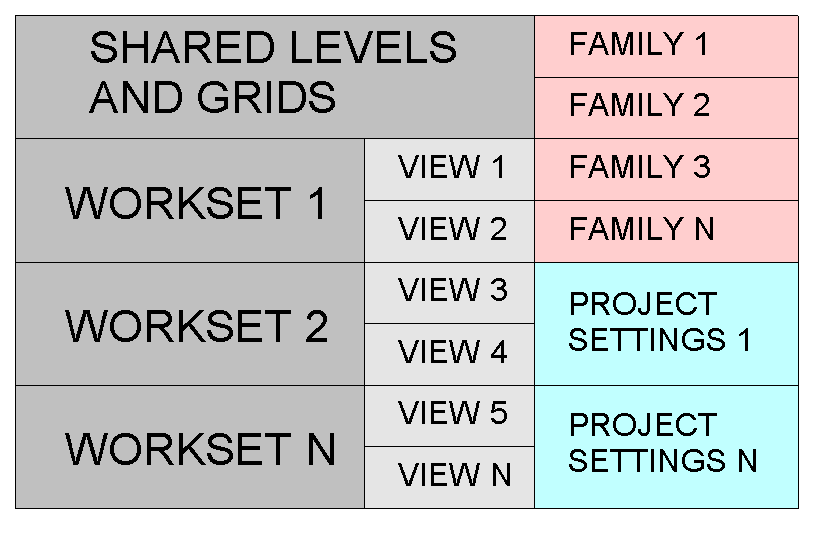
Cuando se habilita el trabajo colaborativo de un archivo, se crearán automáticamente los subproyectos siguientes:
- Subproyectos de modelo (Creados por el usuario):
- Niveles y rejillas compartidos: Subproyecto de modelo que inicialmente contiene los niveles y las rejillas que existen en el momento en el cual se habilita el archivo para el trabajo colaborativo.
- Subproyecto1: Subproyecto de modelo que inicialmente contiene todo lo que no se ha incluido en el subproyecto de Niveles y Rejillas. Es decir, cada objeto contenido en el modelo hasta el momento de convertir el archivo en colaborativo.
- Subproyectos del sistema:
- Subproyectos de Vistas: Para cada vista en el archivo, se crea un subproyecto de vista. Automáticamente, contiene la información que define vista y sus elementos específicos como notas de texto, cotas o etiquetas. Los objetos específicos de vista no se pueden mover a otro subproyecto.
- Subproyectos de Familias: uno para cada familia cargada en el proyecto.
- Subproyectos de Normas de Proyecto: uno para cada tipo de configuración de Materiales, Estilos de línea, Ubicación de Proyecto etc.
Después de la creación inicial de los subproyectos, pueden añadirse otros nuevos. Por lo general, habrá que crear varios subproyectos además del Subproyecto1 que albergarán los componentes de modelo que componen el edificio. Se deben tener en cuenta las siguientes consideraciones:
- Subproyectos del modelo (Creados por el usuario):
- Niveles y rejillas compartidos: Puede ser renombrado o eliminado.
- Subproyecto1: Se puede renombrar pero no se puede borrar.
- Cualquier subproyecto añadido: Se puedeañadir nuevos, ser renombrados o borrados.
- Subproyectos del sistema:
- Subproyectos de Vistas: uno nuevo para cada vista que se crea. No se pueden renombrar, ya que tienen el mismo nombre que la vista correspondiente. Se borran cuando la vista es eliminada.
- Subproyectos de Familias: una para cada familia cargada. No se pueden renombrar, pues se nombran según el nombre de la familia. Se borran cuando la familia se elimina del archivo.
- Subproyectos de Normas de Proyectos: uno para cada tipo de configuración del proyecto. No se pueden renombrar o borrar.
2 Uso de Subproyectos
Originalmente los subproyectos se implementaron para hacer posible el trabajo colaborativo en un archivo de Revit. En las versiones iniciales del software, eran la única manera de dividir el modelo en partes para que pudieran ser editadas por un usuario único (el dueño del subproyecto).
Ahora ha cambiado el flujo de trabajo, y Revit tiene un flujo claro de permisos sobre los objetos que hacen posible una interacción más intuitiva con el modelo, a pesar de que la opción de bloquear un subproyecto para un propietario todavía está disponible.
Usos de la estructura del archivo en subproyectos:
- Bloqueo de edición de elementos sensibles > subproyecto editable con un dueño
- Segregación de datos
- Flujo de trabajo optimizado
- Gestión de datos
- Opciones adicionales de visualización
Procedimiento
1 Crear Subproyectos
1.1 Creación
Una vez que el trabajo colaborativo está habilitado y los subproyectos iniciales se han creado, los usuarios pueden agregar nuevos subproyectos para organizar el modelo según la estructura acordada de partición del modelo. El modelo se debe organizar según el flujo de trabajo decidido para el proyecto y no al contrario.
Según las decisiones iniciales del proyecto y conforme éste evoluciona, puede ser necesario añadir subproyectos para proporcionar la máxima flexibilidad en el uso y trabajo sobre los modelos.
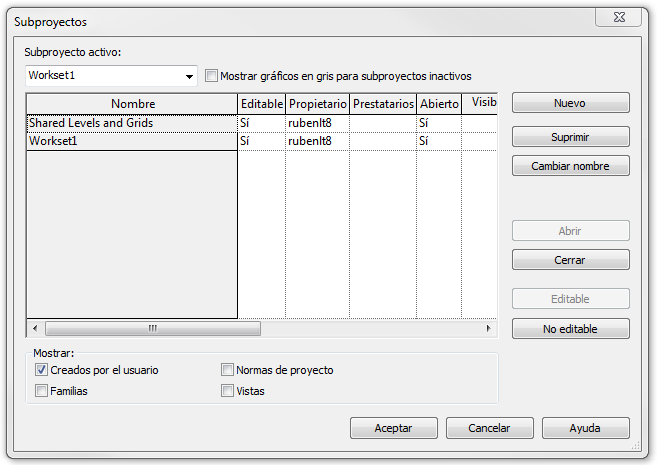
Los subproyectos pueden crearse en cualquier momento utilizando la opción “Nuevo” del cuadro de diálogo de Subproyectos. Los subproyectos nuevos estarán disponibles para el equipo del proyecto tan pronto como el usuario que los creó haga un “Sincronizar” con archivo central.
Para crear un nuevo Subproyecto:
Pestaña Colaborar > Panel de Gestionar colaboración > Subproyectos

1.2 Gestión y Configuración
- Nombre: el nombre del subproyecto debe seguir las normas o estándares de la oficina y/o del Plan de Ejecución BIM del proyecto.
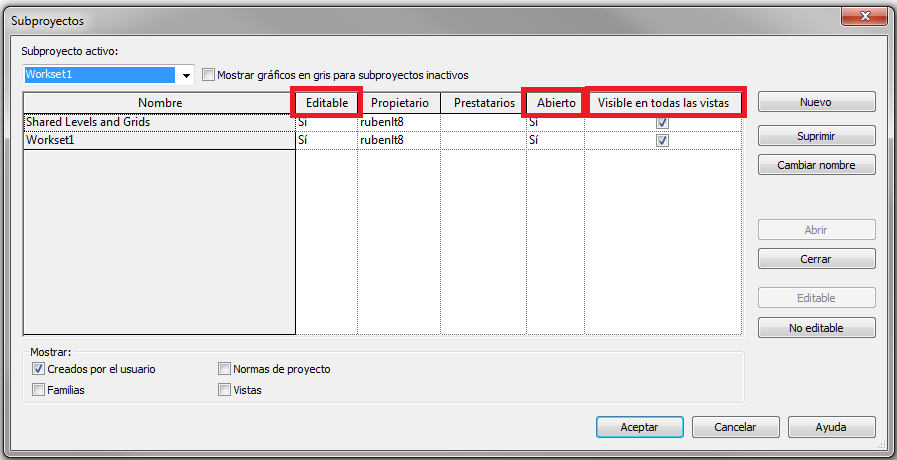
- Editable:
- Subproyecto editable: Tendrá un dueño y, sólo ese dueño, podrá editar los elementos contenidos en ese subproyecto en concreto. Cada Subproyecto sólo puede ser propiedad de un usuario a la vez. La propiedad de los subproyectos no se asigna sino que se un usuario la adquiere desde su archivo local.
Las buenas prácticas actuales aconsejan mantener la propiedad de subproyectos sólo para casos concretos, como por ejemplo para elementos sensibles como niveles y rejillas o vínculos que no deben moverse involuntariamente.
- No editables: Los subproyectos no editables no tienen un dueño sino que los elementos contenidos en ellos tendrán “Prestatarios” consecutivos que pueden editarlos tan solo seleccionándolos.
La asignación de la propiedad del elemento es ahora clara y se asigna automáticamente a un usuario cuando edita el objeto hasta que su próxima "Sincronización” con el archivo central hace que los elementos editados estén disponibles de nuevo para edición para todos los usuarios del modelo.
Aunque la capacidad para poseer como propietario un subproyecto siga estando activa y se use en determinadas circunstancias, en general la mejor práctica es utilizar la capacidad de tomar prestado el elemento en lugar de bloquear todos los subproyectos.
- Abrir: esta opción permite abrir o cerrar las partes del archivo que no se utilizan. No afecta sólo a la visibilidad. Cuando se cierra un Subproyecto, no se cargan sus elementos y el archivo trabaja con menos información.
- Visible en todas las vistas: configuración por defecto de los subproyectos para que sean visibles o no en las vistas existentes o nuevas del modelo. Al activar el trabajo colaborativo aparecerá una nueva pestaña en las opciones de Visibilidad de Gráficos de cada vista.
- Cambiar nombre: los subproyectos creados por el usuario se pueden renombrar. Sólo se puede hacer si el subproyecto es “Editable” y el nombre lo cambia precisamente el “Propietario”.
- Suprimir: los subproyectos creados por el usuario se pueden borrar, excepto el Subproyecto1 original. Sólo se pueden borrar por su “Propietario”, lo que quiere decir que deben ser “Editables”. Al borrar un subproyecto, todo su contenido puede bien borrarse, bien moverse a otro subproyecto del archivo. User created worksets can be deleted, except the original “Workset1”.
2 Trabajar con Subproyectos
2.1 Asignar Objetos a Subproyectos
Cuando estás trabajando en un archivo colaborativo, se debe especificar un Subproyecto Activo.

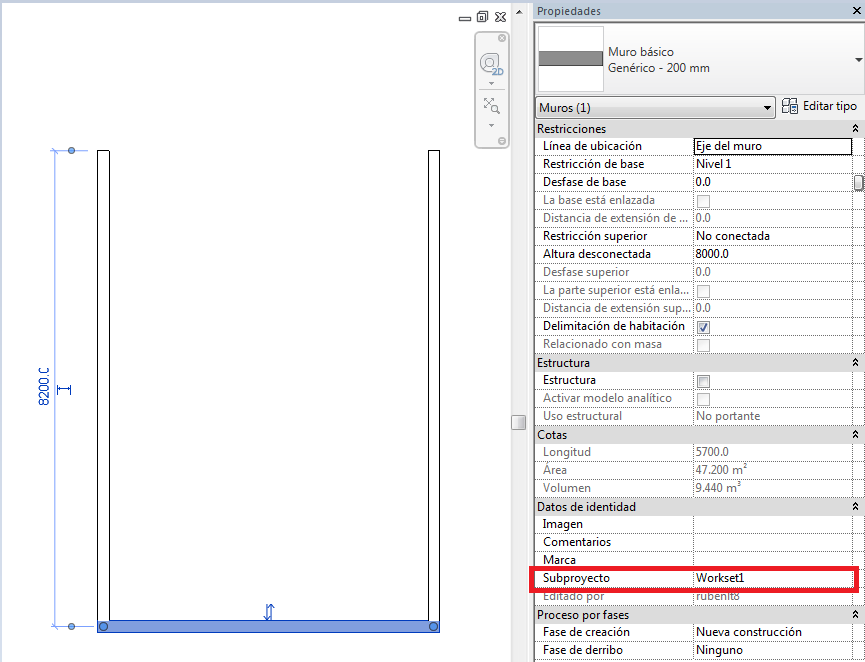
- Elementos de modelo: Los elementos de modelo que se crean nuevos se colocan por defecto en el subproyecto activo. Cualquier elemento del modelo tiene una propiedad llamada “Subproyecto”, y los objetos se pueden mover a otro subproyecto del modelo según sea necesario cambiando este parámetro:
- Elementos específicos de una vista como las anotaciones, cotas o etiquetas se asignan automáticamente al subproyecto de vista de la vista actual y no se pueden mover a otro subproyecto. Pertenecen a la vista donde se colocan.
2.2 Visualización de subproyectos
Cuando el trabajo colaborativo está habilitado, se añaden opciones de visibilidad relativas a los subproyectos:
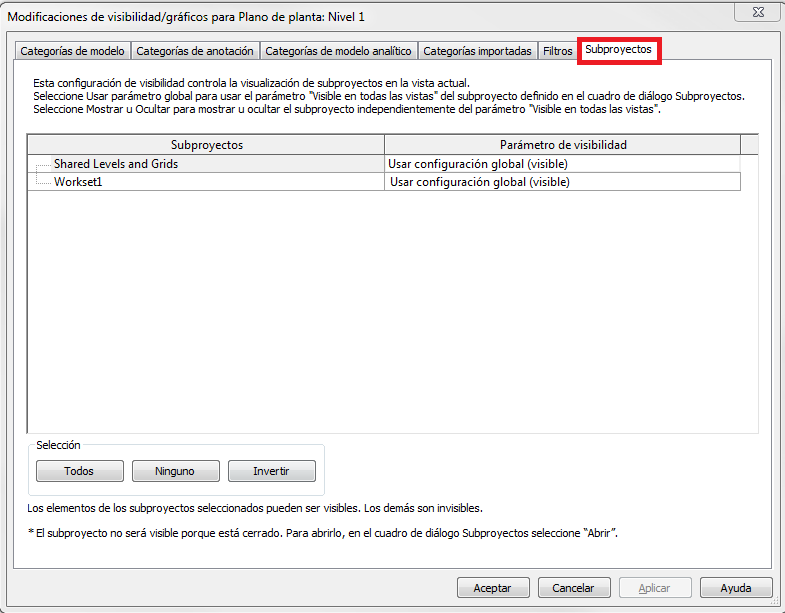
- Menú de Visibilidad: existirá una nueva pestaña de Subproyectos. Aquí podemos cambiar la configuración para mostrar u ocultar cada subproyecto en la vista.
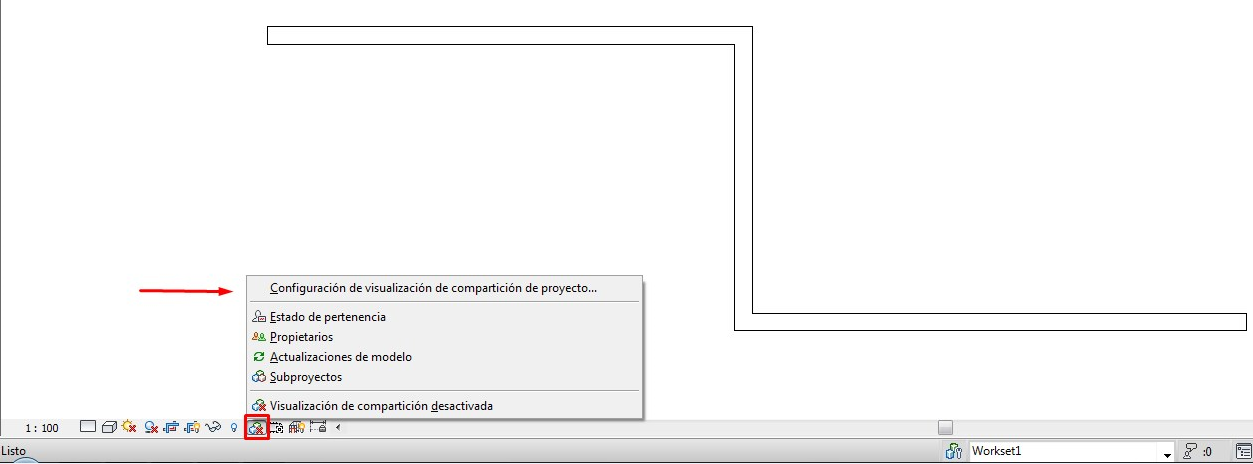
- Configuración de compartición de proyecto: son funciones para mostrar los “Subproyectos”, “Propietarios”, “Actualizaciones”, de manera temporal en la vista, para tener cierto control sobre los elementos y la información relativa a los subproyectos.
3 Subdivisión del modelo
Las decisiones al compartir un proyecto y configurar sus subproyectos pueden tener efectos de larga duración en el desarrollo del mismo. En general, al configurar los subproyectos deben tenerse en cuenta varios aspectos:
- Tamaño del proyecto
- Tipología de proyecto
- Visibilidad de subproyectos predeterminada
- Disciplinas
Como se ha dicho anteriormente el modelo debe estar organizado según el flujo de trabajo decidido para el proyecto y no al contrario. La estructura de descomposición del modelo debe describirse en el Plan de ejecución de BIM del proyecto.
Se recomienda que los subproyectos se empleen para segregar áreas conceptuales de un proyecto con subproyectos adicionales para los elementos externos. La segmentación de elementos del modelo dependerá del proyecto. Podemos tener entonces subproyectos para:
- Niveles y rejillas
- Edificios separados
- Núcleo de comunicación / Piel del edificio
- Arquitectura / Estructura
- MEP (Subproyectos separados para cada disciplina o subdisciplina)
- Un subproyecto por cada archivo RVT vinculado
- Un subproyecto para enlaces externos de CAD.
- Subproyecto para agrupar habitaciones y líneas de separación de habitaciones.
Consejos&Trucos
- Para controlar la correcta colocación todos los elementos en su subproyecto se recomienda tener una vista 3D por Subproyecto con visibilidad activa sólo para el subproyecto correspondiente.
- El parámetro “Subproyecto” no está disponible para añadir en las tablas y filtrar en ellas, pero sí es posible crear filtros de visibilidad por subproyecto.
- Cuando se enlazan archivos que tienen habilitados subproyectos, es posible vincularlos sólo con algunos de los subproyectos abiertos . Esto se puede cambiar en cualquier momento en el cuadro de diálogo de Gestionar Vínculos.
Conclusión
- La división del proyecto en subproyectos es la base para el trabajo colaborativo en Revit.
- Una buena división del modelo puede contribuir al éxito del trabajo colaborativo en los modelos BIM de Revit.
Archivos asociados
- Guía de Trabajo colaborativo