

Creación de Familias
Operativa en Revit
Familias
Objetivos
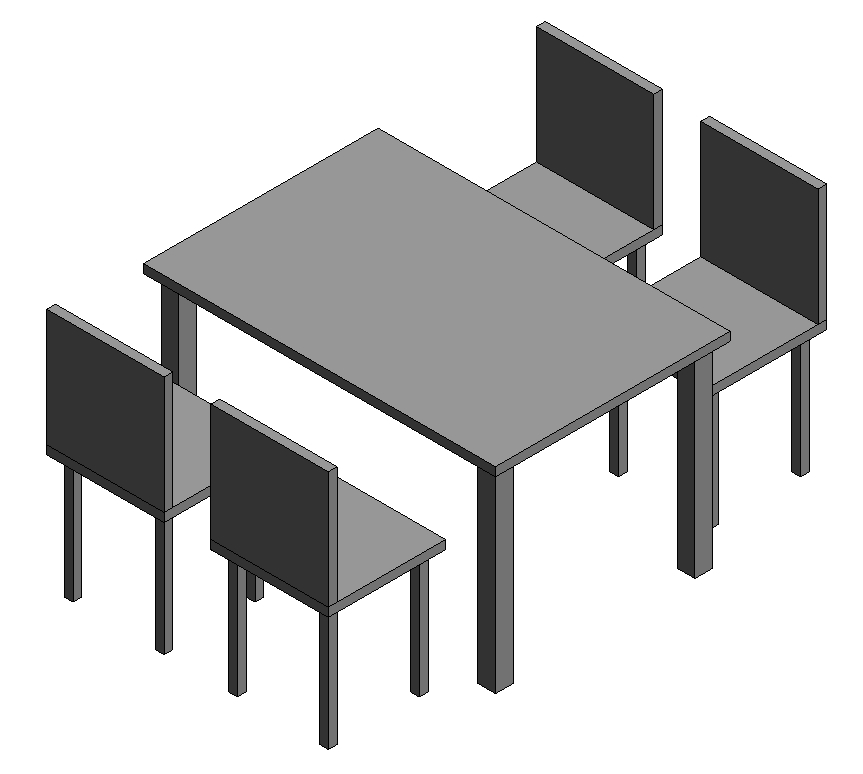
- Aprender a crear familias en Revit.
- Aprender a crear parámetros y asociarlos a la familia.
- Aprender a cambiar la visibilidad de los elementos y vistas de la familia.
Supuestos
- El usuario va a utilizar Revit 2015 o superior.
- El usuario tiene instalado correctamente las Plantillas de Familia de Revit.
- El usuario tiene nociones básicas de modelado.
Configuración
- Instalar Revit por defecto.
- Comprobar que las siguientes carpetas están correctamente instaladas:


Librerías (RFA): Es un repositorio de familias clasificadas por categoría.
Plantillas de familia (RFT): Es un repositorio de plantillas muy útiles a la hora de crear nuevas familias.
Procedimiento
1 Elegir la plantilla de familia más apropiada
Antes de empezar a modelar, tendremos que escoger con cuidado la plantilla que mejor se adapte a la familia que vamos a crear, teniendo en cuenta la categoría de la plantilla, ya que los parámetros que presentan las distintas plantillas varían según la categoría.
Por ello, lo primero que tenemos que tener claro es el tipo de familia que estamos creando:.
- Familia de anotación
- Masa conceptual
- Familias de carátulas (bloques de título)
- Familia de elementos de detalle
- Equipos especializados
- Mobiliario
- Modelos genéricos
2 Configuración general de la familia
Las familias tienen un número distinto de parámetros dependiendo de la categoría a la que pertenezcan. Eso depende de la plantilla seleccionada.
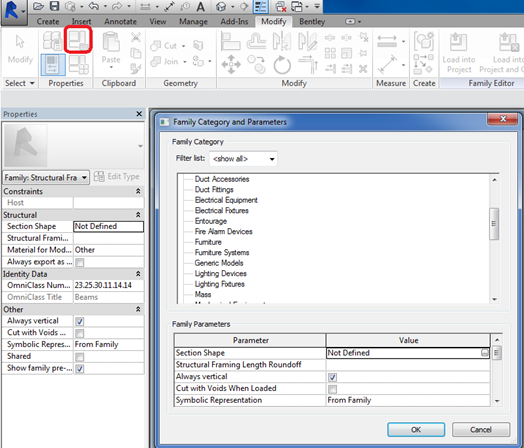
Desde la pestaña Crear > Parámetros y categoría de familia , podemos cambiar la categoría de la familia si fuera necesario, además de cambiar algunos de los ajustes principales de la familia. Por ejemplo, podemos modificar “Cortar con vacíos al cargar” o “Compartida”.
3 Planos de referencia
Los planos de referencia constituyen la estructura paramétrica de la familia, que será la que posteriormente defina la geometría principal de la familia. Deberemos crear suficientes planos como para definir adecuadamente la familia, pero sin llegar a añadir demasiados y hacer la familia poco entendible para un usuario posterior. Antes de empezar a crear planos, debemos prestar atención a la vista en la que estamos trabajando: planta, alzado…
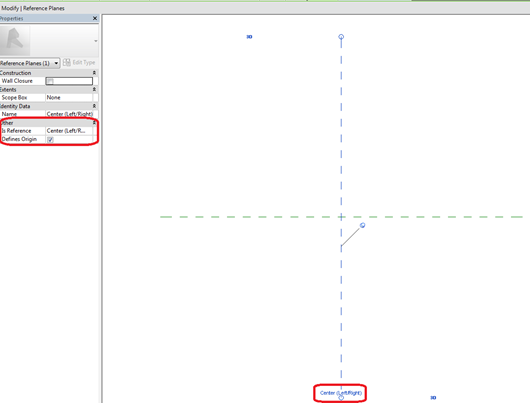
El origen de la familia define el punto de ubicación de la familia cuando la carguemos en un proyecto. Por defecto, el origen se sitúa en la intersección entre los planos de referencia que aparecen en la plantilla, pero podemos cambiarlo.
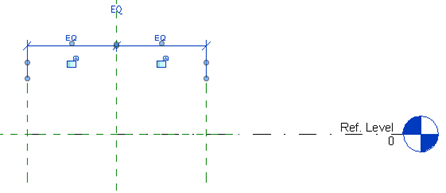
Podemos añadir restricciones entre planos de referencia mediante cotas con valores fijos o con la herramienta Alinear. Si queremos colocar dos planos a la misma distancia del central, podemos acotarlos respecto al central y marcar que sean equidistantes (EQ).
4 Crear y asociar parámetros
4.1 Crear parámetros
Podemos crear parámetros desde la pestaña Crear > Propiedades > Tipos de Familia.
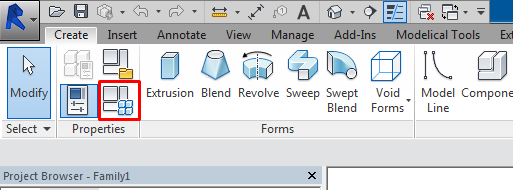
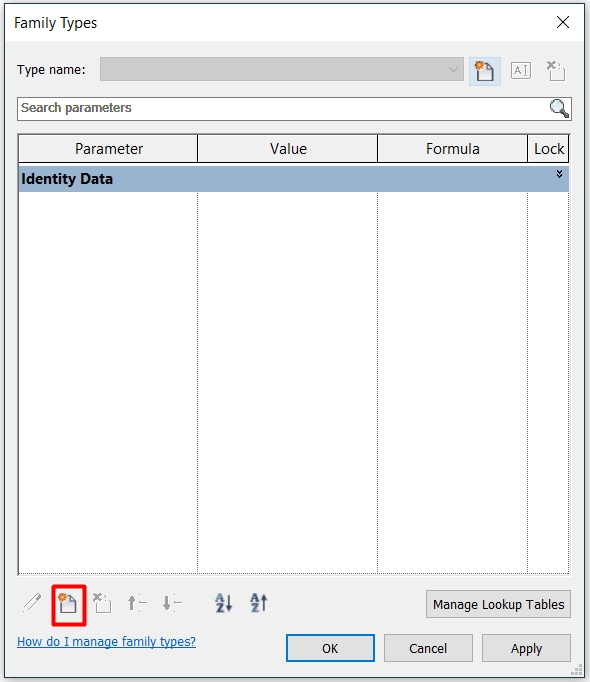
Desde aquí podemos crear todos los parámetros que necesitemos para la familia.
Una buena práctica es pensar por adelantado cómo va a ser la familia, y qué parámetros va a necesitar para poder realizar las transformaciones que necesite.
Las familias con muchos parámetros se vuelven complejas, difíciles de manejar y su tamaño incrementa. Debemos usar las familias complejas con control.
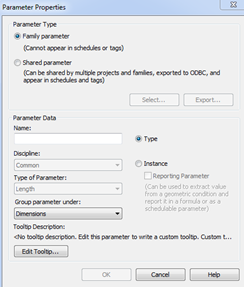
Cuando seleccionamos “Nuevo Parámetro”, aparecerá la ventana de Propiedades de parámetro. Podemos seleccionar si es un parámetro de familia o compartido, y posteriormente si es de tipo o de instancia (Ver Guía de Parámetros). Las opciones del parámetro pueden ser modificadas una vez haya sido creado el parámetro excepto una, la del tipo de parámetro (longitud, texto…) por tanto, es importante seleccionarlo cuando estamos creando el parámetro.
4.2 Asociar parámetros
La manera de asociar parámetros a elementos de la familia varía según el tipo de parámetro:
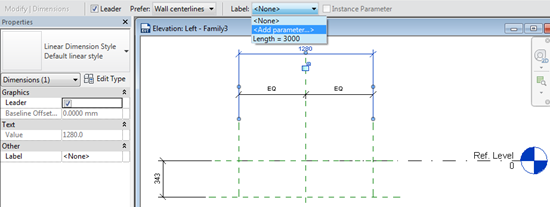
- Para asociar parámetros a dimensiones debemos acotar la dimensión que queremos parametrizar. Una vez tengamos la cota, la seleccionamos y seleccionamos el parámetro que queremos asociar de los que hayamos creado:
- Para asociar otro tipo de parámetros (material, visibilidad, tipo de familia…) tendremos que usar el botón Asociar Parámetro que encontraremos en la Paleta de Propiedades cuando seleccionemos el elemento.
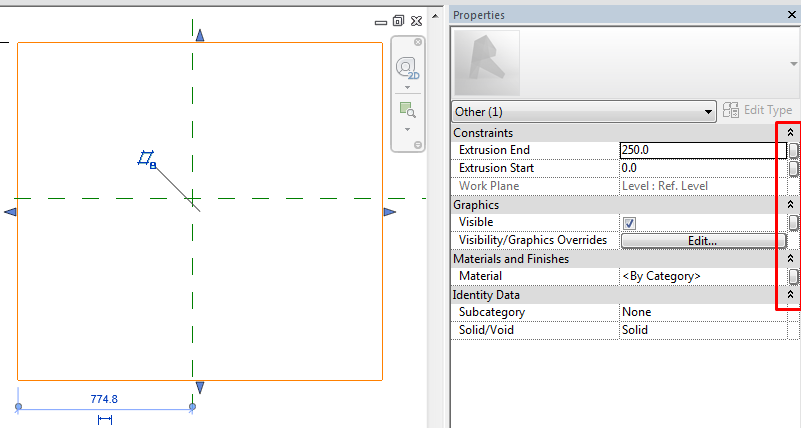
Cuando usemos cualquiera de estos métodos de asociar parámetros encontraremos la opción de crear directamente un nuevo parámetro de la familia. Así estaremos seguros de que el parámetro creado es del tipo que necesitamos, ya que estará previamente seleccionado.
4.3 Fijar dimensiones
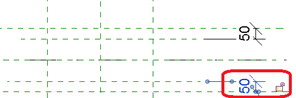
Cuando se necesite fijar alguna dimensión, acotaremos los planos de referencia que la definan y haremos click sobre el candado que aparecerá a su lado. Una vez que el candado aparezca cerrado, la dimensión será fija independientemente de los cambios en los parámetros.
5 Crear y bloquear geometría
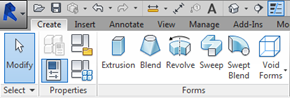
Las herramientas que Revit ofrece para crear geometría son: Extrusión, fundido, revolución, barrido, fundido de barrido y las equivalentes para formas vacías.
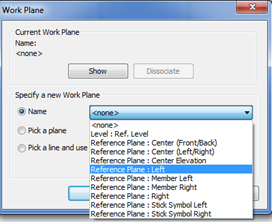
Cuando trabajemos en vistas de alzado o sección y empecemos a dibujar geometría, Revit nos preguntará cuál es el plano de referencia en el que queremos trabajar. Podemos elegir entre niveles, rejillas y planos de referencia, o podemos seleccionar directamente un plano en el lienzo.
Una vez hayamos decidido la herramienta para modelar y el plano de referencia, podemos empezar a dibujar la geometría. Cuando dibujemos hay que ser cuidadosos y evitar líneas duplicadas. Dependiendo del tipo de herramienta tendremos que crear una forma cerrada o abierta, y no podremos cerrar el boceto si el boceto no cumple ese requisito.
Mientras dibujamos tendremos que anclar la geometría al armazón paramétrico que ya hemos creado con el fin de evitar posteriores problemas de comportamiento de la geometría.
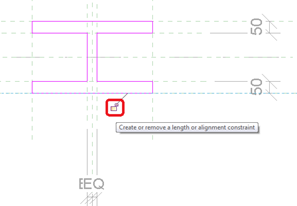
Si fuera necesario, deberíamos anclar también la geometría en otras vistas.
Para añadir restricciones usaremos:
- Herramienta Alinear
- Cotas fijas (con candado)
- Parámetros
Podemos también añadir parámetros a las cotas dentro del modo edición del mismo modo que se ha explicado anteriormente.
6 Comprobar el funcionamiento. Flexionar la familia
Para comprobar que la geometría que hemos creado funciona como debe, tendremos que cambiar los valores de los parámetros y comprobar que la familia se comporta adecuadamente.
Frecuentemente encontraremos problemas con las restricciones o geometría que no ha sido correctamente anclada. Si hacemos las comprobaciones únicamente al final del proceso y encontramos un problema, será más difícil de identificar la causa. Por tanto, es recomendable ir realizando comprobaciones mientras vamos creando los distintos elementos de la familia.
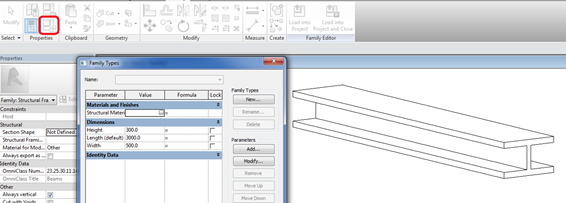
Otro aspecto clave que debemos comprobar son las unidades. Las familias normalmente se crean en milímetros pero puede ser que las unidades del proyecto donde se inserte sean metros. Debemos ser conscientes de ello para no crear familias con tamaños demasiado pequeños.
7 Fórmulas y matrices
Fórmulas
Cuando creamos nuevos parámetros encontramos una sección para introducir fórmulas. Se puede relacionar parámetros con anotaciones (como hemos visto en el paso anterior) pero también con otros parámetros mediante fórmulas. Revit admite gran cantidad de métodos tales como redondeo de cantidades, condicionales, etc. con una sintaxis similar a las fórmulas en Excel.
Redondeo:
Se puede redondear los resultados de operaciones mediante fórmulas. Por ejemplo al calcular la altura de una contrahuella, podemos redondear los valores hacia arriba o abajo.
ROUND(x)
La función redondear devuelve el número entero más cercano al resultado. No tiene en consideración la dirección (redondear hacia arriba o hacia abajo). Por ejemplo, si el número va de 24.5 a 24.9, la función dará como resultado 25, mientras que si va de 24.1 a 24.4 dará como resultado 24.
Ejemplos:
Round ( 23.5) = 24
ROUNDDOWN(x)
La función devolverá el número entero menor más cercano al valor de “x”.
Ejemplo:
rounddown ( 23.5) = 23
ROUNDUP(x)
La función devolverá el número entero mayor más cercano al valor de “x”.
Ejemplo:
roundup ( 23.5) = 24
Condicionales:
IF (<condición>, <resultado-sí-cumple>, <resultado-no-cumple>)
IF (Length < 900, <true>, <false>)
Operadores condicionales admitidos:
< (menor que)
> (mayor que)
= (igual)
/ (dividido)
AND (Ambas afirmaciones deben ser verdaderas)
OR (Una de las afirmaciones debe ser verdadera)
NOT (La afirmación debe ser falsa)
Las estructuras condicionales pueden contener valores numéricos, parámetros numéricos, y parámetros de Sí/No.
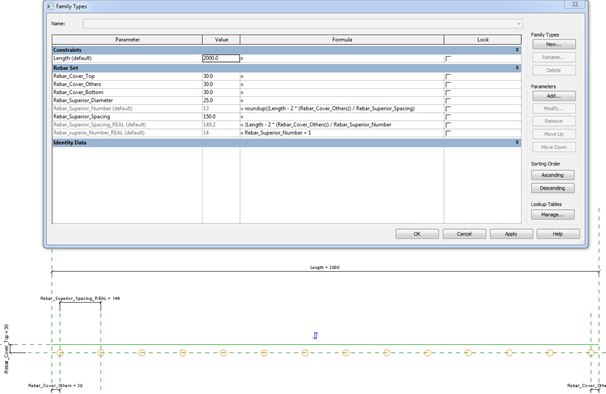
Matrices
Las matrices son muy útiles a la hora de crear elementos repetitivos que puedan variar de número de elementos o la distancia entre ellos.
La herramienta de matrices de Revit permite hacer matrices tanto lineales como circulares, distribuyendo el número de elementos que nos interese de acuerdo con la distancia con el segundo elemento de la matriz, o bien estableciendo la distancia con el último.
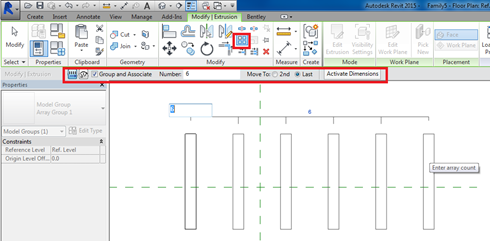
Para controlar el número de elementos de una matriz tendremos que seleccionar la opción “Group and Associate” al realizar la matriz, y posteriormente seleccionar el número que relaciona esos elementos y asignarle un parámetro.
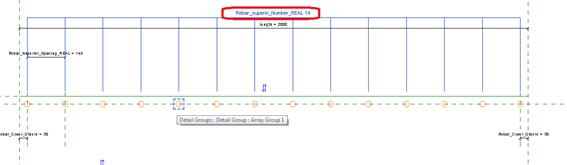
Para hacer matrices completamente paramétricas deberemos asociar tanto el número de elementos como la distancia entre ellos mediante una fórmula.
8 Visibilidad
Podemos controlar la visibilidad de un elemento en una familia modificando su configuración de visibilidad por vistas, asociándole parámetros de visibilidad (de tipo Sí/No), o asignándole una sub-categoría. Con la combinación de estas tres opciones podemos obtener familias complejas detalladas de tal manera que pueden servirnos para diferentes fases del proyecto.
8.1 Visibilidad general de los elementos
Cada elemento de una familia puede ser mostrado o no dependiendo del tipo de vista y del nivel de detalle de la vista.
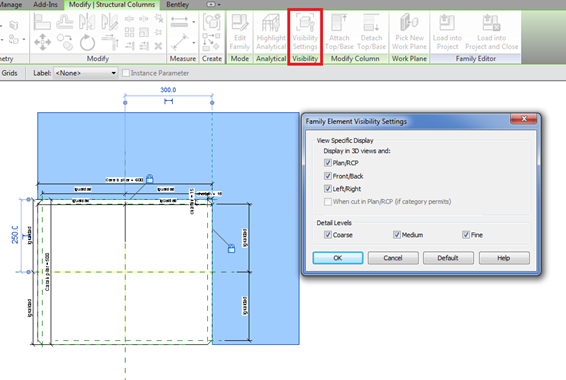
Desde la configuración de visibilidad de un elemento podemos elegir el tipo de vista en el que será o no mostrado y el nivel de detalle.
Estos ajustes aplican tanto a elementos creados en la familia, como a elementos anidados a la familia. Las anotaciones y elementos 2D pueden ser visibles solo en las vistas que sean paralelas a la vista en la que fueron creados o insertados.
8.2 Sub-categorías
Una tercera opción es el uso de sub-categorías.
Las sub-categorías en las familias son Estilos de Objeto adicionales propios de la familia, que una vez asignados, luego podremos controlar desde el proyecto.
Podemos acceder a ellas desde Manage > Object Styles > New
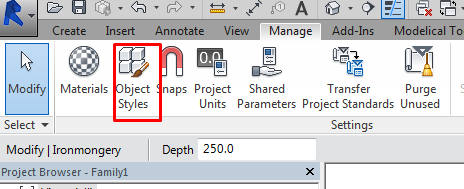
Una vez creemos la subcategoría, luego podemos asignarla a los objetos de la familia. Si no especificamos la subcategoría de un elemento, permanecerá en la principal por defecto.
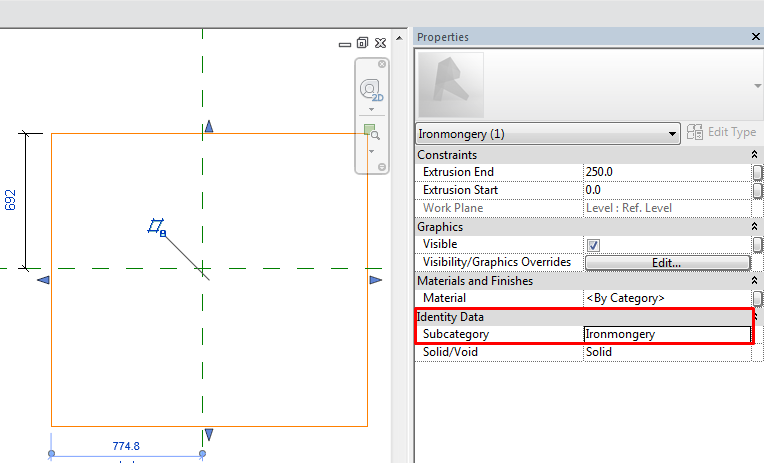
Una vez carguemos la familia en un proyecto, las subcategorías nuevas se añadirán a las categorías del proyecto, y podremos modificar su visibilidad de manera independiente al de la categoría.
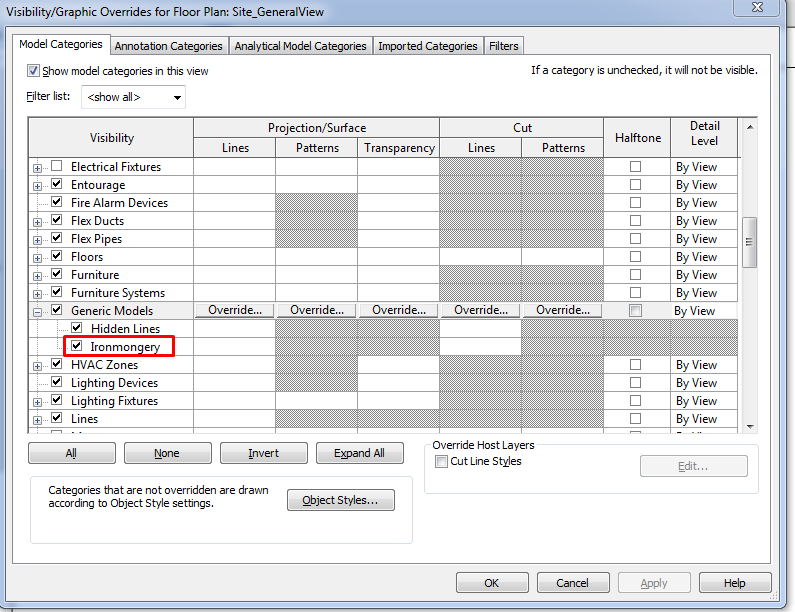
Hay que intentar ser consistentes en el nombrado de subcategorías y usar el mismo nombre en distintas familias cuando tengan la misma función.
Consejos&Trucos
- El punto de origen de una familia es siempre la intersección de los planos de referencia predefinidos.
- Cada elemento de una familia puede ser visualizado de distintas maneras según el nivel de detalle y el tipo de vista.
- Es conveniente anclar la geometría al esqueleto paramétrico de planos de referencia.
- Es importante testear el funcionamiento paramétrico de la familia tras cada paso que demos en su creación.
- Las matrices de elementos son muy útiles para crear elementos repetitivos de los que controlemos su número y distancia.
En resumen
Las familias son elementos clave en Revit porque nos permiten modificar geometría de manera muy eficiente.
Las familias son los componentes que utilizamos para construir nuestro modelo, como muros, ventanas, escaleras, puertas, etc. Cada familia puede tener muchos tipos, variando sus dimensiones, materiales, parámetros, etc. Cualquier cambio en los valores de un tipo es actualizado en todos sus ejemplares en el proyecto. La creación de familias personalizadas es uno de los elementos más poderosos a la hora del modelado.
Archivos asociados
- OPE_Families_Beam.rvt
- OPE_Families_Beam.rfa
- Guía de Parámetros