

Masas
Operativa en Revit
Masas
Objetivos
- Aprender qué son las masas en Revit
- Aprender a trabajar con masas y crear geometría
- Aprender a crear elementos constructivos a partir de masas
Prerrequisitos
- El usuario va a utilizar Revit, cualquier versión
- El usuario tiene nociones básicas de modelado en Revit
- El usuario tiene nociones básicas de geometría
Introducción
Las masas son una categoría particular en Revit. Es independiente de otras categorías de objetos, y normalmente es una categoría oculta por defecto en las vistas.
Aunque los objetos de masa son tridimensionales, no tienen un sentido constructivo como otras categorías. Son sólo geometría.
Puedes usar objetos de masa para realizar una variedad de tareas, siempre en las primeras fases de los diseños:
- Crear elementos in-place o familias basadas en instancias de masa.
- Crear familias de masas que representen las formas asociadas a los volúmenes de los edificios.
- Variar los materiales, las formas y las relaciones entre las masas que representan los principales componentes de un edificio o urbanización.
- Representar de forma abstracta las fases de un proyecto.
- Estudiar el cumplimiento de la zonificación, tanto visual como numéricamente, relacionando la masa de un edificio propuesto con la envolvente de la zonificación y la proporción de superficie de suelo.
- Ensamblar varias masas complejas a partir de una biblioteca de familias de masas predefinidas.
- Generar suelos, cubiertas, sistemas de muro cortina y muros básicos a partir de instancias de masas con control sobre la categoría, el tipo y los valores de los parámetros de los elementos. Controlar completamente la regeneración de estos elementos cuando la masa cambia.
- Modelar estructuras base que ayudan al modelado de estructuras más complejas (Torres de telecomunicaciones, mástiles arriostrados, por ejemplo).
Procedimiento
Puedes crear masas dentro de un proyecto (masas in situ) o fuera de él (familias de masas cargables).
- Las masas in-situ se usan para crear formas libres que son particulares del proyecto.
Ir a Massing&Site Tab > In place Mass
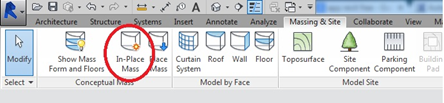
- Las familias de masa cargables se utilizan cuando se van a colocar varias instancias de la masa en un proyecto, o cuando se van a utilizar familias de masas en varios proyectos. También cuando se trata de una masa de referencia de gran magnitud que alberga subcomponentes de otras categorías.
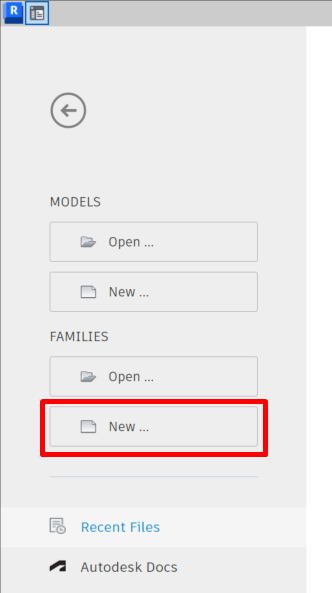
Para crear una familia de masa ir al menú principal > FAMILIES > New… y en la carpeta de Family Templates > English > Conceptual Mass > Metric Mass
Ambos caminos utilizan la misma lógica para crear la geometría, y son adecuados para crear:
- Geometría simple
- Cubiertas, muros, suelos y sistemas de muro cortina basados en cara.
- Insertar geometría externa en otros formatos.
Para crear masas in situ y familias de masas cargables, tendrá que utilizar el entorno de diseño conceptual.
Creación de geometría
El entorno para crear masas es similar independientemente de si creamos una familia o una masa in situ. Para esta explicación utilizamos como ejemplo la creación de una masa in situ:
Ir a Massing&Site Tab > In place Mass, o Menú principal > New Conceptual Mass
En el entorno conceptual no encontramos los botones de "Herramientas de geometría" (como Extrusión, Barrido, Fundido, etc.) como lo haríamos en el entorno de familia. Sin embargo la herramienta "Crear forma" utiliza la misma lógica que esas herramientas específicas.
Para diferentes entradas de datos obtendremos diferentes resultados. Las entradas de datos para la geometría en el entorno conceptual son puntos, líneas de modelo y líneas de referencia, colocadas en el plano de trabajo adecuado.
Entrada de información
Para distintas entradas de información obtenemos los siguientes resultados:
- Bucle de líneas cerradas > Obtenemos una superficie o una extrusión
- Curva y perfil de sección transversal > obtenemos un barrido
- Curva y varios perfiles de sección transversal > obtenemos un barrido fundido
- Dos perfiles paralelos pero diferentes > obtenemos un fundido
- Un eje y un perfil > obtenemos una revolución
- Podemos obtener formas sólidas y vacías para hacer operaciones booleanas
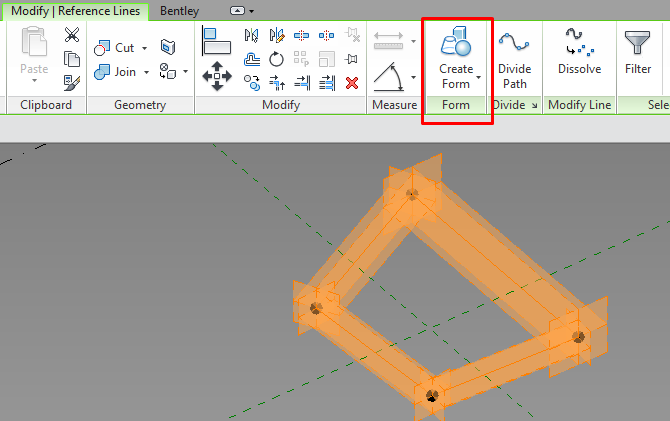
A su vez es importante controlar el orden de dibujo y selección a la hora de crear la geometría.
líneas de modelo vs líneas de referencia
¿Cuál es la diferencia entre elegir líneas modelo o líneas de referencia?
- líneas de modelo: Son líneas o aristas reales que aparecerán en el modelo cuando se cargue la familia en el proyecto.
- líneas de referencia: Son elementos de referencia que no tienen visualización gráfica al cargar o al crear la masa en el modelo, pero son una buena base para crear geometría. Además tienen cuatro planos de trabajo asociados, dos se cruzan en la dimensión longitudinal y definen la línea. Otros dos son perpendiculares a la línea en sus extremos.
Hay que elegir en cada caso la línea que mejor se ajuste a los fines del componente.
Geometría
Hay que crear entonces los elementos necesarios: puntos y líneas de referencia que serán la entrada de datos para cada parte de geometría que queramos modelar. Y utilizar "Crear Forma":
- Recuerda que la geometría puede ser un sólido o un vacío. Las combinaciones de geometría sólida y vacía se utilizan para realizar acciones de corte y unión.
- Recuerda también que al crear una Masa se pueden crear varias partes de geometría dentro del mismo objeto Masa. Esto es especialmente relevante cuando queremos realizar operaciones de corte con vacíos, pero también de unión entre sólidos.
Además de geometrías sólidas, podemos crear estructuras alámbricas que sirvan de base para un posterior modelado en proyecto. Para esto utilizaremos:
- Puntos de referencia. Estos puntos tienen sus correspondientes 3 planos de referencia, que nos permiten usarlos para modelar respecto a los planos del punto.
- líneas de modelo utilizando la herramienta Spline Through Points: Estas líneas estarán conectadas a los puntos de referencia, y en el caso de que la distancia entre los puntos cambie, la línea se moverá con ellos.
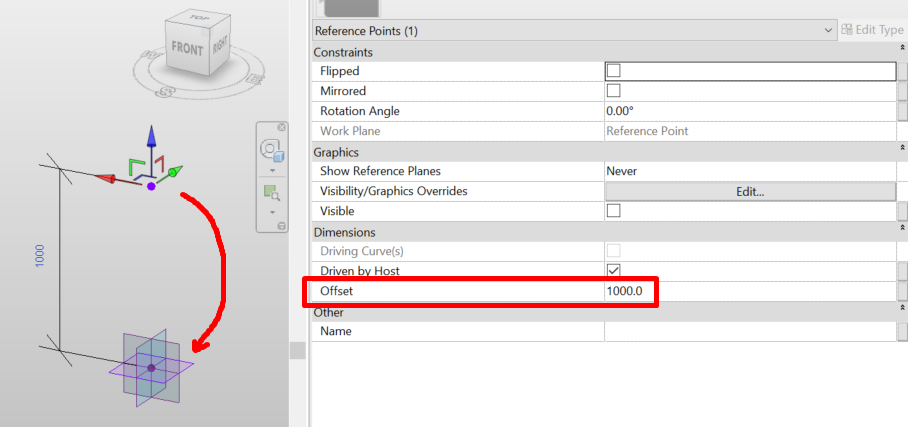
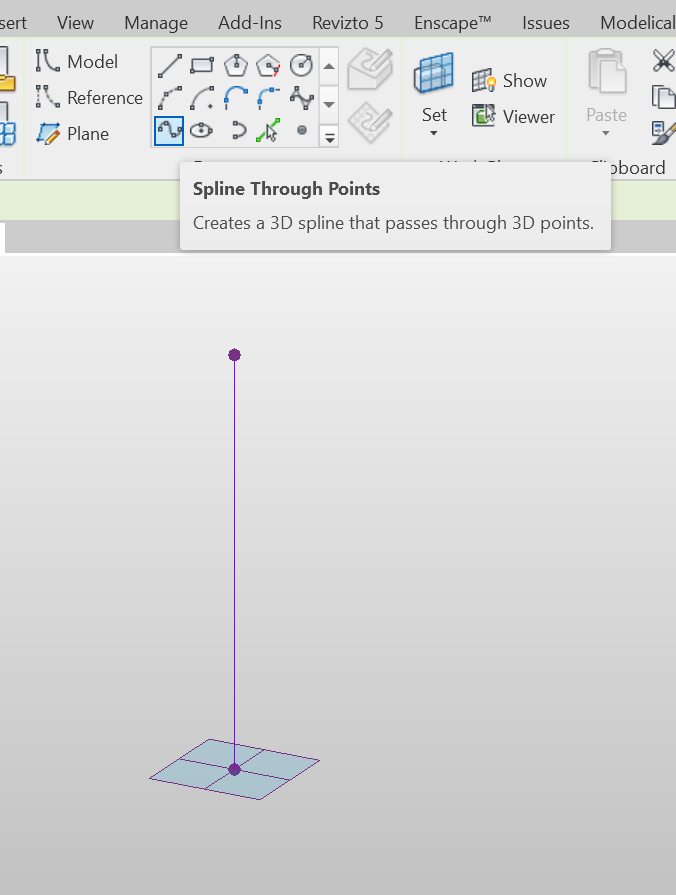
- Divided Path: Partiendo de una línea de modelo (o de referencia) utilizamos la herramienta Divided Path para dividir esta línea en partes iguales. Después, este elemento puede ser parametrizable para controlar desde proyecto el número de divisiones.
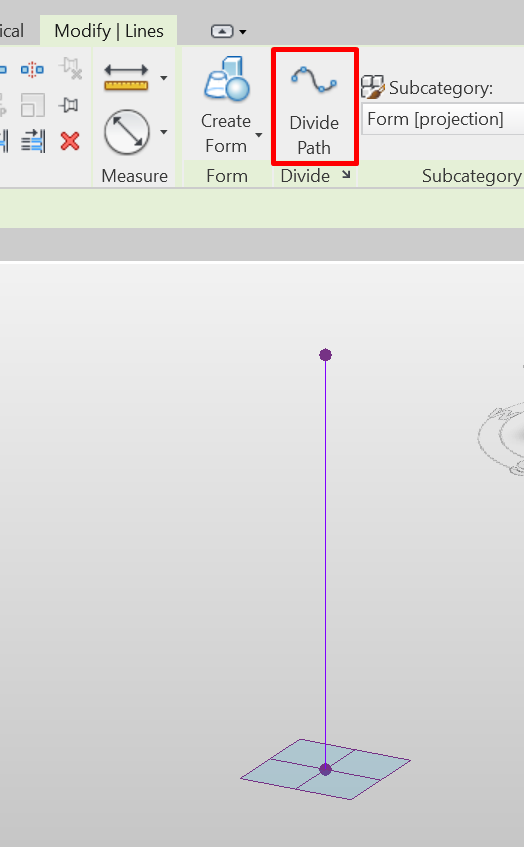
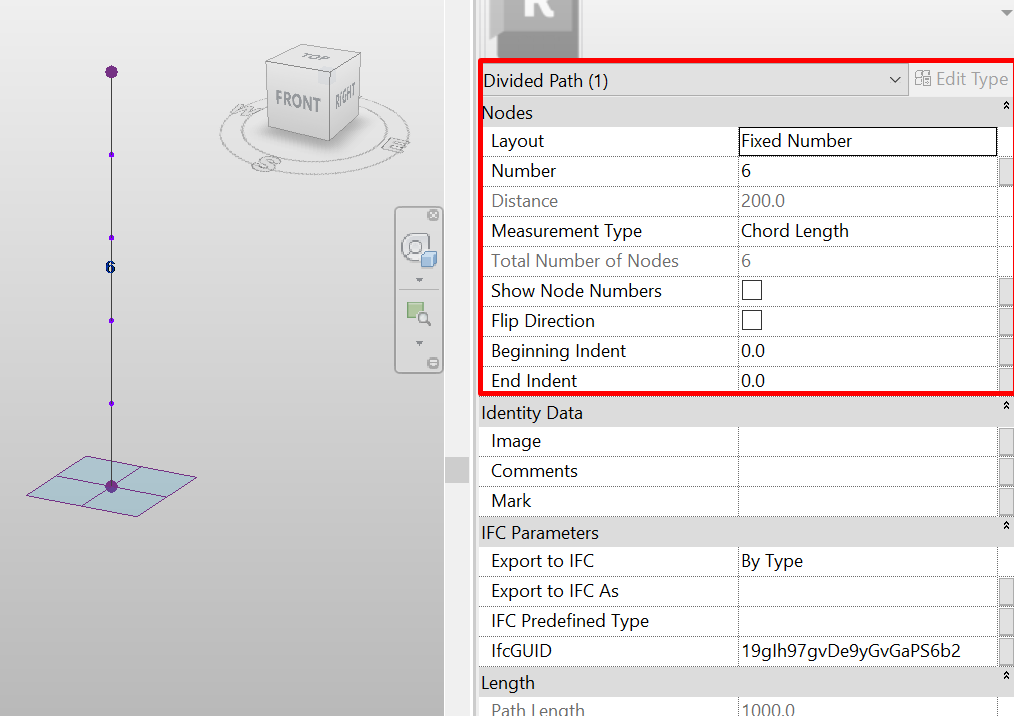
Los Divided Path tienen las siguientes características:
- Según modifiquemos la distancia entre los puntos origen, este Divided Path se adaptará.
- Podemos intersecar nuestro Divided Path con diferentes planos de referencia, para poder controlar la división de una manera diferente según nos interese, por ejemplo, usando una medida parametrizada.
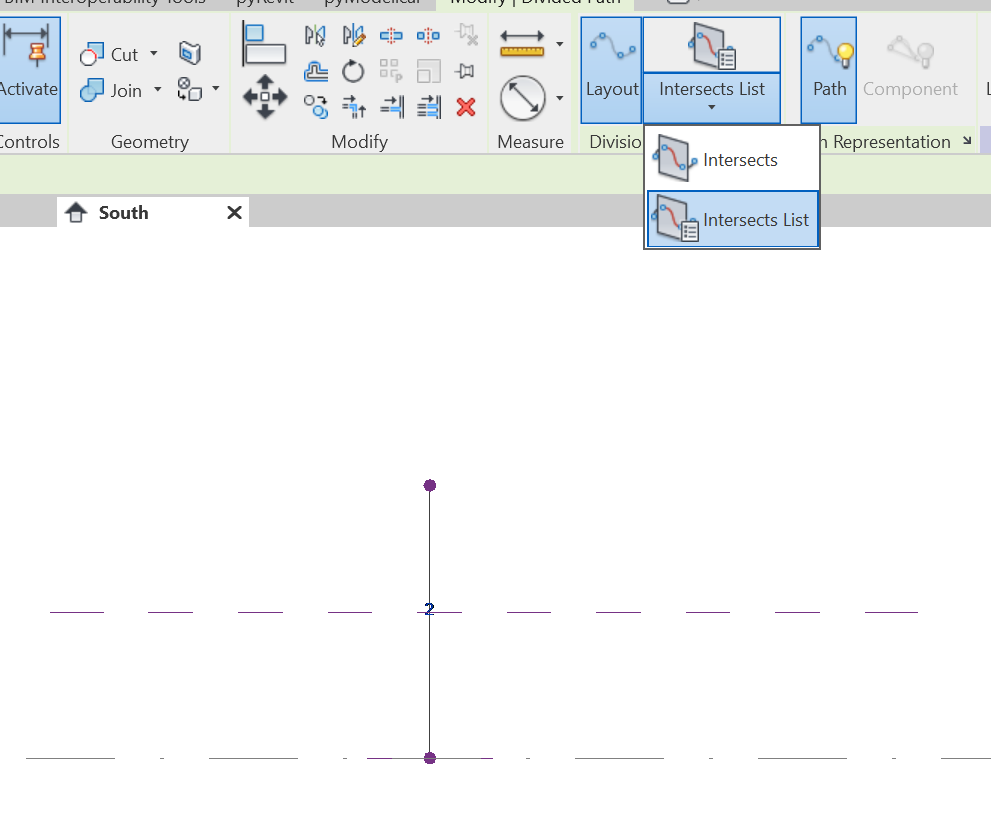
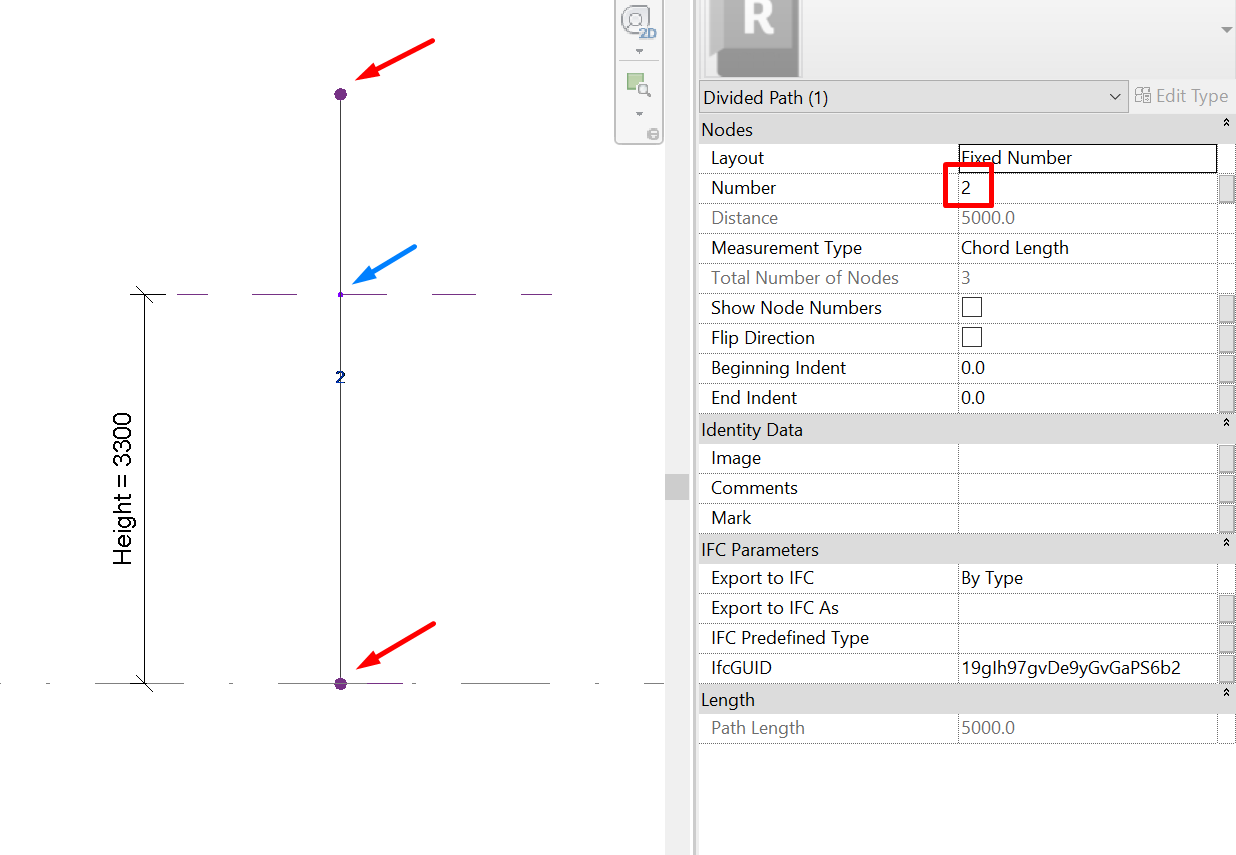
- Repeater: Una vez tengamos el Divided Path creado, éste se utiliza para crear repeticiones a lo largo de sus puntos. Para esto habrá que insertar una familia adaptativa con al menos 1 punto adaptativo, para colocarlo en uno de los puntos del Divided Path. Podemos utilizar el Divided Path intersecado con los planos de referencia, o directamente el que divide en partes iguales.
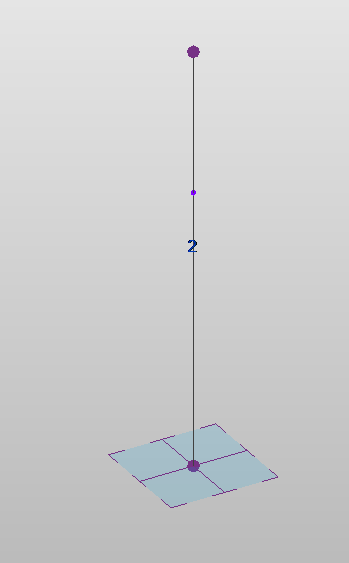
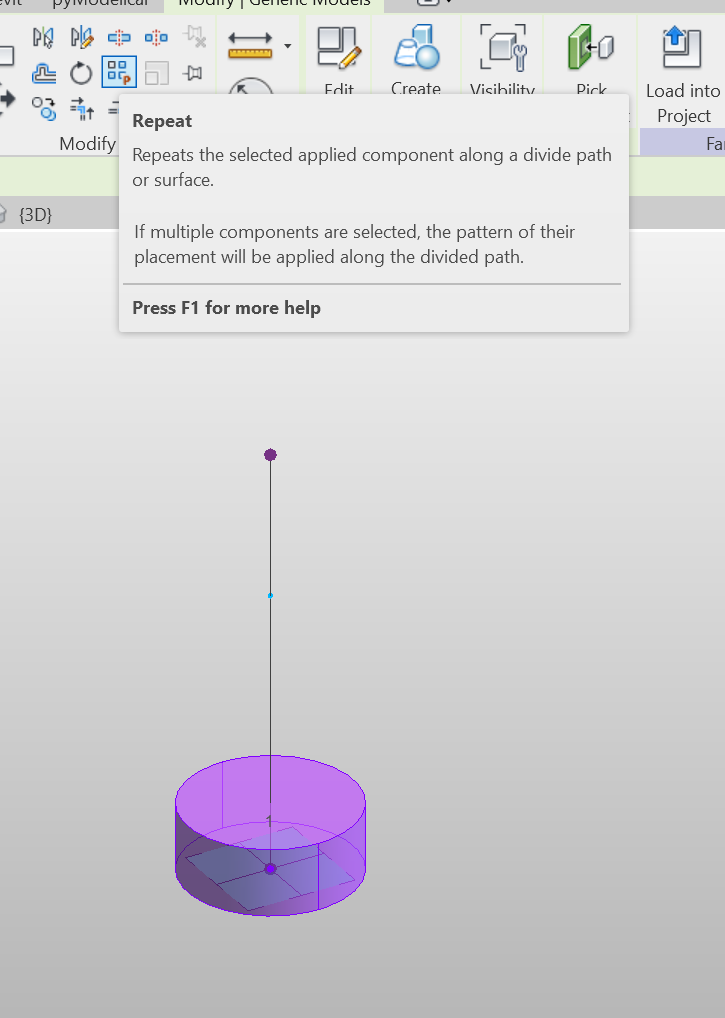
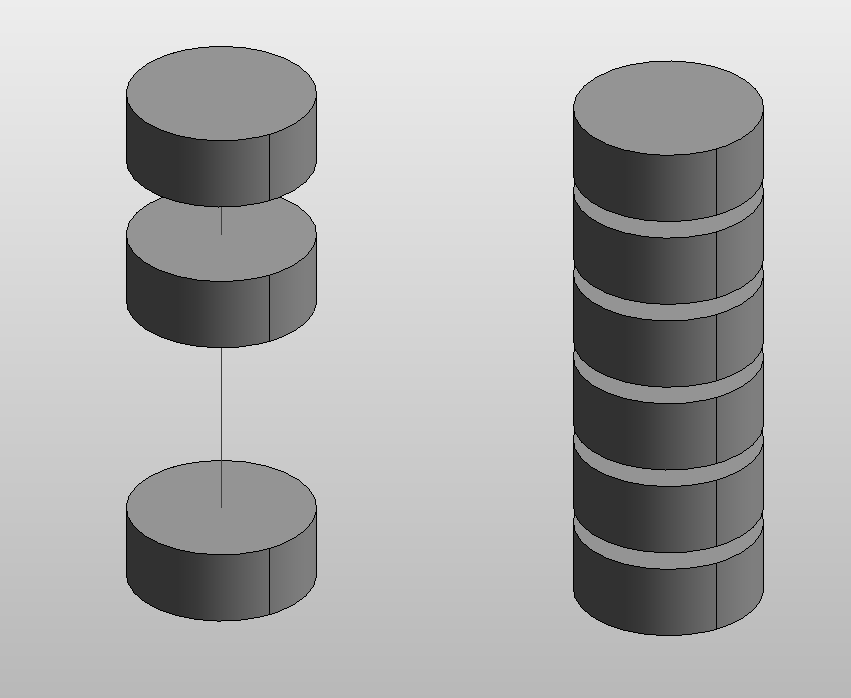
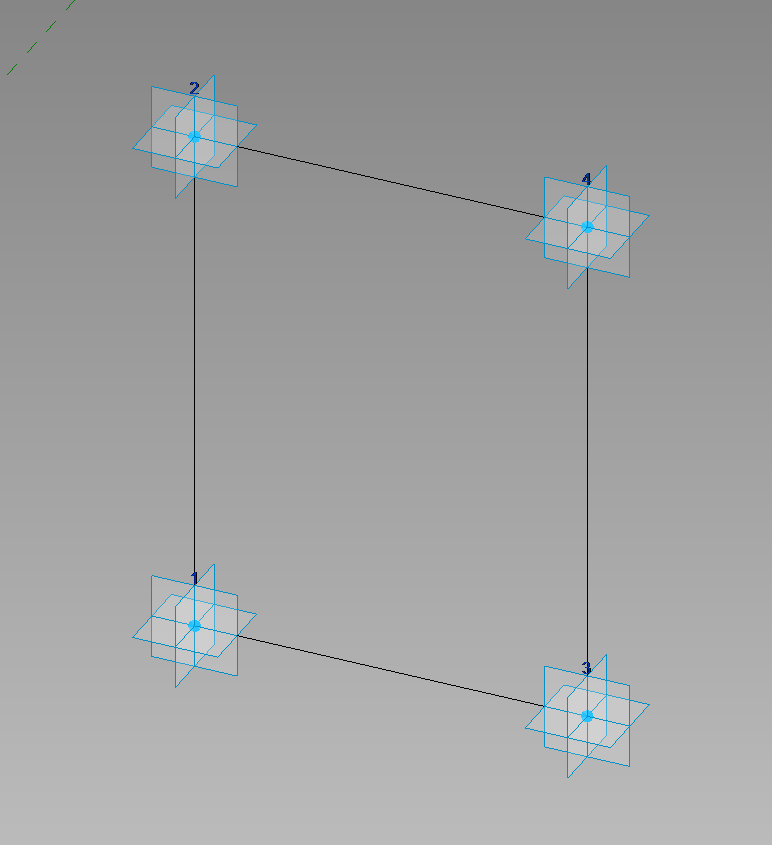
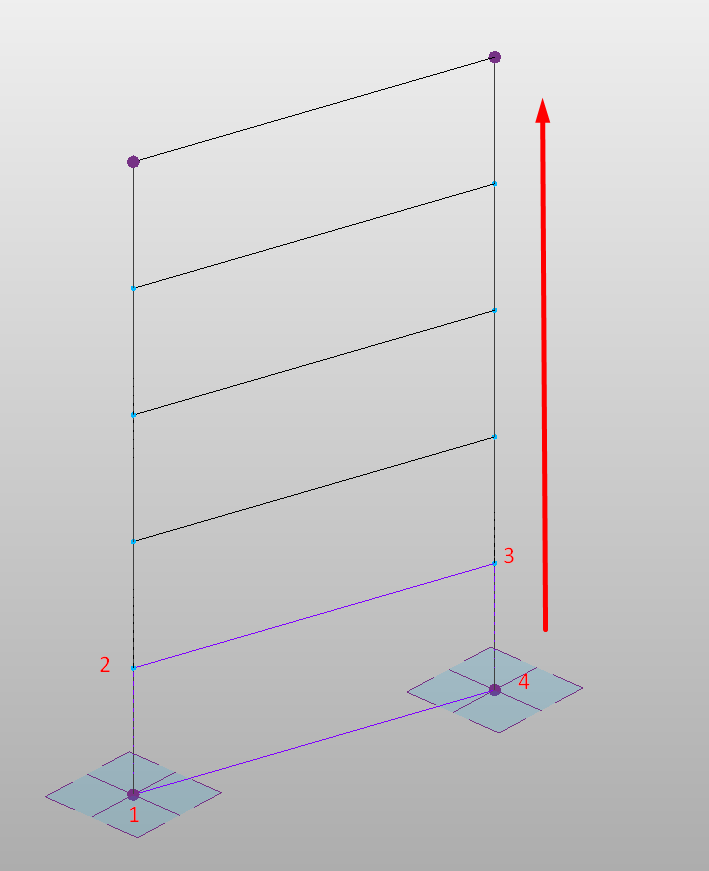
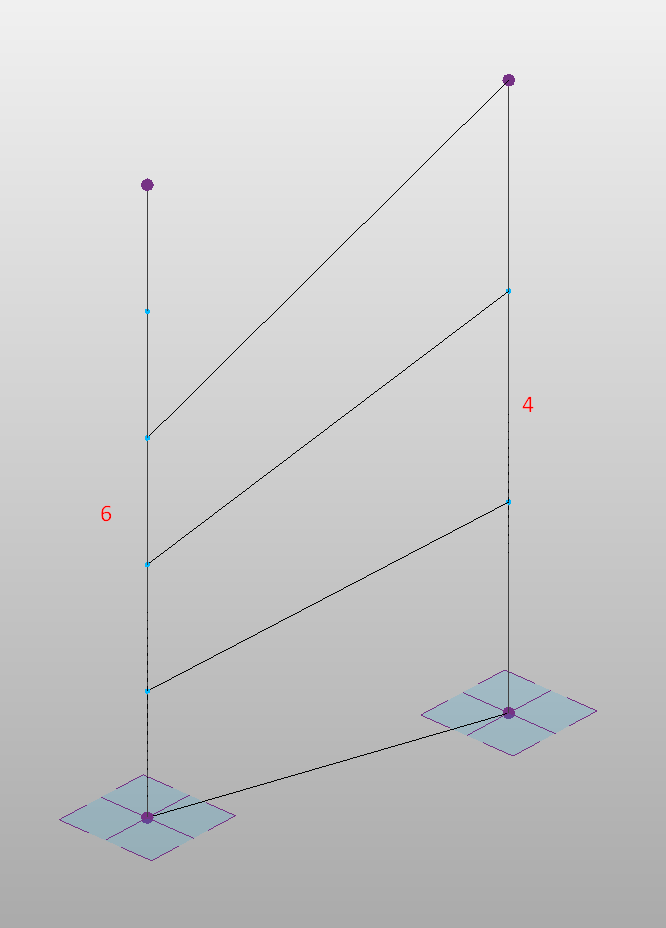
Este repeater se puede crear utilizando 1 único Divided Path o varios. Por ejemplo utilizando una familia adaptativa basada en 4 puntos:
Divide Surface. Funciona de forma similar al Divided Path, pero en dos direcciones. Podemos utilizar sus puntos para colocar de nuevo familias adaptativas que recorran toda la superficie utilizando la herramienta Repeater. Por ejemplo, usando una superficie adaptativa de tres puntos:
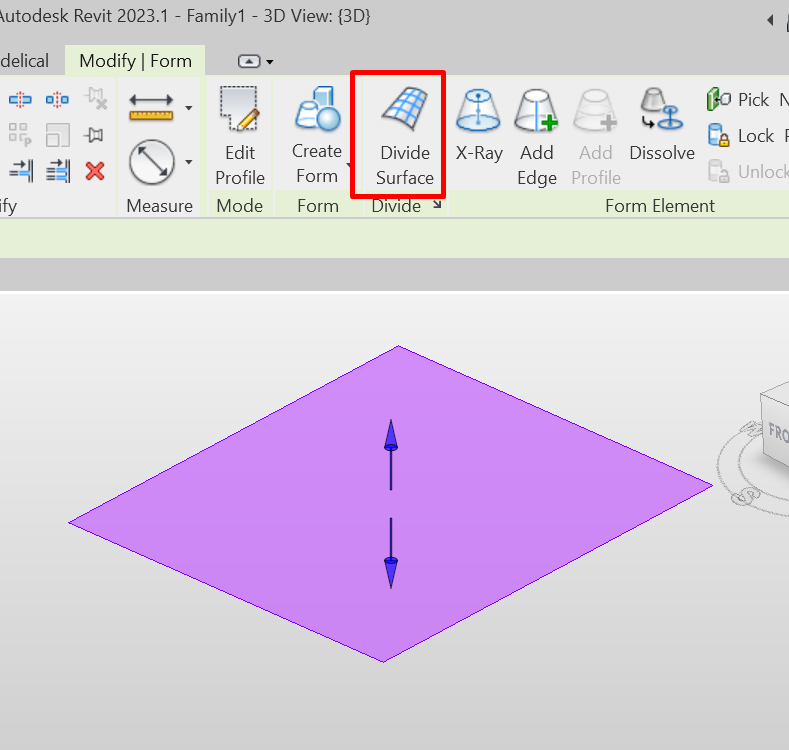
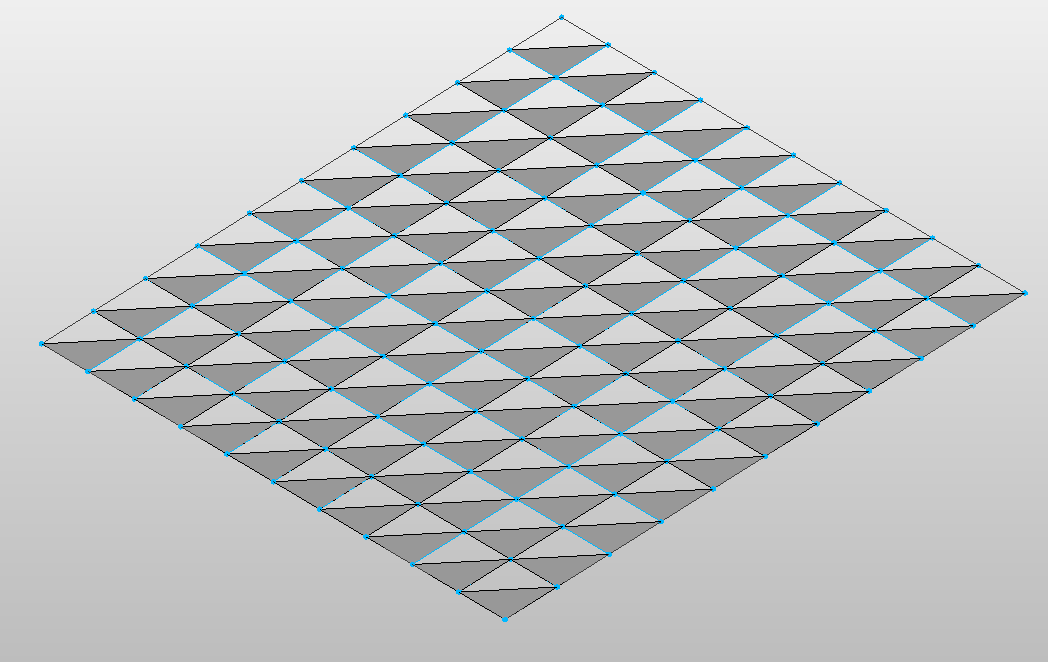
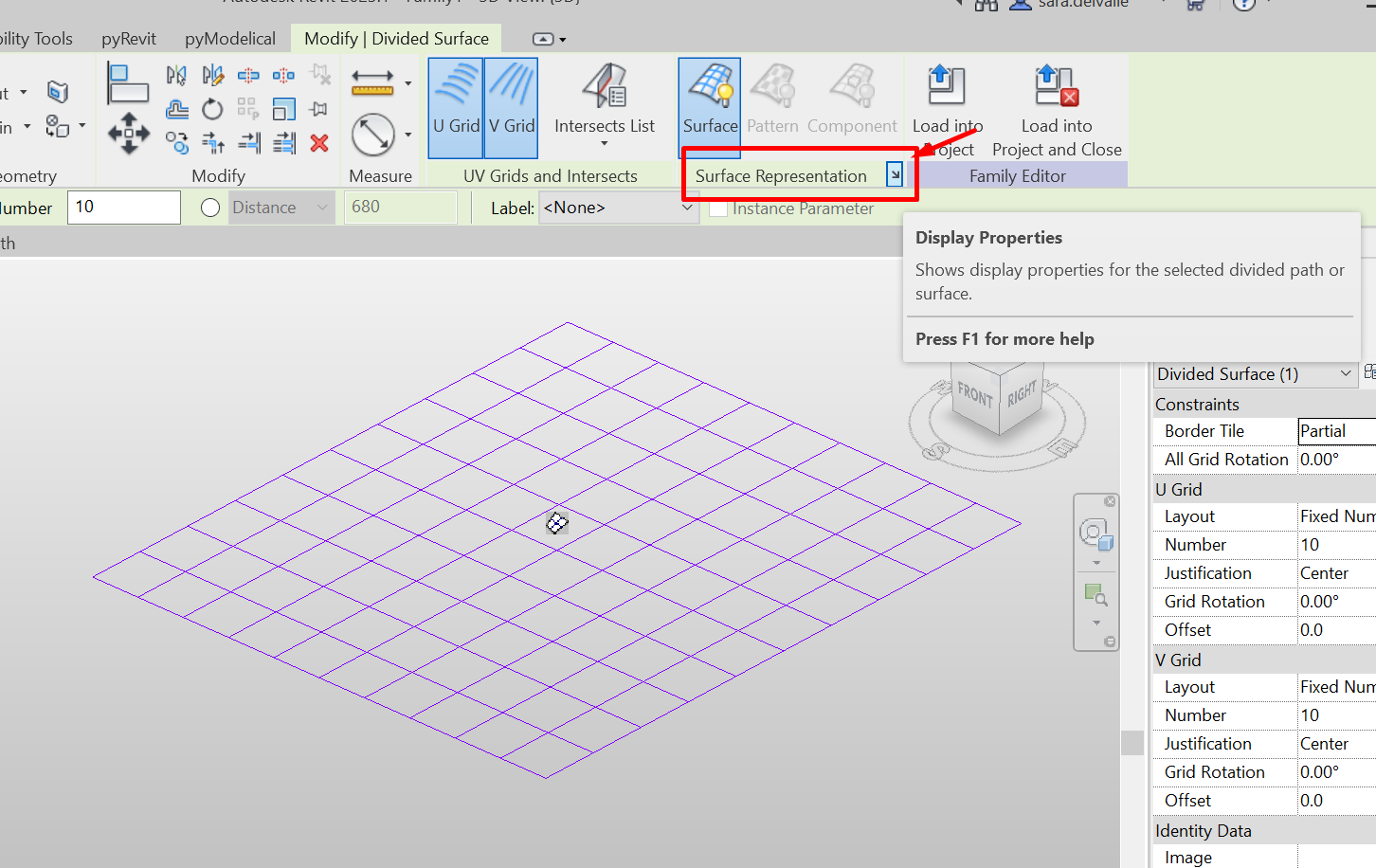
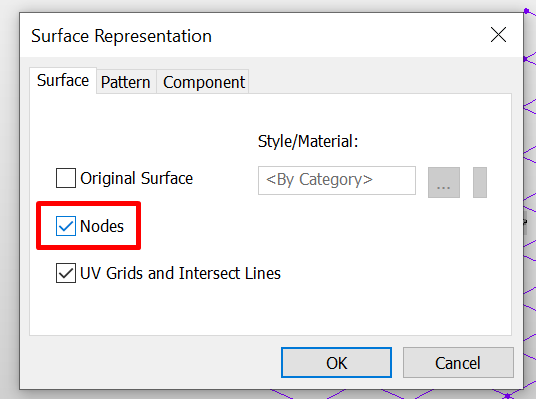
Para visualizar los nodos de la división: Modify|Divided Surface / Surface Representation:
Uso de líneas como referencia. En ocasiones, necesitamos colocar un punto que “se nueva” a través de una línea, o que queramos colocarlo en función de la misma. Por ejemplo, un punto colocado en una superficie para hacer un triángulo equilátero (esto sería bastante complejo de hacer con restricciones).
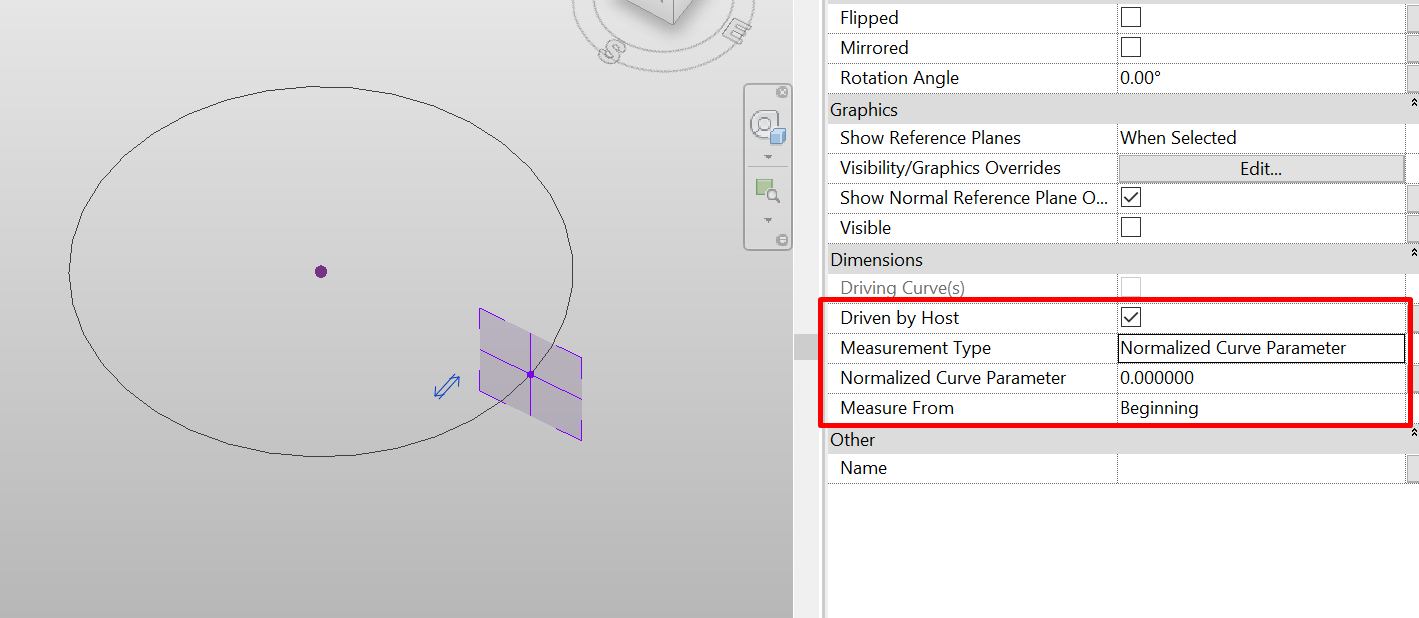
En el caso del Measurement Type, tenemos varias opciones:
- Non-Normalized Curve Parameter: Identifica la ubicación del punto de referencia a lo largo de un círculo o una elipse. También se conoce como parámetro bruto, natural, interno o T.
- Normalized Curve Parameter: Identifica la ubicación del punto de referencia en la línea como una relación de la longitud de la línea sobre la longitud total de la línea. Su valor puede variar de 0 a 1.
- Segment Length: Identifica la ubicación del punto de referencia en una línea por la longitud del segmento de línea entre el punto de referencia y el punto final de medida. La longitud del segmento se representa en unidades de proyecto.
- Normalized Segment Length: Identifica la ubicación del punto de referencia en la línea como una relación de la Longitud del Segmento sobre la longitud total de la curva (0 a 1). Por ejemplo, si la longitud total de la curva es de 170', y el punto está situado a 17' de uno de sus extremos, el valor del % de longitud de la curva será 0,1 ó 0,9 dependiendo desde qué extremo se esté midiendo.
- Chord Length: Identifica la posición del punto de referencia en la curva mediante la distancia en línea recta (cuerda) entre el punto de referencia y el punto final medido. La longitud de cuerda se representa en unidades de proyecto.
- Angle: Disponible para puntos alojados en arcos y círculos. Identifica la ubicación del punto de referencia a lo largo de un arco o círculo representado como un ángulo.
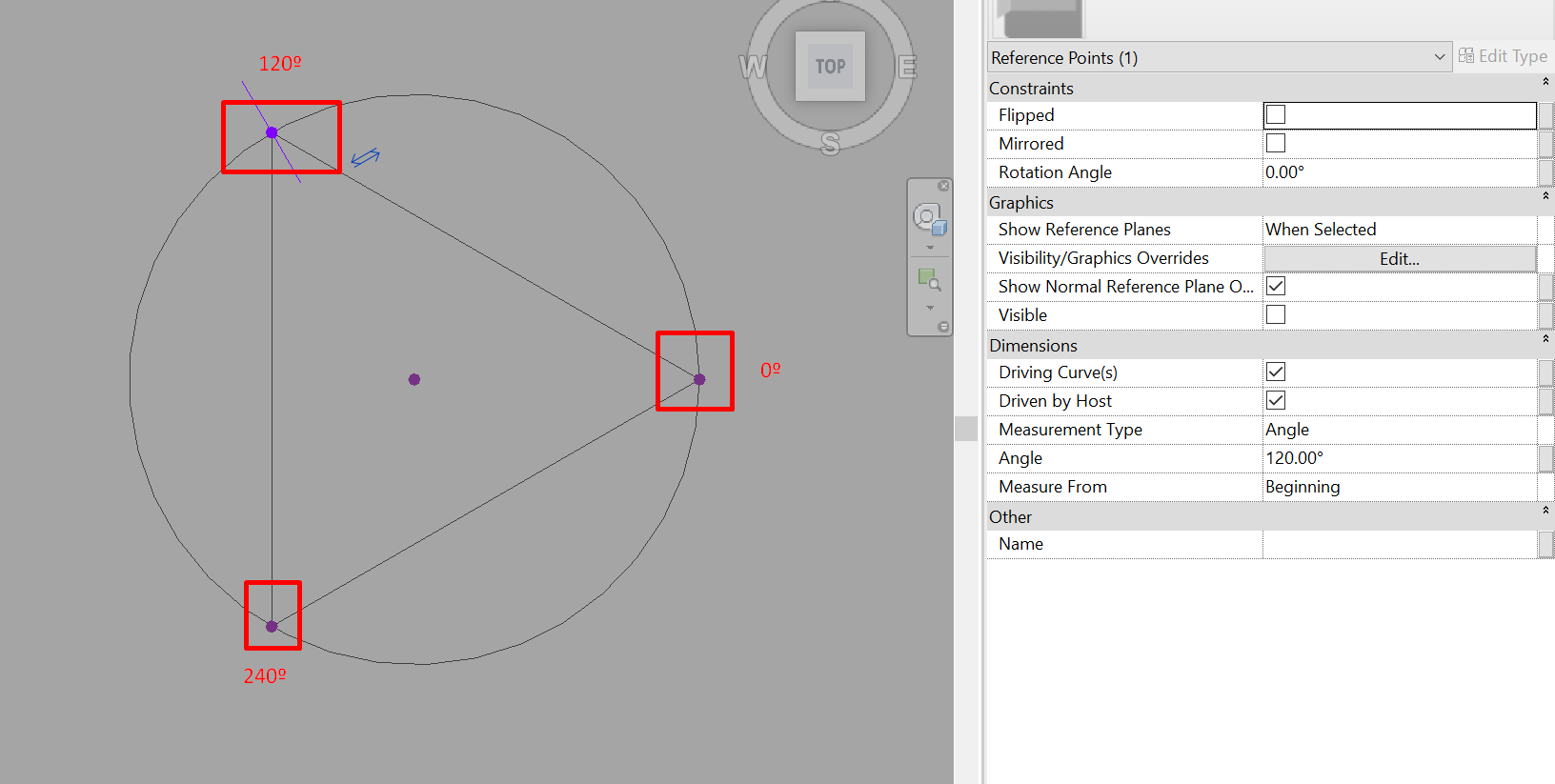
Familias de masa
Para la creación de familias de masa, el procedimiento para modelar la geometría es el mismo que el descrito anteriormente, ya que el entorno de modelado es el mismo si utilizamos modelado in-situ de masas que si utilizamos el entorno de familias.
Además de crear geometría, al crear una familia de masa, se puede hacer lo siguiente:
- Definir las restricciones y parámetros necesarios para controlar la geometría.
- Anidar otras familias de masa en la familia de masa que está creando.
- Importar geometría de otras aplicaciones a una familia de masas.
Masas en proyecto
En un proyecto, puedes hacer lo siguiente:
- Crear una masa in-situ.
- Cargar una familia de masa
- Colocar una o más instancias de una familia de masa.
- Unir una instancia de masa a otras instancias de masa para eliminar el solapamiento. Como resultado, sus valores de volumen bruto y superficie bruta se ajustan en consecuencia.
- Importar geometría de otras aplicaciones a una masa in-situ.
- Crear techos, muros, sistemas de muro cortina basados en cara, tanto a partir de familias de masa como de masas in-situ.
- Crear una tabla que muestre el volumen bruto, la superficie de suelo bruta y la superficie bruta de las caras de una masa (tanto de una familia como in-situ).
- Colocar las instancias de masa en los subproyectos, asignarlas a fases y añadirlas a opciones de diseño.
Vamos a describir algunas de las operaciones que se pueden realizar con las masas en el entorno de proyecto.
Modelado por cara
A partir de las diferentes caras de una geometría de masa podemos crear elementos constructivos como cubiertas, muros, sistemas de muro cortina y suelos. Se comportarán como cubiertas, muros, muros cortina y suelos normales en su composición, pero la forma que adopten estará siempre ligada a la cara de la que proceden.
Modelado de suelos por cara
Primero creamos los suelos de masa. Son la intersección entre la masa y los niveles del proyecto, por tanto primero tenemos que crear los niveles:
Seleccionar la masa > Mass Floors
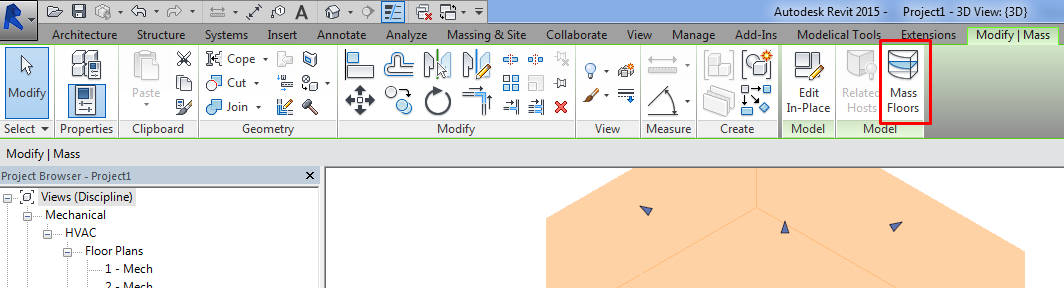
Entonces ya puede utilizar la herramienta Suelo por cara:
Massing&Site > Floor by face
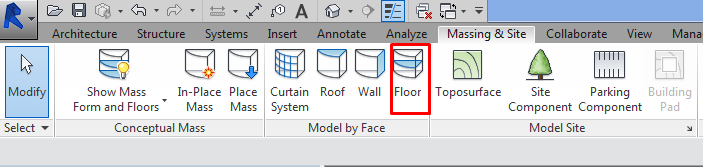
Modelado de muros/cubiertas/Sistemas de muros cortina por cara
De una manera similar a como creamos los suelos de masa, la masa tendrá por definición diferentes caras que podrán ser objeto de convertirse en muros o cubiertas. Para ello utilizaremos:
Massing&Site > Curtain System / Roof / Wall
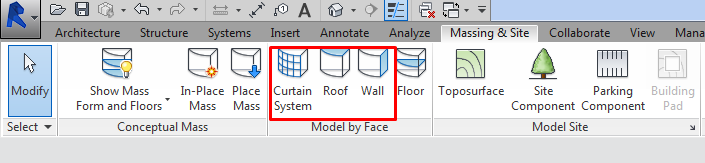
Seleccionamos la herramienta, y luego elegimos la cara que queremos convertir en uno de estos tres tipos de elementos.
Hay que poner atención en lo siguiente:
- Podremos convertir una cara entera, no una parte de ella.
- Para caras sensiblemente verticales se pueden crear muros / sistemas de muro cortina.
- Para caras sensiblemente horizontales se pueden crear cubiertas / muros cortina.
- Si la masa cambia, los elementos pueden ser actualizados para cumplir de nuevo con la forma de la cara.
Actualizar a cara
Cuando hemos creado elementos por cara y la masa base cambia, esos elementos no actualizarán automáticamente su forma. Esta acción debe realizarse conscientemente.
Seleccione el elemento > Actualizar a cara.
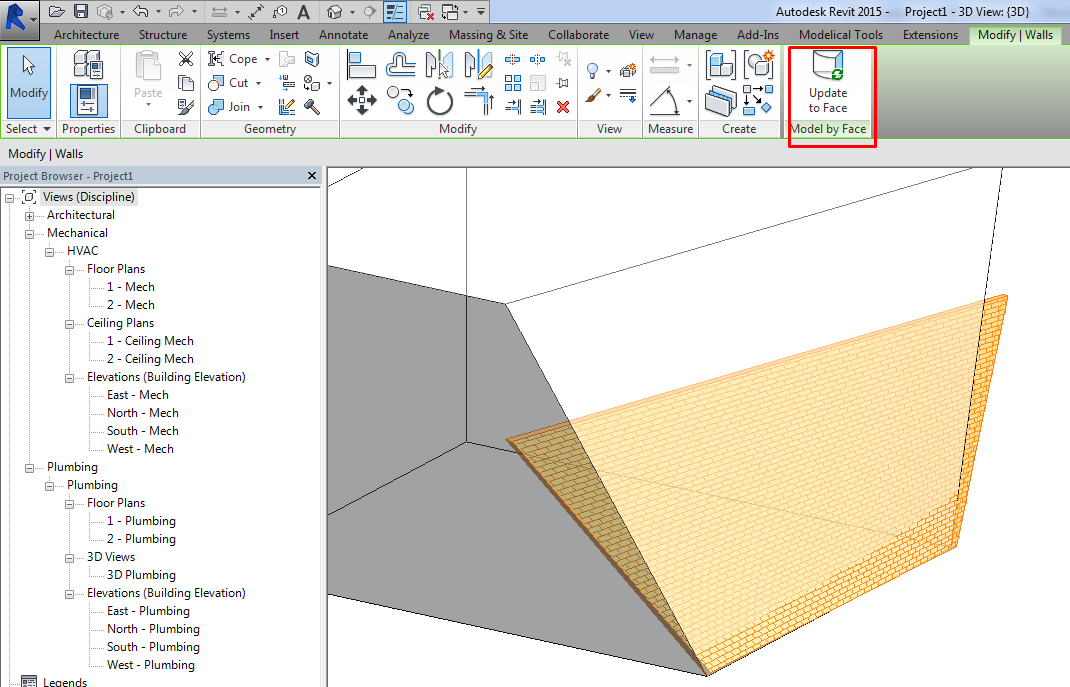
Hay que tener en cuenta que esta opción no será válida si la geometría en masa se elimina completamente y se reconstruye. Sólo funcionará si la geometría sólo se edita, pero no se elimina.
Es imposible asociar un elemento por cara a una cara diferente a la que se creó inicialmente (cubierta / muro / muro cortina).
Resumen
Las masas son una poderosa herramienta en las fases iniciales de los proyectos. Permiten al diseñador comprobar las propuestas iniciales en términos de área, volumen y costes asociados.
También son muy útiles para crear geometrías complejas en las que los elementos básicos de Revit (suelos, muros cortina, muros,...) no son las herramientas adecuadas para los resultados deseados.
Tips & Tricks
- Por defecto las masas están ocultas en las vistas.
- La geometría de las masas está asociada a los planos de trabajo, tanto en las familias de masas como en las masas in situ (niveles y planos de referencia en el proyecto).
- También se pueden añadir parámetros en las masas tal y como se haría en las familias de masas.
- Recuerda que cuando se copia una masa en el mismo lugar se convertirá en un objeto totalmente diferente sin asociación con el original. Intenta utilizarlas con moderación.
Referencias
- Guideline Parámetros
- Guideline Familias
- Guideline Componentes Adaptativos