

Sistemas eléctricos
Configuración y ajustes generales en Revit
Configuración general de los Sistemas Eléctricos
Archivo : CFG_ElectricalSettings_ES
Objetivos
- Entender la estructura de ajustes eléctricos de Revit.
- Aprender a configurarlos para un determinado proyecto.
- Aprender qué cálculos se pueden ejecutar en Revit.
Prerrequisitos
- El usuario estará usando Revit MEP 2015 o posterior.
- El usuario está familiarizado con los conceptos de la ingeniería eléctrica.
Descripción
Pasaremos por todos los ajustes eléctricos del proyecto, y cuando hayamos alcanzado una comprensión fundamental de los mismos procederemos a cargar y conectar elementos.
Podemos ejecutar diferentes cálculos en Revit con nuestros sistemas eléctricos, pero debemos configurarlos adecuadamente para obtener resultados de valor. Algunos de estos cálculos son:
Cargas reales por estancia
Cantidad de elementos conectados a un circuito
Tamaños de cable
Longitudes de cable
Para seguir esta guía debes abrir la plantilla: MOD_BIMMasterplan_ELE_Training_Settings_01 template
E ir a sistemas→ Ajustes eléctricos, o teclear “ES”.

Procedimiento
Línea oculta
Una vez que hemos entrado en nuestros Ajustes eléctricos encontramos esto:
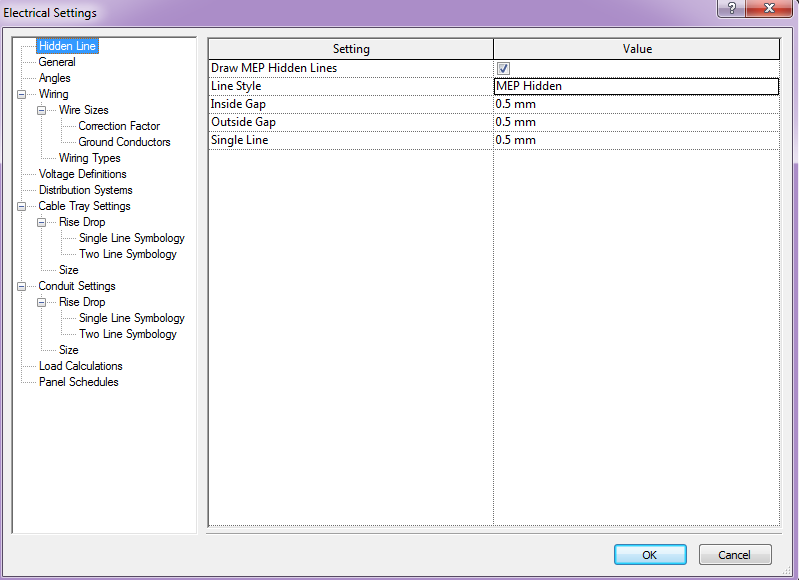
Al representar trazados de cables en una vista en planta, a veces unos cables pasan por encima de otros, para representar estos cruces correctamente debemos configurar líneas ocultas:
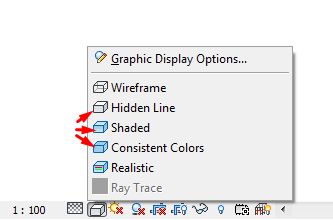
Las líneas ocultas son especialmente útiles cuando vamos a representar nuestro cableado con un nivel de detalle Bajo, ya que podemos configurar la medida del hueco:
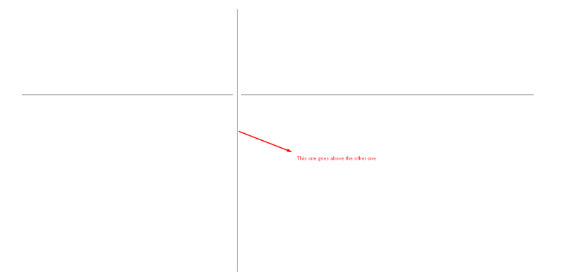
En caso de que utilicemos un nivel de detalle superior es mejor desactivar las líneas ocultas MEP, porque en este modo los cruces están claramente representados:
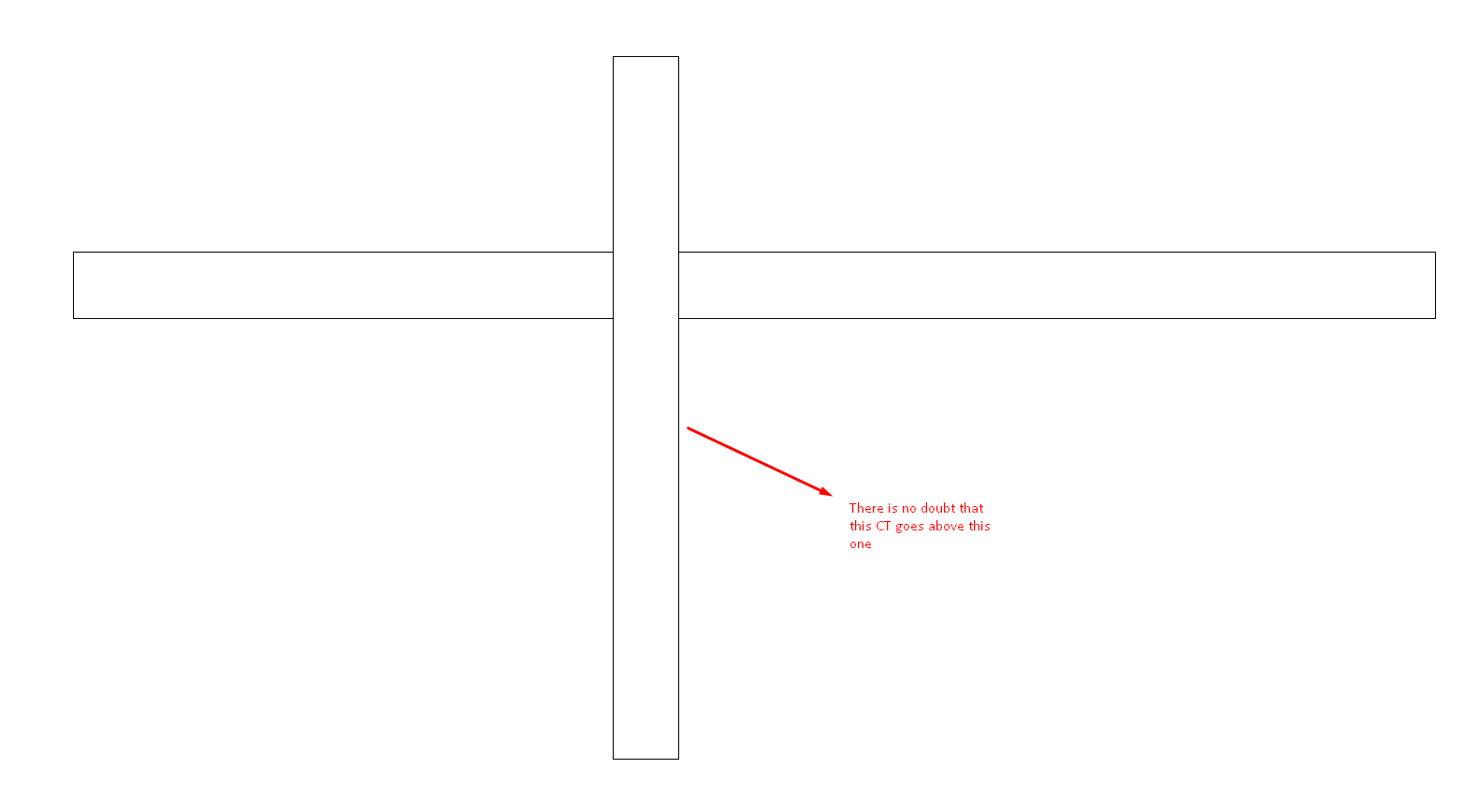
Ten cuidado, debes controlar si estamos representando elementos en una vista en planta o de techo.
General y ángulos
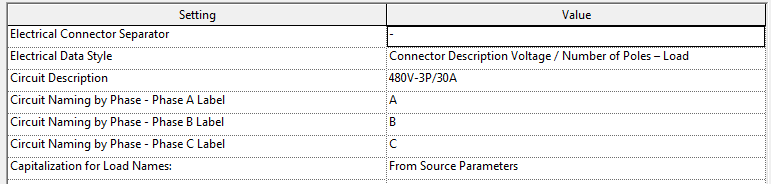
En Ajustes eléctricos→ General, podemos configurar cómo se expresará derterminada información por defecto: nombres y convenciones.
En Ángulos podemos configurar cómo creará Revit los encuentros al modelar. Por defecto recomendamos utilizar “Utilizar cualquier ángulo”, porque de otra manera el diseño/modelado está restringido. Esta configuración cede la responsabilidad a quien modela, pero técnicamente consideramos que es más versátil.
Trazado del cable / Ajustes de conducto

Vamos a explicar ésto en esta sección porque está también relacionado con la visualización. Empecemos!
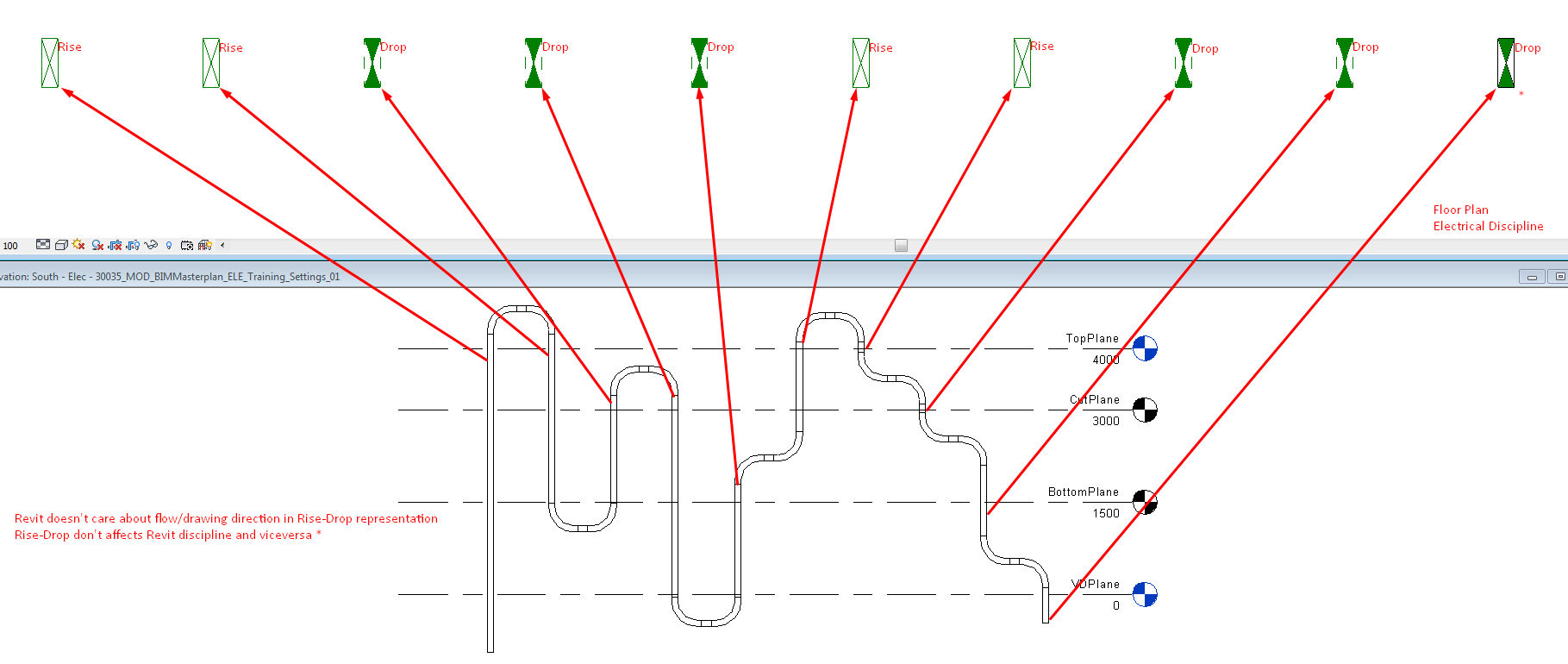
En los ajustes del conducto podemos configurar nomenclatura y estándares para trazados de cables, y lo que es más importante, los símbolos de ascenso y descenso de los conductos. En este aspecto Revit es poco intuitivo, porque los símbolos dependen del rango de vista, no tanto del sentido del flujo:
Aquí también podemos configurar las dimensiones que se usan al modelar. Sé consciente de que nuestros cables y conductos están desconectados de los cables de cálculo, así que es responsabilidad del modelador mantener la coherencia entre ambas entidades. Recuerda que la Línea simple se visualiza con nivel de detalle Bajo, y las líneas dobles se visualizan con niveles de detalle Medio y Alto.
Cableado
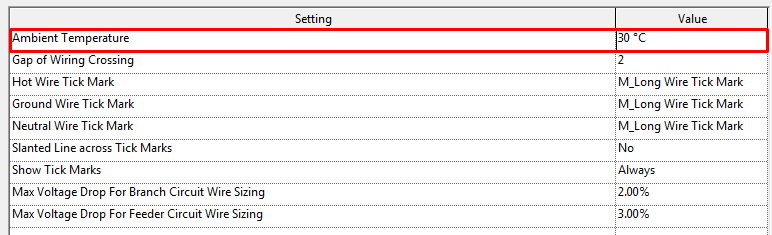
Los ajustes en la tabla de cableado determinan cómo Revit establece la talla de los cables, y cómo se representan estos en los planos. Podemos configurar una temperatura ambiente, esto afectará directamente a los factores de corrección en la talla del cable. La talla del hueco de cruce es como la línea oculta para cables (se mide en mm en espacio papel, así que si cambiamos la escala de nuestra vista este hueco se verá afectado). El estilo de marca de tick ofrece las siguientes opciones:
Corto
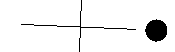
Círculo
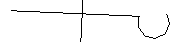
Gancho

Largo
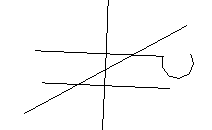
Línea inclinada: marca los conectores de base
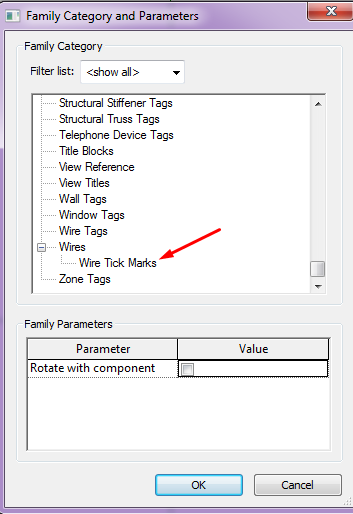
También podemos cargar una creada por nosotros como familia de anotación:
En tamaños de cable podemos, por ejemplo, crear un material de hierro con y borrarlo con , aunque debe basarse en uno existente. Cada talla muestra amperajes, tamaño de AWG (American Wire Gauge), y diámetro de los cables disponibles en el proyecto. Revit calcula el diámetro de los cables (basado en el ratio actual del circuito) para mantener una caída de voltaje menor al 3%. Algunos aislamientos no están disponibles para algunas temperaturas. También podemos des seleccionar algunas tallas a efectos de cálculo.


También podemos definir el factor de corrección basándonos en la temperatura ambiente, y los tamaños de los cables de puesta a tierras para determinados amperajes.
En los tipos de cableado, algunos aspectos críticos son:
Material: si queremos asignar otros materiales debemos crearlos previamente en Tamaños de Cable
Ratio de temperatura: igual que el Material
Aislamiento: igual que Material y Ratio de temperatura.
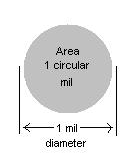
Talla máxima: es el máximo tamaño del conductor cuando el tamaño de los cables de este tipo está entre 14 y 2000MCM (pulgadas circulares). Este parámetro permite controlar cuándo los cables comienzan a ser medidos en desarrollos paralelos, en lugar simplemente de aumentar el tamaño del cable hasta 2000MCM. Recuerda...
1CM = 5.067×10⁻⁴ mm²
Multiplicador Neutro - Se utiliza el valor especificado para incrementar o disminuir el tamaño calculado del cable neutro, basado en un múltiplo del tamaño de los cables. Se aplica después de que el cable neutro sea calculado, ya sea dimensionándolo con el mismo procedimiento que las fases de acuerdo a la corriente en situación de no equilibrio.
Neutro Requerido:Si su valor es ‘no seleccionado’, el cable neutro se omitirá del cálculo de equilibrio de las cargas, pero siempre se incluirá en cálculos con cargas en desequilibrio.
Tamaño del Neutro: El tamaño será siempre igual al tamaño de la fase, excepto para cálculos con cargas en desequilibrio, que se realizará mediante la carga resultante.
Tipo de conducto: esto afecta directamente a los cálculos de impedancia.
Definiciones de voltaje
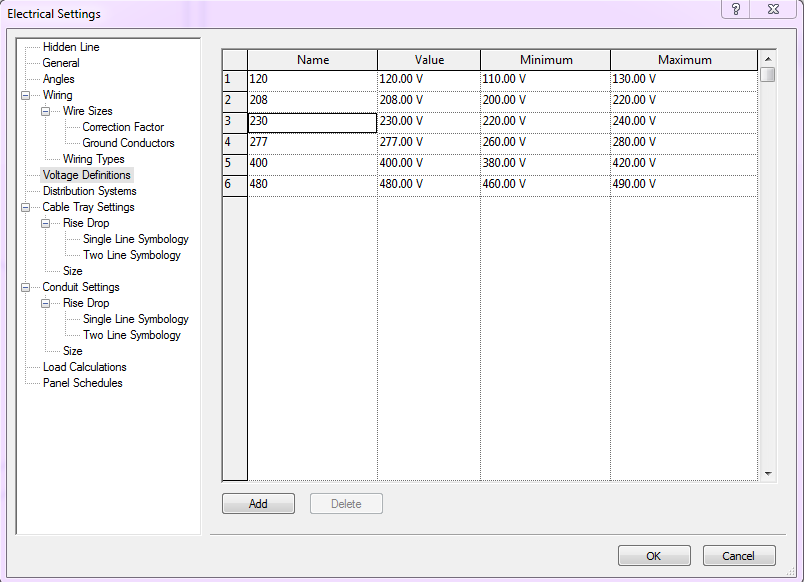
Debemos definir el voltaje antes de establecer los sistemas de distribución. Las definiciones de voltaje son diferentes en casi todos los países. Debemos definir los ratios de voltaje máximo y mínimo para equipos eléctricos, y qué equipos eléctricos se pueden utilizar para esta específica definición.
Como hemos comentado, la definición del voltaje se ha de hacer antes de colocar los sistemas de distribución.
Sistemas de distribución
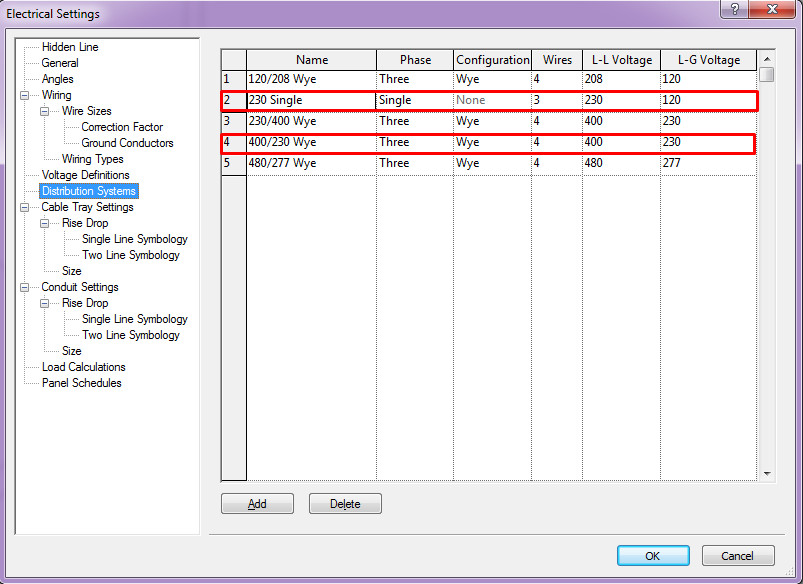
La tabla de distribución de sistemas es donde definimos los sistemas que están disponibles para el proyecto. Podemos escoger si nuestro sistema de distribución es Monofásico o Trifásico, y en Trifásico si somos Wye o Delta. La cantidad de cables (3 o 4 para trifásico, 2 o 3 para monofásico). El voltaje L-L (fase-fase) no se puede aplicar a sistemas monofásicos de 2 cables. El voltaje L-G siempre está disponible.
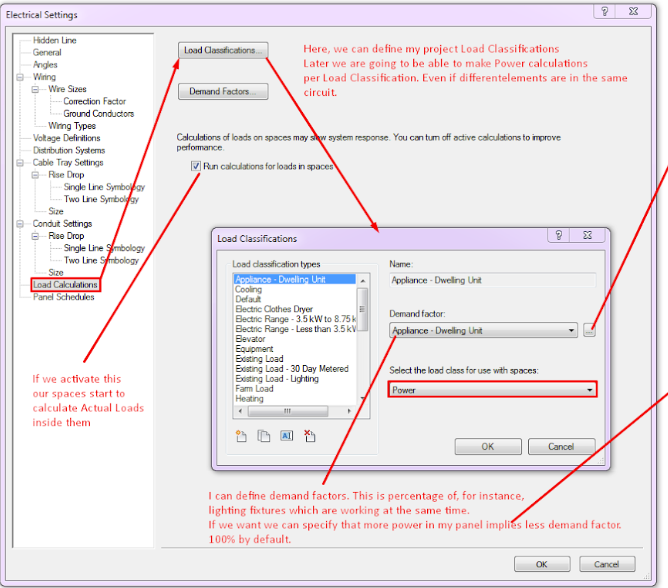
Clasificaciones de carga y Factores de demanda
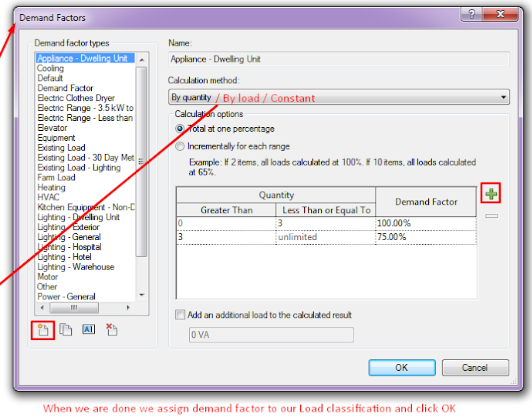
Las clasificaciones de carga contienen factores de demanda, que están aplicados directamente en los circuitos, de manera que la secuencia de modelado es la siguiente:
Modelamos nuestros elementos (con una configuración de carga apropiada): luminarias, fijaciones eléctricas y equipos, etc. Después creamos el circuito desde un elemento (por ejemplo: una lámpara), y asignamos este circuito con un equipo eléctrico (por ejemplo: un cuadro de transformadores). A partir de aquí podemos asignar más equipos a nuestro circuito. Nuestro factor de demanda estará aplicado a todos los elementos del circuito según la clasificación de carga.
De manera que tenemos que asociar correctamente los elementos y las clasificaciones de carga, así como los factores de demanda, para coordinar la simultaneidad.
A continuación se muestran imágenes de cómo establecer esta configuración en las propiedades del proyecto:
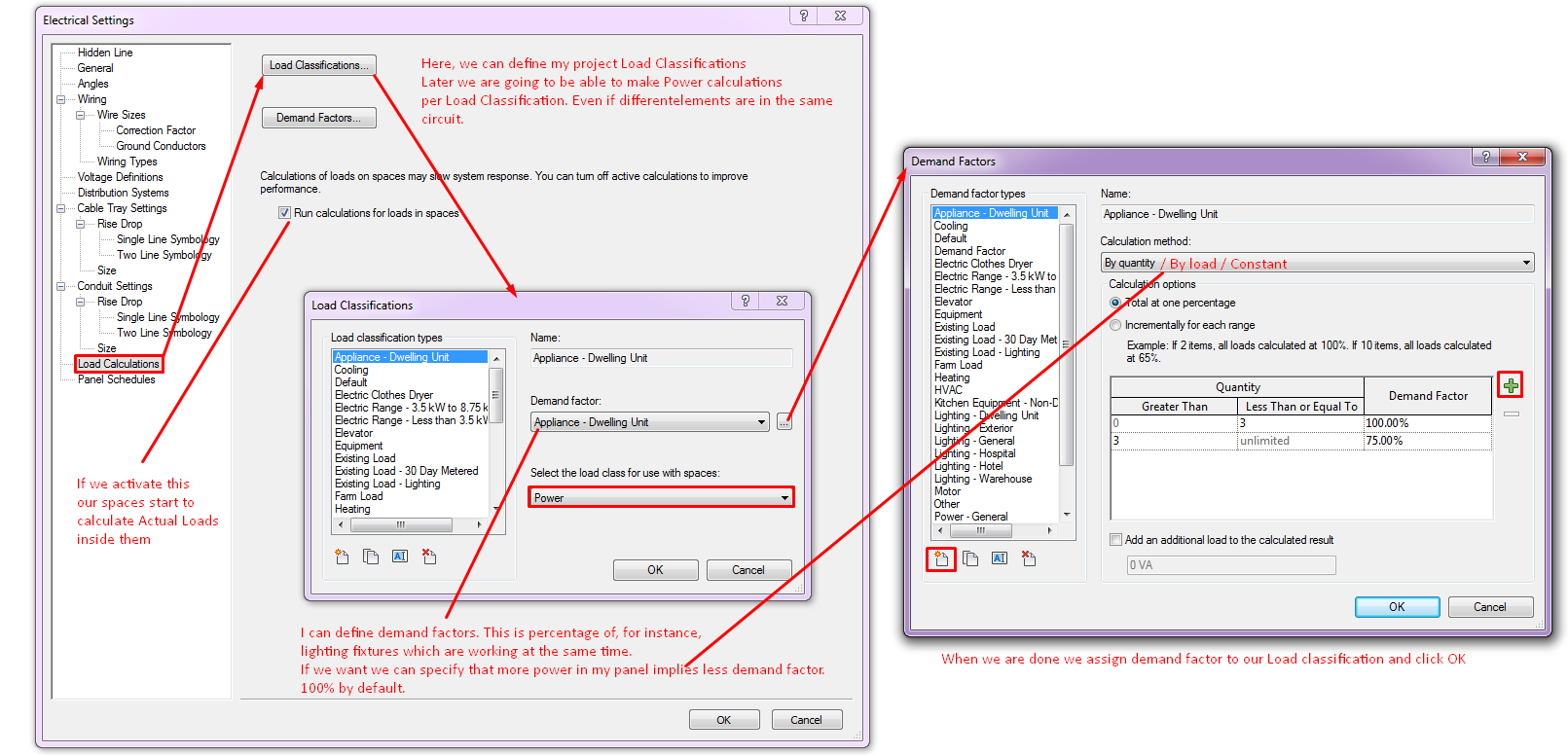
Ventana 1:
Ventana 2:
Resumiendo
Antes de empezar a modelar debemos invertir tiempo configurando correctamente nuestro modelo, Recuerda que los parámetros de los conectores deben corresponderse con estos ajustes, así que es mejor que sean Parámetros Compartidos, ya sean de tipo o de instancia. Esto se debe a que los conectores en realidad son familias “embebidas” en los equipos MEP, así que sus parámetros deben ser correctamente mapeados en el huésped para permitirnos editarlos desde el proyecto.
Vamos a cambiar algunos de estos parámetros para que encajen en los circuitos, se recomienda que los parámetros de Voltaje y Número de interruptores sean Parámetros compartidos de Instancia, y el resto Parámetros Compartidos de Tipo:
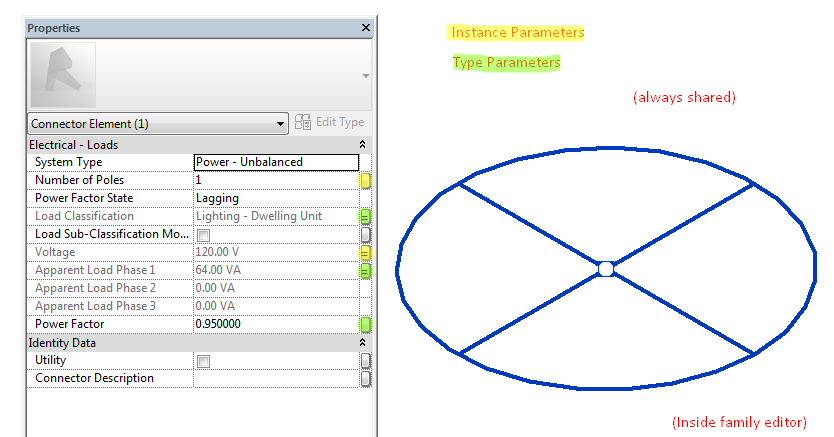
Por qué Voltaje y Número de interruptores? Porque la primera vez que conectas un elemento a un circuito, si estos parámetros son de instancia, Revit te permite establecer la combinación entre ellos. Recuerda que Número de interruptores no es Número de cables, aunque están relacionados. El Número de interruptores se relaciona también con los switches de protección del circuito:
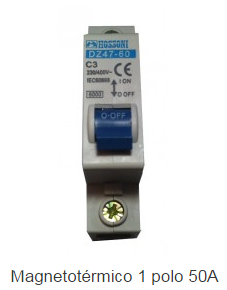
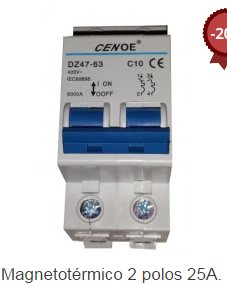
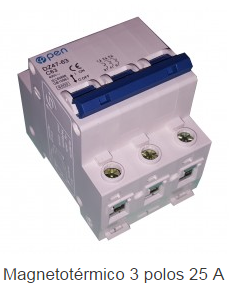
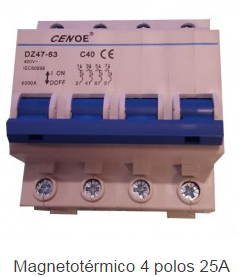
Desafortunadamente, Revit no permite tener circuitos de 4 interruptores.
Tablas de panel
Breve introducción
Hablemos de Paneles. Los datos eléctricos de un proyecto se gestionan a través de tablas de paneles. Son tablas especiales y veremos lo que podemos hacer con ellas:
Panel Analisis > Tablas de Panel

Hay tres partes en una tabla de panel:
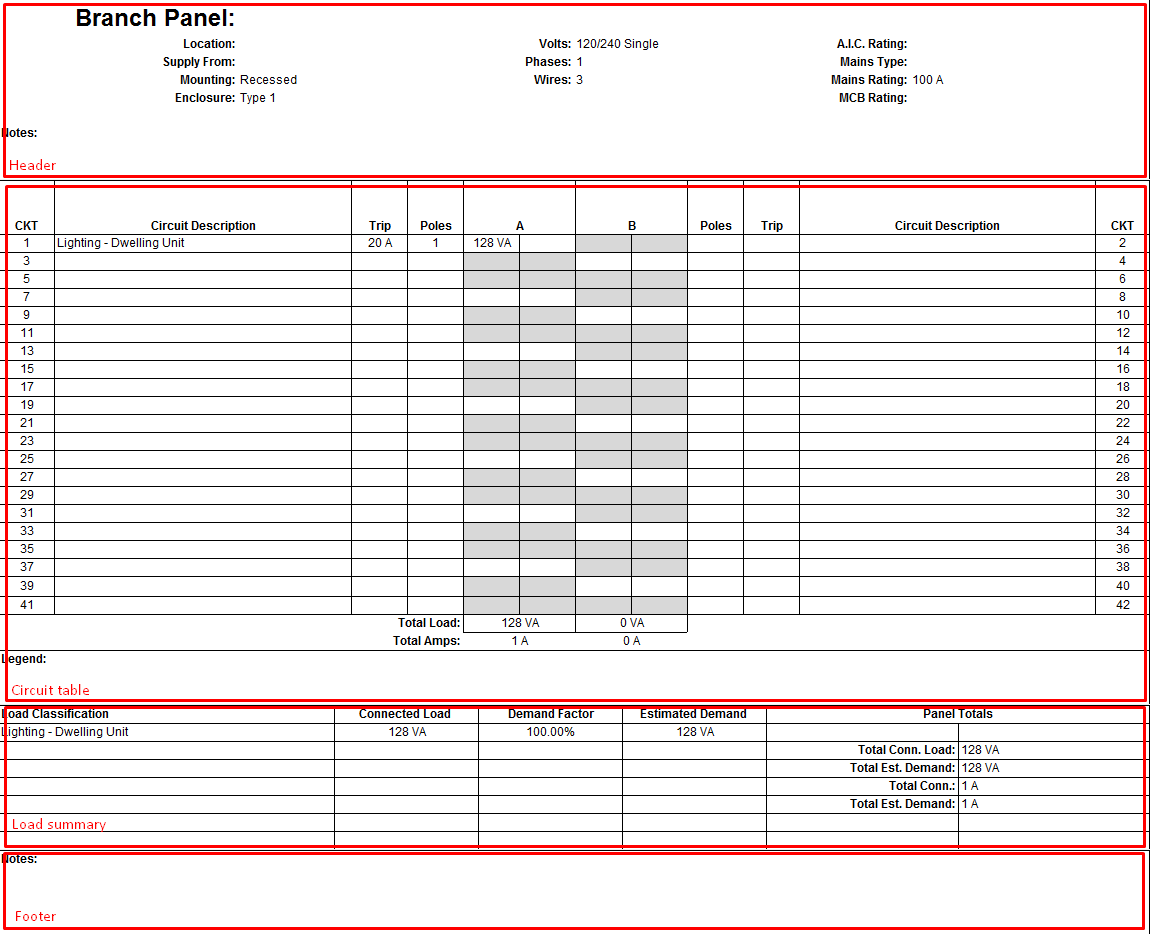
Como cualquier tabla, es una vista, así que podemos arrastrarla hasta un plano como cualquier otra.
Ajustes
Tan solo puedes crear una tabla de paneles si tu panel está conectado a un sistema de distribución.
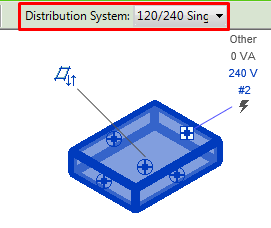
Recuerda que debes tener Voltaje y Número de interruptores como Parámetros Compartidos de Instancia, de esta manera, cuando conectes el Power, el panel de Revit te permitirá escoger una combinación de estos parámetros para obtener el deseado sistema de distribución.
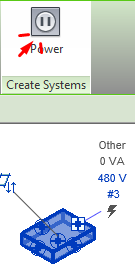
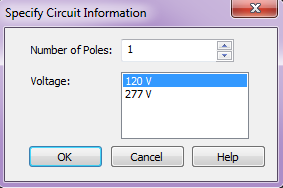
El procedimiento de modelado de circuitos eléctricos debería ser:
- Establecer clasificaciones de carga.
- Establecer factores de demanda.
- Asignar factores de demanda a clasificaciones de carga.
- Asignar clasificaciones de carga a conectores de familias o a familias.
- Asignar sistemas de distribución a equipamientos.
- Conectar instalaciones a equipamientos.
- Generar las plantillas de la tabla de paneles.
- Crear la tabla de paneles.
- Visualizar las tablas de paneles.
- Gestionar las cargas y los circuitos de los paneles.
- Documentación de cableado.
La tabla de paneles que hemos creado es diferente para los circuitos eléctricos y los de datos. Todo está conectado con datos si no es que eléctricamente.
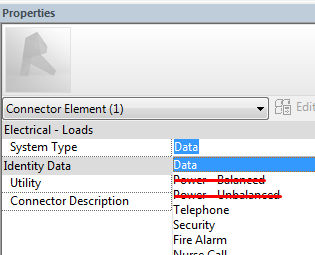
Para equipos conectados eléctricamente podemos crear tablas de paneles por ramas (solo con paneles), o tablas de conmutadores (solo para categoría de conmutadores):
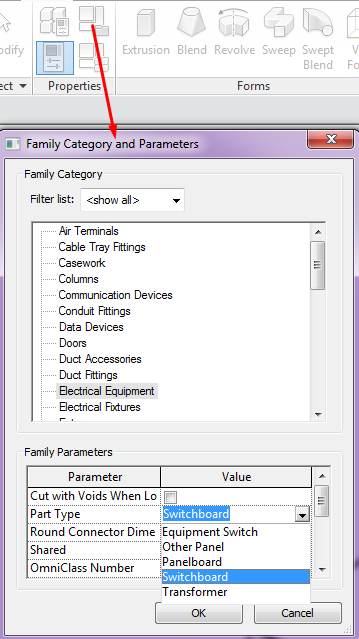
En paneles de ramas hay 3 posibles configuraciones:
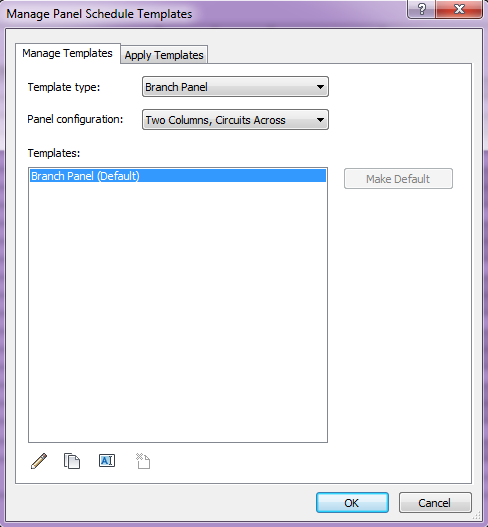
Dos columnas, circuitos transversales; dos columnas, circuitos descendentes; una columna.
Aquí en nuestra tabla de paneles podemos cambiar el número de los circuitos, podemos moverlos hacia arriba o hacia abajo y asignar repuestos o espacios a nuevos circuitos. Los repuestos se colocan por defecto, pero se pueden cambiar. Los repuestos no se cambian de su posición cuando ajustas el balance en la tabla de los paneles.
Algo que debemos conocer es la relación entre el parámetro “Max #1 interruptores” de los equipos mecánicos, y la tabla de paneles. Si tenemos un máximo número de interruptores definido, no podremos extender un circuito indefinidamente, siempre alcanzará su máximo número de interruptores, así que si por algún motivo queremos extender nuestro circuito en la tabla, primero tenemos que preguntarnos si nuestro procedimiento para numerar interruptores es correcto, y después ir al panel y cambiar este parámetro, que siempre será de instancia. Si queremos enseñar más filas y columnas tendremos que editar nuestra tabla de paneles.
Esto guarda relación con la Plantilla de Tabla de Paneles, vamos a verla!
Plantillas
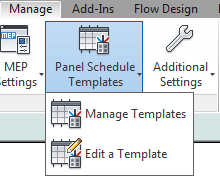
Para gestionar cómo se muestra nuestra información en los cuadros de paneles, debemos ir a nuestras Plantillas de panel:
Aquí podemos hacer dos cosas: gestionar plantillas o editar plantilla.
Gestionar plantillas

Aquí podemos hacer dos cosas importantes:
Primero podemos gestionar nuestras plantillas y después aplicarlas. Al gestionarlas podemos copiarlas, renombrarlas, etc, pero sobre todo podemos acceder al modo edición:
Editar plantilla
Podemos editar todos los parámetros del proyecto relacionados con circuitos eléctricos
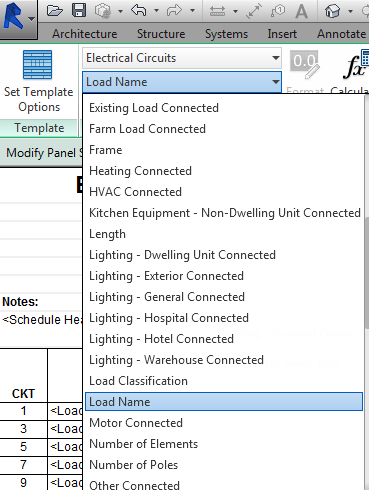
Al editarlo también podemos establecer aspectos fundamentales para nuestro cuadro de paneles, temas de formato sobre todo.
Al editar una plantilla preexistente debemos refrescarla con esta herramienta, localizada en Modificar tabla de paneles→ Plantilla→ Cambiar plantilla:

Debemos prestar especial atención al refrescarla cuando gestionamos las plantillas de tablas de panel, por ejemplo al actualizar nombres de circuitos y nivelar las cargas:


Consejos y Trucos
- Intenta configurar los ajustes generales de una vez. Genera una plantilla.
- Sé ordenado al modelar los sistemas eléctricos. Son muy rígidos, así que si detectas un fallo de instalación, no te lamentes.
Conclusión
En esta guía hemos aprendido a configurar apropiadamente nuestros ajustes eléctricos de proyecto, pero esto debe complementarse con la configuración de los parámetros de familia, que se explican en la guía: OPE_ElectricalFamilies_ES
Archivos adjuntos
MOD_BIMMasterplan_ELE_Training_Settings_01 (Template)