

Coordenadas en Revit
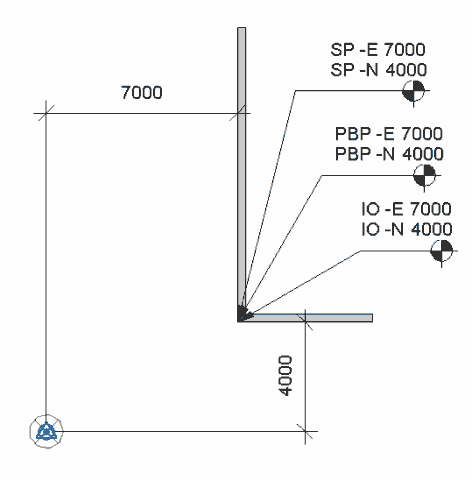
Objetivos
- Entender completamente las coordenadas en Revit.
- Entender el concepto de “Coordenadas Compartidas”.
- Trabajar con seguridad con coordenadas.
Prerrequisitos
- El usuario tiene habilidades básicas en modelado de Revit.
- El usuario tiene habilidades básicas trabajando en AutoCAD.
- El usuario tiene nociones básicas sobre sistemas generales de coordenadas.
- El usuario puede importar/vincular archivos en Revit.
- Se han añadido notas a los procedimientos que cambian según la versión de Revit.
Descripción del flujo de trabajo
En Revit las coordenadas trabajan de forma totalmente diferente a como lo hacen en AutoCAD. Esta es la razón por la que a la gente le resulta tan difícil tratar con ellas. Vamos a intentar explicarlo.
La clave para el trabajo con coordenadas en revit es la siguiente:
Cuando en AutoCAD tenemos que colocar algo en su orientación y coordenadas reales, moveríamos el dibujo y lo rotaríamos con respecto al Sistema de Coordenadas Universal (WCS).
En Revit es todo lo contrario. Nunca moveremos el modelo. Movemos el sistema de coordenadas para cumplir nuestros requisitos de ubicación: vamos a mover el origen del sistema de coordenadas para que nuestro modelo esté en la ubicación correcta.
Coordenadas y coordenadas compartidas
En Revit tendemos a hablar siempre de Coordenadas Compartidas. Y esto es precisamente a veces el origen de alguna confusión sobre este tema en los Modelos de Revit.
En realidad deberíamos hablar de:
Coordenadas
Cuando nos referimos al sistema que estamos utilizando en un modelo, o a las coordenadas concretas que están definidas en un punto.
Coordenadas compartidas
Las coordenadas de un archivo (Revit o CAD) sólo serán compartidas, o los archivos tendrán coordenadas compartidas sólo después de un proceso efectivo de transferencia del sistema de coordenadas utilizado en un archivo a otro archivo.
No importa si en dos archivos la ubicación es exactamente la misma. No compartirán coordenadas a menos que se haya llevado a cabo ese proceso de compartir coordenadas.
Normalmente hay un archivo, y sólo uno, que es la fuente correcta de información para el trabajo de coordenadas compartidas. Desde este archivo se transfiere la ubicación de las coordenadas compartidas al resto de modelos, y a partir de ese momento, esos modelos pueden vincularse con la opción “Por coordenadas compartidas”.
Puntos de origen en Revit
Lo primero que hay que entender en Revit es cuántos sistemas de coordenadas tenemos en un proyecto. Cada sistema de coordenadas tiene su correspondiente punto de origen, por eso es también importante entender cuántos puntos de origen de coordenadas podemos encontrar en un archivo.
Hay tres y, cuando abrimos por primera vez un nuevo modelo, por defecto están superpuestos. Son:
- Punto de reconocimiento
- Punto base de proyecto
- Origen interno
Siempre y en cualquier vista pueden ser activados desde el menú de Visibilidad/Gráficos > Categoría Emplazamiento > Punto de reconocimiento/Punto base de proyecto.
Punto de reconocimiento (SP – Triángulo Azul)
Se puede considerar que es el punto de coordenadas absolutas, con origen donde queramos considerarlo (origen universal, origen propio dentro de nuestro proyecto de urbanización, etc.), y normalmente es común a varios archivos. Se muestra como un triángulo azul.
Además:
- Es el origen que utilizará Revit en el caso de compartir coordenadas entre modelos.
- Es el punto al que se refiere Revit cuando se insertan archivos en “Coordenadas compartidas”.
- Es el punto al que se refiere Revit al exportar en coordenadas compartidas.
- Es el punto al que se refiere Revit al anotar con cotas de elevación o cotas de coordenadas, que están configuradas con su punto de origen de elevación/coordenadas en “Punto de reconocimiento”.
- Es el punto al que se refiere Revit en los niveles, cuando la elevación está referida al “Punto de reconocimiento”.
- Cuando la vista muestra el Norte Real, está orientado según la configuración del Punto de reconocimiento.
Punto base de proyecto (PBP – Círculo Azul)
Es un punto que no puede compartirse, tendrá una ubicación particular en cada archivo.
Puede colocarse en la misma ubicación que el Punto de reconocimiento, pero no es habitual trabajar de esa manera.
Puede servir como punto de referencia o replanteo del proyecto.
Además:
- Es el punto al que se refiere Revit al anotar con cotas de elevación o cotas de coordenadas, que están configuradas con su punto de origen de elevación/coordenadas en “Punto base de proyecto”.
- El punto de origen utilizado al insertar archivos vinculados con la opción Punto base de proyecto a punto base de proyecto. *Opción solo disponible a partir de Revit 2019 (incluido).
- Es el punto al que se refiere Revit en los niveles, cuando la elevación está referida al “Punto base de proyecto”.
- Cuando la vista muestra el Norte de Proyecto, está orientado según el Punto Base de Proyecto.
- En el caso de no necesitar referenciar el proyecto más que a un único origen de coordenadas común, es mejor no moverlo del sitio en el que está inicialmente, para que coincida con el Punto de origen del proyecto.
- Seleccionando el PBP, con el menú del botón derecho, existe la opción de volverlo a ubicar sobre el Punto de origen del proyecto seleccionando “Mover a ubicación inicial/Origen Interno”.
Origen interno del proyecto (IO)
No todo el mundo conoce la existencia de este tercer punto de origen, pero es imprescindible saber que existe para entender el comportamiento de los modelos de Revit en algunas ocasiones.
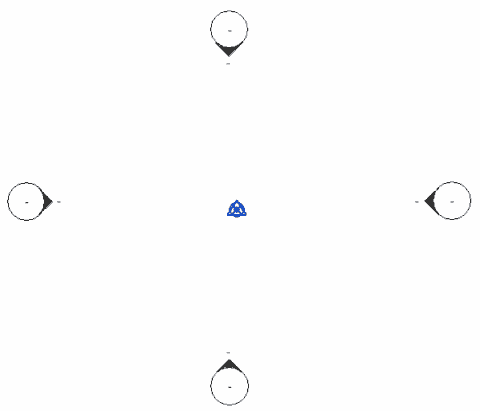
* Este punto es invisible hasta Revit 2019 (incluido). No tiene representación gráfica. Al abrir un archivo se vería esto, sólo SP y PBP:
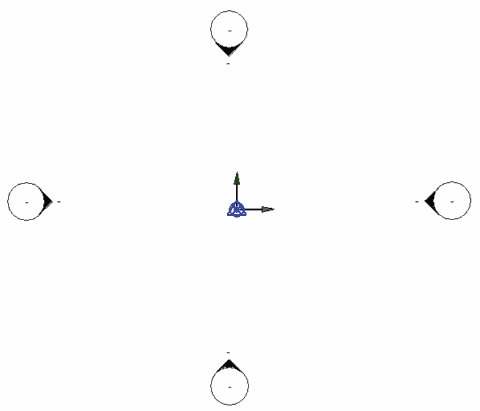
* Este punto se hace visible desde Revit 2020 y siguientes. Afortunadamente ya puede ser activado desde el menú de visibilidad de similar forma al SP o el PBP. Al abrir un modelo nuevo se vería esto:
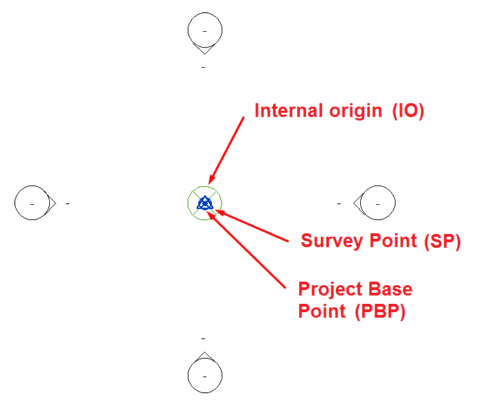
Para una mejor comprensión de esta guía, lo hacemos visible en todos los casos y lo representamos con un círculo verde.
Al iniciar un proyecto el Origen Interno coincide con el Punto de Levantamiento y con el Punto Base del Proyecto. Los tres puntos están superpuestos.
La importancia del Punto de Origen del proyecto
- El proyecto debe modelarse en un área restringida alrededor de este punto de origen interno. Actualmente se dice que el modelo debe estar dentro de un círculo de 20 millas de radio alrededor del origen interno, para que Revit pueda calcular la geometría del modelo con precisión.
- Este es el punto de referencia que se utiliza cuando se insertan archivos externos utilizando la opción «Origen a Origen».
- Este es el punto de referencia que se utiliza al copiar/pegar objetos del modelo de un archivo a otro utilizando la opción «alineado».
- Cuando se utilicen coordenadas relativas en las propiedades de tipo de cotas de elevación o cotas de coordenadas, éstas se referirán al punto de origen interno.
- El punto de origen interno se utiliza como referencia al exportar con la opción Coordenadas internas.
- La API de Revit y Dynamo utilizan este punto como punto de origen de coordenadas para los cálculos internos.
Cómo se mueven estos puntos y cómo afecta al modelo
Veamos qué efecto tiene mover cada uno de los tres puntos que hemos descrito.
Hay que recordar que NO moveremos los elementos del modelo. Si queremos definir correctamente la ubicación del proyecto, lo que se moverá son los puntos de origen, y no los elementos ya modelados.
Se puede explicar de otra forma: no navegaremos por el espacio de trabajo hasta la ubicación correcta para colocar allí el modelo, sino más bien al contrario, lo importante es modelar el edificio alrededor del Origen Interno del archivo, y después moviendo el Punto de Reconocimiento/Punto Base de Proyecto haremos que los elementos de modelo estén en la ubicación correcta.
Movamos los puntos. Esta es la situación inicial:
1. Mover el Punto Base de Proyecto (*hasta Revit 2019)
1.1. Mover el PBP Bloqueado (clip sin tachar)
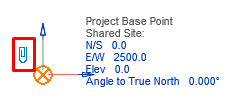
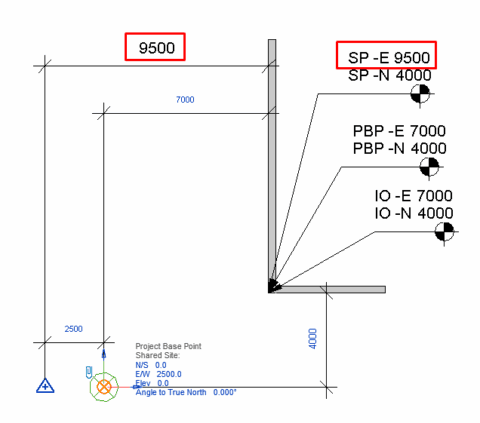
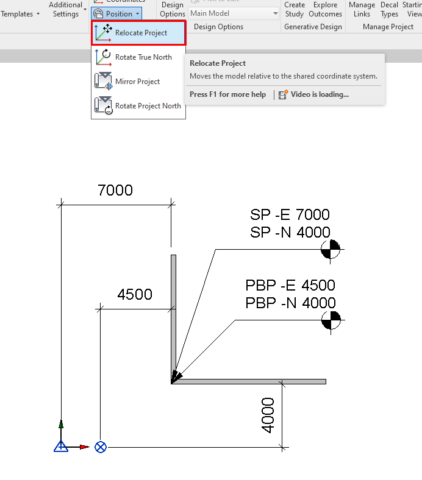
Pongamos que movemos el PBP 2500 unidades hacia la derecha:
- Es como cambiar las coordenadas globales del proyecto. El Punto de Reconocimiento permanece en el mismo sitio.
- Todo (todos los elementos de modelo y las correspondientes anotaciones) excepto el SP se mueven en bloque.
- Tendríamos el mismo resultado que mover el Punto de Reconocimiento en la dirección contraria.
- Las coordenadas propias del PBP cambian con respecto al Punto de reconocimiento.
- Las cotas de coordenadas con respecto al PBP no cambian, porque moviendo el punto base de proyecto todo el modelo se arrastra junto con él.
- Las cotas de coordenadas del modelo con respecto al Punto de reconocimiento (SP) cambian.
- Al mover el Punto Base de Proyecto bloqueado, arrastrará también al Punto de Origen del proyecto. En la imagen se ve cómo el Punto de Origen del proyecto (círculo verde) se ha movido junto con el Punto Base de Proyecto.
1.2. Mover el PBP sin bloquear (clip tachado)
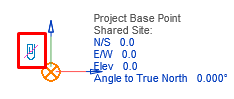
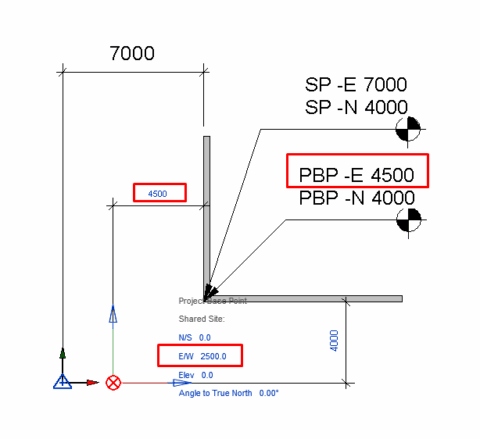
Pongamos que movemos el PBP 2500 unidades hacia la derecha:
- Asumiendo que el Punto base de proyecto es una referencia propia del modelo que se trabaja en cada archivo, moverlo de esta forma es equivalente a colocar esta referencia propia en otro punto diferente.
- Ningún otro elemento cambia de posición, sólo el PBP.
- Las coordenadas propias del PBP con respecto al Punto de reconocimiento cambian.
- Sólo las cotas de coordenadas referidas al PBP cambian.
- El modelo no se mueve de ubicación absoluta (con respecto al Punto de reconocimiento SP).
- Las cotas de coordenadas relativas al SP no cambian.
- Observa que el Punto Base de Proyecto ya no se solapa con el Punto de Origen del proyecto.
2.1. Volver a ubicar proyecto
A partir de Revit 2020 (incluido), con el clip PBP desaparecido, la única forma de reubicar el proyecto y arrastrar todos los elementos (menos el SP) junto con el PBP es hacerlo desde el menú de la pestaña Gestionar > Posición > Reubicar Proyecto:
2. Mover el Punto de Reconocimiento
No hay diferencias entre las versiones de revit cuando se trata de mover el punto de reconocimiento (SP9.
2.1. Mover el SP bloqueado (clip sin tachar)
Esta vez movemos el SP 3000 unidades horizontalmente hacia la izquierda, ¿cuál es el resultado?:
- No cambian las coordenadas propias del SP, aunque sí su localización relativa al Punto de origen del proyecto. Movemos el Punto de Reconocimiento. El Punto Base de Proyecto permanece en el mismo sitio.
- Ningún otro objeto se mueve.- Sólo las cotas de coordenadas referidas al Punto de reconocimiento (SP) cambian.
- Las cotas de coordenadas referentes al PBP no cambian
- Las coordenadas propias del PBP con respecto al Punto de reconocimiento (SP) cambian.
- El Punto de Origen del proyecto no se mueve. Se queda junto al PBP.
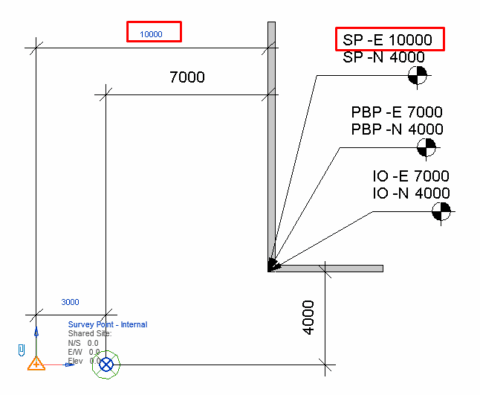
Mover el PBP bloqueado en una dirección o mover el SP en la dirección contraria tendría exactamente el mismo efecto en las coordenadas globales resultantes.
2.2. Mover el SP sin bloquear (clip tachado)
Movemos el SP 4500 unidades horizontalmente hacia la izquierda. ¿Cuál es el efecto resultante?:
- Esta es quizás una opción desconcertante. Moveremos el Punto de Reconocimiento, pero no tendrá efecto en el posicionamiento de los elementos, entendido como las coordenadas asignadas. Lo único que cambia son las propias coordenadas del SP.
- Cambiamos local y visualmente la posición del triángulo, pero digamos que en realidad no estamos cambiando la ubicación del punto origen del sistema global de coordenadas.
- Las coordenadas puntuales relacionadas con SP no cambian.
- Las coordenadas puntuales relacionadas con el PBP no cambian.
- Las coordenadas propias del PBP no cambian. Están relacionadas con el SP.
- Las coordenadas propias del SP cambian.
- Es como si movemos el triángulo, pero un SP invisible permanece en su sitio.
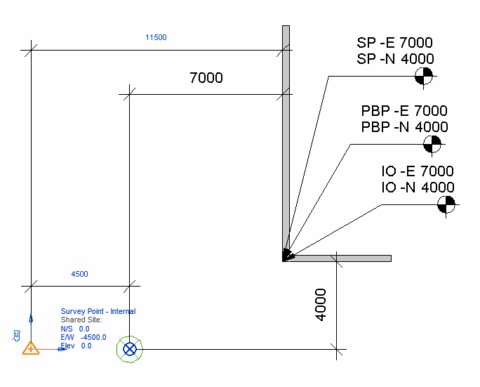
¿Para qué sirve realmente esta opción?
Esta opción se utiliza para tener el SP visualmente cerca de los elementos modelados y del origen interno, pero manteniendo el origen de coordenadas del sistema «real» allí donde estaría el triángulo si le pusiéramos todas las coordenadas a 0.
Procedimientos especiales
1. Definir coordenadas manualmente
Con este procedimiento vamos a establecer en qué lugar se encuentra nuestro modelo.
Recuerda que no vamos a mover los elementos modelados.
Hemos empezado a modelar cerca del Punto de origen del archivo. Es lo único que se ha tenido en cuenta a la hora de decidir por dónde empezar.
Ahora ya tenemos algunos elementos, y sabemos que el punto A tiene las siguientes coordenadas: (N -8250, E 5210, Elevación 1000).
No tenemos ningún archivo con la referencia espacial correcta (no DWG, no RVT).
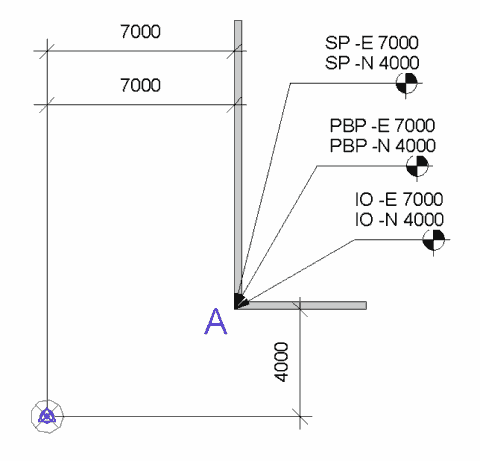
Vamos a definir las coordenadas manualmente:
- Vamos a Gestionar > Coordenadas > Especificar coordenadas en punto
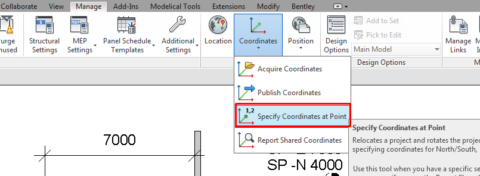
2. Seleccionamos el punto. En este caso el punto A.
3. Introducimos las coordenadas.
4. Comprueba que el Punto de reconocimiento cambia su posición. El modelo no se ha movido, pero las coordenadas globales (SP) del punto A cambian. PBP y el Punto de origen del proyecto no se han movido.
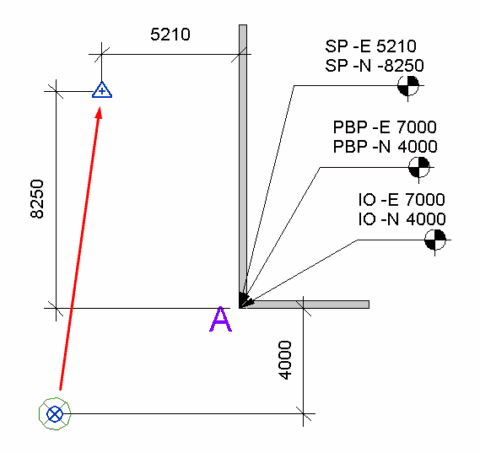
2. Compartir coordenadas con un DWG
Con este procedimiento vamos a establecer la ubicación en la que se encuentra nuestro modelo con la ayuda de un DWG vinculado.
Recuerda que no vamos a mover los elementos modelados.
Hemos empezado a modelar cerca del Punto de origen del archivo. Es lo único que se ha tenido en cuenta a la hora de decidir por dónde empezar.
Ahora ya tenemos algunos elementos, y sabemos que el punto A es el mismo punto A que encontramos en el archivo DWG, que sabemos que está en la ubicación correcta.
Ahora es cuando vamos a compartir coordenadas entre los dos archivos: archivo DWG y nuestro modelo RVT. Compartir significa que vamos a transferir la información de un archivo al otro. Y esta conexión permanecerá.
Hay que seguir los siguientes pasos:
1. Configurar la vista correctamente
Vamos a la vista de emplazamiento y nos aseguramos que estamos usando el “Norte de Proyecto”
2. Insertar el DWG.
Seleccionamos las unidades de importación correctas y en la Posición seleccionamos la opción CENTRO a CENTRO.
3. Mover y girar el DWG vinculado.
Para que los puntos A se superpongan, y las líneas del DWG estén alineadas con los muros.
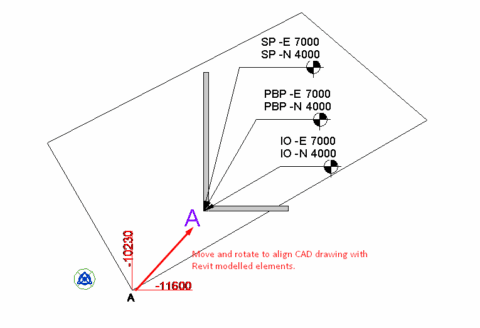
Recuerda, no movemos los elementos modelados de Revit. El DWG vinculado y el archivo Revit todavía no están compartiendo coordenadas. Sólo se superponen en la vista.
4. Compartir las coordenadas.
Se selecciona el ejemplar del archivo DWG, y en la ventana de propiedades hay una de ellas que es “Emplazamiento compartido”, que de momento indicará que está “No compartido”. Se abrirá una ventana con dos opciones:
- Publicar. Significa que desde este archivo de Revit envías las coordenadas al otro archivo, con lo cual se modificaría el otro archivo. NUNCA utilizar esta opción cuando estamos usando un DWG vinculado.
- Adquirir. Significa que desde este archivo de Revit coges y traes las coordenadas del otro archivo, en este caso el DWG.
En este caso no queremos cambiar el DWG, queremos modificar el modelo Revit, por lo que seleccionamos Adquirir > Reconciliar.
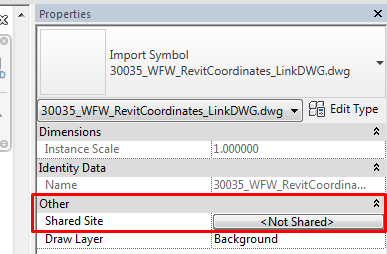
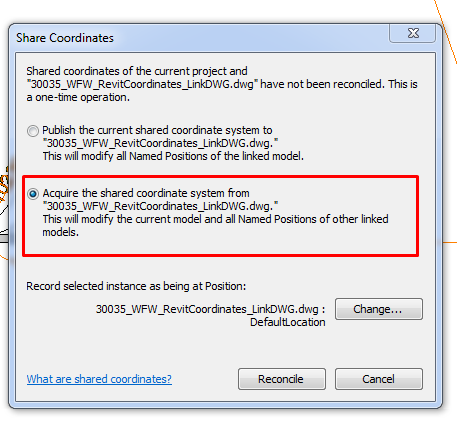
5. El Punto de Reconocimiento se ha movido.
Una vez adquiridas, las Cotas de coordenadas (con referencia al Punto de reconocimiento -SP-) deberán corresponderse con las que indica el archivo DWG. No hemos movido los elementos modelados.
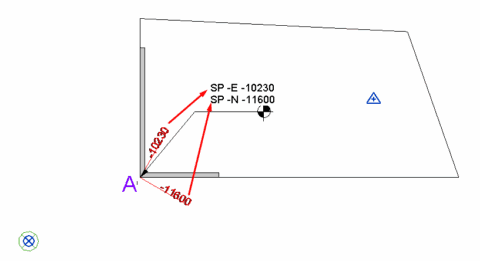
6. Eliminar el archivo vinculado
En la mayoría de los casos, después de este proceso de compartir coordenadas, podemos eliminar el DWG vinculado o descargarlo. Esto evita moverlo involuntariamente, lo que supondría tener problemas con las coordenadas.
7. O dejar de compartir el emplazamiento con el DWG
Si no queremos eliminar el archivo vinculado, también podríamos dejar de compartir el emplazamiento entre el DWG vinculado y el proyecto anfitrión. Esto evitaría también algunos problemas comunes.
Si en el mismo proyecto tenemos varios modelos (ocurre casi siempre) podemos utilizar el DWG vinculado como la única fuente de coordenadas para todos ellos.
Una vez que hemos compartido coordenadas entre todos los modelos, podremos trabajar con ellos sabiendo que su posicionamiento global es correcto, que comparten el mismo sistema, y si vinculamos uno dentro de otro, su ubicación coincidirá perfectamente.
3. Compartir coordenadas con archivos Revit
Con este procedimiento vamos a establecer la ubicación en la que se encuentra nuestro modelo con la ayuda de otro modelo Revit vinculado. En este segundo modelo de Revit se han configurado las coordenadas siguiendo cualquiera de los dos procedimientos anteriores.
Recuerda que no vamos a mover los elementos modelados en el modelo anfitrión.
El procedimiento es el mismo que con el DWG vinculado:
1. Insertar RVT vinculado.
Centro a Centro (Aún no comparten coordenadas).
2. Mover y girar el RVT vinculado
Hasta que esté en la posición correcta con respecto al modelo revit anfitrión
Cuando trabajamos con archivos Revit vinculados, no debemos olvidar el Alzado. El archivo vinculado debe moverse también en altura a su posición correcta.
3. Seleccionar el archivo Revit vinculado e ir al menú de Emplazamiento Compartido en la ventana de propiedades
- Publicar. Significa que desde el proyecto de Revit anfitrión envías las coordenadas al otro archivo Revit.
- Adquirir. Significa que desde el proyecto de Revit anfitrión coges y traes las coordenadas del otro archivo, en este caso el archivo Revit vinculado.
En este caso no queremos cambiar el archivo Revit vinculado, queremos modificar el modelo Revit anfitrión, por lo que seleccionamos Adquirir > Reconciliar.
Aconsejamos no publicar nunca cuando compartimos coordenadas con un archivo DWG vinculado. Cuando usamos archivos Revit vinculados podríamos publicar o adquirir, sólo depende de qué archivo contiene la ubicación correcta del proyecto.
4. Reseteo de coordenadas
Podríamos vernos ante la necesidad de que un archivo de Revit vuelva a tener las coordenadas en el punto de origen, como si abriéramos un archivo nuevo, de tal manera que el Punto de Reconocimiento (SP) y el Punto base de proyecto (PBP) estén superpuestos, y además coincidentes con el Punto de Origen del Proyecto.
Esto podría deberse a varias razones:
- Simplemente queremos empezar de nuevo.
- Hemos adquirido las coordenadas de un archivo DWG/RVT vinculado y nos damos cuenta de que lo hemos hecho mal.
- Hemos compartido coordenadas con un archivo vinculado, pero en algún momento las coordenadas del proyecto cambian.
En ese caso es mejor no intentar mover los archivos vinculados, sino resetear las coordenadas e iniciar el procedimiento desde el principio.
4.1 Resetea las coordenadas a la manera tradicional en cualquier versión de Revit
Para resetear las coordenadas, necesitamos un modelo limpio. Tener un DWG limpio sólo con un círculo con centro en el Sistema de Coordenadas Universal 0,0,0. O tener un modelo REVIT limpio con modelo de referencia basado en el Punto de origen del proyecto del modelo.
Tanto si usas un DWG limpio como un RVT limpio, sigue el mismo procedimiento, con los pasos descritos a continuación:
- Guarda el DWG/RVT y consérvalo para este y futuros usos.
- Inserta el DWG/RVT en el modelo utilizando la posición ORIGEN a ORIGEN.
- Lo seleccionamos y adquirimos las coordenadas de este archivo limpio.
- Guarda el proyecto.
- Elimina el archivo vinculado.
- Guarda el proyecto otra vez.
- Si es necesario, inicie el proceso de compartir coordenadas de nuevo desde el principio.
4.2 Desde Revit 2021
Desde esta versión de Revit existe un comando directo para realizar todo el procedimiento anterior.
Si te fías, lo encontrarás aquí:
Pestaña Gestionar > Resetear Coordenadas Compartidas
5. Insertar archivos DWG genéricos
Este es otro caso. Ya hemos establecido las coordenadas de nuestros modelos Revit, siguiendo cualquiera de los procedimientos posibles.
En este punto necesitamos insertar algunos DWG vinculados para completar la información del proyecto.
- Tienen que estar en su sitio.
- Sabemos que los sistemas de coordenadas coinciden aunque los archivos no comparten coordenadas.
- Estos links DWG no tienen por qué ser los que hemos utilizado para adquirir coordenadas.
Entonces:
1. Insertamos el archivo DWG vinculado. Vamos a Insertar > VincularCAD > seleccionamos el archivo.
2. La vista está en Norte de Proyecto.
3. Seleccionamos las unidades de importación correctas.
4. Seleccionamos la posición “Por Coordenadas Compartidas” aunque los archivos no están compartiendo coordenadas. Nos aparecerá este aviso:
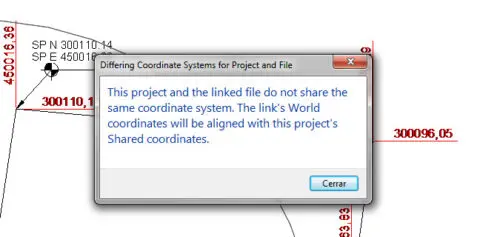
Que no cunda el pánico. Sólo hay que leer y darse cuenta que es justo lo que queríamos, alinear las coordenadas universales del DWG vinculado con el sistema de coordenadas del modelo Revit.
5. El DWG vinculado aterriza en su lugar.
6. Cuando guardamos el modelo por primera vez después de este proceso, tendremos algunas opciones adicionales para guardar las posiciones del DWG vinculado. Un menú para cada DWG que hemos vinculado. De nuevo, no hay que asustarse, sólo leer las opciones para entenderlas:
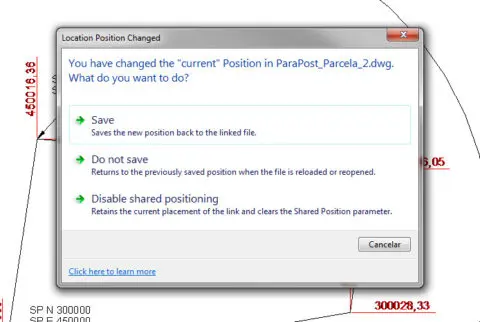
Guardar
Enviaremos la información de vuelta al DWG. No se recomienda, ya que cambiar el archivo DWG no es una buena práctica. Este cambio consiste en crear un SCP adicional diferente al sistema de coordenadas Universales que sería el utilizado por Revit para insertar el archivo.
No guardar
No pasa nada, nos preguntará de nuevo más tarde.
Desactivar posición compartida
El DWG vinculado permanecerá en la posición que se insertó, pero la conexión entre el vínculo y el anfitrión está desactivada, por lo que el DWG vinculado no se modifica en absoluto. Esta es la opción recomendada como se explicó también en el Procedimiento 1.
Se aplica lo mismo para los archivos Revit vinculados.
Tips & Tricks
- Siempre vincula y recarga los vínculos en el mismo modo de vista: Norte de Proyecto o Norte Real. Es más fácil acordarse de usar la opción Norte de Proyecto ya que es más habitual en las vistas.
- No intentar mover un archivo vinculado (ni DWG ni RVT) si lo que se quiere conseguir es cambiar las coordenadas del archivo anfitrión. Hay que eliminarlo, resetear las coordenadas y empezar otra vez desde el principio.
- Cuando se comparten coordenadas con un archivo adquiriéndolas de él, hay que descargar todo los vínculos del modelo para que no les afecte este cambio. De lo contrario, el archivo al cual le estamos modificando las coordenadas compartidas publicará automáticamente las coordenadas a los vínculos y esto puede tener resultados no deseados si no estamos muy seguros de cómo funcionan estos procesos.
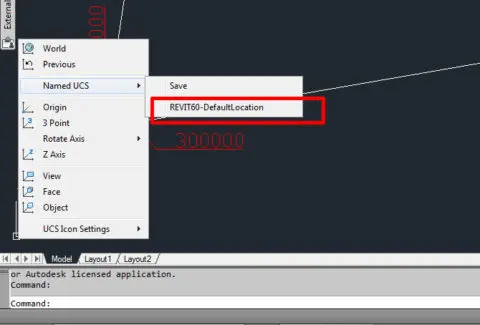
- Si al insertar un DWG usando la opción “Por Coordenadas Compartidas” no se coloca en la posición correcta de acuerdo con el sistema de Coordenadas Universal y no cuadra con el modelo, hay que comprobar en el archivo DWG la existencia de un SCP adicional. Si este es el caso, hay que eliminarlo.
Bottom-line
Las coordenadas en Revit son un tema problemático para muchas personas. No entienden cómo funciona porque no funciona igual que en un entorno CAD, que consideran que es la manera intuitiva de conseguirlo.
En cualquier caso las coordenadas son muy sencillas si entendemos que tenemos que modelar el proyecto cerca del Punto de Origen del proyecto del archivo, a continuación le indicaremos cuáles son las coordenadas correctas para esa zona, pero sin mover los elementos del modelo. En lugar de eso, moveremos el origen del sistema de Coordenadas.
También es importante:
- Un archivo puede haber sido configurado con las coordenadas correctas, pero no compartir coordenadas con ningún otro archivo. Entonces, no estarán listos para la coordinación espacial aunque puedan ser ubicados con las mismas coordenadas.
- Compartir coordenadas es un proceso para establecer una conexión entre la información de coordenadas de dos (o más) archivos, donde la fuente debe ser única para los modelos involucrados en el mismo proyecto.
Bonus track.
Coordenadas vs. Coordenadas Compartidas
Bonus track esquemático que explica cuándo sí y cuándo no varios archivos comparten coordenadas:
Buen trabajo con el post. Muchas gracias por el aporte.
Felicitaciones. Es el post más claro y completo que he encontrado sobre coordenadas.