

Avisos y rendimiento de los modelos
Mejores prácticas en Revit
Calidad del modelo
Archivo: 61100_BST_ZZ_RV_GDE_X_00411-HigieneDeModelo
Objetivos
- Ser consciente del impacto de ciertas prácticas en el rendimiento de los modelos, especialmente cuando son modelos grandes.
- Planificar las tareas de modelado de manera eficiente y evitando la proliferación de problemas o prácticas que podrían ocasionar problemas de rendimiento.
Prerrequisitos
- El usuario utilizará Revit
- El usuario estará familiarizado con la gestión de modelos.
Procedimiento
Limpieza de los modelos
Además de resolver los avisos que haya pendientes, es necesario mantener un modelo limpio y ordenado, para conservarlo en buenas condiciones para su manejo.
MODEL | 050 | 060 | 070 |
File Size | 105.000 KB | 177.000 KB | 105.000 KB |
Objects to purge | 198 | 158 | 117 |
Imported Line Patterns | 14553 | 14668 | 9934 |
En el caso de los tres modelos analizados, se ha detectado que sería conveniente proceder a realizar las siguientes acciones:
Elementos no usados
Se debe purgar los archivos de aquellos componentes que no estén siendo usados. Eso reducirá el tamaño de los archivos. Eso incluye:
- Componentes
- Filtros
- Materiales
- Parámetros
Se debe revisar que no hayan quedado rooms, areas y/o spaces “not placed” en nuestro modelo y eliminarlas en caso que no se estén usando. Eso reducirá el tamaño de los archivos.
Patrones de línea importados
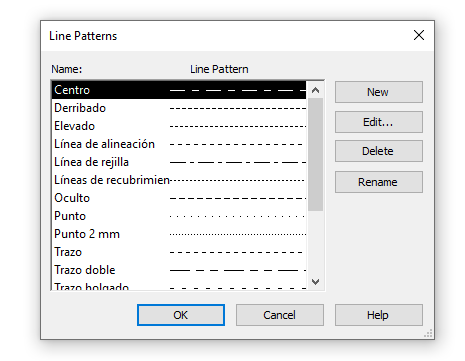
Normalmente, los archivos de CAD vienen muy cargados de “Estilos de línea” que ni siquiera se usan, y ello es debido a que dentro de AutoCAD la orden “Limpiar” no los elimina.
Todos esos “Estilos de línea” acaban convertidos en “Patrones de Línea” de Revit, aunque los archivos de CAD dentro de los modelos se hayan eliminado.
Evitar importar archivos CAD.
Se aconseja limpiar periódicamente los “Patrones de línea”. Se puede hacer manualmente o usar algún addIn sencillo para ello.
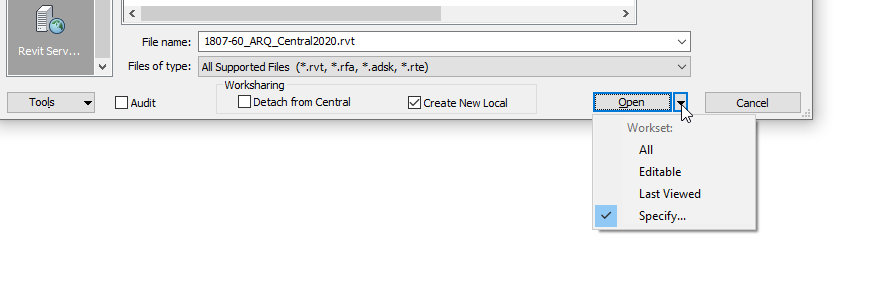
Auditar y compactar (Añadir capturas de cómo auditar y compactar modelos)
Se debe auditar y compactar archivos centrales periódicamente. Por ejemplo cada semana.
Eso reduce el tamaño de los archivos y evita posibles errores internos en los mismos.
No directamente en los archivos ARC050, ARC060, ARC070, pero sí en archivos vinculados en ellos (especialmente en los correspondientes a MEP), se ha observado que se reducía significativamente el tamaño de los mismos al desenlazar>auditar>compactar.
Evitar Mantener archivos centrales sin revisar largos períodos de tiempo.
Se aconseja, para archivos centrales, desenlazar > auditar > guardar compactando (recrear el archivo central).
Se aconseja, para archivos locales, crear archivos locales nuevos cada día.
Links Revit
Además de la revisión de Avisos no resueltos, en estos tres archivos auditados queda patente la influencia que los archivos de Revit vinculados tienen en el rendimiento y manejo de los modelos.
MODEL | 050 | 060 | 070 |
REVIT Links | 18 | 28 | 17 |
CAD Links | 7 | 8 | 7 |
Siempre que se trabaja con los archivos descargados en las vistas, o completamente en el modelo, el rendimiento de los archivos mejora considerablemente.
Esto se debe al elevado número de links que los archivos contienen, a la complejidad de la geometría que hay modelada en los archivos vinculados, o a la falta de higiene a su vez de los archivos vinculados: número elevado de Warnings sin revisar, no purgado de elementos, falta de las acciones auditar+compactar.
Gestión de vistas
Es inevitable en el desarrollo de estos proyectos acabar con modelos en los que residen innumerables vistas y planos, como así es:
MODEL | 050 | 060 | 070 |
Sheets | 226 | 265 | 208 |
Views | 738 | 980 | 831 |
Views not in sheets | 283 | 465 | 358 |
Por ello es necesario gestionarlas de forma eficiente, para que ese número elevado no aumente innecesariamente y tenga así el menor impacto posible en el trabajo con estos archivos y en su rendimiento.
Número de vistas
Es evidente que el número de vistas, si debemos componer muchos planos, será elevado.
En los archivos del ejemplo, entre un tercio y la mitad de las vistas (según se aprecia en la tabla) no están colocadas en planos. Por lo tanto: es necesario purgar esas vistas y tratar de trabajar con el menor número posible de ellas.
Además, tener muchas vistas abiertas simultáneamente hará más lento el trabajo, al tener Revit que actualizar cada una de ellas con los cambios que se ejecuten en el modelo.
Plantillas de vista
Ya se ha mencionado que uno de los motivos que afecta el rendimiento de los modelos es que contengan un número elevado de archivos vinculados. Dado que esto es inevitable, por la naturaleza del proyecto y por la fragmentación del trabajo, se debe intentar gestionar estos archivos vinculados de la mejor manera posible en las vistas tanto de trabajo como finales que se utilizan. Eso incluye revisar las plantillas de vista y/o la configuración de vistas para que:
- Estén activados sólo los worksets y vínculos que sean estrictamente necesarios. Por ejemplo, hay planos de detalle de estancias que prácticamente tienen activados todos los vínculos mientras que están mostrando sólo uno o dos de ellos.
- La escala de la vista y el nivel de detalle se correspondan de una manera razonable. Hay vistas Escala 1/400 o 1/200 con el nivel de detalle Alto, lo cual no es necesario.
- Para que todas las categorías que no se quiere visualizar estén desactivadas, lo cual incluye las categorías de modelo, detalle y analíticas.
- Evitar sobrecargar las vistas con elementos innecesarios.
Revisar:
- Visibilidad de vínculos
- Visibilidad de Worksets
- Ajuste de nivel de detalle
- Categorías visibles
Configuración de profundidades de vistas
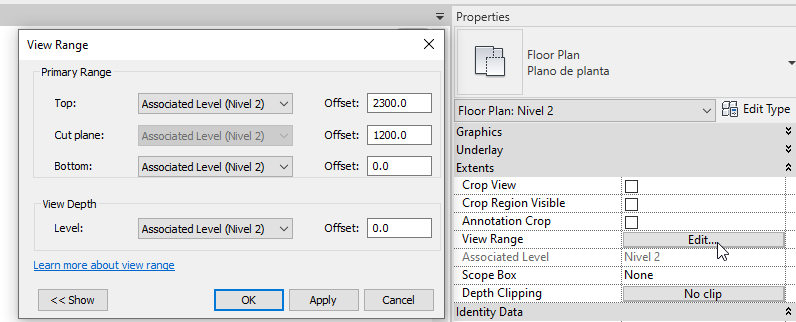
Un aspecto que no debe olvidarse y que puede mejorar el rendimiento del archivo cuando se está trabajando con las vistas, es la profundidad que está mostrando cada una de ellas.
En las vistas en planta depende del “Rango de Vista” (View Range).
En las secciones y alzados depende del “Desfase de delimitación lejana” (Far clip offset).
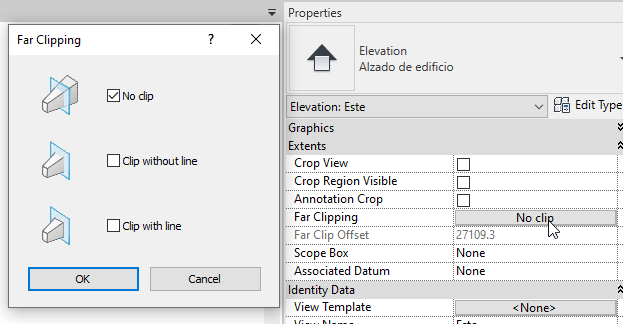
En todas las notas técnicas de Autodesk se dice que hay que intentar limitar al máximo la profundidad de todas las vistas, siempre mostrando lo que se quiere representar, pero evitando que las vistas contengan muchos elementos en rango de vista, que están ahí, pero que no se ven porque a la postre, están ocultos por otros.
Esto es porque perjudica la agilidad en la regeneración de las vistas, puesto que contienen múltiples elementos que tienen que actualizarse aunque literalmente no se vean.
Adicionalmente es preferible configurar las vistas con la característica “Clip With line” por los mismos motivos.
En los archivos analizados existen vistas, especialmente alzados y secciones, en las que está configurado el Far Clip Offset en 80, 100, 800 metros, cuando no parece del todo necesario que sea así.
Grupos
No es algo definitivamente significativo en estos modelos, pero sí es un aspecto que se puede mejorar, y por eso merecen una mención. En estos tres archivos no hay grupos de modelo, o son escasos, y hay bastantes grupos de detalle.
Los grupos son muy potentes en Revit, pero hay que manejarlos con mesura, y utilizarlos sólo en casos muy concretos. Porque no sólo su regeneración, casi su existencia misma en el modelo exige potencia de cálculo al programa.
En los tres archivos revisados, la mayoría de los grupos de detalle que existen (por ejemplo, Flechas, Símbolos de Exit, etc.) son claros candidatos a ser Familias de Detalle, lo cual sería mucho más rentable a efectos de rendimiento, puesto que las familias son el componente básico de los modelos, con el que se trabaja mucho mejor la repetición de objetos.
Evitar la proliferación de grupos.
Se aconseja sólo usar grupos cuando aquello que se agrupa definitivamente no puede ser una familia (pequeña escala), o no puede ser un link (gran escala).
Consejos y Trucos
Se debe plantear una estrategia de revisión de “Unresolved Warnings” general, no sólo en los tres archivos analizados, sino en todos los relacionados con ellos.
Estrategia para la revisión de Warnings existentes en los modelos actualmente.
Estrategia para evitar la acumulación de Warnings en el futuro, que en esencia pasa por establecer una serie de buenas prácticas en la creación de los modelos.
Se debe plantear igualmente un protocolo de higiene de modelos. Existen unos Check List, para hacer ciertas comprobaciones sobre el orden en los modelos, pero hace falta:
Añadir ciertas acciones para todos los modelos:
- Desenlazar
- Auditar
- Compactar
- Purgar Patrones de línea
- Purgar Materiales
Cumplir con las acciones ya especificadas en dichos Check Lists:
- Purgar componentes
- Purgar filtros y parámetros de proyecto
- Eliminar vistas innecesarias
- Controlar el orden en los Worksets
- No importar archivos de CAD
- Controlar la extensión de los archivos vinculados
Se debe reconsiderar también la estrategia de gestión de las vistas, para que se visualice el modelo de la forma más económica posible:
- Controlar el número de vistas que no están en planos
- Ajustar escalas y niveles de detalle
- Ajustar visibilidad de links y worksets
- Ajustar visibilidad de categorías
- Racionalizar la profundidad de vistas especialmente en alzados y secciones
Todo ello es más efectivo y eficiente hacerlo según los modelos progresan. Si no, llegado un punto, los modelos se volverán ingobernables, además de inmanejables.
Conclusión
Para mantener la ligereza de los modelos, y optimizar su peso para que sean operativos, es fundamental implementar prácticas orientadas a optimizar la información del archivo a la mínima indispensable, prescindiendo de elementos inútiles que muchas veces no son visibles al modelar. Esta guía explica esas buenas prácticas.