

Fases de proyecto
Configuración en Revit
Uso de Fases en Revit
Objectivos
Entender las posibilidades de trabajar con fases:
- Fases de proyecto
- Filtros de fases
- Modificar gráficos por fase y estado de fase
- Tablas
Prerrequisitos
- El usuario usa Revit, en cualquier versión
- El usuario tiene habilidades básicas de modelado
Descripción
Revit tiene la opción de gestionar el modelo a través de fases de proyecto. Esto puede ser útil en proyectos de reforma o en proyectos que están siendo construidos en diferentes fases como prerrequisito.
Revit incluye por defecto 2 parámetros en todos los elementos: Fase Creación y Fase Derribo.
sigue la fase en la que vistas o elementos se crean o se demuelen. Se pueden usar filtros de fase para controlar el flujo de información en el modelo tanto en vistas como en tablas. Esto permite crear documentación específica relativa a una fase, con tablas incluidas.
Procedimiento
Para trabajar con fases en Revit necesitas considerar varias cosas:
- Fases del proyecto
- Parámetros de fase en los elementos:
- Fase creada
- Fase demolición
- Fases en vistas
- Filtros de fases en vistas
Fases del proyecto
El menú para la gestión de fases en Revit lo puedes encontrar en Gestionar > Fases

Las fases son estados temporales según las cuales el proyecto se desarrolla o construye. Las fases son los diferentes periodos de la línea de tiempo establecidos para el proyecto y se reflejan en la evolución del modelo en el tiempo.
Para crear Fases:
- Ir a Gestionar > Fases > Fases del proyecto
- Comprobar las fases ya creadas. Entonces ir de PASADO (el primero) al FUTURO.
- Se pueden añadir tantas fases como se necesiten para desarrollar el proyecto. Ten en cuenta, que no hace falta crear una fase Demolición, cualquier elemento creado en el pasado que no exista en la siguiente fase se considerará como demolido.
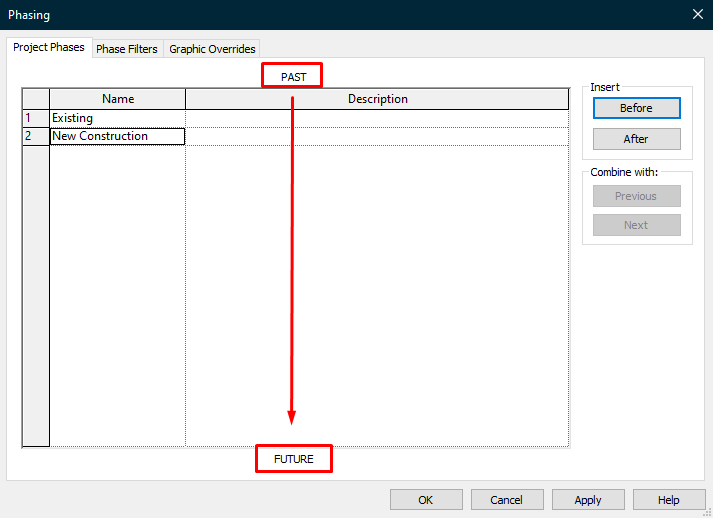
- Nombrar las fases de manera clara. Pueden ser editadas después.
- Ten en cuenta que:
- Las fases no se pueden reordenar. Han de crearse desde el principio en el orden correcto.
- Las fases no se pueden eliminar una vez creadas. Tan solo pueden combinarse con la anterior o posterior de la secuencia.
Las pestañas de Filtro de fase y modificaciones de gráficos, nos permitirán gestionar la visualización de la vista en la que se aplican, más detallado en el epígrafe de parámetros de vista.
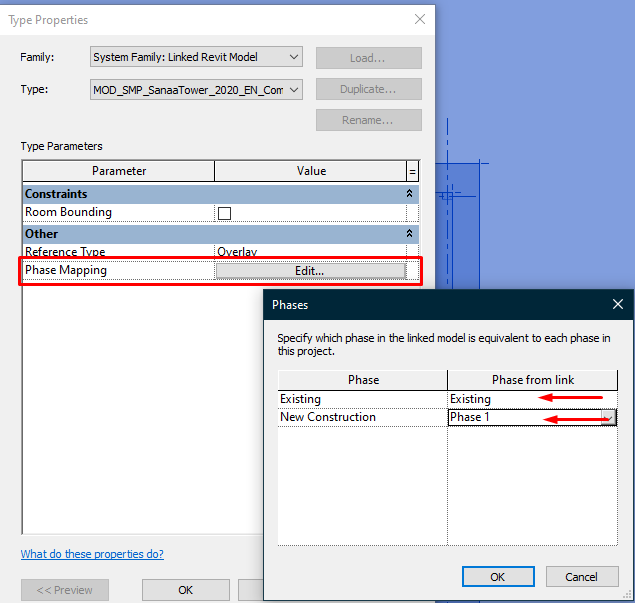
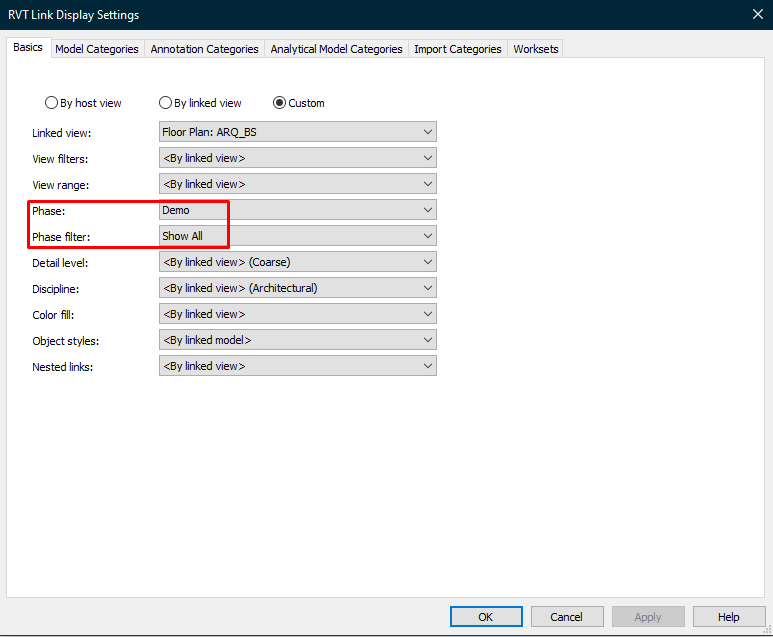
Mapeado de las fases en Links
Cuando insertamos un link en Revit, debemos comprobar el mapeado de las fases directamente en las propiedades del vínculo:
Parámetros de Fase en elementos
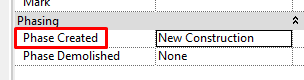
Cada uno de los elementos que se modelan en un proyecto tienen un parámetro Fase de creación según la fase en la que hayan sido creados y otro para una Fase de derribo.
Fase creada
Identifica la fase en la que el elemento ha sido añadido al modelo. El parámetro por defecto de esta propiedad será el mismo en el que se encuentre la vista en la que estamos creando el elemento.
Fase demolición
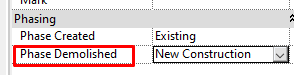
Identifica en qué fase el elemento ha sido demolido. Este parámetro no tiene valor por defecto. Se puede modificar cuando se necesite.
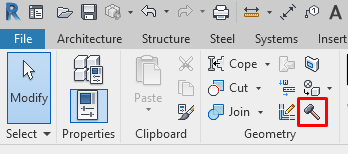
La herramienta para derribar elementos se encuentra en Modificar > Geometría > Derribar y seleccionas el objeto que quieres demoler en la fase activa.
Cuando derribas un elemento, las propiedades de este se actualizan a la fase de la vista actual.
Parámetros de Fase en vistas
En el panel de propiedades de una vista encontramos dos parámetros relativos a las Fases:
Fase
Indica el momento en el tiempo en el que se encuentra la vista,es decir las fases de proyecto, explicadas anteriormente.

Filtro de fases
Define la selección de elementos que muestra la vista. Esta selección dependerá solo de en qué fase han sido creados cada elemento en relación con la fase de la vista.
En el menú de Fases de proyecto, además del menú de creación de fases, hay dos pestañas más con configuraciones importantes:
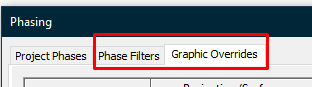
Filtros de fase
Existen unos filtros de fases por defecto que no pueden eliminarse.
Se pueden crear tantos filtros como se necesiten.
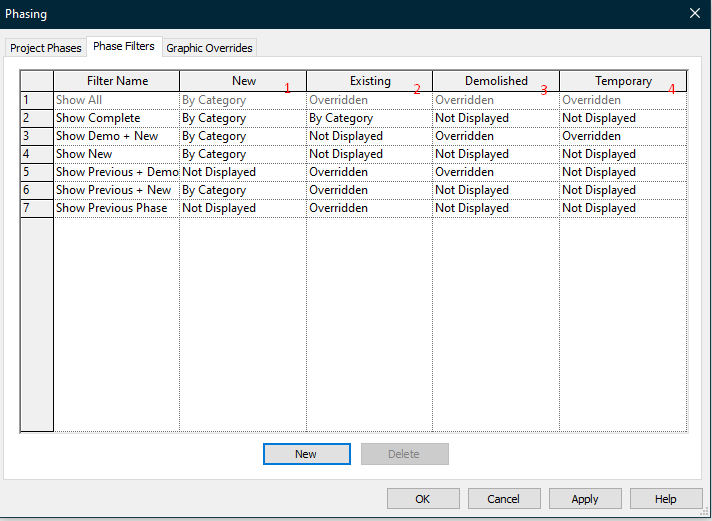
Un filtro de fase es una regla para controlar la visibilidad de los elementos pertenecientes a esa fase: nuevo, existente, derribado y temporal.
- New. Un elemento que ha sido creado en la fase de la vista activa.
- Existing. Un elemento ha sido creado en una fase anterior y continúa existiendo en la fase vigente.
- Demolished. Un elemento ha sido creado en una fase anterior y demolido en la fase vigente o en una anterior.
- Temporary. Un elemento ha sido creado y demolido durante la fase vigente.
Los elementos en las tablas de planificación pueden crearse a partir de una fase:
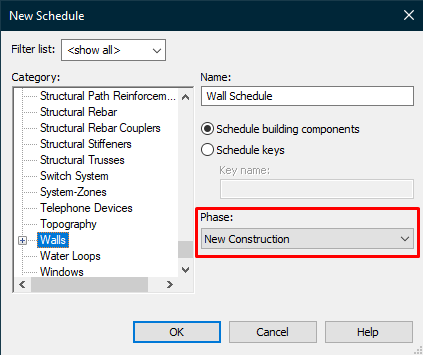
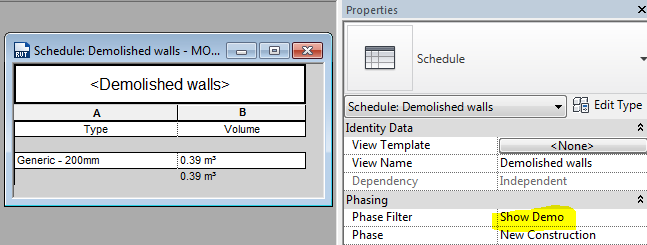
Modificaciones de gráficos
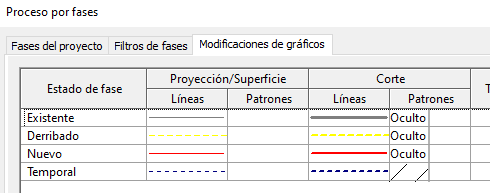
Son modificaciones de gráficos específicos para los elementos dependiendo de la fase en la que se encuentren. Estos gráficos sólo aparecerán si el filtro de fase aparece como “Mostrado…” para cada uno de los cuatro grupos de elementos basados en su fase explicado anteriormente.
Por otra parte, los objetos se visualizarán según lo establecido en la visibilidad/gráficos de cada categoría para cada vista específica.
Estos ajustes no son una categoría dependiente, son modificaciones de gráficos para los elementos de cada uno de los grupos:
- Existente
- Derribado
- Nuevo
- Temporal
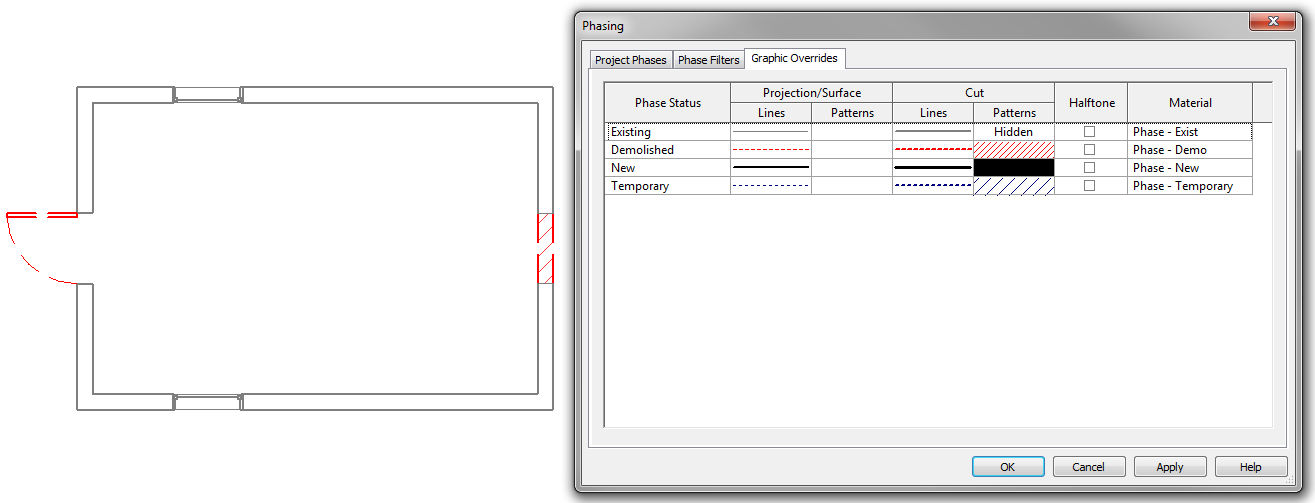
Además, la visibilidad y fase de los links se puede gestionar también en las propiedades de visibilidad de vista:
Recuerda la prioridad de las distintas configuraciones de visualización de gráficos . De mayor a menor prioridad:
- Herramienta Tipo de línea ModificarVistaTipo de línea
- Modificar gráficos en la vista por elemento > Halftone
- Opciones de Visualización de Gráficos > Líneas de croquis
- Modificar gráficos en la vista > Por elemento
- Filtros de vista
- Profundidad de vista - Estilo de línea <Más allá>
- Modificar gráficos de Fases
- Modificaciones de Visibilidad/Gráficos > Categorías > Líneas de Corte
- Modificaciones de Visibilidad/Gráficos Líneas de proyección
- Estilos de objeto


Consejos&Trucos
- Usar la menor cantidad de fases posible
- Un objeto se crea automáticamente en la misma fase en la que se encuentre la vista donde se esté creando.
- Ten cuidado. Las fases en las vistas también afectan a otras vistas. Esto significa, que una vista de planta solo visualizará las porciones que tengan la misma fase definida que la vista de planta.
Conclusión
Revit puede gestionar el trabajo por fases en un proyecto. Esto añade una condición de tiempo tanto a los objetos como a las vistas.