

Tablas de Planificación Clave de Revit
Operación en Revit
Tablas de planificación clave de Revit
Notas
La presente guía está realizada según las funcionalidades existentes en la versión 2023 de Revit.
Objetivos
- Entender el uso de las Tablas de planificación Clave para rellenar de forma rápida los parámetros del modelo que definen habitaciones, espacios o cualquier otra categoría de atributos clave.
- Entender el uso de las Tablas de planificación Clave en arquitectura.
- Entender el uso de las Tablas de planificación Clave en los datos de cálculo MEP.
Prerrequisitos
- El usuario tiene conocimientos básicos en el modelado BIM con el Software de Revit y entiende el lenguaje empleado.
- El usuario tiene la capacidad de crear tablas de planificación y entiende la utilidad de los parámetros de información de Revit.
Introducción
Un modelo de Revit puede contener miles de elementos con distintos parámetros cada uno de ellos. Las Tablas de Planificación nos permiten gestionar todos estos datos; sin embargo, a menudo ocurre que tenemos múltiples elementos que comparten una serie de características, por ejemplo, una tabla de habitaciones que comparten acabados según su estilo. Nos llevaría mucho editar la información de todos los parámetros de estas habitaciones uno a uno, para facilitar esta tarea tenemos una herramienta muy útil: la Tabla de Planificación de Clave.
Mediante esta herramienta podemos establecer un parámetro clave que automáticamente rellene la información de otros parámetros del elemento; siguiendo con el ejemplo anterior, si completamos el parámetro clave ‘Estilo de Habitación’, podemos hacer que se rellenen automáticamente los parámetros de acabado de techo, de muros y de suelo de esa misma habitación, ahorrando mucho tiempo a la hora de rellenar o modificar todos los datos de una Tabla de Planificación.
Qué es una tabla de planificación de clave
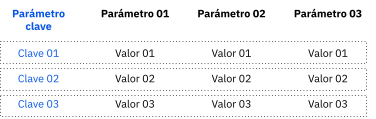
Una tabla de planificación de Clave es una herramienta de Revit que funciona como una sub-tabla directamente conectada con las tablas de planificación de cada categoría y nos permiten paquetizar la información. De manera que nosotros definimos una serie de claves, las cuáles contienen una serie de valores cada una. Al asignar a cada elemento de Revit la clave que le corresponde, todos los valores asociados a esa clave se actualizan automáticamente.
Concepto de diccionario
Una tabla de planificación de Clave funciona como un diccionario; éste es un concepto muy importante dentro de la programación ya que es muy útil a la hora de gestionar bases de datos.
Un diccionario se caracteriza por estar compuesto por una serie de pares de clave-valor, en los que cada clave es única y exclusiva. Esto significa que si yo defino una clave, como puede ser el valor de un parámetro clave, a esa clave le puedo asignar toda una serie de valores, como serían los valores de todos los parámetros que yo quiera, que irían siempre ligados a esa clave.
Funcionamiento de una tabla de Planificación Clave
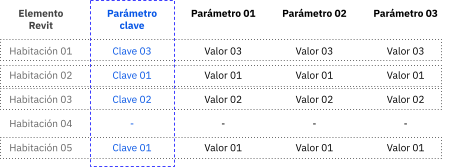
Una Tabla de Planificación de Clave permite aplicar una cierta cantidad de datos o características de objetos, espacios y determinadas categorías usando los campos de parámetros clave; éstos funcionan como parámetros de ejemplar de un objeto y mantienen una relación directa con otros parámetros de la categoría seleccionada.
Esto significa que cuando se rellenan los parámetros clave para un elemento, otros parámetros se completarán de forma automática para el mismo elemento, de acuerdo con la información que contiene la tabla clave.
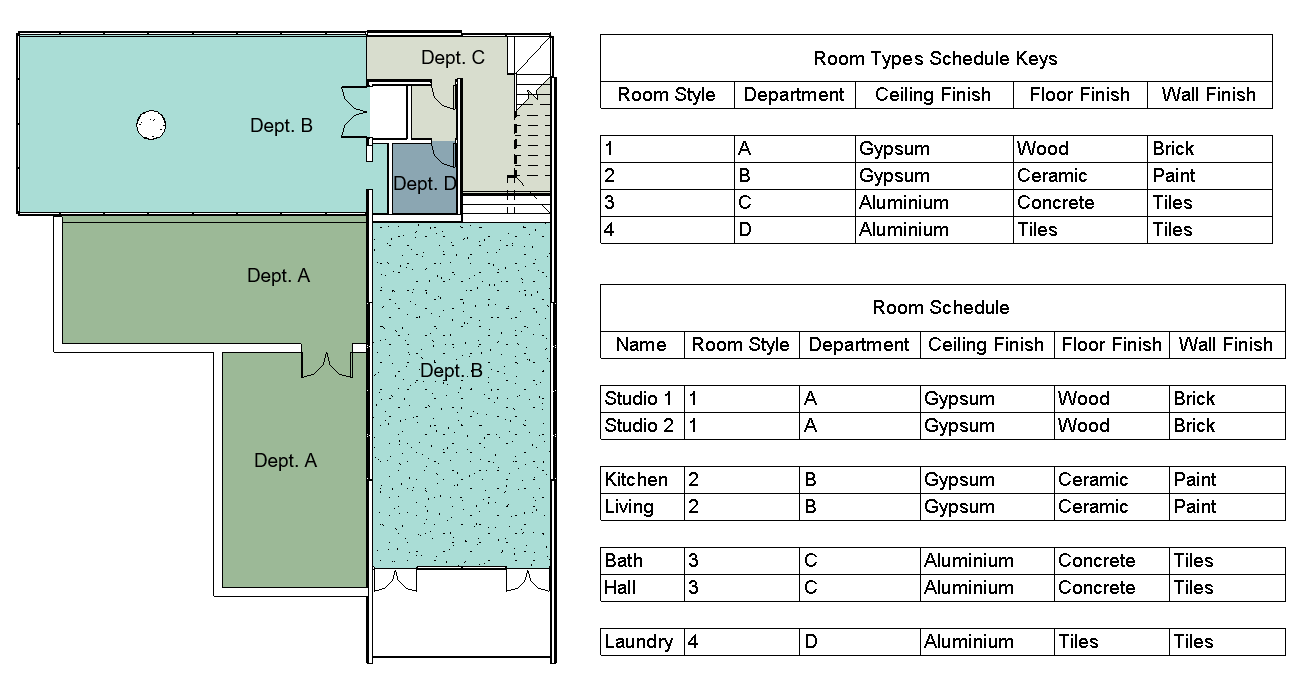
Por ejemplo, se puede crear una tabla de planificación clave de habitaciones para definir qué acabado de suelo, muro o techo tendrá ese tipo de habitación. Tendremos que crear tantas claves como combinaciones de acabados tiene el proyecto, y entonces aplicar la clave que necesitemos a las distintas habitaciones.
Al crear una tabla nueva por defecto no tendrá ningún valor, es el usuario el que va añadiendo tantos valores clave como necesite.
Uso de tablas de planificación clave
Las tablas de planificación clave pueden ser utilizadas de tantas formas como uno pueda imaginar para asociar información que previamente se ha definido en la clave de una categoría de elementos deseada. Algunos de los usos más comunes son:
- Añadir acabados de habitaciones, acabados de puertas o materiales de acabado para cualquier categoría. Cuando estos parámetros no están disponibles como parámetros de sistema, tan solo es necesario añadirlos como parámetros de proyecto con las características deseadas.
- Asociar espacios a datos de cálculo de ventilación o a cualquier otros datos de cálculo de instalaciones para ser capaces de comparar, por ejemplo, el flujo de aire necesario con el flujo de aire real suministrado.
- Añadir cualquier información sobre el fabricante a cualquier categoría, por ejemplo, para la categoría de ventana: tipo de ventana de vidrio, color, material o coeficiente de transferencia de calor.
- Asociado a unos determinados requisitos o superficies mínimas de habitación, área o espacios de parking, podría ser de utilidad para comprobar si se cumplen las demandas necesarias o no. Aparecerá en las propiedades y en las tablas y podrá usarse para cálculos.
Creación y configuración de tablas
1. Crear una tabla de planificación clave
Ficha “Vista” > Grupo “Crear” > Menú desplegable “Tablas de planificación” > Tabla de Planificación / Cantidades .
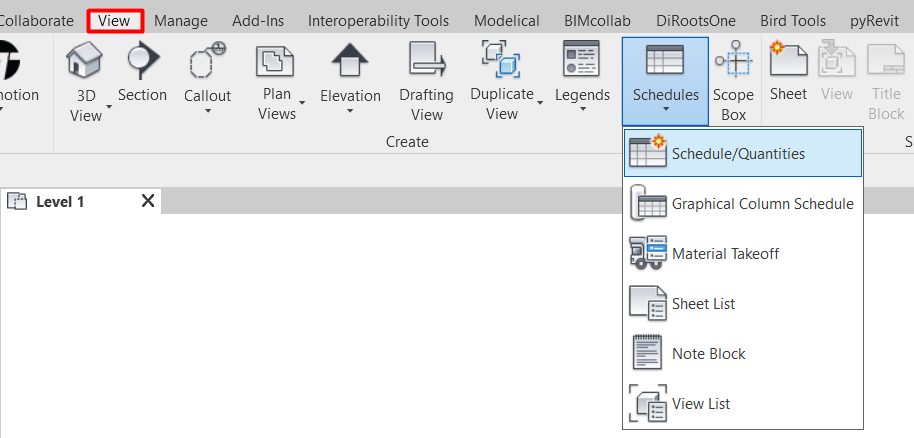
Aparecerá un menú donde podemos seleccionar la Categoría, el Nombre de la tabla o si es una Tabla de componentes de la edificación o una Tabla de Planificación Clave. Escogeremos la segunda opción para empezar a definir nuestras Claves, podemos crear un tabla de claves para prácticamente cualquier categoría de Revit.
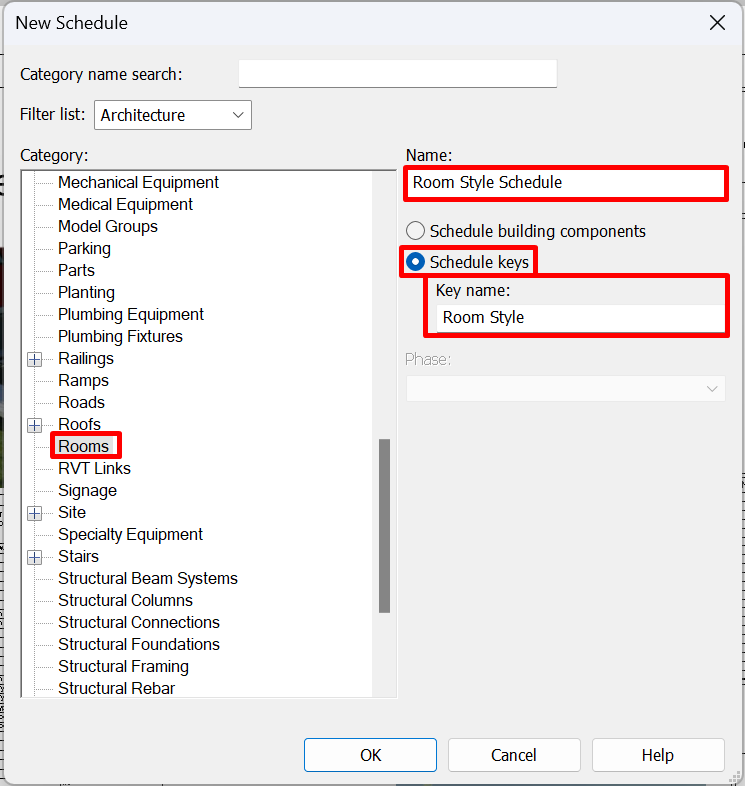
El siguiente paso es definir los campos que se mostrarán en la tabla de planificación clave.
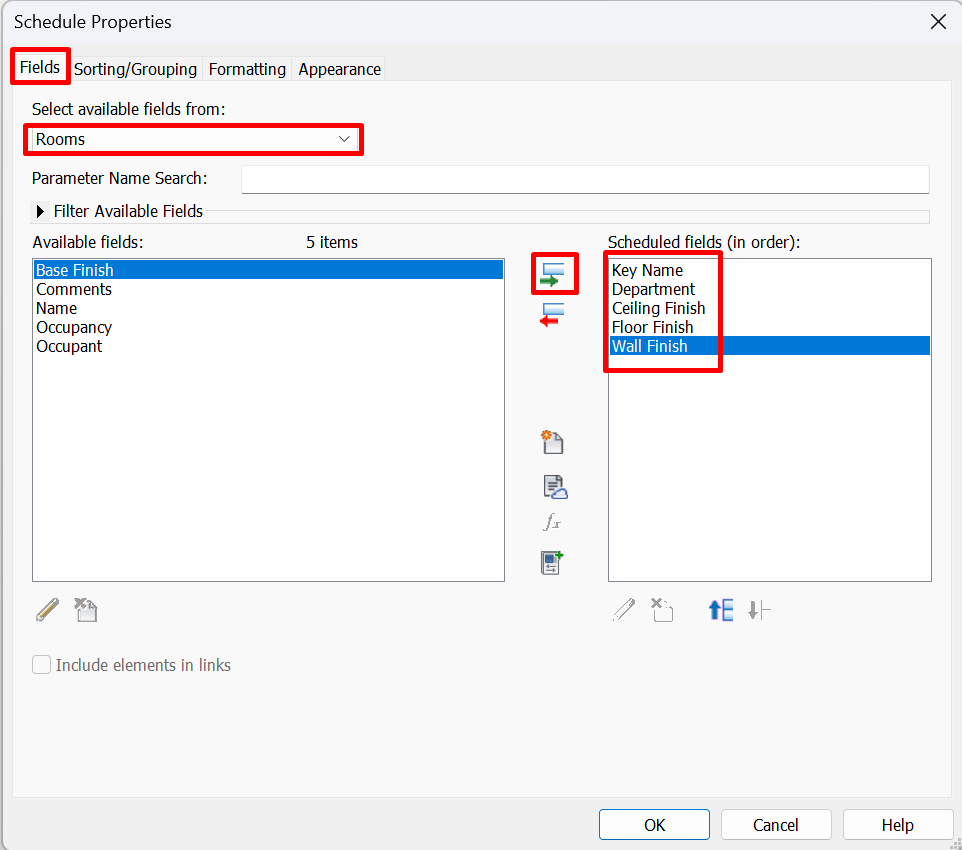
En una tabla de planificación clave, aparte del parámetro por defecto “Nombre clave”, se podrán añadir los siguientes campos:
- Parámetros de sistema por ejemplar (ver guideline de parámetros) de los elementos. No todos los parámetros estarán disponibles, dependiendo de la categoría escogida:
- Categorías que no admiten ningún parámetro de sistema:
- Rejillas
- Niveles
- Caminos de recorrido
- Espacios anaíticos
- Superficies análiticas
- Las categorías que permiten incluir múltiples parámetros de sistema en una tabla Clave son:
- Espacios
- Habitaciones
- Áreas
- Puertas
- Equipos eléctricos
- Aparatos sanitarios
- Todas las demás categorías disponen del parámetro de sistema “Comentarios” para ser incluido en la Tabla Clave.
En la imagen vemos la diferencia entre los parámetros de sistema disponibles para crear una tabla de habitaciones normal o de Clave.
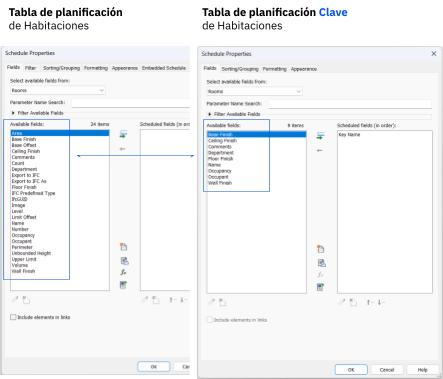
- Parámetros de proyecto personalizados, siempre y cuando sean parámetros de ejemplar .
- Otros tipos de parámetros de ejemplar disponibles para las tablas clave:
- Parámetros de Información de Proyecto.
- Parámetros compartidos.
- Servicio de parámetros de la nube.
- Combinación de parámetros.
Por otro lado, no podremos usar parámetros calculados ni incluir elementos de archivos vinculados.
Una vez que hemos escogido todos los campos, es el momento de crear las Filas Clave con sus valores. Necesitas añadir tantas filas como tipos de Clave quieres crear.
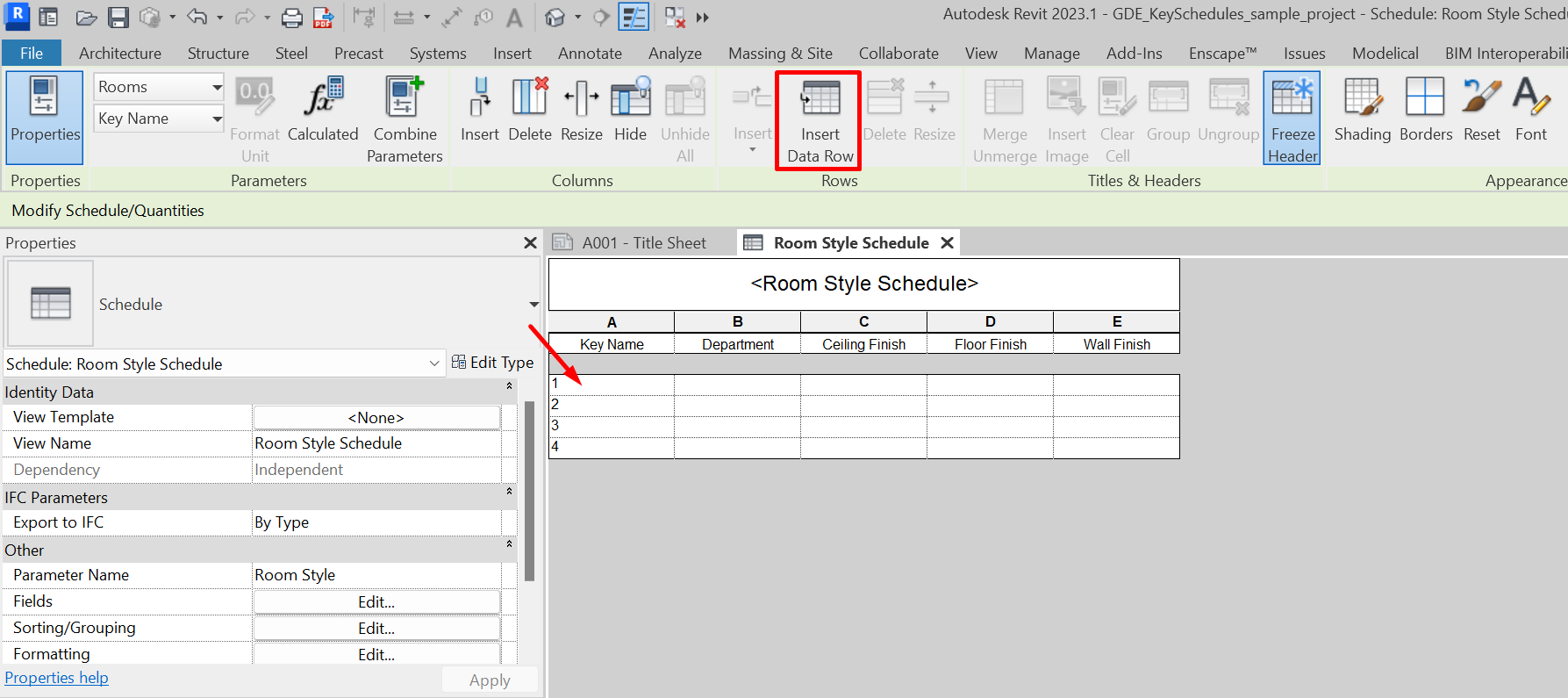
Por último, completa la información adecuada para cada uno de los valores clave.
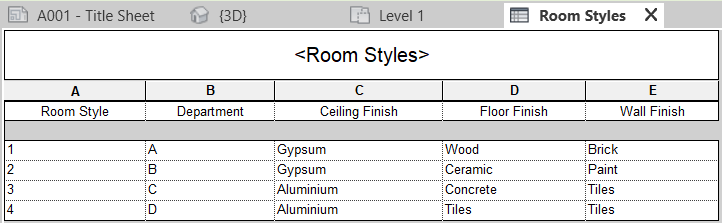
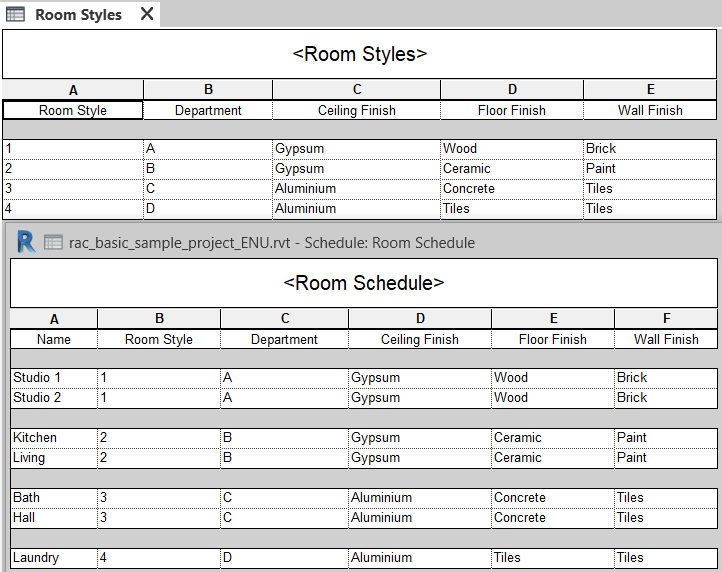
En la tabla de acabados de habitaciones del ejemplo, definimos para cada Clave el tipo de Departamento y los acabados de Techo, Suelo y Muro que tendrá cada habitación.
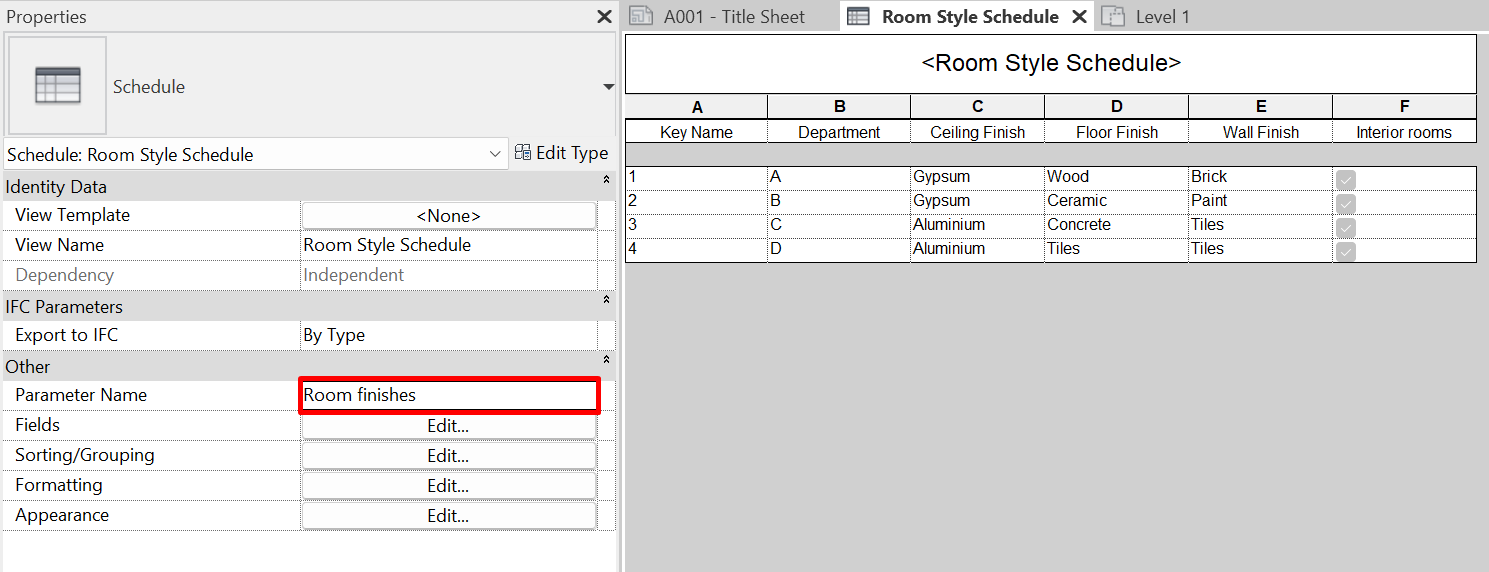
El nombre del parámetro clave que se usará para seleccionar qué clave es la que se le asigna a un elemento, se puede personalizar en la edición de las Tablas de Planificación Clave, dentro de Propiedades > Otros > “Nombre del parámetro”.
En este ejemplo hemos modificado el nombre para que el parámetro sea “Acabados de habitación" (Room finishes).
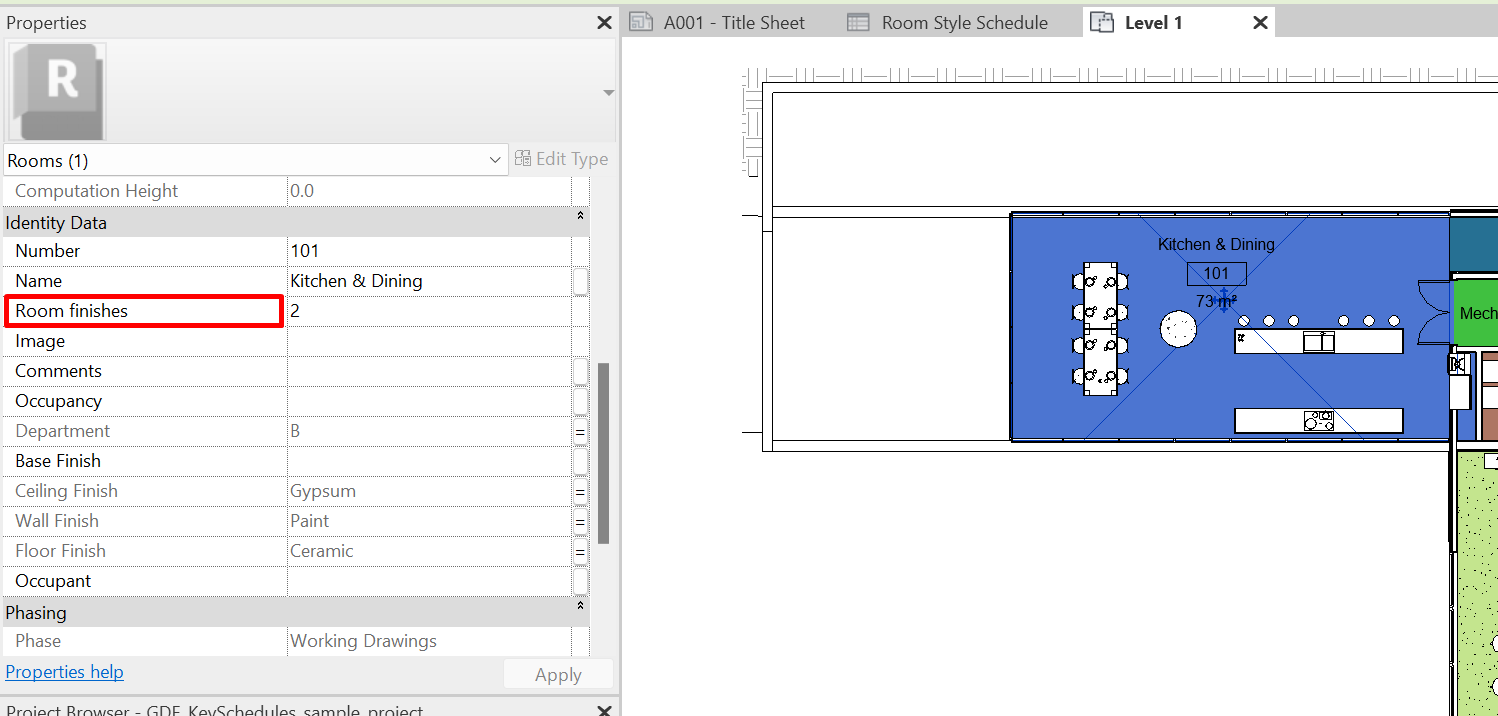
Podemos ver cómo al crear la Tabla de Claves, se crea automáticamente el parámetro clave como parámetro de instancia de la categoría seleccionada, en el caso del ejemplo, Habitaciones.
2. Aplicar una tabla de planificación clave
La definición de una Tabla Clave o de estilo se puede añadir de la siguiente forma:
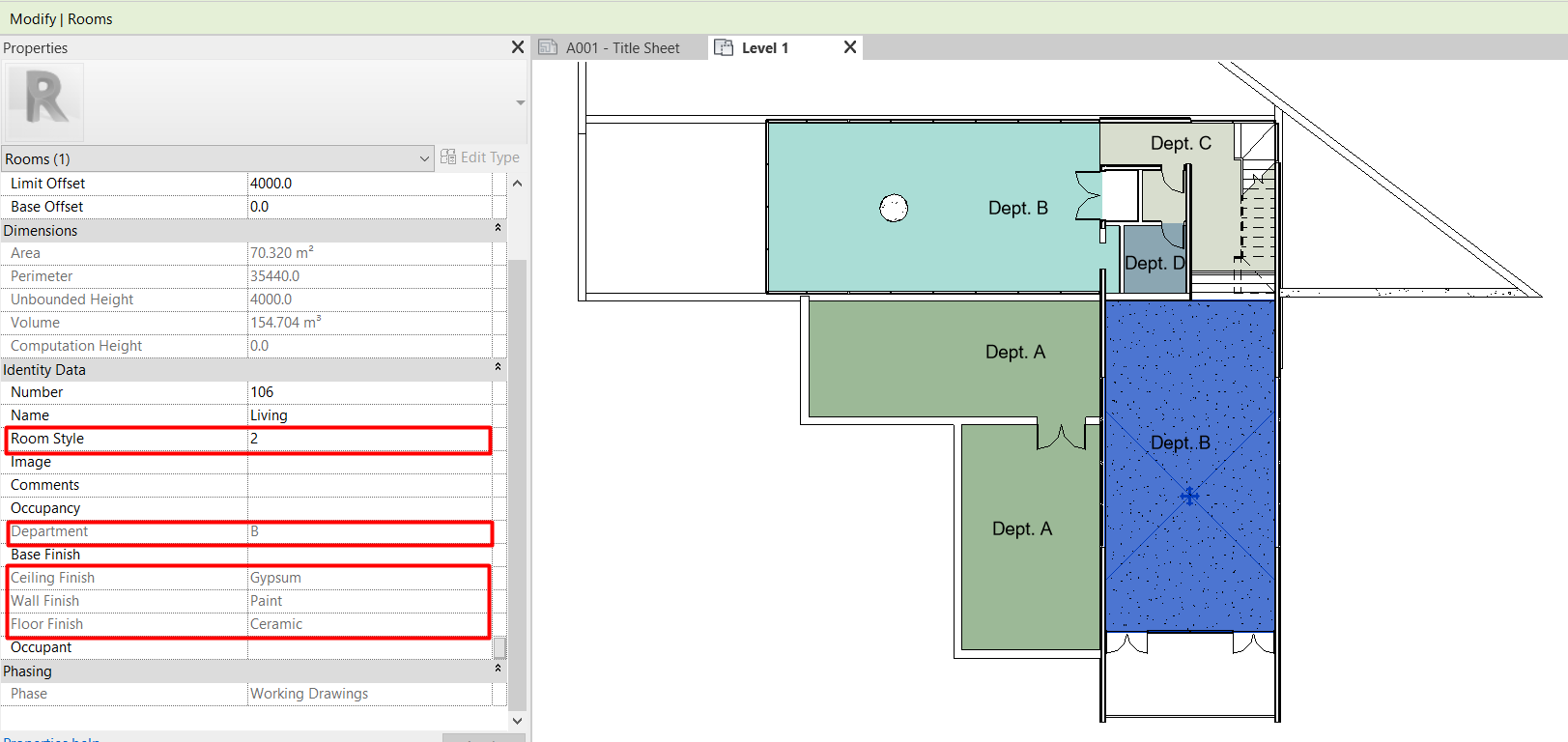
- Seleccionando elemento por elemento y aplicando un valor del parámetro clave; estilo de habitación (Room Style) en el ejemplo, en sus propiedades:
- Creando una Tabla de planificación donde asignamos el valor del parámetro clave (Estilo de habitación), rellenando el resto de parámetros automáticamente.
Esta opción es mucho más recomendable siempre que tengamos muchos elementos en el modelo, ya que nos ahorra tiempo y nos ayuda a comprobar si todos los elementos del modelo están correctamente configurados.
Etiquetado de parámetros clave
Las tablas de planificación clave pueden ayudar a controlar la información y rellenar multitud de datos de elementos. El etiquetado de estos elementos puede configurarse para visualizar todos estos parámetros rellenos.
Las familias de etiquetas pueden recoger los parámetros de sistema por categoría que se rellenan en las tablas de planificación clave. Pero si deseamos etiquetar parámetros nuevos, éstos deben ser parámetros compartidos, que introduciremos en las familias de etiquetas.
El único parámetro que no se puede etiquetar es el nombre del parámetro que se usa para seleccionar el estilo o clave que se asigna a un elemento, normalmente se llama Estilo de <categoría> y aparece en las propiedades de cada elemento.
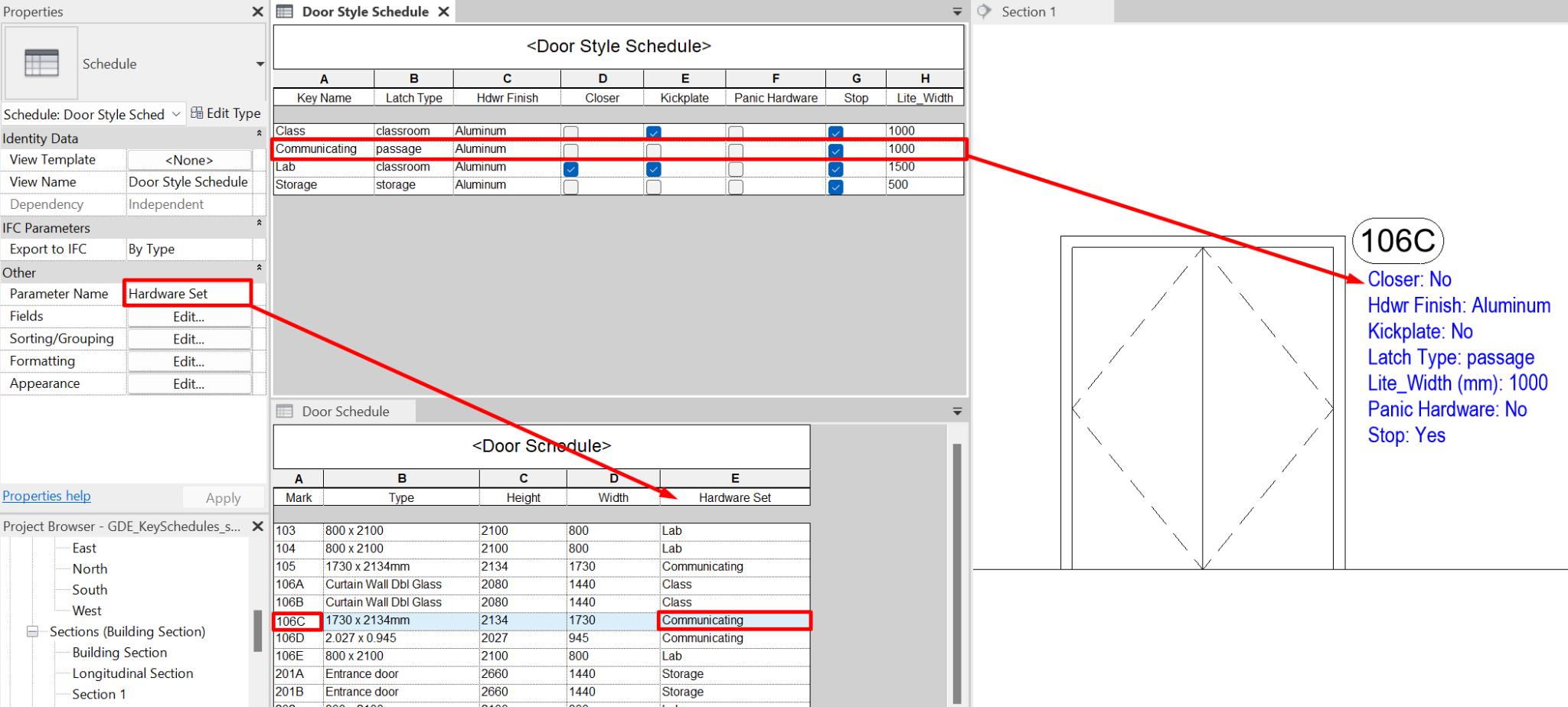
Un ejemplo útil puede ser en planos de calidades o carpinterías. Si queremos describir los accesorios especiales de puertas, como son pestillos, cierres, accesorios antipánico o elementos de protección, pueden registrarse según los tipos necesarios en una tabla de planificación de clave, asignarlo mediante una tabla de planificación de puertas a cada tipo de puerta y en un plano de carpintería etiquetar con toda la información cada puerta.
Ejemplos de uso de tablas de planificación clave
Vamos a ver a continuación algunos ejemplos útiles de casos de uso de tablas de planificación clave. Por supuesto, este tipo de tablas tiene muchos más usos potenciales, y depende del usuario exprimir sus posibilidades al máximo.
Añadir información de requisitos del Parking para las áreas
Esto puede ser útil en un edificio de grandes dimensiones con un gran número de apartamentos que hemos definido como áreas. El uso de una tabla Clave nos permite comprobar fácilmente si estamos cumpliendo el ratio de plazas de aparcamiento por vivienda que marca la normativa.
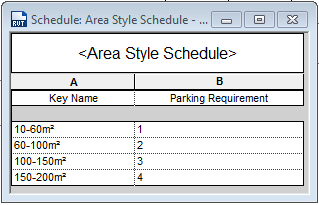
- Primero creamos una Tabla de planificación clave de Áreas definiendo cuántas plazas de aparcamiento corresponden según la superficie de una vivienda:
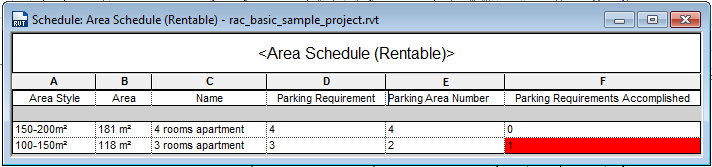
- El siguiente paso es aplicar el Estilo de Área Clave a las áreas según su superficie total. Podemos comparar este parámetro con el Número de Plazas de Parking reales y luego crear un Valor Calculado: Requisitos de Parking Cumplidos. Éste valor calculado, será la diferencia entre el número de parkings requeridos por la norma y el número real de parkings en el proyecto. Para detectar rápidamente algún incumplimiento podemos resaltarlo mediante un Formato Condicional que marque la fila en rojo cuando no tengamos las suficientes plazas de aparcamiento:
Información del fabricante para las categorías de ventana
Supongamos que tenemos un catálogo de ventanas con alguna información que queremos añadir a la familia de ventanas. Podríamos añadirla manualmente o usar la programación para automatizar el proyecto. Vamos a ver lo fácil que puede ser completar esta información usando tablas Clave.
Cuando creamos por primera vez una tabla Clave, solo visualizamos los comentarios como campos disponibles:
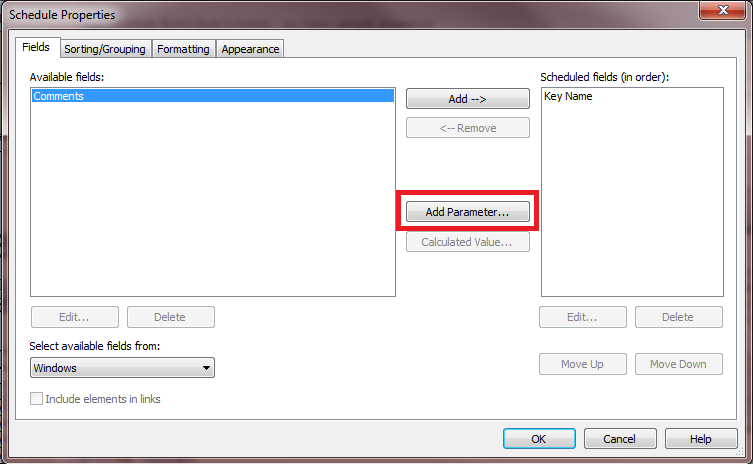
Como hemos dicho, esto no es un problema, tan sólo necesitamos añadir nuevos parámetros de proyecto.
En este caso queremos añadir los siguientes cinco parámetros (definiendo correctamente la Disciplina, el Tipo de Parámetro y Grupo por cada parámetro añadido):
Nombre | Disciplina | Tipo de parámetro | Agrupar parámetro en |
Tipo de Vidrio de la Ventana | Común | Texto | Materiales y Acabados |
Color de la Ventana | Común | Texto | Materiales y Acabados |
Coeficiente de Transferencia de Calor | Energía | Coeficiente de Transferencia de Calor | Análisis Energético |
Precio Unitario | Común | Número | Construcción |
Material del Marco | Común | Material | Materiales y Acabados |
Necesitamos entonces completar esta información para cada Clave que en este caso se referirá a un tipo de ventana. Para el parámetro de Tipo de Material, cuando completemos la información, el programa mostrará automáticamente el navegador de Materiales y podremos elegir el material correcto.
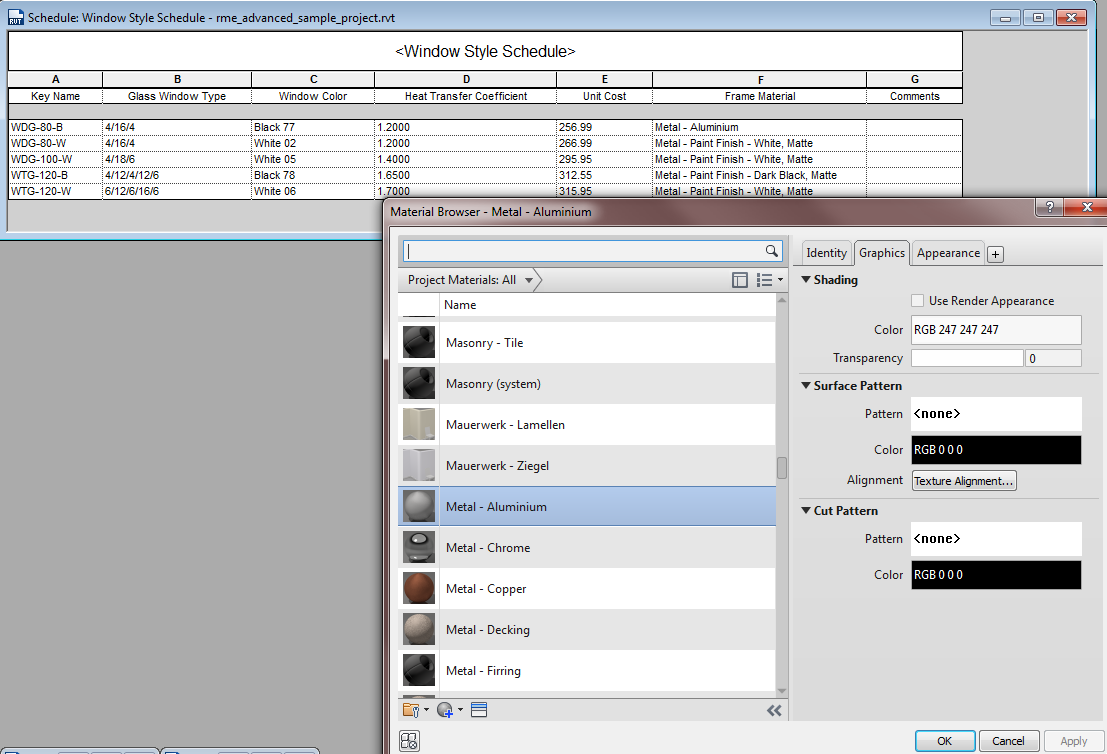
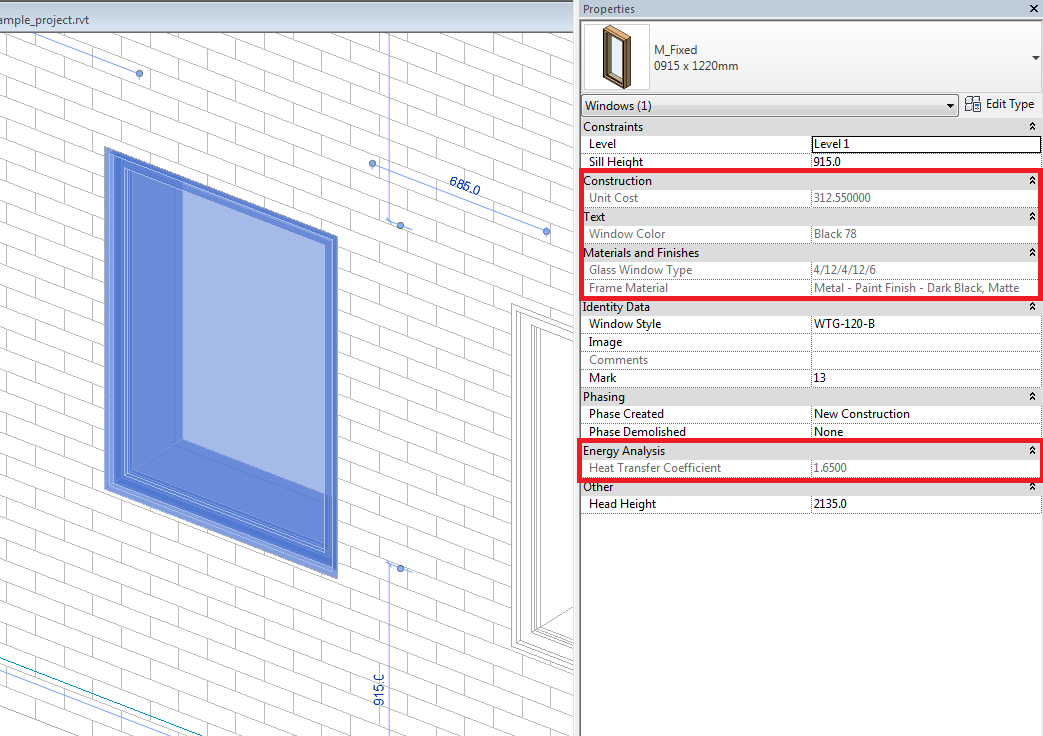
Como hemos explicado, solo hay que crear una tabla de ventanas y aplicar la Clave correcta a cada tipo de ventana para tener toda esta información rellenada en las propiedades de la ventana:
Espacio requerido ACH para calcular el flujo de aire de renovación requerido/Superficie de extracción de aire requerida para cumplir un determinado caudal de expulsión
Las tablas clave se usan de forma frecuente para definir información de espacios MEP a fin de realizar cálculos.
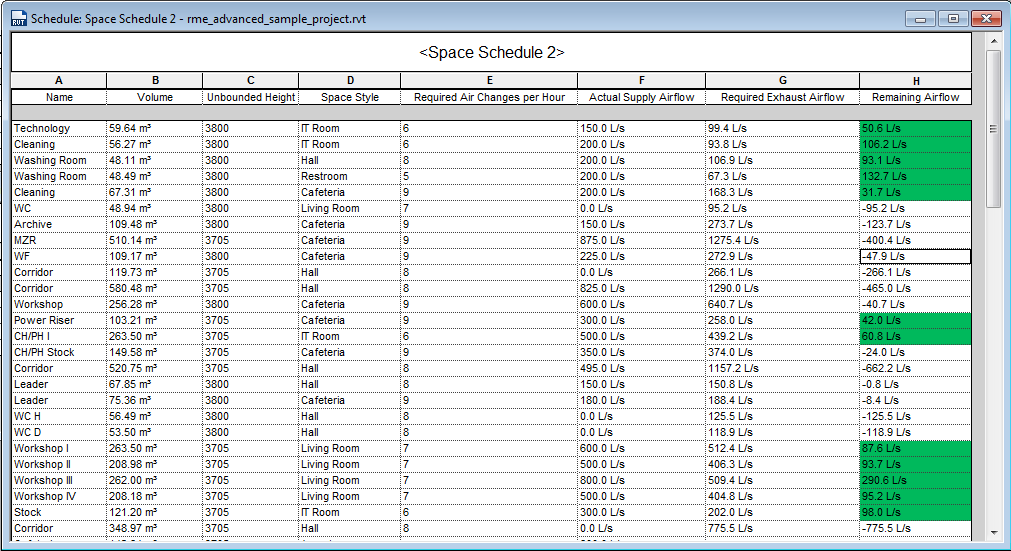
Vamos a estudiar el caso de la definición de renovaciones de Aire por hora necesarias a través de una tabla de espacios clave. Si estamos trabajando en un proyecto de grandes dimensiones con cientos de espacios, podemos definir ciertos espacios clave dependiendo del número de renovaciones de aire por hora que necesitemos:
- Creamos una tabla de Clave de ‘Espacios’ y definimos en un parámetro el número de renovaciones de aire necesarias según el tipo de espacio; generamos tantos tipos de espacios como necesitemos.
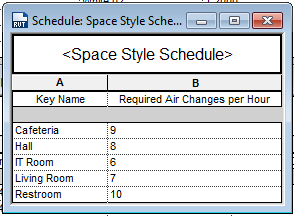
- Aplicamos entonces el Estilo de Espacio a todos los espacios del proyecto a través de una tabla de planificación de espacios y generamos un nuevo parámetro calculado que multiplica el volumen del espacio por el número de renovaciones de aire necesarias. De esta forma podemos comparar si estamos suministrando suficiente aire a los espacios.
Conclusión
Los modelos BIM son enormes bases de datos, que es necesario gestionar y visualizar de forma clara y ordenada mediante tablas de planificación. El problema que se presenta a menudo es la gran cantidad de parámetros que debemos mantener configurados para cada elemento en un contexto de cambios constantes. Gracias a las tablas de Planificación de Clave, podemos paquetizar esta información haciendo dependientes unos parámetros de otros y aplicando ‘estilos’ a nuestros elementos de Revit y esto nos permite ahorrar una gran cantidad de tiempo a la vez que aumentamos de manera drástica el control que tenemos sobre la información que generamos en nuestros modelos.
El uso de las tablas de clave pueden extenderse en multitud de campos desde la comprobación de normativa en proyectos a configuración de catálogos de productos. Es conveniente por ello tener nociones claras de cuál es la potencialidad de estas tablas y es necesaria la figura del BIM Manager que facilite una gestión de datos lo más eficiente posible.
Por otro lado, al igual que el resto de tablas, deben seguir mejorando su desarrollo hasta poder editarse como verdaderas tablas de cálculo (Excel o Google Sheets).
Consejos & Trucos
- Los elementos dentro de grupos no podrán cambiar sus parámetros clave desde fuera del grupo. Debemos abrir el grupo para poder editar cada uno de ellos.
- Una vez que se use un parámetro de sistema en una determinada categoría de Tabla Clave no podrá usarse en ninguna otra tabla clave de la misma categoría.
- La creación de una Tabla Clave adecuada puede ser muy útil no sólo para completar la información de los parámetros, sino también para ayudar al modelado automático de algunos elementos mediante el uso de aplicaciones como Dynamo.
- A diferencia de una Tabla de Planificación normal, en las propiedades de edición de las Tablas de Claves no tenemos el apartado Filtro; esto obliga a que aparezcan todas las filas que hemos creado en la tabla. Por otro lado, seguimos disponiendo de los apartados: Campos, Agrupación/Clasificación, Formato y Apariencia.
- Cuando aplicamos una clave a un elemento en propiedades se rellenan los campos con las características que hemos definido previamente en una Tabla de planificación clave. Pero debemos tener en cuenta que si queremos quitar la clave del elemento (seleccionando “ninguno”) se quedarán rellenos los parámetros según las últimas características aplicadas. La diferencia es que estos parámetros ya no estarán bloqueados, y se podrán modificar manualmente.