Modelado de electricidad
Operación en Revit
Modelado de Electricidad
Objectivos
- Conocimiento general de cómo funciona la instalación eléctrica de un edificio
- Conocer la configuración general de los sistemas eléctricos
- Clasificar cada elemento del sistema eléctrico en Revit
- Entender los circuitos y conectores
Prerrequisitos
- El usuario usará Revit 2018 o más reciente
- El usuario debe estar familiarizado con soluciones eléctricas reales.
Introducción
El modelado eléctrico es uno de los puntos más desconocidos a la hora de trabajar con Revit. Este documento es una guía completa sobre los principales aspectos que tienen que ver con la electricidad en este programa, desde el conocimiento básico de una instalación, a la configuración, el modelado y la documentación de los distintos elementos que la componen.
Índice
En esta guía se compone de los siguientes apartados:
- Nociones básicas de los sistemas eléctricos de un edificio: Breve descripción de cómo funciona un edificio eléctricamente y sus componentes.
- Configuración general del modelo: Conocer cómo se debe configurar un modelo previamente al inicio del modelado eléctrico.
- Familias eléctricas: clasificación en relación con los elementos de una instalación eléctrica real. No se desarrolla en esta guía, para profundizar en ello hay que consultar la Guía de Familias Eléctricas.
- Modelado del sistema eléctrico: metodología de modelado de bandejas, tubos, sistemas de interruptores y circuitos eléctricos.
- Documentación: conocer cómo gestionar y documentar la información del sistema eléctrico.
1. Nociones básicas de los sistemas eléctricos de un edificio
Tipos de corriente eléctrica
Corriente continua
Es el tipo de corriente generada por generadores como pilas, baterías y dinamos. Esta corriente no varía a lo largo del tiempo de valor ni sentido, y siempre se mueve del polo positivo al negativo de un generador.
Corriente alterna
Esta es la corriente que se genera en las centrales eléctricas, y llega a nuestras casas a través de las instalaciones eléctricas. Al contrario que la corriente continua, esta cambia de intensidad y sentido con el tiempo. Todas las redes eléctricas utilizan este tipo de corriente eléctrica por diversos motivos:
- Los generadores son más baratos, y necesitan menos mantenimiento.
- El transporte es más eficiente; este tipo de corriente se puede transformar en alta o baja tensión.
- La mayoría de motores funcionan con corriente alterna, esto los hace más eficientes y sencillos que los de corriente continua.
Tipos de corriente alterna:
- Corriente monofásica: el más habitual, existe una única señal de corriente que se transmite por el cable de fase y retorna por el cable de neutro que cierra el circuito. El sistema monofásico usa una tensión de 230V entre fase y neutro.
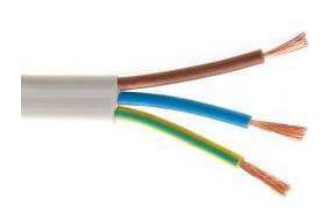
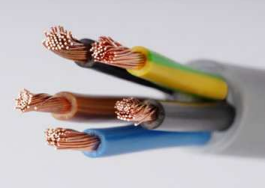
- Corriente trifásica: Permite el funcionamiento de motores eléctricos trifásicos y la utilización de una sección menor de cable. Es un sistema de tres corrientes alternas acopladas, cada una se transporta por un conductor de fase y el retorno es común con un conductor neutro, que cierra los tres circuitos. El sistema trifásico usa una tensión de 230V entre fase y neutro, y 400V entre fases.
Estructura de la instalación eléctrica
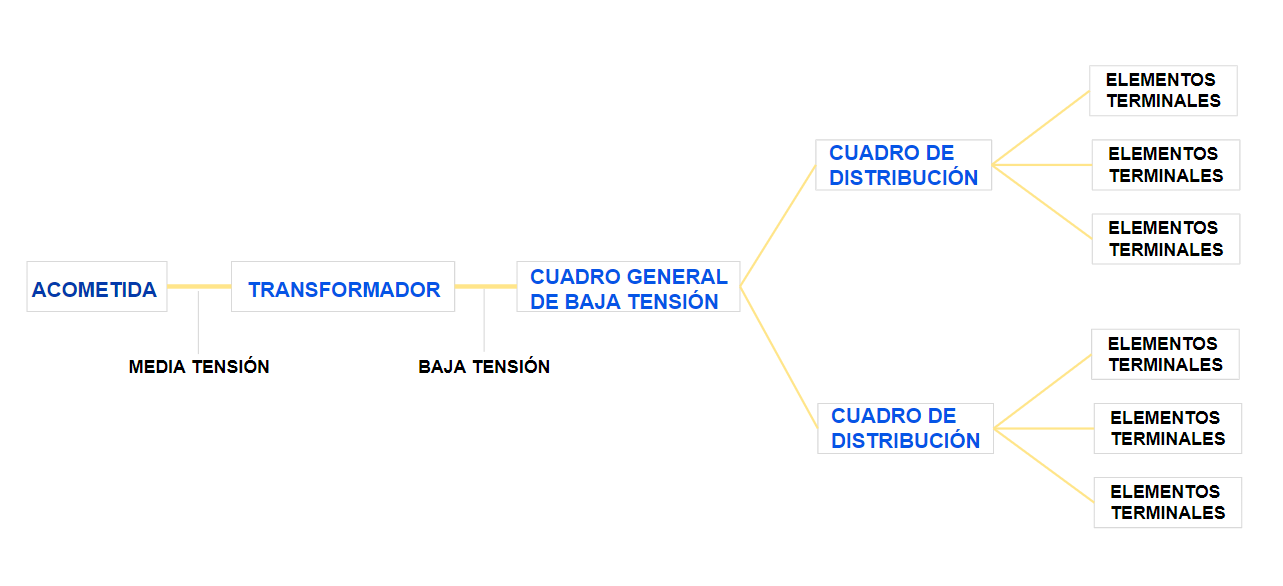
El punto de inicio de la instalación es la acometida con la red en viario público, con el suministro de la compañía eléctrica. En el transformador, la energía se transforma de media a baja tensión, y desde el cuadro general de baja tensión se distribuye hacia los diferentes cuadros de distribución del edificio, que darán servicio finalmente a los elementos terminales.
Clasificación de las instalaciones eléctricas
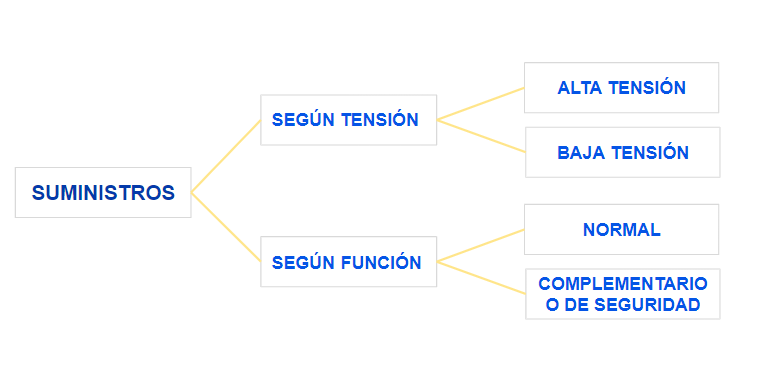
La instalación eléctrica de un edificio se clasifica según su función y su tensión.
Elementos y componentes
Acometida
Es el punto de conexión eléctrico en viario público, donde la compañía suministradora da servicio eléctrico al edificio.
Se suele encontrar en el exterior del edificio. Puede ser aérea (sobre la fachada), subterránea o mixta, siendo responsabilidad de la compañía distribuidora.
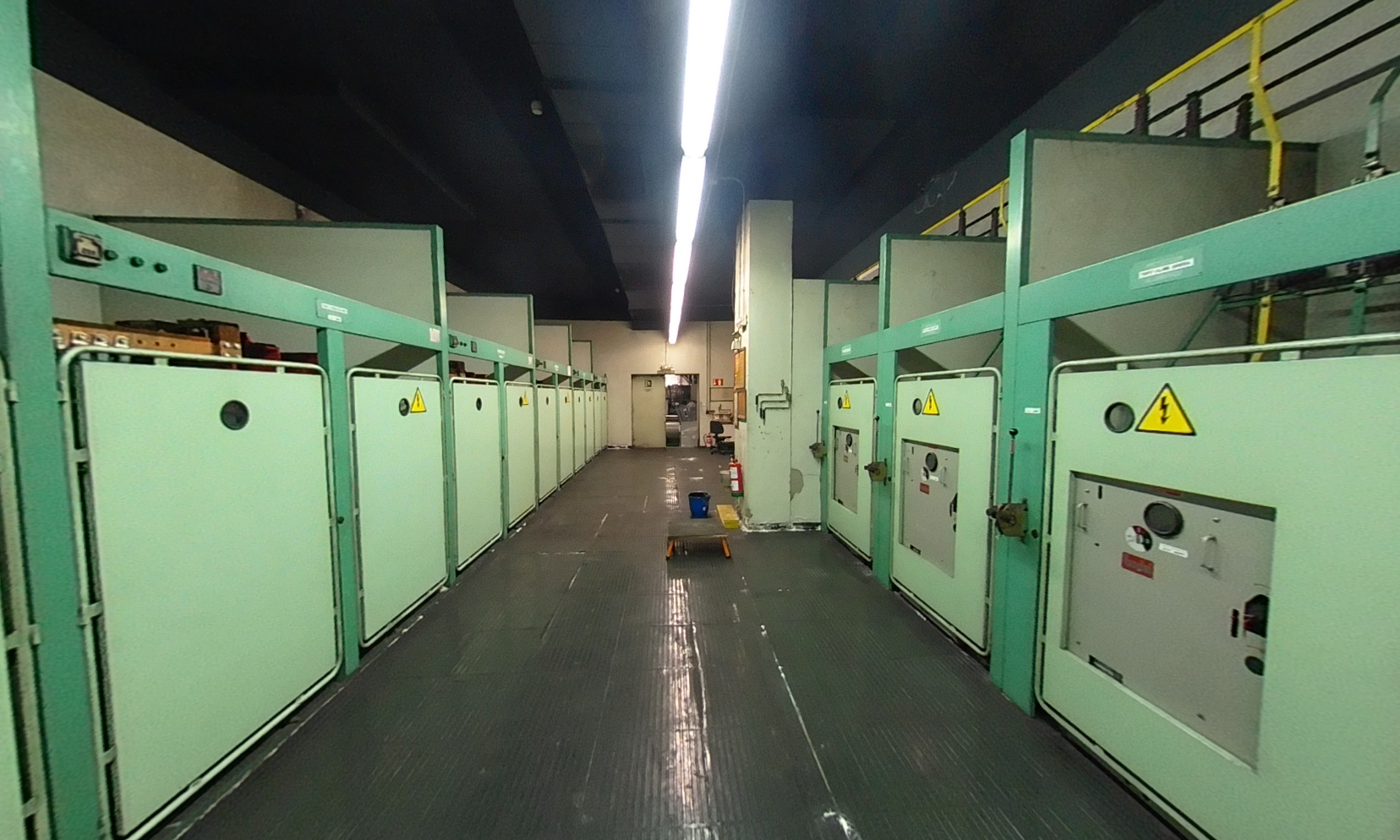
Centro de transformación
Centros alimentados por una red de Alta o Media Tensión, en el que se produce la reducción de tensión y en el que tienen su origen las líneas de Baja Tensión. Dentro de edificios, suelen ubicarse en sótano, en cuartos con una protección alta, con acceso restringido, debido al riesgo de la instalación.
Los centros de transformación se componen principalmente del transformador, celdas y relés de protección.
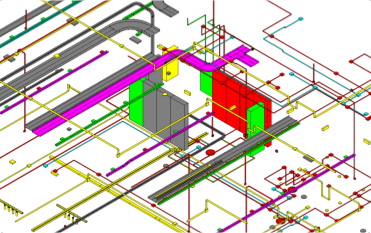
Estos elementos se modelan como equipos eléctricos, que representan el volumen.
Cuadro general de baja tensión
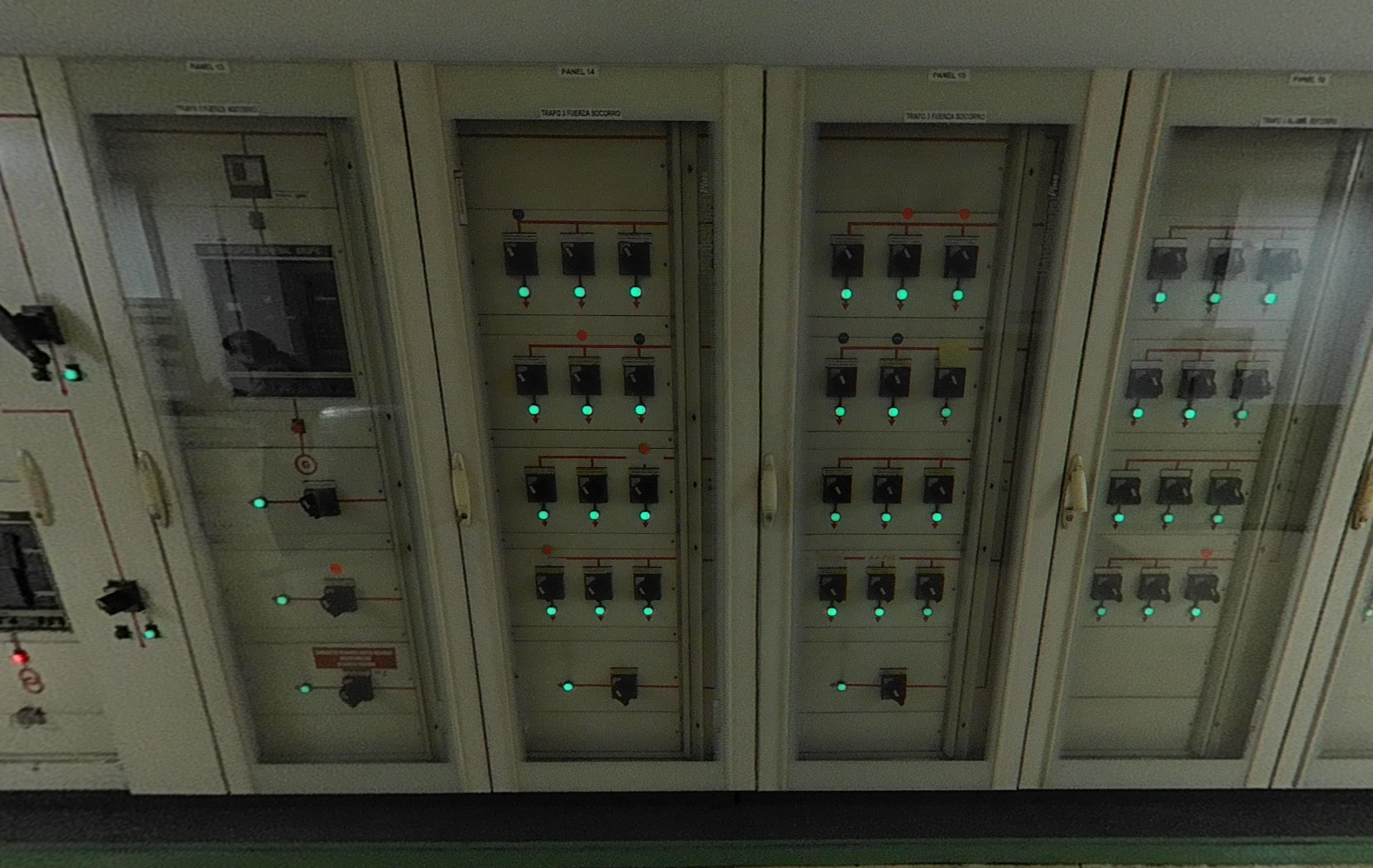
Este elemento distribuye y protege la energía eléctrica en baja tensión, en un determinado número de salidas, en función del suministro (Alumbrado general, Alumbrado de emergencia, Fuerza General…), hacia los cuadros de distribución repartidos por el edificio.
Los cuadros se modelan con equipos eléctricos, como volúmenes representativos.
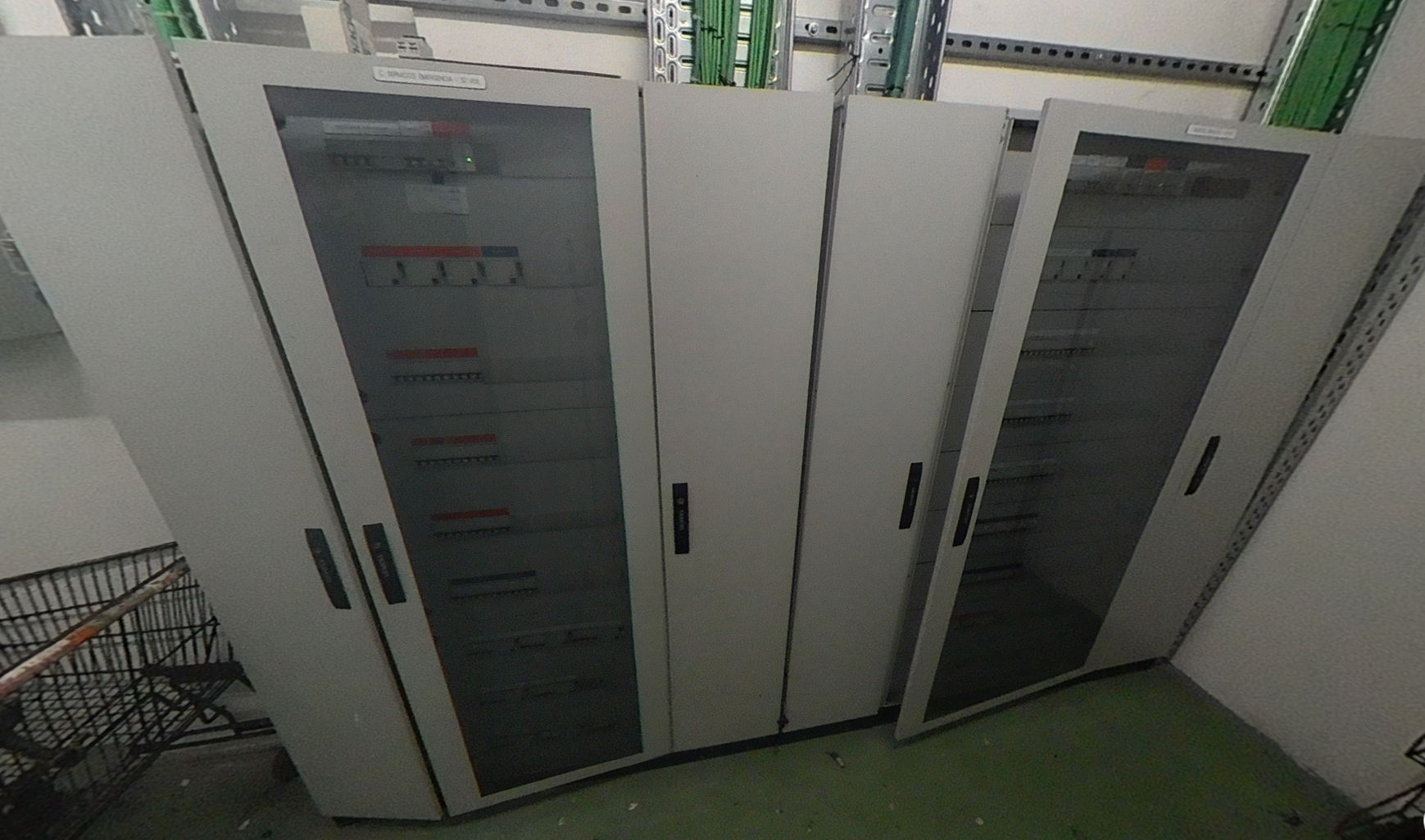
Cuadros de distribución
Los cuadros de distribución son los cuadros secundarios o parciales, cuya alimentación proviene del cuadro general de baja tensión. Distribuyen finalmente el suministro eléctrico hacia los receptores de diferentes zonas o partes del edificio, según su suministro.
Elementos de canalización
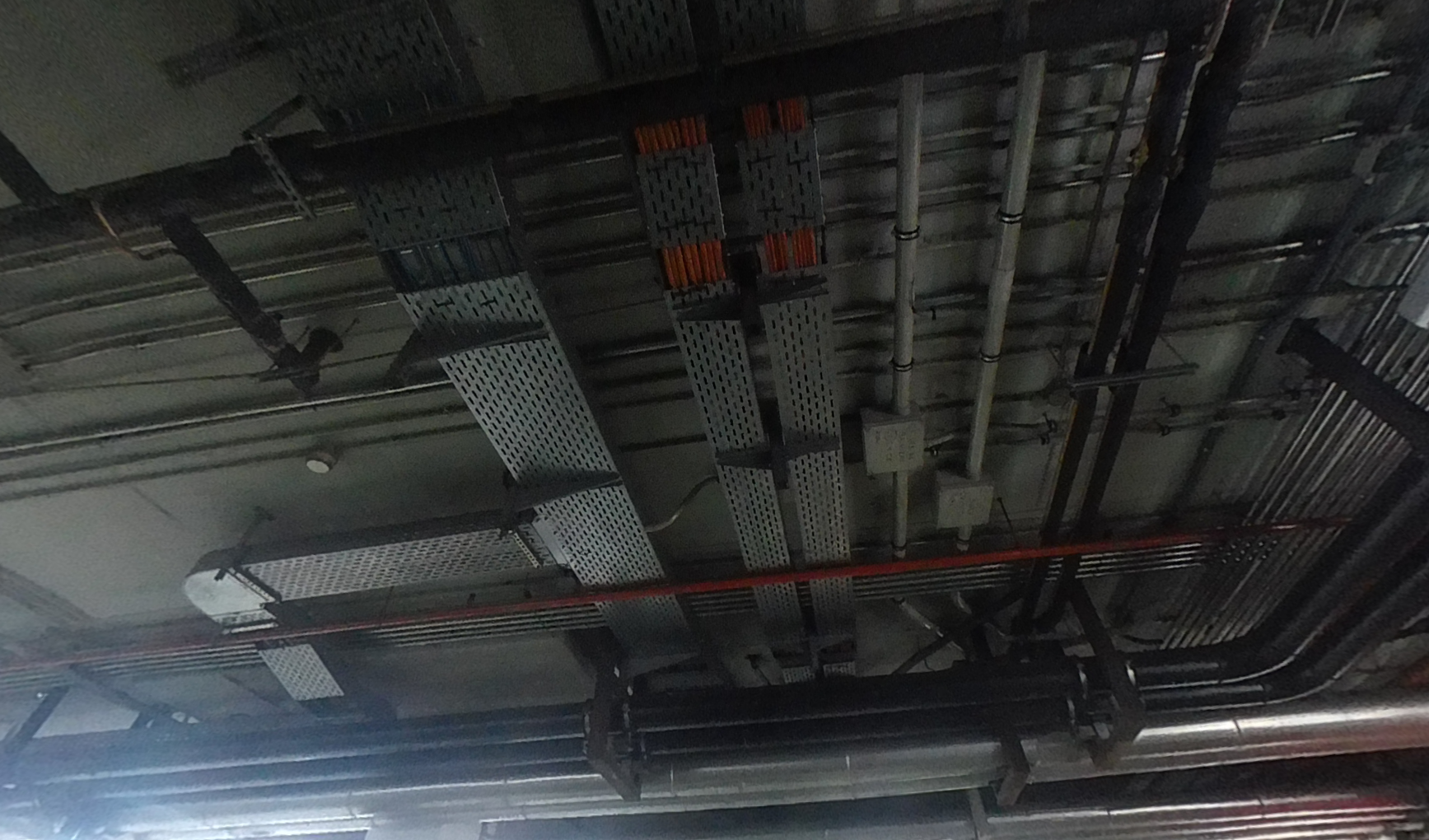
Bandejas y tubos por los que transcurre el cableado que distribuye el suministro eléctrico.
En un modelo de Revit el cableado no se puede modelar, solo se podría hacer una representación en 2D cuando los elementos están circuitados.
Si fuera necesario por requisitos de proyecto, podríamos modelar el cableado creando un tipo especial de tubo al que llamaríamos ‘Cable’.
Elementos terminales
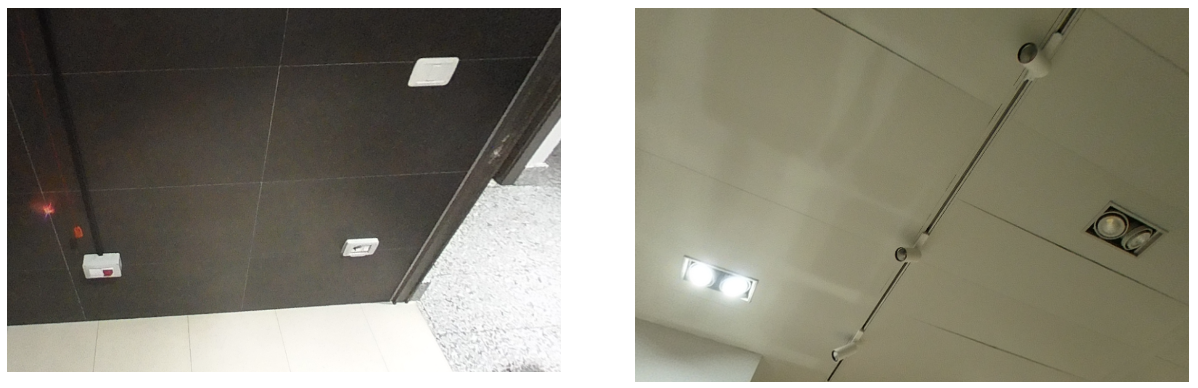
Son los elementos y mecanismos finales de la instalación eléctrica, como enchufes, luminarias, interruptores, conexiones a máquinas… Estos elementos se modelan como dispositivos eléctricos y luminarias, con el detalle según las necesidades del proyecto.
2. Configuración general
Antes de cargar, modelar y conectar elementos eléctricos, debemos revisar los ajustes eléctricos del proyecto.
Podemos ejecutar diferentes cálculos en Revit con nuestros sistemas eléctricos, pero debemos configurarlos adecuadamente para obtener resultados de valor. Algunos de estos cálculos son:
- Cargas reales por estancia
- Cantidad de elementos conectados a un circuito
- Tamaños de cable
- Longitudes de cable
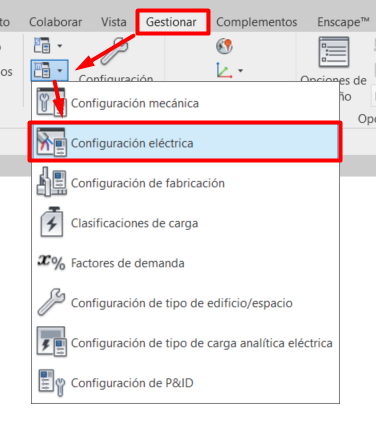
Para acceder a la configuración eléctrica debemos ir a Gestionar → Configuración MEP → Configuración Eléctrica, también podemos utilizar el atajo de teclado “ES”.

Línea oculta
El primer apartado de configuración al abrir los Ajustes Eléctricos es la Línea Oculta, aquí podemos especificar cómo se representan las líneas ocultas.
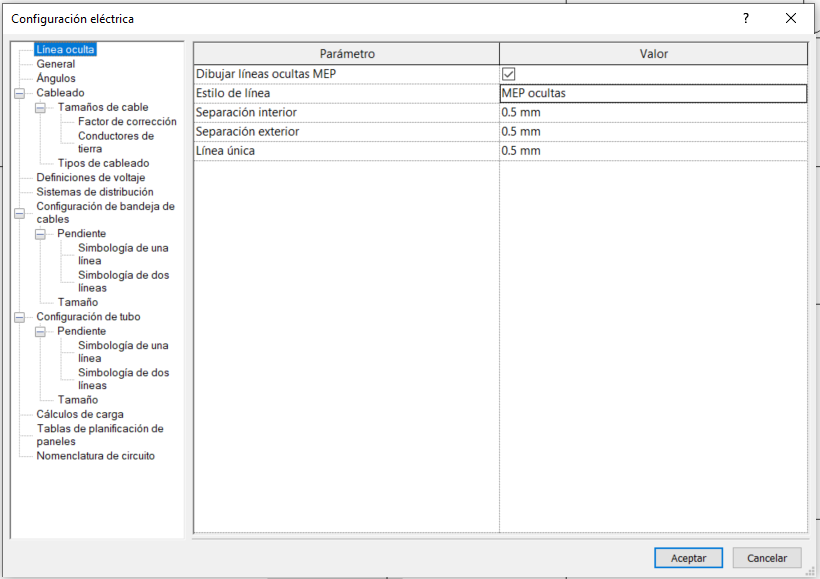
Encontramos los siguientes parámetros:
- Dibujar líneas ocultas MEP: elegimos si la intersección en planta de la bandeja de cables y tubo, aparece representado como se especifica en los parámetros. Para que esta configuración aplique, debemos tener la vista en disciplina de electricidad, mecánica o fontanería.
- Estilo de línea: estilo de línea para representar el segmento oculto en la intersección en planta de la bandeja de cables o tubo.
- Separación interior/exterior: separación de las líneas externas a la intersección en planta de la bandeja de cables o tubo.
- Línea única: separación de las líneas ocultas únicas en el punto de intersección de las bandejas de cables o tubos en planta. Las bandejas se representan con línea única solo en el modelo de detalle bajo, mientras que los tubos se representan como línea en detalle medio y bajo.
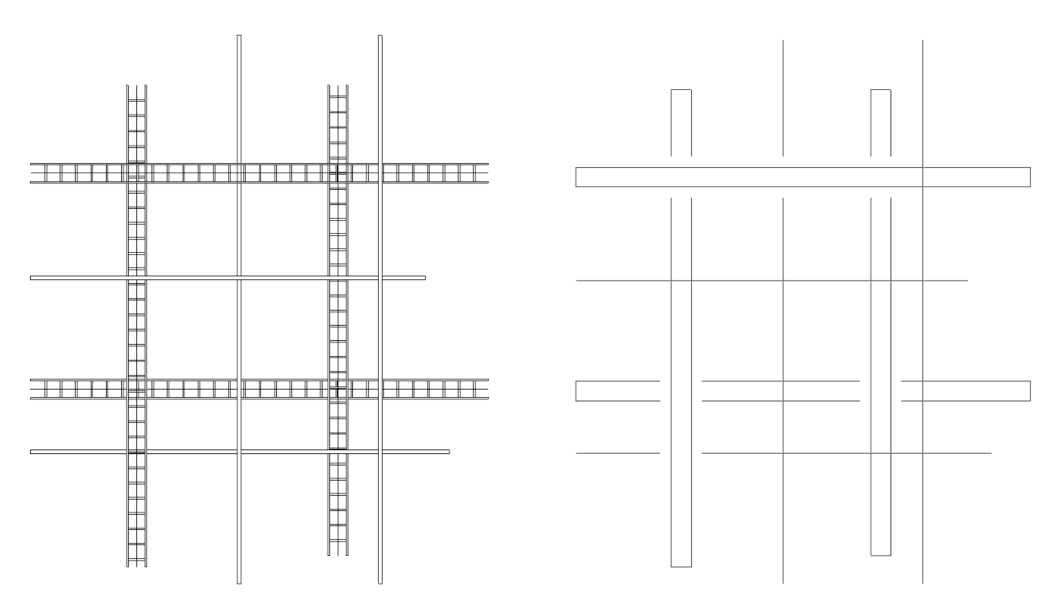
Se trata de una configuración gráfica, es útil para representar en planta los cruces de bandejas de cables y tubos a distintas alturas, cuando utilizamos un detalle bajo o medio, cuando los tubos o bandejas de cable están representados como línea. Sin embargo, si utilizamos un detalle de vista alto, debemos desactivar ‘Dibujar líneas ocultas MEP’, ya que los cruces están claramente representados:
Detalle alto Detalle bajo
General
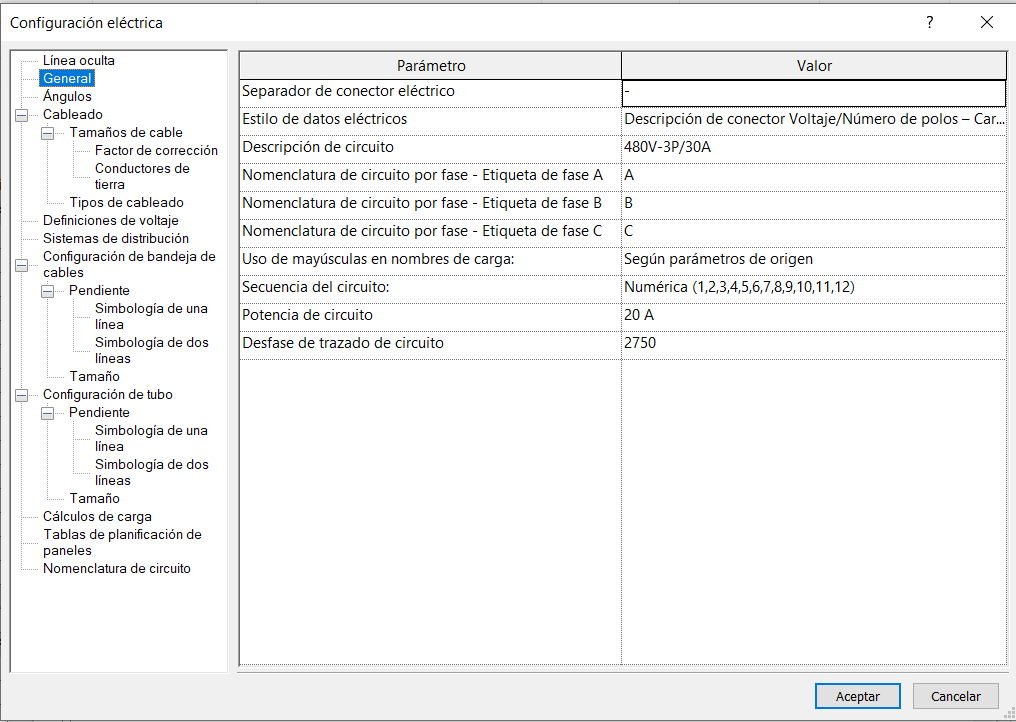
El siguiente apartado es el GENERAL. Aquí podemos configurar cómo aparecerá determinada información por defecto para los sistemas eléctricos.
Encontramos los siguientes parámetros:
- Separador de conector eléctrico: es el símbolo que elegimos para separar los valores del parámetro “Datos eléctricos” de los dispositivos.
- Estilo de datos eléctricos: podemos elegir el estilo del grupo de parámetros “Datos eléctricos” de las propiedades de los componentes eléctricos, que pueden ser:
- Descripción de conector Voltaje/Número de polos - carga
- Descripción de conector Voltaje/Fase - carga
- Voltaje / Número de polos - Carga
- Voltaje / Fase - Carga
- Descripción de circuito: especifica el formato del parámetro “Descripción de circuito” en las propiedades del cableado.
- Nomenclatura de circuito de fase - Etiqueta de fase (A,B o C): Valores que se utilizan si se especifica para el grupo mediante la paleta de “Propiedades”, según la nomenclatura del proyecto. A, B y C, son los valores por defecto.
- Uso de mayúscula en nombre de carga: especifica el formato del parámetro “Nombre de carga” en las propiedades de circuitos.
- Secuencia del circuito: señala la secuencia en la que se crean los circuitos, permite crear circuitos agrupados por fase.
- Potencia de circuito: es la potencia por defecto al crear un circuito.
- Desfase de trazado de circuito: es el desfase por defecto al generar un trazado de circuito.
Ángulos
El siguiente apartado es ÁNGULOS. Aquí podemos configurar los ángulos que creará Revit al modelar en las uniones.
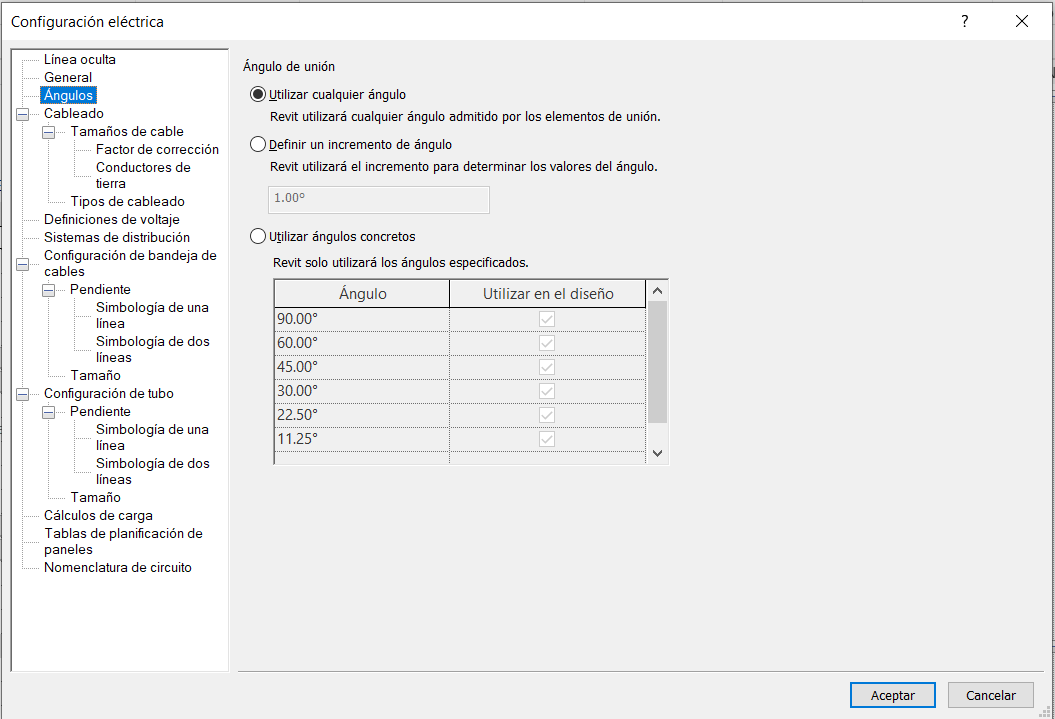
Se recomienda utilizar “Utilizar cualquier ángulo” en vez de “Utilizar ángulos concretos”, ya que con esta última opción el modelado estaría restringido a los ángulos especificados, con la pérdida de versatilidad correspondiente.
En la opción “Definir un incremento de ángulo” podemos establecer el incremento de ángulo que debe utilizar para determinar los valores de ángulo.
Encontramos los siguiente parámetros:
- Utilizar cualquier ángulo: Con esta opción no hay restricción de ángulos al modelar uniones. Se recomienda esta opción para tener mayor versatilidad.
- Definir un incremento de ángulo: aquí podemos establecer el incremento de ángulo que debe utilizar para determinar los valores de ángulo.
- Utilizar ángulos concretos: se pueden definir los ángulos específicos de las uniones. Con esta opción el modelado estaría restringido a unos ángulos concretos.
Cableado
El siguiente apartado es el CABLEADO. Aquí podemos determinar como Revit establece los tamaños de cables, y como se representan estos en los planos.
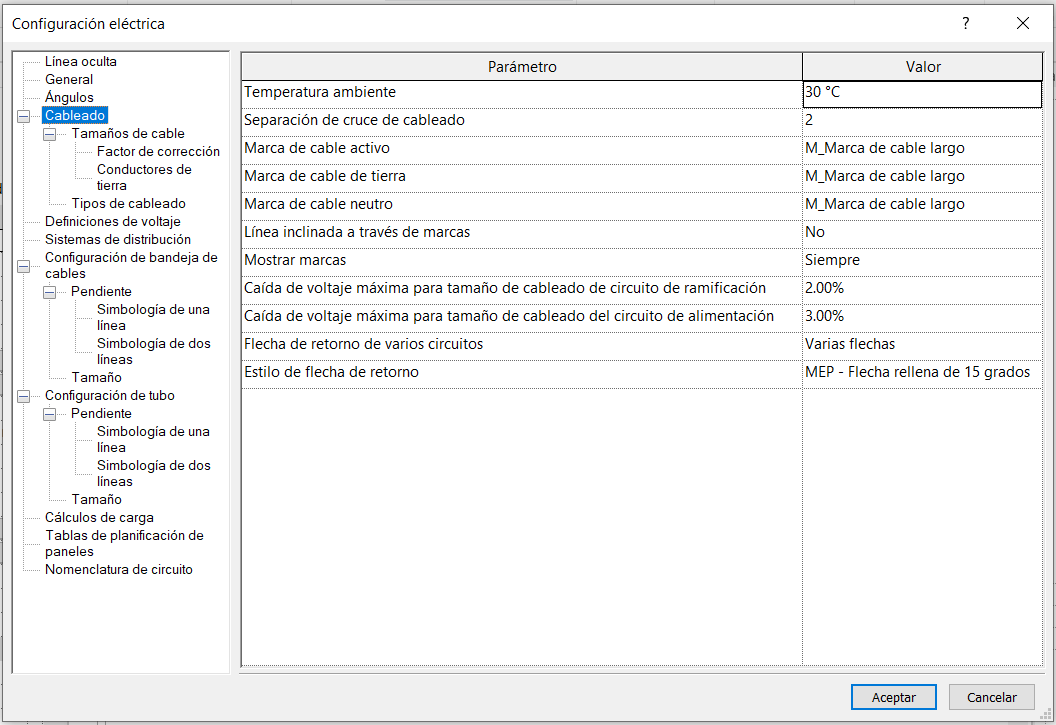
La configuración se basa en los siguientes parámetros:
- Temperatura ambiente: Modificar la temperatura afecta directamente a los factores de corrección en el tamaño del cable.
- Separación de cruce de cableado: es como la “línea oculta” para cables (se mide en mm en espacio papel, así que si cambiamos la escala de nuestra vista este hueco se verá afectado).
- Marcas de cable (activo, tierra y neutro): aquí podemos especificar el estilo de marca que se muestra. Podemos cargar una familia de anotación, aunque Revit proporciona cuatro estilos de marca:
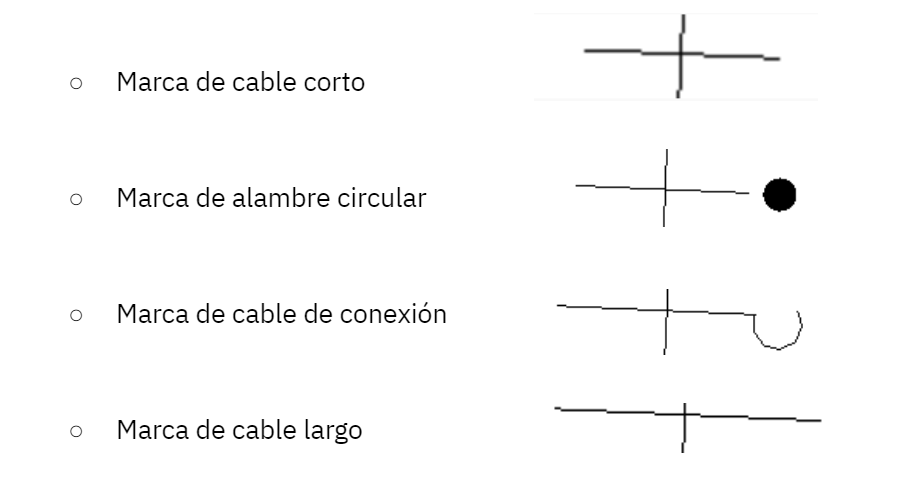
- Línea inclinada a través de marcas: podemos elegir si visualizar la marca del conductor de tierra como una línea diagonal que atraviesa las marcas del resto de conductores.
- Mostrar marcas: aquí se puede elegir mostrar las marcas siempre, nunca, en retornos o retornos de cable final.
- Caída de voltaje máxima para tamaño de cableado de circuito de ramificación: podemos definir la caída de voltaje máxima para los circuitos de ramificación.
- Caída de voltaje máxima para tamaño de cableado del circuito de alimentación: es el porcentaje de caída de voltaje máxima para los circuitos de alimentación.
- Flecha de retorno de varios circuitos: aquí podemos elegir si se muestra una o varias flechas en todos los cables del circuito o en el cable final.
- Estilo de flecha de retorno: define el estilo, ángulo y tamaño de la flecha de retorno.
Tamaño de cable
En cableado encontramos un subgrupo de Tamaños de cable, aquí podemos gestionar y definir los tamaños que podremos utilizar en Revit.
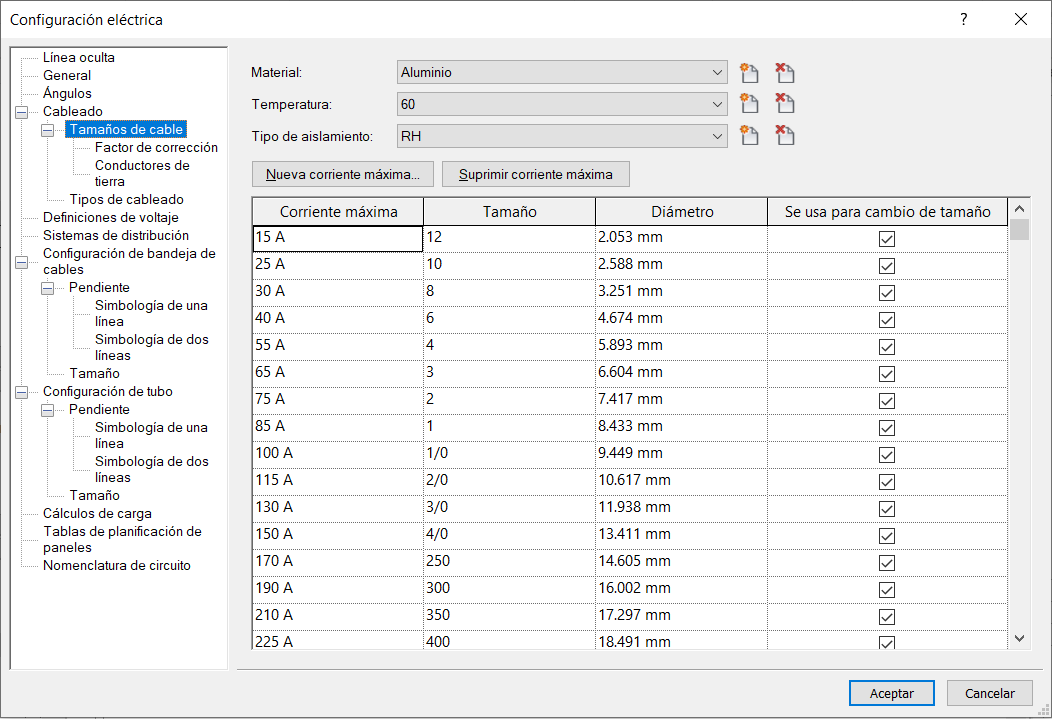
Cada tamaño muestra:

- Corriente máxima: amperaje máximo que soporta el cable según el tamaño.
- Tamaño: tamaño de AWG (American Wire Gauge), es el número entero que corresponde con una dimensión específica del diámetro del cable.
- Diámetro: dimensión del cable.
- Se usa para cambio de tamaño: si lo activamos estará disponible para su uso en los circuitos en los que Revit calcula el tamaño del cable.
Revit calcula el diámetro de los cables (basado en el ratio actual del circuito) para mantener una caída de voltaje menor al 3%.
Factor de correción
Aquí podemos definir la temperatura y factor de corrección para el cálculo del cable. Podemos añadir o suprimir tantas como necesitemos..
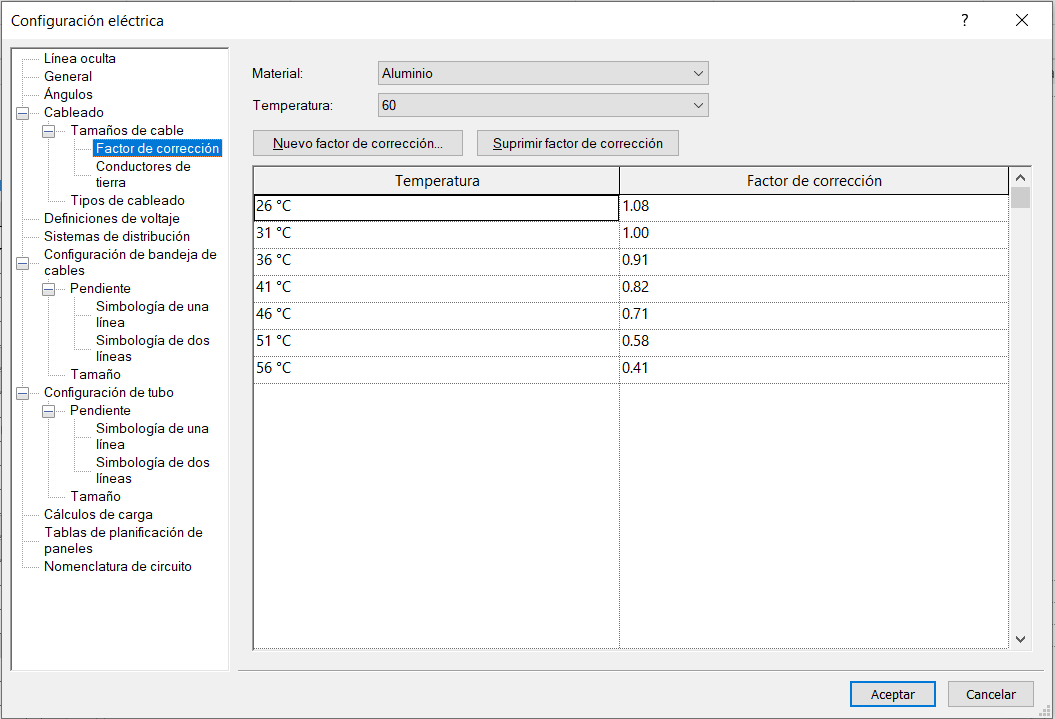
Encontramos los siguientes parámetros:
- Temperatura: define la temperatura ambiente, esto afecta a la capacidad de transporte de corriente del cable.
- Factor de corrección: es el factor que se utiliza para calcular el tamaño del cable del proyecto, en función de la temperatura.
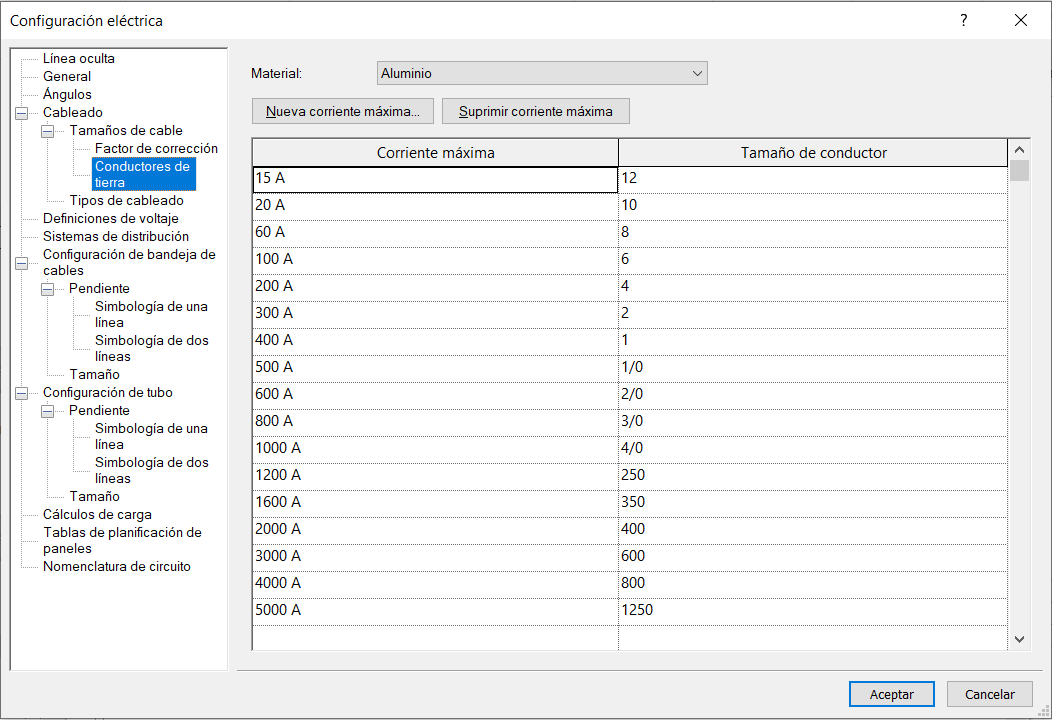
Conductores de tierra
En conductores de tierra se muestran la corriente máxima del cableado que se utiliza en relación al tamaño del conductor de tierra.
Tipos de cableado
En Cableado encontramos también el subgrupo de tipos de cableado, donde podemos definir las características del cableado.
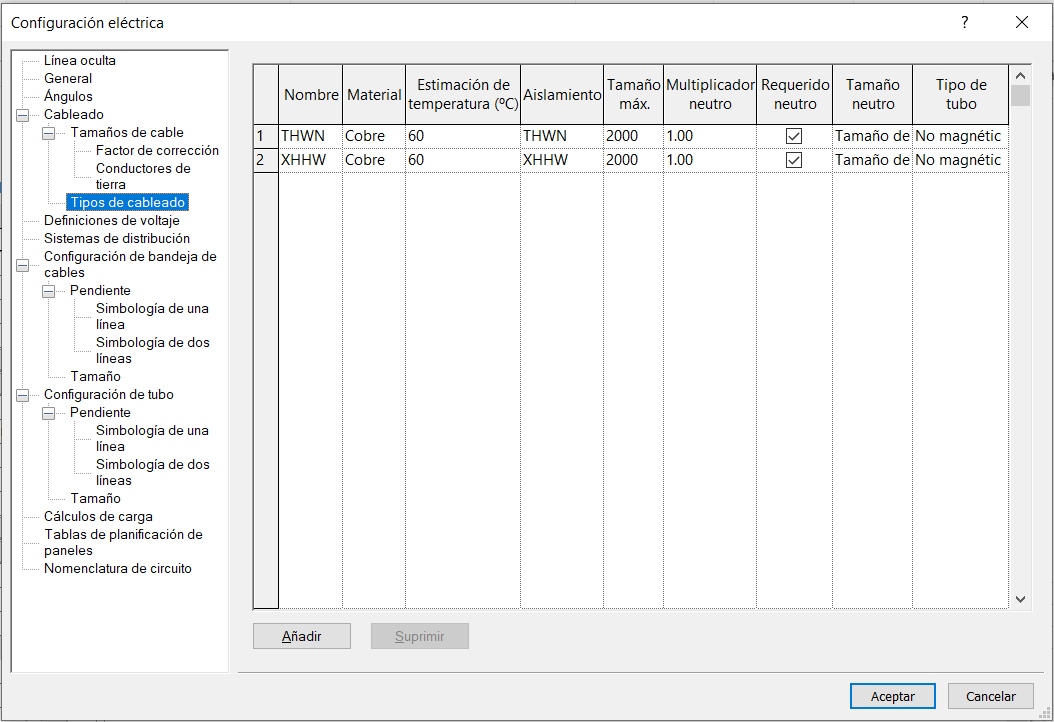
En Tipos de cableado encontramos los siguientes campos:
- Nombre: define como queremos identificar el tipo de cable.
- Material: para asignar otros materiales debemos crearlos previamente en Tamaños de Cable
- Estimación de temperatura: al igual que el material, si queremos asignar otras temperaturas debemos crearlas previamente en Tamaños de Cable.
- Aislamiento: también, si queremos asignar otras temperaturas debemos crearlas previamente en Tamaños de Cable.
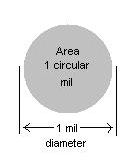
- Tamaño máximo: define el máximo tamaño del conductor cuando el tamaño de los cables de este tipo está entre 14 y 2000 MCM (pulgadas circulares). Este parámetro permite controlar cuándo los cables comienzan a ser medidos en desarrollos paralelos, en lugar simplemente de aumentar el tamaño del cable hasta 2000 MCM. Recuerda: 1cm = 5.067x10⁻⁴ mm².
- Multiplicador neutro: Se utiliza el valor especificado para incrementar o disminuir el tamaño calculado del cable neutro, basado en un múltiplo del tamaño de los cables. Se aplica después de que el cable neutro sea calculado, ya sea dimensionándolo con el mismo procedimiento que las fases de acuerdo a la corriente en situación de no equilibrio.
- Neutro Requerido: Si su valor es ‘no seleccionado’, el cable neutro se omitirá del cálculo de equilibrio de las cargas, pero siempre se incluirá en cálculos con cargas en desequilibrio.
- Tamaño del Neutro: El tamaño será siempre igual al tamaño de la fase, excepto para cálculos con cargas en desequilibrio, que se realizará mediante la carga resultante.
- Tipo de tubo: el material del tubo afecta directamente a los cálculos de impedancia.
Definición de voltaje
Aquí podemos definir el voltaje.
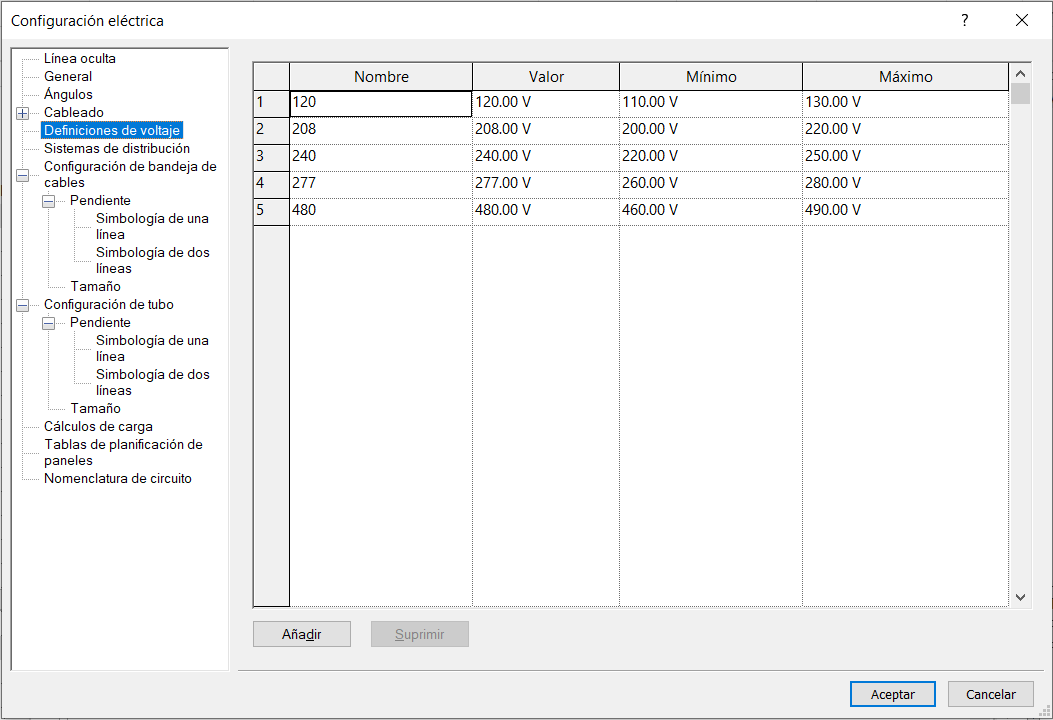
Tenemos que definir el voltaje antes de establecer los sistemas de distribución, las definiciones de voltaje son diferentes en casi todos los países.
Encontramos los siguientes parámetros:
- Nombre: Identifica una definición de voltaje.
- Valor: define el voltaje real para la definición de voltaje.
- Mínimo: es el valor de voltaje más bajo para dispositivos y equipos eléctricos.
- Máximo: es el valor de voltaje más alto para dispositivos y equipos eléctricos.
Sistemas de distribución
Aquí podemos definir los sistemas de distribución que estarán disponibles y podremos asociar a los paneles eléctricos. La tabla de distribución de sistemas es donde definimos los sistemas que están disponibles para el proyecto.
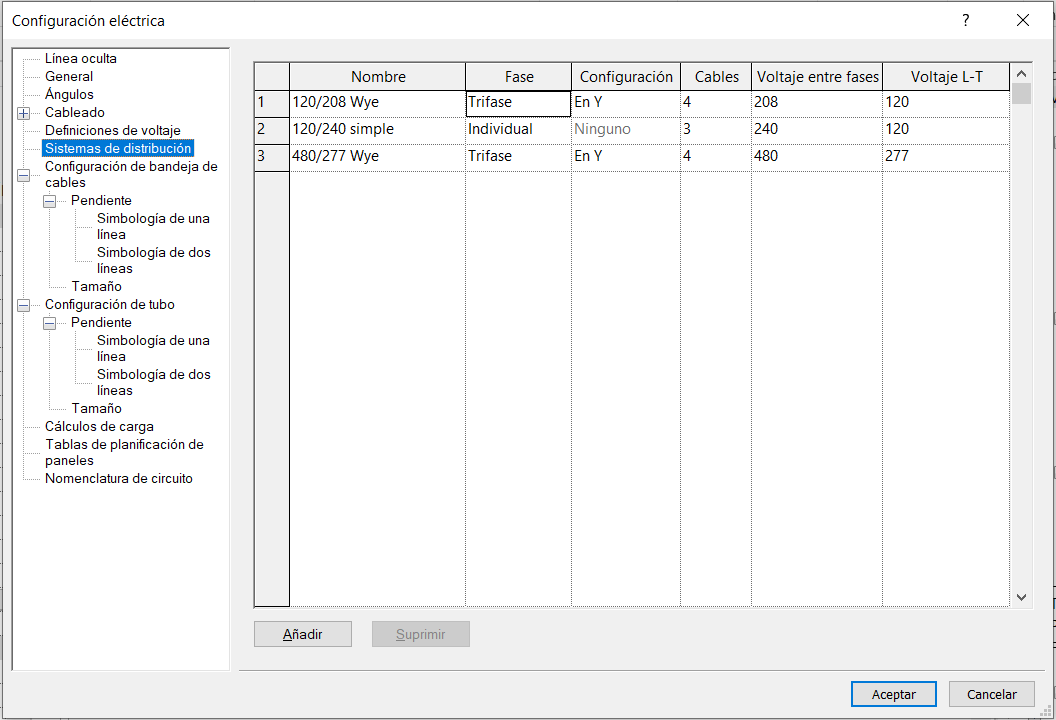
Encontramos los siguientes parámetro:
- Nombre: Define el nombre que identifica un sistema de distribución.
- Fase: Podemos seleccionar entre trifásico o monofásico, según la instalación.
- Configuración: Solo está disponible para sistemas trifásicos, podemos seleccionar entre conexión en Y o Delta (Incremento).
- Cables: Especifica la cantidad de conductos, 3 o 4 para trifásico, y 2 o 3 para monofásico.
- Voltaje entre fases: No se puede aplicar a sistemas monofásicos. Aquí podemos seleccionar una definición de voltaje que representa el voltaje medido entre dos fases, esto depende de las selecciones de Fase y Cable.
- Voltaje L-T: Siempre está disponible, podemos seleccionar una definición de voltaje para el voltaje medio entre una fase y tierra.
Configuración de bandejas de cables
El siguiente apartado es el CONFIGURACIÓN DE BANDEJA DE CABLES.
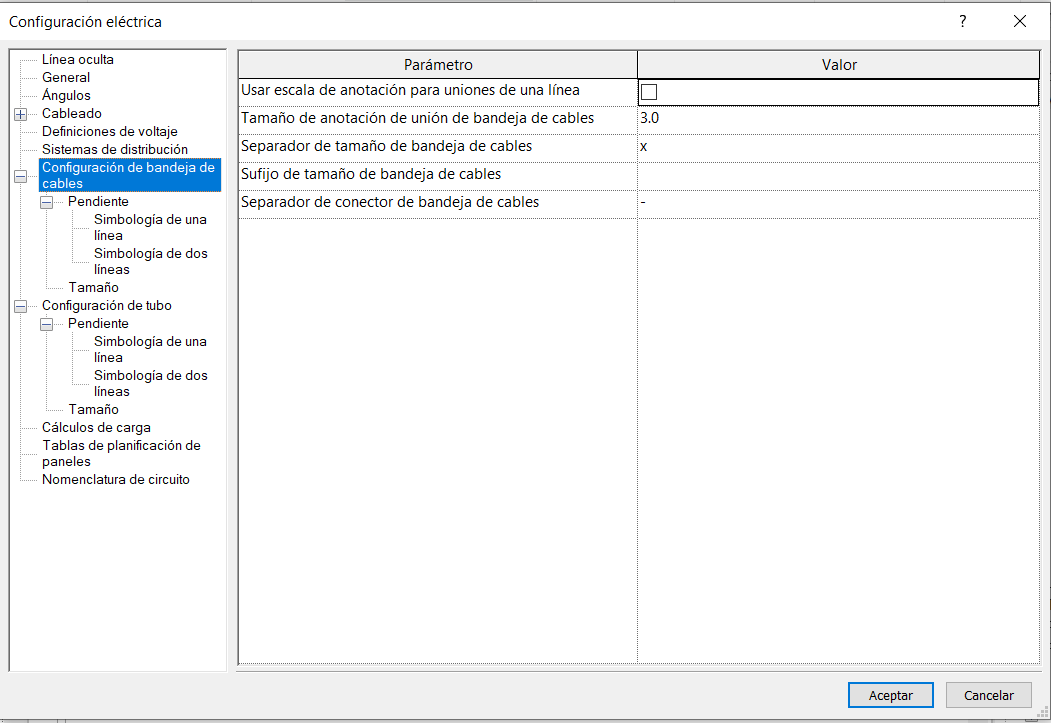
Encontramos los siguientes parámetros:
- Usar escalas de anotación para uniones de una línea: Marca si la unión de bandejas de cables se representa con el tamaño del parámetro Tamaño de anotación de unión de bandeja de cables.
- Tamaño de anotación de unión de bandeja de cables: tamaño de trazado de las uniones vistas de una sola línea, es independiente de la escala de dibujo.
- Separador de tamaño de bandeja de cables: El símbolo para mostrar los tamaños de bandejas de cables. Por ejemplo, si se utiliza “x”, una bandeja de 30cm de alto y 5cm de ancho se mostraría como “30x5”.
- Sufijo de tamaño de bandeja de cables: símbolo que se añade al tamaño de bandejas de cables.
- Separador de conector de bandeja de cables: símbolo que se utiliza para separar información entre dos conectores diferentes.
Pendiente (de bandeja de cable)
En el subgrupo Pendiente, podemos configurar la visualización de las anotaciones y simbología de las bandejas de cables y tubos.
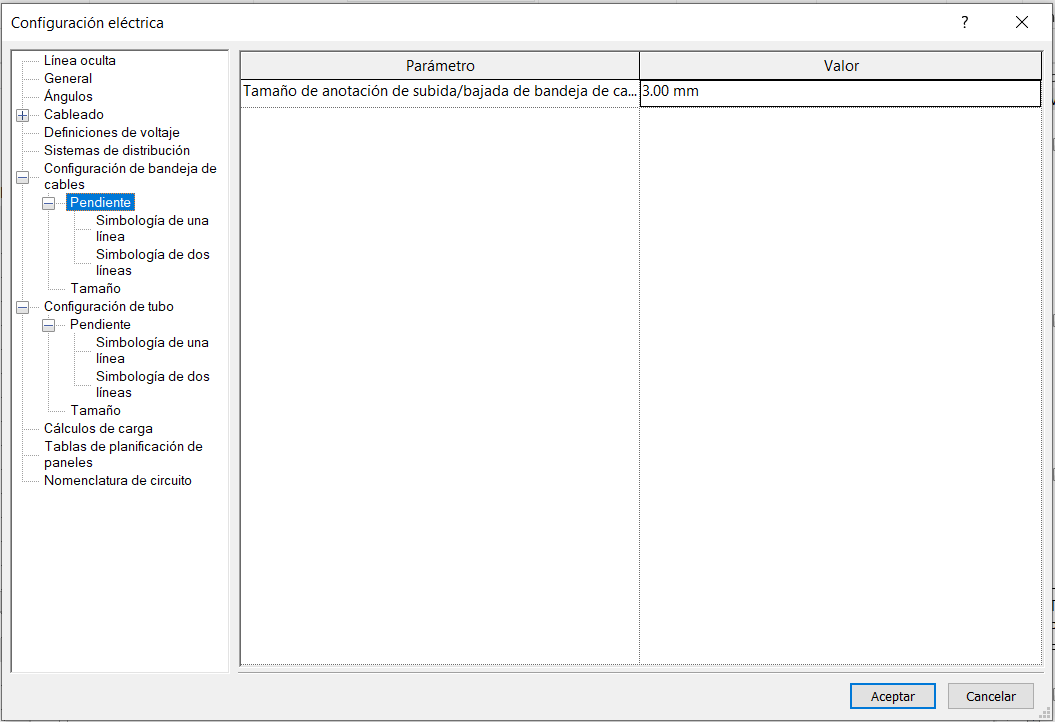
Encontramos los siguientes parámetros:
- Tamaño de anotación de subida/bajada de bandeja de cables: especifica el tamaño de los símbolos, es independiente de la escala.
- Simbología de una línea: específica los símbolos de subida y bajada utilizados en las vistas de una sola línea.
- Simbología de dos líneas: especifica los símbolos de subida y bajada utilizados en las vistas de dos líneas.
Tamaño (de bandeja de cable)
El siguiente subgrupo es Tamaño:
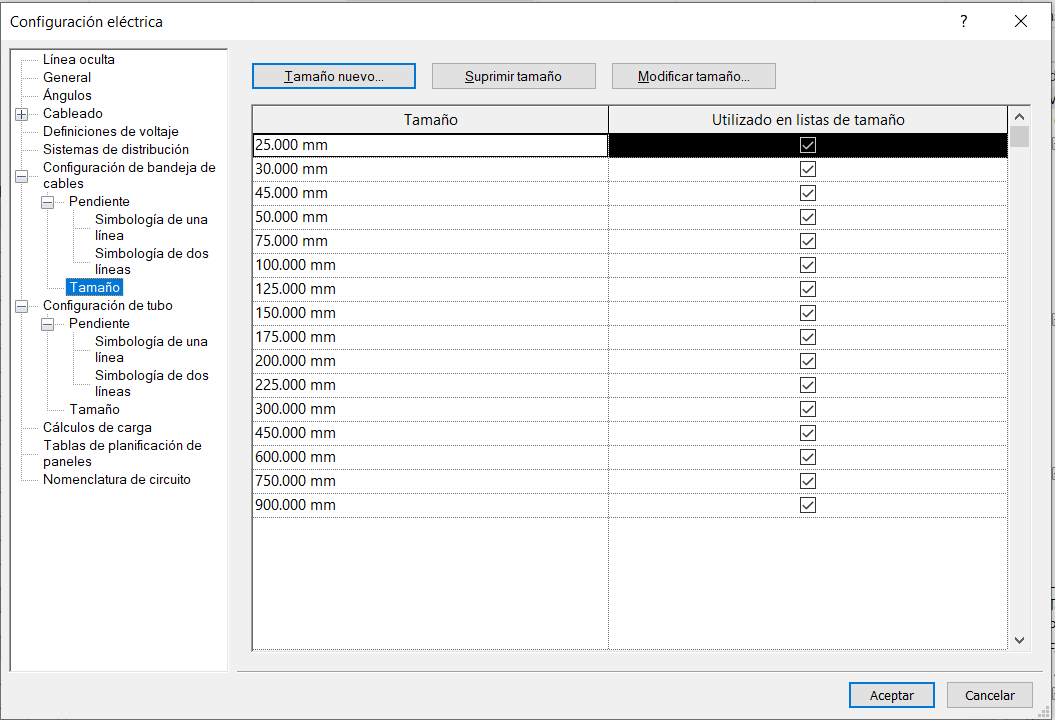
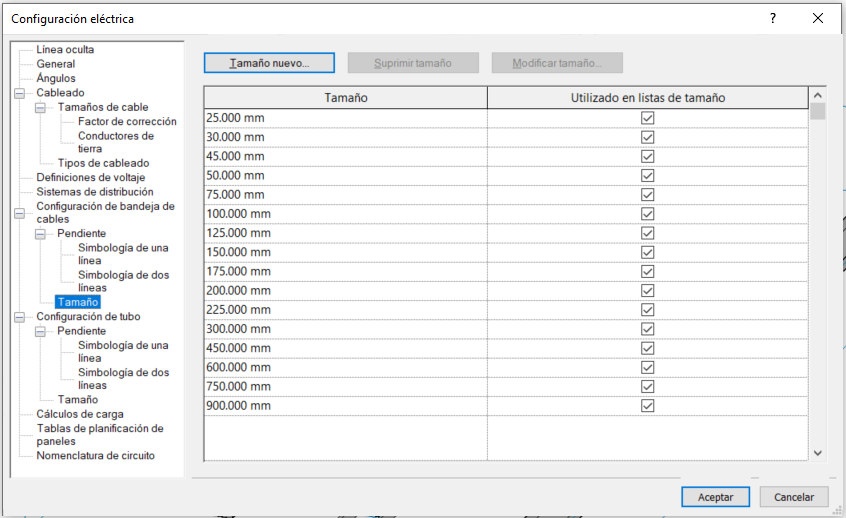
En el tamaño de bandeja de cable, se pueden añadir, modificar o suprimir tamaños según sea necesario.
Configuración de tubo
El siguiente apartado es el CONFIGURACIÓN DE TUBO.
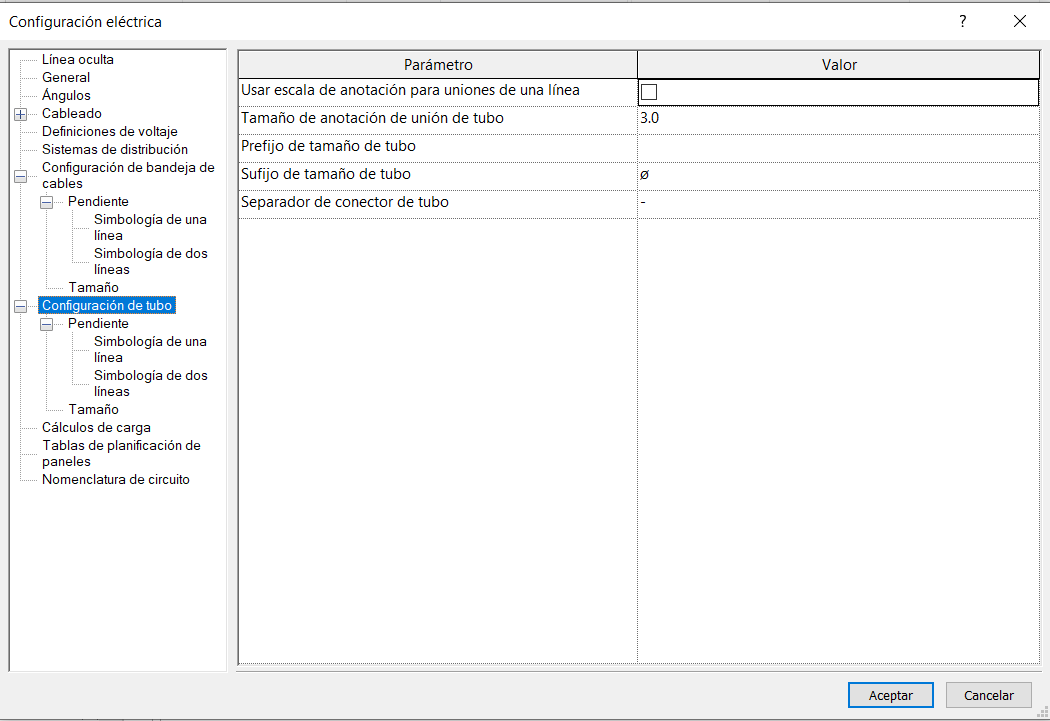
Encontramos los siguientes parámetros:
- Usar escalas de anotación para uniones de una línea: Marca si la unión de tubos se representa con el tamaño del parámetro Tamaño de anotación de unión de tubos.
- Tamaño de anotación de unión de tubo: tamaño de trazado de las uniones vistas de una sola línea, es independiente de la escala de dibujo.
- Prefijo de tamaño de tubo: Especifica el símbolo que precede al tamaño del tubo.
- Sufijo de tamaño de tubo: símbolo que se añade al tamaño de tubo.
- Separador de conector de tubo: símbolo que se utiliza para separar información entre dos conectores diferentes.
En la configuración de tubo, encontramos los mismos subgrupos que en la configuración de bandejas de cable.
Pendiente
En el subgrupo Pendiente, podemos configurar la visualización de las anotaciones y simbología de las bandejas de cables y tubos.
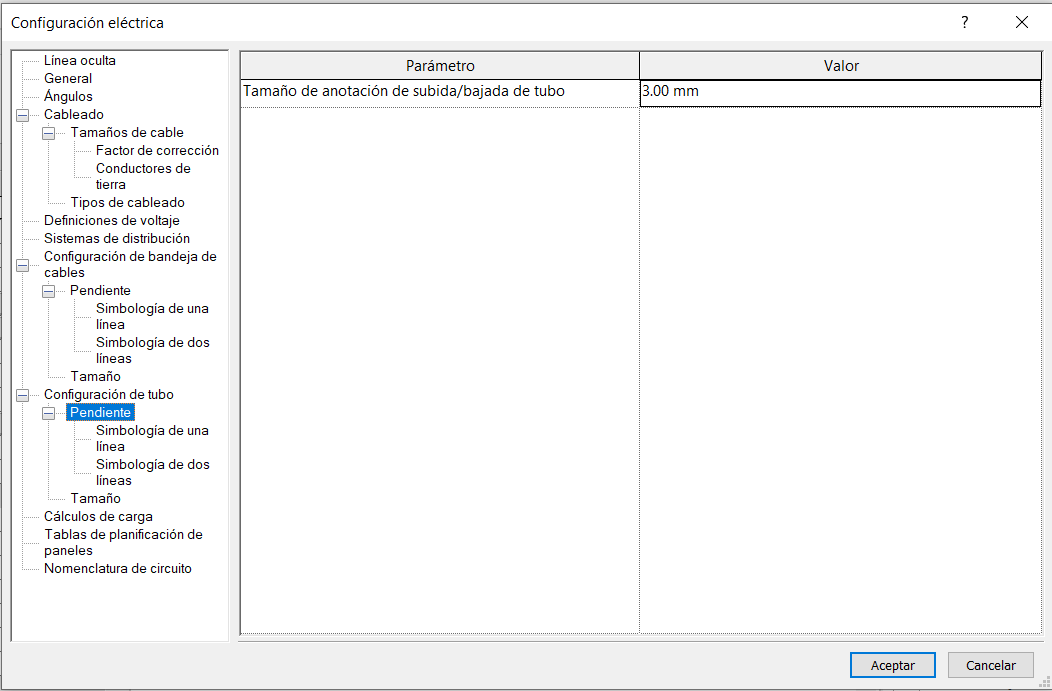
Encontramos los siguientes parámetros:
- Tamaño de anotación de subida/bajada de tubo: especifica el tamaño de los símbolos, es independiente de la escala.
- Simbología de una línea: específica los símbolos de subida y bajada utilizados en las vistas de una sola línea.
- Simbología de dos líneas: especifica los símbolos de subida y bajada utilizados en las vistas de dos líneas.
Tamaño
También encontramos el subgrupo de tamaño:
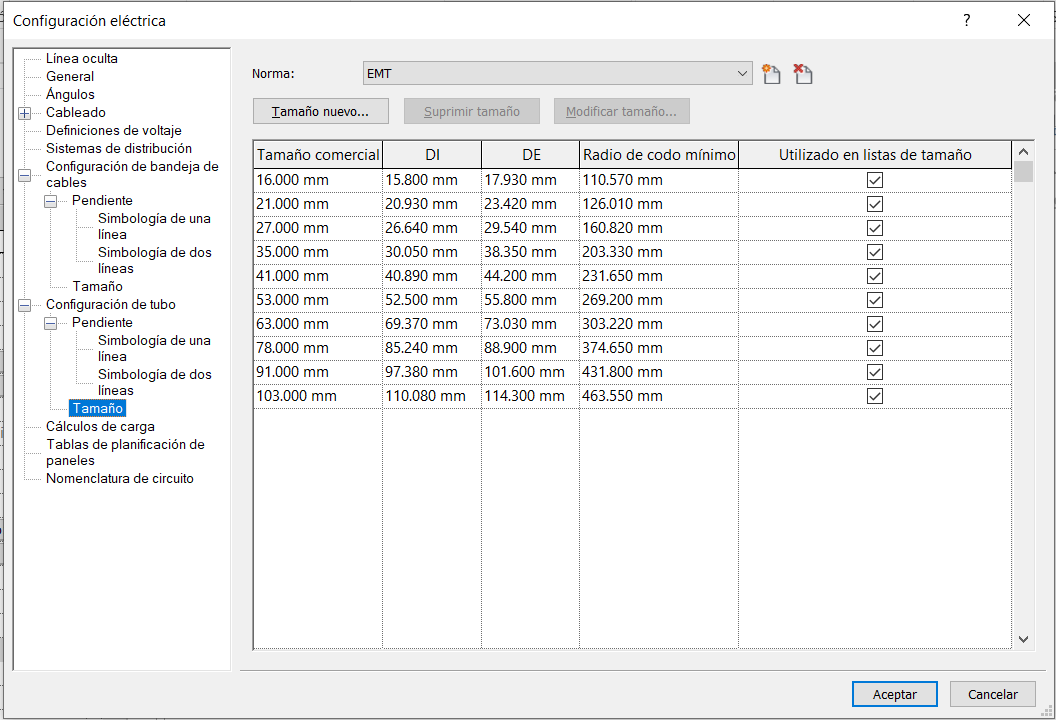
De igual manera, podemos añadir, modificar o suprimir tamaños de tubos, a partir de los estándares de tubos a los que van asociados.
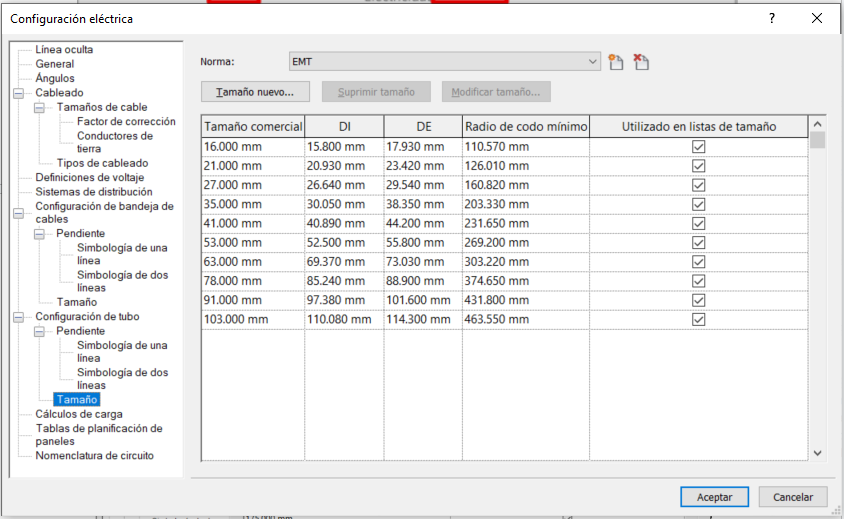
Para cada tamaño debemos concretar los parámetros de tamaño comercial, diámetro interior, exterior, radio de codo mínimo, e indicar si se muestra en las listas.
Cálculo de carga
El siguiente apartado es el CÁLCULOS DE CARGA.
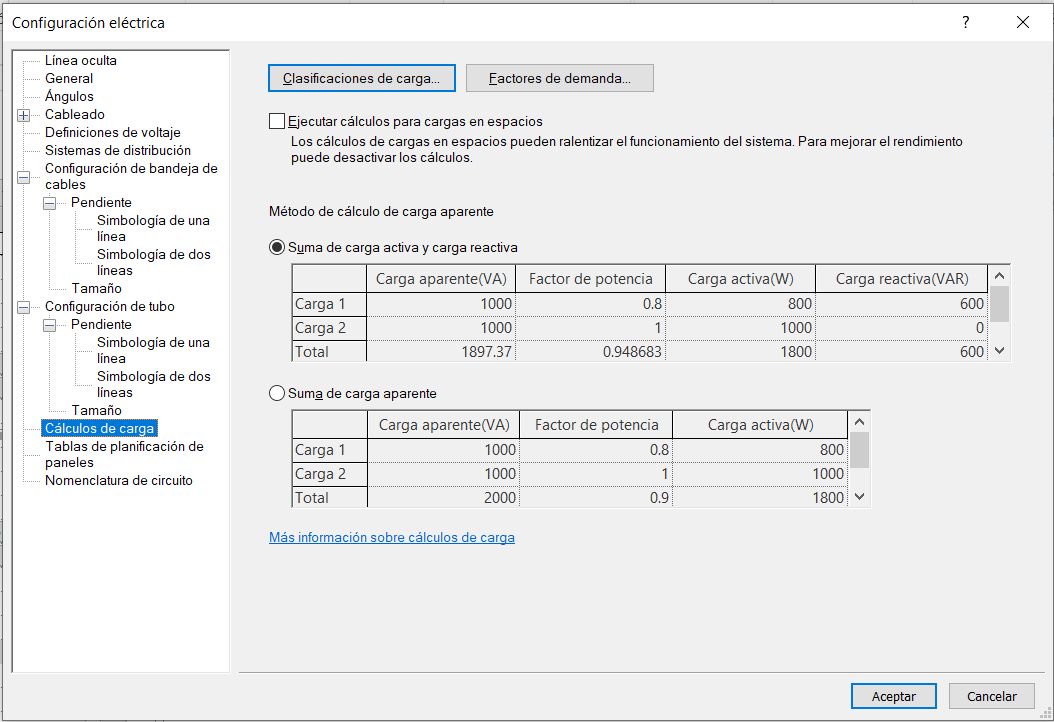
Las clasificaciones de carga contienen factores de demanda, que están aplicados directamente en los circuitos, de manera que la secuencia de modelado es la siguiente:
Modelamos nuestros elementos (con una configuración de carga apropiada): luminarias, fijaciones eléctricas y equipos, etc. Después creamos el circuito desde un elemento (por ejemplo: una lámpara), y asignamos este circuito con un equipo eléctrico (por ejemplo: un cuadro de transformadores). A partir de aquí podemos asignar más equipos a nuestro circuito. Nuestro factor de demanda estará aplicado a todos los elementos del circuito según la clasificación de carga.
De manera que tenemos que asociar correctamente los elementos y las clasificaciones de carga, así como los factores de demanda, para coordinar la simultaneidad.
3. Familias eléctricas
Para conocer todo lo necesario sobre las familias eléctricas: los tipos, su configuración o cómo las podemos modelar, te recomendamos ir a la guideline de Familias Eléctricas.
4. Modelado
Cuando modelamos elementos de electricidad en Revit, principalmente nos encontramos dos tipos de elementos: elementos lineales (canalizaciones) y elementos puntuales (interruptores, luminarias, equipos eléctricos, etc.).
Todos los elementos lineales son familias de sistema que vienen creadas por defecto en la plantilla de Revit, de forma similar a los muros, o las tuberías. Podemos configurar uniones entre estos elementos lineales dependiendo del nivel de detalle al que queramos llegar con nuestro modelado.
Por otro lado, cuando modelados elementos puntuales, el potencial de Revit está en la capacidad de crear sistemas de interruptores o circuitos eléctricos que conectan unos elementos con otros, de forma similar a un sistema real.
Canalizaciones
Bandejas de cable
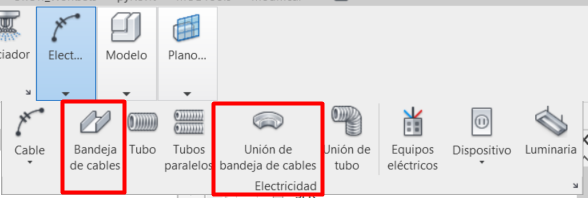
Encontramos las herramientas de modelado de “bandeja de cables” y “unión de bandeja de cables” en la pestaña de Sistemas>Electricidad:

Configuración general
Antes de comenzar a modelar bandejas de cables debemos configurar estos elementos, para ello debemos ir al apartado 2 de esta guía.
Lo más importante de este apartado son los tamaños, que se pueden añadir, modificar o suprimir según sea necesario:
Tipos de bandejas
Cuando comenzamos un proyecto aparecen dos tipos de bandeja por defecto: de Canal y Escalera. Si queremos otro tipo de bandeja, por ejemplo perforada o una malla de alambre, tenemos que representarlos con uno de estos dos. Si es necesario, podemos modelar tipos complejos de bandejas de cable mediante piezas de fabricación.
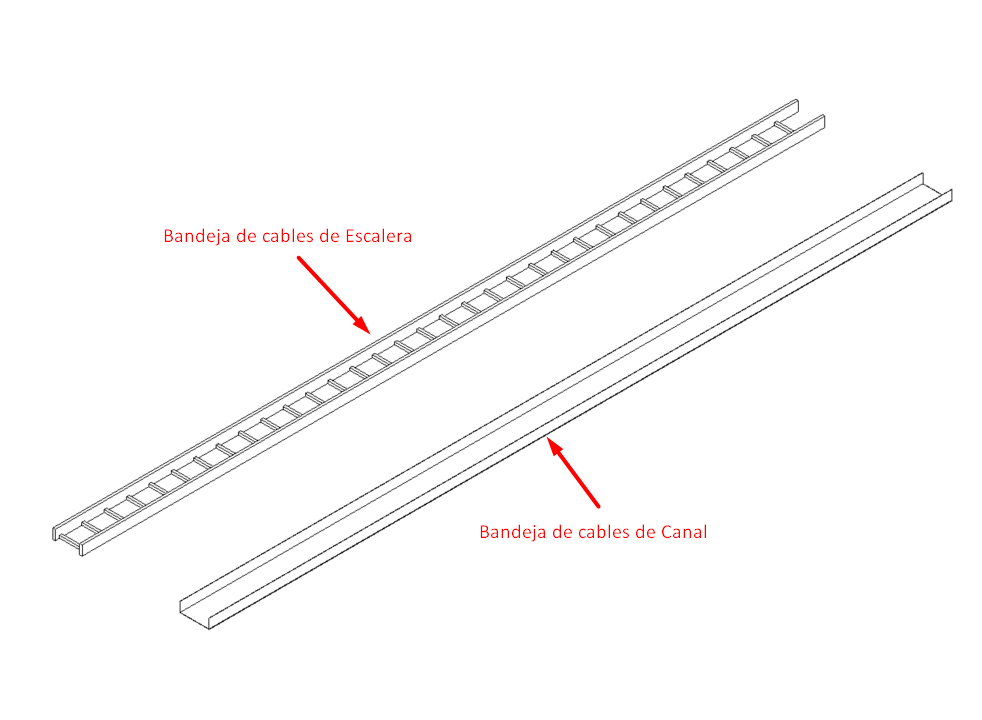
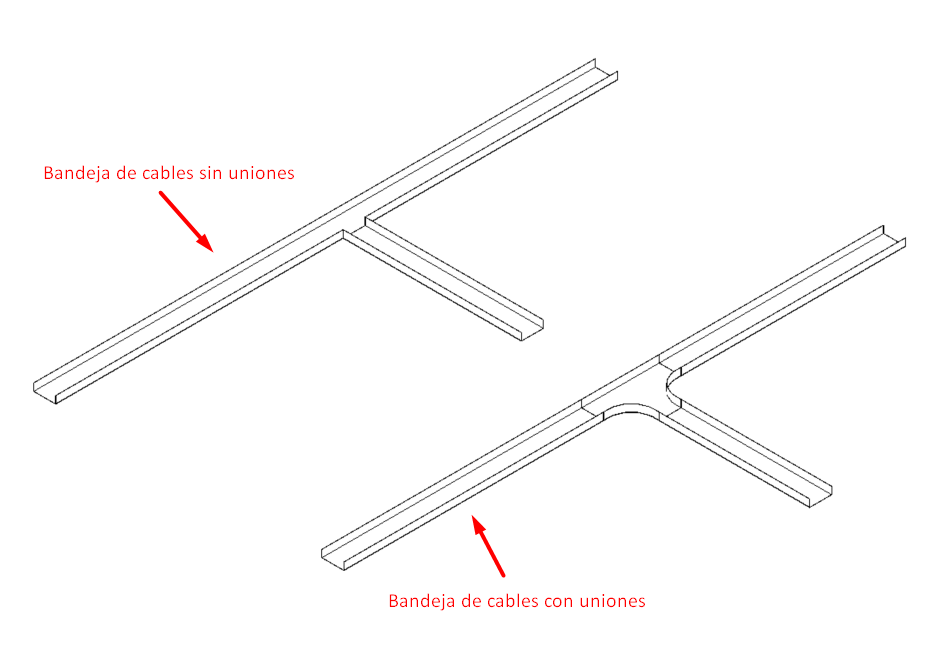
Hay dos familias de bandejas de cables:
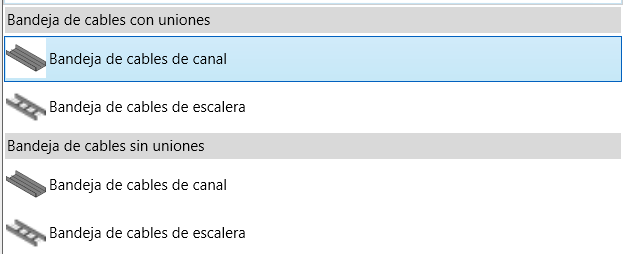
- Con uniones: Al cambiar de dirección o unir bandejas de cables en el modelado, se creará de forma automática un tipo de unión definida en las propiedades de tipo.
- Sin uniones: En este caso no se crearán uniones al modelar cambios de dirección o uniones de bandejas de cables. De esta forma, permite determinar la longitud total de la ejecución y no añade uniones al modelo que no existen realmente.
Se recomienda el uso de las bandejas de cables sin uniones para trazados complejos, ya que son más ágiles al modelar que las bandejas de cables con uniones.
Propiedades de tipo
En las propiedades de tipo de las bandejas de cable podemos configurar:
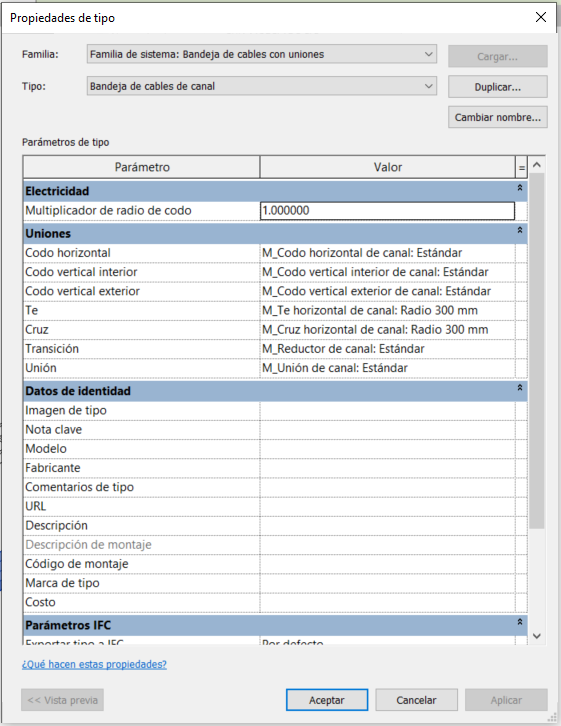
- Electricidad> Multiplicador de radio de codo:
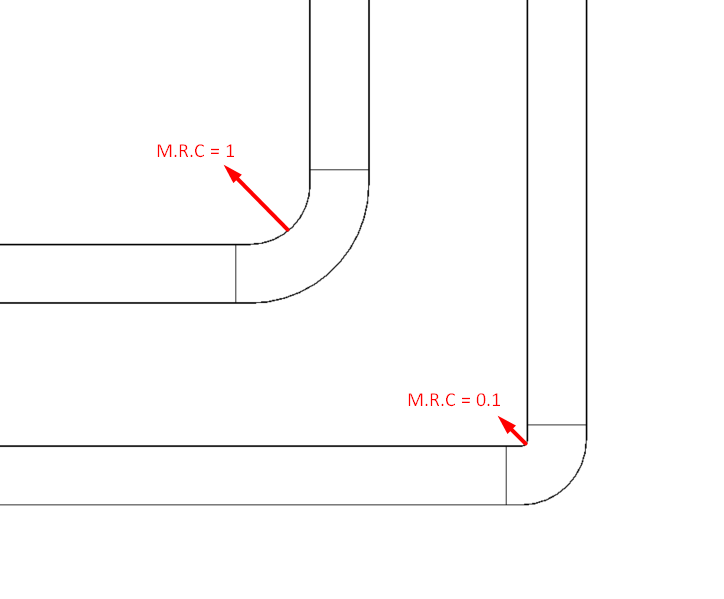
Podemos modificar el “Multiplicador de radio de codo”, este parámetro define cómo se modelan automáticamente las uniones. Un multiplicador de 1 indica que el radio del codo será igual a la anchura de la bandeja. Se recomienda modificar este valor según las necesidades y soluciones reales del trazado.
También podemos cambiar el “Multiplicador de radio de codo” de la unión de forma manual, sobre el dibujo o en las propiedades:
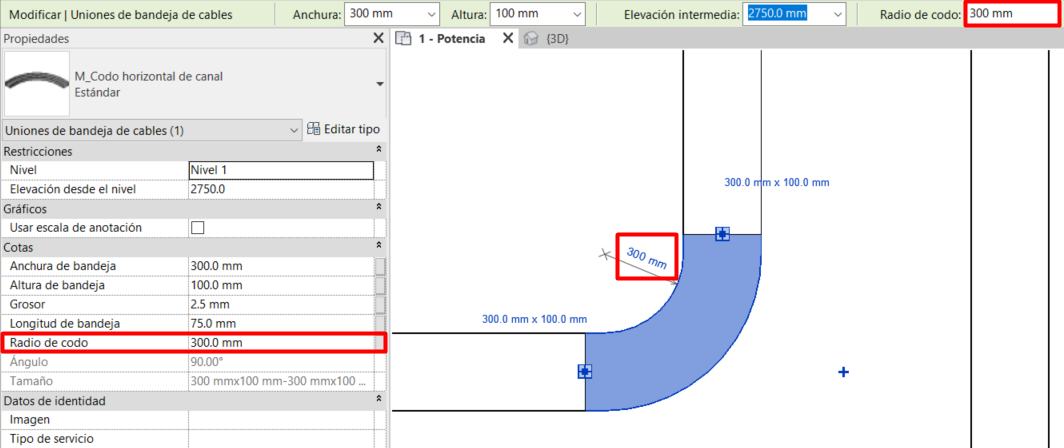
Las uniones con radios de curvatura más bajos son más versátiles, pero hay que tener en cuenta, que los cables no siempre pueden hacer cambios de direcciones con una curva muy pronunciada.
- Uniones:
Podemos definir las uniones asignadas por defecto en cada tipo, estas se agregan automáticamente conforme se modelan las bandejas de cable. Las uniones de bandejas de cables son familias de sistema, por lo que se pueden editar. Hay varias subcategorías para las uniones de bandeja de cable que definen en qué conjunto de selección aparecen:
- Codos (horizontal, vertical interior y vertical exterior: unión de dos bandejas con diferente orientación.
- Té: unión de tres bandejas distintas.
- Cruz: unión de cuatro bandejas distintas.
- Transición: unión de dos bandejas de distintas dimensiones.
- Unión: empalme entre dos bandejas.
Podemos encontrar más información respecto a las uniones de bandejas eléctricas en el apartado 3.Familias eléctrica.
Podemos cambiar o rotar las uniones para obtener el trazado que necesitemos:
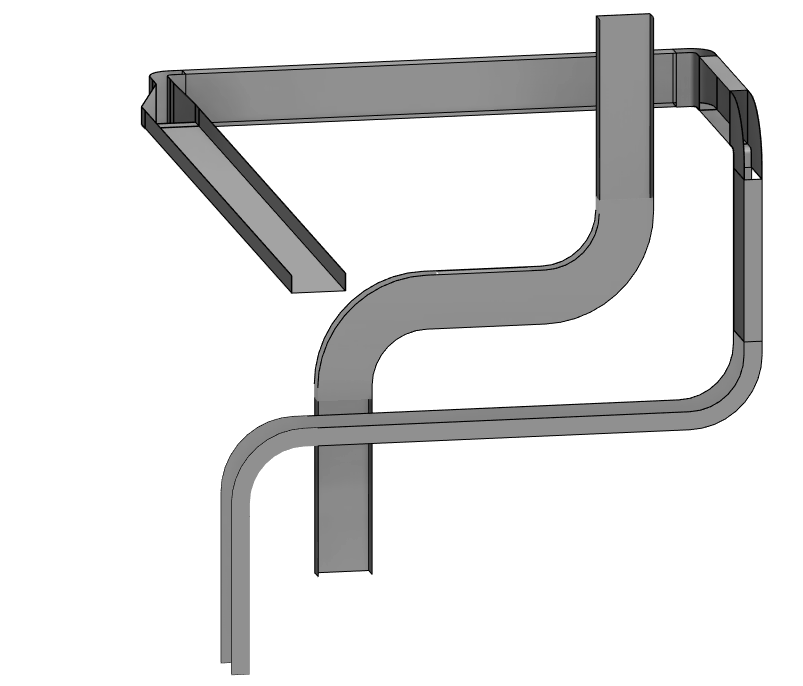
Es útil trabajar con secciones para rotar las bandejas de cable o uniones, ya que en el 3D es menos ágil e inexacto al tener que estar cambiando los planos de trabajo.
Tubos
Encontramos las herramientas de modelado de “tubo” y “unión de tubo” en la pestaña de Sistemas>Electricidad:
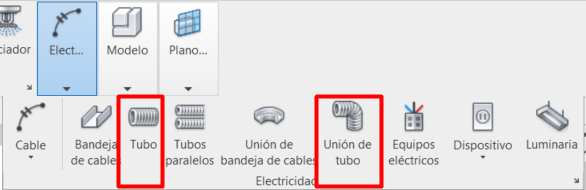
Configuración general
Antes de comenzar a modelar tubos debemos configurar estos elementos, para ello debemos ir al apartado 2 de esta guía. Lo más importante de este apartado son los tamaños de diámetros, que se pueden añadir, modificar o suprimir agrupados en normas, también editables:
Tipo de tubos
Al igual que las bandejas, tenemos familia de tubo con uniones y sin uniones.
Cuando modelamos tubos sin uniones, se crean automáticamente uniones, pero sin un tamaño predeterminado, a los que podemos cambiar el radio de curvatura directamente en la vista de trabajo y en las propiedades de ejemplar, siendo más versátiles en el modelado.
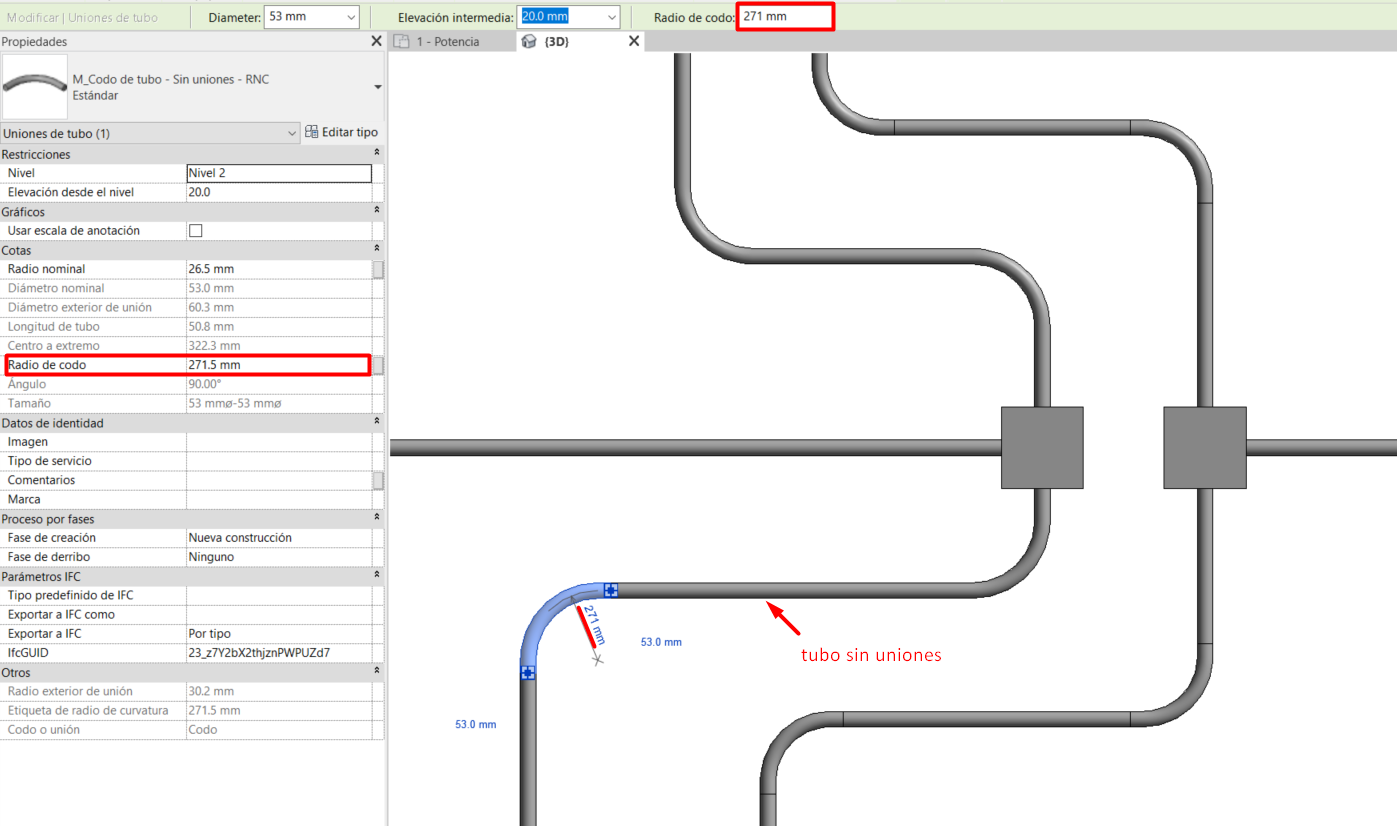
Mientras que en los tubos con uniones para modificar la unión hay que cambiar el tipo o la familia.
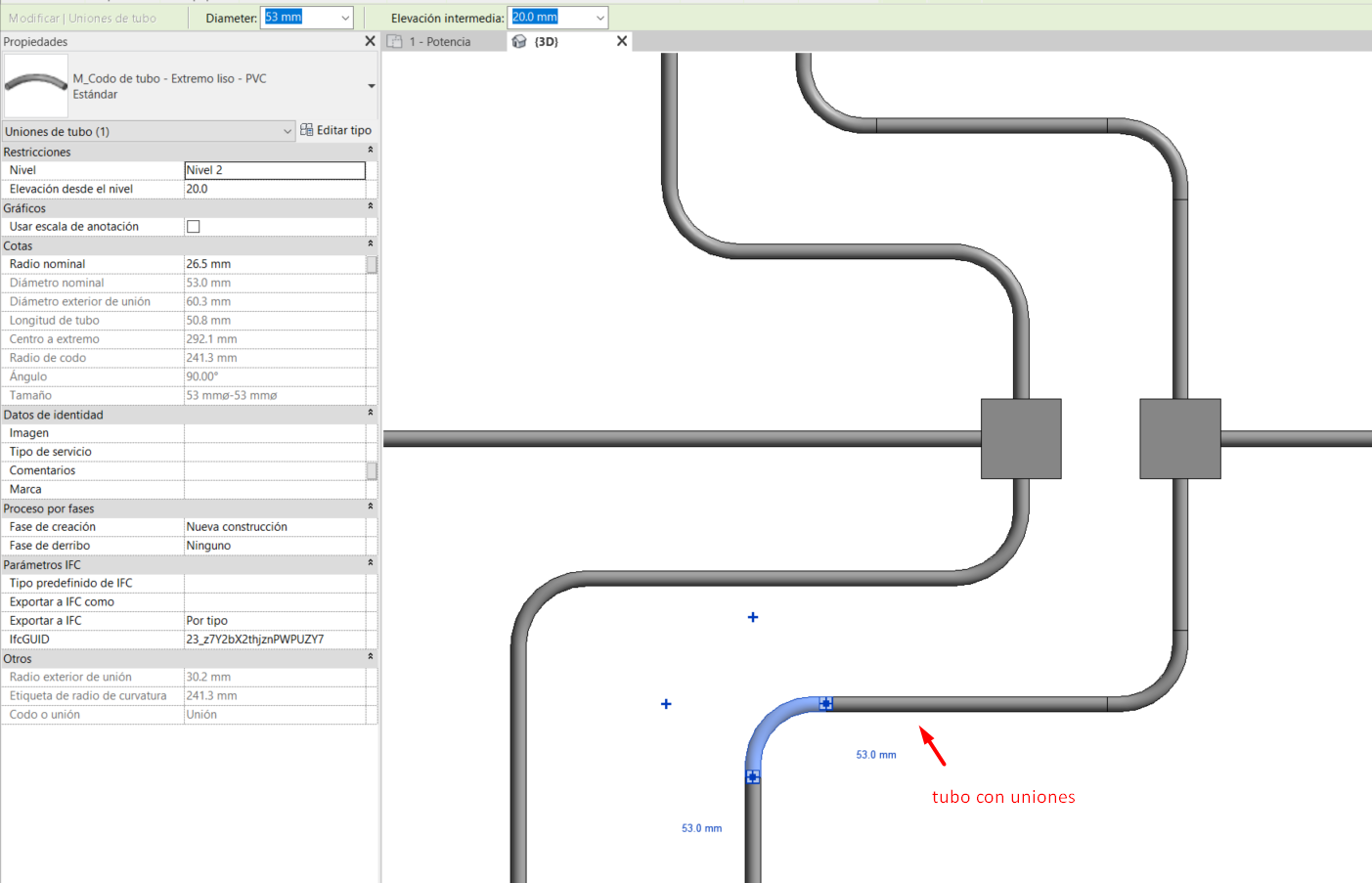
Las cruces y uniones en T son cajas de conexión, con 3 o 4 conexiones.
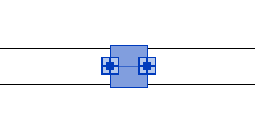
Se pueden dividir tramos de tubos. Con la herramienta de división de elementos o acceso directo “SL”. Cuando “dividimos elemento”, aparece automáticamente una unión de tubo que mantiene unidos a los elementos divididos.

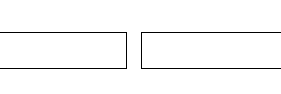
Si “dividimos con separación”, los dos segmentos del tubo quedan físicamente separados automáticamente.

Las uniones con radios de curvatura más bajos son más versátiles, pero hay que tener en cuenta que los cables no siempre pueden hacer cambios de direcciones con una curva muy pronunciada.
Propiedades de tipo
En las propiedades de tipo de los tubos encontramos:
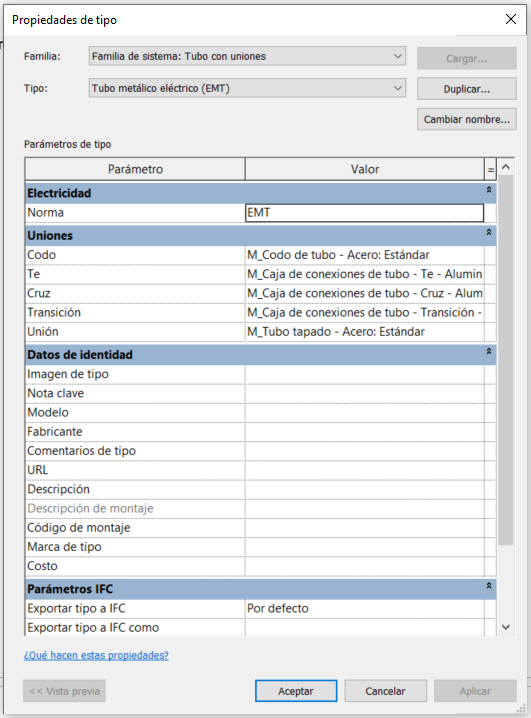
- Tipo de Norma:
El tipo de “Norma” es el estándar al que pertenece el tipo de tubo, que previamente se han configurado. Podemos crear tantos tipos de norma como necesitemos, siempre basado en uno ya existente, en Revit hay predefinidos los siguientes tipos:
- EMT: tubo eléctrico metálico, utilizado para proteger el cableado de agentes externos, no se aconseja su uso bajo el suelo.
- IMC: tubo eléctrico metálico con un mayor grosor de paredes que el tipo EMT, capaz de resistir daños mecánicos o impactos industriales,
- RMC: tubo de metal rígido de acero galvanizado, con gran espesor de pared ofrece mayor protección mecánica, en zonas industriales.
- RNC Serie40: tubo rígido no metálico
- RNC Serie80: tubo rígido no metálico, con paredes más gruesas que la serie40.
Estos tipos de norma están relacionados con el material, con unas configuraciones de tamaño de diámetros y radio de codos mínimo diferentes para cada tipo. Por lo que hay que elegir el estándar correcto según las necesidades y requisitos del proyecto.
- Tipos de uniones:
También podemos definir las uniones asignadas en cada tipo, estas se agregan automáticamente conforme se modelan los tubos. Las uniones de tubo no son familias de sistema, por lo que se pueden cargar nuevas familias en Revit. Hay varias subcategorías para las uniones de tubo que definen en qué conjunto de selección aparecen:
- Codo: unión entre dos codos con distintas orientaciones.
- Té: unión entre tres tubos diferentes. Normalmente se resuelve con una caja de conexiones.
- Cruz: unión entre cuatro tubos diferentes. Normalmente se resuelve con una caja de conexiones.
- Transición: unión entre dos tubos de diferente tamaño. Normalmente se resuelve con una caja de conexiones.
- Unión: empalme entre dos tubos diferentes.
Podemos encontrar más información respecto a las uniones de bandejas eléctricas en el apartado 3.Familias eléctrica.
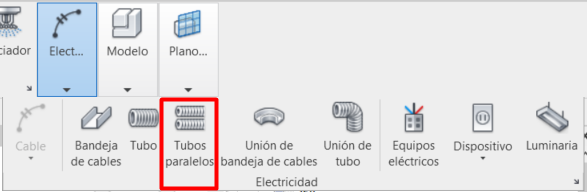
Crear tubos paralelos
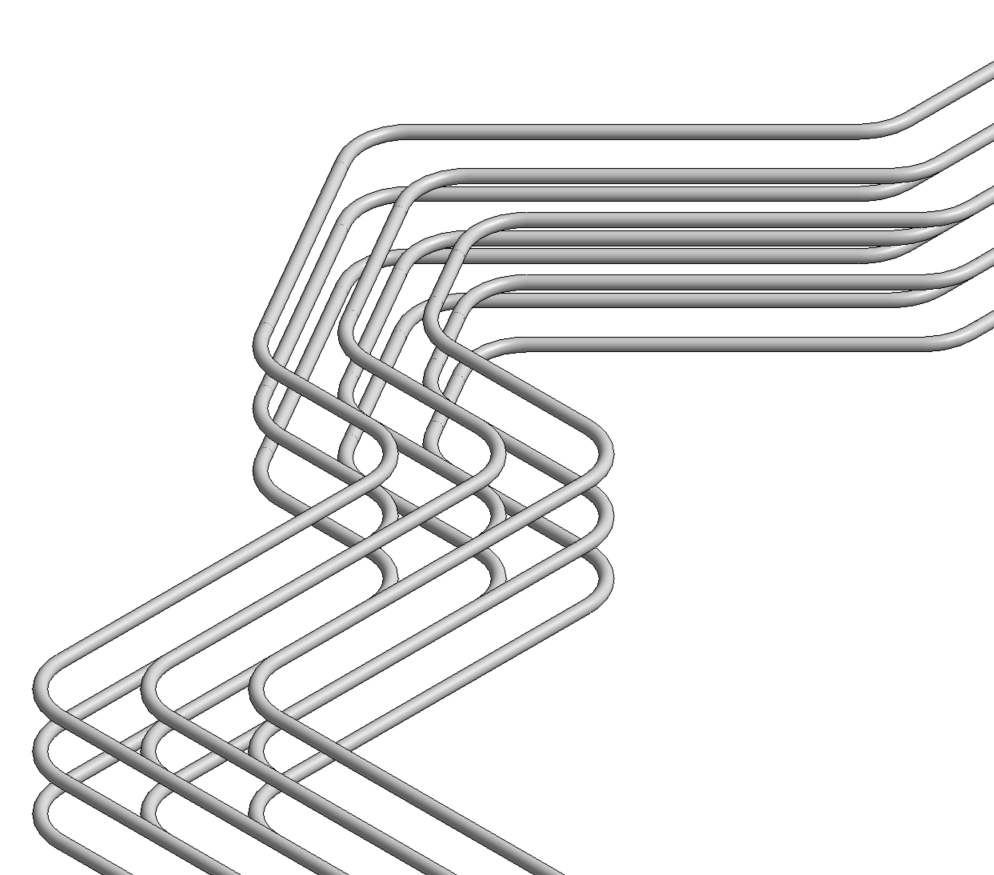
“Tubos paralelos” es una herramienta que permite crear tubos paralelos resolviendo los uniones con el mismo radio de curvatura o concéntricos.
Esta opción es recomendable cuando tenemos que modelar varios tubos paralelos, ya que ahorramos tiempo, siempre que tengamos acotado y controlado los espacios por donde discurre la instalación.
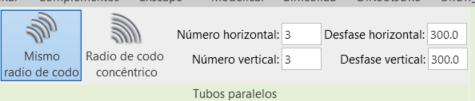
Permite crear trazados paralelos en un número determinado en horizontal y vertical, aplicando un desfase determinado entre eje de tubo.
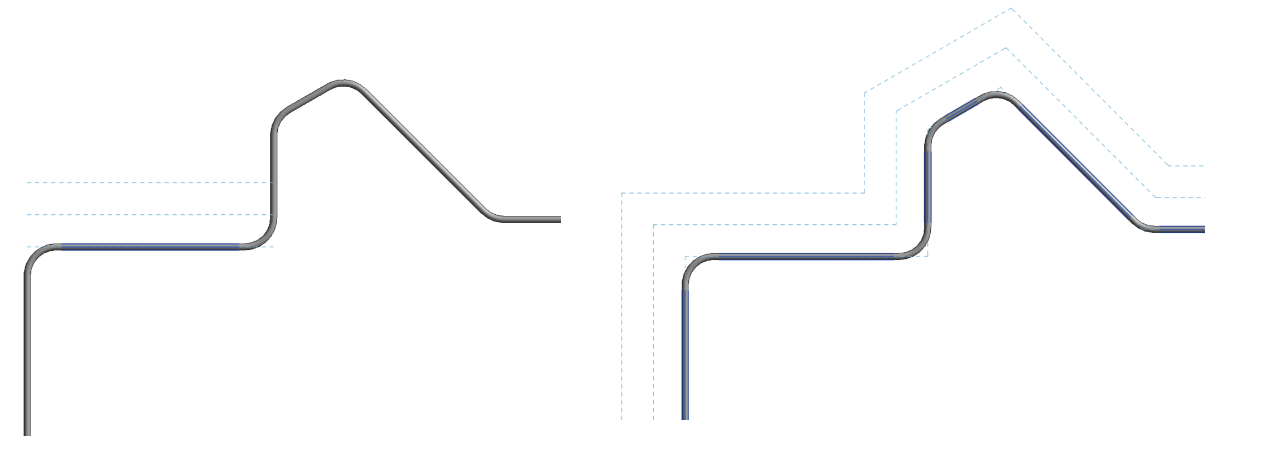
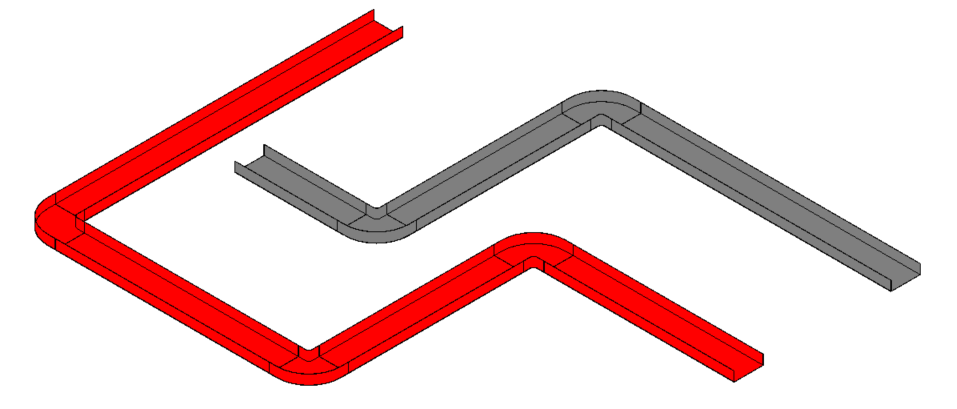
Podemos seleccionar un tubo o el trazado completo con el tabulador, al igual que en la selección de elementos:
Conexión de tubos con bandejas de cables
Los tubos se pueden conectar con las bandejas de cable de forma lateral, por la parte superior e inferior.
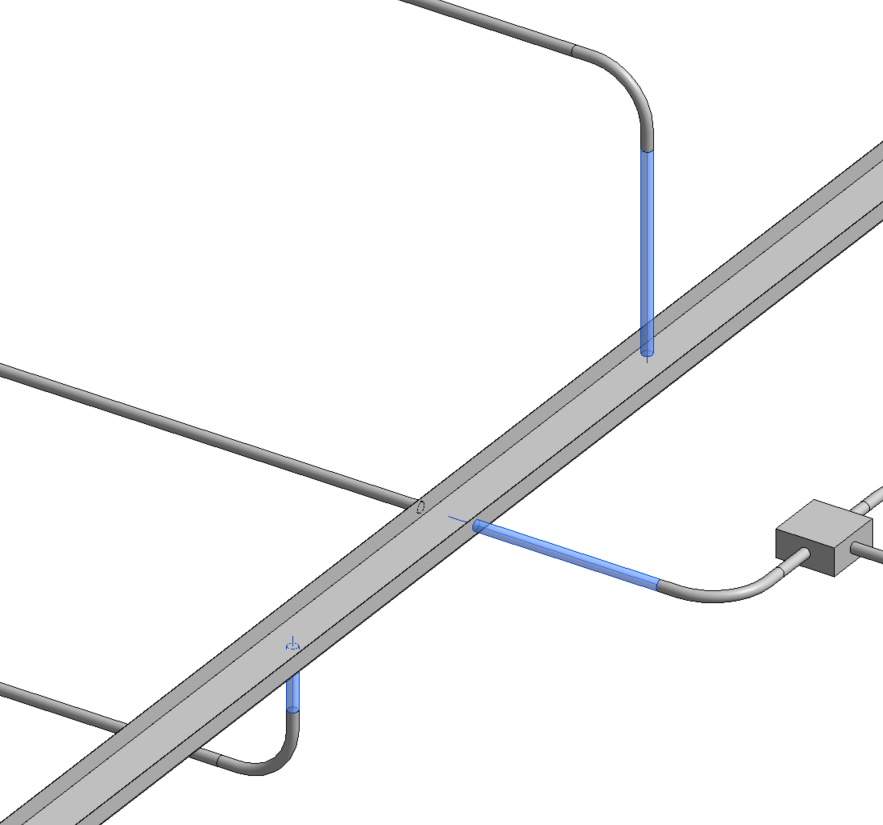
Hay que tener cuidado cuando modelamos un tubo que cruce cerca de una bandeja, por debajo o por encima, ya que crea conexiones automáticas sin contacto entre la bandeja de cables y el tubo.
Edición de canalizaciones
Filtros de visualización
En Revit no existen sistemas de bandejas de cables ni tubos, como los hay de tuberías y conductos, por lo que es importante el uso de tipos para los diferentes suministros de la instalación.Para mejorar la identificación visual y fluidez en el modelado de estos elementos, la mejor estrategia es crear filtros de vista por cada tipo de bandeja o tubo que tengamos.
A continuación se explica el proceso para crear un filtro según el nombre de tipo:
- Creamos un filtro nuevo en: Modificaciones de visibilidad/gráficos → Filtros → Añadir → Nuevo → Nuevo
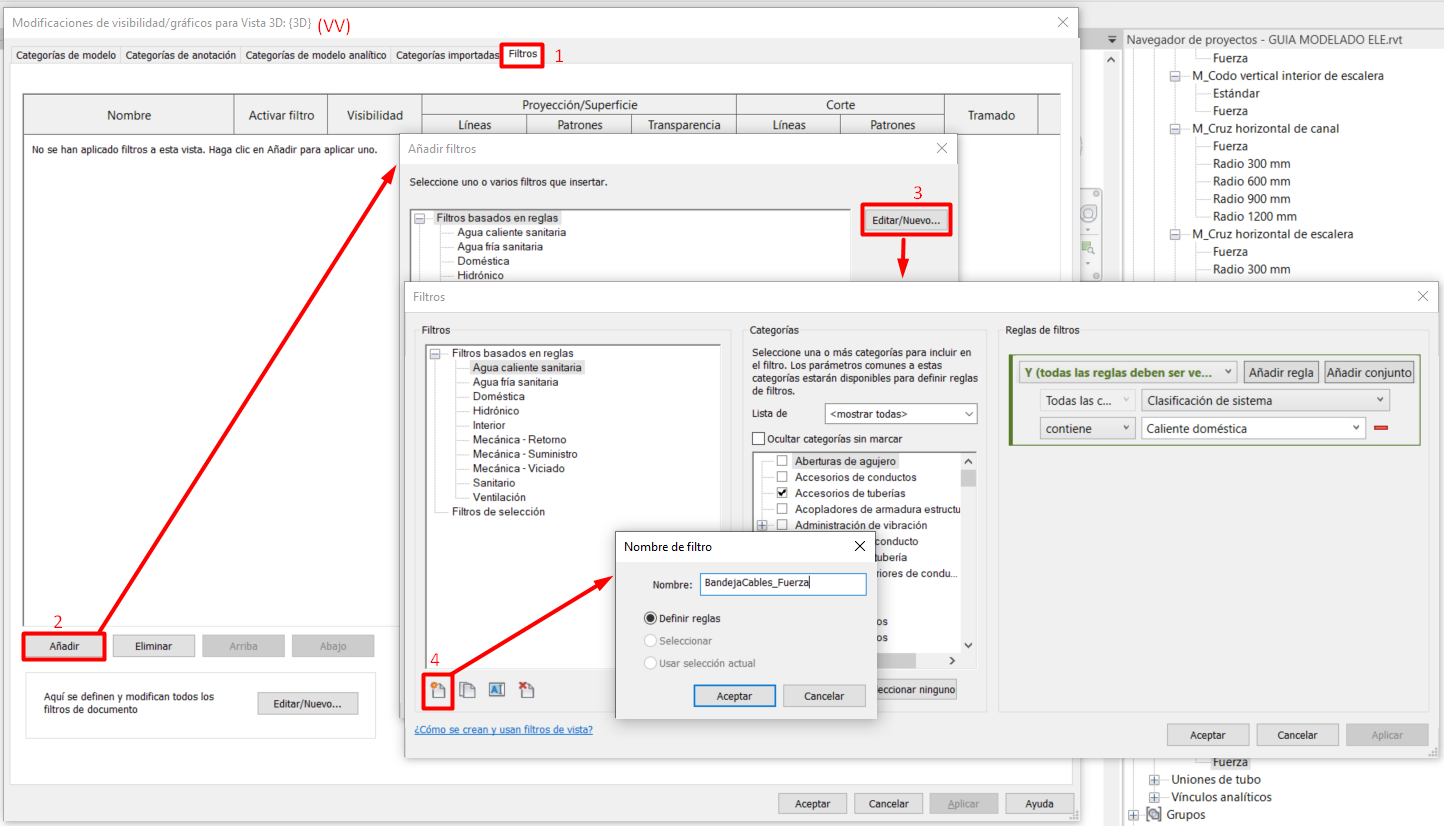
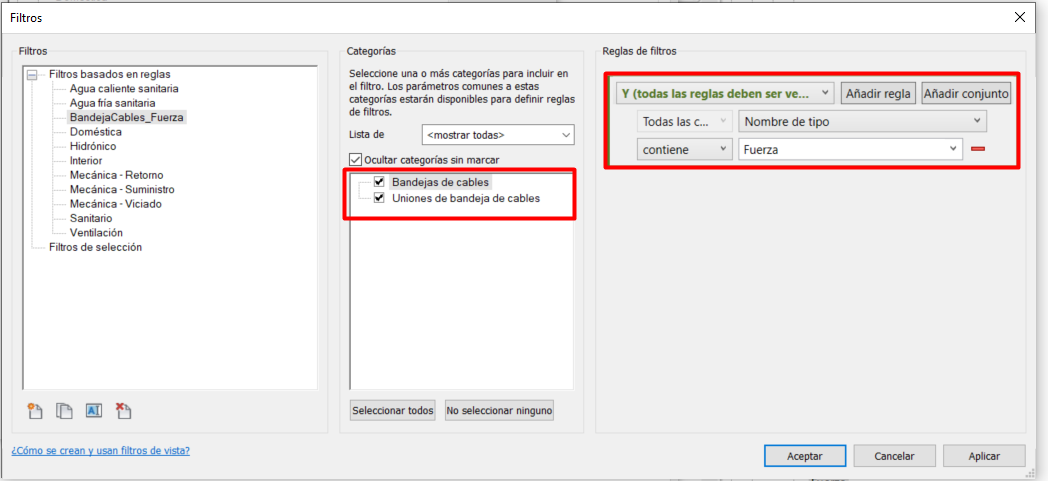
- Seleccionamos las categorías a las que queremos que afecte el filtro, en este caso: Bandejas de Cables y Uniones de Bandeja de Cables.
Después aplicamos las reglas de filtros, en las que seleccionamos el parámetro ‘Nombre de tipo’ > contiene > [Nombre del tipo]. En la imagen podemos ver un ejemplo para un tipo de cable llamado ‘Fuerza’. Se recomienda utilizar el selector ‘contiene’ antes que ‘es igual a’, ya que genera menos probabilidades de dar un error, sobre todo cuando las bandejas se encuentran en un link.
- Por último añadimos el filtro y modificamos los gráficos de patrón de relleno según queramos que se visualicen las bandejas de cables en la vista.
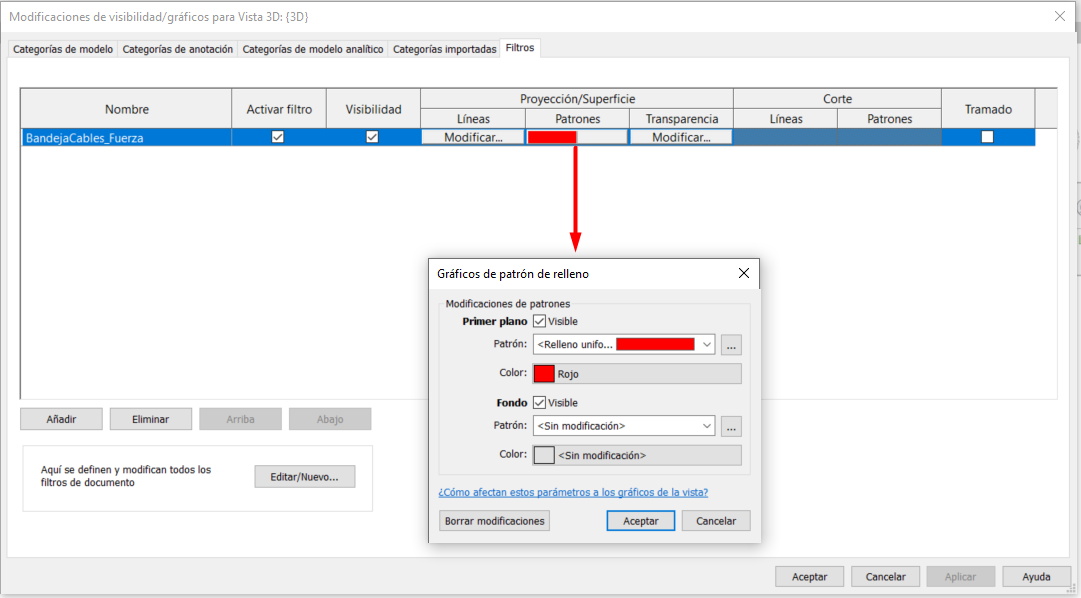
De esta forma se visualizará en la vista de forma diferente cada bandeja según su nombre de tipo, que representará la necesidad del sistema.
Es importante establecer la nomenclatura de los distintos sistemas previamente al modelado para que los nombres de tipo coincidan y el filtro se aplique correctamente. Es recomendable que esta nomenclatura esté indicada en el BEP.
Para el caso de tubos sería la misma solución, pero con las categorías de “tubos” y “uniones de tubo”.
Selección de grupos
Revit permite hacer distintas formas de selección de bandejas de cable, tubos y uniones según el elemento inicial que seleccionemos y el número de tabulaciones que hagamos.
Para hacer una selección del sistema de bandejas eléctricas y tubos, es útil utilizar el tabulador, la tecla del teclado “TAB”
- Colocando el puntero del ratón sobre un elemento y lo seleccionamos, sin presionar ninguna tecla, solo seleccionamos este elemento.
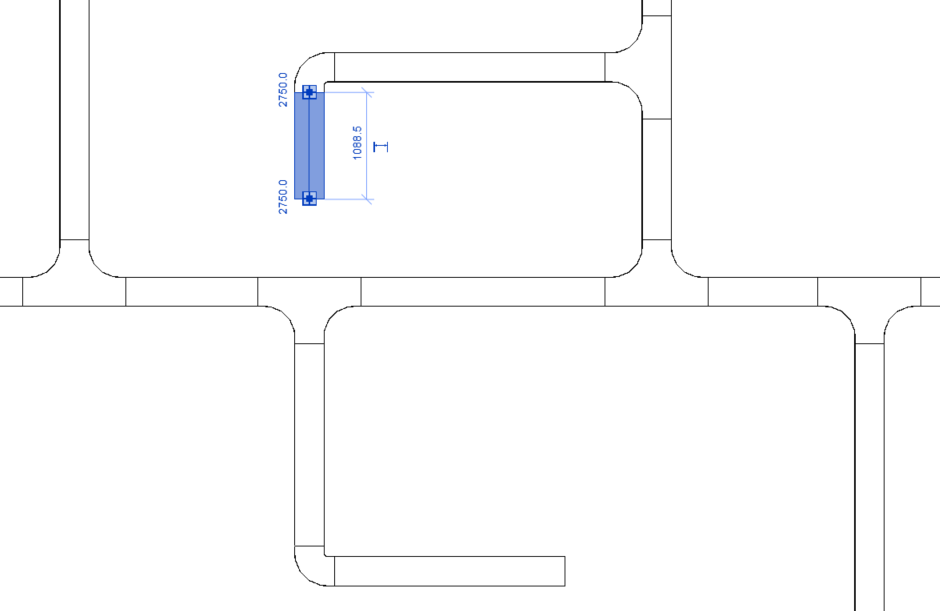
- Si colocamos el puntero del ratón sobre un elemento y presionamos la tecla “TAB” una vez, se selecciona el trazado directo hasta la unión en Te, sin seleccionarla.
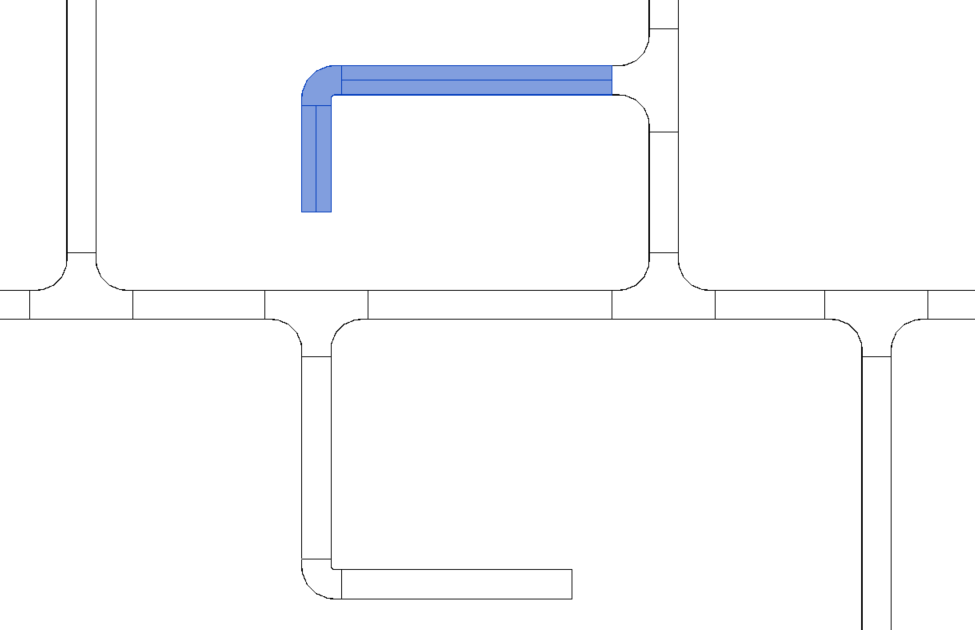
- Si colocamos el puntero del ratón sobre un elemento y presionamos la tecla “TAB” dos veces, se selecciona el trazado directo hasta la unión en Te, incluyéndola.
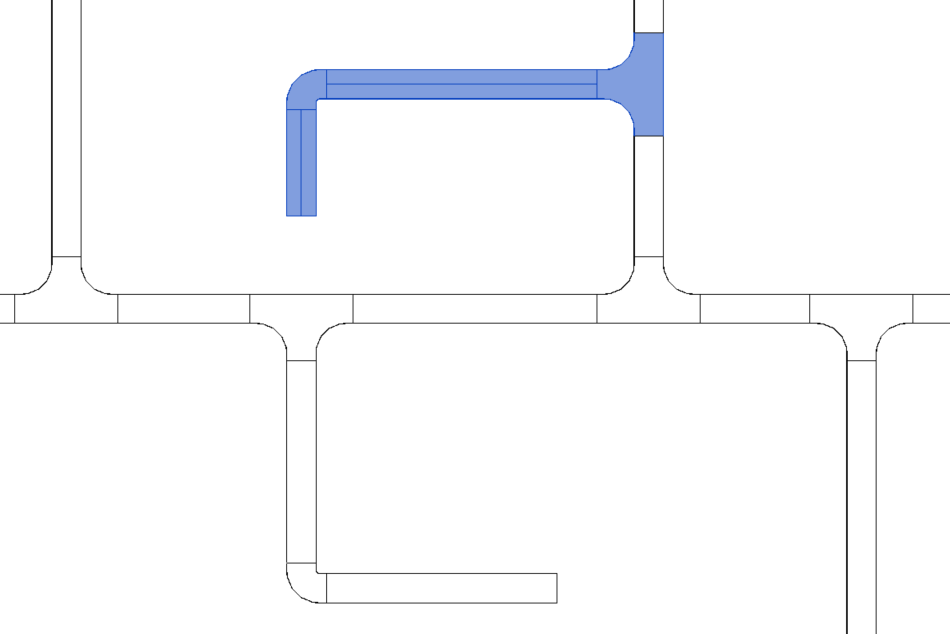
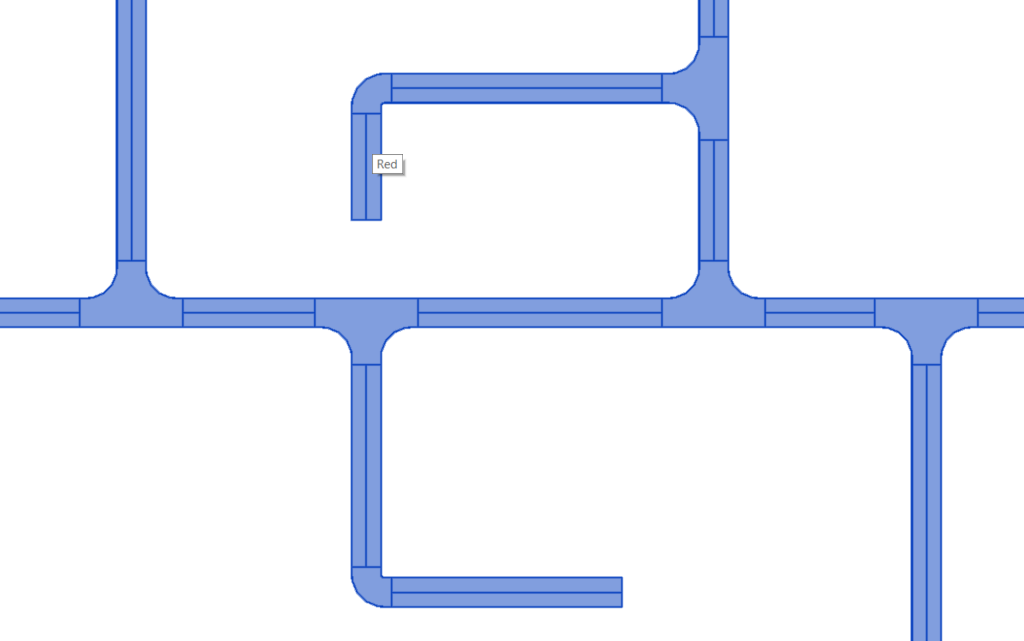
- Si colocamos el puntero del ratón sobre un elemento y presionamos la tecla “TAB” tres veces, se selecciona todo el trazado conectado.
- Si seleccionamos un elemento, después colocamos el puntero sobre otro y presionamos “TAB” una vez, se selecciona el trazado más corto desde el elemento seleccionado en primer lugar.
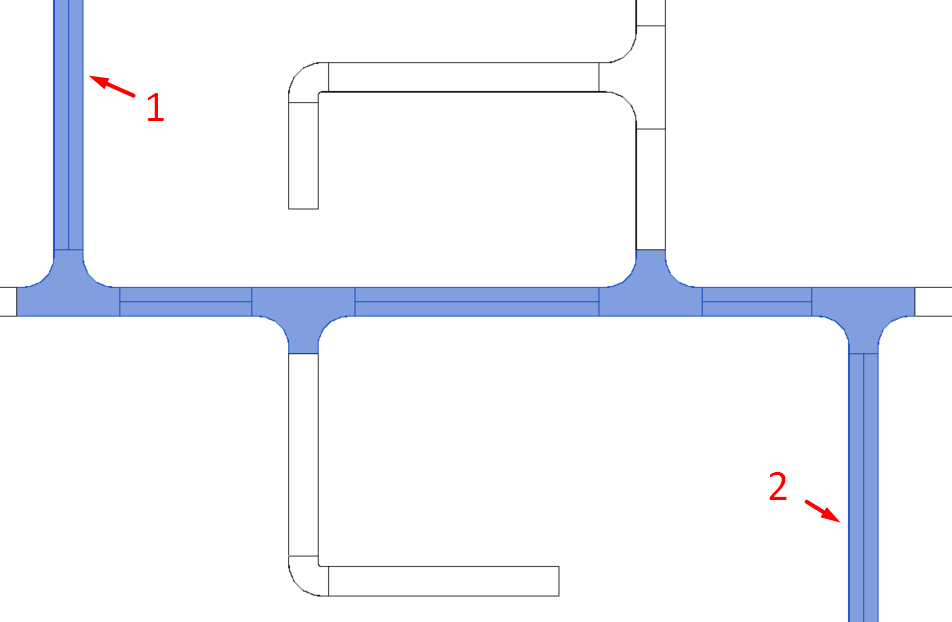
Si colocamos el puntero del ratón sobre un elemento y presionamos “TAB” cuatro veces se seleccionaría el sistema. Esto se abordará en el apartado de sistemas de interruptores y circuitos eléctricos.
Cambio de tipo de bandejas
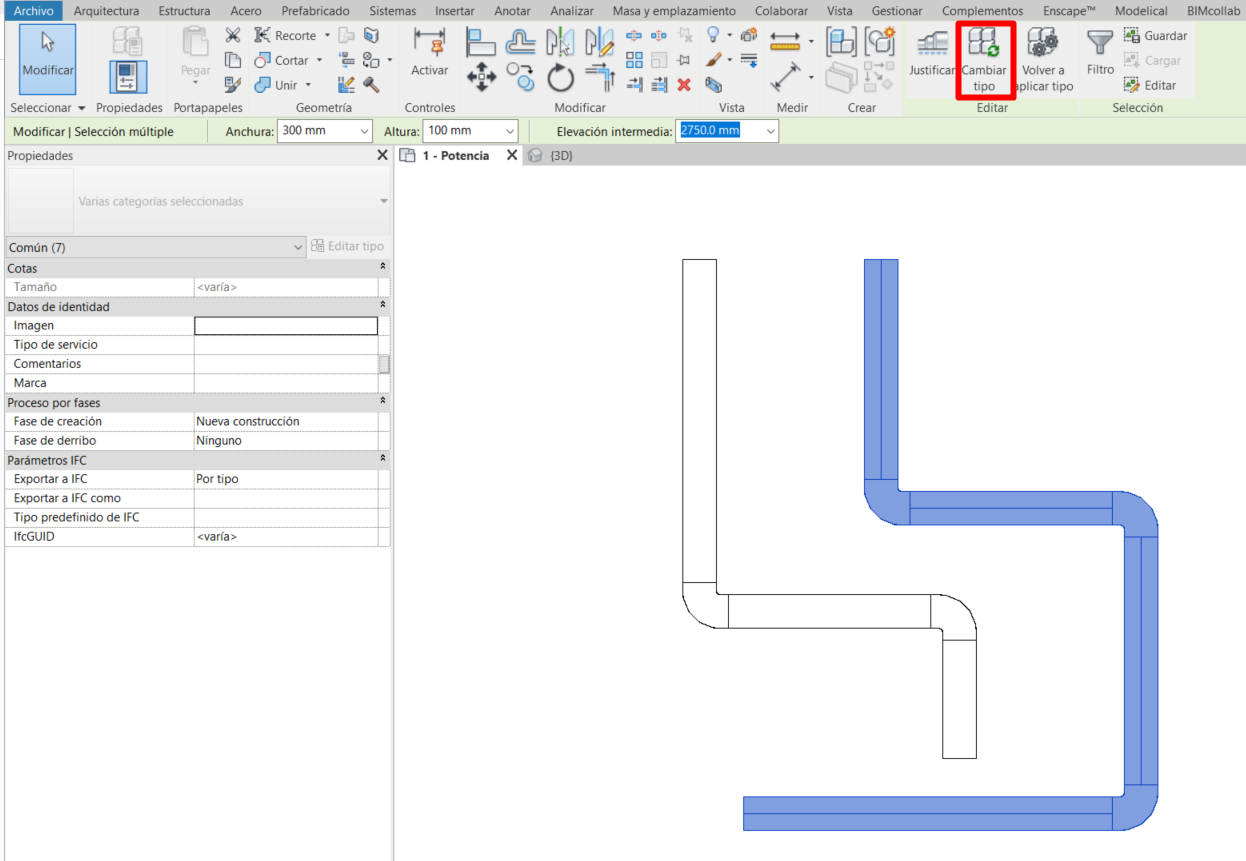
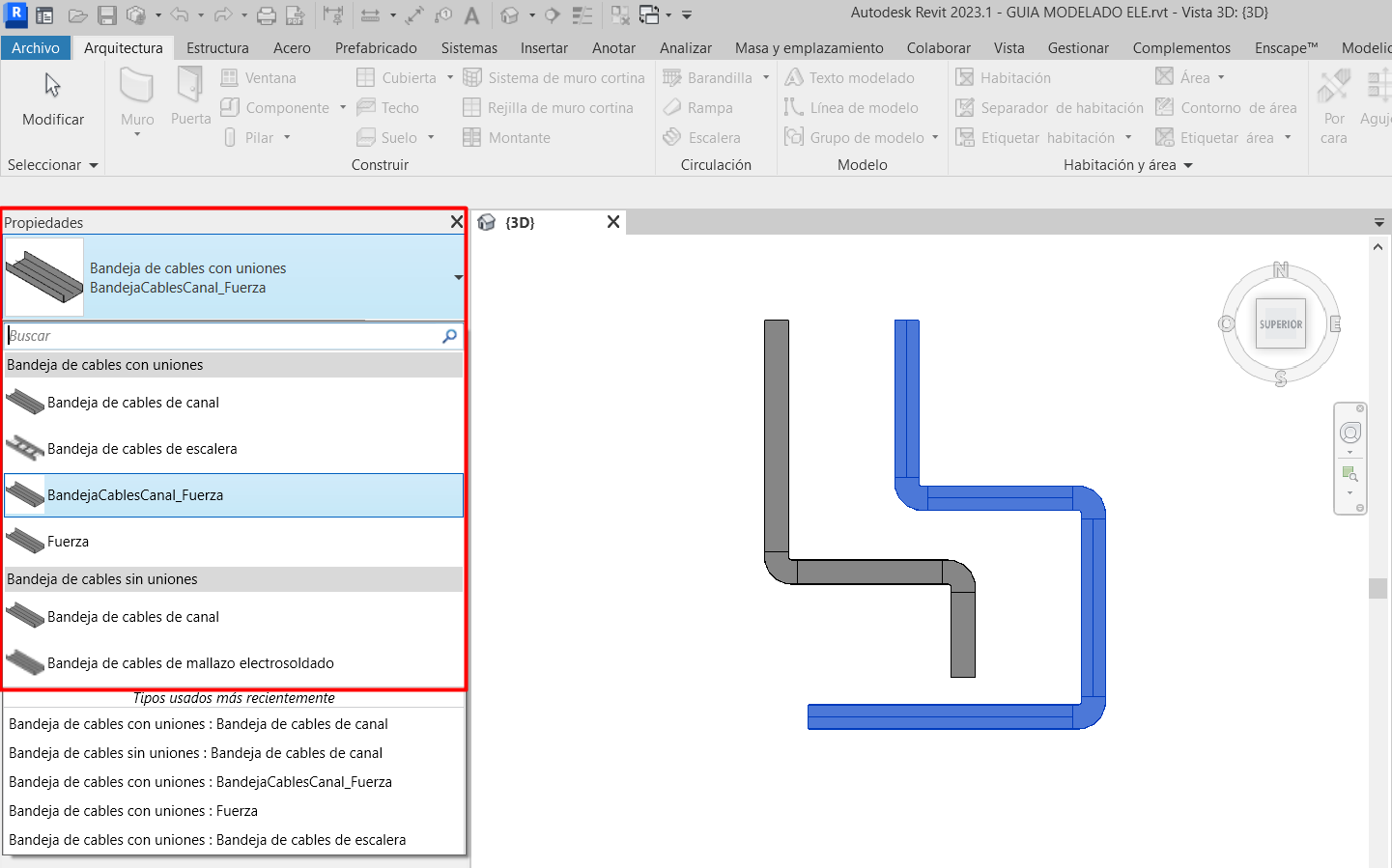
Por último, si queremos realizar un cambio de tipo de bandeja de cable o tubo de un trazado en concreto, uniones incluidas, podemos hacerlo al seleccionar los elementos y seleccionar “Cambiar tipo”

Se activará en el cuadro de propiedades un desplegable, donde aparecerán todos los tipos de bandeja o tubos que podemos seleccionar para cambiar los elementos seleccionados.
Sistemas de interruptores
Los sistemas de interruptores sirven para conectar las luminarias con su interruptor correspondiente.
Elementos de un sistema de interruptores
Para crear un sistema de interruptores necesitamos dos tipos de elementos, interruptores y luminarias:
- Dispositivos de iluminación → interruptor
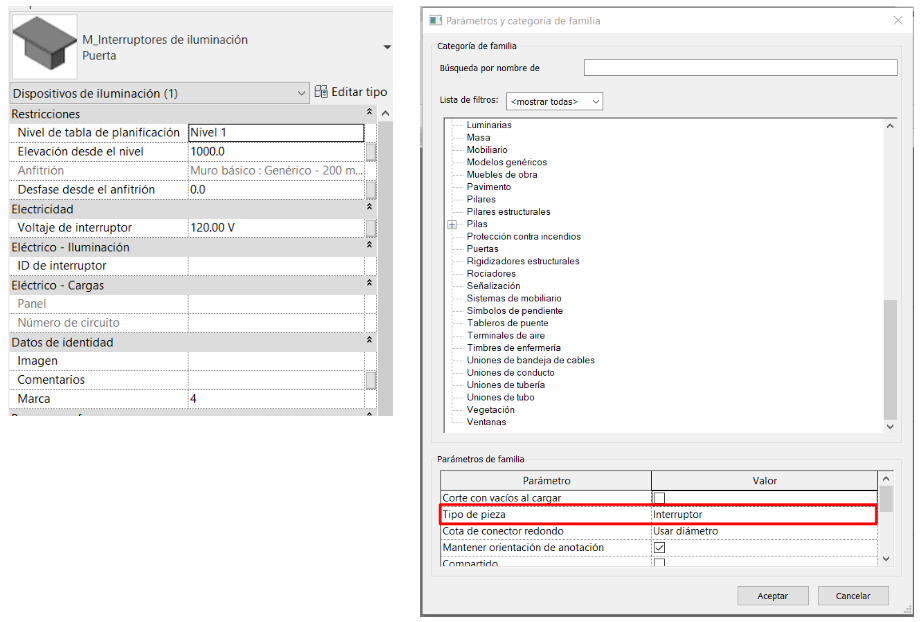
Se trata de un elemento de la categoría de familia “Dispositivos de iluminación”, que tiene marcado “interruptor” en el “tipo de pieza” dentro de los parámetros y categoría de familias.
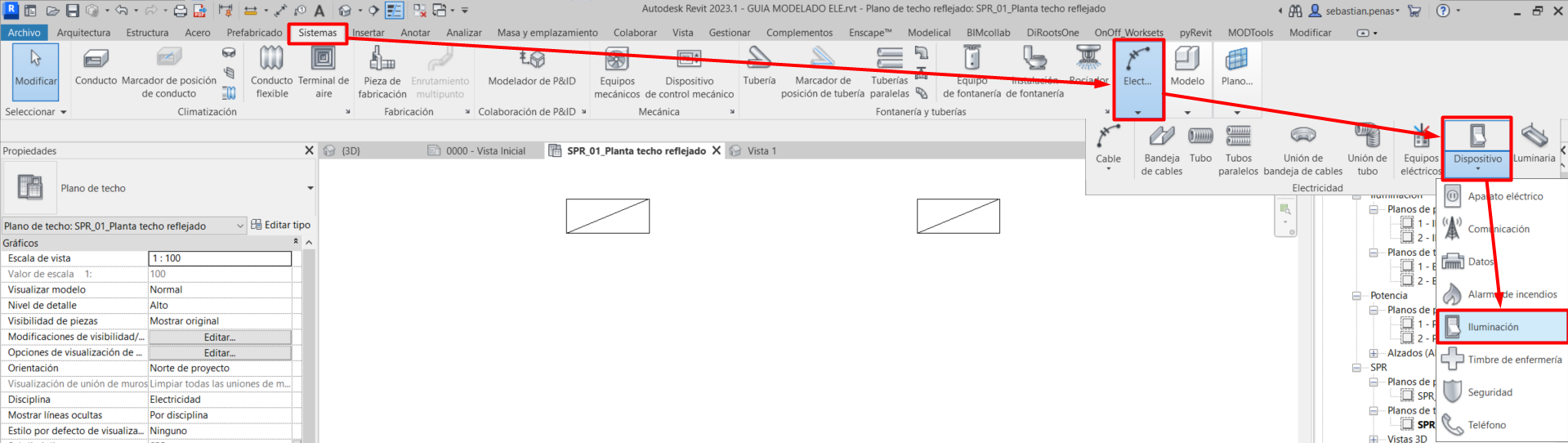
Podemos modelar un interruptor accediendo a: Sistemas → Electricidad →Dispositivo → Iluminación
- Luminarias
Se trata de un elemento de la categoría de familia “Luminaria”.
Para modelar una luminaria hay que acceder a: Sistemas → Electricidad → Luminaria

Creación de un sistema de interruptores
Para crear un sistema de interruptores hay que seguir unos pasos:
- Seleccionamos la/s luminarias que vayan a pertenecer al sistema a crear, y accedemos a: Modificar/Luminarias → Interruptor.
Esta opción no aparecerá si las luminarias ya tienen un sistema asociado.

- Añadimos el interruptor al sistema accediendo a : Modificar/Sistema de interruptores → Seleccionar interruptor.
- Y por último seleccionamos el interruptor que queramos asociar al sistema.
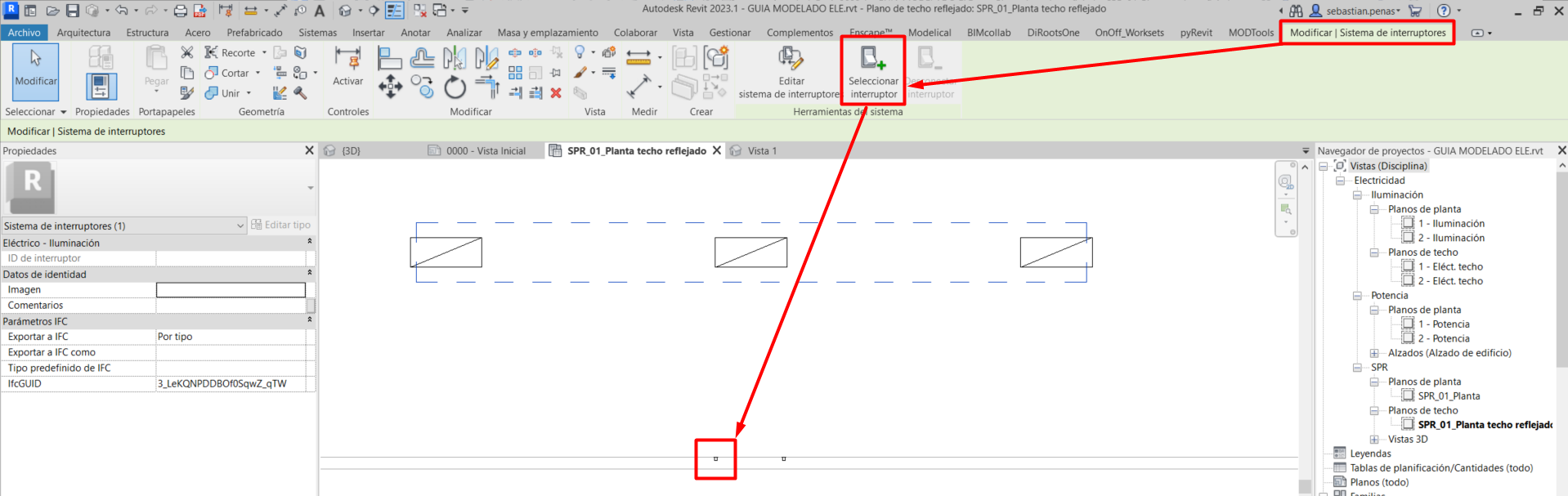
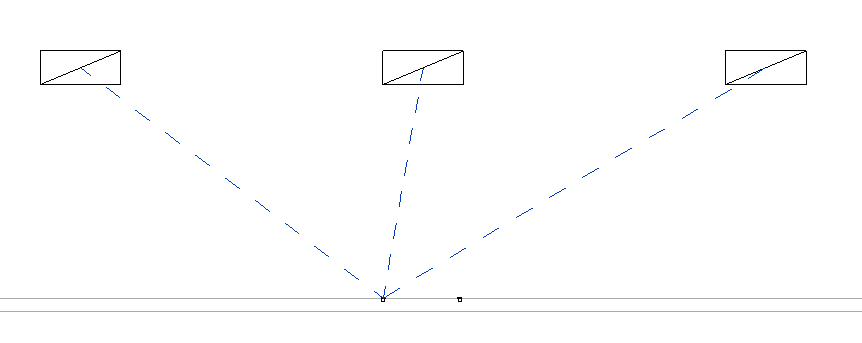
Podemos añadir tantas luminarias como necesitemos a un sistema de interruptores, sin embargo, solo se le puede asociar un interruptor.
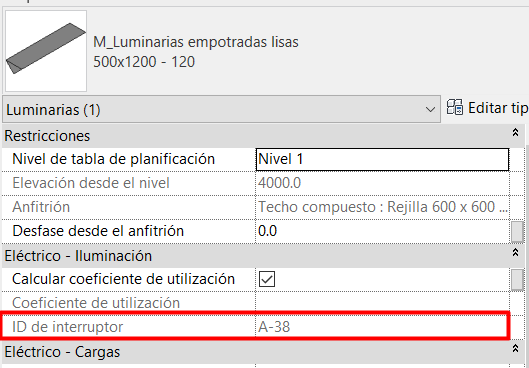
Cuando seleccionamos el sistema aparece en las propiedades el parámetro “ID de interruptor”, que está asociado a un parámetro de ejemplar del Dispositivo de iluminación (interruptor) relacionado con el sistema. También aparece en las propiedades de la luminaria asociada a ese sistema.
Selección de sistema de interruptores
Para hacer una selección del sistema de interruptores, hay que utilizar el tabulador, la tecla del teclado “TAB”. Siguiendo los siguientes pasos:
- Colocamos el puntero del ratón sobre un elemento del sistema, puede ser una luminaria o el dispositivo de iluminación (interruptor).
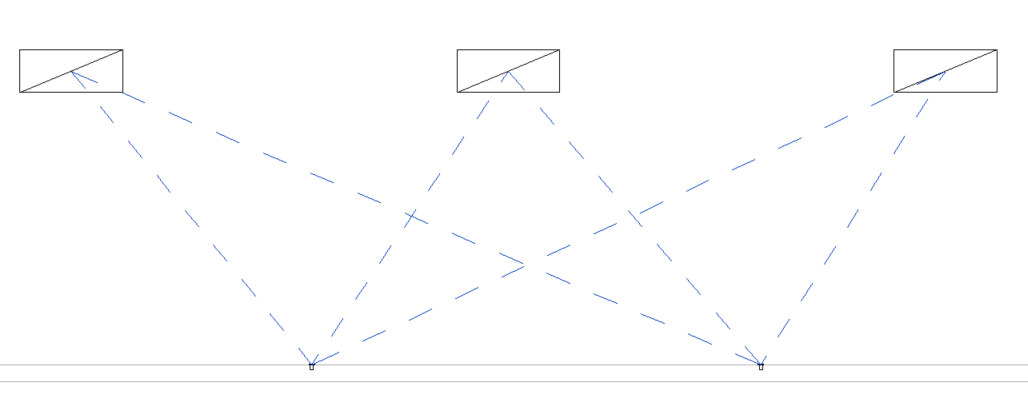
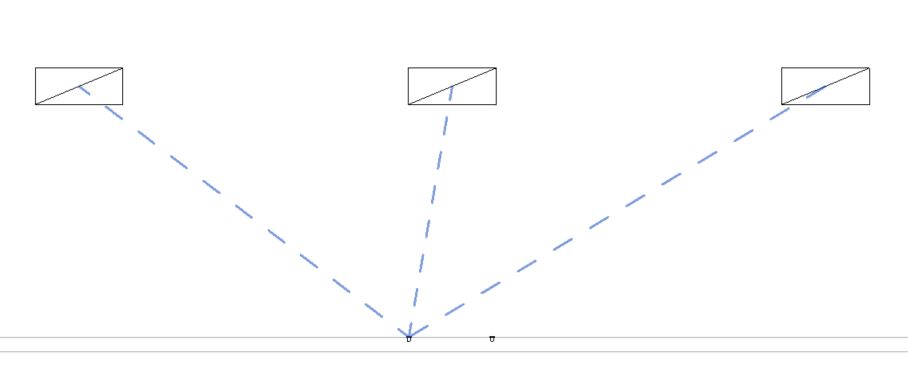
- Presionamos el tabulador en el teclado, de esta manera aparece resaltado el sistema de interruptores mediante líneas discontinuas azules que unen el interruptor con cada una de sus luminarias asociadas.
- Seleccionamos el sistema de interruptores presionando el botón izquierdo del ratón.
Edición de sistema de interruptores
Cuando tenemos un sistema de interruptores seleccionado podemos acceder a “editar sistema de interruptores”.

Aquí encontramos las siguientes opciones:

- Añadir a sistema: Aquí podemos añadir las luminarias que deseemos a nuestro sistema de interruptores.
- Eliminar del sistema: Aquí podemos suprimir las luminarias que estaban asociadas al sistema de interruptores. Si eliminamos todas las luminarias del sistema, este se elimina también.
- Seleccionar interruptor: en esta opción podemos seleccionar el interruptor que está asociado al sistema de interruptores. En el caso de haber ya un interruptor asociado al sistema, el último que seleccionemos lo sustituirá, ya que solo puede haber un interruptor por sistema.
Circuitos eléctricos
La función de los circuitos eléctricos es conectar los diferentes componentes eléctricos, como cuadros, luminarias y enchufes, para formar un sistema eléctrico.
Creación de circuitos eléctricos
Podemos crear circuitos eléctricos que conecten los dispositivos eléctricos y luminarias compatibles, y asociarlos a un panel de equipos eléctricos. Para crear un circuito eléctrico hay que seguir los siguientes pasos:
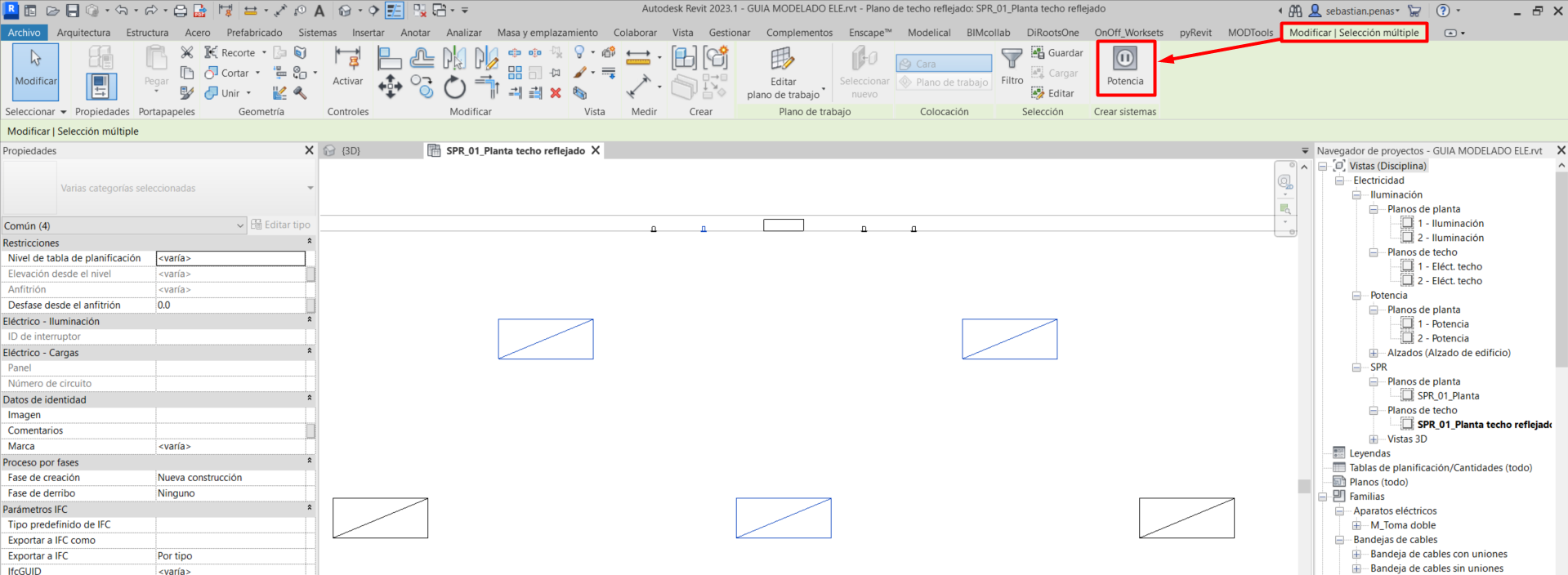
- Si seleccionamos los elementos (aparatos eléctricos o luminarias) compatibles y que queremos asignar al mismo circuito, aparecerá la opción “Potencia” en Modificar/Selección múltiple → Crear sistema → Potencia.
Para crear un circuito eléctrico es suficiente con seleccionar un único elemento compatible.
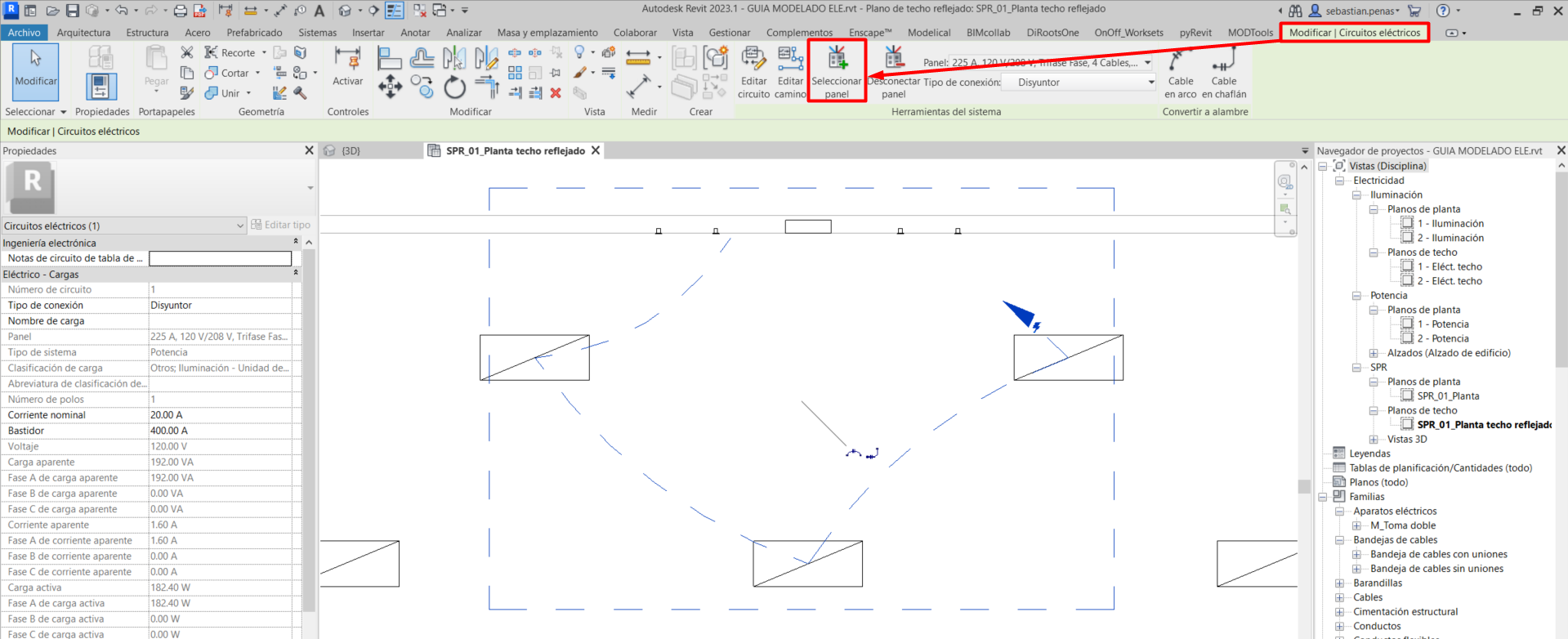
- Una vez creado el circuito podemos asignar un panel eléctrico, en “Modificar/Circuitos eléctricos → Herramientas del sistema → Seleccionar panel”
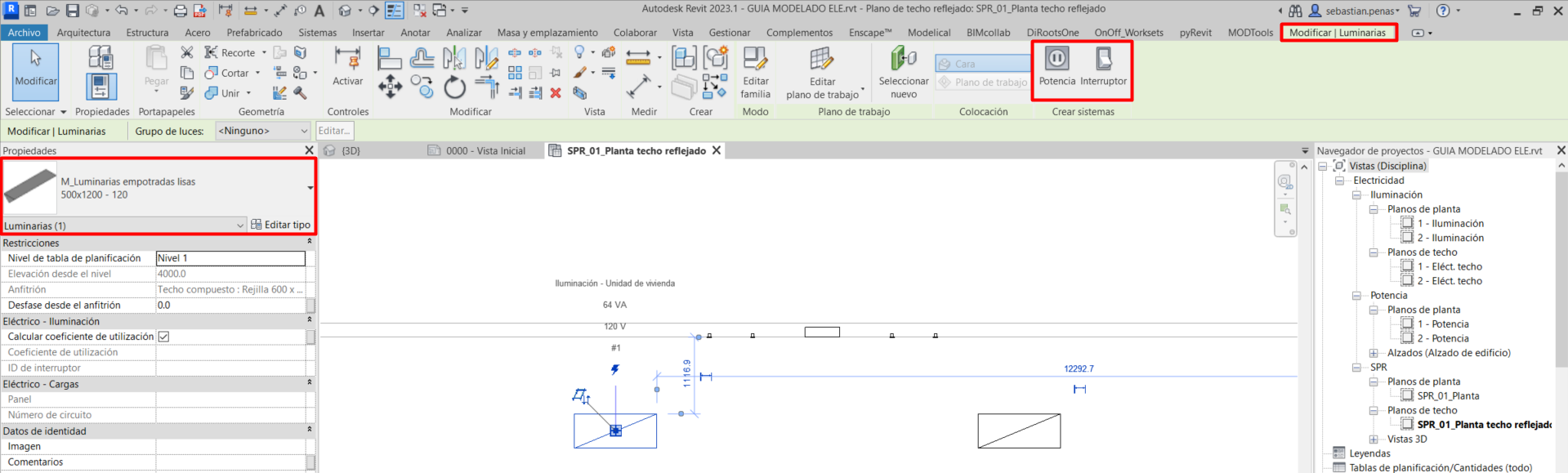
Cuando seleccionamos un dispositivo eléctrico o luminaria en el modelo, se activa la opción de crear un sistema del tipo que coincida con las propiedades del conector de la familia seleccionada. Si hay varios conectores en el dispositivo seleccionado, habrá un botón para cada uno . Por ejemplo:
Al seleccionar una luminaria aparecerá la opción de crear un sistema de potencia, con el que crear el circuito de interruptores, este último se desarrolla en el apartado anterior de “Sistemas de interruptores”.
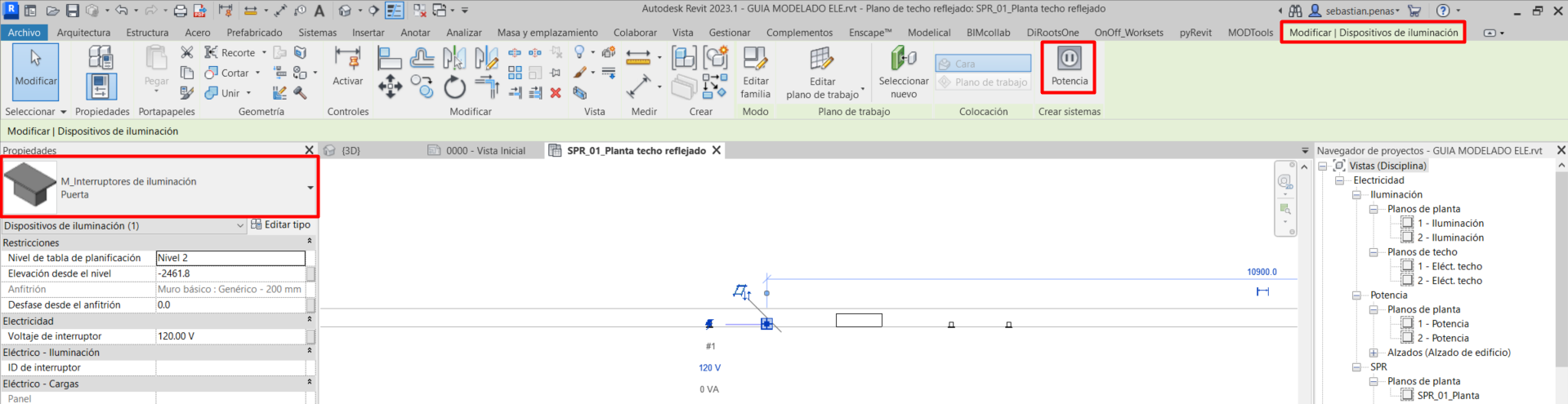
Sin embargo, si seleccionamos un aparato o equipo eléctrico, solo aparece la opción de crear un sistema de potencia.
El correcto procedimiento de modelado de circuitos eléctricos en Revit para su documentación debe ser:
- Establecer clasificaciones de carga.
- Establecer factores de demanda.
- Asignar factores de demanda a clasificaciones de carga.
- Asignar clasificaciones de carga a conectores de familias o a familias.
- Asignar sistemas de distribución a equipos.
- Conectar instalaciones a equipos.
- Generar plantillas de tablas de planificación de paneles.
- Crear tablas de planificación de paneles.
- Gestionar las cargas y los circuitos de los paneles.
Selección del circuito eléctrico
Al igual que con los sistemas de interruptores, para hacer una selección del sistema eléctrico, hay que utilizar el tabulador, la tecla del teclado “TAB”. Siguiendo los siguientes pasos:
- Colocamos el puntero del ratón sobre un elemento del sistema, puede ser una luminaria, aparato eléctrico, dispositivo de iluminación o equipo eléctrico.
- Presionamos el tabulador en el teclado, de esta manera aparece resaltado el sistema eléctrico mediante líneas discontinuas azules que unen los elementos asociados.
- Seleccionamos el sistema eléctrico presionando el botón izquierdo del ratón.
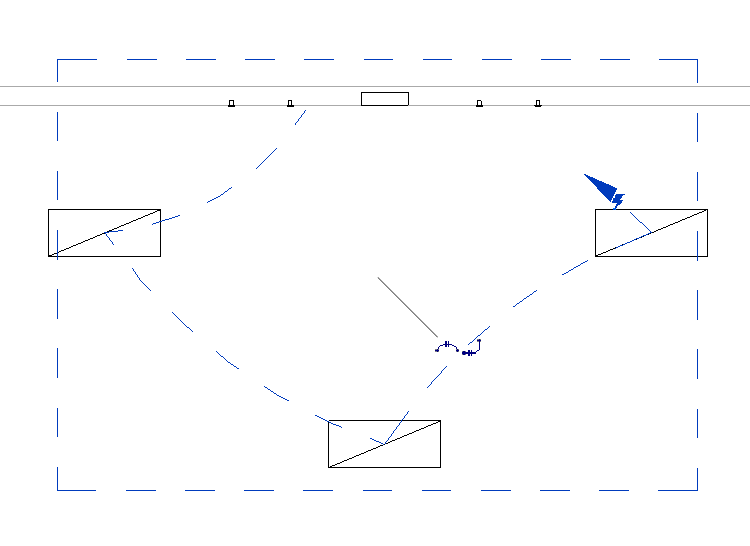
Edición de circuitos eléctricos
Cuando tenemos un circuito eléctrico seleccionado podemos acceder a “editar circuito”.

Aquí encontramos las siguientes opciones:

- Añadir a circuito: Aquí podemos añadir los elementos que deseemos a nuestro circuito eléctrico.
- Eliminar del circuito: Aquí podemos suprimir los elementos que están asociados al circuito eléctrico. Si eliminamos todos los elementos del circuito, este se elimina también.
- Seleccionar panel: En esta opción podemos seleccionar el panel de distribución o transformador que está asociado al circuito eléctrico, este debe ser compatible. En el caso de haber ya uno asociado al circuito, el último que seleccionemos lo sustituirá, ya que solo puede haber un panel por circuito. Sin embargo un panel puede estar asociado a varios circuitos eléctricos.
- Panel: aquí, al igual que en “seleccionar panel”, podemos seleccionar el panel de distribución que queremos asociar al circuito. Pero en este caso no lo seleccionamos en el modelo, nos aparece un listado desde el que lo elegimos. En la lista sólo aparecerán los paneles compatibles al circuito eléctrico, ordenados según su distancia al circuito.

- Tipo de conexión: En esta opción podemos seleccionar si el circuito está conectado a un disyuntor o a terminales de alimentación. Por defecto estará seleccionado “disyuntor”, pero si queremos conectar un panel principal a un panel secundario con “terminales de alimentación” debemos especificar este tipo de conexión. Podemos activar o desactivar el parámetro “Terminales de alimentación” del panel, seleccionandolo, en las propiedades de tipo → Eléctrico - Circuitos → Terminales de alimentación.
Propiedades del circuito
Podemos ver las propiedades del circuito eléctrico si activamos las “propiedades”, cuando con el circuito seleccionado entramos en “Editar circuito”. Modificar / Circuitos eléctricos → Editar circuito → Propiedades

Sin embargo, si tenemos el panel de propiedades activo, podemos ver las propiedades del circuito eléctrico seleccionando , sin necesidad de acceder a “Editar circuito”.
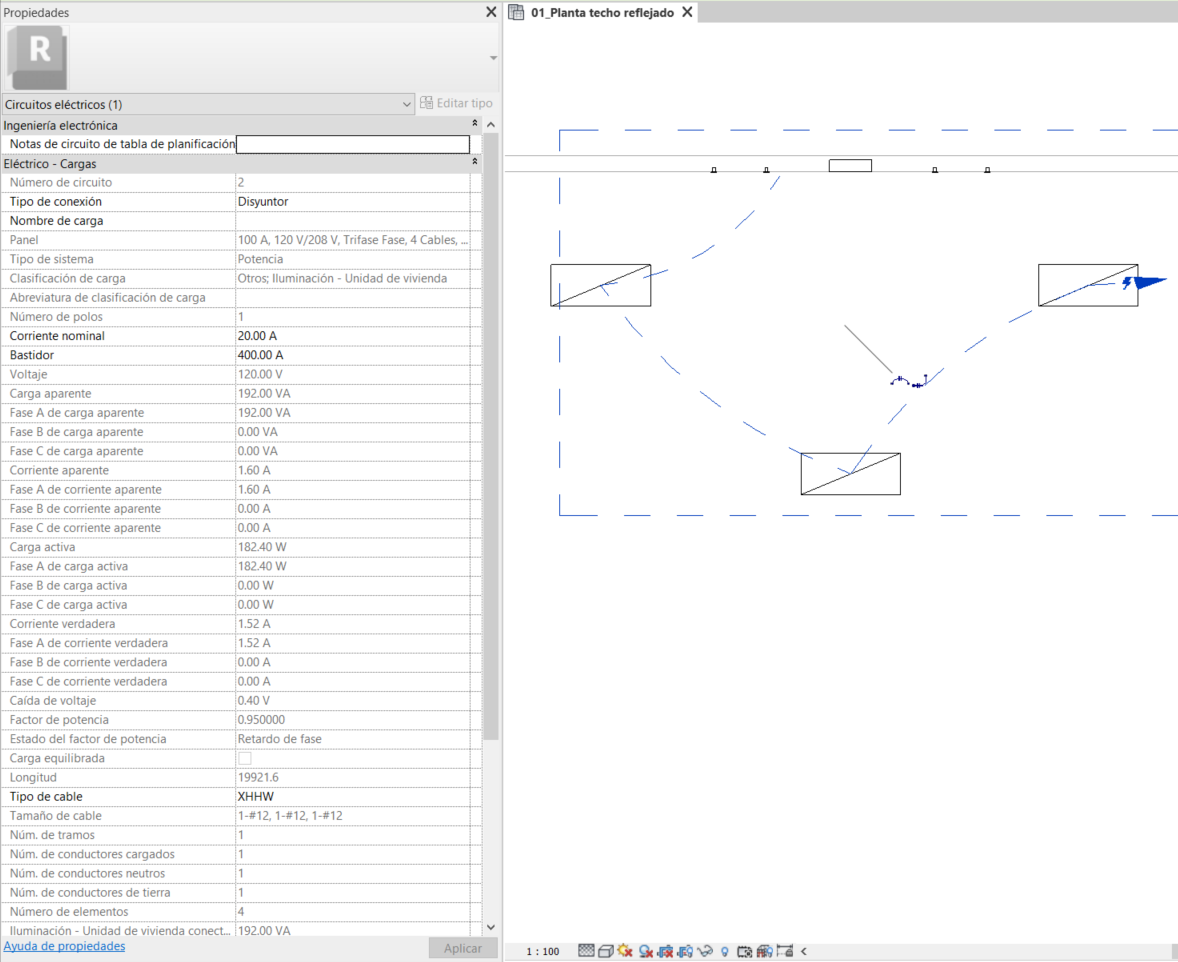
La mayoría de los datos provienen de las características del conector eléctrico y del sistema de distribución.
El software toma la clasificación de carga de los componentes del circuito para calcular la carga aparente y la activa, así como la caída de voltaje y el tamaño del cable.
Podemos modificar:
- Tipo de conexión: Como se ha comentado previamente en la edición de circuito, podemos seleccionar el tipo de conexión para las conexiones de panel a panel. Por defecto aparece Disyuntor, o Terminales de alimentación.
- Nombre de carga: Aquí pondremos la denominación que aparecerá en la tabla de planificación de paneles para el panel al que está conectado este circuito.
- Corriente Nominal: se utiliza para calcular el tamaño del cable, por defecto aparece 20 Amperios. Cuando la carga de un circuito supera el 80% del valor especificado para la corriente nominal se muestra un aviso, pero se puede seguir modelando.
- Bastidor: El valor máximo al que se puede configurar la desconexión del disyuntor. El valor por defecto dependerá de las propiedades del panel.
- Tipo de Cable: Se puede seleccionar un tipo de los especificados en la configuración eléctrica. El tipo de cable seleccionado afectará al cálculo del tamaño de cable.
Cableado
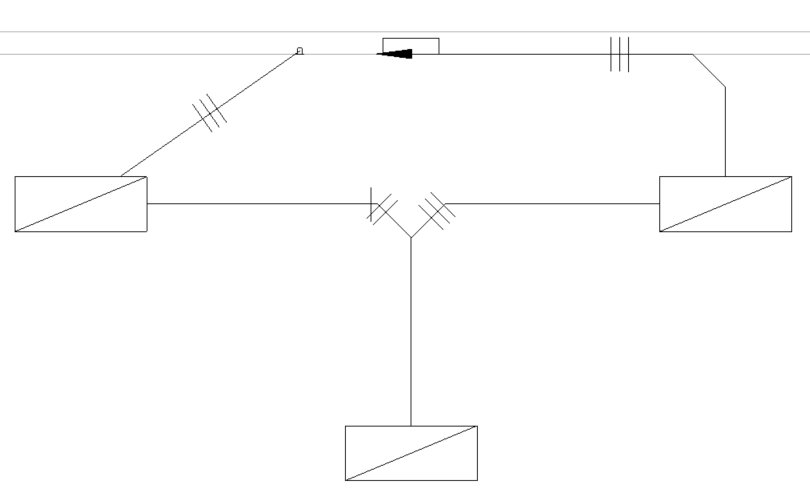
En Revit no podemos modelar el cableado, pero sí representarlo en una vista de planta. Cuando tenemos seleccionado un circuito eléctrico nos aparece la opción de ‘Convertir a alambre’, que puede ser en arco o en chaflán.
Para esto debemos ir a la pestaña Modificar / Circuitos eléctricos→ Convertir a alambre → Cable en arco o Cable en chaflán.

De igual manera, estas dos opciones aparecen como un icono con el circuito seleccionado en el centro de este.
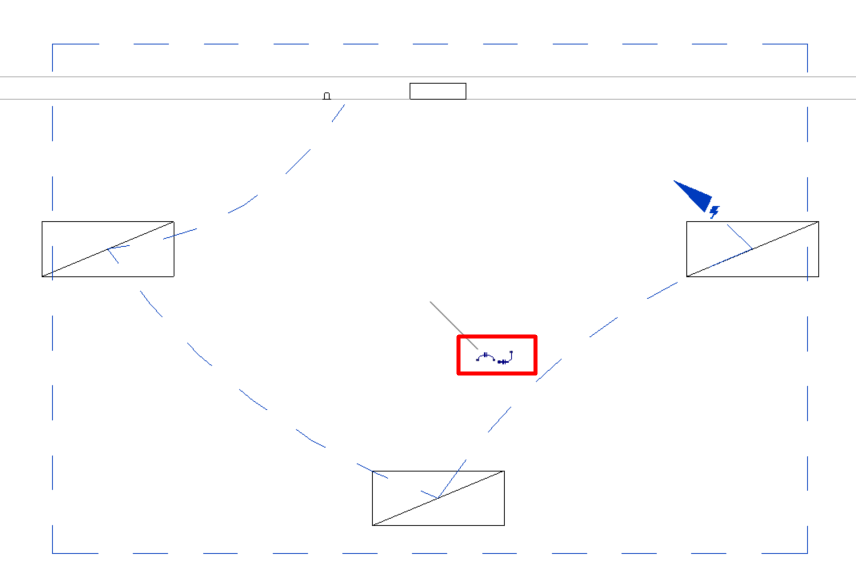
- Cable en arco: En esta opción el cableado está representado mediante arcos que unen los elementos que componen el circuito. Lo habitual es utilizar esta opción, porque es la representación más común.
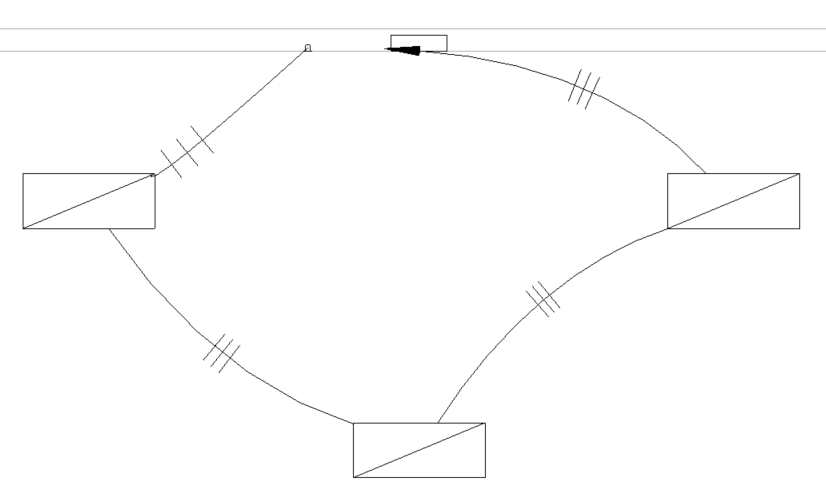
- Cable en chaflán: En esta opción el cableado está representado mediante líneas rectas que unen los elementos que componen el circuito.
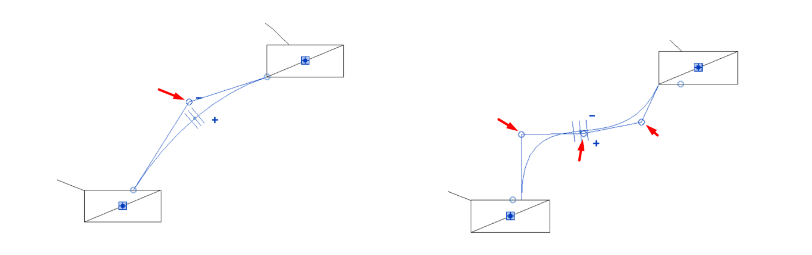
Modificar el cable
Podemos modificar la curvatura de un cable desplazando los pinzamientos que aparecen al seleccionarlo. Podemos insertar o suprimir vértices del cable si clicamos el botón derecho del ratón con el cable seleccionado, lo que nos da más control sobre el trazado del cable.
Propiedades de marca de cable
Cuando seleccionamos un cable en la vista, nos aparece el parámetro de “Marcas”, esta instancia controla la visualización y el número de conductores del circuito.
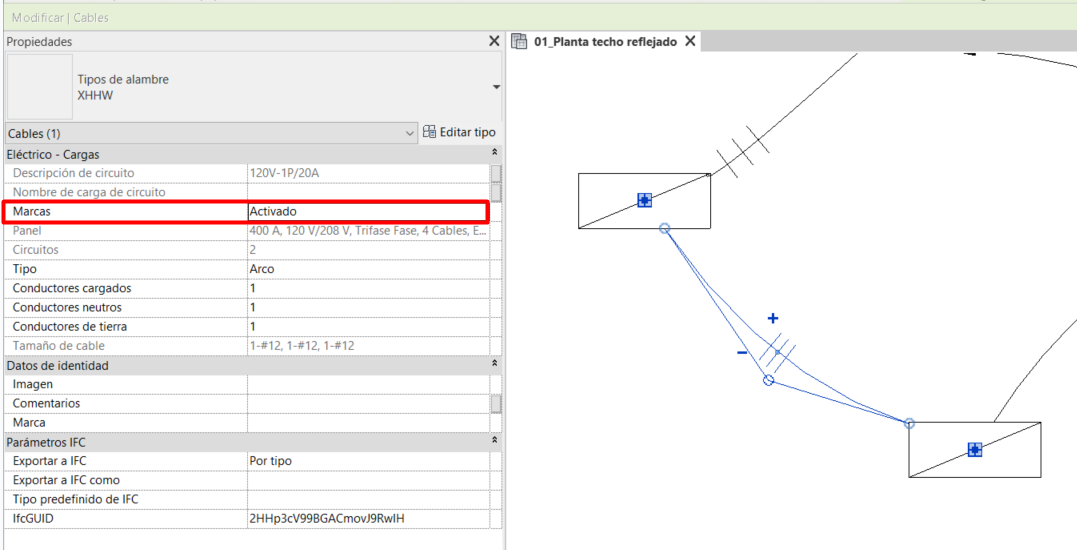
Hay tres opciones para el parámetro Marcas:
- Calculado: El número de conductores está determinado por las propiedades del circuito y del sistema de distribución.
- Activado: Muestra marcas de verificación en el cable seleccionado, indicando el número de conductores cargados en el cable.
- Desactivado: Desactiva las marcas de visualización.
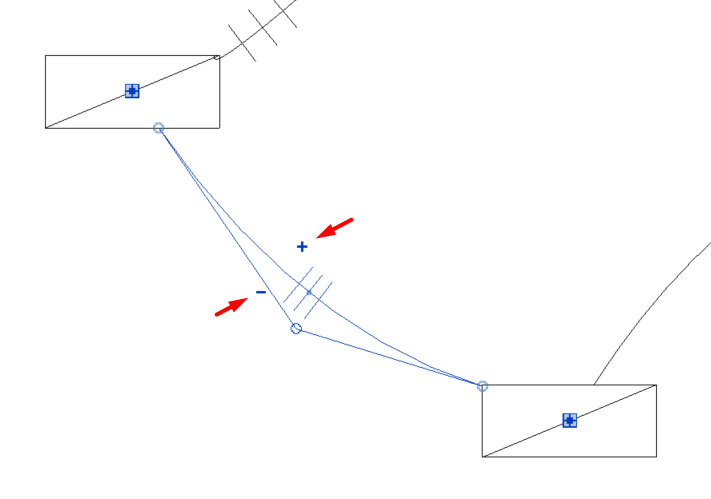
También podemos incrementar o reducir el número de cada conductor cargado, en el símbolo “+” y “-”, que aparece al seleccionar el cable en la vista.
Editar camino
Podemos especificar la ruta del circuito para que se ajuste a la realidad del trazado, con lo que la longitud real del cable se calcula con más precisión, incluido el recorrido vertical hasta llegar a los elementos del circuito, algo que está directamente relacionado con el cálculo de la caída de voltaje.
Para editar el camino, con el circuito eléctrico seleccionado, tenemos que acceder a: Modificar / Circuitos eléctricos → Editar Camino.

Al acceder a “Editar Camino” podemos editar la polilínea relacionada con la ruta que se ha dibujado automáticamente, modificándola y añadiendo puntos de control según nuestra necesidad.
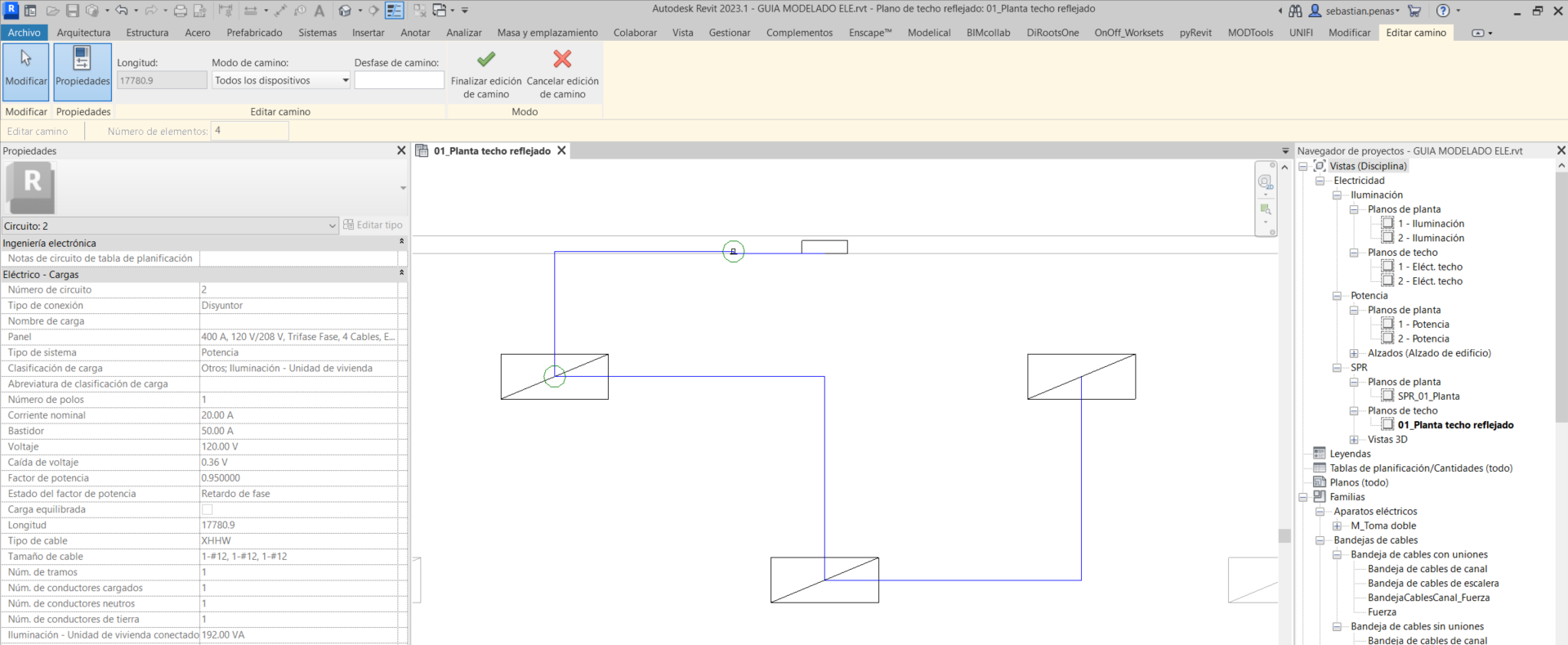
En Editar Camino podemos modificar el modo de camino y el desfase de camino:

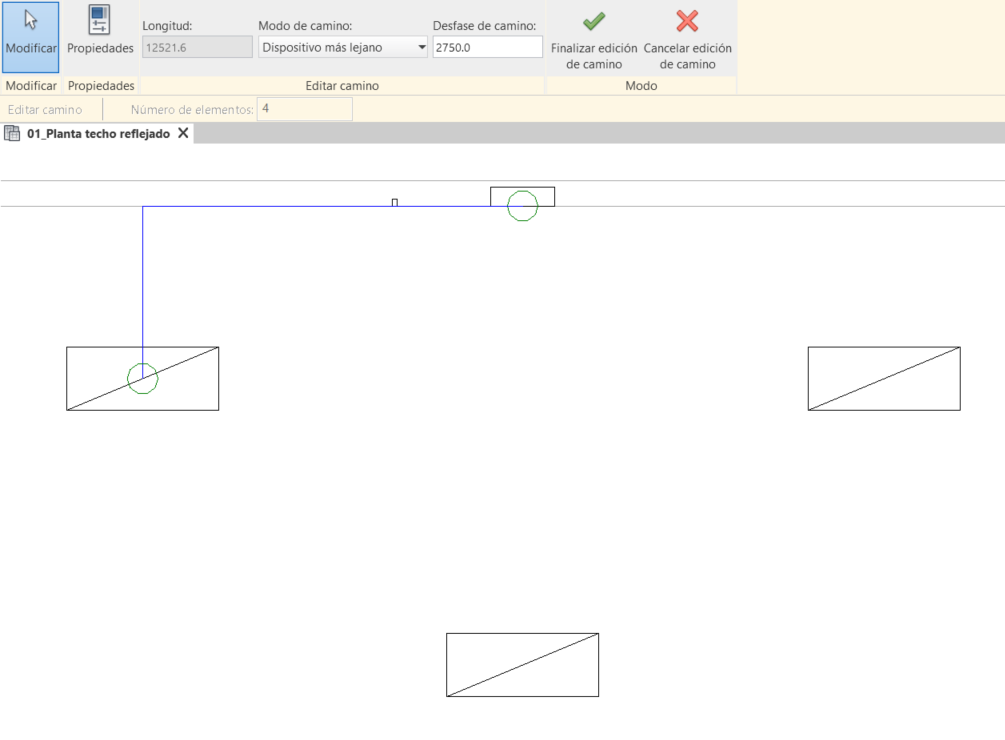
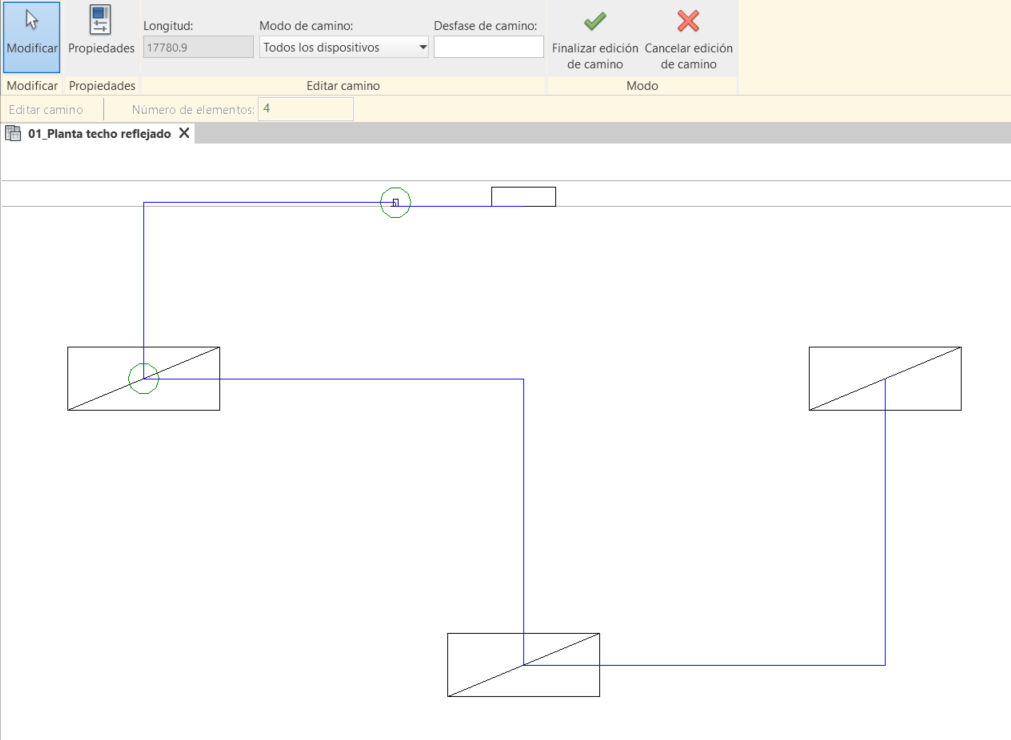
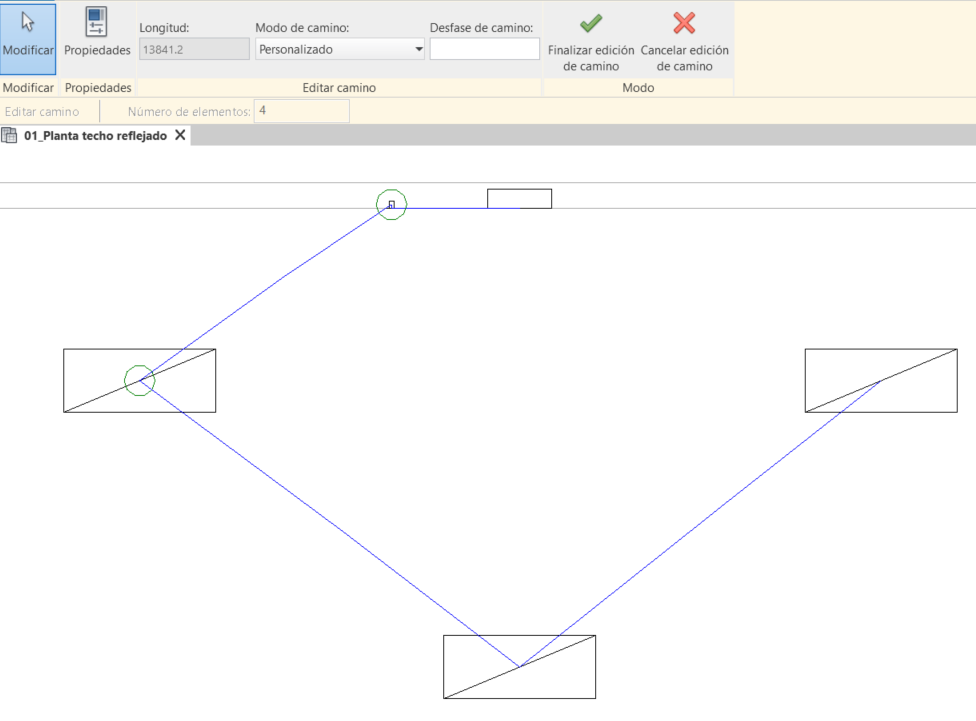
- Modo de camino: podemos seleccionar entre tres modos preestablecidos.
- Dispositivo más lejano: se muestra solo el trazado del dispositivo más lejano.
- Todos los dispositivos: se muestra el trazado que une a todos los dispositivos.
- Personalizado: este modo aparecerá cuando hemos editado un trazado, al seleccionarlo aparecerá el trazado modificado manualmente.
- Desfase de camino: podemos establecer la altura de la ruta, de tal forma Revit contabiliza esta longitud de cable al salvar la diferencia de cota. Al introducir un valor modifica el desfase de todo el camino, para modificar el desfase de solo un segmento hay que seleccionarlo previamente y después introducir un valor. Aparecerá un círculo verde en los vértices entre tramos con distinto desfase.
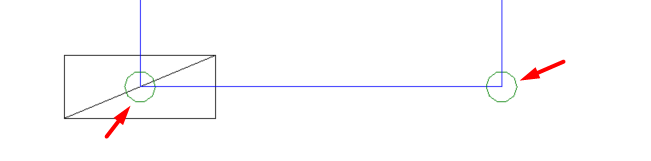
Es importante saber que esta ruta no está asociada con ninguna instancia modelada ni categoría en el modelo.
- Longitud del cable: Podemos ver la longitud total del cable: aparece en “editar camino”, o en las propiedades al seleccionar el circuito eléctrico, en el parámetro “longitud”.


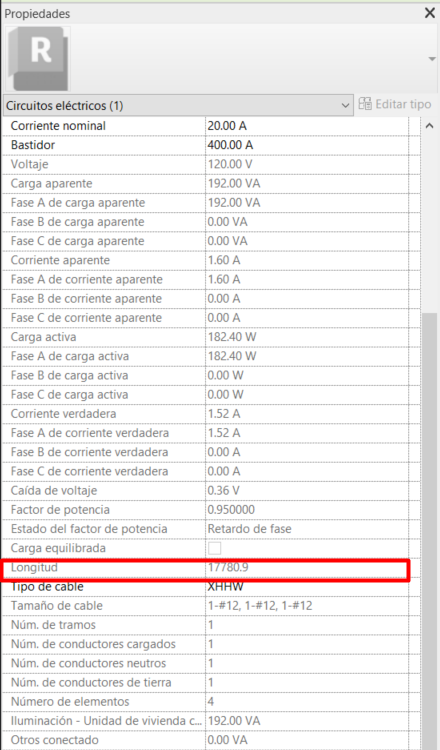
Propiedades del cable
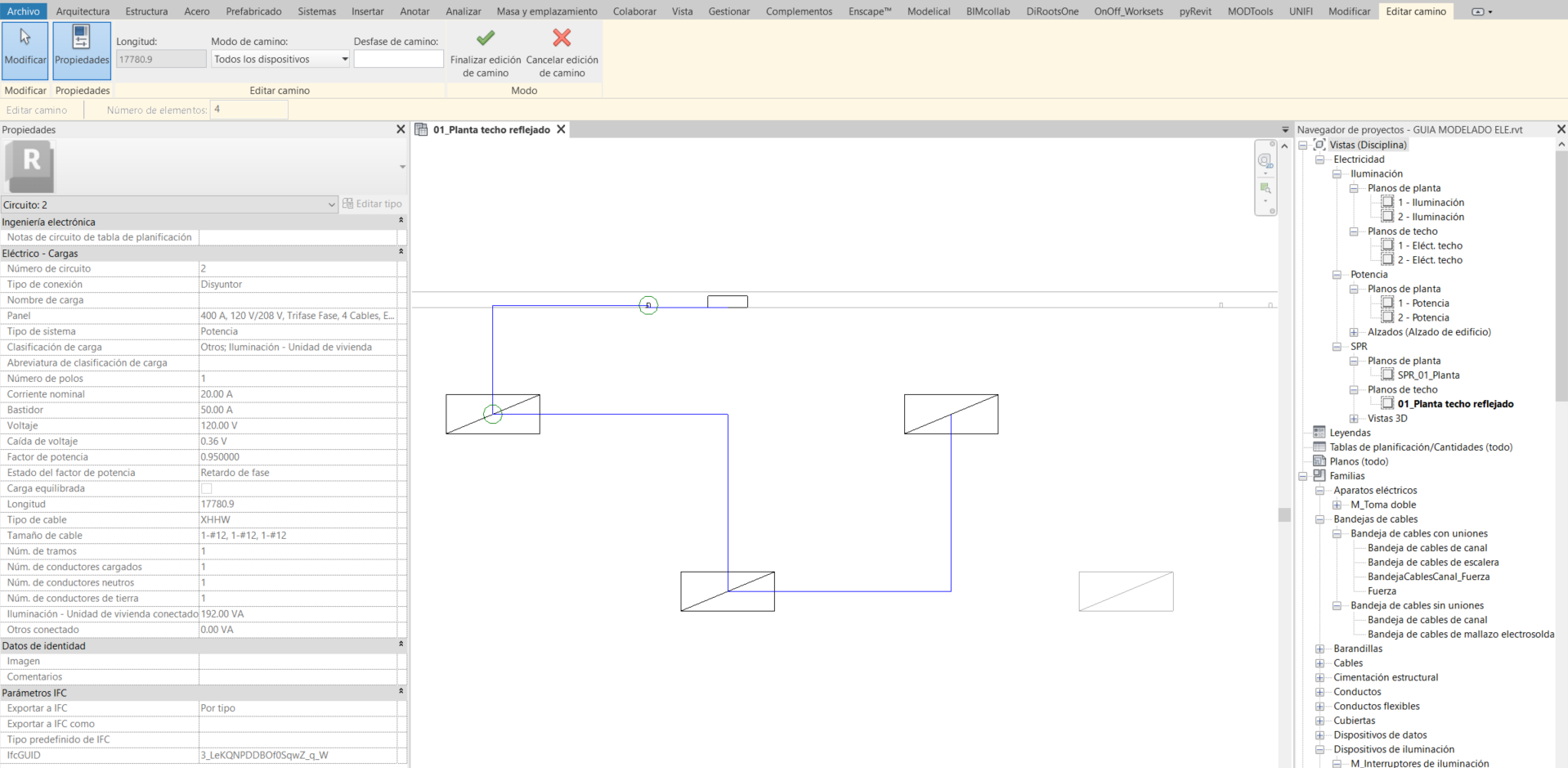
Del mismo modo que las propiedades de los circuitos, podemos ver las propiedades del cableado si activamos las “propiedades”, cuando accedemos a “Editar Camino”. Modificar / Circuitos eléctricos → Editar camino → Propiedades

Sin embargo, si tenemos el panel de propiedades activo, podemos ver las propiedades del cable, sin necesidad de acceder a “Editar Camino”.
Propiedades del panel
En las propiedades de ejemplar de un panel, aparece información sobre la configuración eléctrica de este.
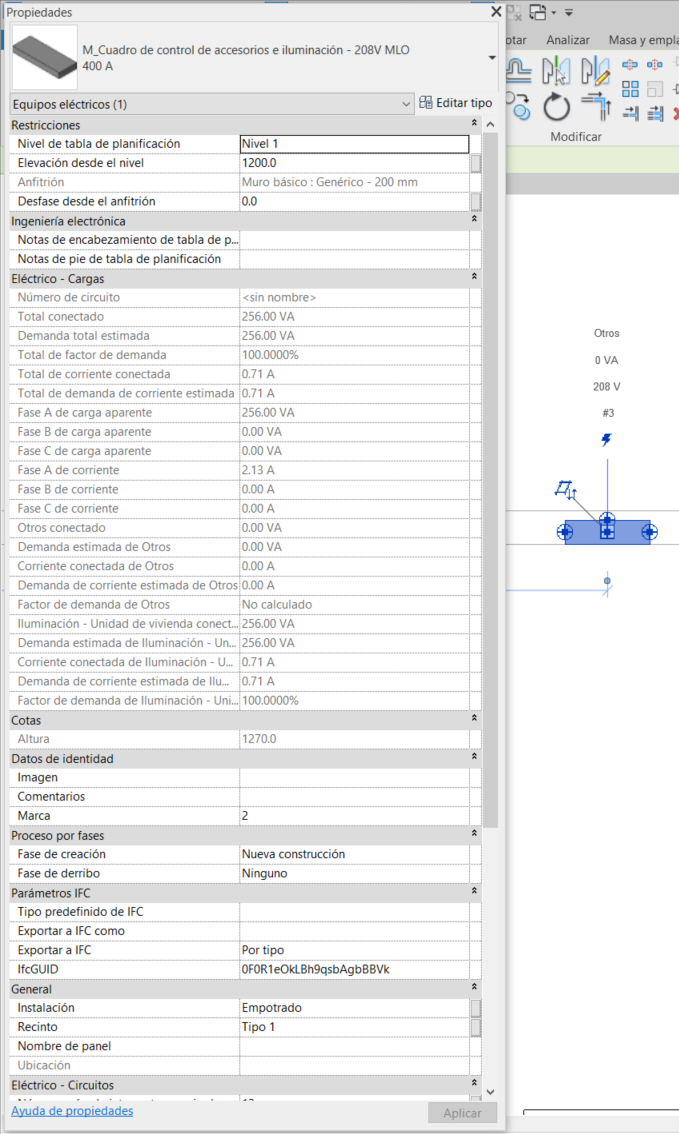
Las propiedades más importantes son:
- Notas de encabezado de tabla de planificación y Notas de pie de tabla de planificación: Aquí podemos agregar notas al encabezado o pie de página para el panel, que aparecerán en una tabla de planificación.
- Número máximo de interruptores unipolares: es el número de interruptores unipolar del panel.
- Potencia de disyuntor principal: es la potencia de activación del disyuntor principal del panel.
- Podemos modificar cómo aparecerán las etiquetas de circuito en los parámetros:
- Nomenclatura del circuito: aquí podemos elegir el formato del parámetro Numérico de circuito que aparece para las propiedades de circuito e identifica el circuito en el Navegador de sistema. Hay 5 opciones: Con prefijo, Estándar, Nombre, Por fase y Por proyecto.
- Prefijo de circuito: Es el texto que se utiliza como prefijo, cuando seleccionamos la opción “Con prefijo” en el parámetro “Nomenclatura del circuito”.
- Separador de prefijo de circuito: Es la separación entre el prefijo y la nomenclatura del circuito.
5. Control y documentación
Navegador de sistemas
El navegador de sistemas es una herramienta útil para comprobar los componentes que pertenecen o no a un sistema, ya sea de electricidad o de cualquier otra disciplina de MEP.
Para acceder al Navegador de sistemas hay que activarlo en: Vista → Interfaz de usuario → Navegador de sistemas. También se puede activar con el atajo de teclado con la tecla “F9”.

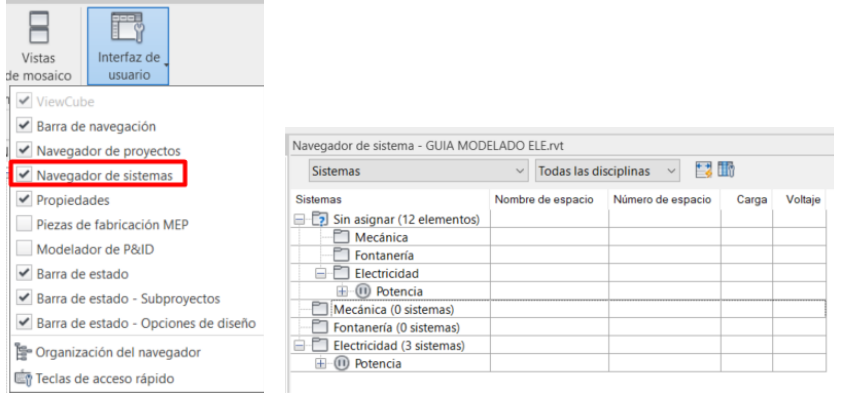
Al activar el navegador de sistemas se abre una ventana independiente, donde aparece una lista de todos los elementos que pueden pertenecer a un sistema de cada disciplina del proyecto (mecánica, fontanería y electricidad), organizados por sistemas, zonas o sistemas analíticos. Esta ventana se puede anclar en un lado de la ventana gráfica, al igual que la de propiedades.
Podemos revisar qué elementos del modelo están sin asignar a un sistema, comprobar que elementos conforman un sistema eléctrico con un desplegable jerarquizado.
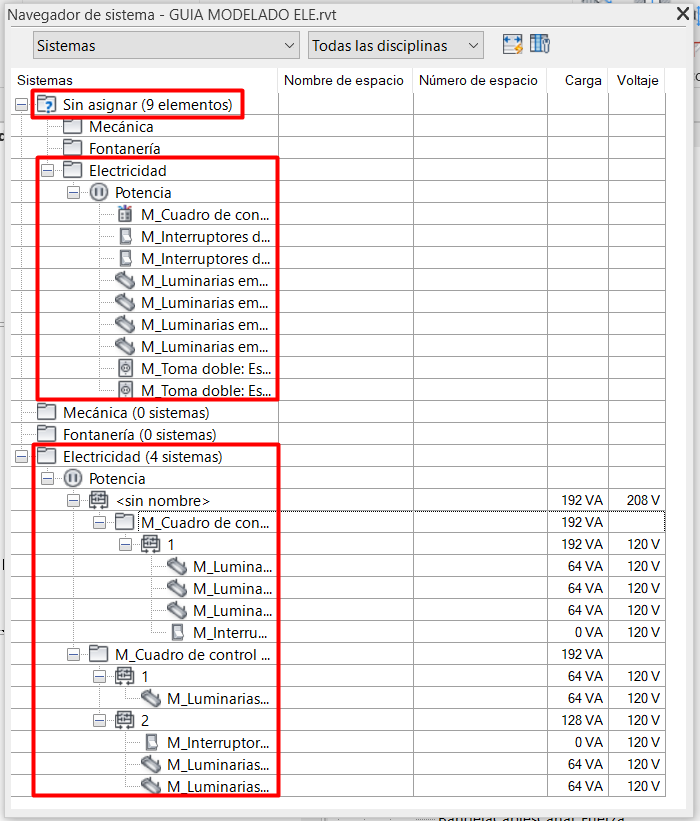
También podemos consultar datos en el mismo “navegador del sistema”, como pueden ser la carga y voltaje, de cada circuito eléctrico y elemento. Podemos modificar la información de las columnas accediendo a “configuración de columnas” en la esquina superior derecha del cuadro de navegador de sistema.
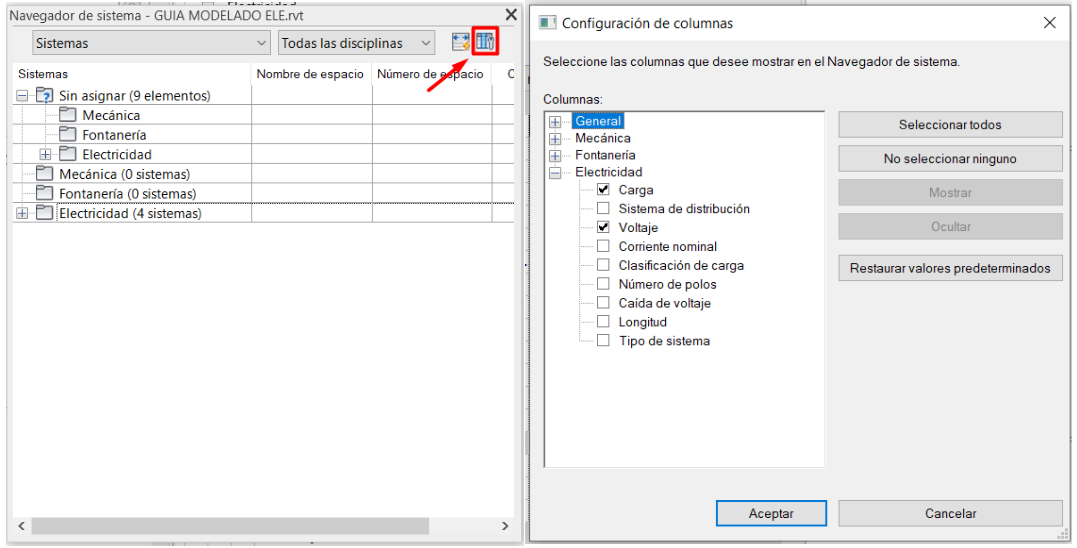
Tabla de planificación de paneles
Las tablas de planificación de paneles son un tipo especial de tablas de planificación que recogen la información del panel, circuitos y cargas de los circuitos eléctricos. A un panel solo se le puede crear una tabla de planificación de paneles.
Podemos crear una tabla de planificación de paneles de dos formas:
- Para crear una sola tabla de planificación de paneles, si seleccionamos un panel aparecerá la opción “Crear tablas de planificación de paneles” en: Modificar/Paneles eléctricos → Electricidad → Crear tablas de planificación de paneles.
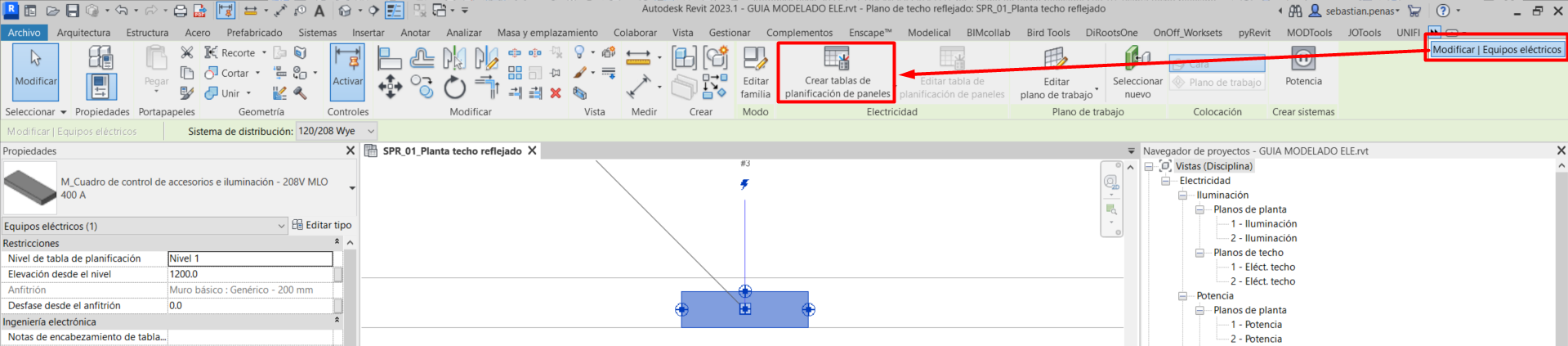
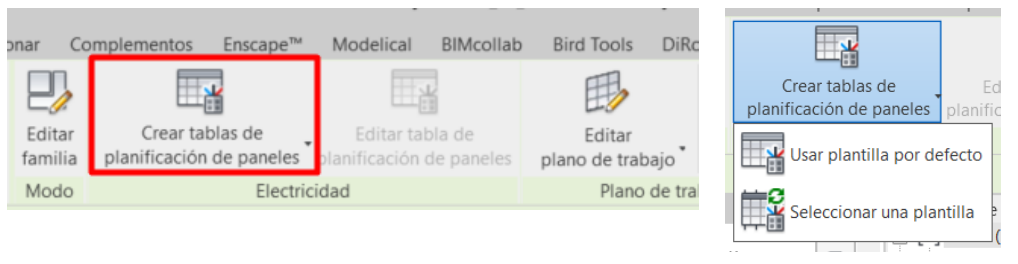
Aquí aparecerá la opción de crear la tabla de planificación por defecto o seleccionar una plantilla.
- Para crear varias tablas de planificación de paneles, accediendo a: Analizar → Informes de planificación → Tablas de planificación de paneles.

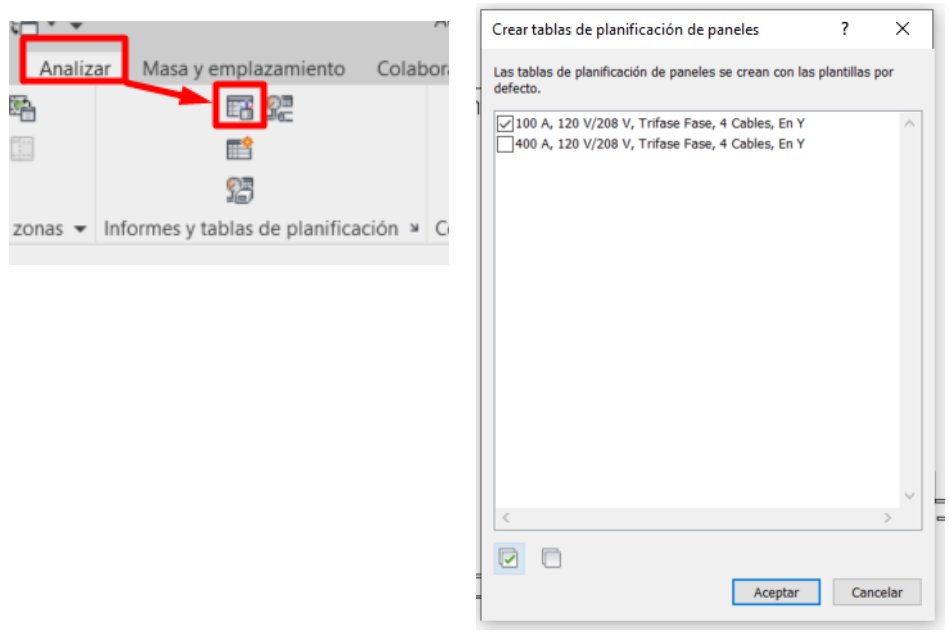
Aquí aparecerán todos los cuadros del proyecto, podemos seleccionar uno o varios paneles del que queramos crear la tabla de planificación y esta se genera con una plantilla por defecto, que podemos modificar posteriormente.
Una tabla de planificación se divide en cuatro partes:
- Encabezamiento
- Tabla de circuitos
- Resumen de cargas
- Pie de página
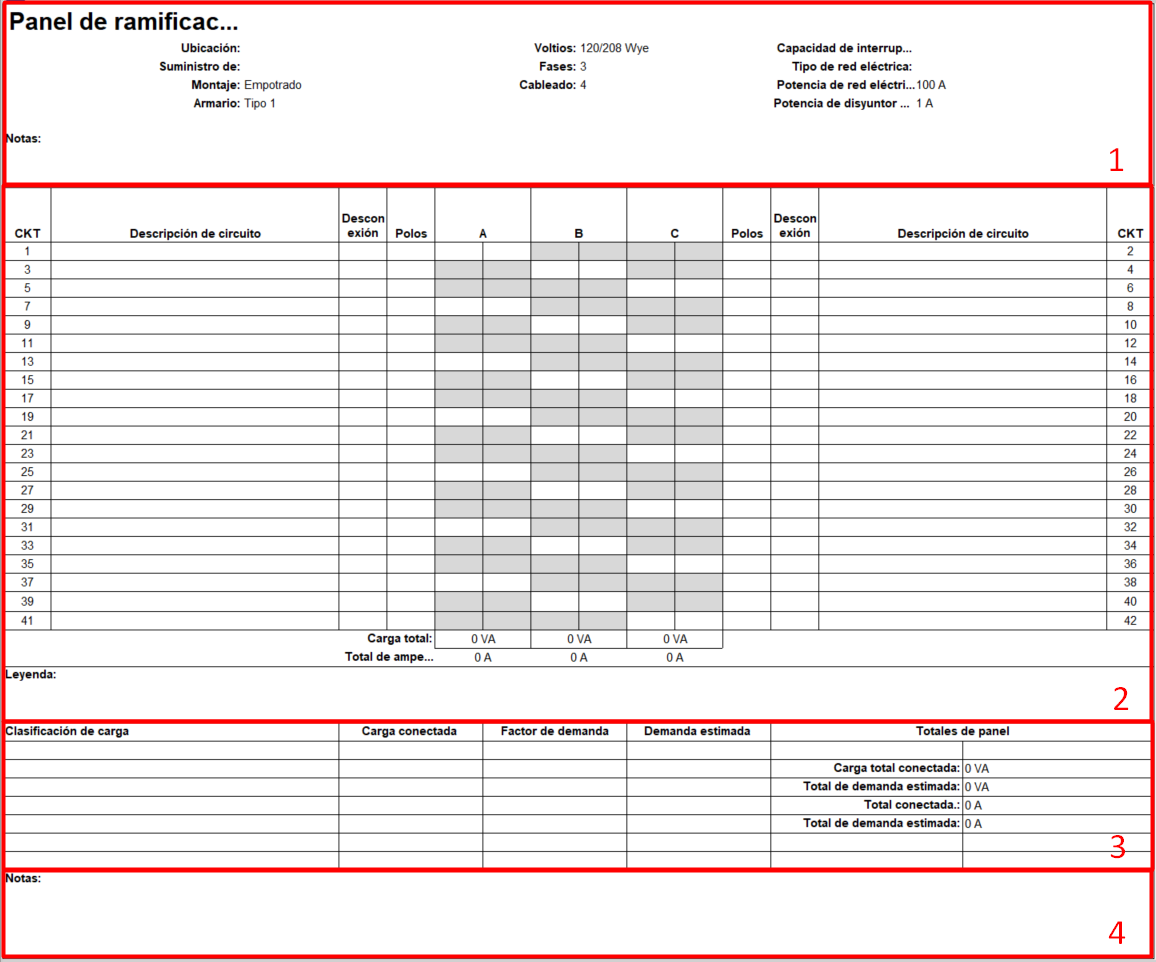
Las partes de tabla de circuitos y resumen de cargas, se rellenan automáticamente con la información de los parámetros del cuadro, mientras que las partes del encabezamiento y pie de página, hay que completarlas manualmente con la información del cuadro según proyecto.
Los datos de tabla de circuitos y resumen de cargas, se pueden modificar editando la plantilla.
Como cualquier tabla, es una vista, así que podemos arrastrarla a un plano como cualquier otra.
Plantillas
Para crear o editar las plantillas de tablas de planificación de paneles, hay que acceder a: Gestionar → Configuración → Plantillas de tablas de planificación de paneles.
Aquí podemos: gestionar plantillas o editar una plantilla.

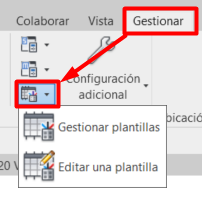
Gestionar plantillas

Al acceder a gestionar plantillas de tabla de planificación de paneles nos aparece una ventana desde la que podemos copiar, renombrar y acceder al modo de edición de las plantillas de tabla de planificación.
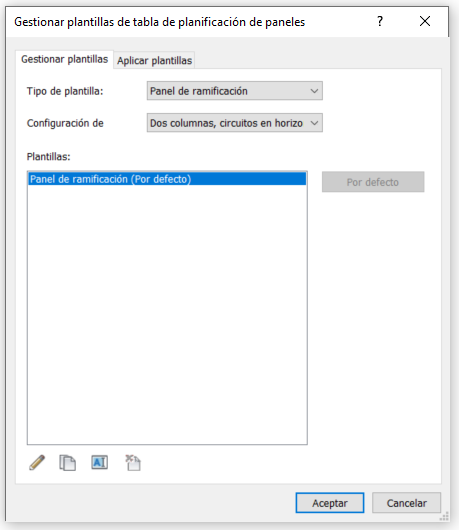
En Tipo de plantilla Revit nos proporciona tres tipos, según el elemento al que va asociado:
- Panel de ramificación: se puede asociar a un dispositivo de cuadro de control, a los que está asignado un sistema de “Potencia”.
- Panel de datos: se puede asociar a un dispositivo de panel de datos, asociados principalmente a teléfonos, alarmas contra incendios y dispositivos de seguridad .
- Panel de cuadro conmutador: se puede asociar a un cuadro conmutador.
En Configuración de podemos elegir el estilo de la tabla de planificación de paneles, para la disposición de los datos. Para el tipo de plantilla de panel de ramificación, podemos elegir entre: dos columnas, circuitos en horizontal, dos columnas, circuitos en vertical y una columna. Sin embargo para tipos de plantilla de panel de datos y conmutador solo está disponible la opción de una columna.
Por último, en Aplicar plantilla podemos asignar una plantilla determinada a las plantillas de planificación que elijamos.
Editar una plantilla

Al acceder nos aparece un cuadro, desde el que elegir la plantillas que queremos editar:
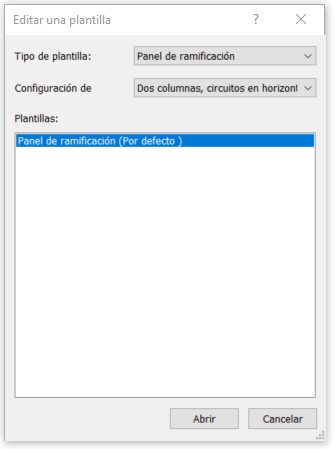
Al abrir accedemos a: Modificar plantilla de tabla de planificación de paneles.
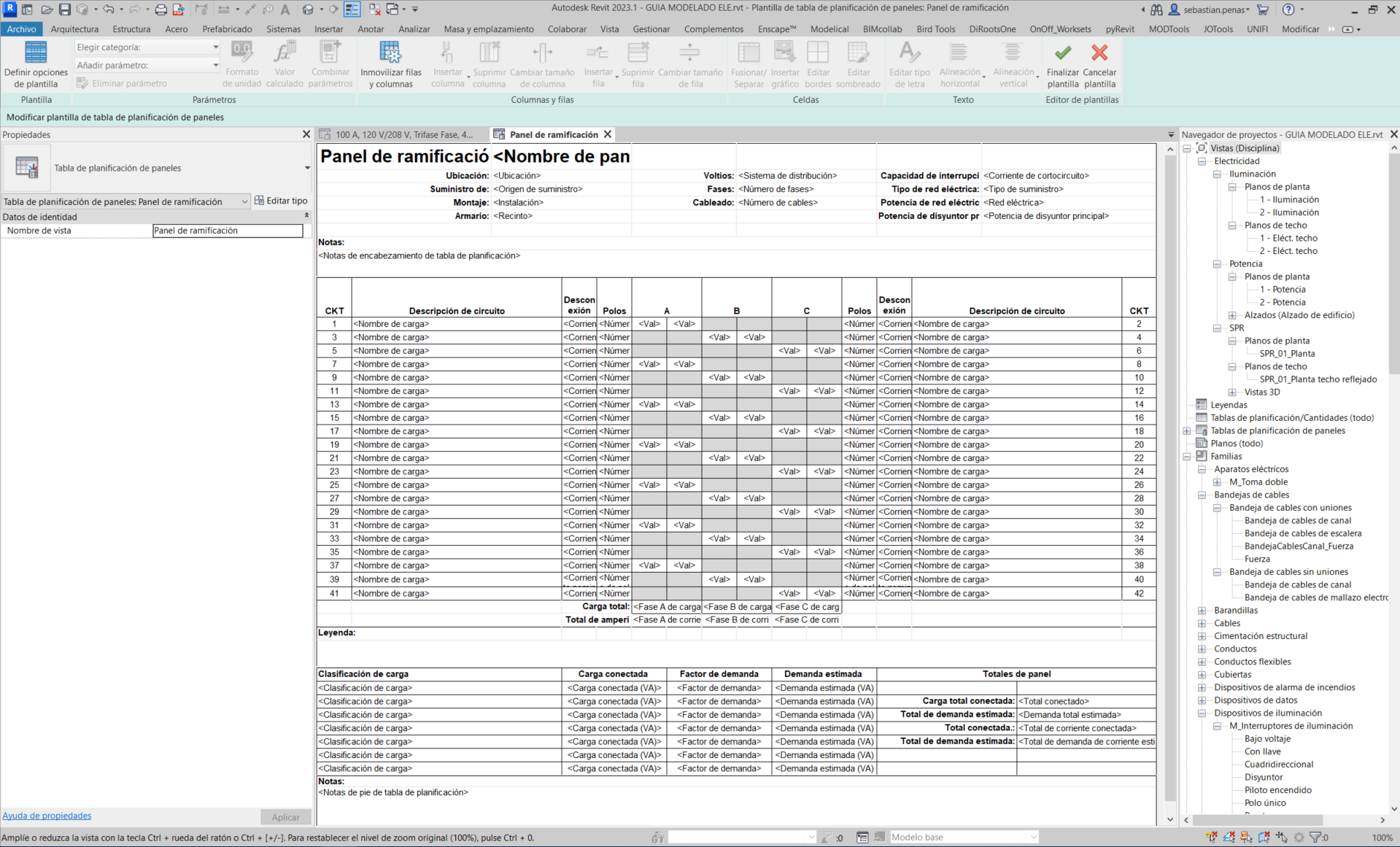
Aquí podemos editar, eliminar o añadir todos los parámetros del proyecto relacionados con circuitos eléctricos. También podemos establecer el formato para nuestra tabla de planificación de cuadro de paneles.
Conclusión
El mundo de la electricidad en Revit sigue siendo un misterio para la mayoría de sus usuarios, incluso para aquellos especializados en instalaciones. Para modelar una instalación eléctrica en Revit, no solo implica conocimientos en modelado de familias puntuales y lineales, sino conocimientos específicos de cómo funciona por dentro una instalación eléctrica, cuál es la configuración adecuada de un cuadro eléctrico y cuáles son las limitaciones del software en su uso.
Por esta razón hemos decidido hacer una guía que pueda tocar todos estos aspectos, ofreciendo una ayuda global de las implicaciones de esta disciplina para cualquier usuario que se enfrente al modelado, gestión y/o documentación de instalaciones eléctricas.
En revit podemos modelar una instalación eléctrica de una forma más o menos detallada, esto dependerá de los requisitos de cada proyecto:
- Por un lado, si el modelo se va a utilizar para el cálculo y control de cableado, paneles, circuitos y elementos eléctricos. La configuración previa y control de los valores debe ser escrupulosa, para que los resultados sean los adecuados y poder documentar los resultados correctamente.
- Por otro lado, si el objeto del modelo no es el cálculo de la instalación, ni crear sistemas, sino que es tener una representación volumétrica y cuantificar los elementos. Podemos hacer un modelado simplificado, donde la configuración eléctrica no tiene tanta trascendencia.
Trucos & Consejos
- Es recomendable hacer la configuración eléctrica una vez, generar una plantilla de proyecto de electricidad es útil para aprovechar el trabajo en otros proyectos futuros.
- Es importante ser ordenado en el modelado de un sistema eléctrico. Modelar desde los elementos principales (de mayor tamaño) hacia los elementos terminales, puede ayudar en tener un esquema global de la instalación.
- Es de ayuda crear vistas de trabajo adecuadas, utilizar simultáneamente vistas de planta, techo reflejado, 3D y secciones, con el uso de filtros propios de trabajo, es importante para poder modelar trazados complejos con un buen control y coordinación con el resto de disciplinas.
- Puede ser útil utilizar “opciones de diseño” para modelar diferentes subdisciplinas eléctricas. Es útil para modelados complejos, en proyectos donde el requisito sea modelar gran cantidad de tubos, ya que nos ahorra hacer la coordinación entre estos, evitando que se conecten de forma automática.
- Apoyarnos en “vistas de diseño” para añadir esquemas unifilares. Revit aún no tiene la opción de calcular y crear un esquema unifilar, por lo que podemos importarlo desde un archivo CAD o crearlo desde cero, en una vista de diseño.
- Podemos asociar varios sistemas de interruptores a una luminaria: Como se ha explicado en el apartado 4.Modelado → Sistemas de interruptores, podemos asociar tantas luminarias como necesitemos a un sistema de interruptores, sin embargo, solo podemos asociar un único interruptor al sistema. De este modo, debemos encontrar alternativas para poder describir los sistemas de conmutación doble/triple/poli, una forma es añadir un segundo elemento conector a la familia de luminaria, lo que nos permitirá conectar otro sistema a las luminarias al que asociar otro interruptor.