

Revit MEP
Buenas prácticas
Revit MEP - Buenas prácticas
Archivo: BST_MEP_BestPractices_ES
Objetivos
- Comprender las mejores prácticas de modelado MEP en Revit.
Prerrequisitos
- El usuario es capaz de usar archivos de Revit.
- El usuario tiene capacidades básicas en modelado de MEP con Revit, y comprende la terminología.
Descripción
El modelado de instalaciones con Revit puede ser muy útil, pero es fundamental gestionar apropiadamente el modelo, para mantenerlo limpio, organizado y ligero de peso. Este documento explica consejos clave para conseguirlo.
Procedimiento
Configuración de proyecto
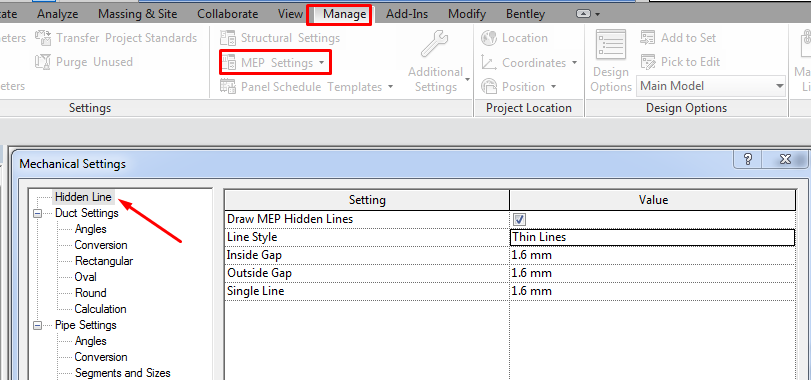
Establecer en 0 el valor de “Mech Hidden value for Inside Gap and Outside Gap” puede proporcionar mejoras sustanciales en el funcionamiento del archivo, pero tenemos que considerar si no es necesario para la documentación cuando trabajamos con vistas en modo línea oculta.
El funcionamiento de las vistas en modo Línea oculta está directamente relacionado con el número de caras mostradas en la vista. Aunque los elementos se muestren como líneas 2D en las vistas, en el modelo son 3D formados por caras, estas caras son procesadas por los gráficos y mostradas acorde con nuestra configuración:
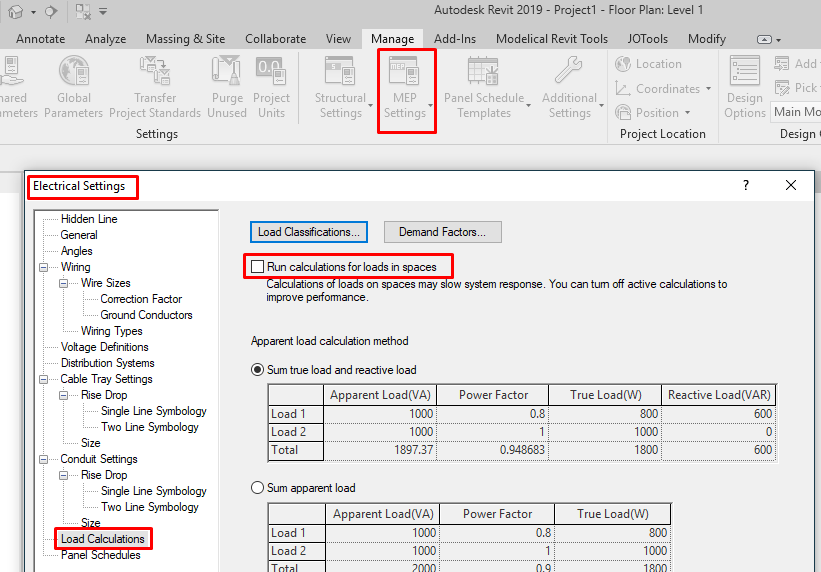
Incluído en el panel de diálogo de Cálculos de Carga, hay un control que permite deshabilitar el cálculo de cargas para espacios. Desmarcar esta opción mantendrá a Revit libre de ejecutar estos cálculos, y dichas cargas aparecerán como “No computadas” en el diálogo de propiedades. En cuanto esta opción se marca de nuevo, las cargas se calculan:
Dimensiones temporales
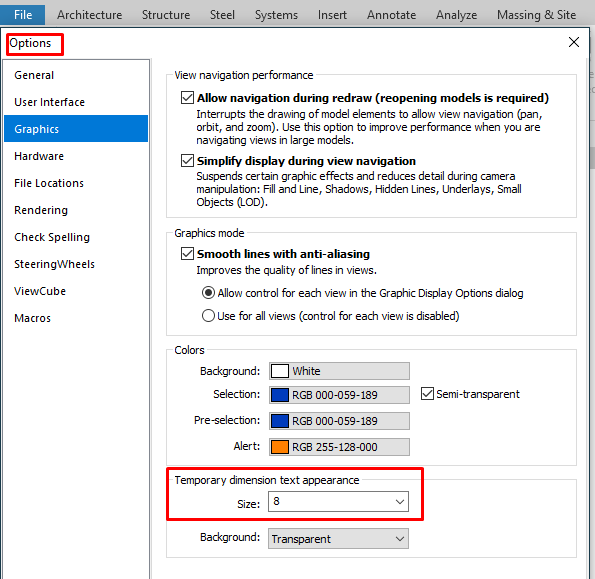
Las dimensiones temporales juegan un papel clave en Revit Arquitectura, Estructura y MEP, pero a veces son demasiado pequeñas para ser legibles. En MEP, este tamaño de visualización no depende del zoom in o zoom out que el usuario ejecute en la vista, sino que es un tamaño predefinido para cada vista que no varía al hacer zoom. Si una dimensión no es visible, recomendamos cambiar la configuración en Archivo→ Opciones→ Gráficos:
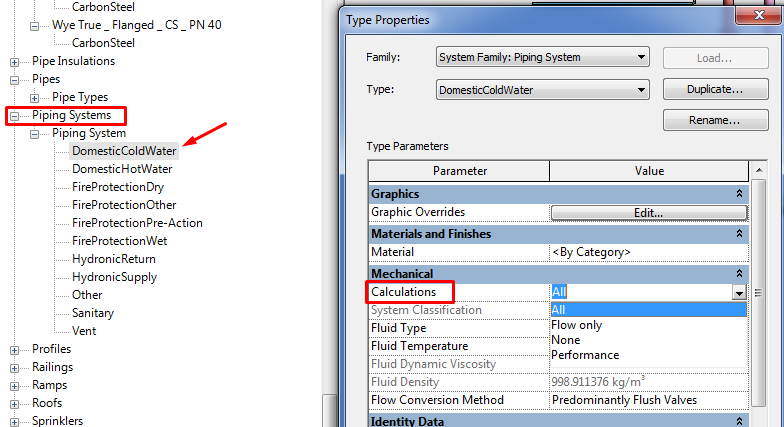
Para cada elemento hay un parámetro de cálculo en sus propiedades de sistema, podemos utilizarlo para limitar estos cálculos a:
- Todo
- Solo flujo
- Nada
En función de la opción, los parámetros afectados no se calcularán, y aparecerán como “No computados”. Los parámetros afectados incluyen flujo, unidades de aparato, velocidad, velocidad de presión, fricción, factor de fricción, caída de presión, presión estática, entre otros.
Especificaciones MEP
Modelado MEP
Para tus vistas en planos utiliza vistas vinculadas, que te permitirán tener múltiples regiones en un mismo nivel, para diferentes vistas, sin tener que duplicar objetos de anotación.
Crea sistemas lógicos para tus redes de conexión, en lugar de dejar los elementos en el sistema por defecto. Asociar elementos a sistemas ayuda a coordinar la propagación de los datos, y facilita el uso analítico de los sistemas, como en los cálculos de pérdida de presión.
Asegúrate de que el parámetro de Dirección de Flujo para elementos de la red no está determinado como Bidireccional, a no ser que la familia esté alineada con las conexiones de la red, como los amortiguadores o válvulas. La configuración bidireccional hace más difícil la determinación del flujo, y por tanto ralentiza el funcionamiento del cálculo.
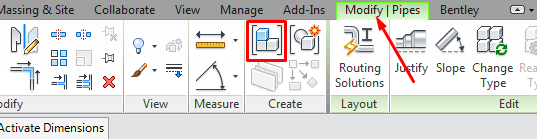
También podemos hacer conjuntos para ser más ágiles al modelar trazados de cables y conductos:
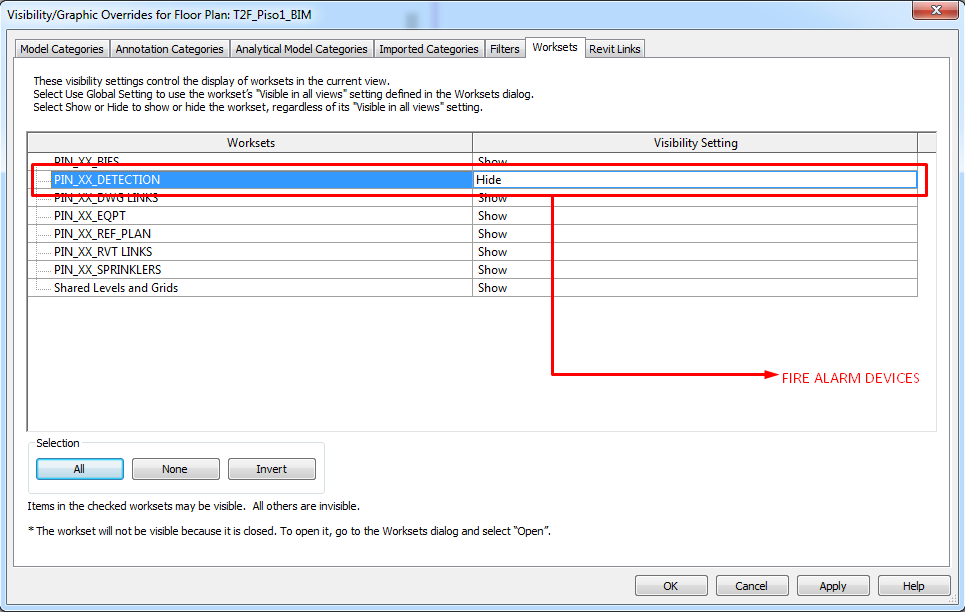
Utiliza subproyectos: fijaciones eléctricas, luces, etc. se recomienda crear subproyectos para sistemas específicos para facilitar la colaboración entre usuarios, y un mejor control de la visibilidad.
Cuando trabajes con conductos de fontanería que tengan componentes verticales, es mejor trabajar en vistas 3D para tener una imagen clara de cómo funciona la ruta. Puede pasar que un elemento no esté colocado en la dirección correcta, si esto ocurre, simplemente marca la guía de volteo para cambiar su dirección.
Puede pasar que al reducir la medida de un conducto principal aparezca que las ramas han quedado desconectadas, si esto ocurre, se puede corregir enlazando la cañería de un lado al otro (con las flechas del teclado). Las conexiones se reestablecerán y se visualizarán correctamente.
Familias MEP
Recomendamos lo siguiente:
Uso de familias sin huésped
Nos permite individualizar nuestros items y gestionarlos independientemente.
Son útiles en zonas que no tienen falso techo, o para luces independientes. Se les puede dar un offset respecto al nivel de inserción para que se ubiquen por encima del suelo.
El aspecto negativo es que requieren un mayor nivel de coordinación.
No usar la categoría de Equipos Especializados
Los equipos especializados no pertenecen a la categoría de familias MEP.
Cuando está activada una plantilla de visualización mecánica, eléctrica o de fontanería, los gráficos de esta categoría serán completamente distintos a los del resto del proyecto.
Tablas de consulta
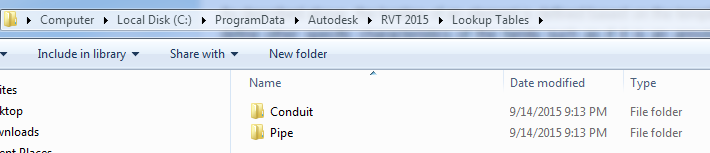
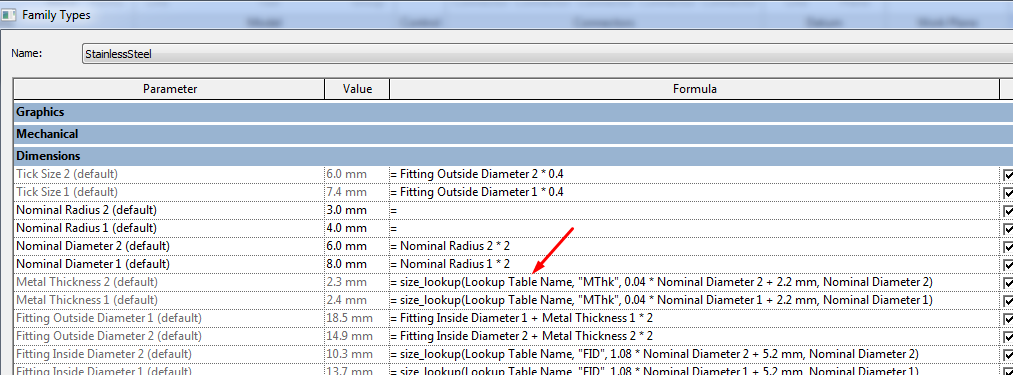
Las tablas de consulta pueden usarse para definir valores de parámetros en un archivo externo. Esto es beneficioso cuando un elemento tiene muchos tamaños distintos basados en una tabla, pero no queremos crear familias o tipos separados para cada uno.
Revit proporciona una función de “text_file_lookup” que se puede usar para leer valores de un archivo .csv.
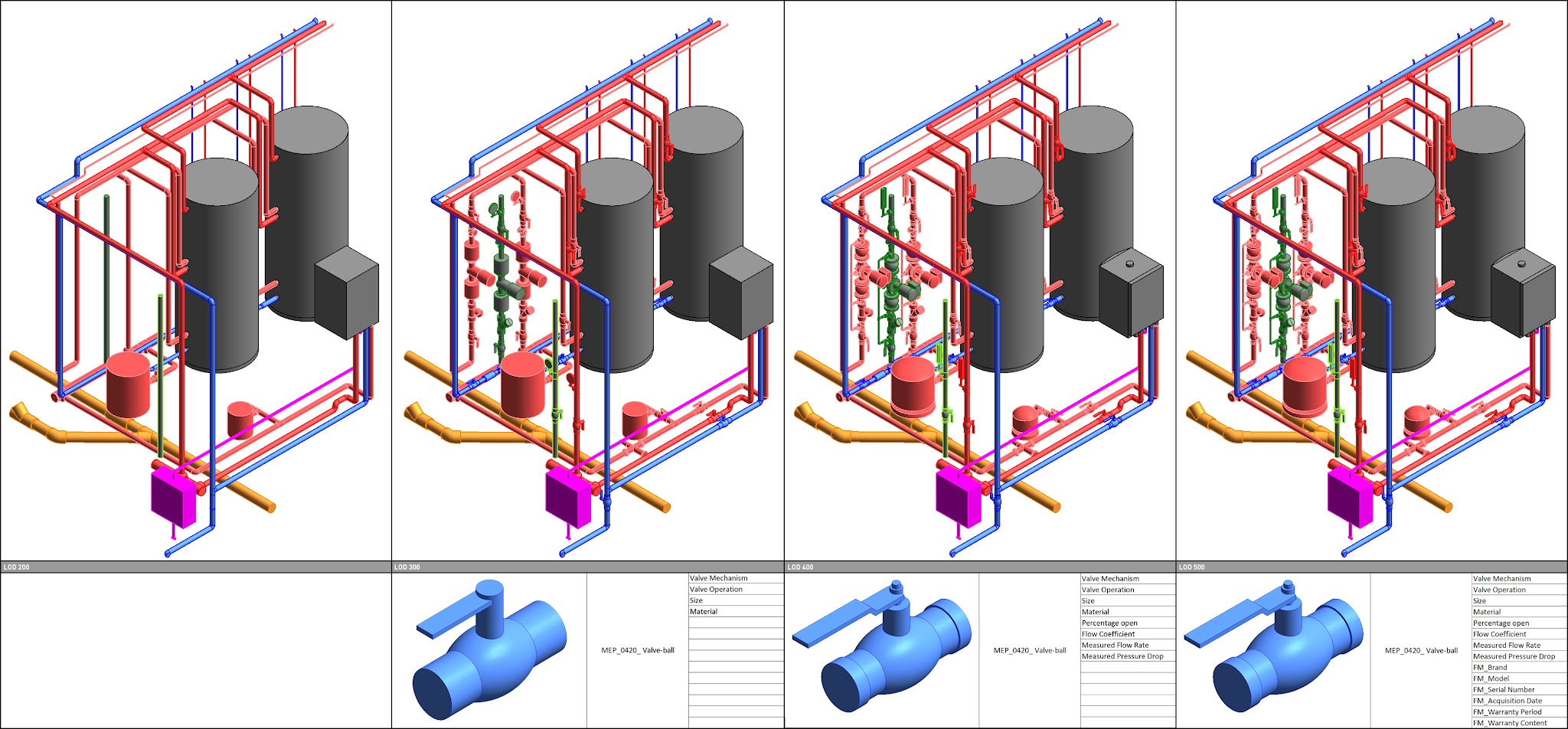
LOD
LOD | ETAPA DE PROYECTO | FASE | EJEMPLO |
100 | Conceptualización | Diseño esquemático | |
200 | Diseño general | Diseño Desarrollo | |
300 | Diseño detallado | Construcción Documentación | Mecanismos de válvula Operaciones de válvula Tamaños Materiales |
350 | Post-diseño detallado | Pre-construcción | |
400 | Fabricación | Construcción Administración | Porcentaje de apertura Coeficiente de flujo Medición del ratio de flujo Medición de la caída de presión |
500 | Gestión del mantenimiento | Entrega | FM: Marca FM: Modelo FM: Número de serie FM: Fecha de adquisición FM: Periodo de garantía FM: Contenido de garantía |
Detalles MEP 2D
Uso de herramientas de diseño:
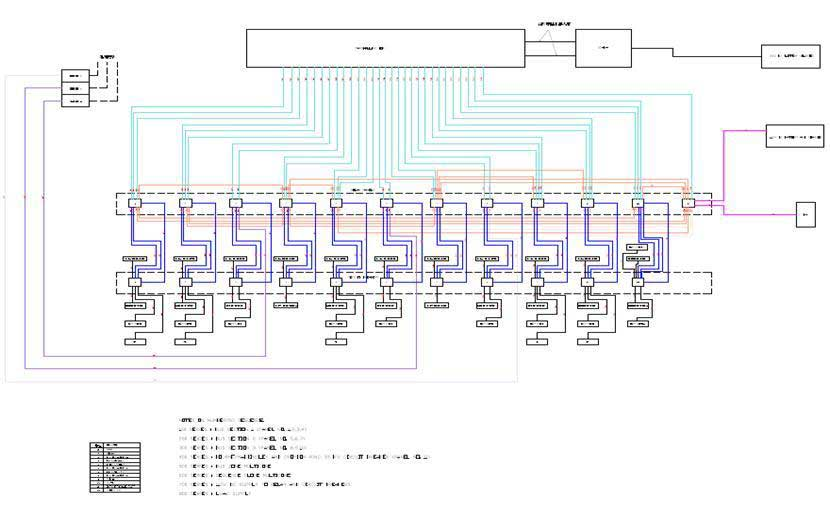
Imaginando un diagrama de potencia, la mejor práctica es tener una librería de símbolos comúnmente usados para facilitar la creación del diagrama, tales como paneles, transformadores, generadores, fijaciones eléctricas, luces, etc.
El primer paso para crear el diagrama es crear una vista en sección de tu tablero de conmutadores o panel de distribución.
Apaga todos los archivos vinculados, subproyectos y categorías que no sean necesarios.
Utiliza un alzado como plano base para tu equipamiento, y los niveles del proyecto.
Llegado este punto podemos poner los símbolos en nuestra vista de detalle, para representar los equipos eléctricos.
Para representar conexiones entre elementos podemos utilizar líneas de detalle (los patrones de línea nos pueden ayudar a mejorar la calidad de la representación).
Debido a la desconexión entre vistas de diseño y elementos modelados (no tienen el mismo ID), debemos coordinarlos en ambos lugares.
Visibilidad
Utiliza bajo nivel de detalle para elementos arquitectónicos:

Evita utilizar alto nivel de detalle cuando trabajes en vistas mecánicas a no ser que sea necesario, pues su representación reduce el funcionamiento del modelo.
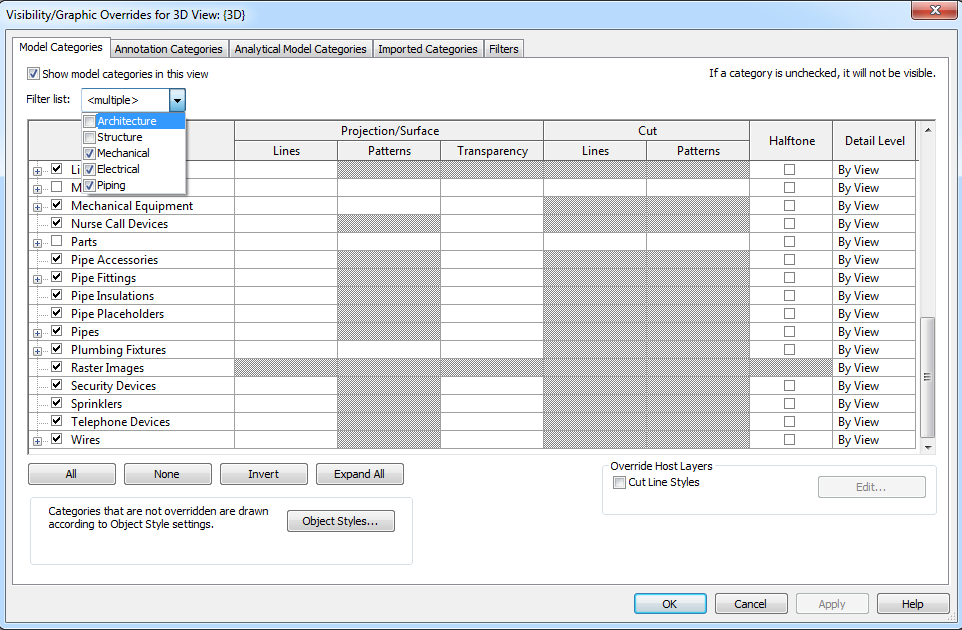
Vista por disciplina: mecánica, eléctrica y fontanería
Todas las categorías que pertenezcan a Arquitectura o Estructura aparecerán a medio tono.
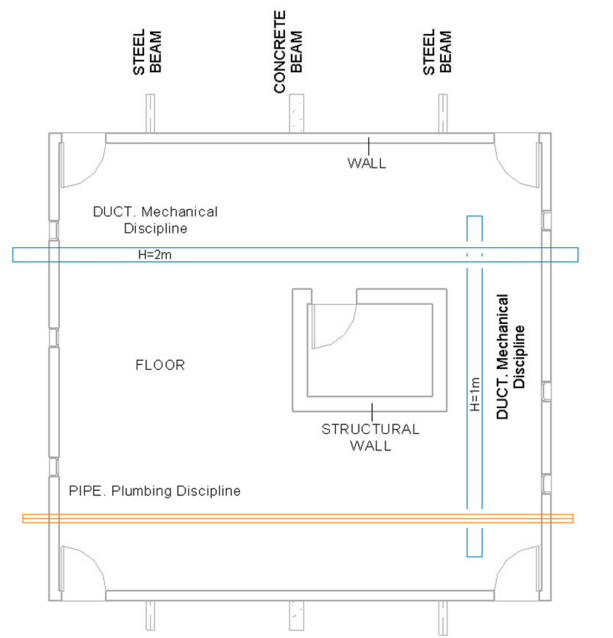
Las categorías de mecánica, fontanería o electricidad se visualizarán acorde con sus estilos de objeto o las modificaciones de sus gráficos. Estas categorías tampoco respetarán lo que determine el Rango de la vista, sino que se visualizarán siempre que estén incluidas en el rango primario (entre los planos de base y top).
Cuando conductos y tuberías se superpongan, los elementos de abajo aparecerán en línea discontinua:
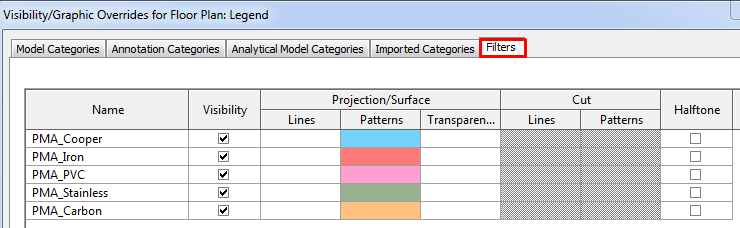
Crea filtros para representar tus elementos acorde con la visualización que te interese, y si son repetitivos, inclúyelos en la plantilla de vista:
Consejos y Trucos
- Mantén desactivados los cálculos de carga hasta que no sean absolutamente indispensables.
- Crea sistemas locales para tus redes, y mantén al mínimo los elementos de flujo bidireccional.
- Utiliza familias sin huésped y evita la categoría de Equipamiento Especializado.
- Apóyate en las tablas de consulta para definir los parámetros de tus elementos.
- Utiliza las vistas de diseño para crear diagramas de desarrollo vertical.
- Sácale provecho a la opción de Visualización por disciplina.
Conclusión
Revit MEP ofrece funcionalidades interesantes al representar, cuantificar y planificar las instalaciones de los edificios, pero una buena gestión del modelo es la clave para mantener nuestro proyecto limpio, organizado y ligero. Este documento explica algunos aspectos que contribuyen a obtener dicha calidad.