

Tablas de planificación
Tablas de planificación
Notas
La presente guía está realizada según las funcionalidades existentes en la versión 2023 de Revit.
Objetivos
- Entender que los modelos BIM son una base de datos, no sólo una representación geométrica.
- Entender que la información trabaja en tiempo real desde el modelo a la tabla y viceversa.
- Utilizar tablas de planificación para cuantificar elementos modelados.
- Utilizar tablas de planificación para el control del modelo y por tanto del proyecto.
- Utilizar tablas de planificación de Revit para documentar el proyecto con la información existente en el modelo.
Prerrequisitos
- El usuario tiene conocimientos básicos de modelado BIM con Revit, y entiende el lenguaje utilizado.
- El usuario entiende completamente la estructura de datos de los modelos (categoría > familia > tipo > instancia)
- El usuario entiende que los modelos no son sólo geometría sino que contienen información que puede ser utilizada para cuantificación y mediciones con tablas de planificación.
Introducción
Un modelo BIM es una base de datos. Cada elemento que compone el modelo se define mediante datos. Algunos de estos datos se refieren a la geometría del elemento (si es que la tiene), por este motivo, el ordenador es capaz de procesarlos y sacar imágenes gráficas de esos elementos tales como plantas, secciones, vistas 3D…
Pero también se pueden visualizar esos datos de forma alfanumérica, mediante las Tablas de Planificación. En estas tablas podemos visualizar tanto los datos geométricos como los datos que no lo son.
Las Tablas permiten modificar los datos que muestran, como ocurre con las vistas gráficas, razón por la que las Tablas se consideran otra Vista del modelo (de hecho se crean desde la ficha Vista (View)).
Las Tablas se pueden configurar para mostrar los datos según las necesidades del momento, permitiendo su recuento, revisión o su corrección. Cabe destacar su funcionamiento bidireccional, si se edita la información en la tabla afecta al modelo y viceversa.
Las Tablas de Planificación son una herramienta extremadamente útil y potente.
Uso de tablas de planificación
Las tablas de planificación pueden ser utilizadas con objetivos muy diferentes. Los principales usos son:
- Cuantificar elementos en los modelos
- Mostrar información de los elementos de los modelos
- Control de proyecto
- Edición de modelo
Tipos de tablas de planificación
En el desplegable de las tablas de planificación en la ficha de “Vista” (View) se pueden encontrar seis tipos diferentes de tablas de planificación. La diferencia básica es el tipo de objetos que la tabla incluirá, pero todas ellas funcionan de una manera similar.
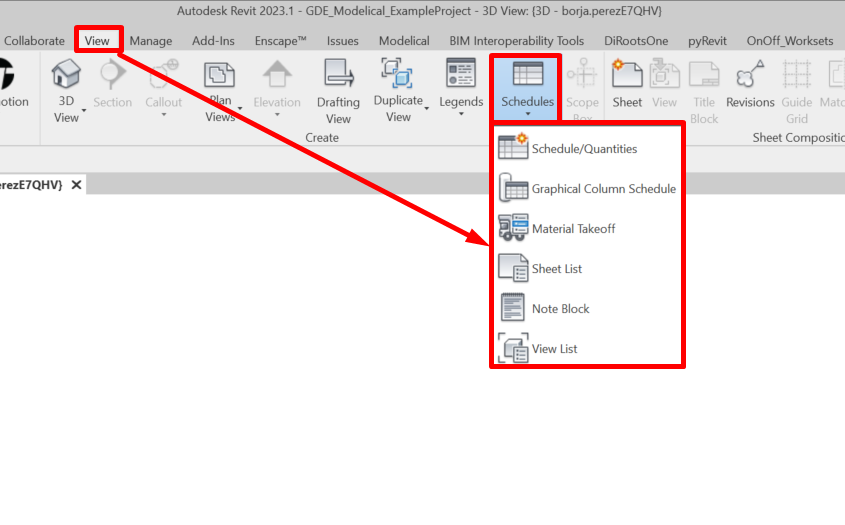
1. Tabla de planificación/Cantidades
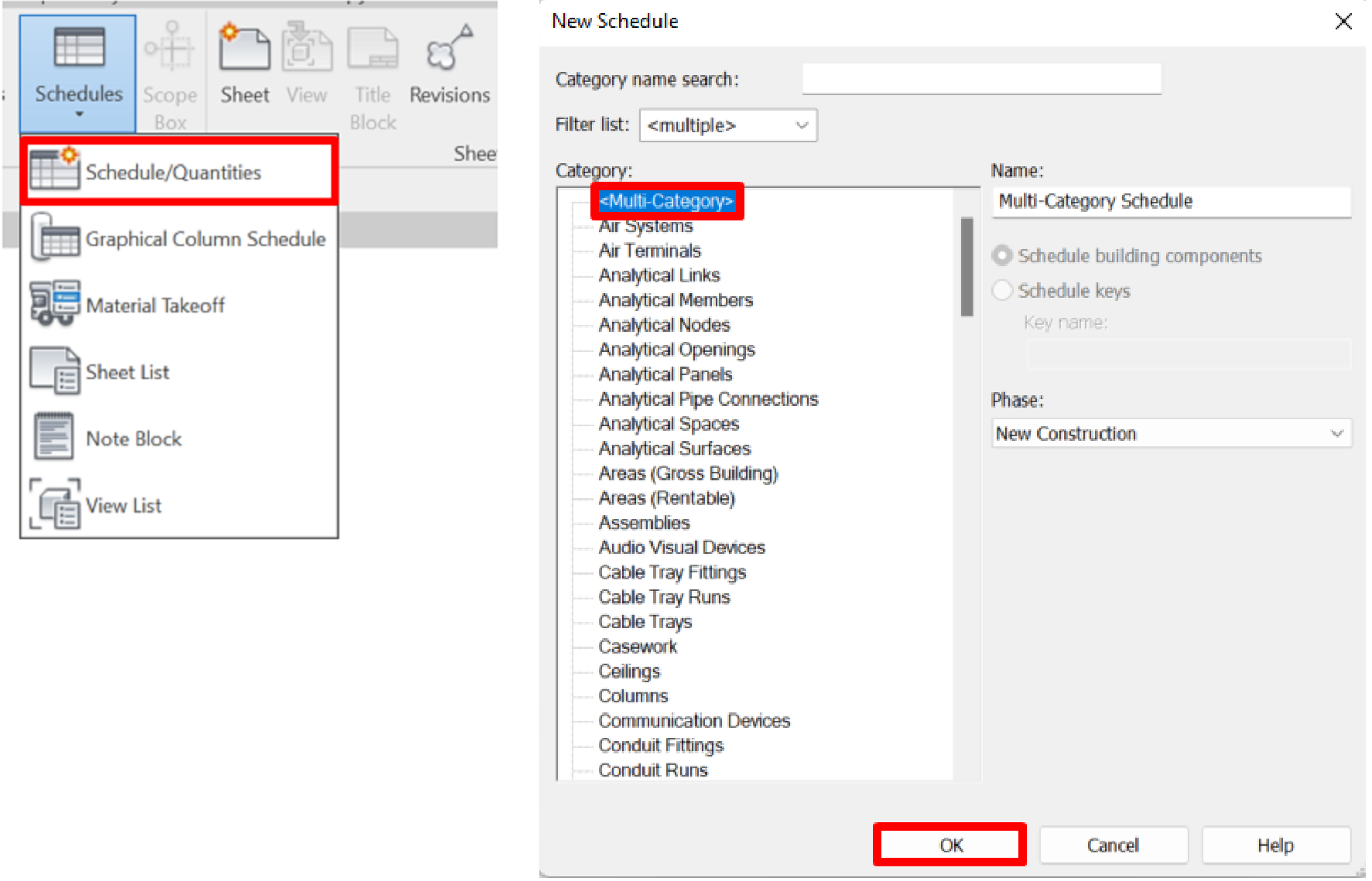
Las Tablas de planificación/Cantidades permiten mostrar la información de los elementos de una o de varias categorías del modelo. Por ello hablamos de tablas “Por categoría” o tablas “Multi-categoría” respectivamente.
En estas tablas podremos consultar parámetros de proyecto de cada categoría, parámetros compartidos personalizados, así como parámetros de otras categorías relacionadas como Habitación, Espacio, Información de proyecto y Vínculos RVT. Además, podemos hacer que muestren solo elementos modelados en el mismo archivo, o también aquellos contenidos en los vínculos de Revit de nuestro archivo.
Tablas por Categoría
Se centra en una categoría de Revit y se limita a mostrar los parámetros asignados a esa categoría. Funciona para categorías de modelo, familias de elementos de detalle, categorías analíticas, habitaciones y áreas.
Cuando creamos una tabla de planificación y seleccionamos una categoría nos permitirá escoger entre dos subtipos de tablas:
- Tabla de planificación de componentes de edificación: Es una tabla de elementos modelados de la categoría escogida.
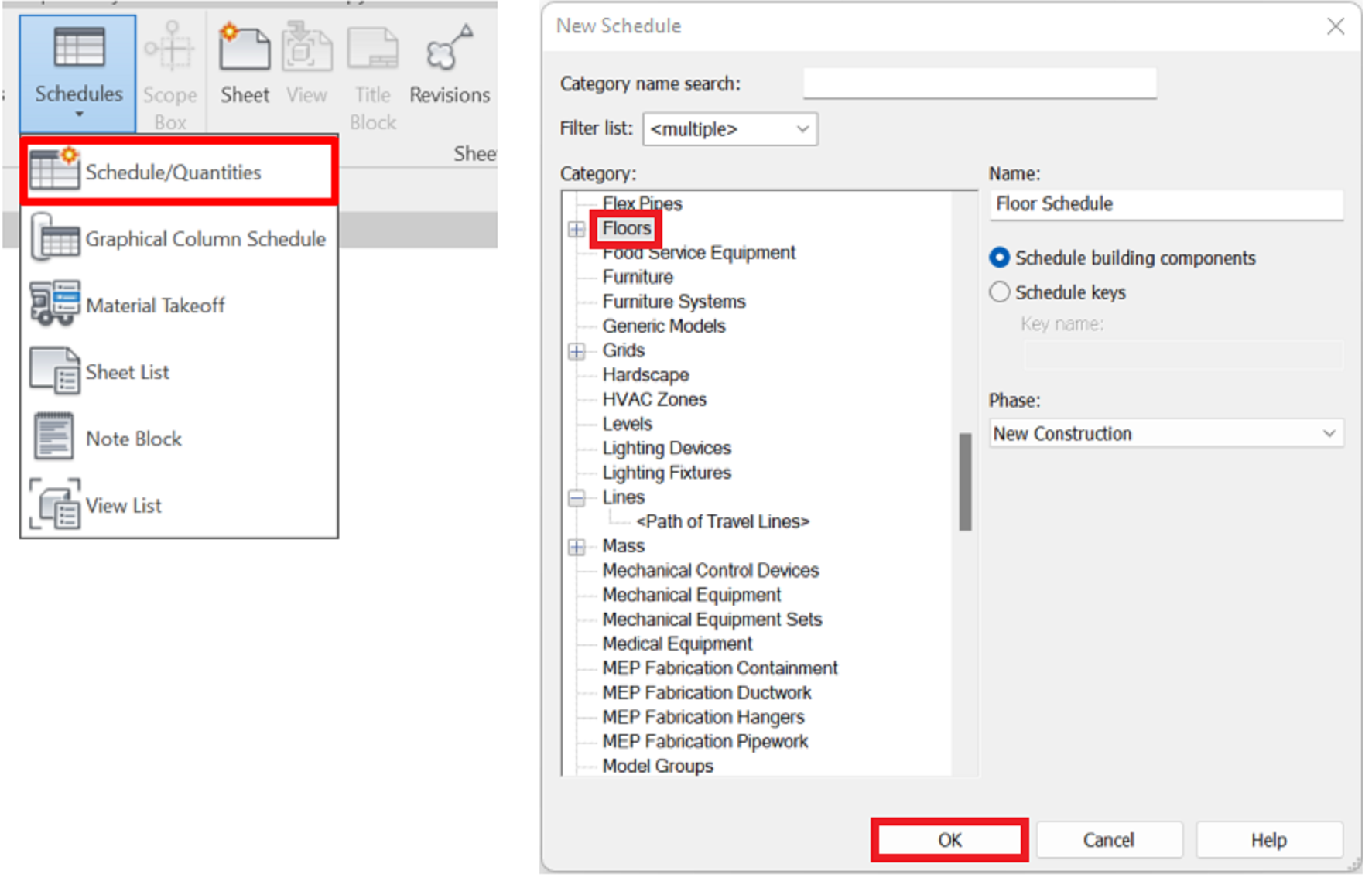
- Tabla de planificación de Claves: Estas tablas nos permiten definir claves que automaticen la creación de otras tablas y nos permiten rellenar parámetros de manera masiva. Se suelen utilizar para definir opciones de estilo o diseño.
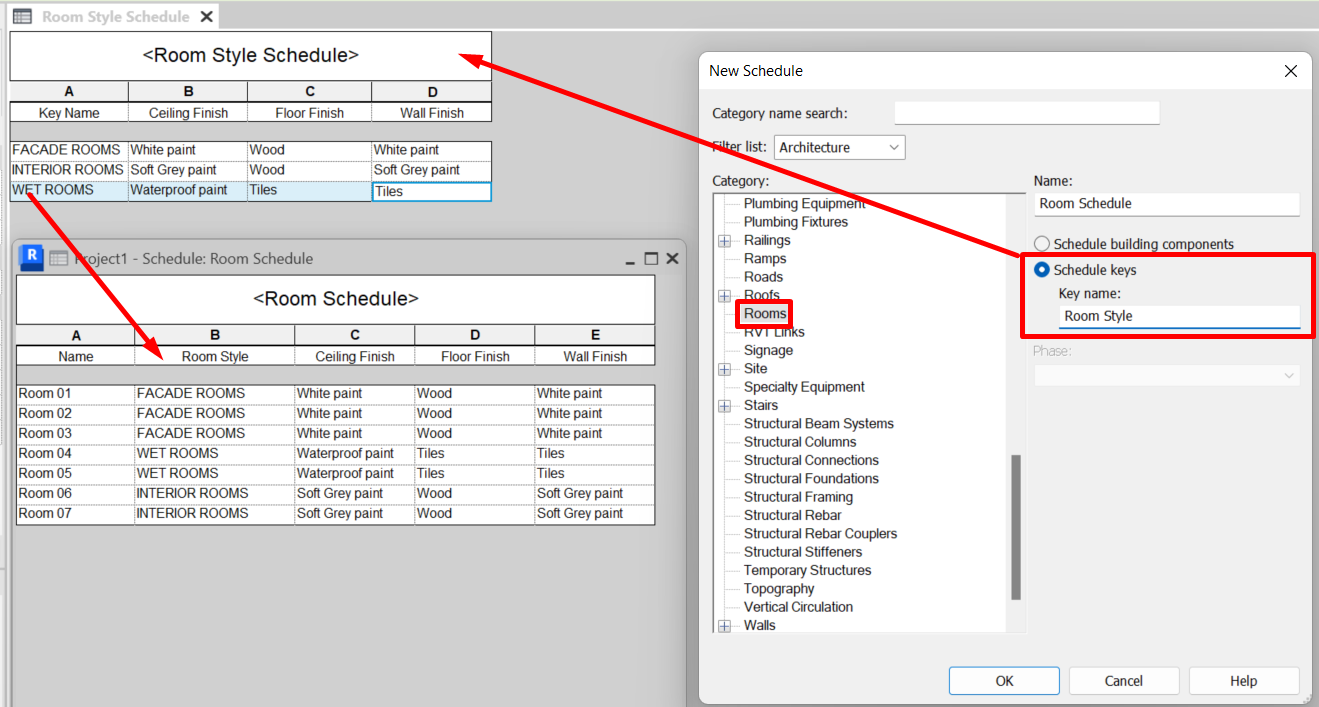
Un ejemplo de uso común sería el siguiente:
- Tenemos un modelo que contiene más de 100 habitaciones, a las cuáles necesitamos asignarles sus acabados (acabado de techo, de suelo y de muro) de manera masiva.
- Creamos una tabla de planificación de claves, esta tabla contiene cuatro parámetros:
- nombre clave (Key Name): el título de cada uno de los posibles ‘estilos de habitación’ (por ejemplo: habitación húmeda, habitación interior, habitación de fachada, etc. )
- Acabado de techo, Acabado de muro y Acabado de suelo: por cada estilo de habitación definimos qué acabados debe llevar ese tipo de habitación.
- Finalmente creamos una tabla de planificación de habitaciones introduciendo los cuatro parámetros que hemos creado en la tabla de claves. A cada habitación le definiremos un nombre clave (por ejemplo, todos los baños y cocinas serán cuartos húmedos), de esta manera se definirán automáticamente los acabados de cada una de estas habitaciones.
Las tablas de planificación de claves admiten sólo algunos parámetros de la categoría seleccionada relacionados con acabados o materiales principalmente, pero admite también parámetros compartidos.
Por otro lado, dentro de las propiedades de edición de la tabla de claves solo permite los apartados Campos, Agrupación/Clasificación, Formato y Apariencia, el apartado Filtro no se puede editar..
Tablas por Multi-categoría
En este tipo de tablas se muestran todos los elementos del modelo con las siguientes peculiaridades:
- No muestra masas ni áreas.
- Solo muestra parámetros comunes a todas las categorías.
- Los parámetros de fase no se pueden mostrar. Sin embargo, al igual que con las tablas “Por Categoría”, se puede controlar la fase de los elementos a visualizar en las Propiedades de la tabla .
- No se pueden crear tablas multicategoría de claves.
2. Cómputo de materiales
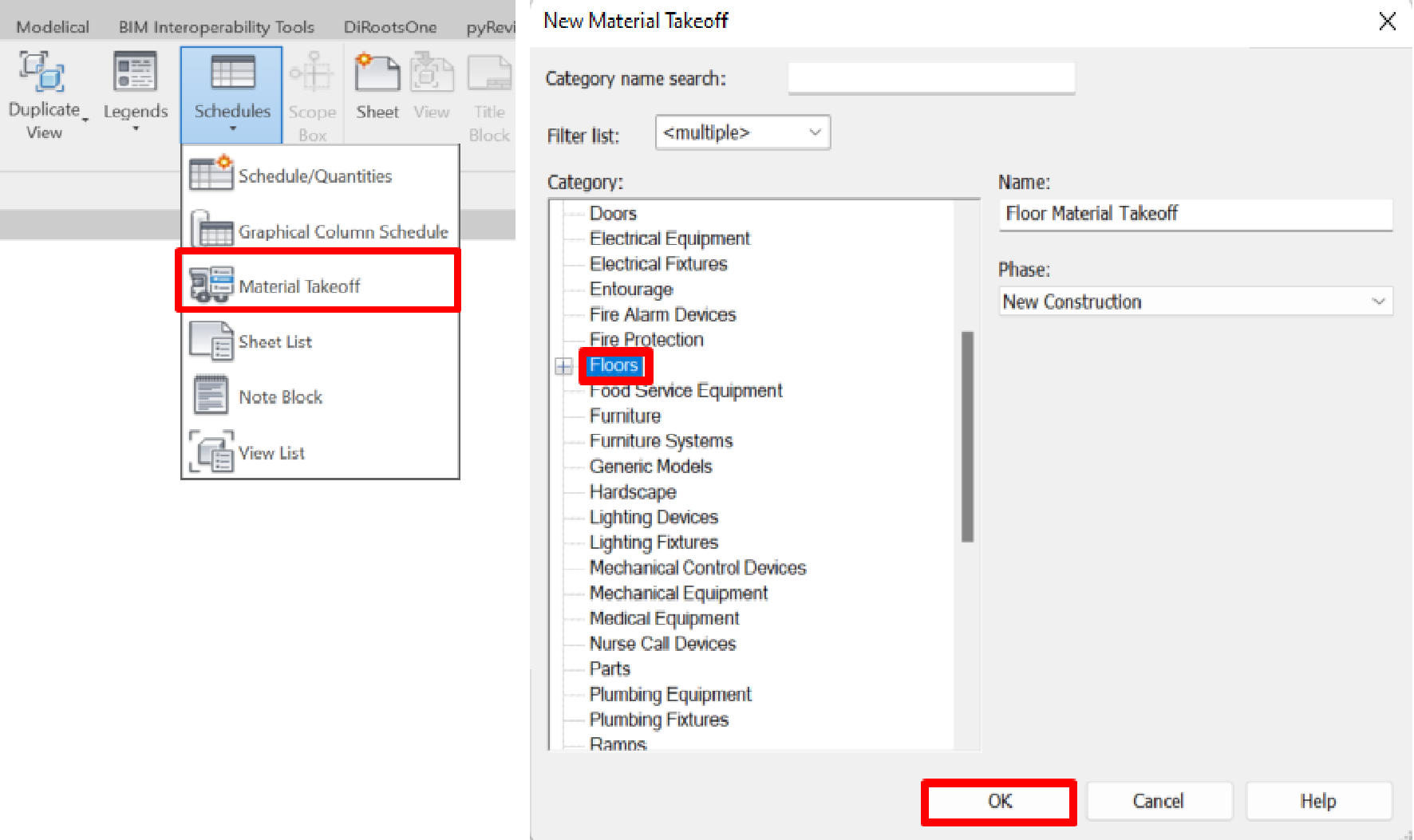
Detalla la medición por materiales, permite indicar de qué elementos procede un material. Es necesario incluir siempre como mínimo un parámetro de material.
En este caso también tenemos dos tipos de tablas:
- Por categoría: se centra en una categoría de Revit.
- Multi-categoría: Incluye categorías cargables y de sistema.
3. Tabla gráfica de planificación de pilares
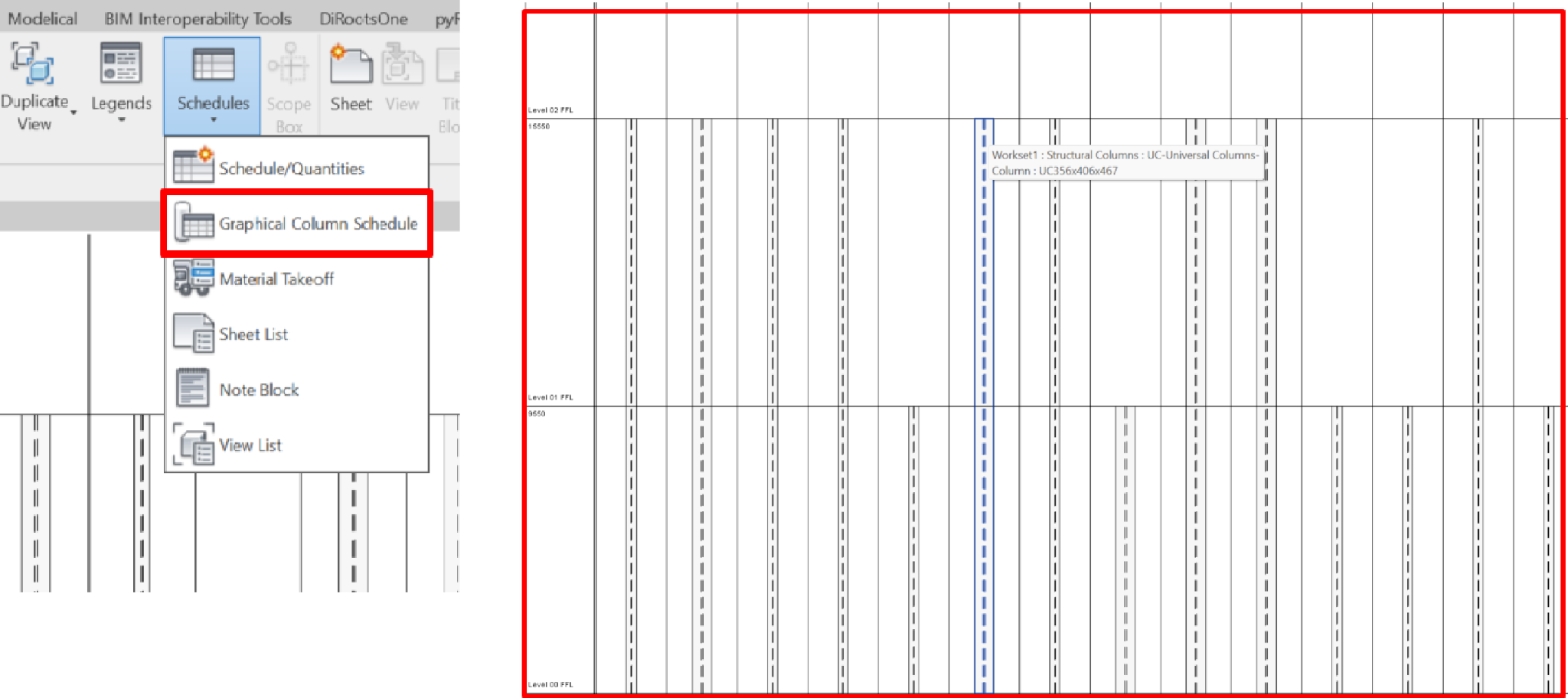
Los pilares estructurales son mostrados en una tabla de pilares organizados mediante las líneas de rejillas y las restricciones y desfases de base y superior de cada uno de ellos. Hay que tener en cuenta que esta tabla sólo afectará a la categoría pilares estructurales, pero no a la categoría pilares arquitectónicos.
Sólo se pueden crear en un modelo que incluya pilares y sólo se pueden ver pilares incluidos en el modelo. Para poder ver pilares de un vínculo deberás copiar y supervisar los pilares de este vínculo en el modelo donde se genere la tabla de planificación).
La representación de los pilares se realiza en alzado y no en planta como comúnmente se suele recrear en planos de estructuras, y esto no se puede modificar.
4. Lista de planos
Las listas de planos son una herramienta fundamental para el control de proyecto. Se trata de tablas que muestran los planos del proyecto, y en ellas suelen incluirse parámetros de proyecto como número y nombre de plano, así como parámetros compartidos que nos ayudan a su agrupación, clasificación o revisión.
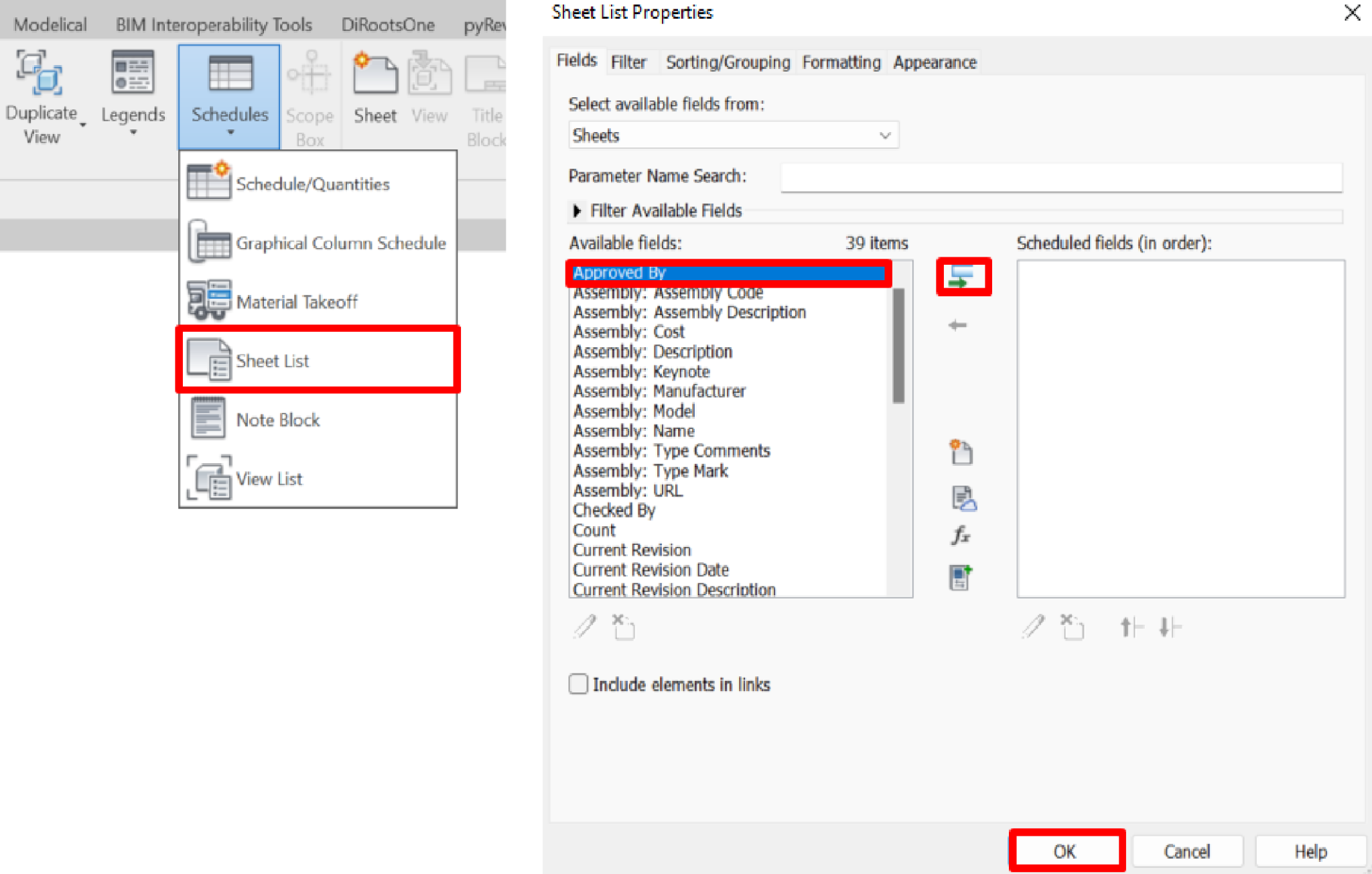
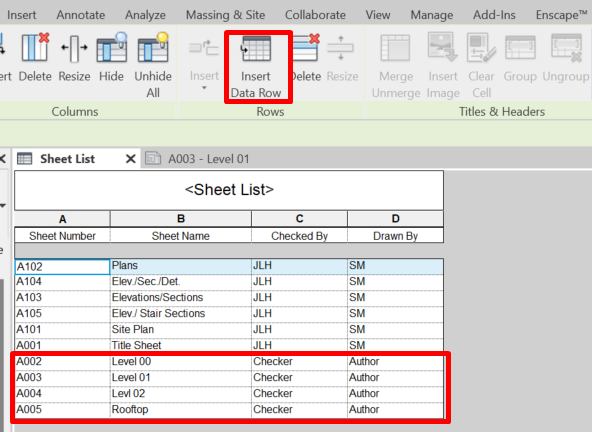
En ellas se pueden crear entradas correspondientes a planos antes de que sean creados en el modelo, como marcadores de posición (placeholders).
- Para ello una vez abierta la tabla en la barra superior dentro de la ficha “Filas” (Rows) seleccionaremos “Insertar una fila” (Insert Data Row) para incluir una nueva entrada vacía. Ahora hemos creado un marcador de posición de un plano, al que le podemos asignar cada uno de los parámetros que tengamos en la tabla, pero que aún no existe físicamente en el modelo.
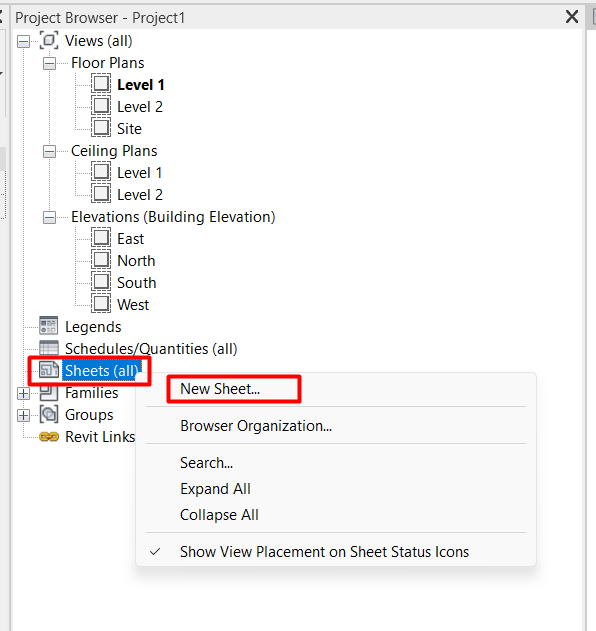
- Para crear en nuestro modelo los planos que hemos creado como Placeholders, tenemos que ir al navegador de proyectos y hacemos clic derecho en la sección Planos (Sheets)> Nuevo Plano (New Sheet)… se nos abrirá una ventana con todos los placeholders que hay creados en tablas y que aún no están creados en el proyecto.
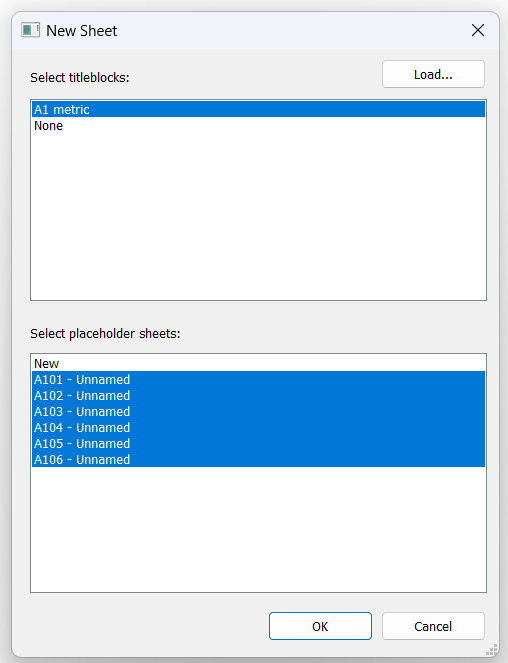
- Seleccionamos todos los placeholders que deseemos crear, seleccionamos también el cajetín con el que se van a crear los planos y al Aceptar ya tendremos los planos con los parámetros correctamente asignados.
Siempre es aconsejable tener en un archivo externo el listado completo de planos de proyecto con los valores de cada uno de los parámetros que los definen. El BIM Manager del proyecto debería gestionar este archivo asegurando la calidad y consistencia de todos sus datos, ya que por naturaleza son datos muy sensibles del proyecto. Para ello puede extraer la lista de planos mediante una exportación para su control en un software distinto (Ver dentro de Creación y configuración de tablas el apartado 4. Exportar una tablas de planificación).
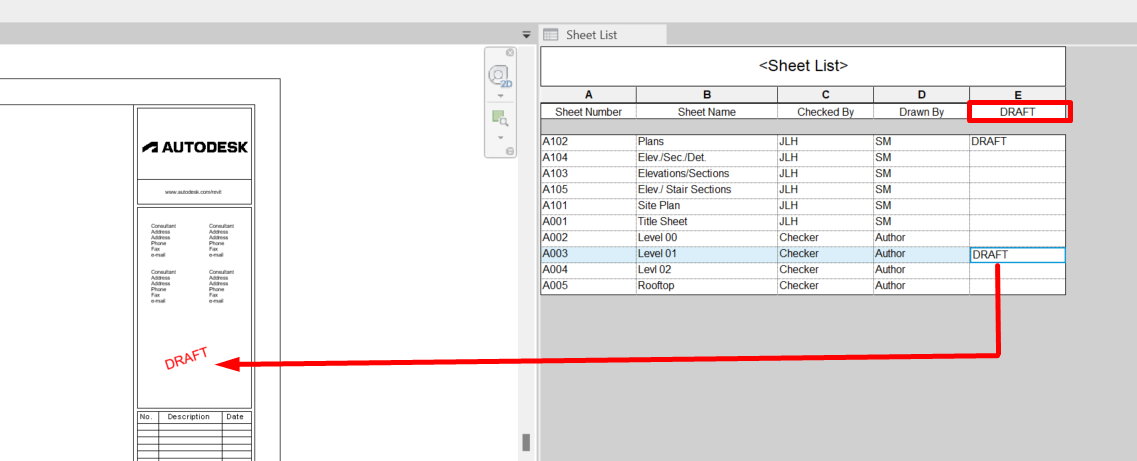
También podremos controlar los parámetros de las familias de cartela de plano, por ejemplo, los parámetros dibujado por (Drawn by), Revisado por (Checked by), Diseñado por (Designed by) o Aprobado por (Approved by). También podemos controlar parámetros compartidos de texto por ejemplo si queremos añadir información extra a un plano, como puede ser indicar si los planos son borradores o no.
5. Lista de vistas
Muestra las vistas del modelo. Son elementos útiles a la hora de controlar las vistas del modelo, hacer cambios en varias a la vez, y controlar que determinados ajustes son correctos en vistas importantes que formen parte de la documentación del proyecto.
Un ejemplo útil suele ser ordenar y clasificar las vistas según los parámetros del navegador de proyecto, esto nos permite una visualización completa de vistas según la misma estructura del navegador y poder ver de un vistazo si tenemos vistas con parámetros equivocados o directamente sin clasificar.
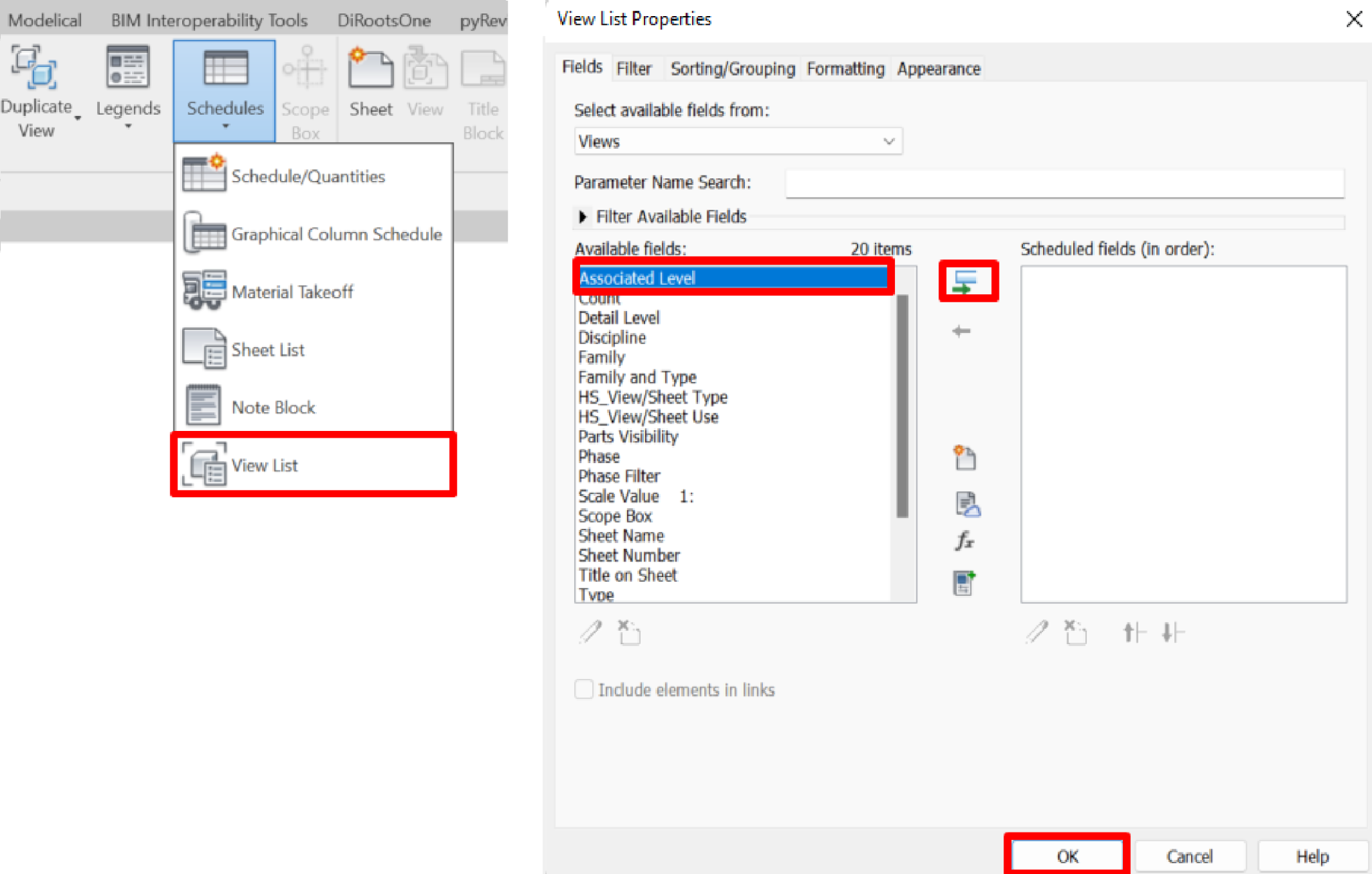
6. Bloque de notas
Muestra una tabla de símbolos (categoría: Anotación Genérica). Los símbolos son familias cargables que pueden incorporar parámetros útiles.
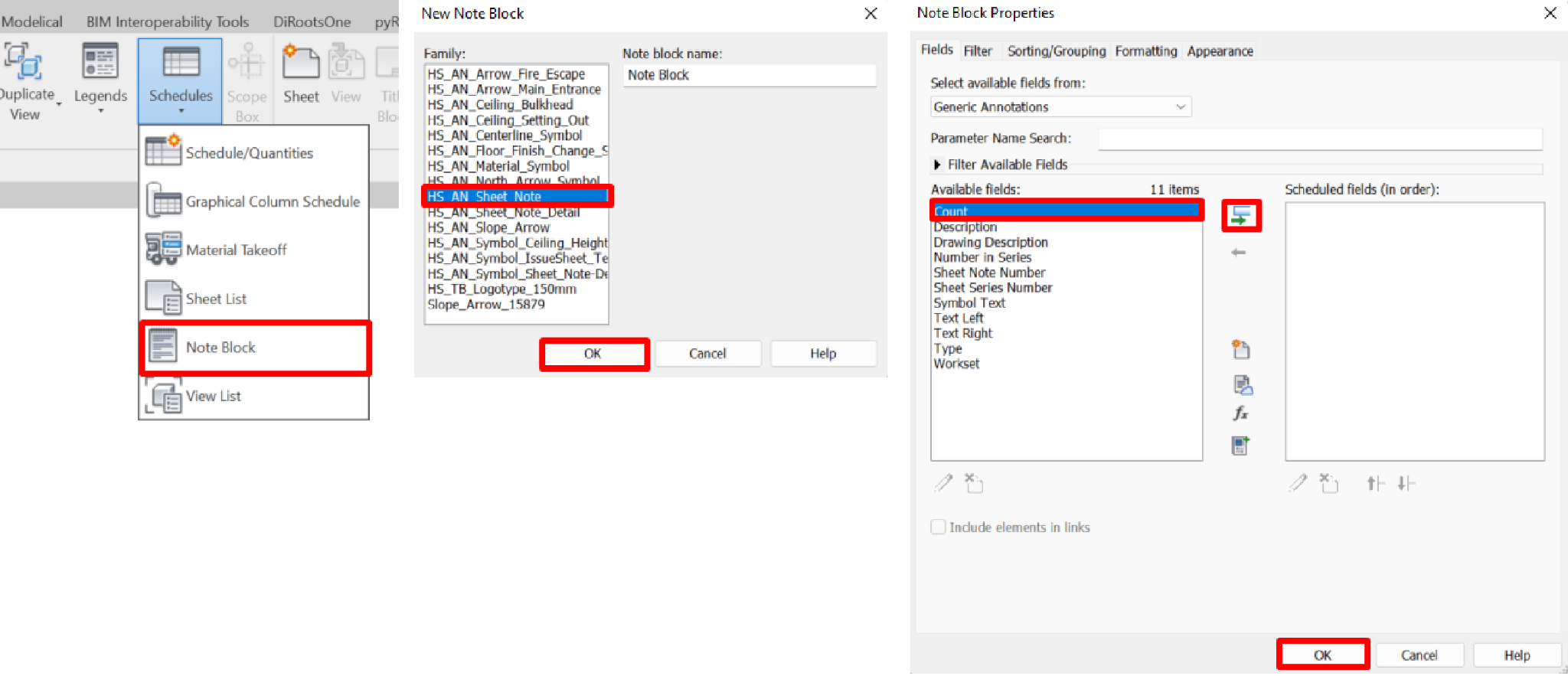
Un ejemplo podría ser una familia de anotación de revisión personalizada que incluya dos parámetros por ejemplo número de incidencia y descripción de incidencia, si revisamos planos colocando estas familias en distintas zonas, podemos incluir finalmente una tabla de bloque de notas en la cartela, indicando qué revisiones se encuentran en el plano y qué descripción nos están dando, es una forma rápida y ordenada de mostrar comentarios y correcciones.
Tablas de planificación adicionales
Revit permite crear otro tipo de tablas de planificación específicas.
1. Tabla de planificación de paneles eléctricos
Para trabajo con instalaciones eléctricas, Revit nos permite crear Tablas de planificación de paneles, que podemos encontrar en la ficha “Analizar”(Analyze), grupo “Informes y tablas de planificación” (Reports & Schedules).
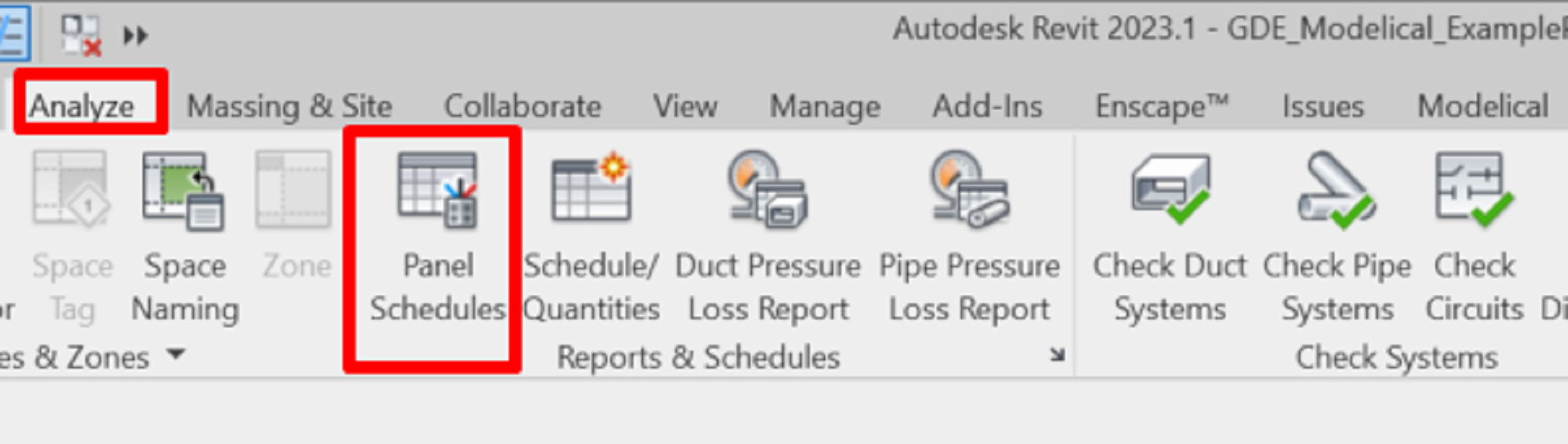
Las tablas de planificación de paneles contienen la información de paneles eléctricos y sus circuitos asociados y permiten gestionar las cargas eléctricas registradas en ellos. Se pueden crear solo en modelos donde se incluyan paneles eléctricos y se pueden generar tablas de un panel individual o de un conjunto de paneles.
2. Tabla de planificación de revisiones
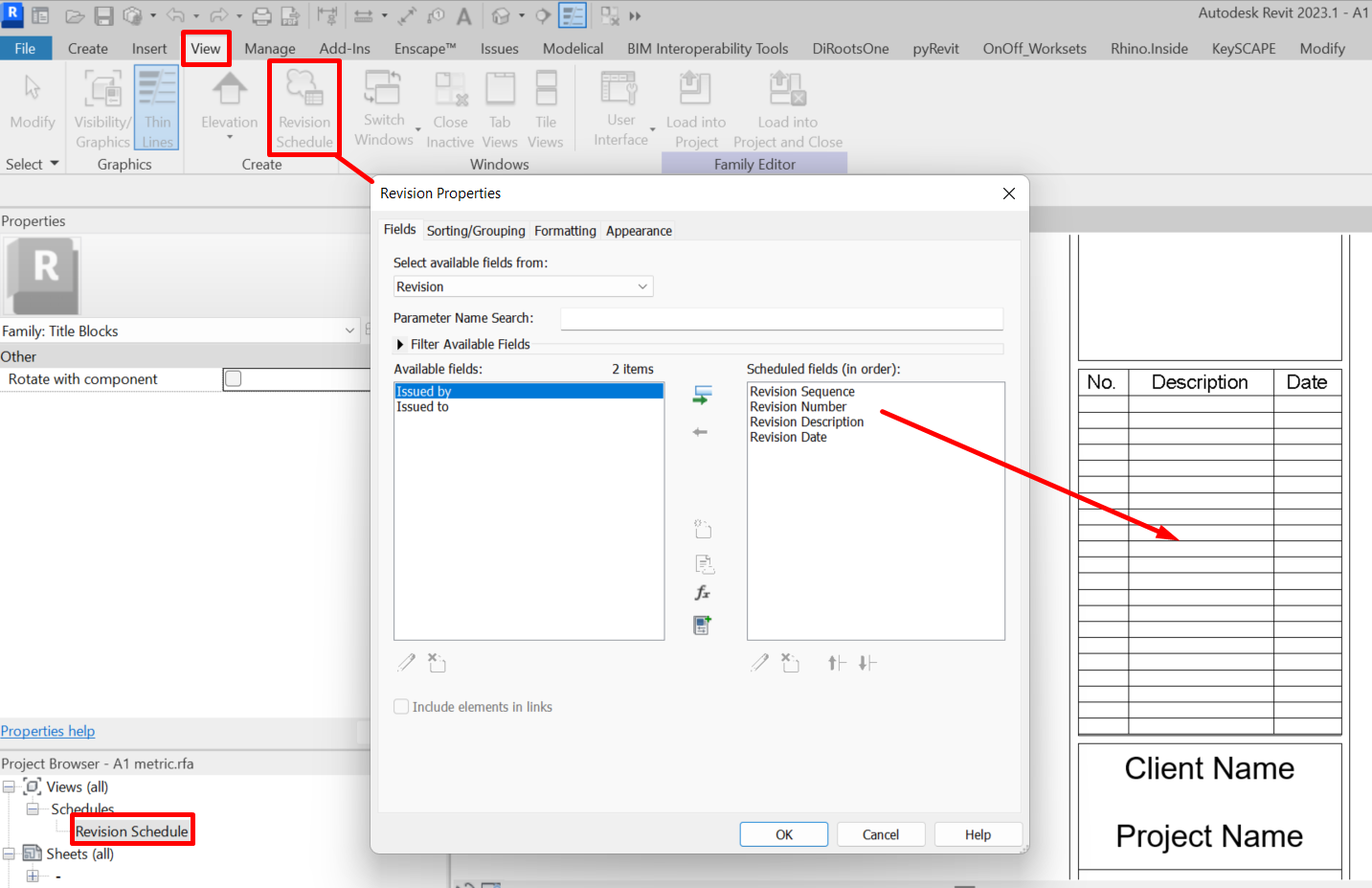
Dentro de la familias de cuadro de rotulación, Revit nos permite añadir Tablas de planificación de revisiones.
Para crear estas tablas, abriremos una familia de cuadro de rotulación, en la ficha “Vista”(View), grupo “Crear” (Create) clicamos en “Tabla de planificación de revisiones” (Revision Schedule).
La configuración de la tabla será igual que la de una tabla de planificación normal, aunque no podremos usar el apartado de filtro. Una vez creada, aparecerá en nuestro navegador como una vista y podremos insertarla dentro del cuadro de rotulación.
Debemos recordar que esta tabla de planificación recogerá la información de revisiones realizadas en los planos o en el proyecto. La gestión de incidencias o revisiones en el proyecto se realiza en la ficha “Vista”(View), grupo “Composición de plano” (Sheet Composition), “Revisiones” (Revisions).
Creación y configuración de tablas
1. Crear una tabla de planificación
Ficha “Vista” (View) > Grupo “Crear” (Create) > Menú desplegable “Tablas de planificación” (Schedules)> Escoger el tipo de tabla de planificación.
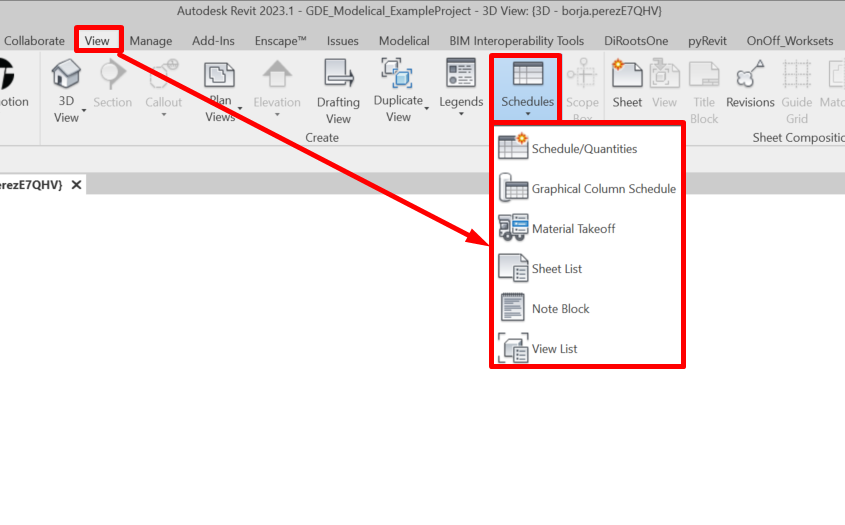
Las tablas creadas se pueden visualizar en la sección “Tablas de planificación/Cantidades” (Schedules/Quantities (Schedules)) del navegador de proyecto.
También podremos crear una tabla haciendo clic derecho sobre el apartado de “Tablas de planificación/Cantidades” (Schedules/Quantities (Schedules)).
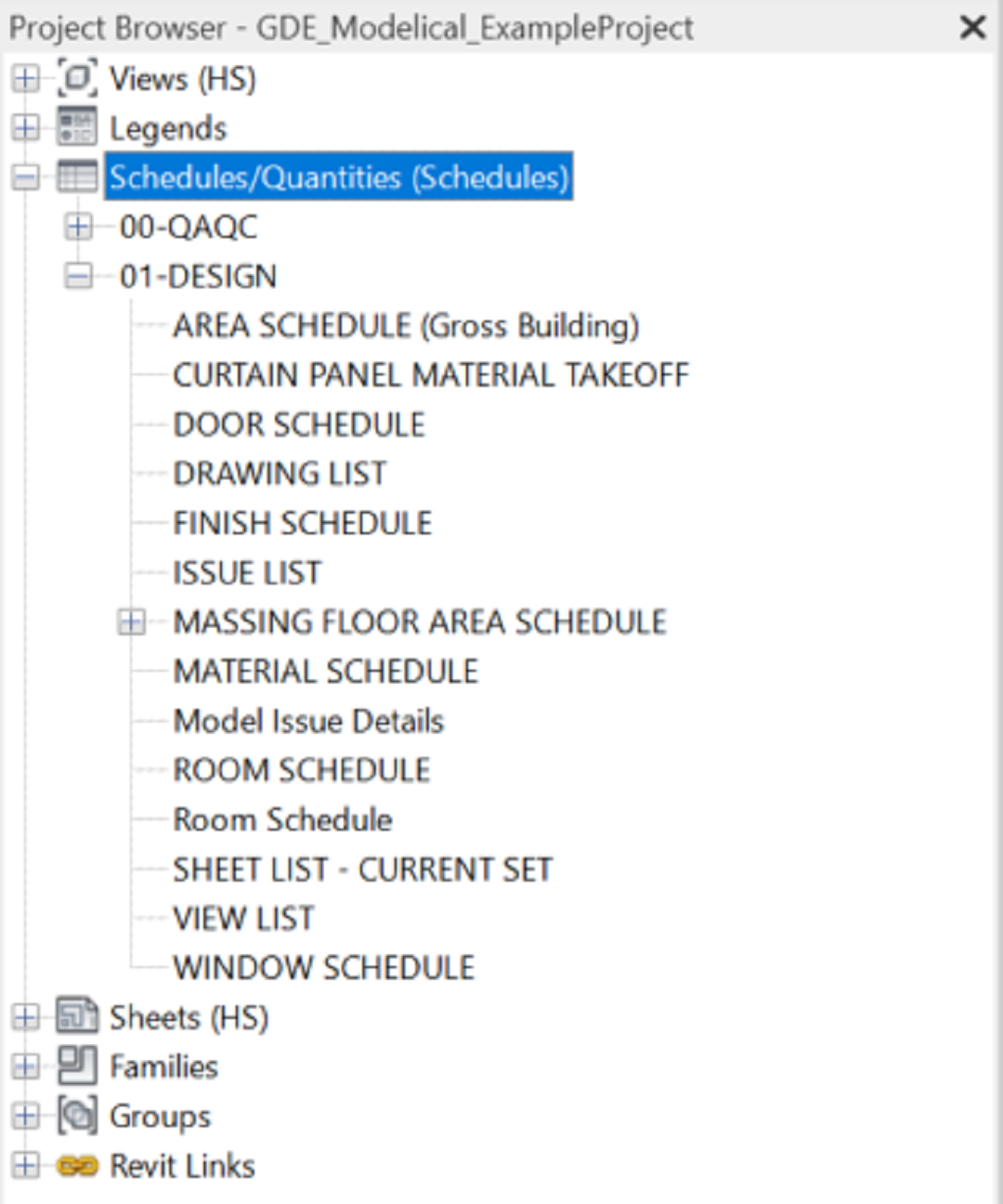
Una vez que la tabla ha sido creada, se puede acceder a ella siempre que se necesite ya sea para consultar, editar, o trabajar con ella de la misma forma que se haría con cualquier otro tipo de vista del proyecto. De la misma manera, también se puede modificar la fase de la tabla y el filtro de fase de la tabla.
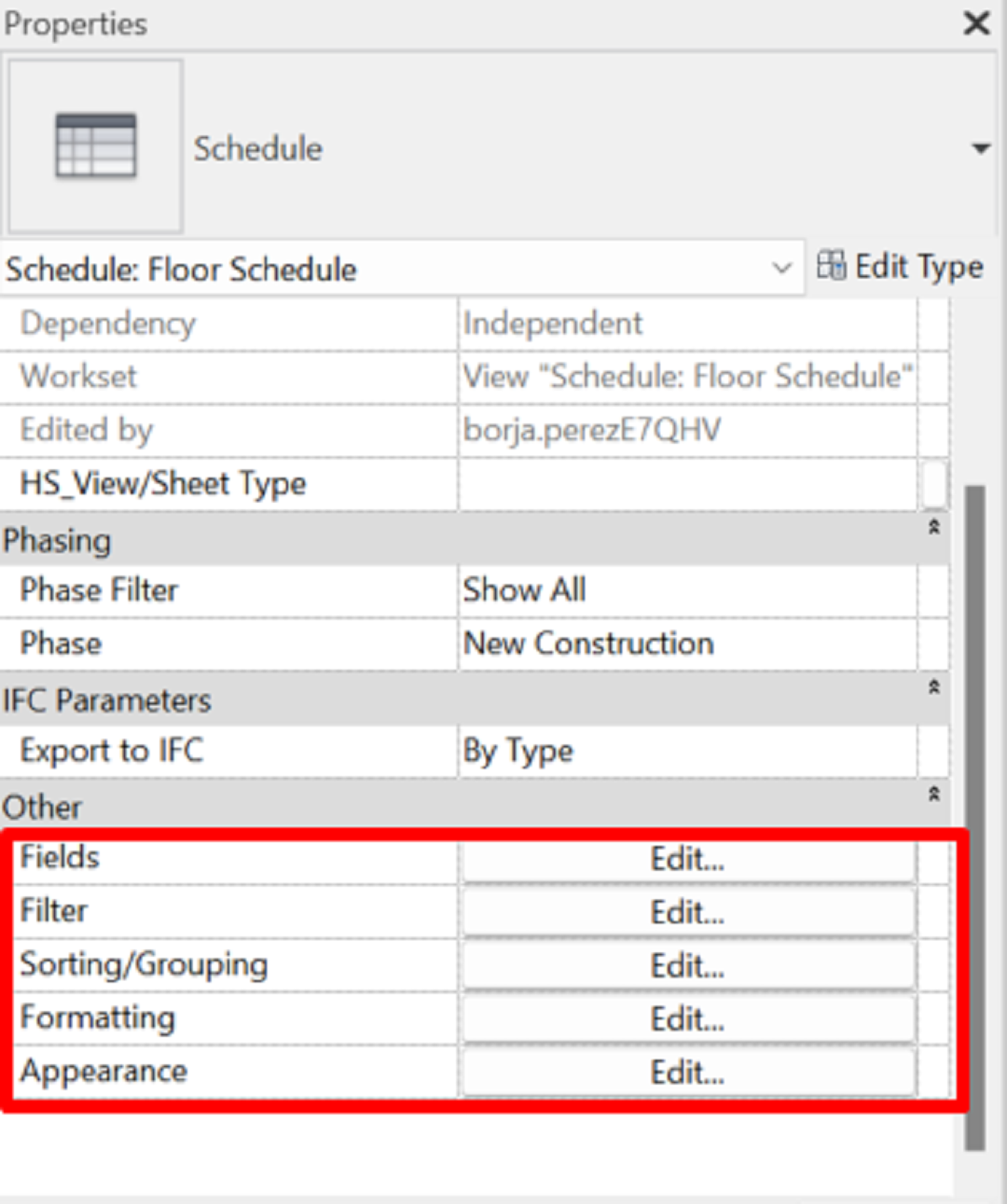
Una vez abierta la tabla, aparecerá en el menú de propiedades las diferentes pestañas donde se podrán configurar los distintos aspectos de la tabla.
Este menú se encuentra en la parte inferior de la ventana de propiedades y se puede abrir en cualquier momento para editar la tabla como se necesite. Consta de cinco apartados distintos:
- Campos
- Filtros
- Clasificación/Agrupación
- Formato
- Aspecto
1.1 Campos
En este apartado podemos seleccionar los campos que formarán la tabla. Los campos son los parámetros disponibles para la categoría seleccionada.
Eso significa que para una tabla de una sola categoría los campos disponibles serán aquellos que los elementos de esa categoría tienen. Aparecerán los parámetros de sistema, de proyecto y compartidos.
En una tabla multi-categoría solo estarán disponibles aquellos campos que las distintas categorías tengan en común, además de los parámetros compartidos.
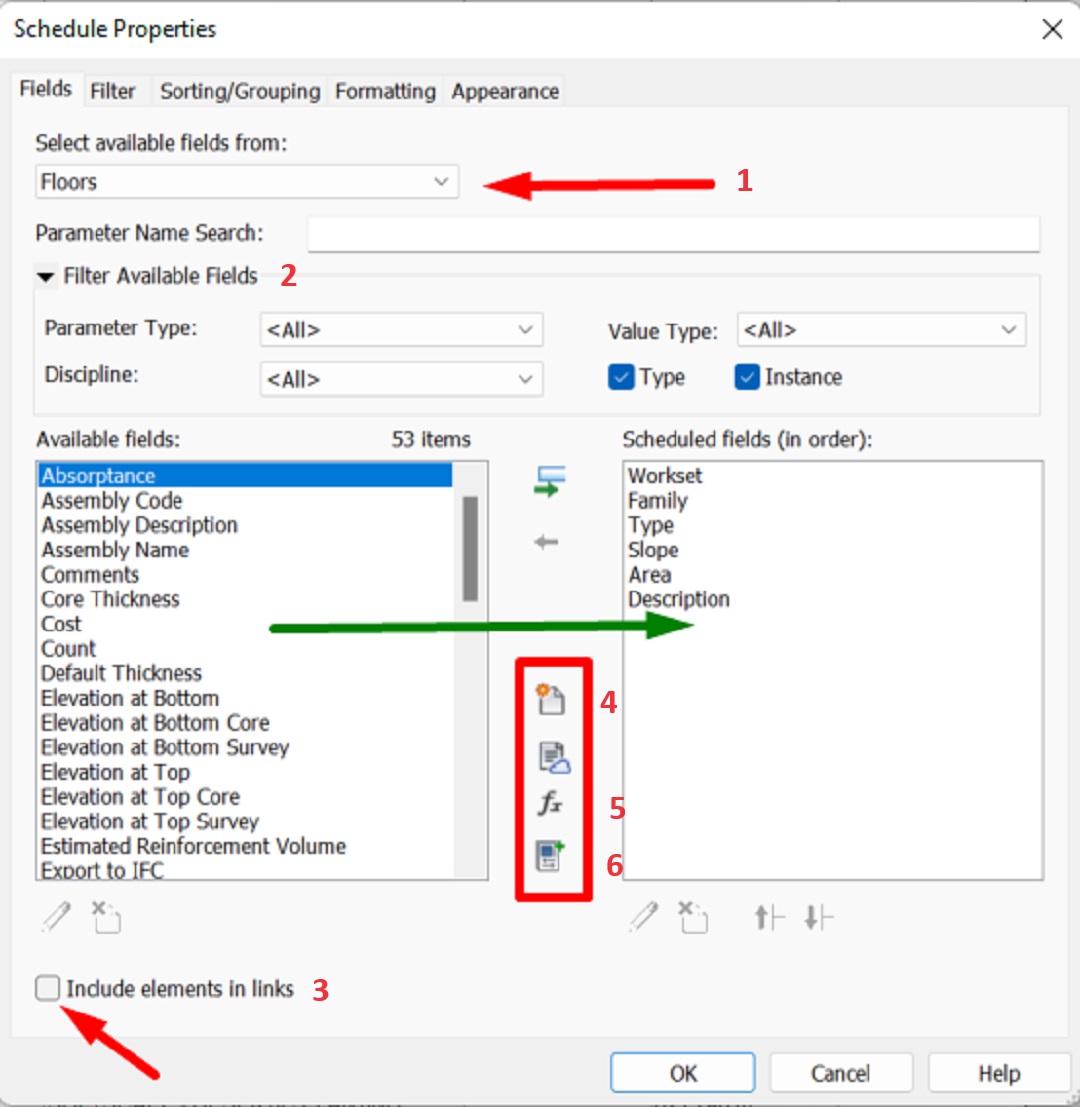
En la tabla de la izquierda (Available fields) aparecen todos los campos disponibles para la categoría que hayamos seleccionado. Los campos que pasemos a la tabla de la derecha (Scheduled fields (in order)) definen las columnas de nuestra tabla y el orden de los campos de esta tabla de arriba a abajo definirá el orden de las columnas de la tabla, de izquierda a derecha.
Otras opciones a las que se debe prestar atención en esta pestaña:
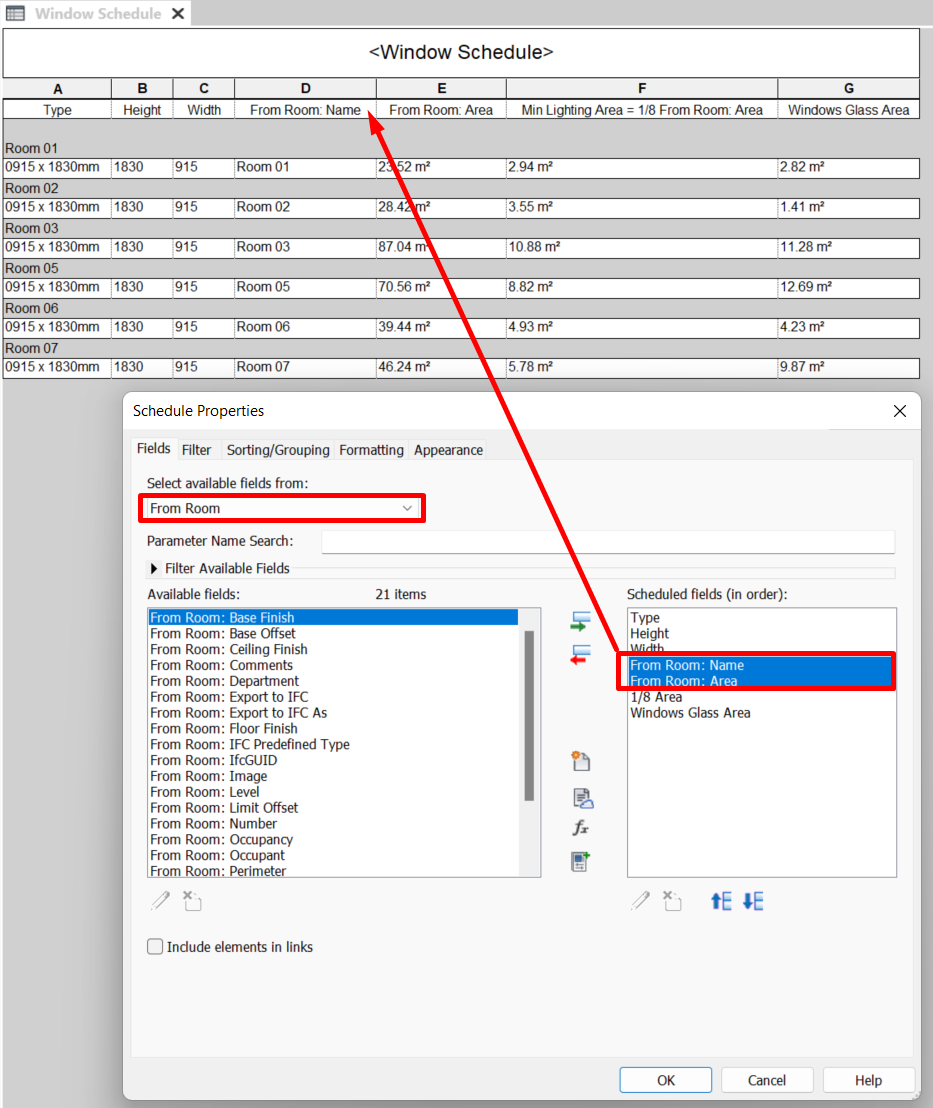
- Seleccionar campos disponibles de:
Tanto en tablas de una sola categoría como en multicategoría podemos añadir campos de otras categorías relacionadas. Los campos adicionales normalmente corresponden a habitaciones, espacios, información de proyecto y vínculos RVT. Pero en ocasiones disponemos de otros campos como Material Estructural o campos de Análisis.
Un ejemplo de uso útil de otros campos adicionales puede ser añadir información de nombre o superficies de “De Habitaciones” (From Rooms) o “A Habitaciones” (To Rooms) en una tabla de planificación de ventanas. Este ejercicio nos puede servir para calcular la superficie mínima de ventilación e iluminación de las estancias de una vivienda que en muchos casos es necesaria por normativa.
Hay que tener en cuenta que para hacer esto debe estar activo previamente el parámetro “Punto de Cálculo de Habitación“ (Room Calculation Point) en las familias de ventanas o puertas.
- Búsqueda de nombre de parámetro y filtrar campos disponibles
Se puede realizar una búsqueda por nombre de parámetro o filtrar campos disponibles según su Tipo (parámetros de sistema, de proyecto, compartidos, etc.), valor de tipo (parámetros de material, de coste, de dimensiones, etc.), disciplina (coordinación, arquitectura, estructuras, etc.) o si son de Tipo o Ejemplar.
- Incluir elementos de vínculos
Activando esta opción, hará que la tabla incluya elementos de la categoría que no pertenezcan al modelo sino a los vínculos de Revit que pueda contener el modelo. Esta opción es muy útil para obtener información de otros vínculos cuando el proyecto está dividido en varios archivos por disciplina o por tamaño.
Un ejemplo recurrente sería un modelo de documentación que solo contenga planos, si añadimos la geometría en vínculos, podemos obtener mediciones de todos los elementos en tablas de planificación ticando esta opción.
- Nuevo parámetro
Con esta opción se puede añadir un parámetro no sólo en la tabla, sino en el modelo para todos los elementos de la categoría de la tabla, como si lo creáramos desde la ficha “Gestionar”(Manage). Lo que estamos añadiendo es un parámetro de proyecto o un parámetro compartido (ver guía de parámetros).
Cabe destacar la importancia del correcto uso de los parámetros compartidos en estos casos. Es muy común acabar con decenas de parámetros distintos pero que se llaman igual en cada una de nuestras familias y esto al final complica su gestión. Mediante el uso de estos parámetros y un archivo de parámetros compartidos común a todos nuestros archivos podemos evitar este tipo de problemas.
También podemos ticar la opción de usar el “Servicio de parámetros” en Revit (“Add parameters from service), que te permitirá usar los parámetros compartidos de Autodesk Construction Cloud, controlados por el administrador de la cuenta.
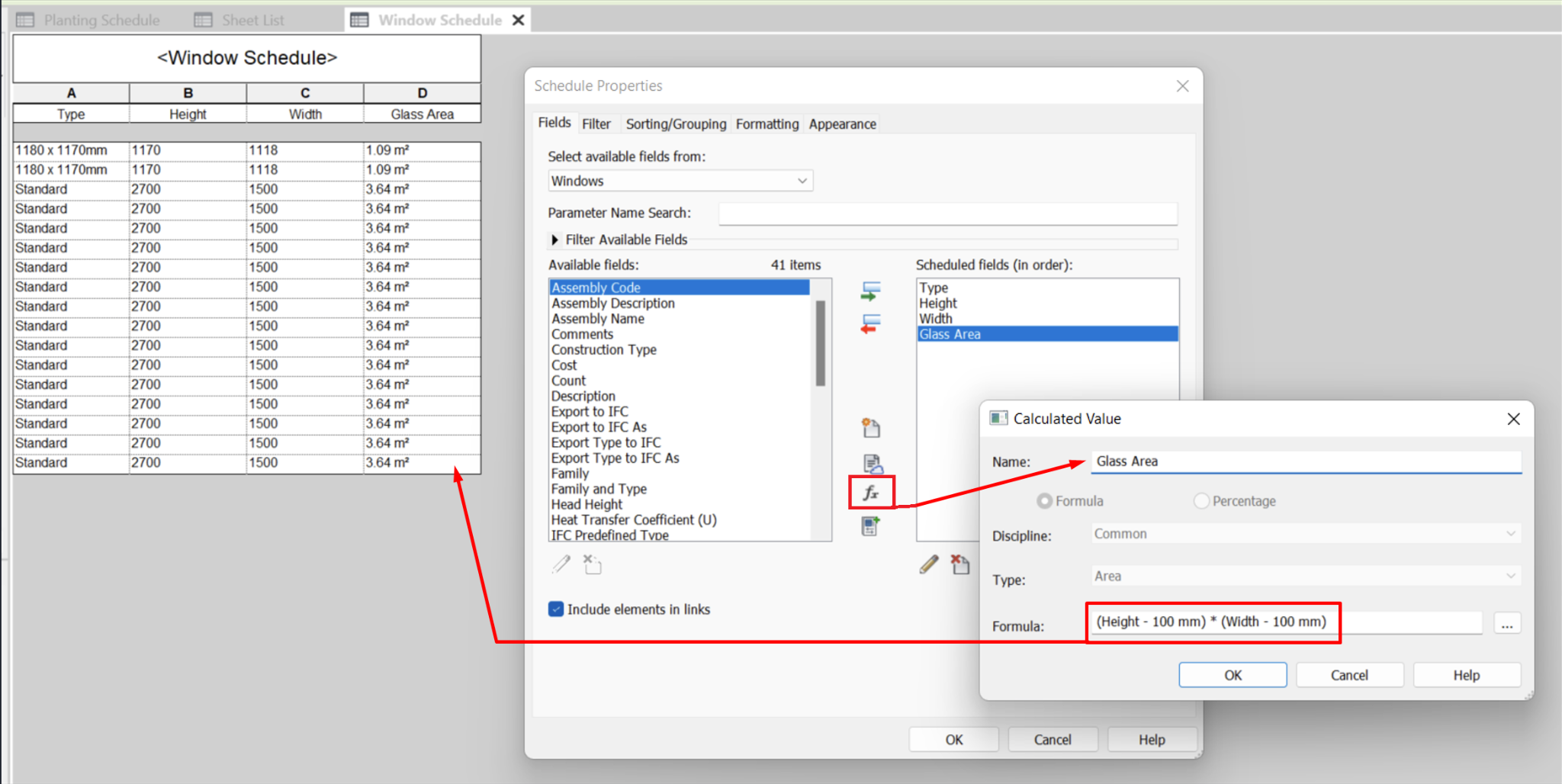
- Añadir parámetro calculado
Esta opción permite añadir una columna a la tabla cuyos valores serán el resultado de una fórmula que incluya otros campos presentes en la tabla. Es importante prestar atención a las unidades de cada campo. Las unidades del resultado deben ser consistentes con el tipo de parámetro elegido.
Un ejemplo podría ser el cálculo de superficie de vidrio de una ventana. El parámetro calculado se puede configurar usando una fórmula que incluya el producto de los parámetros “Altura” (“Height”) por Anchura (“Width”) menos la superficie del marco (podemos obtenerla de un cálculo matemático o a través de un parámetro compartido en la familia que nos aporte este dato).
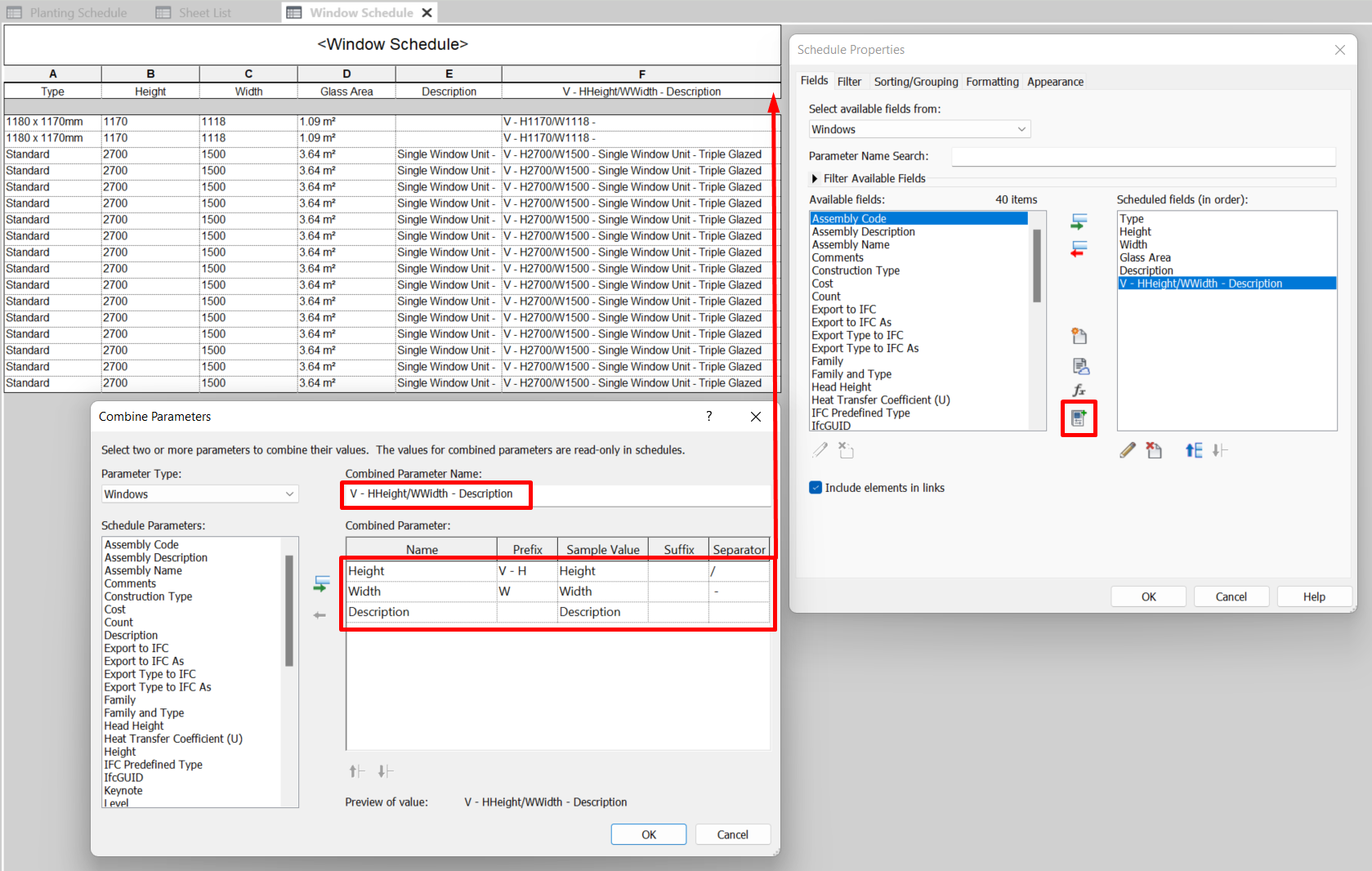
- Combinar parámetros
Permite crear un parámetro a partir de la unión de dos parámetros, de los campos disponibles para la categoría, pudiendo añadir prefijos o sufijos. Este nuevo parámetro aparecerá como la concatenación de los datos de los parámetros que lo conforman. Debemos saber que los parámetros combinados no se pueden usar para filtros ni para clasificación y agrupación.
Un ejemplo puede ser la combinación de parámetros para la obtención de un código estipulado en proyecto, en ventanas, podría ser una combinación de V - H Altura / W Anchura - Descripción.
1.2 Filtros
Es importante entender que las tablas no están asociadas a ninguna vista gráfica que pueda estar abierta, sino que inicialmente la tabla mostrará información bruta de todos los elementos para los que haya sido configurada.
Los filtros permiten limitar los datos que se presentan en la tabla. Esto permitirá mostrar sólo cierto tipo de información.
A continuación se describen las distintas opciones de configuración de Filtros:
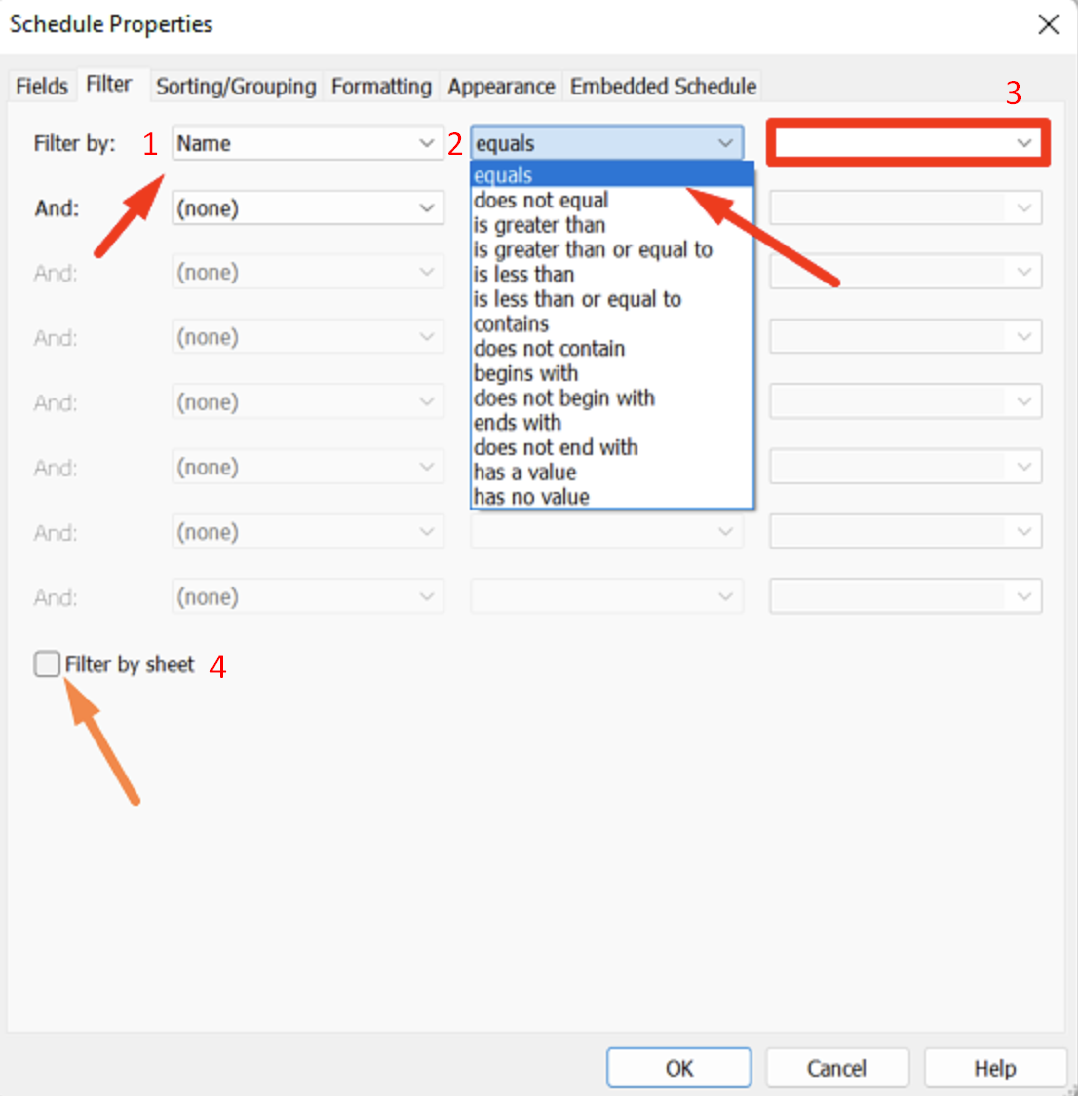
- Filtrar por
Podremos seleccionar de entre los parámetros incluidos previamente en el apartado de Campos.
Hay ciertos parámetros que no se pueden filtrar, como: Área, Tipo de Área (en tablas de planificación de Área) o parámetros de Material.
Se pueden añadir hasta ocho filtros diferentes. Si existe más de uno, los elementos tendrán que satisfacer simultáneamente las condiciones de todos los filtros, ya que no son alternativos.
- Restricciones de filtrado
- Texto de filtrado
En este apartado incluiremos el texto que sirve para identificar los elementos que queremos obtener o descartar.
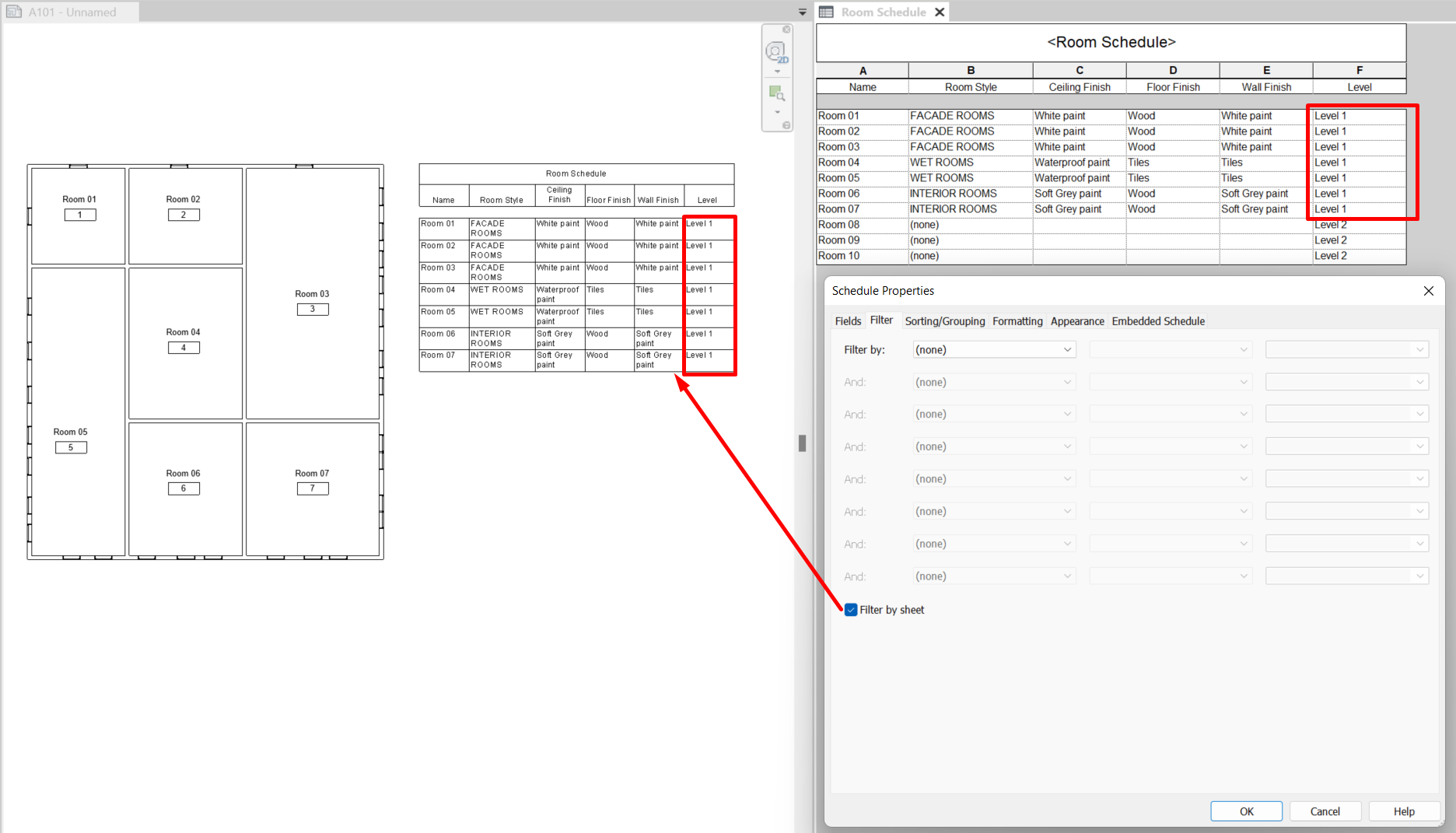
- “Filtrar por plano” (Filter by sheet).
Esta opción permite a la tabla filtrarse solo por aquellos elementos que se visualizan en las vistas insertadas en un plano.
Un ejemplo útil puede ser, si tenemos que representar varias plantas de distintos niveles en distintos planos, usando la misma tabla de planificación podremos insertarla filtrando por plano y obtener solo la información de los niveles que se observan en el plano.
1.3 Clasificación/Agrupación
En esta pestaña se establecen los criterios de organización de la tabla para hacerla más entendible.
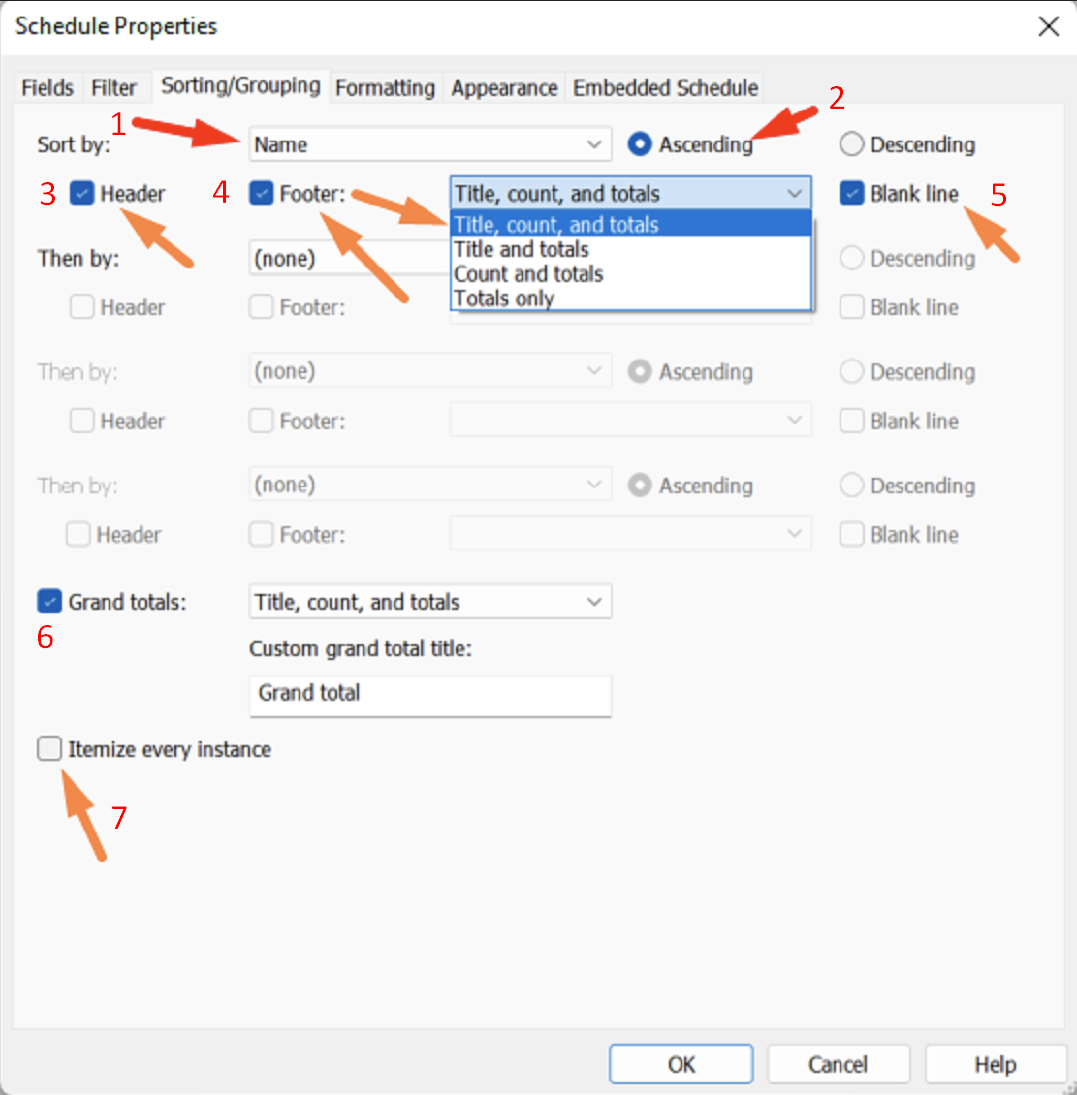
Se pueden configurar las siguientes opciones de agrupación y clasificación:
- Especificar campo de agrupación:
Se despliega la lista de campos seleccionados previamente, podremos seleccionar hasta cuatro campos que se agruparán según el orden elegido.
- Orden ascendente o descendente:
Esta opción permite ordenar de manera ascendente o descendente los datos clasificados según el punto anterior.
- Encabezamiento:
Esta opción permite que aparezca el valor de parámetro de clasificación como encabezamiento para el grupo de clasificación.
- Pie de página:
Esta opción permite que aparezca el valor de parámetro de clasificación como pie de página para el grupo de clasificación. Podemos añadir la información mostrada en el desplegable:
- Título, contar y totales: Título muestra la información de encabezamiento. Contar muestra la cantidad de elementos del grupo. Total muestra el subtotal debajo de una columna que puede tener un total. Para poder calcular los totales para estas columnas se debe configurar previamente en el apartado Formato, seleccionando el campo y cambiando su formato de cálculo (Ver apartado 1.4 Formato).
- Título y totales: muestra el título y la información de los subtotales.
- Contar y totales: muestra los valores de contar y los subtotales.
- Solo totales: muestra los subtotales solo de las columnas que pueden tenerlos. Los parámetros que permiten cálculo de subtotales serán solo los que permitan sumatorios (parámetros numéricos no de texto o visibilidad) como Área, Longitud, Anchura, Altura, Coste, Recuento etc.
- Línea en blanco
Permite separar diferentes grupos de elementos mediante un espacio en blanco. Se trata de una cuestión meramente visual.
- Totales generales
Funciona de manera similar a la opción pie de página, solo que se aplica para todos los elementos de la tabla independiente de su clasificación. Aparecerá en la parte inferior de la tabla y el cálculo de totales solo se aplicará en aquellos campos que permitan sumatorios (parámetros numéricos). Se podrá personalizar el título de los totales generales del modo que deseemos y se podrá configurar en el desplegable las mismas opciones que teníamos en pie de página.
- Detallar cada ejemplar:
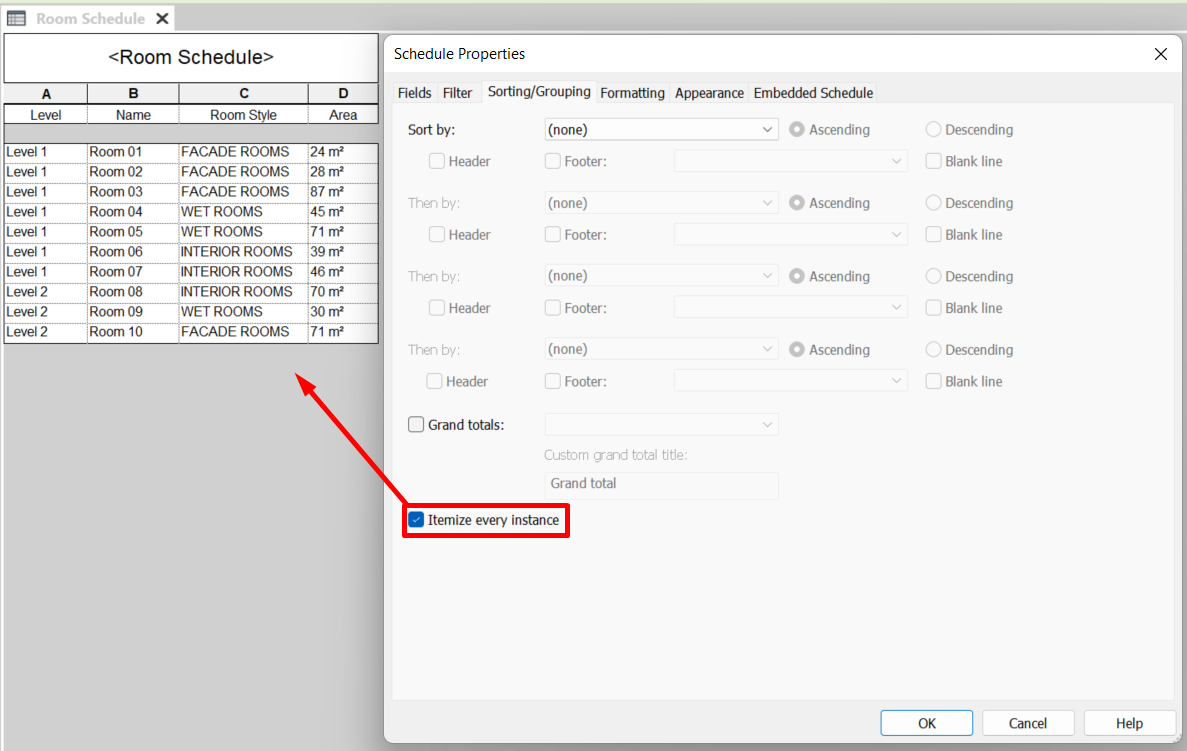
Activando esta opción cada elemento de la tabla será mostrado en una fila por separado.
Si la opción no está activada los elementos se agruparán en la misma fila con el resto de elementos según los criterios de clasificación.
En el siguiente ejemplo podemos ver cómo agrupar y clasificar una tabla de planificación de habitaciones.
En la primera imagen vemos una tabla sin clasificación con la opción de detallar cada ejemplar activada.
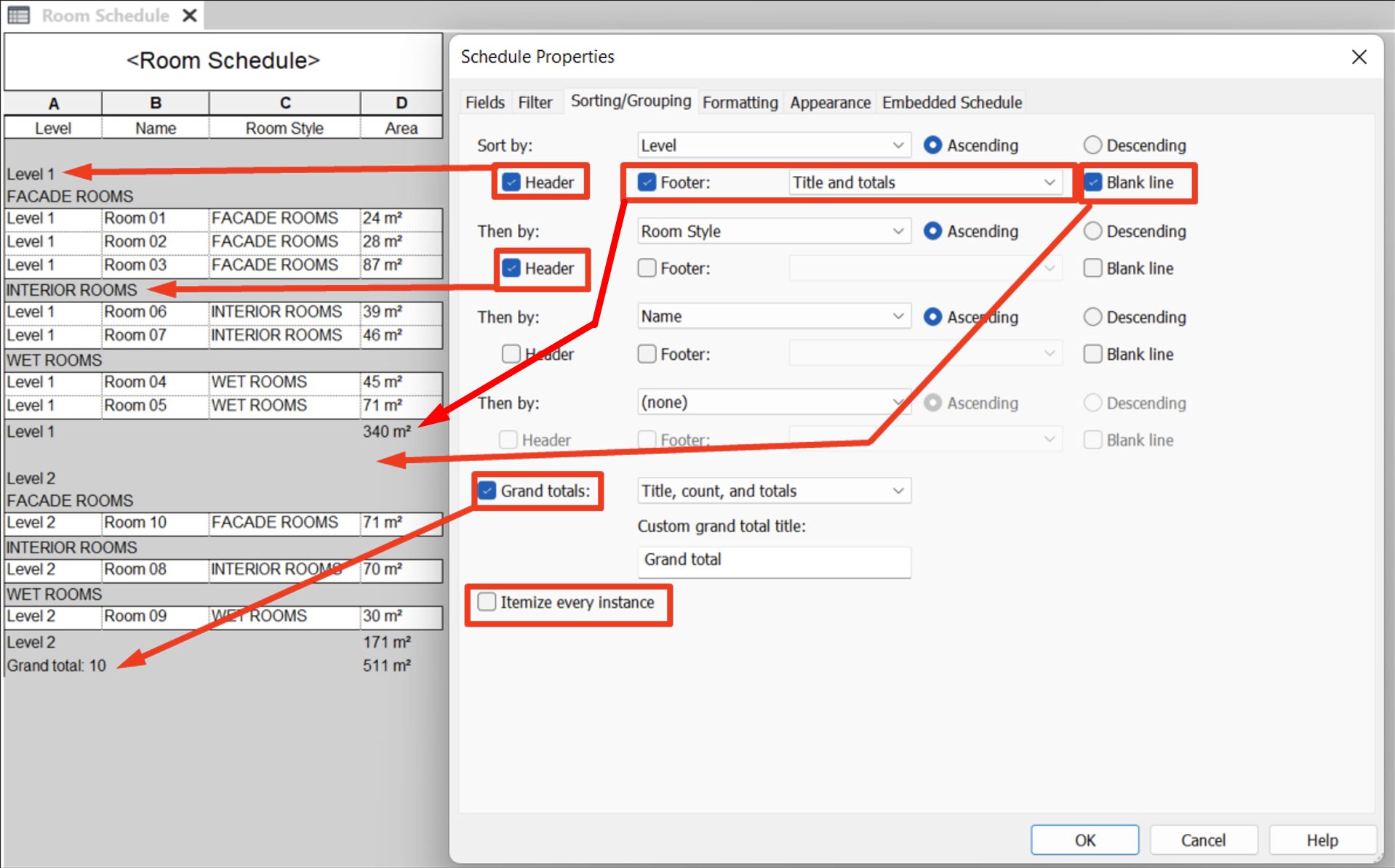
En la segunda imagen se observa una clasificación a través de varios campos y criterios de visualización, según las necesidades que hemos elegido. Podemos resaltar los siguiente conceptos:
- Encabezamiento (Header): Valor del parámetro de clasificación en el encabezado.
- Pie de página (Footer): Datos al pie de la agrupación de elementos (título y/o recuento y/o totales)
- Línea en blanco (Blank line): deja un espacio en blanco entre los distintos valores de ese parámetro.
- Detallar cada ejemplar (Itemize every instance): si filtramos nuestros elementos solo por el parámetro nivel, por ejemplo, y esta casilla no está ticada, nos aparecerá una única línea por nivel, que contendrá todos los elementos contenidos en este. Por el contrario, si la casilla está ticada, nos aparecerá una línea por cada uno de los elementos contenidos en cada uno de los niveles. No recomendable en caso de tener muchos elementos.
- Totales generales (Grand Totals): Título y/o recuento y/o totales generales de la tabla.
1.4 Formato
Otras opciones adicionales para modificar el formato de la presentación de los datos.
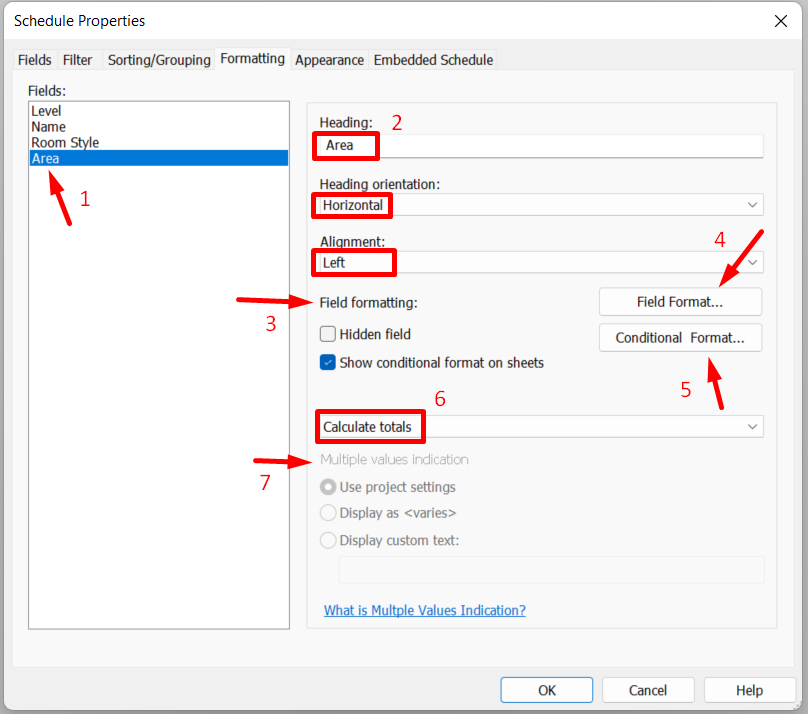
- Seleccionar el campo a editar su formato
Podemos seleccionar el campo deseado para editar su formato, no todos los campos permiten las mismas opciones. Por ejemplo los campos numéricos permiten cálculo de totales, mientras que los de texto permiten indicar el valor de múltiples datos de forma personalizada.
- Título, Orientación y Alineación del Encabezamiento
Permite añadir un título personalizado a la columna, diferente del nombre del campo. Un ejemplo recurrente puede ser cambiar el título de Área por Superficie Útil.
Podemos cambiar la orientación horizontal o vertical y la alineación hacia derecha, centro o izquierda.
- Campo oculto
Cuando se añade un campo a una tabla éste estará presente en ella, y se podrá operar con él. Si queremos que no aparezcan visualmente la columna de este campo podemos clicar la opción Campo oculto.
Hay que tener en cuenta que podemos seguir filtrando y agrupando con este campo, incluso podemos hacer que aparezca en encabezados o pies de página.
Un ejemplo útil es una tabla de planificación de habitaciones por niveles, si no queremos que aparezca la columna de niveles, podemos clicar en campo oculto y clicar la opción de encabezamiento del apartado de clasificación.
En la imagen del punto siguiente se puede ver un ejemplo de tabla en la que se realiza esto.
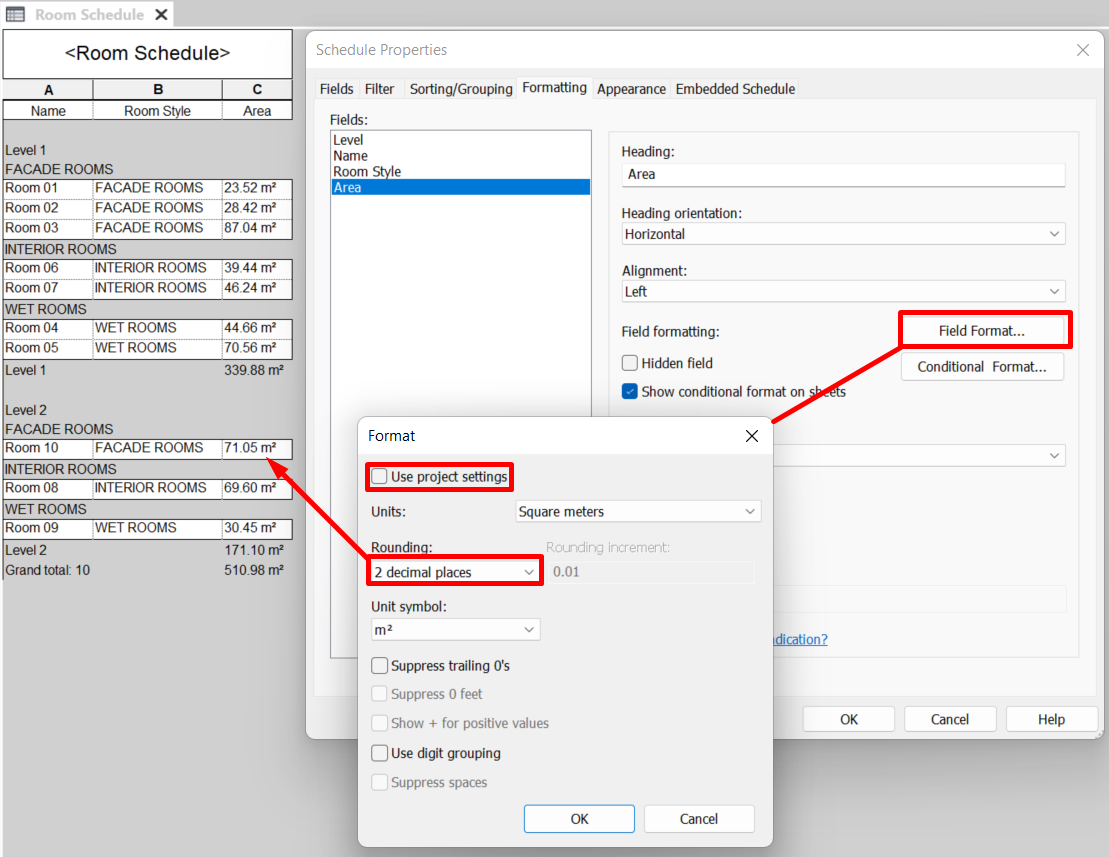
- Formato de campo
Cada proyecto tiene unos ajustes generales para las unidades. Si no son modificados, las unidades de los campos de las tablas seguirán esos ajustes. Pero las unidades de cada campo pueden ser modificadas independientemente permitiendo distintos formatos, precisiones y símbolos.
Un ejemplo recurrente sería representar las cifras de superficie con 2 decimales seguido del símbolo de metros cuadrados.
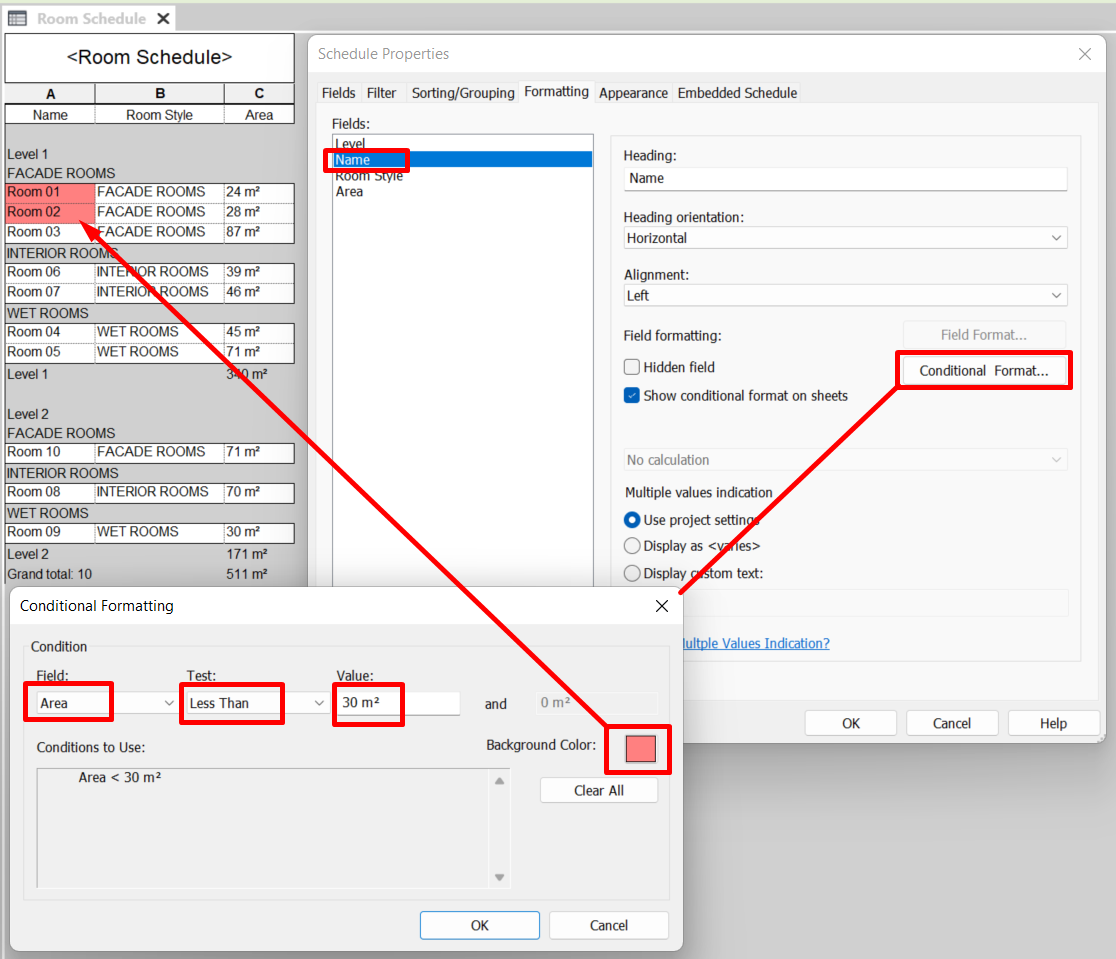
- Formato condicional
Esta opción permite resaltar los valores que cumplan una condición en una columna. Es una herramienta potente para controlar el proyecto. Podemos optar también por mostrar estos formatos condicionales en planos o no, clicando en la opción “Mostrar formato condicional en planos”.
Debemos tener en cuenta que solo podemos establecer una condición para cada campo y que las condiciones pueden hacer referencia a otros campos.
Por ejemplo, en una tabla de planificación de habitaciones, podríamos establecer una condición que resalte los nombres de las habitaciones en función del criterio de superficie que deseemos, en el siguiente ejemplo se señalan las habitaciones en rojo que tienen una superficie menor de 30 metros cuadrados.
- Cálculos
Activando esta opción podremos elegir entre distintas opciones para mostrar con los valores de las distintas filas, como calcular los totales, máximos, mínimos y una última opción que muestra tanto máximo como mínimo.
Solo disponible para valores numéricos.
- Indicador de múltiples valores
Cuando agrupamos datos dentro de un criterio de clasificación obtenemos en muchas ocasiones una sola línea de datos o una celda en blanco que nos indica que son múltiples valores.
Existe una opción de formato que permite indicar en esta celda el texto <varios> o un texto personalizado.
1.5 Aspecto o Apariencia
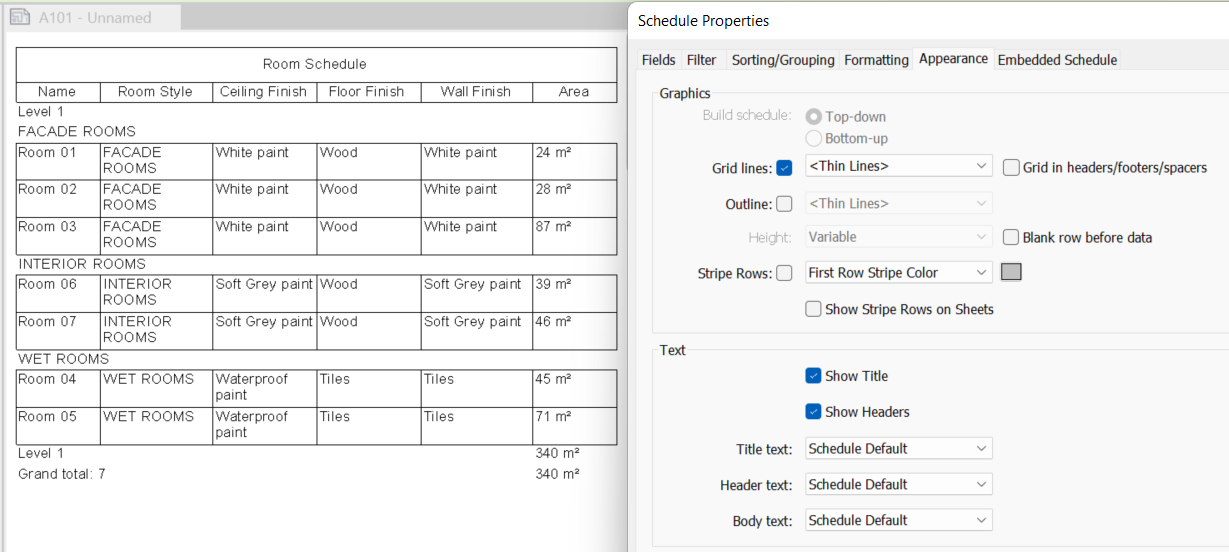
La apariencia gráfica que tiene una tabla cuando está siendo editada no es la misma que cuando está situada en un plano. En esta pestaña se encuentran algunos ajustes generales de apariencia gráfica (líneas de la cuadrícula de la tabla) y apariencia del texto en una tabla.
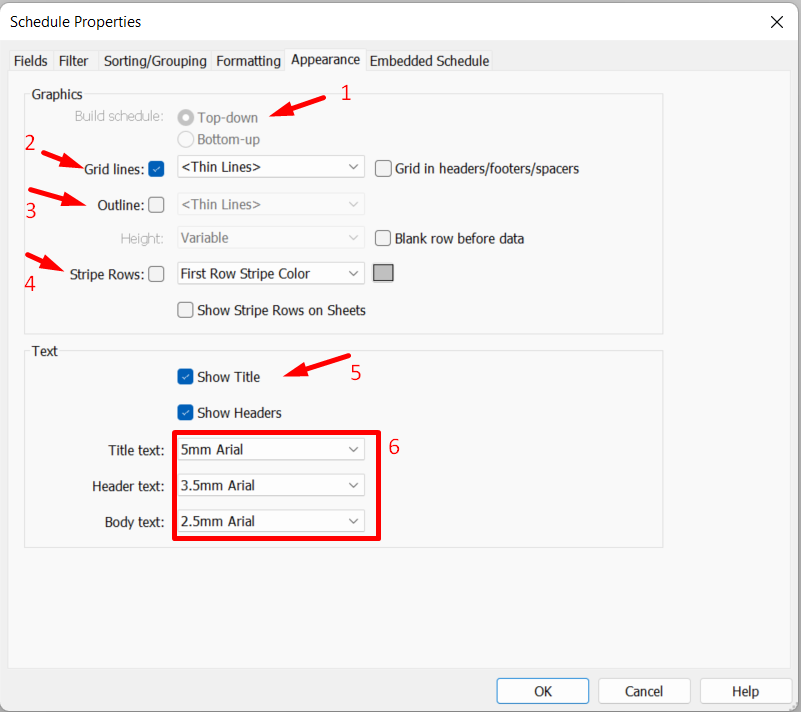
Estos ajustes afectarán a la apariencia de la tabla solo cuando esté situada en un plano, en el espacio de trabajo de la tabla no se reflejarán los cambios, excepto algunos ajustes como el color o el estilo de texto del título.
- Tabla de planificación de revisiones de arriba-abajo o abajo-arriba
Esta opción aparece activa solo en la creación de tablas de planificación de revisiones en familias de cuadro de rotulación. Permite leer la tabla de arriba-abajo o al contrario de abajo-arriba iniciando la información con el último dato y terminando con el encabezamiento y título.
- Ajustes gráficos de la cuadrícula
Esta opción permite controlar la visualización de la cuadrícula de la tabla, elegir el estilo de línea que deseemos y visualizar título, encabezamiento y espacios con o sin cuadrícula.
- Ajustes gráficos del borde, altura y fila vacía
Esta opción permite controlar la visualización del borde de la tabla y elegir el estilo de línea que deseemos.
En las tablas de planificación de revisiones creadas en las familias de cuadros de rotulación, aparece activa la opción de “Altura”(Height), pudiendo modificar la altura de esta tabla de forma variable o personalizada. Esto último permite que se visualicen filas en blanco en la tabla que se irán rellenando posteriormente con la información de incidencias o revisiones.
Podremos eliminar o mostrar la fila en blanco que aparece por defecto en una tabla por debajo del encabezamiento, clicando en la opción de “Fila vacía antes de datos” (Blank row before data)
- Filas a franjas
Esta opción permite mostrar con un color diferente las filas a franjas. Es muy útil para la lectura de tablas largas. También se permite controlar si deseamos solo ver las franjas en la tabla de planificación o en el plano insertado.
- Ajustes de visualización de Título y Encabezamiento
Esta opción permite mostrar u ocultar el título y encabezamiento.
- Ajustes del estilo de texto de Título, Encabezamiento y cuerpo.
Esta opción permite elegir el estilo de texto para el título, encabezamiento y cuerpo de la tabla.
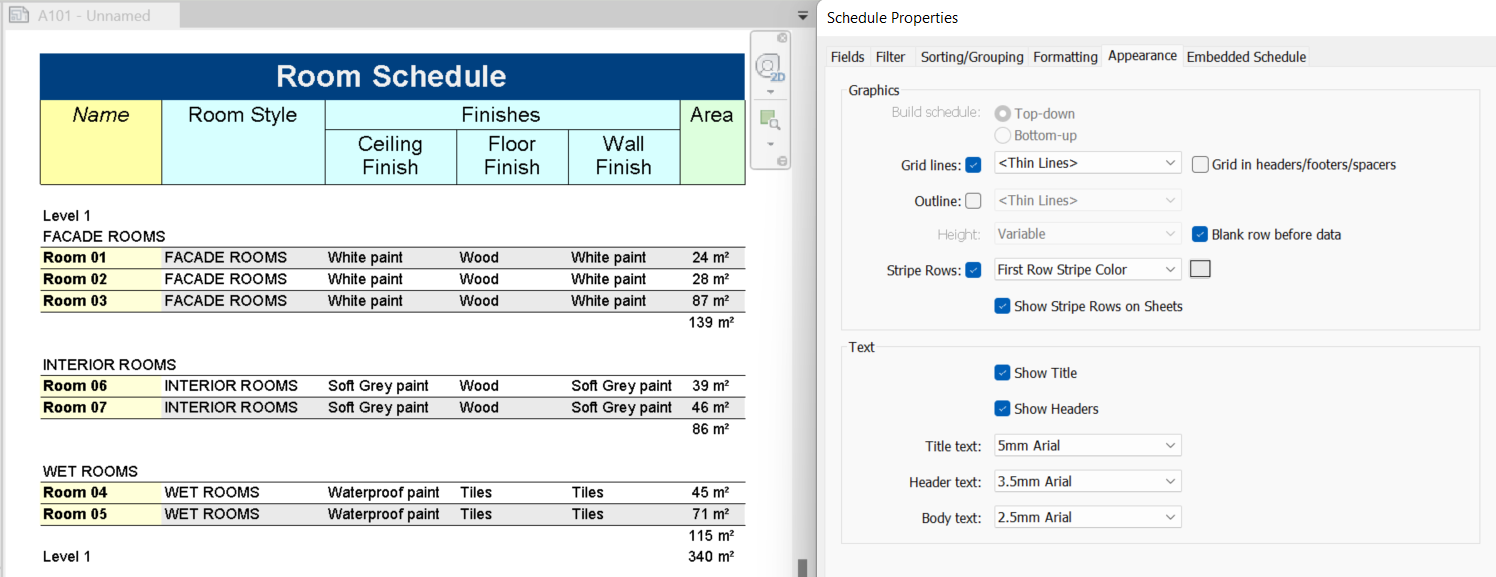
Apariencia personalizada para títulos, encabezamientos y cuerpo de una tabla.
En la barra de edición de una tabla de planificación (pestaña en verde “Modificar tabla de planificación/cantidades”) podemos personalizar y modificar la apariencia de títulos y encabezamientos. Disponemos de dos apartados:
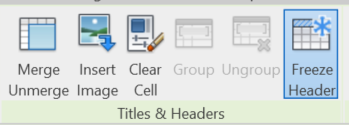
Grupo Títulos y Encabezamientos
En el grupo “Títulos y Encabezamientos” (Titles & Headers), podremos editar el título de una tabla para unir o dividir en celdas, insertar una imagen o limpiar el título. Por otro lado podremos agrupar o desagrupar encabezamientos y añadirles una celda superior con un título de encabezamiento. Por último, podremos congelar el encabezamiento para mantenerlo fijo mientras descendemos en una tabla larga.
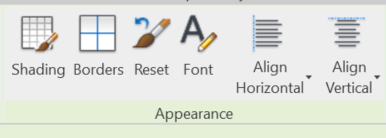
Grupo Apariencia
En el grupo “Apariencia” (Appearance), podremos editar de forma individual cada celda de títulos o encabezamientos o de columnas completas del cuerpo de una tabla tanto en sombreado, cuadrícula, estilo de texto o alineación de texto.
En el siguiente ejemplo mostramos la visualización de una tabla sin editar su apariencia y la misma tabla con su apariencia modificada insertada en un plano.
1.6 Tablas de planificación incrustadas
En algunas categorías específicas las tablas de planificación por categoría permiten añadir un apartado extra de campos de otras categorías relacionadas, conocido como “Tabla de planificación incrustada” (Embedded Schedule).
Estas tablas incrustadas pueden utilizarse solo con las siguientes categorías:
- Habitaciones
- Espacios
- Sistemas de conductos
- Sistemas de tuberías
- Circuitos eléctricos
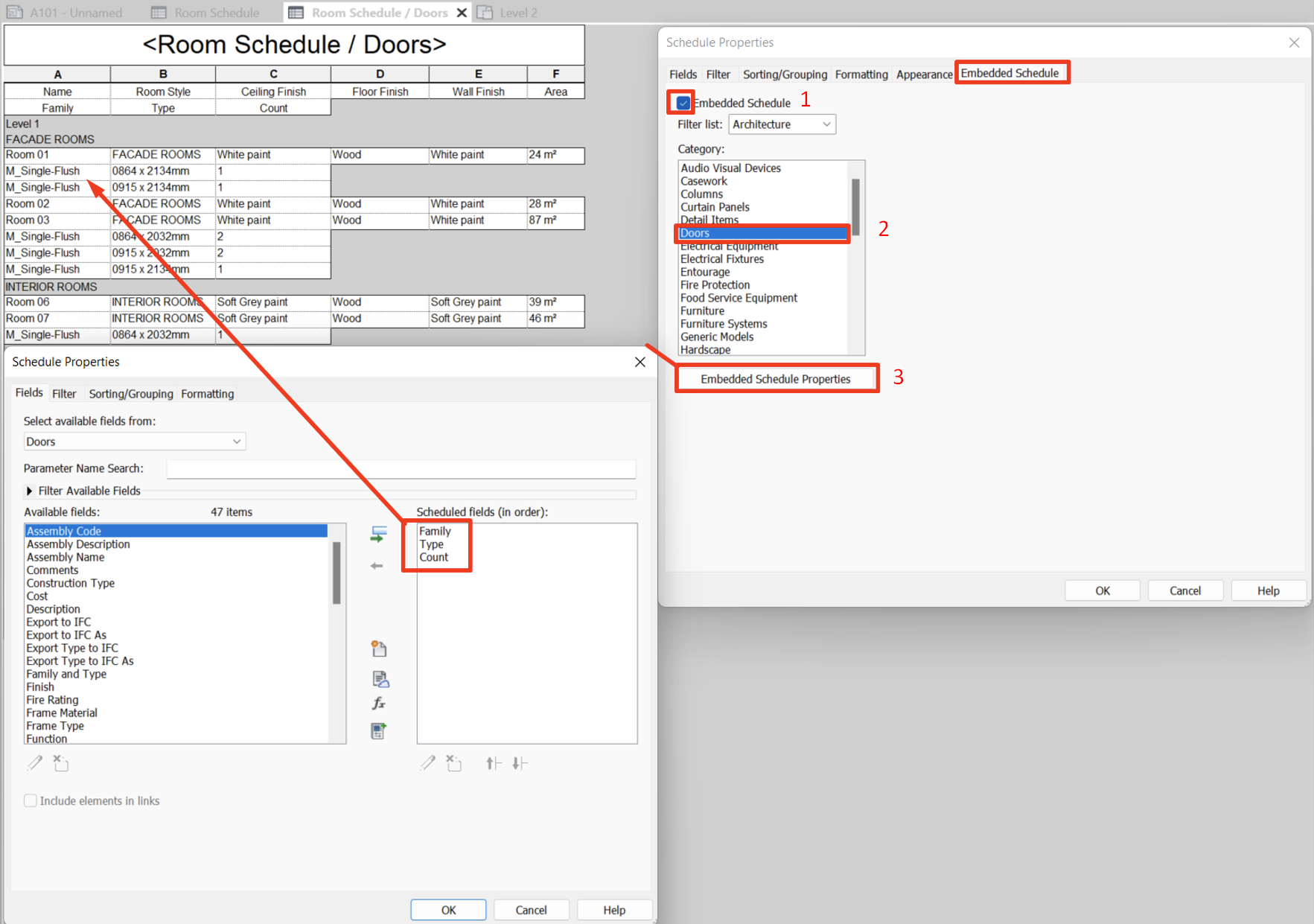
Permiten mostrar, dentro de una tabla de las categorías arriba indicadas, otra tabla que muestre elementos que se encuentran en esas habitaciones o espacios, o elementos que son parte de esos sistemas (sistemas de conductos, de tuberías y circuitos). El proceso a seguir es el siguiente:
- Primero hay que habilitar la opción “Tabla de planificación incrustada”
- Elegir una categoría
- Y configurar la tabla incrustada como se haría con cualquier tabla de planificación.
Un ejemplo recurrente puede ser insertar una tabla de planificación incrustada de puertas dentro de una tabla de habitaciones. Como se ve en la imagen, la tabla nos muestra no solo las habitaciones que tenemos en nuestro modelo, sino también cada una de las puertas que dan a estas habitaciones.
1.7 Imágenes en tablas de planificación
Existe una serie de parámetros y opciones dentro de las tablas de planificación que permiten la visualización de imágenes en los planos.
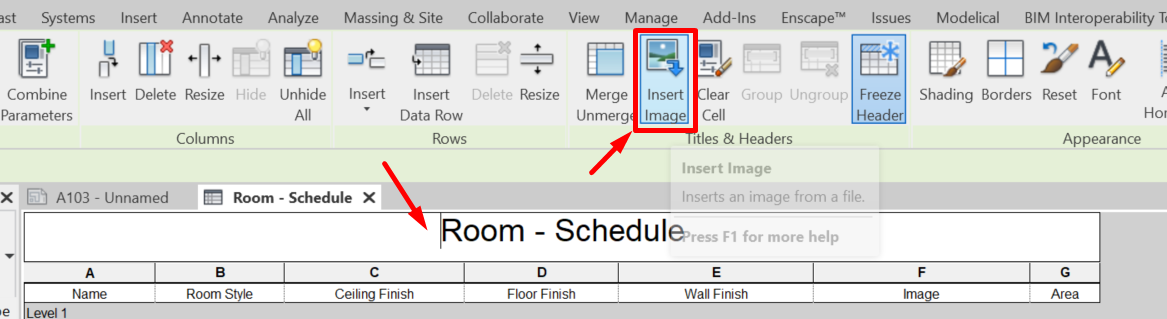
A través de la celda de Título
Una opción que permite la inserción de imágenes, es la celda del título de la tabla. Si clicamos en la celda de Título, aparecerá en la barra superior, en la ficha de Títulos y Encabezado (“Titles & Headers”) la posibilidad de insertar una imagen (“Insert Image”).
A través de parámetros
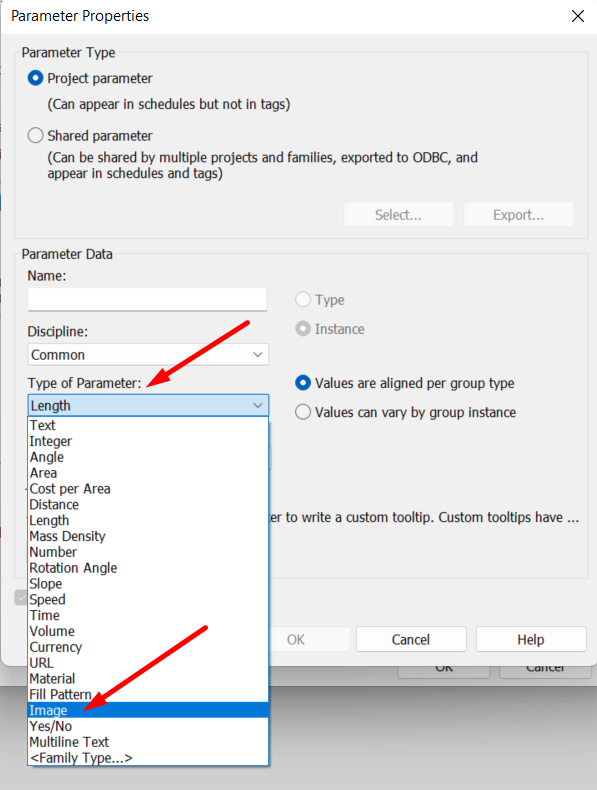
Otra opción sería a través de campos que permitan la gestión o inserción de imágenes. Es recurrente encontrar el parámetro “Imagen”(“Image”) dentro de la lista de campos seleccionables. También podremos crear nuevos parámetros de proyecto o compartidos de tipo imagen en el desplegable de Tipo de parámetro (“Type of parameter”)
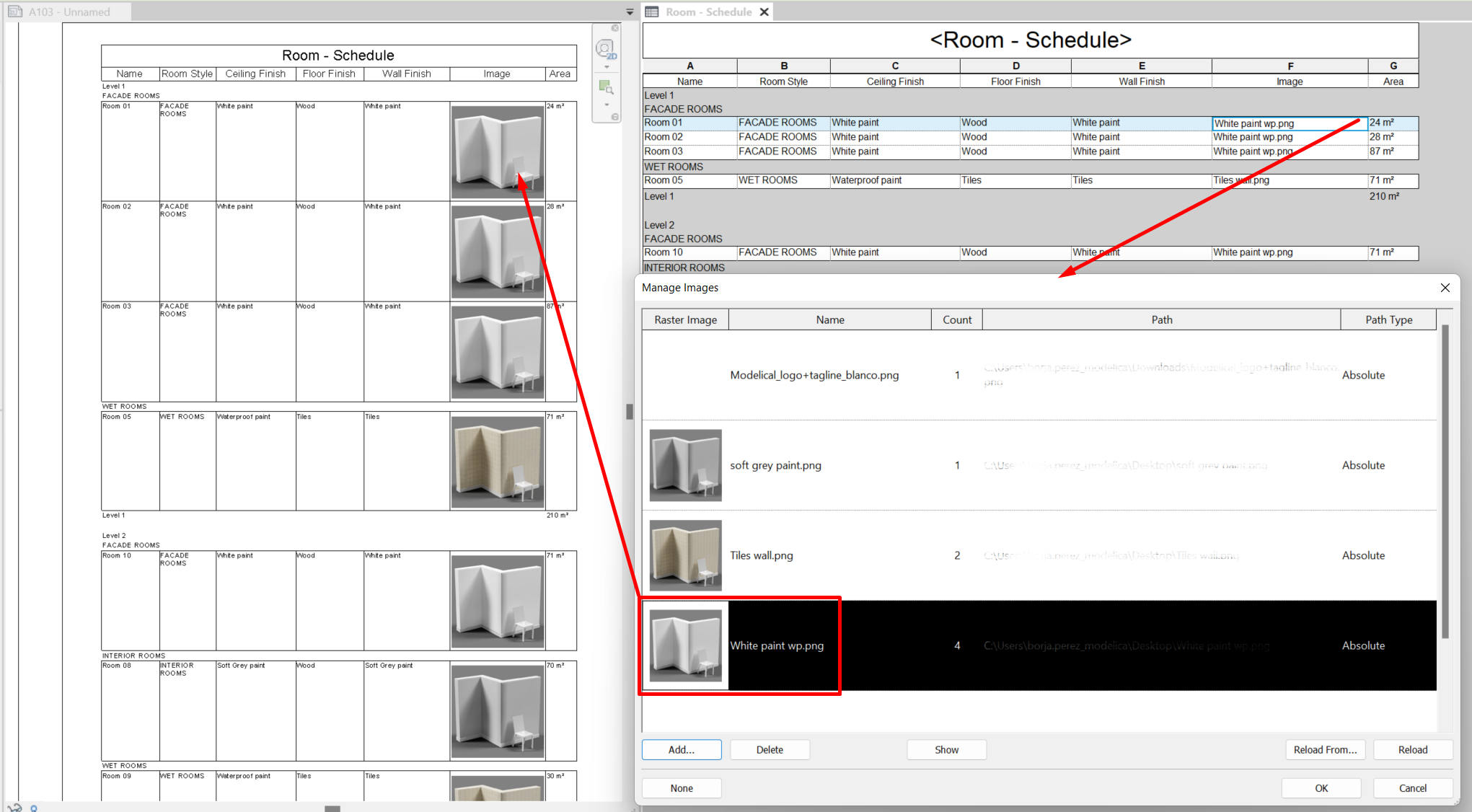
Un ejemplo útil de uso del campo “Imagen”(Image) puede ser para mostrar un catálogo de texturas o acabados en una tabla de habitaciones.
Como se muestra en la imagen inferior una vez seleccionado el parámetro en el apartado de campos, si clicamos en su interior se nos despliega el gestor de imágenes (Manage Images) donde se recopilan todas las imágenes importadas al modelo. Podremos Añadir (Add), Suprimir (Delete) o seleccionar la imagen deseada que aparecerá en forma de texto en nuestra tabla de planificación.
Una vez volquemos la tabla sobre un plano, podremos ver las imágenes visualizables en el campo de la tabla.
Cabe destacar que si ampliamos el ancho de la columna de Imagen cambiaremos la dimensión de las imágenes que aparezcan, ya que se adaptan a su anchura, por lo que es recomendable tener controlada esta dimensión siempre.
2. Editar una tabla de planificación
Para editar una tabla de planificación solo se necesita localizarla en el navegador de proyecto, en el apartado Tablas de Planificación/Cantidades, y abrirla con doble click.
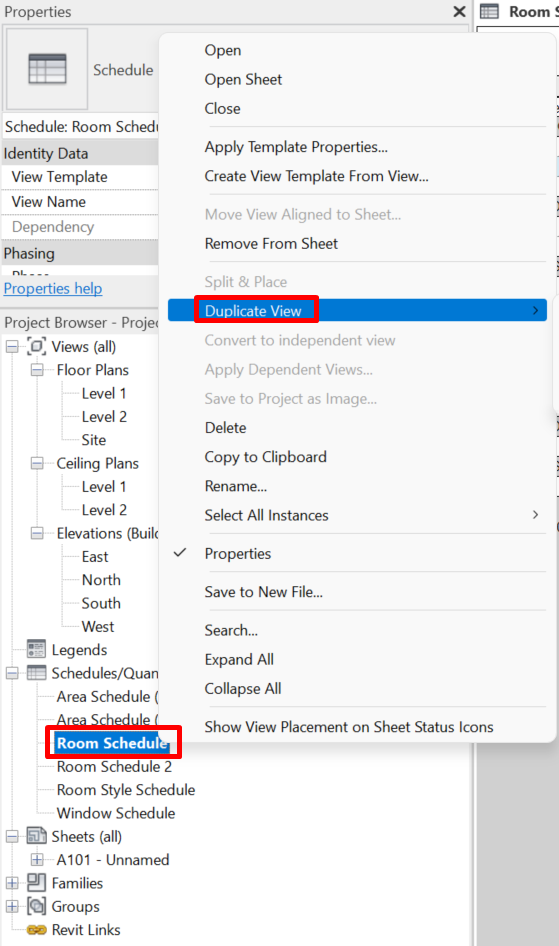
Las tablas de planificación pueden ser duplicadas cuando se necesite, haciendo clic derecho sobre ellas > Duplicar vista.
2.1 Ajustes principales de una tabla de planificación
Una vez abierta una tabla de planificación, en la paleta de “Propiedades” (Properties) podemos realizar ajustes en cualquiera de los apartados comentados en el punto 1:
- Añadir o quitar campos
- Cambiar filtros de parámetros
- Cambiar los ajustes de clasificación
- Cambiar el formato de los campos
- Cambiar la apariencia
- Añadir una tabla incrustada
2.2 Plantilla de vista de tablas de planificación
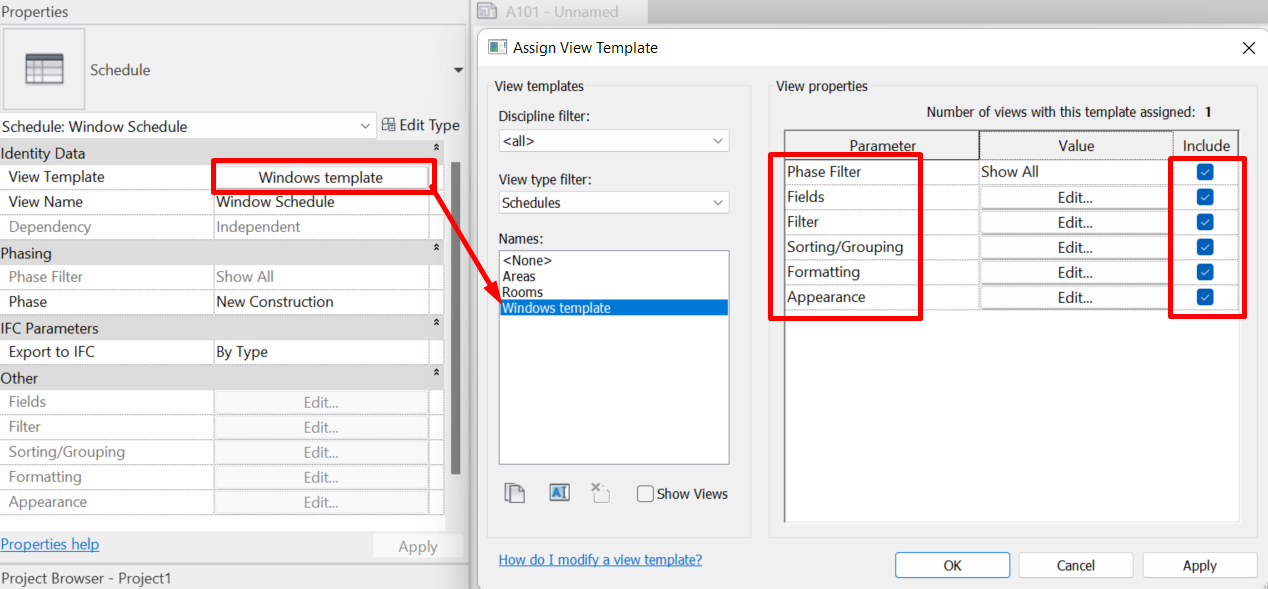
Revit permite añadir una plantilla de vista para tablas de planificación. Una vez abierta la tabla, en la paleta de “Propiedades” (Properties) > Plantilla de vista.
Las plantillas de vista guardan de forma predeterminada solo el Filtro de fase y la Apariencia. Pero si diseñamos una plantilla de vista a partir de una tabla, por ejemplo, de ventanas, podemos aplicar en varias tablas de planificación de ventanas usando el mismo Filtro de Fase, Campos, Filtro, Agrupación/Clasificación, Formato y Apariencia. Podemos personalizar la plantilla incluyendo los parámetros que deseemos.
Tanto las propiedades de Fase como las tablas incrustadas son elementos que no se pueden guardar en una plantilla.
Una vez aplicada una plantilla en una tabla, los apartados de propiedades quedarán inutilizados (en gris), solo se podrán gestionar a través de la plantilla, de la misma forma que ocurre con cualquier otra vista.
2.3 Filtrado por Fase y Filtro de fase en tablas de planificación
Revit permite limitar la información según la fase y filtro de fase aplicada en los elementos. Una vez abierta la tabla, en la paleta de “Propiedades” (Properties) > “Fase” (Phase) y “Filtro de Fase” (Phase Filter).
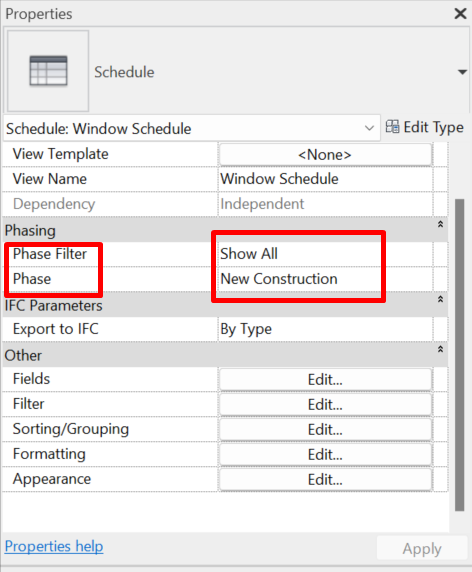
Algunas tablas de planificación como las de Área o Habitaciones, no permiten el filtrado por fase o filtro de fase. Aunque podemos incrustar otras categorías que sí nos permitan el filtrado de ambos. Por ejemplo las tablas de planificación de Habitaciones solo se permite su filtrado por fase, pero si le incrustamos otra tabla por ejemplo de puertas, permitiría filtrar por fase y filtro de fase.
Las Áreas sin embargo no permitirán ningún filtrado porque no permiten incrustar otras categorías.
Debemos tener en cuenta que el filtrado por fase o filtro de fase, es independiente a los campos Fase de construcción y Fase de demolición de los elementos de la categoría escogida, que se pueden introducir en la tabla como Campos.
3. Colocar una tabla de planificación en un plano
Una tabla de planificación puede incluirse en un plano igual que cualquier otra vista.
- Se puede arrastrar desde el navegador y colocarla en el plano en la posición deseada.
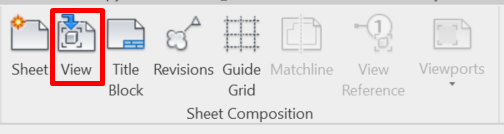
- Desde la ficha “Vista” (View) > Grupo “Panel Composición de plano” (Sheet Composition) > “Vista” (View):
Las tablas de planificación pueden aparecer en más de un plano y siempre muestran la misma apariencia en todos los planos en los que se incluyan. Si la misma tabla de planificación tiene que incluirse en distintos planos con distinta apariencia gráfica, tendrá que ser duplicada.
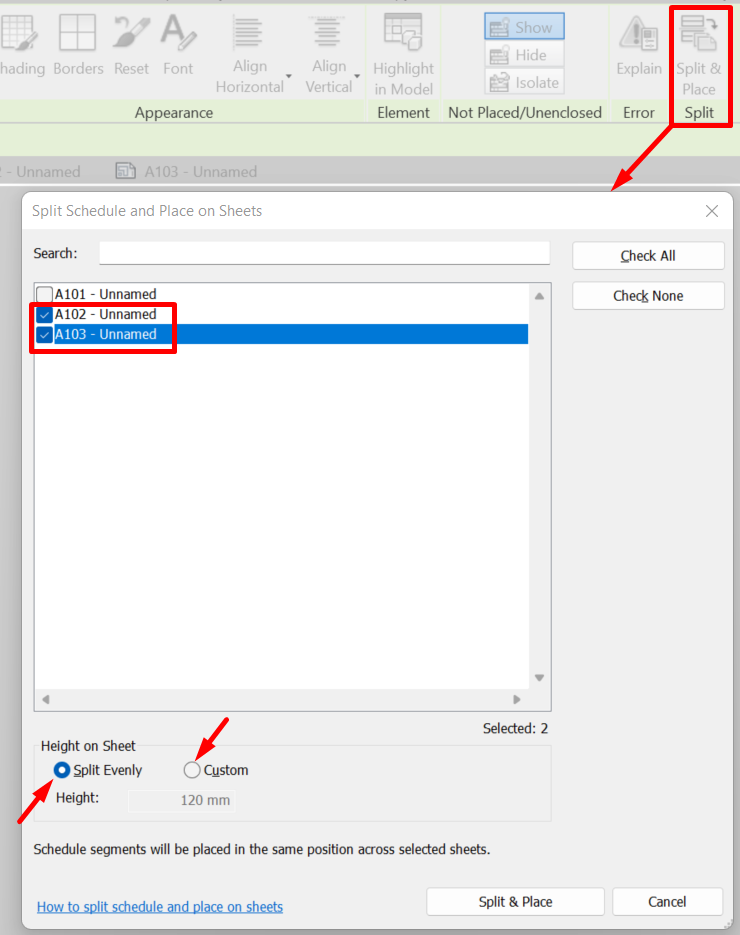
Por otro lado, si deseamos dividir una misma tabla en varios planos, iniciándose una serie de filas en el primer plano y el resto de filas en el siguiente plano, podemos usar la opción “Dividir y Colocar” (Split and Place), situada en la barra de edición de las tablas de planificación en el grupo “Dividir”(Split).
En esta última opción seleccionaremos los planos que deseamos que se inserten y podemos dividir la altura de la tabla de forma uniforme (Split Evenly) o personalizada (Custom). La posición de la tabla en el plano es manual y se colocará en todos los planos en el mismo sitio.
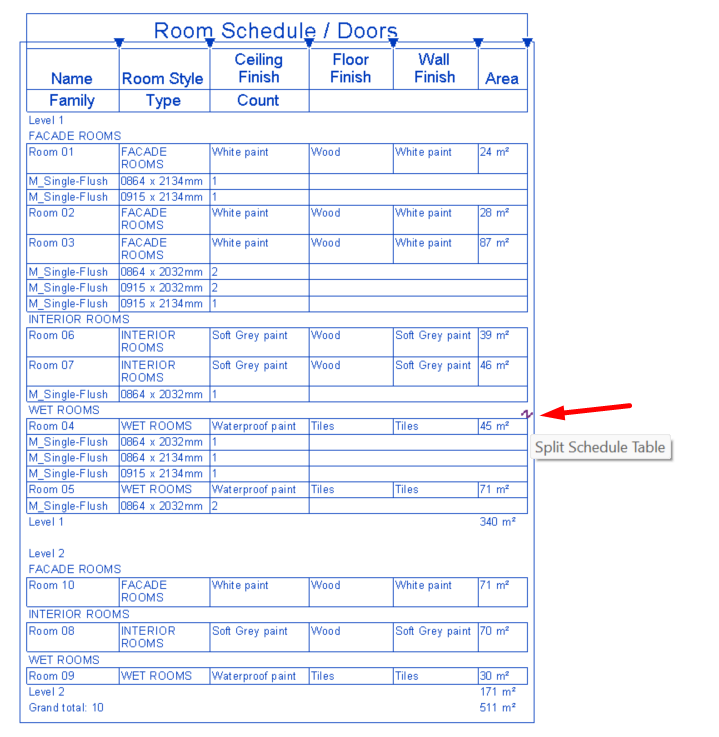
Las tablas de planificación pueden partirse en los planos si son demasiado largas, para ello debemos clicar en el símbolo con forma de rayo que encontramos a mitad de la tabla. Podemos partir una tabla en tantas partes como necesitemos. Por defecto, cada parte de la tabla que creemos tendrá su propio título y encabezados igual que la tabla original.
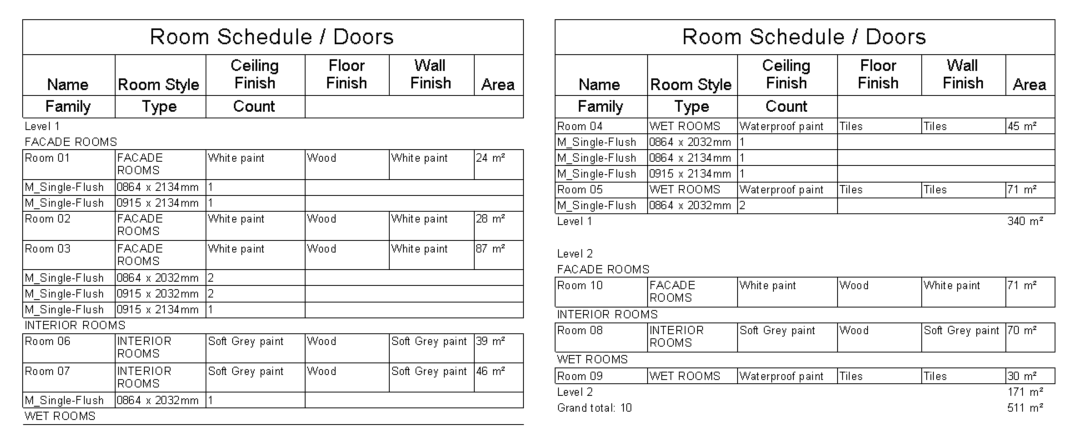
Si modificamos la anchura o el título de alguna de las columnas, todas las partes de la tabla se modificarán de la misma forma.
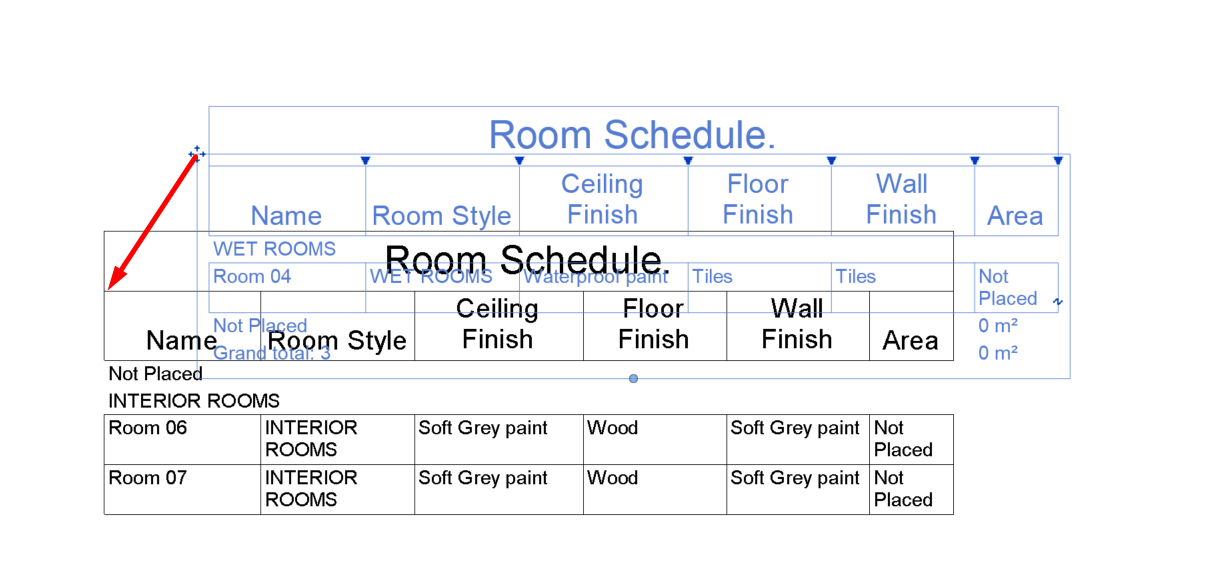
Para volver a fusionar dos partes de una tabla, sólo tenemos que mover una de las partes clicando en el icono azul que aparece en la parte superior izquierda y moviéndolo encima de otra parte de la tabla, al soltar el icono se fusionarán las dos partes.
Por último, para configurar la apariencia de la tabla en los planos es importante tener en cuenta:
- La anchura de las columnas se puede ajustar manualmente
- La altura de las filas no se puede ajustar. Depende sólo del tamaño del texto.
4. Exportar una tabla de planificación
Las tablas de planificación se pueden exportar a archivos .txt que pueden ser abiertos luego en Excel.
Para exportar una tabla la ventana tendrá que estar activa. Luego desde R > Exportar > Informes > Tabla de planificación
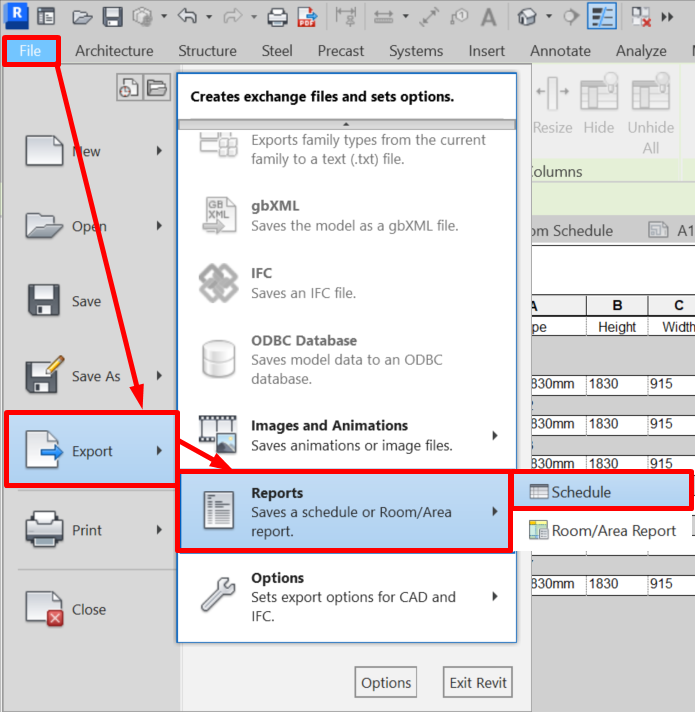
Las tablas solo se pueden exportar de una en una. Para agilizar esta labor podemos utilizar Dynamo o plugins especiales, como puede ser DiRoots.
Se pueden incluir tablas en una plantilla de proyecto, y también pueden ser copiadas de otro archivo desde la pestaña Insertar > Insertar desde archivo > Insertar vistas desde archivo, o usando los comandos ‘Control+C’ y ‘Control+V’
Cuando se exporta una tabla a formato .txt, se exportan sólo los datos, no las funcionalidades (fórmulas).
Conclusión
Los modelos BIM son bases de datos y las tablas de planificación de Revit son una de las principales herramientas que nos permiten gestionar de forma ordenada y clara todos estos datos.
La bidireccionalidad de esta herramienta, (correspondencia entre el ‘elemento modelado’ y su correspondiente ‘celda de la tabla ’), la convierte en uno de los elementos más potentes de Revit.
Cualquier práctica solvente a través de la metodología BIM integrará el uso de tablas de planificación en todas las etapas del proyecto, desde el modelado básico hasta la gestión masiva de datos. Es conveniente por ello tener nociones claras de cuál es la potencialidad de las tablas en cada fase, ya sea la gestión de planos, la extracción de mediciones o el control de las habitaciones del proyecto. Por esta razón, es necesaria la figura del BIM Manager que mantenga una visión global del proyecto y facilite una gestión de datos lo más eficiente posible.
Las tablas de planificación deben continuar mejorando su interfaz, apariencia y desarrollo, para poder llegar a parecerse a verdaderas tablas de cálculo como Excel o Google Sheets. Un ejemplo de esto es la incapacidad de utilizar fórmulas directamente en las tablas como sí podemos hacer en una tabla de cálculo o incluso en la configuración de parámetros de cualquier familia de Revit.
Para poder crear flujos de trabajo dinámicos con otros softwares (Excel o Google Sheets) necesitaremos usar herramientas de programación (Dynamo, Revit API,etc), o plug-ins externos (DiRoots), lo cual dificulta su uso para cualquier persona que no esté especializada en el uso de la herramienta.
Consejos & Trucos
- Las tablas ayudan no sólo a las mediciones y cuantificaciones, sino también al control del modelado. Con tablas será más fácil identificar errores de proyecto o de modelado.
Un ejemplo útil es la contabilidad de puertas o ventanas en viviendas de la misma tipología, una tabla nos puede aclarar si existen duplicidades de estos elementos.
- Para exportar tablas y luego poder añadir funcionalidades en excel es importante recordar no incluir los símbolos de las unidades, para que excel pueda reconocer los valores como números y no como texto. Dependiendo del caso puede ser recomendable duplicar las tablas, una con unidades para su colocación en planos y otra sin ellas para la exportación a Excel.
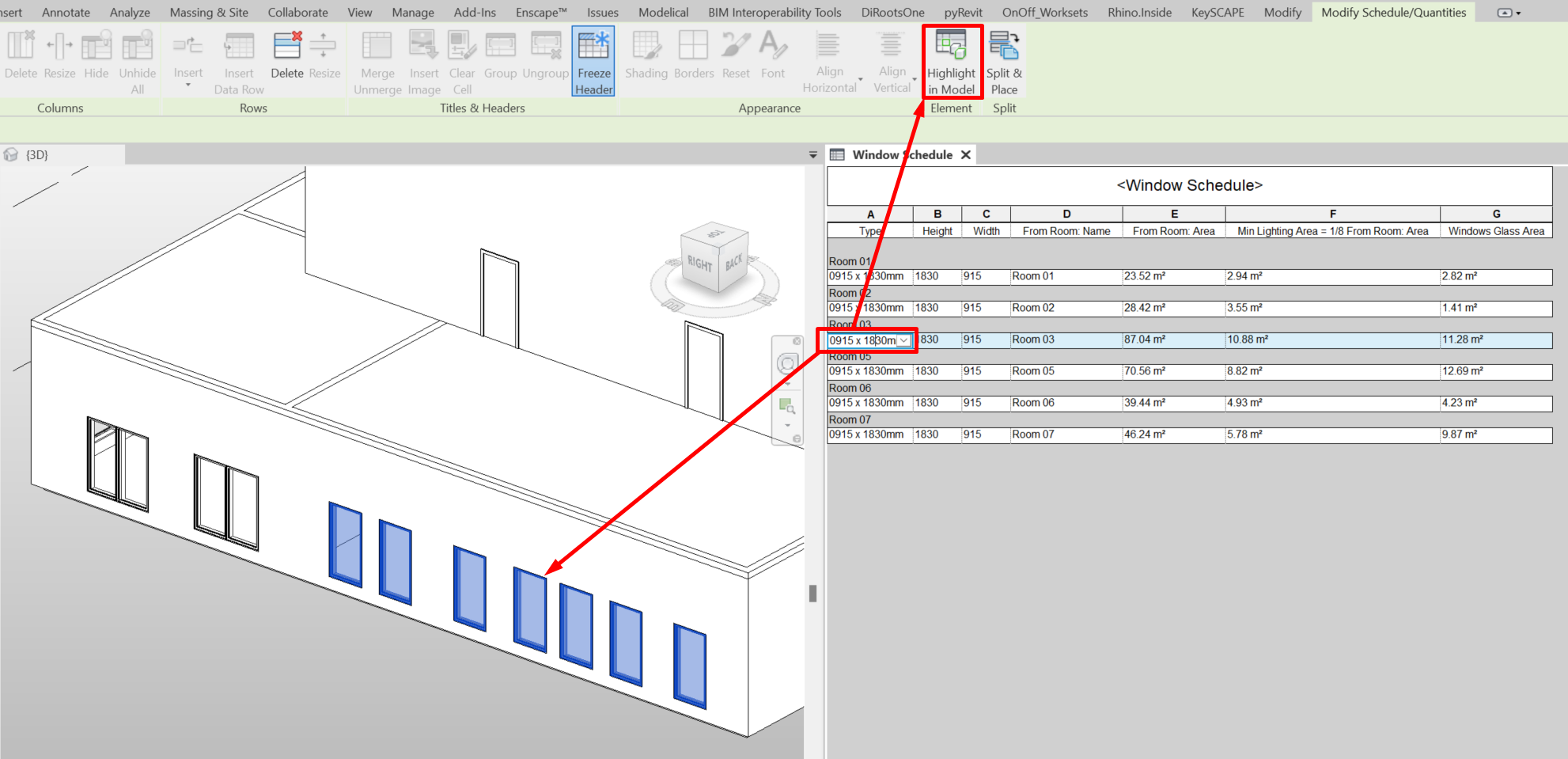
- Cuando clicamos una línea o celda de una tabla automáticamente se resalta el elemento en el modelo. Para poder visualizarlo podemos tener las dos vistas abiertas en paralelo (vista del elemento y tabla de planificación) o podemos buscar el elemento en una vista clicando la opción “Resaltar en Modelo” (Highlight in Model) que se encuentra en la barra de edición de la tabla de planificación, grupo “Elemento” (Element).
- Debemos tener en cuenta la diferencia entre eliminar una columna y eliminar una fila. En el primer caso, dentro de la barra de edición de las tablas de planificación en el grupo “Columnas”(Columns), nos permite quitar la visualización del campo descrito en esa columna. Sin embargo en el segundo caso, en “Filas” (Rows) haremos desaparecer el elemento o elementos de la fila por completo del modelo.
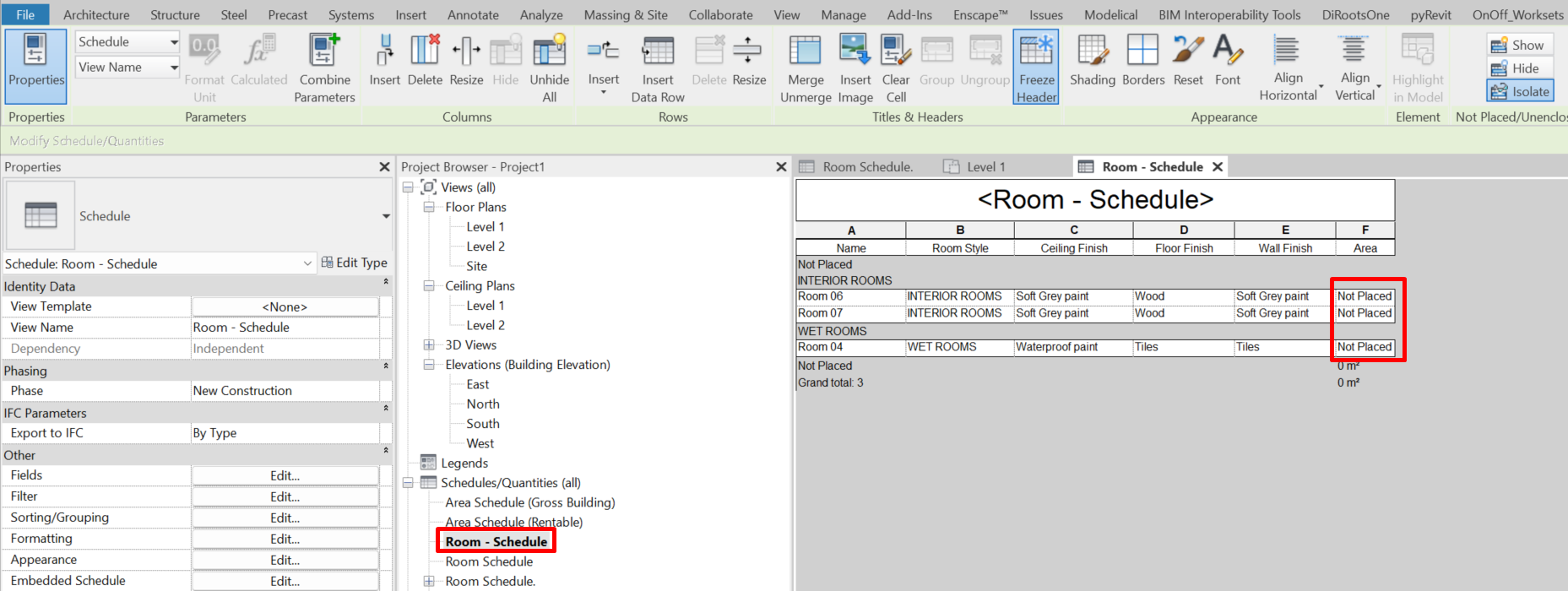
- Las habitaciones eliminadas en modelo se mantienen aún almacenadas sin borrarse por completo. Solo a través de una tabla de planificación se pueden eliminar definitivamente. Un truco para visualizar sólo aquellas habitaciones sin colocar es la opción de “Aislar”(Isolate), que se encuentra en la barra de edición de la tabla de planificación, grupo “Filtrar elementos no colocados o no cerrados”(Not Placed/Unenclosed).
- No se pueden crear tablas de planificación de Líneas de detalle o modelo, pero se pueden crear Caminos de recorrido (“Path of travel”) con distintos estilos de línea. Estos elementos se pueden listar en una tabla y medir su longitud completa.
- Las tablas de planificación no permiten controlar parámetros de visualización Sí/No de familias como las cartelas de plano. Pero sí permiten administrar otros parámetros como los de texto.
- Si no podemos ver correctamente una tabla en pantalla porque el tamaño de letra es muy pequeño, podemos aumentar o disminuir el zoom de la vista si pulsamos Control y hacemos zoom con la rueda del ratón.
Referencias
- Guía de Parámetros
- Guía de Modelado de Electricidad
- Guía de Tabla de Planificación de Claves