

Trazado de Viales y Topografía Avanzada
Flujo de trabajo BIM con Revit
Trazado de Viales y Topografía Avanzada
Objetivos
- Trabajo con Mallas DWG y Autodesk Revit.
- Entender el flujo de trabajo y acciones relacionadas para integrar en un repositorio BIM el trazado de infraestructuras desde sus archivos originales.
Prerrequisitos
- Suponemos que se parte de modelos de mallas y curvas que representan un trazado. Estos elementos han sido generados por un programa de modelado de infraestructuras tipo Civil3D o equivalente.
- El formato de intercambio empleado será DWG.
- Suponemos que se trabajará con Autodesk Revit.
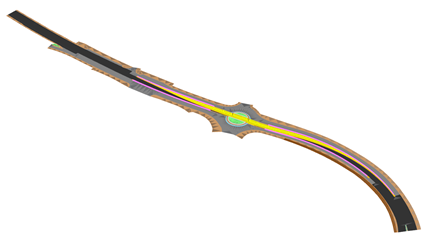
- La información más útil para el flujo de trabajo consiste en el mallado de superficies:
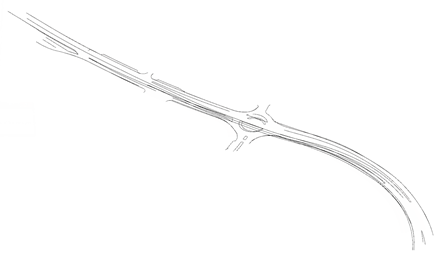
La información adicional de curvas de nivel y bordes tiene un valor secundario para este proceso. Ver 2.3.
Introducción
Este documento plantea un flujo de trabajo para integrar en un repositorio BIM Revit la información resultante del trabajo con programas de trazado y modelado de infraestructuras exteriores en DWG.
Esta es una problemática habitual en el trabajo de ingeniería que integra el diseño de edificios BIM con el trazado y diseño de infraestructuras exteriores.
Esta propuesta de metodología se hace desde la experiencia de Modelical en el trabajo con Revit y con editores de mallas como Rhinoceros por una parte y los requerimientos de nuestros clientes, que utilizan Civil3D y aplicaciones profesionales para el trabajo con topografías por otra.
Procedimiento
1 Preparación de la Malla Topográfica
Distinguimos los archivos de mallas topográficas TIN y los archivos de curvas. La preparación de la información para este ejemplo se ha realizado en Rhinoceros. No obstante es posible hacerlo en otras plataformas más populares como AutoCAD aunque la funcionalidad puede verse limitada.
Los archivos TIN deben separarse por capas que correspondan con materiales o grupos de caras que vayan a recibir propiedades similares. Esa separación es mejor reflejarla en las capas del DWG correspondiente.
El procesado de los archivos TIN incluye:
1.1 Traslación cerca del origen de coordenadas
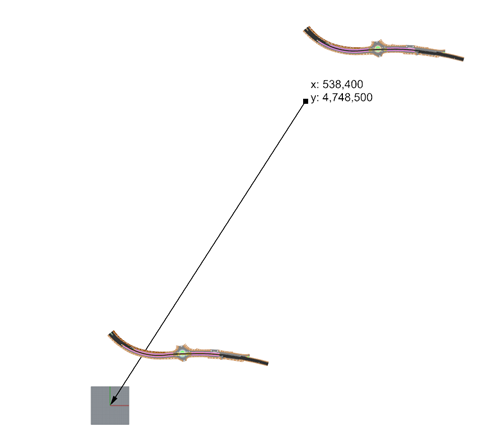
Para un correcto posicionamiento y trabajo con precisión en Rhinoceros es recomendable resituar la malla en un ámbito cercano al origen de coordenadas. Bastará aplicar una traslación a todo el conjunto y dejar constancia de ella para aplicarla como coordenadas compartidas en REVIT.
1.2 Separación de elementos por capas
Para dar estructura a la información adecuadamente, los elementos deben quedar separados por conjuntos de propiedades. Es adecuado que esta separación se refleje en las capas DWG pues es una información fácil de mantener entre aplicaciones y que Autodesk Revit reconocerá de una manera útil para nosotros, al incluir cada capa como subcategoría.
La calidad en la separación de los elementos debe ser lo mayor posible evitando que las caras queden mal clasificadas:
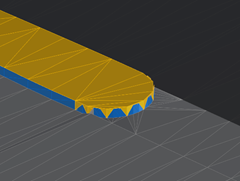
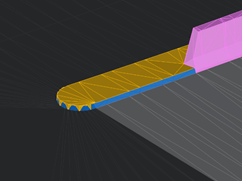
Diferentes ejemplos de una malla de bordillo que ha quedado incorrectamente dividida.
1.3 Unión de caras 3D en mallas conjuntas
Para evitar incurrir en archivos demasiado pesados y conjuntos de caras demasiado complejos es conveniente simplificar y unir todos los triángulos en mallas conjuntas, con los vértices debidamente unidos. Deberán dejarse vivas aquellas aristas que interese marcar como bordes una vez en REVIT.
1.4 Revisión y arreglo de las mallas para una correcta representación
Es fundamental constatar que todas las mallas se encuentran correctamente unidas, que no cuentan con triángulos degenerados (con uno o todos su lados midiendo 0) y que la orientación de las normales de las caras es consistente.
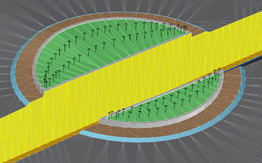
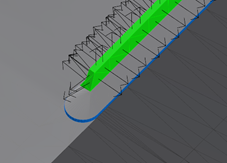
1.5 Archivo de Intercambio
Una vez preparada la malla seguidos los puntos anteriores se guardará ésta en DWG respetando las siguientes precauciones:
- Los nombres de capas estarán correctamente codificados.
- No quedarán en el archivo más elementos que las superficies, debidamente combinadas, y los bordes, en forma de líneas, que se deseen usar.
4 Casos de Uso para la Información Topográfica
El proceso de importación variará en función del uso que se desee dar a los archivos topográficos una vez incluidos en la plataforma BIM. Una decisión que se debe tomar es si se desea trabajar con la malla sólo en términos de referencia visual o si se desea poder incluirla y trabajar completamente con ella una vez dentro de Revit.
2.1 Escenario 1: Referencia Visual
En este caso no se van a preparar planos que presenten o hagan uso de las superficies y cotas topográficas y sólo se desea contar con la información de manera referencial.
Procedimiento resumido:
El procedimiento resumido consiste en crear una familia con la categoría Site e importar únicamente las mallas de forma conjunta. Después se deberá insertar la familia en el proyecto correspondiente y controlar la visibilidad de las superficies a través de los parámetros de estilos de objeto importados. Nótese que habrá que deshacer o como mínimo controlar el cambio de coordenadas efectuado en el punto 3.1.
- Superficie Mallada en Autocad
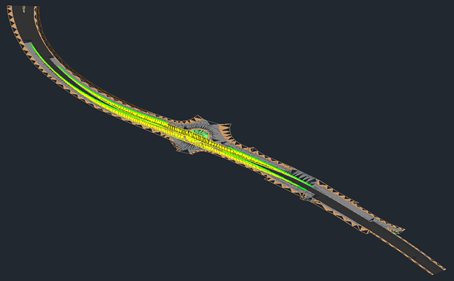
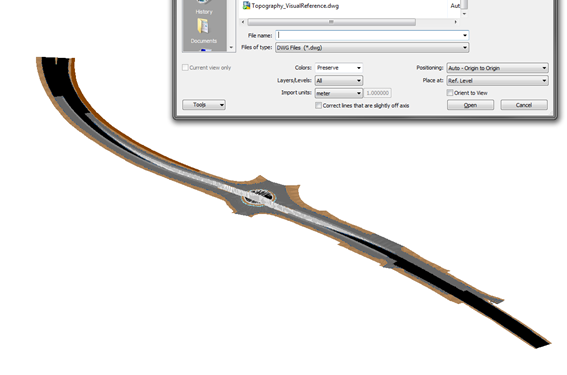
- Creación de una Familia con Categoría Site e Importación del DWG. Nótense los ajustes de importación recomendados. Es importante no modificar la posición de la malla.
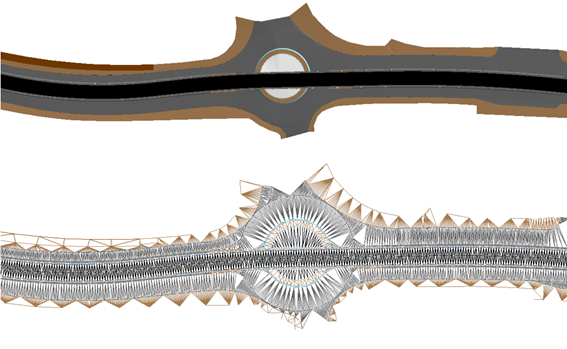
- Nombrar, guardar e insertar la familia en el proyecto. Aspecto de la topografía en una vista en planta en líneas ocultas y sombreadas sin bordes. Nótese que la triangulación hace inviable el uso en vistas 2D.
2.2 Escenario 2: Inclusión en Vistas y Planos
Para poder evitar el desagradable efecto de la triangulación presente en las vistas de líneas ocultas es necesario hacer un paso intermedio en la importación para conseguir que el archivo DWG leído por REVIT incluya información sobre la visibilidad de las aristas.
Procedimiento resumido:
A falta de un método más abierto, el procedimiento pasará por importar el DWG previamente en 3DS Max y asegurarnos que las aristas soldadas quedan ocultas. El resto es igual que 4.1.
- Superficie Mallada en Autocad. Respetar las recomendaciones del punto 3.
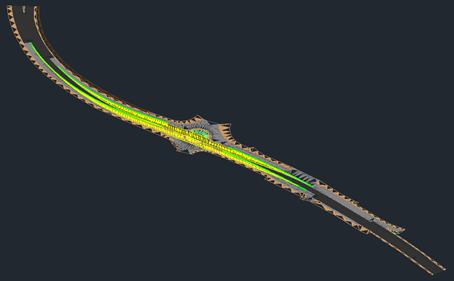
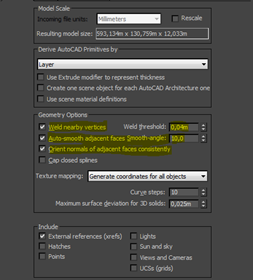
- Importar superficie en 3DS Max. Obsérvese la configuración que oculta la triangulación en las superficies.
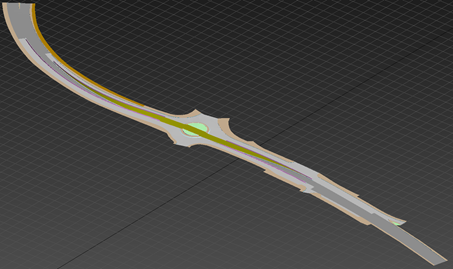
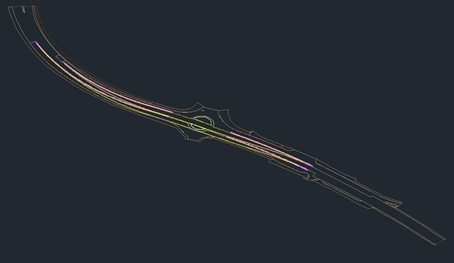
- Exportar superficie desde 3DS Max a DWG. Obsérvese que las aristas interiores han desaparecido al abrir el DWG en AutoCAD.
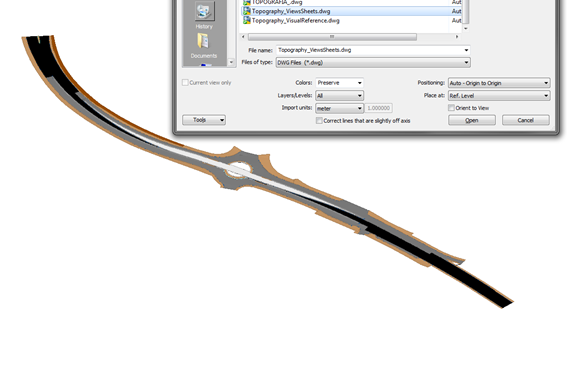
- Importación del DWG en una Familia Site de Revit. Nótense los ajustes de importación recomendados.
- Nombrado, guardarlo e inserción de la familia en un proyecto de REVIT. Nótese que la triangulación de las superficies ha desaparecido de las vistas de líneas ocultas y que únicamente permanecen las aristas vivas de las superficies.
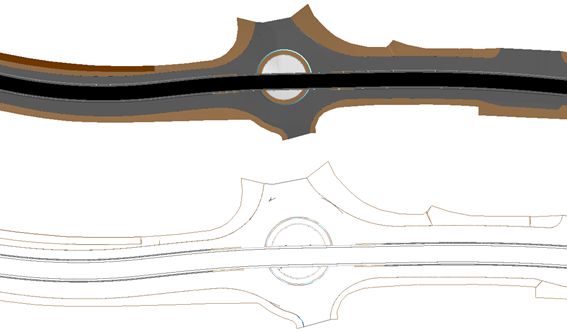
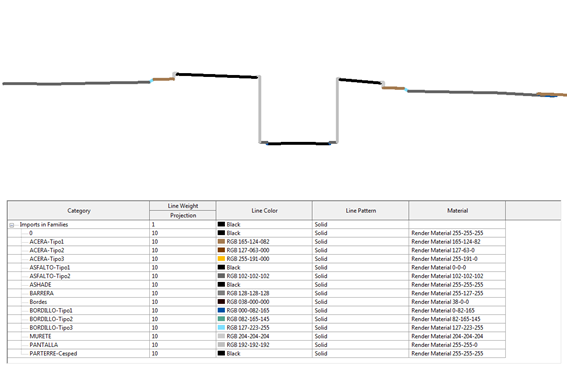
Esta familia permite elaborar secciones y alzados pues la triangulación ya no molesta en la representación de líneas ocultas. Puede ajustarse los grosores de línea y el aspecto gráfico desde la tabla de configuración de estilos de objeto.
2.3 Escenario 3: Uso para Acotación
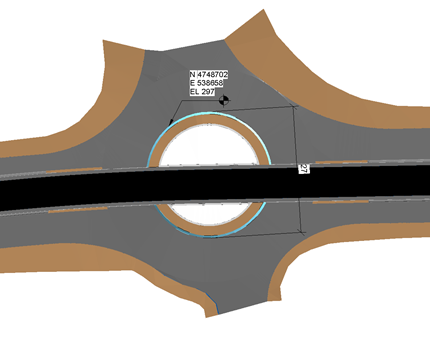
Este caso es igual a 4.1 y 4.2 con la salvedad de que para funcionar correctamente deberán incluirse en la familia las curvas, en forma de grupos de líneas de modelo que representen los bordes que se quieran poder referenciar con agilidad en REVIT.
Procedimiento resumido:
- Extracción de las Curvas de Borde Relevantes. En este caso se ha utilizado Rhinoceros para generar las líneas de todos los bordes.
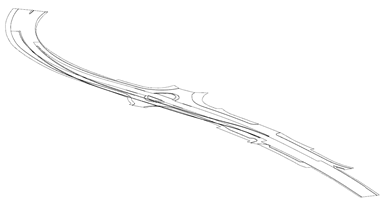
- Importación de las líneas como curvas de modelo en REVIT. Este paso no está disponible nativamente en REVIT, pues no permite la importación de curvas 3D. Para solventarlo se debe emplear un método alternativo que implique la creación a partir de una hoja Excel o bien el uso de DYNAMO, un plug-in de programación visual que permite interoperabilidad extendida. Las curvas de modelo son acotables y marcables.
2.4 Escenario 4: Uso de Parámetros de Tipo y Ejemplar
Un último caso de uso puede requerir que las superficies importadas incluyan información adicional que pueda ser presentada en etiquetas o listada en tablas.
Procedimiento resumido:
El procedimiento recomendado en este caso pasa por desgranar el archivo DWG de referencia en varios archivos DWG menores, uno por cada capa, e importarlos de forma independiente, asignando su visibilidad a tipos diferentes de la familia Site. De esta forma cada tipo podrá recibir valores independientes en parámetros de interés como área, material, volumen, acabado, usos, etc. Estos parámetros deberán incluirse como parámetros compartidos.
Se contará entonces como una familia general con un tipo para cada uno de los conjuntos contenidos en las capas del DWG, y será necesario insertar un ejemplar de cada tipo.
Téngase en cuenta que las propiedades a incluir en cada tipo podrán generarse o leerse de forma automática.
2.5 Escenario 5: Conversión a Toposuperficies REVIT
Un escenario posible pasa por convertir las mallas mayormente horizontales a parches del tipo toposuperficie nativa en REVIT. Este procedimiento pasa por tomar la malla como referencia para que REVIT genere una toposuperficie usando el algoritmo que trae incorporado – Delaunay – y modificar el perímetro de la misma, que siempre parte de un polígono convexo, para obtener la configuración deseada.
Procedimiento resumido:
Exportar cada contorno que deba dividir la superficie por separado. Importar las mallas y los contornos en REVIT. Generar una única toposuperficie a partir de todos los puntos contenidos en cada malla usando las herramientas nativas de REVIT. Dividir las mallas curvas a partir de los contornos importados.
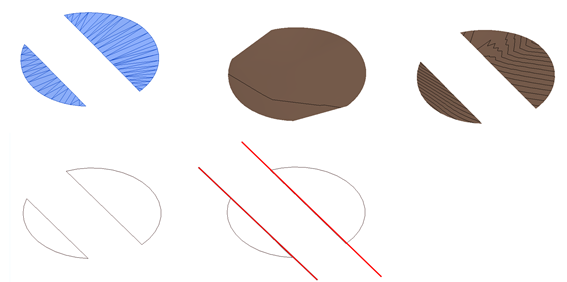
Este procedimiento implica la reconstrucción completa de las superficies de forma nativa en REVIT y es por tanto más laborioso, estando sólo justificado cuando se desee interactuar de forma intensa con las superficies.


2.6 Escenario 6: Conversión a elementos editables en REVIT
Podemos convertir las mallas en elementos editables en REVIT, tales como walls y roofs, con los que podremos interactuar de una manera más sencilla, y con mayores ventajas a la hora de cuantificar y trabajar con sus propiedades.
Procedimiento resumido:
Importar la malla en Revit dentro de una familia de masa, o directamente en el proyecto dentro de una masa in situ, y aprovechar las propiedades de las masas en Revit utilizando las herramientas de “wall by face” o “roof by face” en sus caras.
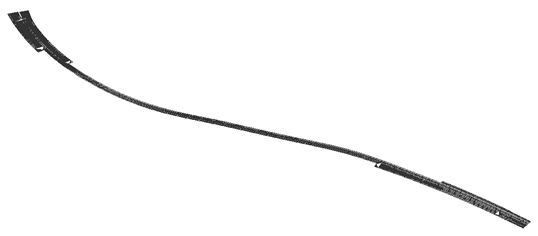
- Conversión de la malla. Las mallas aparecen como elementos Polyface Mesh, lo cual genera problemas a la hora de que REVIT reconozca sus caras. Por ello habrá que seleccionar las mallas y aplicar la orden MESHSMOOTH o CONVTOMESH.
- Exportación de cada superficie con distintas propiedades por separado desde AutoCAD. Al igual que en el punto 4.4, será necesario separar en varios archivos DWG menores, uno por cada capa, e importarlos de forma independiente.
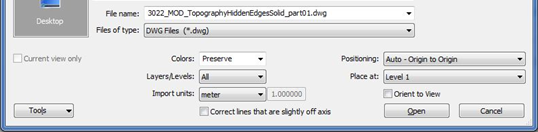
- Importación de cada DWG en una familia de Mass en REVIT. Nótense los ajustes de importación recomendados. Se recomienda ir introduciendo cada archivo DWG en la familia, asignando a cada uno un parámetro compartido de visibilidad, para luego crear tantos tipos como partes en CAD haya, pero dentro de la misma familia.
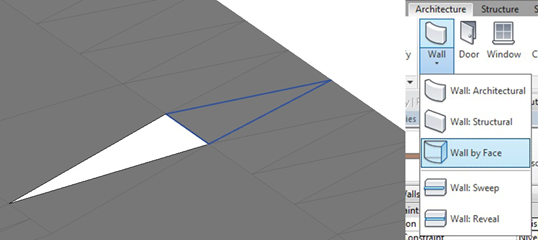
- Creación de Roof by face o Wall by face mediante las caras de la masa. Una vez introducida la malla dentro de REVIT a través de una masa, crearemos elementos BIM (walls y roofs) a partir de la masa. Una vez creados podemos deshacernos de la masa que contiene a las mallas.
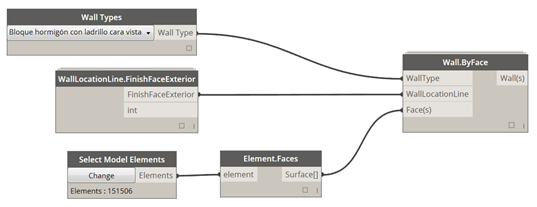
Este proceso es muy laborioso si se realiza manualmente pero es posible automatizarlo mediante DYNAMO o mediante programación en la API de Revit.
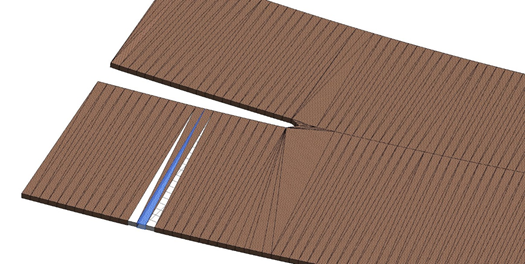
Este escenario presenta un alto número de ventajas en cuanto al manejo de los elementos en Revit, ya que convierte las mallas en elementos BIM completamente editables como son walls y roofs.

Tanto walls y roofs presentan propiedades distintas que deben tenerse en cuenta a la hora de su elección: Si optamos por walls, observaremos que se necesita un ejemplar por cada cara, resultando un número grande de elementos, pero con facilidad de adaptación a la geometría. En cuanto a los roofs, es posible incluir un número alto de caras dentro de un mismo ejemplar, lo cual simplifica la gestión de las mallas y su creación, pero plantea dificultades a la hora de aceptar caras con diferencias geométricas importantes, y puede resultar finalmente más laborioso en su colocación.
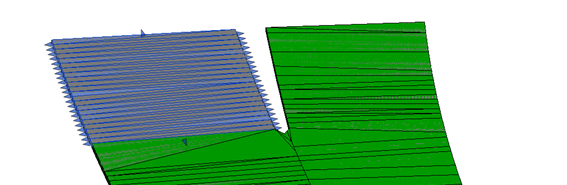
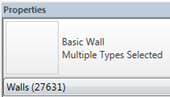
Por otro lado, este método genera una cantidad muy grande de elementos, lo cual puede dificultar el manejo del modelo, por ello puede ser recomendable crear un archivo nuevo y usarlo como link en el proyecto.
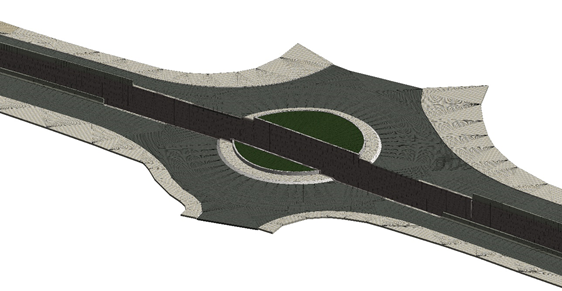
2.7 Escenario 7: Visualización de mallas a través de Rhino
Una herramienta que puede ayudar mucho al tratamiento de la malla para su posterior trabajo en Revit, es Rhino. A través de Rhino podemos trabajar la malla y transformarla en una geometría con espesor, similar a la construcción real, con un elemento de peso bajo en el modelo. Como contrapartida con el paso 4.6, no será posible modificar propiedades como el espesor de la malla una vez dentro de Revit.
Procedimiento resumido:
Trabajo de cada una de las partes de la malla por separado en Rhino. Importación de los archivos DWG, conversión de la malla en una geometría con mallas con espesor, y exportación a Revit importándolo directamente en el modelo o como Model-In-Place.
- Exportación cada malla con distintas propiedades por separado desde AutoCAD. Para un resultado mejor en cuanto a representación gráfica en Revit, repetiremos los pasos seguidos en el apartado 4.2 de exportación a 3dmax, y posterior importación en AutoCAD. Una vez hecho, será necesario separar en varios archivos DWG menores, uno por cada capa, e importarlos de forma independiente.
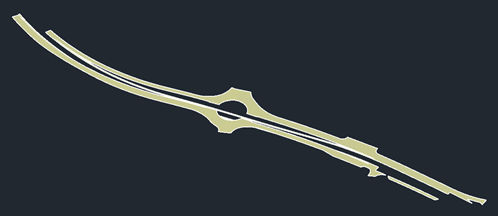
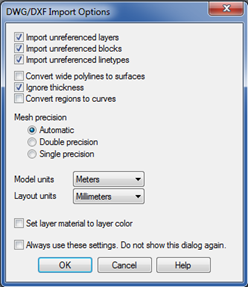
- Importación en Rhino. Nótense los ajustes de importación recomendados.
- Trabajo con la malla en Rhino. Se trata de corregir los posibles defectos de la geometría, tal y como se indica en el punto 3, y de formar un cuerpo con espesor a partir de la malla.
- Corregir posibles errores de geometría y dividir en partes más simples si fuera necesario.
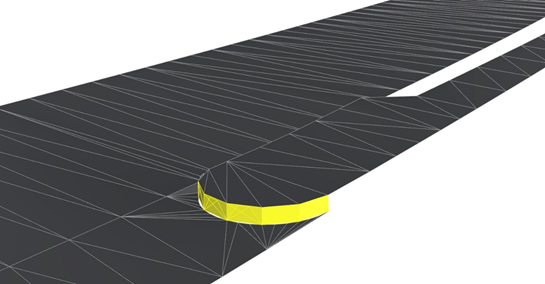
- Duplicar el contorno de la malla mediante la orden “dupborder”.
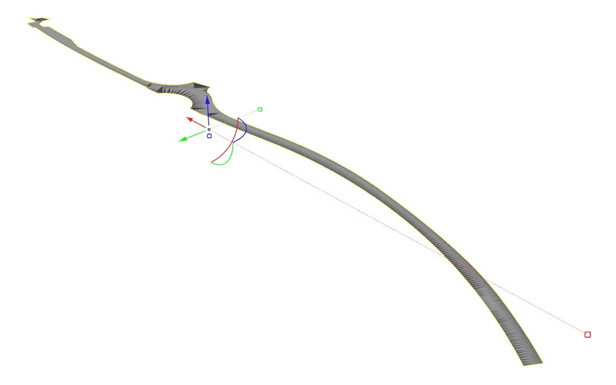
- Extruir ese contorno el espesor deseado mediante la orden “ExtrudeCrv”
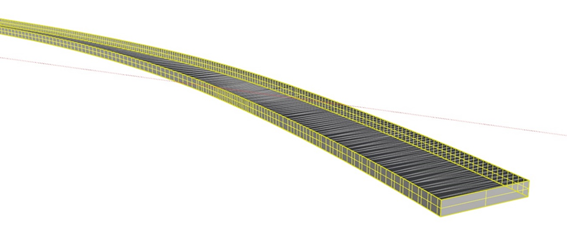
- Convertir las superficies que cree al extruir el contorno en mallas mediante “Mesh from surface/polysurface”.
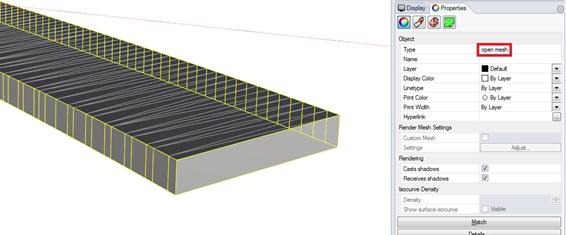
- Copiar la superficie original la altura del borde para “tapar” la geometría.
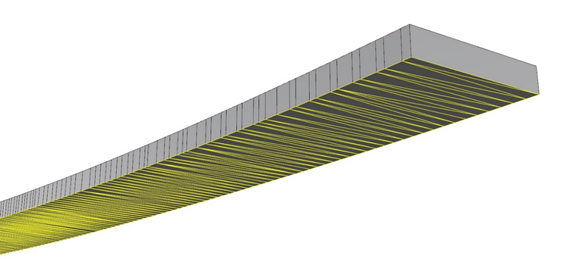
- Unir las mallas que forman nuestra geometría mediante la orden “Join”. Hay que evitar que existan vértices duplicados, para cada una de las caras, eso lo conseguiremos mediante la orden “Weld vertices”.
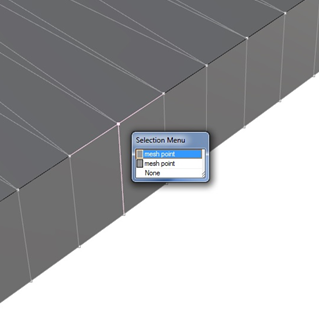
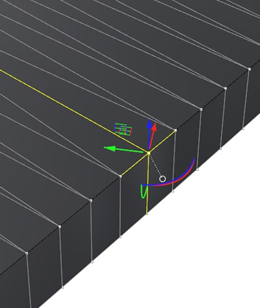
- Exportación de la geometría de Rhino a DWG
- Importación desde Revit. Preferiblemente desde Component > Model In-Place, asignando categoría, y posteriormente importando el archivo DWG con los parámetros utilizados en los anteriores apartados.

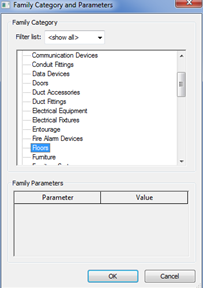
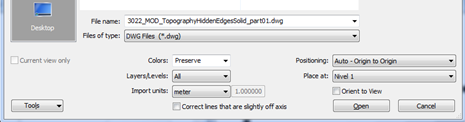

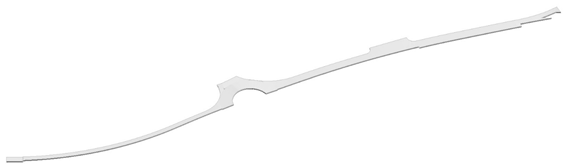
Mediante este método, conseguimos crear una geometría precisa y fácil de mover en el archivo de Revit, con una categoría asignada que Revit reconoce, y con una representación gráfica adecuada a las exigencias. Se consigue que Revit reconozca el elemento como entidad, diferenciando las líneas de corte con las de superficie.
Como contrapartida, hace necesario un trabajo más o menos laborioso con la malla en Rhino, con cada capa por separado.
Trucos y consejos
Limitaciones Conocidas
- Los métodos propuestos (a excepción del método 4.6) suponen en todo caso que la información topográfica se va a usar en REVIT como referencia para el modelado de edificios. Todas las operaciones de edición, medida y corte de esas mallas debe hacerse en el programa nativo que las generó. Ninguno de los procedimientos propuestos permiten la edición, solo la modificación de las propiedades visuales, de las mallas. En el escenario 4.6, la geometría de las mallas se transforma en elementos BIM, capaces de ser editados individualmente, aunque con la contrapartida de estar vinculados a la malla original. En todo caso se recomienda realizar las modificaciones de las mallas en el programa nativo.
- Las mallas, aun siendo elementos geométricos robustos, no pueden usarse en REVIT para cortar ni modificar ningún elemento BIM nativo. Tampoco pueden usarse sus caras como planos de referencia para el trabajo o la acotación. Ver 4.3.
- Revit no distingue entre curvas de corte y de proyecto en mallas abiertas.
- El color asignado a una subcategoría importada que incluya una malla solo afectará al color de las aristas de esa malla.
- Para controlar el color de la superficie de la malla se deberá hacer a través del material asignado en el cuadro de estilos de objeto. Téngase en cuenta que no se pueden aplicar patrones de superficie ni de corte a las mallas. Por tanto, el color de sombreado es lo único que puede modificarse.
- No se puede acotar la elevación de un punto sobre una cara de una malla importada.
- Solo en determinados y concretos casos se pueden tomar referencias en las aristas de una malla importada. Ver 4.3.
- El procedimiento 4.5 solo es aplicable a las superficies que no tienen inclinación excesiva y que pueden reconstruirse a partir de la triangulación de Delaunay de sus vértices.
- El procedimiento 4.6 se sitúa como excepción respecto al resto de métodos en cuanto a la manipulación de sus elementos en REVIT, ya que sí estará formado por elementos BIM. Presenta dificultades de manejo debido al alto número de elementos que crea.
Posibilidades de Automatización
El procedimiento es una prueba de concepto que plantea el traspaso de información entre aplicaciones de topografía y trazado a REVIT de forma más o menos manual. Este procedimiento es susceptible de programación y automatización en los siguientes puntos, siempre que se considere el trabajo con aplicaciones que dispongan de una API, tales como AutoCAD o Rhinoceros:
- Traslación de la malla cerca del origen. Es posible hacer este cambio de forma automática y revertirlo una vez se importe en REVIT al configurar las coordenadas compartidas, mejorando así la precisión de todo el conjunto.
- Separación de los elementos en capas. Esto es sólo posible si el programa que genera el DWG incluye esta funcionalidad. Sin embargo, sí que es posible generar los archivos DWG necesarios en el escenario 4 de forma automática.
- Unión de mallas en conjuntos. Este paso es altamente automatizable siempre que la separación en capas se adecuada.
- Limpieza y revisión de las mallas. Ciertas tareas relacionadas con la revisión y cuidado de las mallas se pueden automatizar pero sólo en aplicaciones que cuenten con la funcionalidad necesaria, tales como Rhinoceros. Implementarlo de forma nativa en otras aplicaciones, incluso si tienen API, puede resultar antieconómico.
- Extracción de metadatos de las mallas. Ciertos datos que la malla puede contener en su formato DWG u otros que se desee calcular como el área y el volumen deberán pueden ser importados y asignados como parámetros dentro de REVIT. Este proceso se puede automatizar en gran medida combinando las diferentes APIs implicadas. Puede resultar trabajar con archivos de configuración tipo XML que guarden información para el conjunto de la malla, cada capa, así como datos relativos a la posición, unidades, origen, usos y propiedades.
- Generación de las familias e importación de las mallas y curvas. Este punto es altamente automatizable aunque la propuesta del punto 4.2 implica el uso de 3DS Max, una aplicación habitualmente fuera de los flujos de trabajo BIM. Se hace necesario buscar una alternativa más económica para poder generar las mallas sin aristas.
- Generación de elementos BIM a partir de la malla. La generación de los walls y roofs by face propuestos en el punto 4.6 puede resultar muy laborioso debido al alto número de caras, pero es altamente automatizable mediante DYNAMO, o programación en la API de REVIT.
- Generación de una geometría con espesor en Rhino. La propuesta 4.7 exige un trabajo con cada capa de la malla en Rhino que puede ser automatizado en alguno de sus pasos mediante el uso de Grasshopper.
Conclusiones y próximos Pasos
Los puntos anteriores esbozan una metodología sencilla para la integración de mallas topográficas de trazado en modelos BIM con Autodesk Revit.
Los próximos pasos para completar este procedimiento pasan por:
- Desarrollo y ajuste del procedimiento de forma adecuada para un proyecto concreto.
- Detallado de cada uno de los pasos descritos en la metodología.
- Desarrollo de una rutina programada que automatice el procesado, exportado e importado de las superficies en REVIT.
Documentos adjuntos
# | Nombre | Por | Descripción |
1 | 30035_MOD_TopographyWorkflowSample_R1.0 | RME | Archivo de ejemplo conteniendo el resultado de 4.1,4.2 y 4.3 |
2 | 30035_MOD_TopographySample_R1.0.3dm | RME | Ejemplo de topografía procesada en Rhinoceros |
3 | 30035_MOD_TopographyHiddenEdges_R1.0.dwg | RME | Malla topográfica con la triangulación oculta. Ver 4.2. |
4 | 30035_MOD_TopographyTriangulated_R1.0.dwg | RME | Malla topográfica directamente exportada desde [2] |
5 | 30035_MOD_TopographyWorkflowSample_R2.1 | ARD | Archivo de ejemplo con el resultado de 4.6 |
6 | 30035_MOD_TopographyWorkflowSample_R2.2 | ARD | Archivo de ejemplo con el resultado de 4.7 |