

Vistas
Operativa en Revit
Vistas
Objetivos
- Utilizar tipos de vista para aplicar rápidamente propiedades rápidas y plantillas de vista a vistas nuevas.
- Aprender a navegar por las vistas, crear vistas dependientes u organizarlas en el navegador de proyecto.
- Modificar las propiedades, la escala, el nivel de detalle, estilo de vista, orientación y otras propiedades.
- Diferencia entre “llamadas” y “vistas de diseño”
- Entender la visibilidad en función de las diferentes disciplinas.
Supuestos
- El usuario tiene conocimientos básicos de modelado en Revit y conoce el programa.
- El usuario tiene nociones básicas de la estructura de datos de los modelos.
- El usuario tiene conocimientos básicos de parametrización.
Descripción
Las vistas son el modo que tiene Revit de mostrar el modelo 3D( y detalles 2D)
Los diferentes tipos de vista son:
- Vistas de planta
- Falsos techos
- Plantas estructurales
- Plantas de area
- Alzados
- Secciones
- Vistas 3D
- Vistas de cámara
- Recorrido (video)
- Vistas de detalle
- Vistas de diseño
- Leyendas
- Tablas
Procedimiento
Control de vistas
Descripción
- A veces es necesario organizar las vistas en grupos y subgrupos en función de los usuarios, o el propósito de las vistas. El navegador de proyecto puede establecerse como WIP (work in progress).
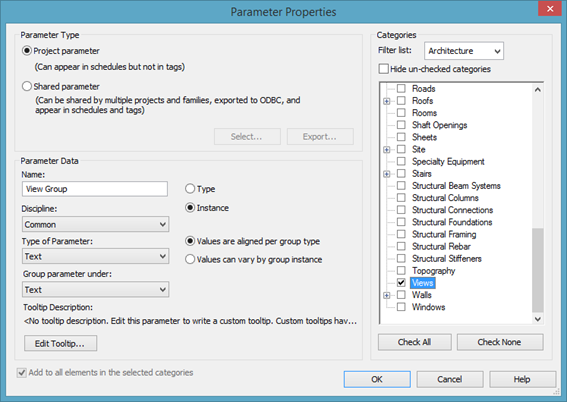
- Las vistas se organizan en VIEW GROUP y VIEW SUBGROUP. Estos son dos parámetros añadidos al proyecto, aplicados a las vistas y de este modo poder crear “carpetas”. Si el grupo ha sido creado anteriormente, aparecerá en el desplegable, si no, será necesario escribirlo en la casilla.
- Puede ser parámetro de proyecto.
- Añade el nombre de grupo. En este caso 'View Group'.
- Elige tipo de parámetro, en este caso "Text".
- Elige el “título” bajo el cual quieres que aparezca en el navegador de proyecto.
- El parámetro debe aplicarse a instantancias, porque queremos rellenarlo en cada vista individualmente.
- Finalmente debemos elegir a qué categoría aplicamos el parámetro, en este caso “Views”.
- Cada miembro del equipo que trabaja en el proyecto deberá tener su grupo de vistas para evitar conflictos.
- Si la vista está almacenada en el grupo “???” es porque no tiene estos parámetros rellenos. Cualquier vista sin organizar puede ser borrada por el coordinador.
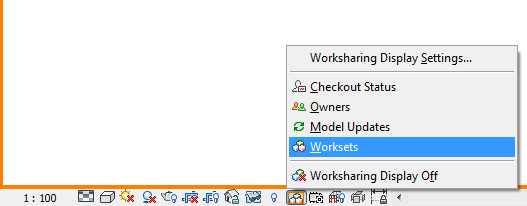
- Es importante crear también vistas de control para revisar los Worksets
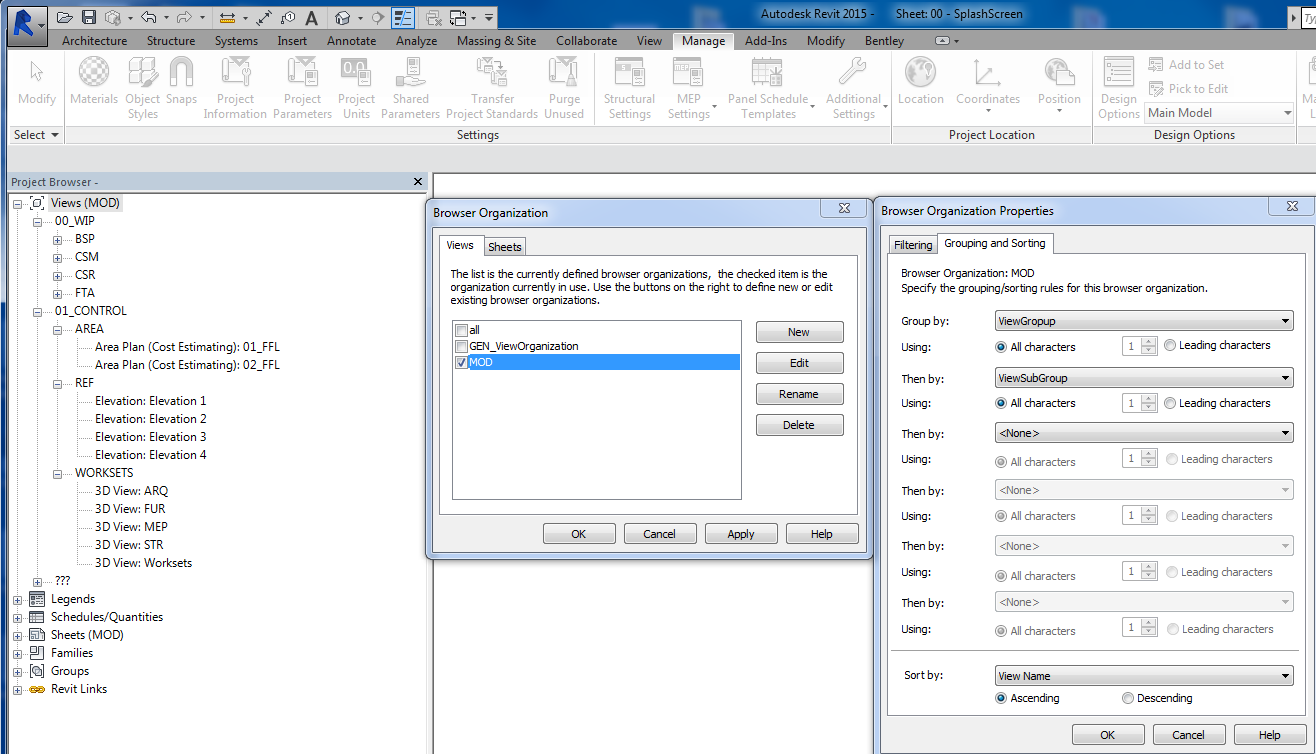
Vistas WIP
Las vistas de trabajo se utilizan en el día día, con una configuración adecuada en función de lo que se esté modelando.
Es importante que cada usuario posea las suyas para no molestar al resto de personas. Esto es especialmente útil con las secciones puesto que si otro usuario mueve una sección su “dueño” no podrá utilizarla. En este caso se puede crear un filtro que oculte las secciones de otro usuario a través del View Subgroup.
Vistas de control
Podemos crear distintas vistas para asuntos específicos. Nos permiten una vista rápida el tema en cuestión y están siempre disponibles y preparadas evitando tener que configurar su visibilidad una y otra vez.
Una buena práctica es crear una vista 3D para cada workset aislando los elementos de cada uno de ellos. Esto proporciona una vista rápida de que elementos están en dicho subproyecto y si están bien o no.
Vistas de impresión
Es importante que los usuarios no utilicen las vistas de impresión (que van a planos) puesto que tienen una configuración específica preparadas con ese propósito, aparecer en los planos.
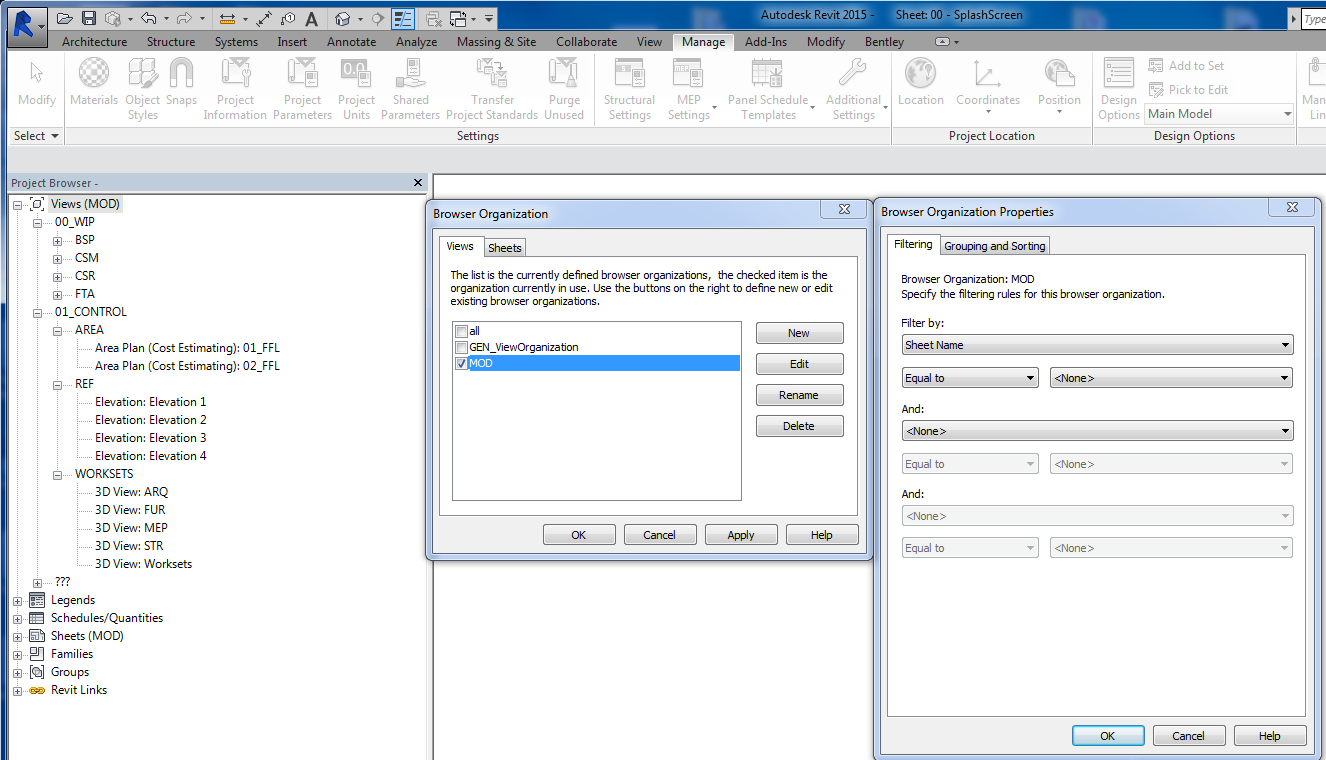
Se puede decidir si las vistas que están en los planos se muestren o no en el navegador de proyecto. Solo se podrán ver al desplegar cada plano. Si se elimina la vista del plano aparecerá de nuevo en el apartado superior de vistas.
We can decide if the views that are placed on sheets will no longer appears in Views. They will then only be accessible by expanding relevant sheet. The drawing can then either be edited from the sheet or removed, in which case it appears in Views again.
Clicar en Vista botón derecho) > Nuevo Z Filtrar por Nombre de plano = Ninguno
Organización propuesta
01_WIP ( Vistas de trabajo)
XXX ( Iniciales de cada usuario)
- Planos de planta
- Secciones
- ….
02_CONTROL (para controlar)
Worsets
- ARQ
- STR
- …..
Export
- Navis
- ….
Coordination
03_PRINT (Vistas preparadas para imprimir)
0100-Situation
- 0101-Site
- …..
0200-Areas
- 0201-GroundFloor
- 0201-FirstFloor
- …..
0300-Sections
- 0301-Section1
Crear vistas
Definición
Las vistas son los elementos que utiliza Revit para “mirar” al modelo. Podemos separarlo en dos tipos:
Gráficas 2d:
- Vistas de planta
- Secciones
- Alzados
3D
- Axonometrías
- Cámaras
Alfanuméricas
Son las tablas donde se representa la información de los elementos en forma de datos.
En realidad ambos tipos muestran los mismo de un modo distinto. Si cambias algo en cualquiera de sus formas se verá reflejado en TODO.
Vistas gráficas
Cuando se comienza un proyecto aparecen varias vistas creadas por defecto.
Vistas de planta
Las vistas de planta en revit están siempre asociadas a los diferentes niveles creados en el proyecto, por ello debe haber un nivel para crear una vista.
Para crear una nueva vista de planta, ir a Vista>Vistas de plano para crear las diferentes opciones de vista como se muestra a continuación:
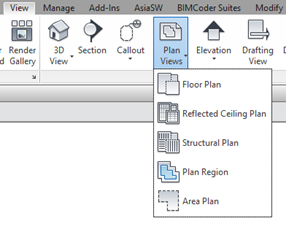
Plano de planta
Esta opción crea vistas que representan un corte horizontal mirando hacia abajo. Una vez seleccionas esta opción aparece el siguiente cuadro de diálogo:
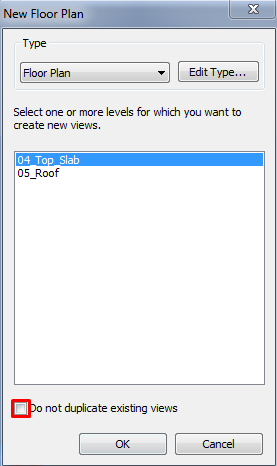
Elige el nivel al que quieres asociar la vista de planta. Si quieres crear una vista de plano asociado a un nivel con el cual, previamente, ya se ha creado otra vista, deselecciona la opción “No duplicar las vistas existentes”.
Plano de techo reflejado
Se elige esta opción, si se quiere crear una vista de falso techo. En este caso el “Rango de Vista” debe ser definido teniendo en cuenta que se mira hacia arriba.
Plano Estructural
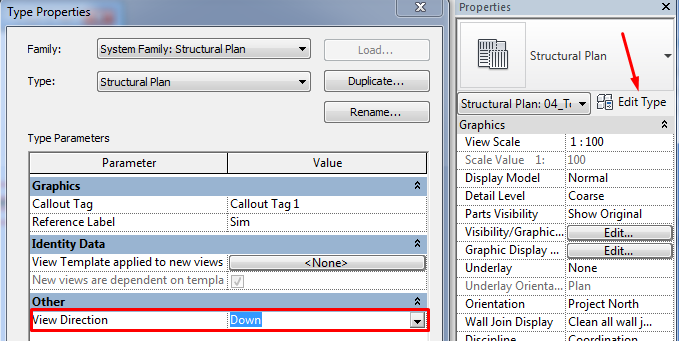
Una vista de plano estructural se utiliza para representar la estructura. A partir de un corte horizontal se mira hacia arriba o hacia abajo. (Se selecciona Arriba/Abajo en las propiedades de tipo de la vista Plano Estructural).
Región de plano
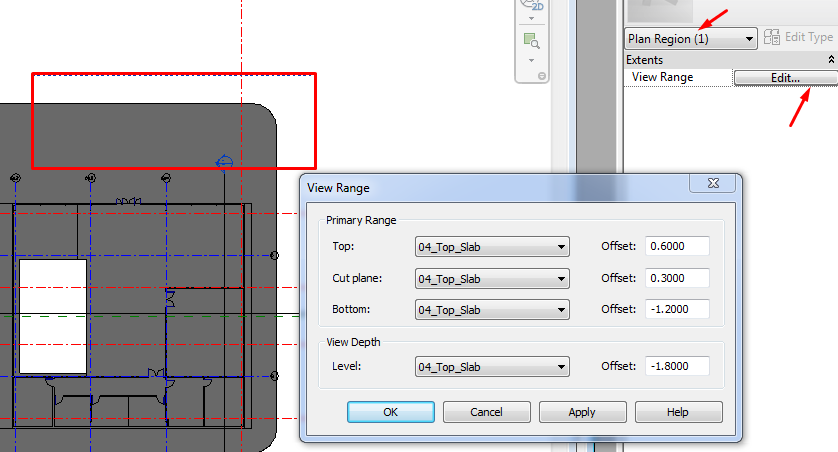
A veces, es necesario que cierta área de un plano de planta tenga un “Rango de Vista” diferente. En este caso, la solución es crear una “Región de plano” en dicha vista y modificar ese “Rango de Vista”. .
Plano de Área
Los planos de áreas son vistas que muestran relaciones espaciales basadas en esquemas de áreas y niveles en el modelo.
Las áreas no tienen que estar necesariamente compuestas por elementos de modelo. Se pueden dibujar contornos de área o seleccionar elementos del modelo para utilizarlos como contorno.
Cuando se añaden elementos de modelo, los contornos de área no siempre cambian automáticamente. Se puede especificar como los contornos de área deben comportarse:
- Algunos contornos de área son estáticos. Esto quiere decir que no cambian automáticamente y deben ser modificados a mano.
- Algunos contornos de área son dinámicos. Estos quedan conectados con los elementos subyacentes del modelo. Si el elemento de modelo se mueve, el contorno de área se moverá con este.
Alzados
Por defecto un nuevo proyecto contendrá cuatro alzados: Norte, Sur, Este y Oeste.
Para crear nuevos alzados, ir a Vista>Crear>Alzado. Esta opción solo se puede seleccionar si la vista de planta está activa.
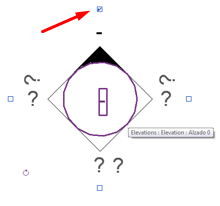
Al seleccionar el símbolo, se seleccionan al mismo tiempo los alzados que queremos tener acticos. Los alzados serán creados en el navegador de proyectos, al seleccionar cada una de las cuatro orientaciones. El símbolo se puede mover, rotar y alinear a conveniencia.
Clicando doble en cada una de las flechas, se abrirá la vista de alzado correspondiente.
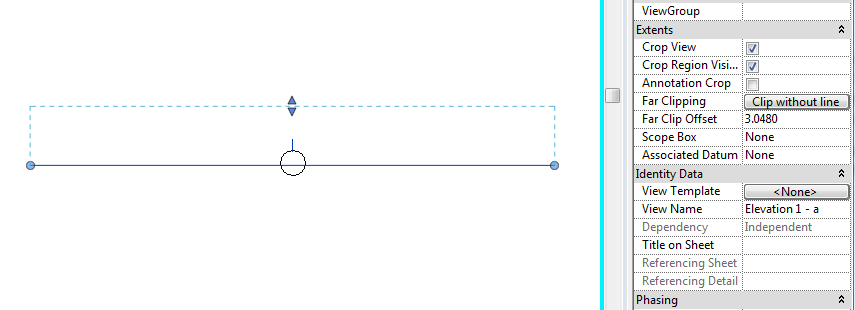
El plano de corte del alzado se puede mover, y modificar su extensión clicando sus extremos.
Si los puntos de control azules no aparecen, debes seleccionar “Recortar vista” y “Región de corte visible” en las propiedades de la vista.
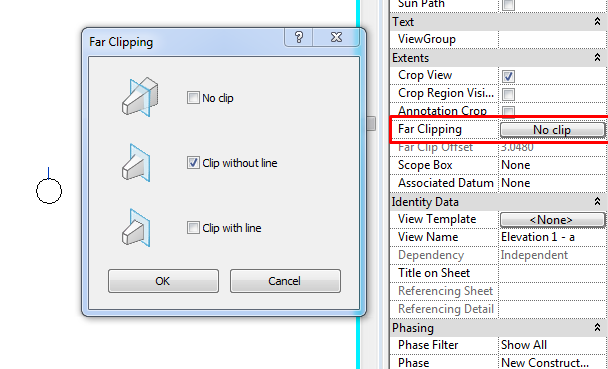
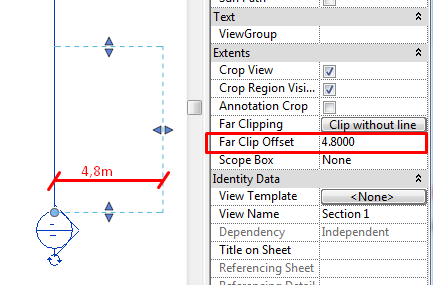
Si la Delimitación lejana no aparece, para modificar el desfase de delimitación, tendrás que elegir una opción en la ventana de opciones: Delimitación lejana.
Secciones
Las vistas de sección pueden ser creadas en cualquier vista de planta, alzado o sección, y define la intersección entre esa vista y el modelo.
La vista donde quieres crear la sección debe estar activa. La herramienta para crear una sección nueva se encuentra en Vista>Crear>Sección

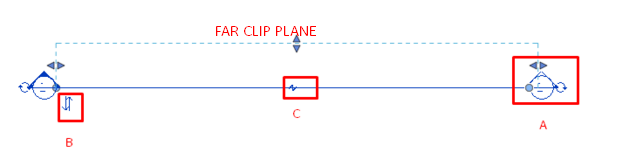
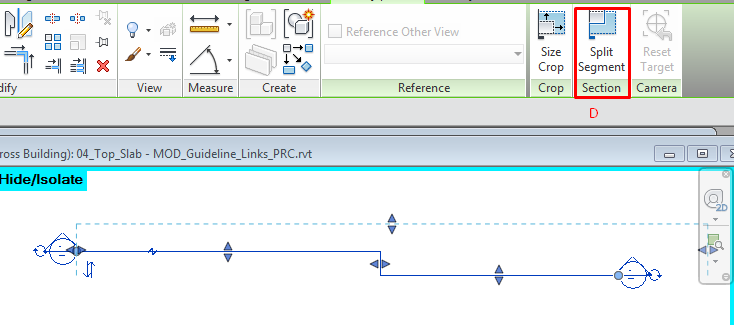
- A: Una etiqueta aparecerá en cada extremo de la sección. También se puede variar el tamaño de la sección arrastrando los puntos de control azules.
- B: La sección se puede voltear clicando este símbolo, para que la vista mire hacia un lado o hacia el otro.
- C: La línea de sección se puede dividir en dos clicando el control de división mostrado en la imagen. Se puede definir la longitud de los segmentos de línea de sección gracias a los puntos de control azules. Esta línea no tiene por qué aparecer en el dibujo, sin afectar lo que se muestra en la vista de sección.
- D: Para crear una línea de sección quebrada hay una herramienta en la pestaña Modificar|Vista>Dividir segmento. Haga clic en el punto que desea dividir la sección y, a continuación, arrastra el lado de la línea de sección al sitio que deseas colocar. Sólo se pueden crear líneas quebradas paralelas.

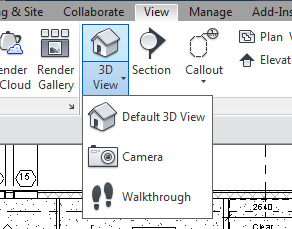
3D

Duplicar vistas
En el navegador de proyectos puedes duplicar vistas clicando en el botón derecho del ratón y seleccionar una de estas tres opciones para duplicar:
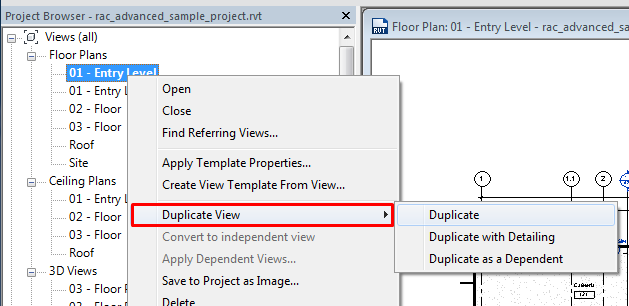
- Duplicar: De esta manera, la vista duplicada contendrá todos los elementos del modelo pero no los elementos de anotación (comentarios, líneas de detalle, elementos de detalle, nubes de revisión, etc…). Ambas vistas serán independientes entre ellas, de manera que los elementos de una vista pueden ser modificados sin afectar a la otra.
- Duplicar con detalles: De esta manera, la nueva vista contendrá tanto los elementos del modelo como los de anotación propios de la vista.
- Duplicar como independiente: De esta manera, la nueva vista contendrá tanto los elementos del modelo como los de anotación propios de la vista In this way, the view contain both annotation objects and model objects. Las vistas permanecen como entidades totalmente dependientes, los cambios que se hacen en una de ellas se reflejan en la otra, incluyendo las plantillas de vista.
- Las únicas configuraciones que puede ser distinta entre vistas dependientes son
- Recortar vista
- Modificar gráficos en vista
Propiedades de vista
Cuando tienes cualquier elemento seleccionado, la ventana de propiedades se refiere a las propiedades de dicha vista activa.
Las familias de vistas: planta, sección, 3D, también tienen “Tipos”..
Se utilizan muy poco pero a veces son útiles. Por ejemplo, si tenemos un tipo de sección definida “STR_Section”, las nuevas vistas se crean automáticamente utilizando esos tipos y se pueden asignar a una plantilla de vista que puede determinar su visibilidad, etc...
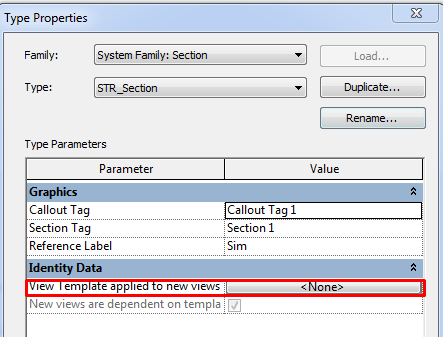
Propiedades de tipo
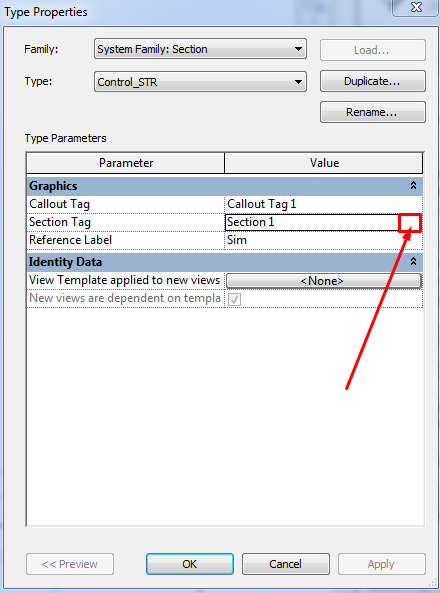
Etiqueta de sección
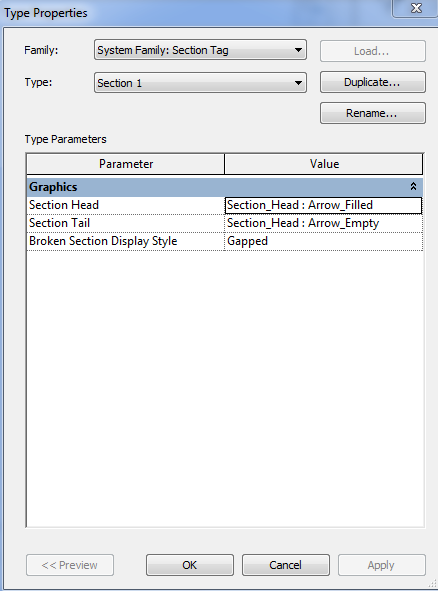
La familia que se usa como etiqueta de sección está seleccionada por defecto. El nombre de la etiqueta de sección define parte de los gráficos de la sección.Clicando en el botón de la derecha aparece un nuevo cuadro de diálogo con las propiedades de la familia de etiqueta de sección. Es una familia de sistema pero esta configurada a partir de una familia de etiqueta que ha de cargarse previamente, una por cada extremo de la sección (pueden ser la misma). En esta ventana también se puede cambiar el estilo de línea de la sección.
Plantillas de vista aplicadas a nuevas vistas
Las nuevas secciones creadas con este tipo contendrán de forma predeterminada la plantilla de vista seleccionada que se aplica aquí.
Propiedades de instancia
Escala
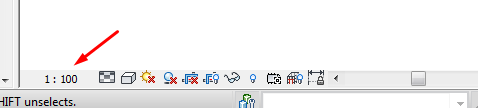
Puedes escoger entre escalas predefinidas o “personalizadas”. Su importancia reside en que según la escala escogida, variará la escala relativa de los elementos de anotación tales como textos o dimensiones, y también variará tanto el grosor de línea de los elementos como la densidad de su patrón de corte. Esta propiedad de la vista también puede controlarse a partir del menú que aparece en todas las vistas abajo a la derecha.
Visualizar modelo
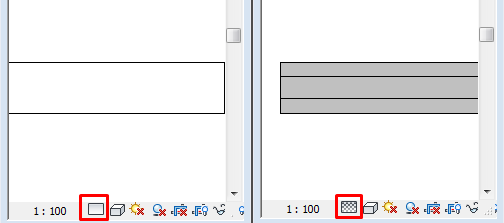
- Normal
- Tramado. Todas las categorías del modelo en la vista aparecerán de acuerdo a lo configurado en Gestionar > Configuración adicional>Tramado/Subyacente.
Nivel de detalle
- Bajo
- Medio
- Alto
Cada uno indica en nivel de definición de los elementos en la vista. Por ejemplo, un muro hecho por varias capas, en los niveles medio y alto, esas capas aparecerán. Sin embargo, en el nivel bajo, solo veremos el contorno exterior del conjunto de capas.
Otro ejemplo sería el de los perfiles metálicos. La manera en que se muestran es totalmente diferente dependiendo del nivel de detalle.
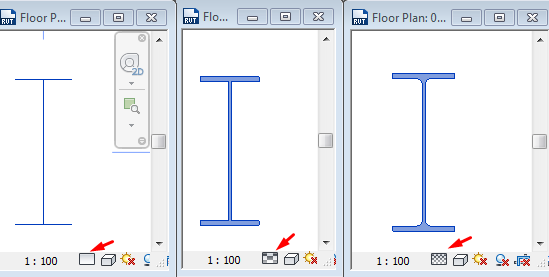
Si la vista no lo requiere, es preferible utilizar el valor bajo de nivel de detalle para mejorar la productividad del modelo.
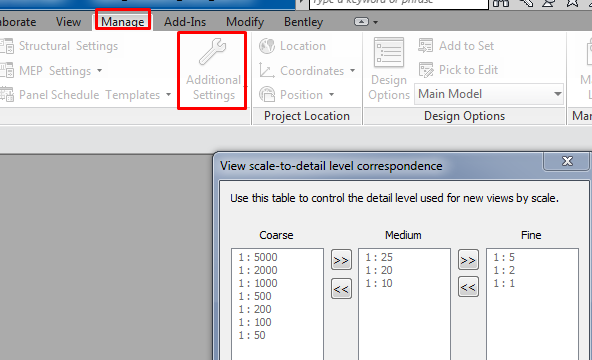
Al crear vistas, Revit asigna un nivel de detalle por defecto con respecto a la escala escogida, que corresponde con lo previamente configurado en Gestionar>Configuración Adicional>Nivel de detalle.Sin embargo, esto solo se aplica a la generación en sí de la vista, después el nivel de detalle puede modificarse en cualquier momento.
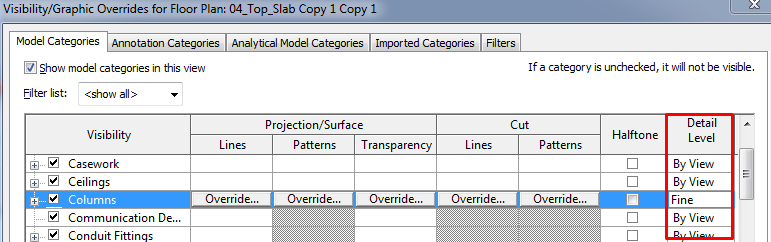
Esta propiedad también puede controlarse por categoría en el menú de Visibilidad/Gráficos.
Opciones de Visualización de gráficos
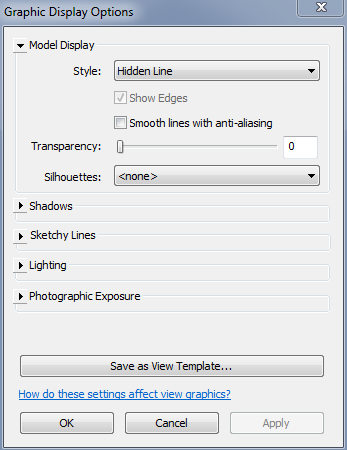
Estilo Visual
Se pueden elegir diferentes tipos de visualización del modelo. Esta propiedad también se puede controlar desde los iconos del menú que aparece abajo a la derecha.
- Estructura alámbrica: Se visualizan sólo las aristas de los elementos del modelo, incluyendo las líneas que en en el resto de estilos aparecen ocultas.
- Línea Oculta: Muestra los elementos de modelo de manera que las líneas ocultas permanecen ocultas pero sin sombreado.
- Sombreado: Este modo aplica sombreado a cada uno de los elementos del modelo de acuerdo a los materiales y colores definidos para cada uno. Cuando eliges esta visualización, se activa la opción de Mostrar aristas o no.
- Colores Coherentes: Muestra las superficies de acuerdo con el color de sus materiales, siempre de la misma manera, independientemente de la hipotética luz que pudiera incidir en ellas.
- Realista: Aplica a las superficies el color o patrón definido en en el aspecto de los diferentes materiales, teniendo en cuenta la hipotética luz incidente en sus superficies. Eligiendo esta visualización, se activa la opción de Mostrar aristas o no.
- Suavizar líneas con Anti-Aliasing: Seleccionar esta opción para suavizar las aristas. Para mejorar el rendimiento de esta opción, debes seleccionar “Usar aceleración por hardware” en el apartado Gráficos de las Opciones de Revit.
- Transparencia: Para seleccionar el porcentaje de transparencia de los elementos.
- Siluetas: Selecciona entre los diferentes estilos de línea para crear siluetas.
Sombras
- Proyectar sombras. Muestra sombras arrojadas que dependen de la previa configuración del “sol”.
- Mostrar sombras ambientales: Muestra sombras ambientales no reales para dar profundidad a los elementos.
Líneas de croquis
Es una opción interesante cuando queremos mostrar las vistas menos “ortogonales”. Permite convertir las aristas en líneas de sketch.
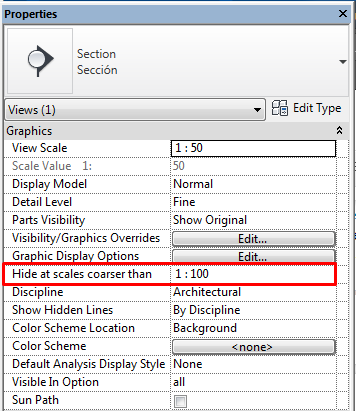
Ocultar en escalas con detalle más bajo que
Por ejemplo, si asignamos un valor de escala 1:100 en las propiedades de una sección, la línea de sección no aparecerá en una planta con escala 1:200.
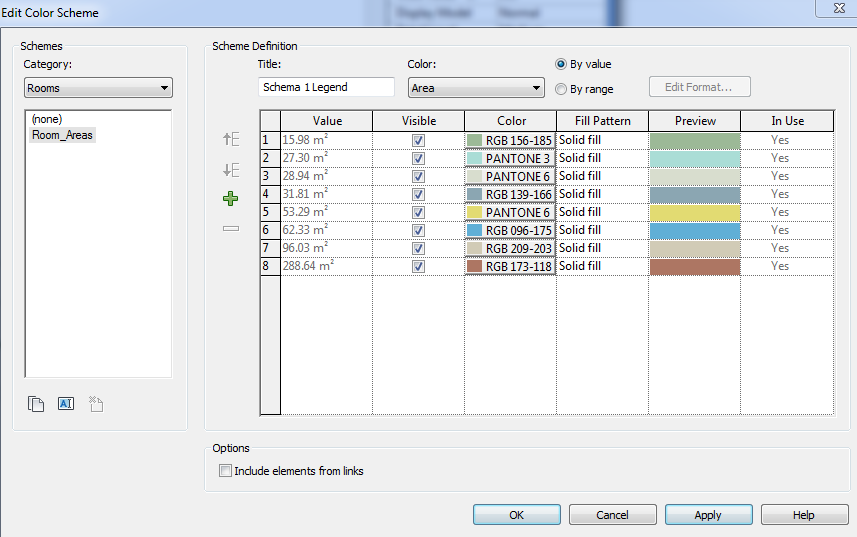
Esquema de color
El esquema de color aplica colores y patrones a las siguientes categorías:
- Habitaciónes
- Areas
- Espacios and zonas
- Conductos y tuberías
Este botón abre el menú de configuración para los esquemas de color.
Recortar Vista
Al seleccionar esta opción, la vista se delimitará por un recuadro “Región de recorte” ocultando todo lo que se encuentre fuera de él.
Región de recorte visible
Para editar el contorno del recuadro mencionado en el anterior mundo se debe activar la casilla “Región de recorte visible”. Si seleccionas dicho recuadro aparecen las siguientes opciones:
- Editar recorte: Por defecto la región de recorte es rectangular. Con la opción de editar recorte puedes modificar ese contorno según la vista lo requiera. Una vez habiendolo editado, la opcion “Restablecer recorte” se activará en caso de querer volver al recuadro original.
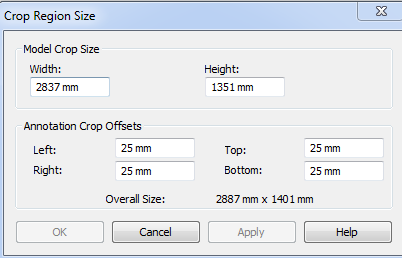
- Tamaño de recorte. Con esta opción se puede definir un tamaño concreto para cada lado del rectángulo así como los márgenes del Recorte de anotación explicado en el siguiente punto.

Recorte de anotación
La “Región de recorte” delimita la visualización de los elementos del modelo en la vista. El recorte de anotación define el rectángulo de recorte para los elementos de anotación que pueden salirse del recorte del dibujo. Si elementos de anotación del tipo dimensiones, textos, etc no aparecieran en la vista es porque se encuentran fuera del recorte de anotación.
Rango de vista
El rango de vista es un conjunto de planos que controlan la visibilidad de los objetos en la vista la vista. The view range is a set of horizontal planes that control object visibility and display in the view. Estos planos horizontales son:
.
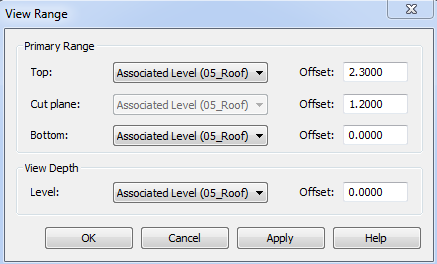
- Parte superior: Un plano horizontal asociado a un nivel, normalmente el que está directamente por encima del correspondiente a la vista. Se puede aplicar un Desfase negativo o positivo con respecto a ese nivel. Cualquier elemento no seccionado que se encuentre entre el Plano de corte y la Parte Superior se visualizará en el plano.
- Plano de corte: Un plano horizontal que determina la altura a la cual están cortados en horizontal los elementos del modelo. Este plano va asociado al nivel de la vista y en el Desfase indicaremos la altura a la que queremos que corte.
- Parte inferior: Un plano horizontal que determina el límite por debajo del Plano de corte.
- Profundidad de vista: Es un plano adicional al Rango principal para visualizar elementos que estén por debajo de la Parte inferior.
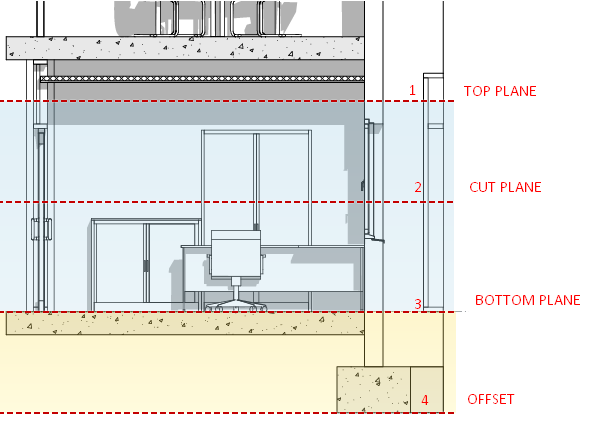
Visibilidad conforme al Rango de vista:
- Los elementos comprendidos entre el Plano de corte y la Parte superior que no estén seccionados se mostrarán en la vista con el estilo de línea <oculto>.
- Los elementos seccionados se mostrarán en la vista con el estilo de línea de corte establecido para las categorías. No todos los elementos pueden aparecer como seccionados.
- Los elementos comprendidos entre el Plano de corte y la Parte inferior y Profundidad de vista se mostrarán en la vista con el estilo de línea <Más allá>.
Desfase de delimitación lejano
Define la distancia entre la línea de sección y la profundidad hasta donde quiere mostrarse.
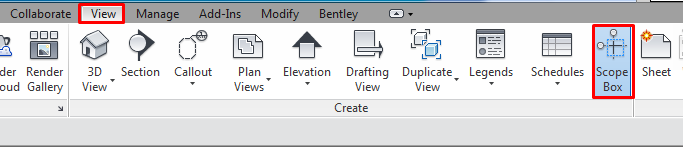
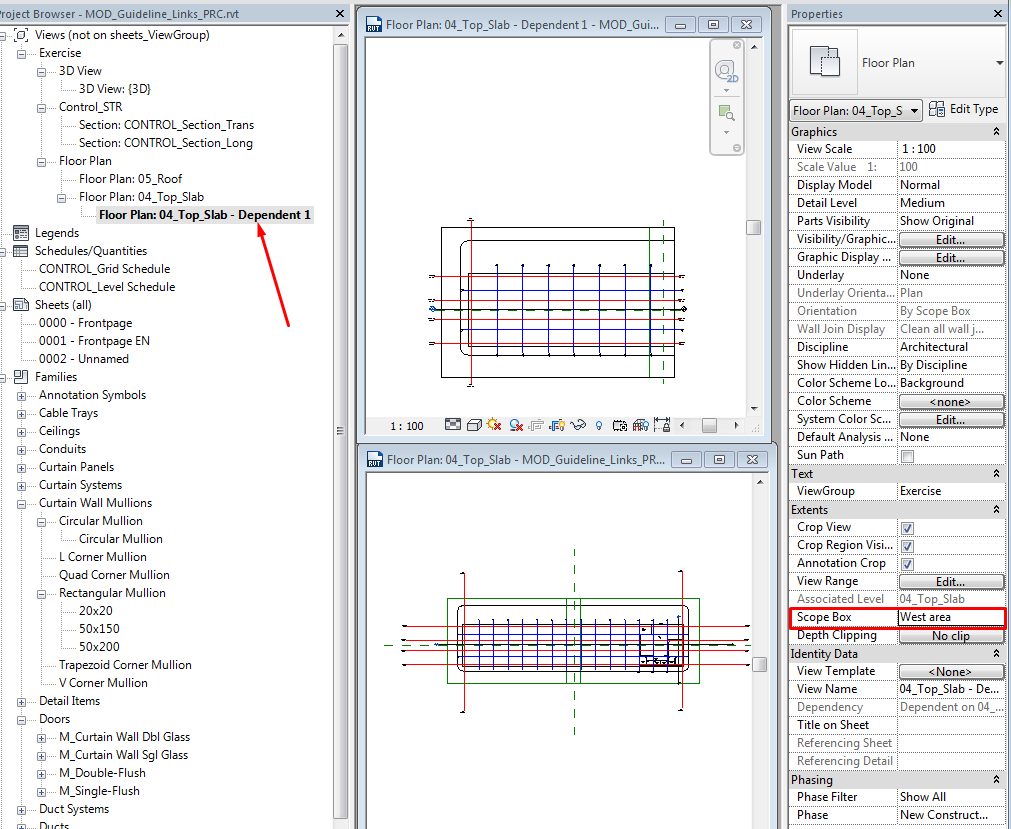
Caja de referencia
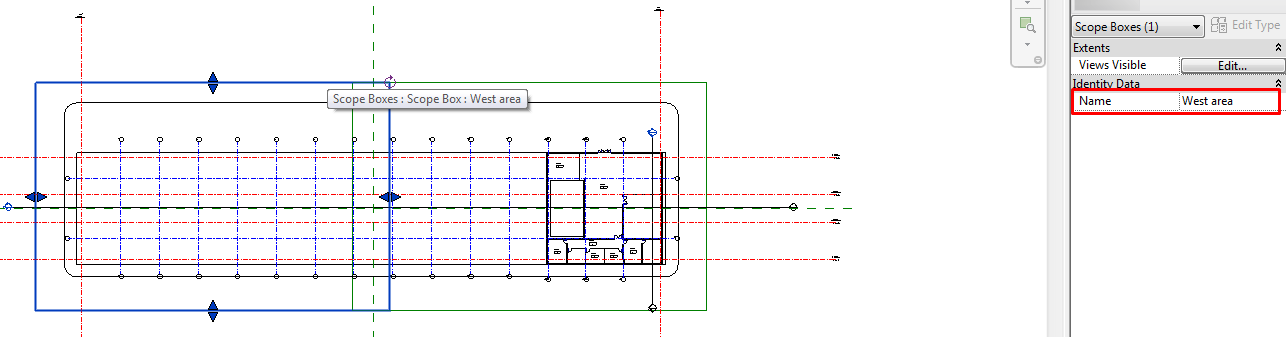
Las cajas de referencia son cajas 3D, que se utilizan para definir diferentes contextos dentro del modelo. Una vez creada, se aplica a las vistas correspondientes que estarán igual delimitadas. Por ejemplo, si aplicas una Caja de referencia en una vista, se anula el contorno delimitador de la Región de recorte, la Caja de referencia pasaría a ser la nueva Región de recorte.
Es bastante útil cuando tenemos proyectos muy grandes y las vistas no suelen caber en un solo plano y necesitamos dos vistas dependientes con cajas de referencia. Al utilizar la misma caja de referencia en vistas de diferentes niveles te aseguras de obtener la misma porción de edificio.I
Plantilla de vista
Con este botón seleccionamos qué Plantilla de vista queremos aplicar a la vista activa. Mirar la guideline de gestión de gráficos.
Disciplina
En las propiedades de vista existe un parámetro llamado “Disciplina”.
La intención de este parámetro es adaptar automáticamente la visualización a las diferentes disciplinas de trabajo. Un arquitecto necesita visualizar un plano de una manera distinta que un ingeniero de estructuras o de instalaciones.
Cada una de las disciplinas se puede considerar como una configuración de vista por defecto.
Hay seis tipos de disciplinas distintas:
- Arquitectura
- Estructura
- Mecánica
- Fontanería
- Electricidad
- Coordinación
Las disciplinas son de sistema, no se pueden modificar.
Los elementos del modelo aparecerán o no, de una manera u otra, dependiendo del tipo de disciplina escogida.
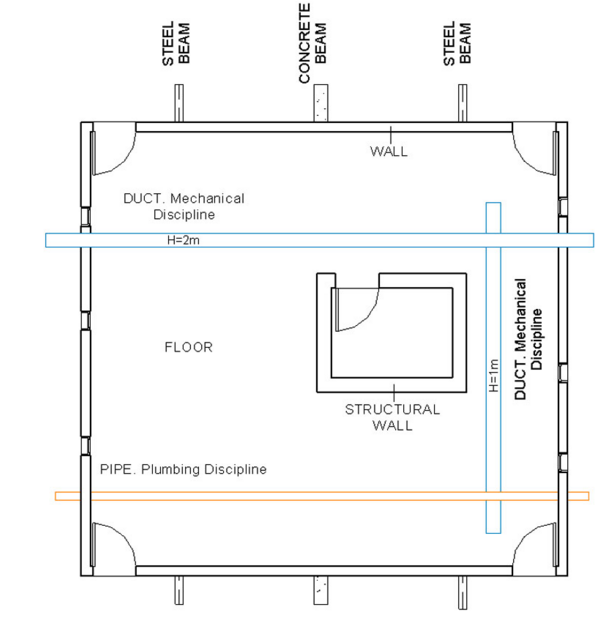
Empecemos por un modelo sencillo (ver imagen) que contenga varios elementos de diferentes disciplinas. El plano de corte en el Rango de vista está en 1.5m por encima del nivel, y la Parte superior a 3.00m:
Coordinación
- Cada uno de los elementos aparecerá de acuerdo con la configuración establecida en Estilos de objeto y Visibilidad/Gráficos.Si hubiera que cambiar algo sería en este menú.
- La visibilidad de los elementos seccionados y en proyección corresponderá a lo establecido en el Rango de vista, excepto los elementos de MEP.
- Mecánica, Electricidad y Fontanería no respetarán estrictamente lo configurado en el Rango de vista. Aparecerán en la vista mientras estén comprendidos entre la Parte superior y la Parte inferior. Precisamente, porque la intención de la disciplina de coordinación es mostrar todos los elementos en la vista.
Arquitectura
- Cada uno de los elementos aparecerá de acuerdo con la configuración establecida en Estilos de objeto y Visibilidad/Gráficos. Si hubiera que cambiar algo sería en este menú.
- Sólo se visualizarán los elementos de MEP que estén comprendidos entre el Plano de corte y la Parte inferior de lo establecido en el Rango de vista.
- La visibilidad de los elementos seccionados y en proyección corresponderá a lo establecido en el Rango de vista.
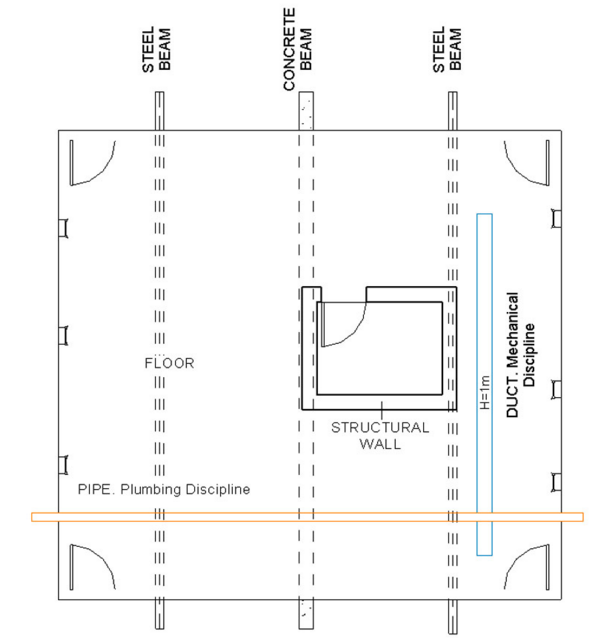
Structural
- Los muros y suelos NO ESTRUCTURALES se ocultarán, pero no los elementos alojados en ellos como las puertas.
- Los elementos ESTRUCTURALES (vigas, columnas, muros), que se encuentren debajo o detrás de elementos de arquitectura como suelos o muros, aparecerán con subcategoría de línea <Líneas ocultas>.
- Otros elementos aparecerán de acuerdo con la configuración establecida en Estilos de objeto y Visibilidad/Gráficos. Si hubiera que cambiar algo sería en este menú.
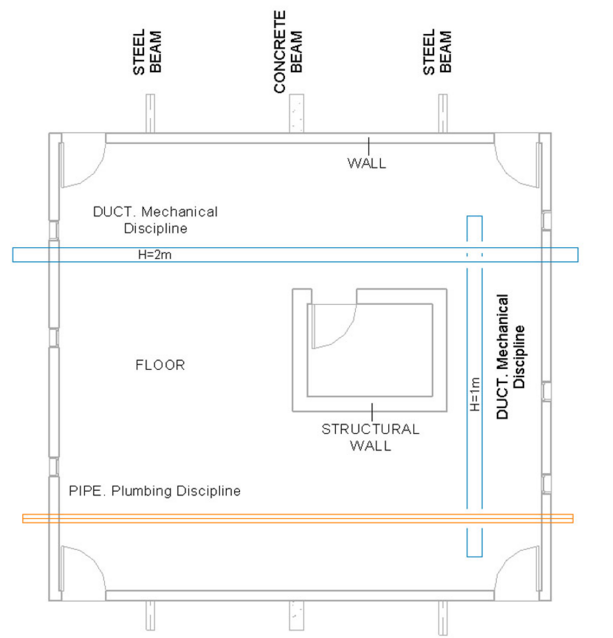
Mecánico, Electricidad y Fontanería
- Todos los elementos pertenecientes a las disciplinas Arquitectura y Estructura aparecerán en un tono gris (Tramado).
- Los elementos de las disciplinas Mecánica, Electricidad y Fontanería aparecerán de acuerdo con la configuración establecida en Estilos de objeto y Visibilidad/Gráficos. Si hubiera que cambiar algo sería en este menú.
- Las disciplinas de Mecánica, Electricidad y Fontanería no respetarán estrictamente lo que determine el Rango de vista; aparecerán por una parte lo que esté comprendido entre la Parte superior y la Parte inferior con un tipo de línea y lo que esté entre la Parte inferior y la Profundidad de vista con otro tipo (suele ser <Más allá> según lo configurado en Estilos de objeto y Visibilidad/Gráficos.
- Cuando conductos y tuberías se solapen en el dibujo, el elemento que pase por debajo aparecerán en <Líneas ocultas>.
Vistas de detalle
Cuando bajamos de escala, es necesario complementar la documentación con detalles constructivos. Para esto Revit ofrece dos opciones:
- Llamada: Contiene elementos del modelo.
- Vista de diseño: Un espacio en blanco que no está asociado con los elementos del modelo.
Llamada
- La herramienta Llamada se encuentra en Vista>Crear>Llamada. Una llamada es una porción del tamaño que sea de la vista que se elija a una escala más precisa. Al crear una llamada se genera una nueva vista. Se puede crear en una vista de planta, sección o alzado. Una vez teniendo esta nueva vista se puede añadir más detalle con líneas 2D con los elementos de modelo como base. De esta manera el detalle está vivo, si la geometría del modelo cambia se aprecia en la llamada.
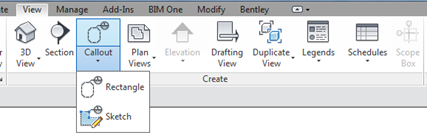
- Una vez que tenemos colocada la llamada en nuestra vista se puede clicar en ella con el botón derecho “Ir a la vista” y entonces incluir elementos de anotación y de detalle que completen el dibujo.
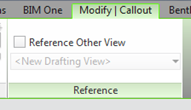
- Una vez seleccionada la herramienta de llamada y antes de crearla nos permite la opción de “Referenciar otra vista”. Sirve para crear una referencia en cualquier vista sin crear una nueva, solo referenciando a otra ya existente. Lo mismo ocurre con la herramienta Sección.
Vista de diseño
- Durante un proyecto, a veces es necesario crear una vista que no esté asociada a los elementos del modelo: la vista de diseño. Estas vistas no contienen ninguno de los elementos del modelo, solo las herramientas de 2D son utilizadas en este tipo de vistas tales como: línea de detalle, región, componente, aislamiento, cotas, símbolos y textos. Estas vistas son útiles también para importar detalles de AutoCAD.
Esta herramienta se encuentra en Vista>Crear>Vista de diseño
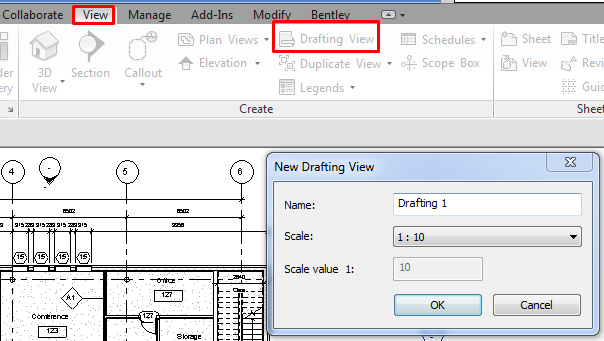
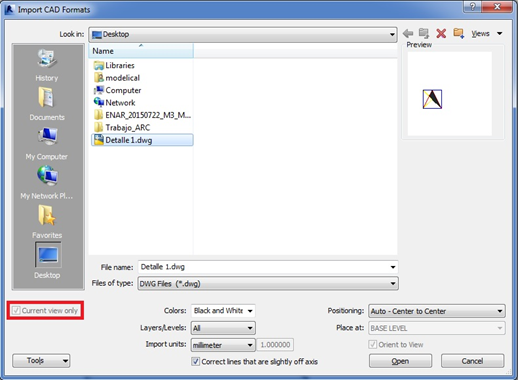
- Para importar archivos de CAD como detalles constructivos, ir a Insertar>Importar>Importar CAD. Debemos chequear que la escala de la vista y el detalle sean la misma. Teniendo activa la vista de diseño donde queremos importar el CAD, en el cuadro de diálogo se pueden configurar las opciones y es importante seleccionar la opción “Sólo vista actual”.
Leyendas
- Son un tipo de vista que se organiza en el navegador de proyectos y que pueden ser insertadas en múltiples planos. En ellas, se puede dibujar e introducir elementos y familias de anotación, y el modelo no se verá alterado en ningún momento.
Son muy útiles para indicar una leyenda de tipologías por colores, simbología de elementos, etc. Y también es posible insertar detalles en CAD.
- Se crean a partir de Vista>Crear>Leyenda o clicando con el botón derecho sobre la palabra leyenda en el navegador de proyectos - Nueva Leyenda.
- Tienen una peculiaridad específica, y es que existen los llamados “componentes de leyenda”, que consisten en unos elementos que representan el planta y sección las familias que haya cargadas en el proyecto. El inconveniente con estas familias es que no son etiquetables.
Consejos y trucos
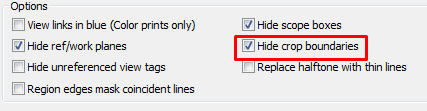
- Región de recorte visible: Desde las opciones de Configurar en Imprimir se puede activar la casilla “Ocultar contornos de recorte” para que no se imprima ningún recuadro en los planos..
- Para rotar una vista en un plano sin utilizar "Rotación de vista en plano", puedes crear una Caja de referencia con esa orientación y asignarla a la vista.
- Cuando necesitas una vista 3D es muy común clicar el botón de la barra de acceso, de manera que generas una nueva vista. Si lo estás intentando y no funciona es porque en el navegador de proyectos ya debe existir una vista con un nombre por defecto que empiece por {3D}.
Conclusión
Puedes crear infinitas vistas del modelo ya sean plantas, alzados, secciones y vistas 3D.
En el modelo, cualquier vista sea 2D, 3D, tablas es una representación de la información de la misma base de datos del modelo de construcción subyacente.
Cuando se modifica cualquier elemento del modelo en cualquier vista, se está modificando en todas las demás.
Ejercicio Sugerido
- Presentar la interfaz de Revit.
- Presentar la jerarquía de objetos en Revit.
- Introducir sombras y navegar en vistas 3D.
- Visibilidad
- Ocultar elementos
- Planos de planta
- Gráficos
- Estilos de objeto
- Plantillas de vista
- Cámaras.
- Secciones
- Alzados
- Llamadas, detalles y leyendas.
- Tablas de planificación.
- Parametros.
- Pedir a los participantes que preparen unas vistas para un propósito común y asignen unas plantillas de vista previamente configuradas.
- Preparación de planos.
- Listado de vistas y listado de planos.