

Gestión documental con exccel y CMD
El uso de herramientas de gestión documental es cada vez más extendido en los proyectos de edificación. Sus funcionalidades se amplían año tras año y la vinculación con modelos 3D de información es cada vez más fluida. Sin embargo, aún son muchos los equipos que trabajan sin este tipo de plataformas y siguen gestionando grandes cantidades de documentos de manera eficaz.
En este post os mostraremos una manera de gestionar los planos de un proyecto con herramientas que todos tenemos a mano, una hoja de cálculo y CMD. Eso sí, nos ayudaremos de un poco de magia.
Antes de seguir, aclaramos que CMD es una abreviatura usada en informática, que significa “Command” y que en el sistema operativo Windows es una herramienta intérprete de comandos que permite ejecutar acciones en el sistema operativo.
Los objetivos de la gestión documental que explicamos en este post son los siguientes:
- Comprobar que no falte ningún plano por imprimir (contrastando un listado de planos y los archivos PDF impresos).
- Identificar los planos impresos que no están en el listado de planos.
- Ordenar los PDF según nuestro listado y no por orden alfabético de su código.
- Organizar los planos en carpetas para su cómoda revisión.
El flujo de trabajo es el siguiente:
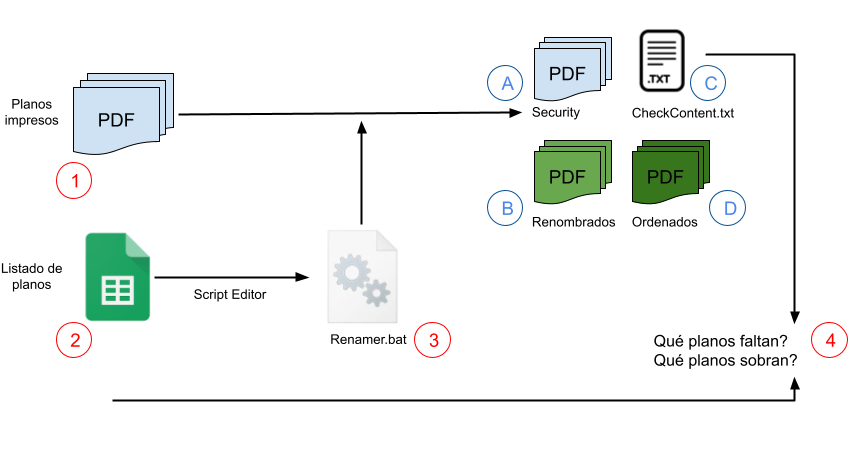
1. Los planos PDF se obtendrían como output de los programas de diseño 2D o 3D: Revit, Autocad, etc.
2. En una hoja de cálculo (GSheet en este ejemplo) se van registrando los planos del proyecto. En este caso en particular se organizan en una jerarquía de 3 niveles (capítulo, subcapítulo y apartado) y contiene el título y código del plano.
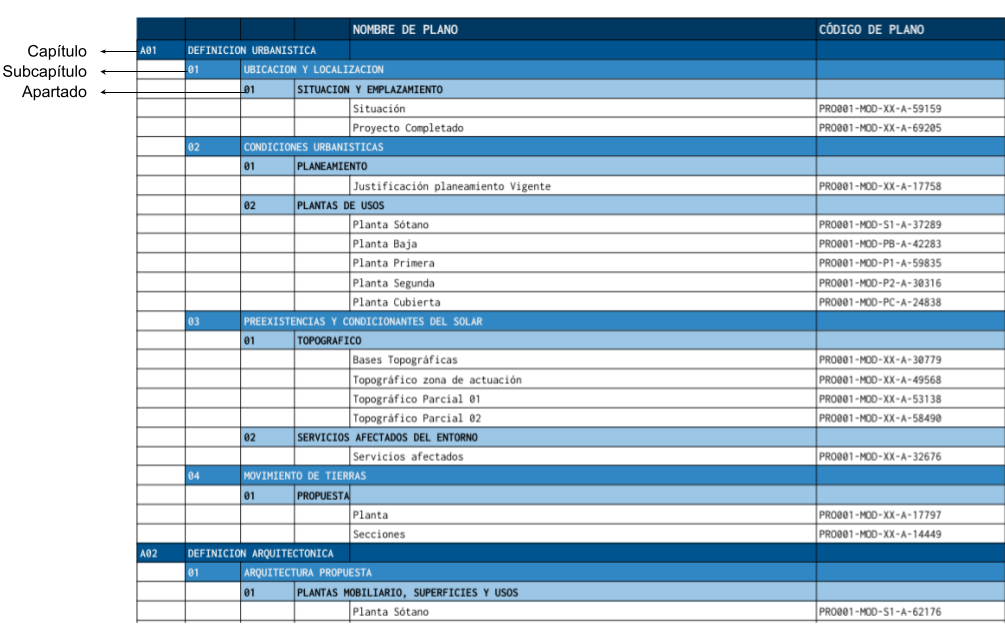
3. Ahora viene la magia, un script creado desde el Script Editor de Gsheets que genera un archivo BAT que ejecutaremos desde la carpeta que contiene los planos PDF. El script usa la información que contiene el listado de planos (código y nombre del capítulo, subcapítulo y apartado, así como el código del plano) para generar las distintas tareas que ejecutará CMD.
Un archivo de extensión BAT es un tipo de archivo de texto sin formato que contiene varios comandos que se utilizan para automatizar tareas repetitivas o para ejecutar grupos de scripts uno tras otro. Este archivo abre CMD y ejecuta las tareas en él descritas.
Al ejecutar el archivo BAT, CMD realiza las siguientes tareas:
A. Crea una copia de seguridad de los planos PDF antes de ejecutar los siguientes comandos (por si algo saliera mal)
B. Renombrar los planos.
- Les asigna el prefijo de capítulo, subcapítulo y apartado, formado por 3, 2 y 2 dígitos respectivamente. Además de un número correlativo. Así pues renombrará el archivo PRO001-MOD-XX-A-59159.pdf como A010101_1_PRO001-MOD-XX-A-59159.pdf
- Esto permite asignarles un orden (independiente del alfabético de su código).
C. Crea un archivo txt con el listado de los PDFs, en este caso llamado CheckContent.txt
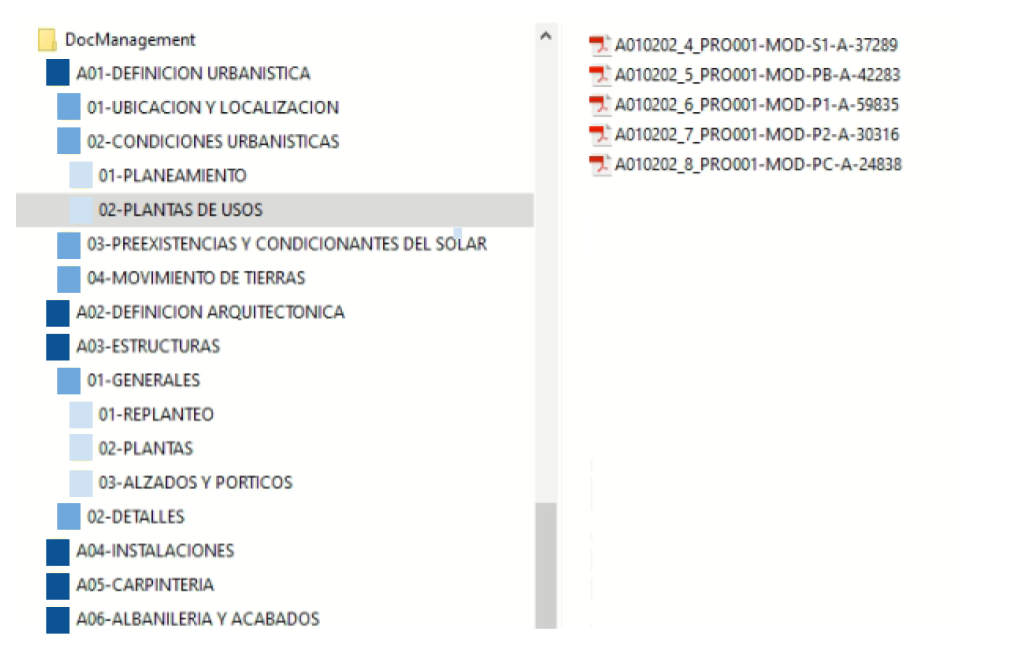
D. Organiza los planos por carpetas
- Crea carpetas con la jerarquía especificada en el listado de planos de la hoja de cálculo.
- Mueve cada plano a la carpeta correspondiente.
4. Finalmente, una vez ya hemos ejecutado el archivo BAT, la información obtenida en el archivo de texto(CheckContent.txt) se copia en el GSheet para hacer la comparativa de los planos impresos versus el listado original.
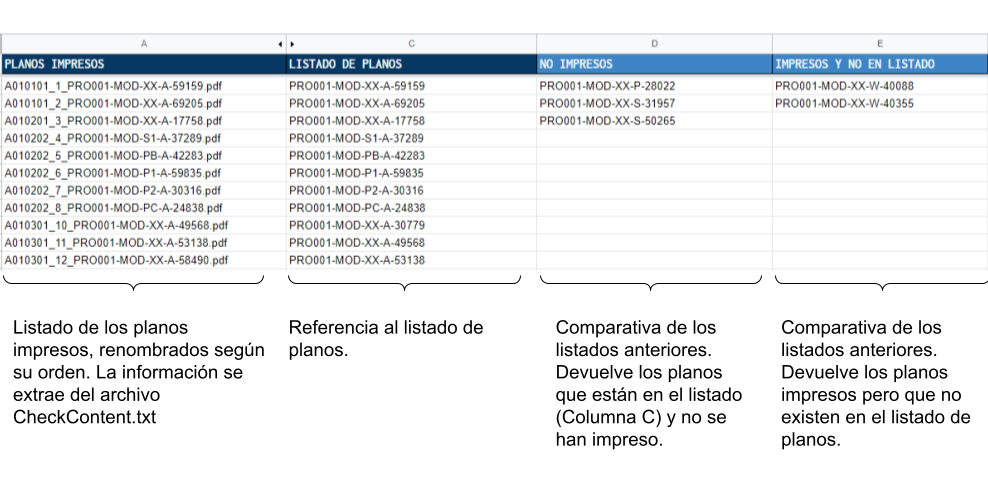
Con la información que nos devuelve esta comprobación, deberíamos imprimir los planos que faltan (Columna D) y revisar los planos que han sido impresos y no están en el listado, porque habría que eliminarlos o bien añadirlos en el listado de planos.
Daremos el trabajo por finalizado cuando subsanados los errores y repetido el proceso de forma iterativa, en las columnas D y E no aparezca el nombre de ningún documento.
El siguiente paso será revisar el contenido de los planos del proyecto que podremos realizar de una manera más cómoda ya que dispondremos de los PDFs ordenados por carpetas según el capítulo, subcapítulo y apartado de nuestro listado en GSheet.
Si tienes que gestionar documentos y no dispones de herramientas específicas, este flujo de trabajo te resultará de gran utilidad.
En el siguiente vídeo se puede ver el proceso completo descrito en este post.
Autor: Andreu Cortada