Modelado de Fachadas (II)
Visibilidad y entregables
Esta guía se crea como continuación del modelado de elementos de fachada, y con el fin de abarcar los aspectos relativos al tratamiento de los elementos modelados de fachada para su documentación.
1 Visibilidad
1.1 Aspectos generales
La visibilidad de un mismo elemento se puede modificar de distintas formas dentro de Revit, existiendo una jerarquía de métodos para ello. Por eso es importante seguir un orden a la hora de configurar esos parámetros, para luego poder controlar mejor las opciones de visualización.
El orden que hay a la hora de modificar la visibilidad de un elemento, yendo del que tiene mayor prioridad sobre los siguientes es:
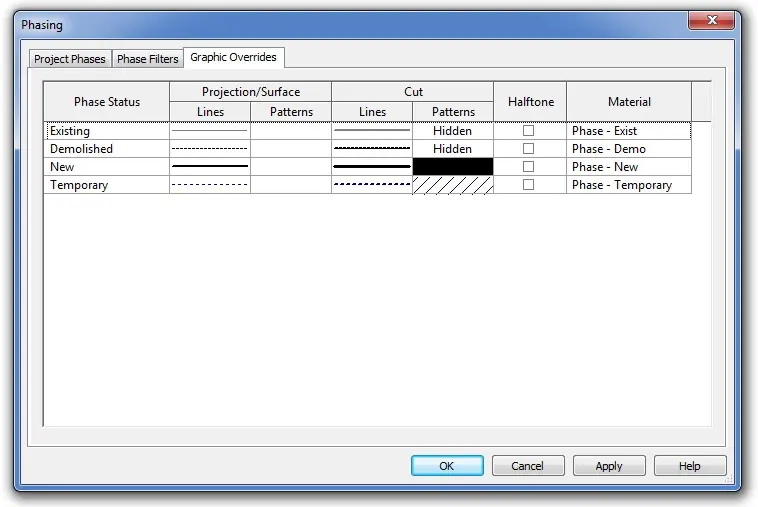
Teniendo en cuenta este orden, lo deseable es empezar por el último paso de la lista e ir subiendo en caso de que necesitemos más modificaciones. Con esto conseguiremos modificar muchos elementos a la vez de una manera más rápida, con lo que será más fácil su control y posterior modificación.
En primer lugar estarían los estilos de objeto, en Manage > Settings > Object Styles. Desde aquí podemos modificar la visualización de los elementos en todo el modelo, afectando a todas las vistas. Con esto manejamos la manera en que Revit nos muestra los elementos del modelo “por defecto”. Si ajustamos bien estos parámetros, no tendremos que realizar excesivos ajustes por vista. Es interesante configurar estos parámetros y guardarlos dentro de nuestra plantilla de proyecto.
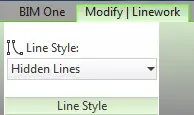
Existen distintos tipos de líneas dentro de cada categoría, por ejemplo en la categoría «doors». Esto es importante tenerlo en cuenta a la hora de crear las familias y asignar tipos de línea, ya que no se verá como esté en la familia, sino como esté configurado ese tipo de línea en el proyecto.
Posteriormente, podemos utilizar las modificaciones de visibilidad por vista, generalmente a través de plantillas de vista para agilizar el ajuste de parámetros en varias vistas a la vez.
Por último, y menos recomendable, se pueden hacer ajustes con elementos de anotación o modificaciones de elementos que sólo afecten al elemento en la vista en cuestión. Este recurso debe ser siempre el último a utilizar ya que son ajustes difíciles de detectar para una posterior modificación.
1.2 Visibilidad desde la plantilla de proyecto
Las plantillas de proyecto generan un entorno de inicio para nuevos proyectos. Son muy útiles para conservar una serie de elementos configurados a nuestro gusto para todos los proyectos, y mantener una serie de elementos estándar iguales. El tema de las plantillas de proyecto da para un post completo, o varios, pero en este caso nos centraremos en los aspectos relativos a la visibilidad, tanto de los elementos que modelemos, como de elementos de anotación.
A la hora de la creación de una plantilla de proyecto hay que repasar los siguientes aspectos y considerar qué nos interesa incluir y configurar previamente:
Una plantilla de proyecto debería incluir las familias de anotación que se prevén usar, ya editadas al gusto.
En Annotate > Tag > Loaded Tags and Symbols se pueden comprobar y añadir las etiquetas y símbolos que tenemos cargados en el proyecto por categorías.
Las etiquetas de vista, las llamadas de detalle y los símbolos de sección y alzado son familias de sistema compuestas por familias de anotación. Se pueden gestionar desde Manage > Additional Settings.
Se pueden añadir otras anotaciones como los símbolos de las rejillas, de los niveles, o cualquier otra familia de anotación que se suela emplear. Estas familias pueden crearse desde New > Family > Annotations.
Las anotaciones también incluyen texto y cotas. Son familias de sistema, así que se pueden editar sus propiedades de tipo o crear nuevos tipos.
Es conveniente dejar creadas una serie de vistas que sabemos que utilizaremos, plantas, alzados, vistas 3d… ya configuradas, así como tablas de planificación con los parámetros que necesitemos, o una lista de planos con las carátulas incluidas.
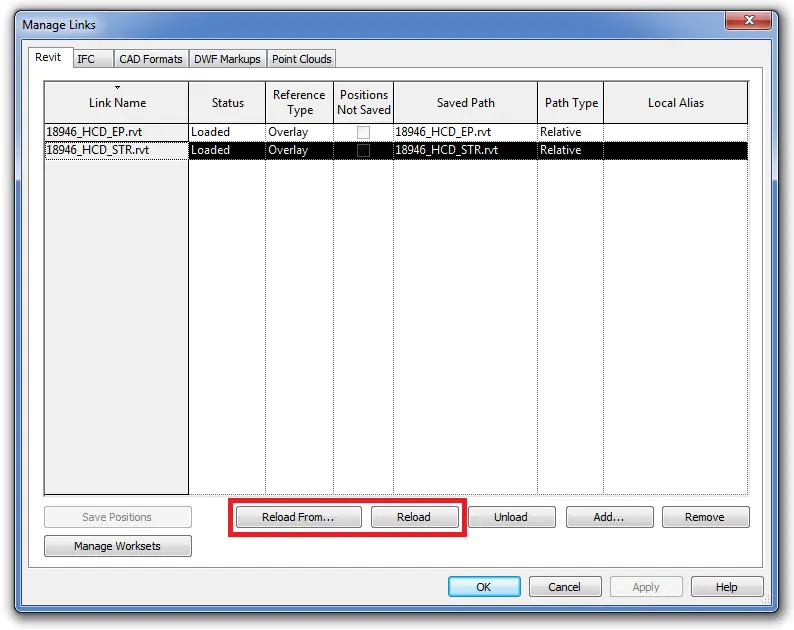
Esto es útil cuando sabemos que vamos a trabajar con modelos vinculados de otros colaboradores. Crearemos en un principio una serie de modelos en blanco que pensamos que utilizaremos (estructura, arquitectura, instalaciones…) y los vinculamos en la plantilla de proyecto. Establecemos los parámetros de visibilidad que queremos para cada archivo vínculado, qué queremos mostrar y cómo lo queremos ver. Una vez en el proyecto, sustituimos cada link de la plantilla por los reales del proyecto, mediante el método “Reload from” en la pantalla “Manage links” y permanecerán los parámetros de visibilidad establecidos.
1.3 Plantillas de vista
Las plantillas de vista son un elemento de Revit que permiten ajustar la visibilidad de varias vistas a la vez. Se gestionan desde View > View Templates > Manage View Templates.
Con el fin de modificar muchas vistas al mismo tiempo, no es necesario incluir todos los parámetros en las plantillas. No es una buena práctica duplicar plantillas para distintas vistas cuya única diferencia en cuanto a visibilidad es la escala o el rango de vista. Es mejor no incluir alguno de estos parámetros en la plantilla y luego ajustarlo en cada vista, porque si luego modificamos la visibilidad de alguna categoría solo la tenemos que modificar en una plantilla y no revisar varias. Así evitamos tener un alto número de plantillas usadas en pocas vistas. Para ver en cuántas vistas está siendo usada cada plantilla, iremos a la pantalla de gestión de plantillas de vista, y seleccionando la plantilla de vista vemos en cuántas vistas está siendo usada.
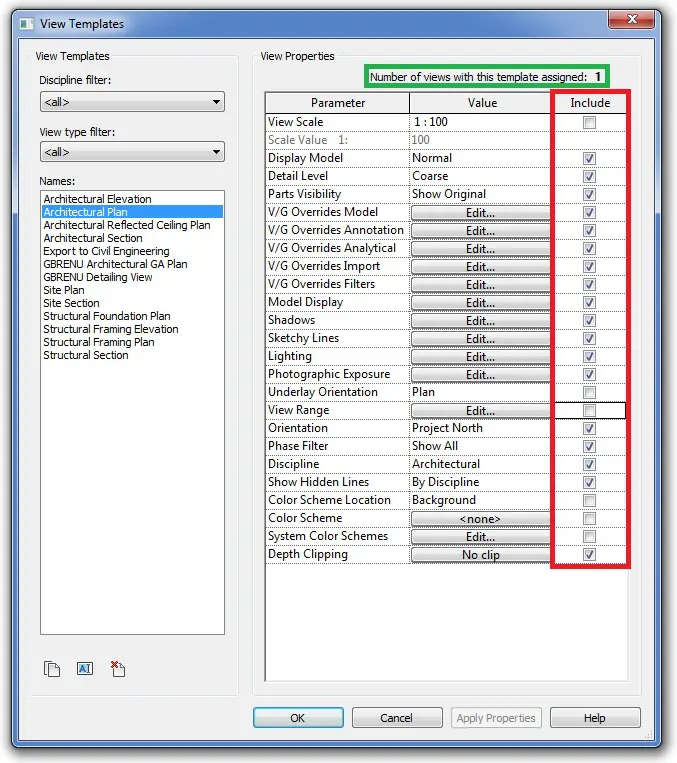
La mejor práctica es ajustar la visibilidad de una vista, editando los parámetros por categoría, y cuando estemos conformes, crear una plantilla a partir de la vista mediante View > View Templates > Create Template from Current View.
1.3.1 Filtros
Cuando el modelo empieza a tener una gran cantidad de filtros, empieza a ser difícil saber si el filtro que queremos usar está creado o no. Para ello proponemos una nomenclatura:
El nombre del filtro se basa en 3 partes:
- Ejemplo
- 1_Puertas_RF
- 0_Secciones_STR
- La primera parte, es el indicador de si vamos a actuar sobre lo que indica el resto del nombre o no.
- 1 indica que actuamos sobre el nombre, en este caso sobre las Puertas_RF. Aquí la regla debe ser positiva: “Puertas que sean RF”
- 0 indicaría que actuamos sobre los elementos que no cumplen la regla. Aquí la regla sería negativa: “las secciones no STR”
- La tercera indica la propiedad del elemento que queremos filtrar.
1.3.2 Links
Desde la pestaña «Revit Links» en las modificaciones de visibilidad podemos ocultar o mostrar los links, asignar a su visibilidad los modos «halftone» (gris) o «underlay» (discontinuo), o ajustar los «Display settings». Podemos modificar el aspecto de los modos «halftone» y «underlay» desde Manage > Additional Settings > Halftone/Underlay.
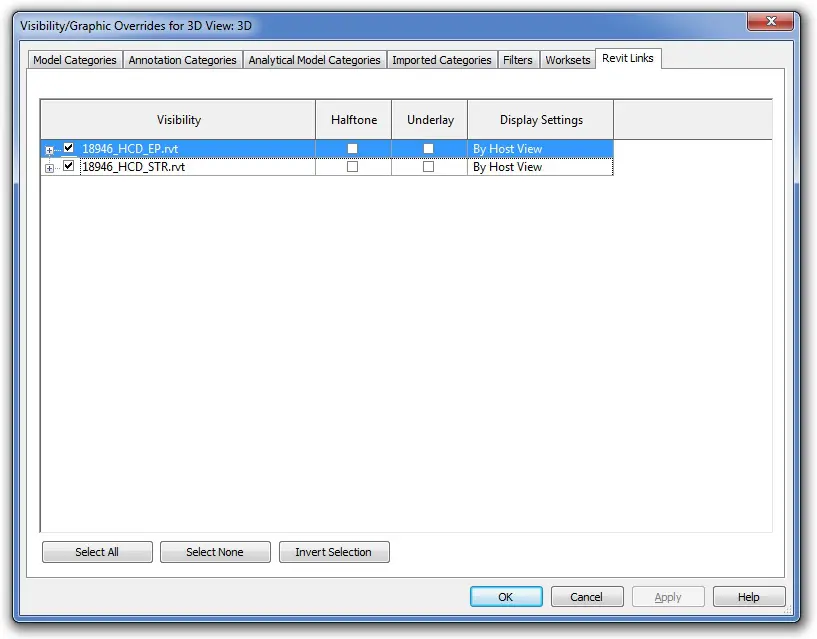
Los links siguen por defecto la configuración de visibilidad que tenga la vista ,»By Host View». Si pulsamos nos saldrá una ventana que nos permite ajustar los display settings del link, con las pestañas habituales de visibilidad a excepción de los filtros. En cada pestaña nos dejará elegir entre tres opciones: «By host view», «By linked view» o «Custom». Si activamos la opción “By linked view” nos dejará escoger una vista existente en el link y aplicará al archivo vinculado la configuración que tenga en esa vista. Si elegimos “Custom”, nos dejará modificar la visibilidad del link como si fuera el archivo principal, con sus categorías y worksets.
Los filtros que apliquemos para el modelo, se aplicarán también para los elementos de los links. Para filtrar específicamente elementos que pertenecen a links, Revit no nos sugerirá sus datos al crear el filtro, pero podemos escribirlo manualmente y funcionará de la misma manera.
Los ajustes de visibilidad de los links se mantendrán cuando actualicemos el link, siempre que utilicemos las opciones «reload» o «reload from» desde la pestaña de «Manage links».
2 Preparación de la documentación: Planos
2.1 Preparación de vistas para planos
Para extraer la información que el modelo contiene una práctica habitual es utilizar planos. Para llevar el modelo a los planos arrastraremos vistas. Pero las vistas solo pueden aparecer en un plano, por lo que si queremos que aparezcan en varios planos tendremos que duplicarlas. A la hora de duplicar las vistas de trabajo que hemos utilizado para llevarlas a los planos debemos tener en cuenta cuál será la visibilidad de cada una, para luego aplicar las plantillas.
Suele suceder que por ejemplo una planta no nos quepa entera en un plano, y por tanto tengamos que dividir el modelo en varios trozos para que aparezca en los planos a la escala deseada. Una manera muy eficaz de hacer esto es mediante el uso de scope boxes. Se crean desde View > Scope Box. Este elemento nos permite crear regiones que luego se aplican a tantas vistas como sea necesario como región de recorte en sus propiedades de vista.
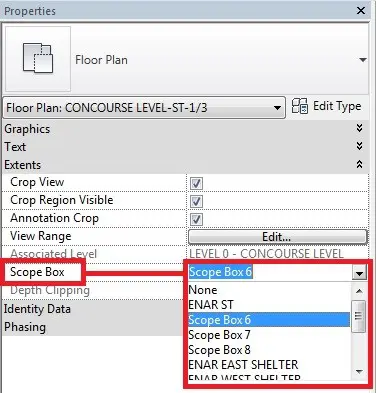
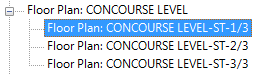
Cuando tenemos una vista que queremos subdividir por regiones, lo más recomendable es duplicar esa vista varias veces como dependiente. Esto nos asegura que las vistas duplicadas tengan la misma visibilidad que la original, y que los ajustes que hagamos en la principal se aplicarán a las duplicadas. En el navegador de proyecto aparecerán vinculadas a la vista principal. Únicamente después habrá que ajustar las regiones de recorte de las vistas dependientes o asignarlas una scope box en sus propiedades.
2.2 Vistas de detalle
Cuando subimos de escala en las vistas, a veces se hace necesario complementar con dibujo y elementos de detalle lo obtenido del modelo. Revit ofrece dos posibles procedimientos para este proceso: las vistas de detalle y las vistas de diseño. Una vista de detalle contiene elementos del modelo, mientras que una vista de diseño es un plano de papel que no está directamente asociado al modelo.
Una vista de detalle es una vista del modelo que en otras vistas aparece como llamada o sección. Esta clase de vista suele representar el modelo a escalas de detalle más precisas que la vista principal. Se puede crear una llamada desde una vista en planta, alzado o sección y luego añadir detalle con la geometría del modelo como base. Se crean desde View > Create > Callout.
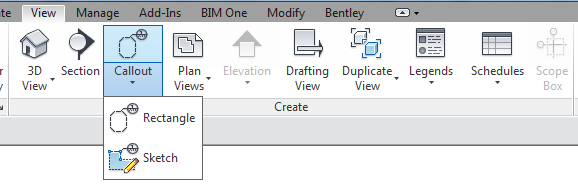
Una vez realizada la llamada, podemos ir a la vista (botón derecho > go to view) y ahí podemos incluir elementos de anotación y de detalle para completar el modelo. Hay que tener en cuidado con modificar alguna parte del modelo en este tipo de vistas, pues se modificará igual que en el resto de vistas. Cuando arrastremos estos detalles a los planos aparecerá el número del plano en las llamadas que hayamos hecho de este detalle en el resto de vistas. Para modificar lo que nos indica la llamada de detalle tendremos que modificar la familia de la «Callout tag» desde el navegador de proyectos, y luego actualizarla en el tipo de llamada desde Manage > Additional Settings > Callout Tags.
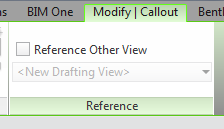
Cuando creamos una llamada, nos permite hacer referencia a una vista ya existente. Esta herramienta permite hacer referencia a un mismo detalle en diferentes vistas. Lo mismo ocurre al crear una sección, permite referenciar a otra vista y en lugar de crear una nueva vista, dibuja una sección que hace referencia a la vista que seleccionemos.
Durante un proyecto, a veces es preciso crear detalles en una vista que no están directamente asociados al modelo, para esto se crea una vista de diseño (drafting view). Las vistas de diseño no muestran ningún elemento de modelo. En este tipo de vista se emplea herramientas de detalle 2D: líneas de detalle, regiones, componentes de detalle, aislamiento, cotas, símbolos y texto; o bien se puede importar un detalle de AutoCAD. Para crear una vista de diseño iremos a View > Drafting View, y le daremos un nombre y seleccionaremos la escala.
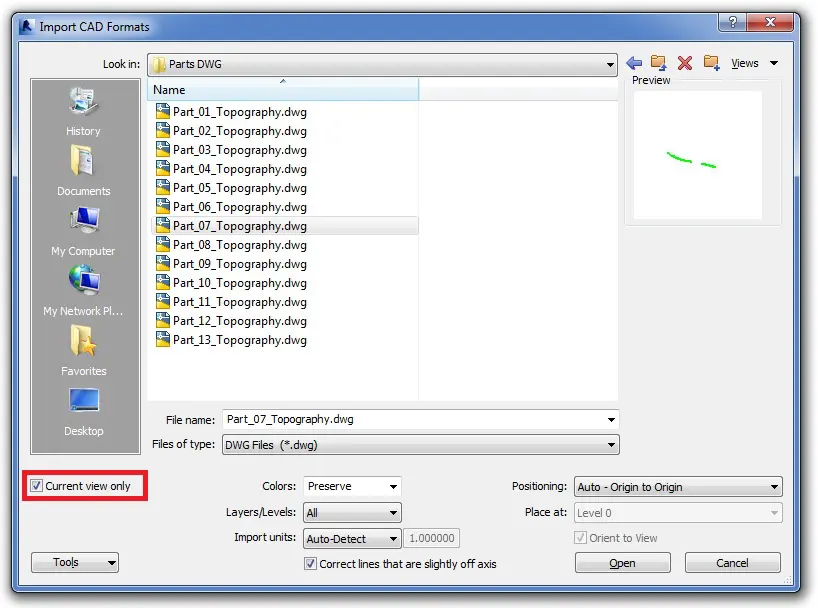
Para importar detalles constructivos desde CAD, iremos a Insert > Import CAD. Debemos controlar que la escala de la vista y la del CAD es la misma. En la ventana que aparezca podemos modificar algunos aspectos de la importación, prestando especial atención a que esté marcada la opción “Current view only”.
2.3 Anotaciones en las vistas
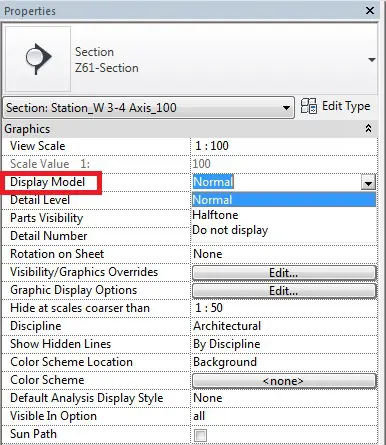
Para controlar los elementos de anotación que tenemos en una vista, podemos ocultar o poner en halftone el modelo, dejando visible solamente los elementos de anotación de la vista mediante “Display Model” en las propiedades de la vista.
En caso de necesitar que aparezca una serie de elementos de anotación en varias vistas, lo más recomendable es agruparlas como grupo de detalle y luego colocarlas en las vistas necesarias. Puede copiarse y luego colocarlos en las vistas con la opción pegar alineado en las vistas seleccionadas, o bien en cada vista seleccionar Annotate > Detail Group > Place Detail Group.
2.4 Lista de planos
Para gestionar la información relativa a los planos es bueno crear una tabla de planificación de planos. Está información podemos exportarla a Excel mediante R > Export > Reports > Schedule cuando estemos situados en la tabla, guardándolo como archivo .txt, y posteriormente importando ese archivo desde Excel; o bien podemos exportarla e importarla de Excel por medio de alguno de los múltiples add-ins que se pueden encontrar en https://apps.autodesk.com/
Si tenemos algún plano que se genere fuera de Revit, podemos aun así añadirlo a la lista de planos, para tener una lista completa de entregables. Para ello en la lista de planos (View > Schedule > Sheet List), podemos insertar una fila que represente un plano creado fuera de Revit mediante Modify Schedule/Quantities > Insert Data Row, y ya completamos los datos del plano. Para luego filtrar entre los planos creados en Revit y los que no en el menú Modify Schedule/Quantities > Filter Placeholder Sheets podemos ocultar o aislar los placeholders.
2.5 Colocación de vistas en planos
Cada vista del proyecto sólo puede aparecer en un único plano, es por ello que será necesario duplicarlas y aplicarlas plantillas en función de lo que queramos representar. Una excepción son las tablas y las leyendas, que pueden aparecer en varios planos, aunque con los mismos ajustes de visibilidad en todos los planos en los que aparezcan.
Un plano puede contener muchas vistas, que incluso se pueden superponer.
Para que la vista tenga un marco delimitador que no sea rectangular, con la vista activa y la región de recorte visible, seleccionamos la región y hacemos clic en “Edit Crop”. Si tenemos recorte de anotación, éste mantendrá la forma rectangular y se colocará alrededor de la nueva forma.
Para la superposición de varias vistas es muy importante el orden de su colocación en el plano, siendo la que queremos que aparezca delante la que debe colocarse en último lugar.
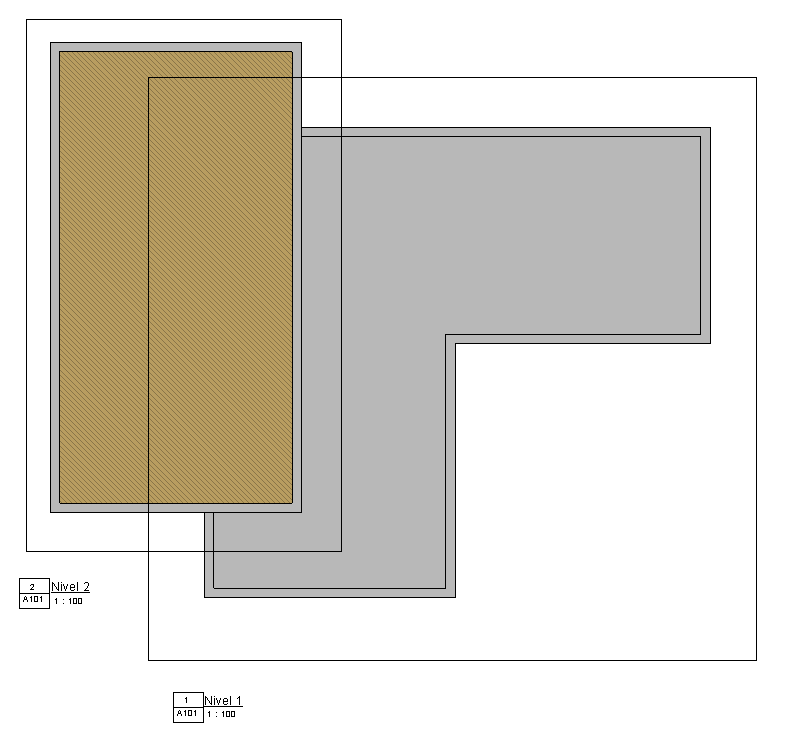
Vista 2 (marrón) sobre vista 1
Si la vista que se sitúa encima tiene una región de recorte no rectangular, nos aparecerá un recuadro blanco como rectángulo contenedor de la nueva vista, que tapará las vistas colocadas debajo. Esto es sólo un problema de representación gráfica en pantalla, y cuando procedamos a imprimir o exportar, ya en la vista previa aparecerá correctamente con el recorte y las vistas de debajo.
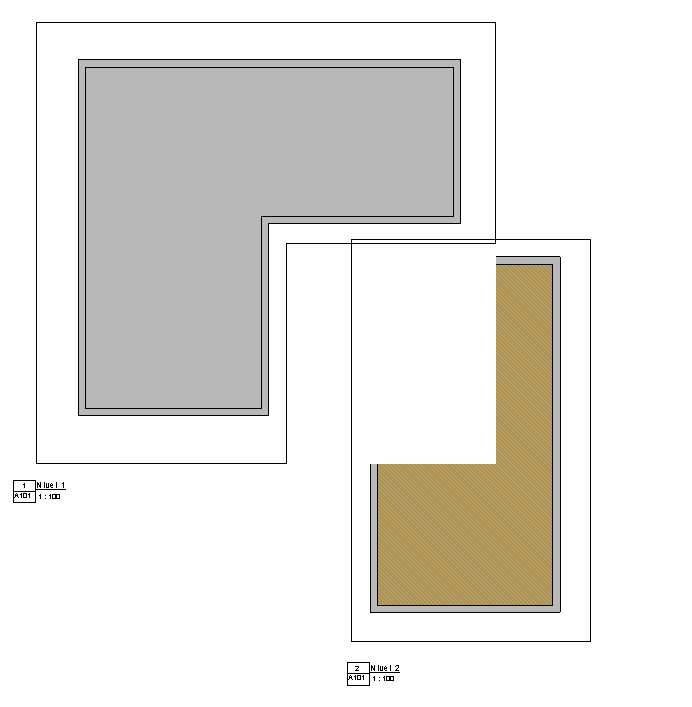
Vista 1 recortada tapa a vista 2 con rectángulo blanco, pero sólo en la vista, no al imprimir.
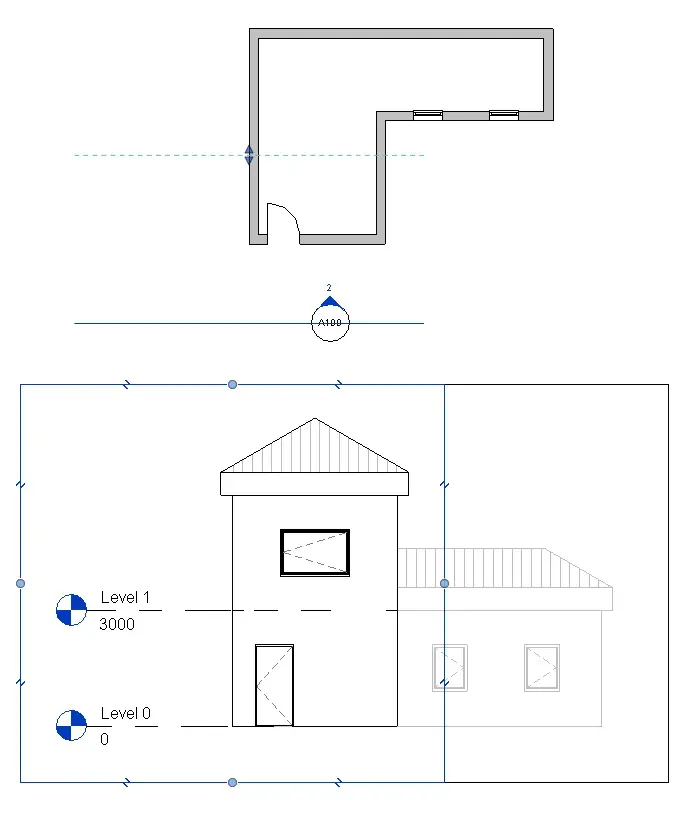
Una buena herramienta para aplicar distintas visibilidades a la misma vista puede ser jugar con la superposición de vistas y su alcance o rango (“far clip offset” en alzados y secciones y “rango de vista” en plantas). En alzados o secciones, podemos colocar una vista con tonos grises como fondo por ejemplo, y una vista con “far clip offset” bajo delante, que nos muestre lo que hay en un primer plano de manera más fuerte, dejando ver la otra vista detrás con otra plantilla. El “far clip offset” se puede ajustar seleccionando el alzado en planta y moviendo la flecha de su alcance, o bien directamente en la vista, en su paleta de propiedades introducir numéricamente la distancia. El rango de vista se modifica en las propiedades de la vista de planta.