

Dividir un modelo de Revit
Flujo de trabajo
Dividir un modelo de Revit - Flujo de trabajo
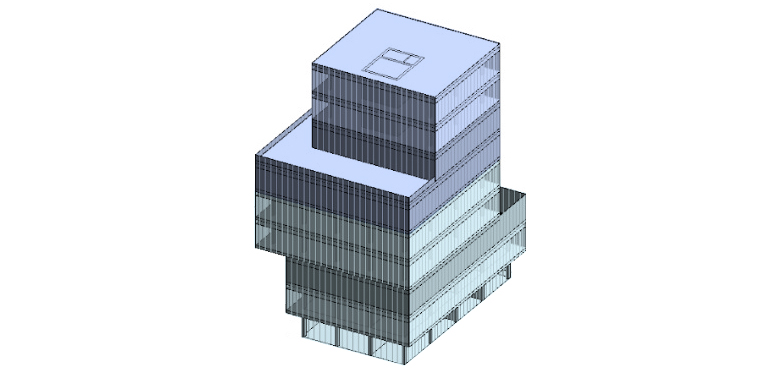
Objetivos
- Basado en un modelo pesado de Revit (modelo A), dividirlo en varios modelos más ligeros para optimizar su rendimiento.
Requisitos previos
- El usuario tiene habilidades básicas en el modelado de Revit.
- El usuario utiliza Revit 2019 o posterior.
Descripción del flujo de trabajo
El proceso de desarrollo de un modelo de Revit a veces conduce a modelos pesados, que nuestros ordenadores no son capaces de procesar. Cuando un modelo alcanza este estado, se recomienda dividir el modelo en modelos más ligeros, que nos permitan trabajar con partes menores del proyecto a un menor coste computacional.
Para dividir un modelo pesado, el primer paso es fijar el límite de corte, el cual debe ser establecido de acuerdo a las características particulares del proyecto. Por ejemplo, un criterio para dividir un edificio de 4 pisos puede ser: un modelo que contenga los pisos 1 y 2, y otro modelo que contenga los pisos 3 y 4.
Una vez establecido el límite de corte, el proceso consiste en duplicar el modelo existente tantas veces como sea necesario, y limpiar cada uno de ellos para que sólo contengan la parte del modelo asignada. Siguiendo con el ejemplo anterior, se duplicaría dos veces el modelo, en la primera copia se borraría todo excepto las plantas 1 y 2, y en la segunda copia se borraría todo excepto las plantas 3 y 4.
Al duplicar, se debe prestar especial atención a:
- Fases
- Opciones de diseño
- Elementos ocultos
- Vistas de modelo
- Subproyectos
- Huecos
- Vistas vinculadas
- Habitaciones
- Áreas
Una herramienta útil para asegurar la calidad de este proceso es una vista 3D, la cual se puede llamar "Vista de Control 3D", y en la cual se activará la visualización de cada elemento del modelo. Cuando existan varias fases en el modelo, se creará una Vista 3D de Control por cada una de ellas.
La secuencia de este proceso sería:
- Abrir el modelo para dividirlo. Si se trata de un modelo central, desenlazarlo y guardarlo.
- Abrir todos los subproyectos y recargar todos los modelos vinculados.
- Crear una Vista de Control 3D por fase, y establecer la Disciplina en “Coordinación”.
- En cada Vista 3D de Control:
- Activar la visualización de todos los subproyectos y categorías de los modelos.
- Verificar que el “Filtro de Fase” sea el apropiado para esa vista.
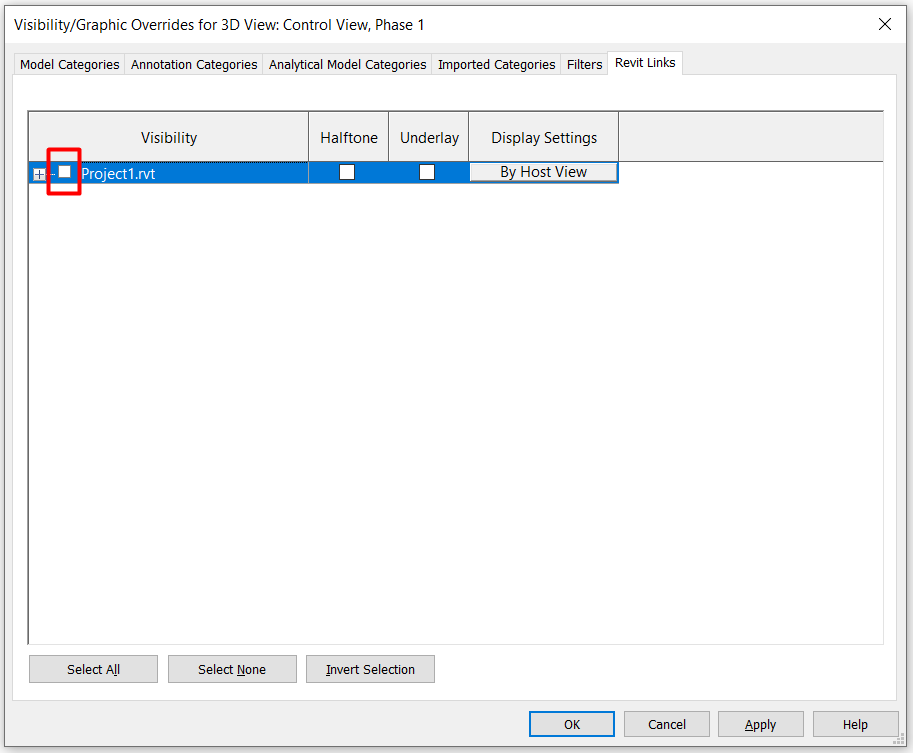
- Desactivar la visualización de todos los vínculos, anotaciones y categorías analíticas.
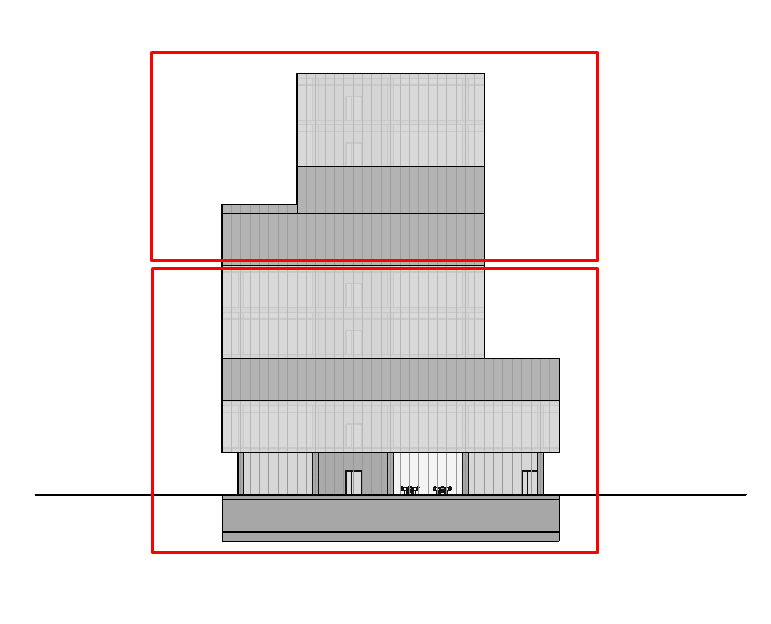
- Definir el número de partes en las que se subdividirá el modelos y el límite de separación entre ellas.
- Es muy recomendable revisar las Opciones de Diseño existentes, y borrar por adelantado las que ya no sean necesarias.
- Si una Opción de Diseño necesita ser mantenida, es muy recomendable mantenerla en solo uno de los modelos.
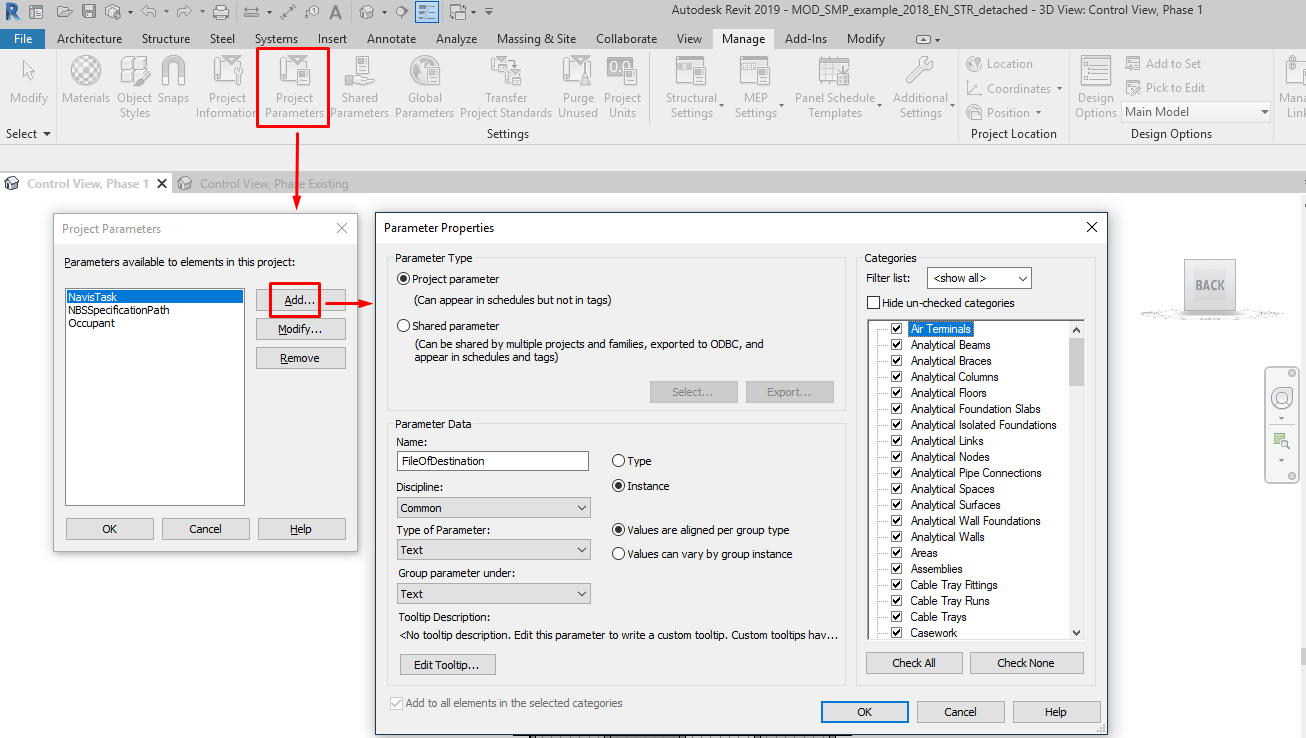
- Crear un parámetro de ejemplar llamado "ModeloDestino", por ejemplo, aplicable a todos los elementos y vínculos del modelo. El contenido de este parámetro indicará el modelo de destino al que pertenecerá cada elemento.
- Rellenar el parámetro "ModeloDestino" en cada elemento y enlace del modelo, indicando su modelo de destino ("modelo_01", "modelo_02", etc.).
- Crear un filtro para cada valor del parámetro "ModeloDestino", y aplicarlo a las vistas 3D.
- Purgar el modelo de todos los elementos, familias y vistas innecesarios.
- "Guardar como" este modelo tantas veces como partes se quiera tener, y nombrarlas como corresponda.
- Si la fase de documentación del proyecto ha comenzado (planos, detalles, etc…), habrá que considerar en qué archivo debería estar dicha documentación. Probablemente lo mejor es que la documentación de proyecto esté en un archivo independiente.
- Abrir cada modelo y las Vistas 3D de Control, y ocultar los elementos pertenecientes a ese modelo a través de un filtro de vista llamado "Modelo", por ejemplo. Simplemente, borrar todo lo que quede visible, que estará finalmente en otro modelo.
- Si el modelo todavía tiene Opciones de Diseño, ejecutar el paso anterior en los elementos contenidos en cada una de las Opciones de Diseño.
- Eliminar todos los subproyectos, vistas, filtros, plantillas de vistas y planos que no correspondan a la parte del proyecto que permanece en el archivo.
- Si un vínculo de este modelo también se va a dividir, se debe eliminar el vínculo completo original en todos los modelos y reemplazarlo por los links correspondientes de los modelos ya subdivididos.
- Si las vistas de este modelo están vinculadas en vistas de otro archivo, es necesario vincular de nuevo esas vistas en el modelo destino.
Ejemplo práctico
Este proceso se llevará a cabo en un caso práctico como ejemplo:
Primero, se abre el modelo. Si es un modelo central, se desenlaza y se guarda con un nombre nuevo.
Una vez dentro del modelo, se abren todos los subproyectos, se activa la visibilidad y se recargan todos los vínculos.
Vistas de control
Generación, Filtro de fase y Disciplina
Estas vistas permitirán controlar el proceso de división del modelo. Se generarán tantas vistas de control como “Fases” existan en el proyecto. En este ejemplo, existen dos fases: Existente + Fase 1:
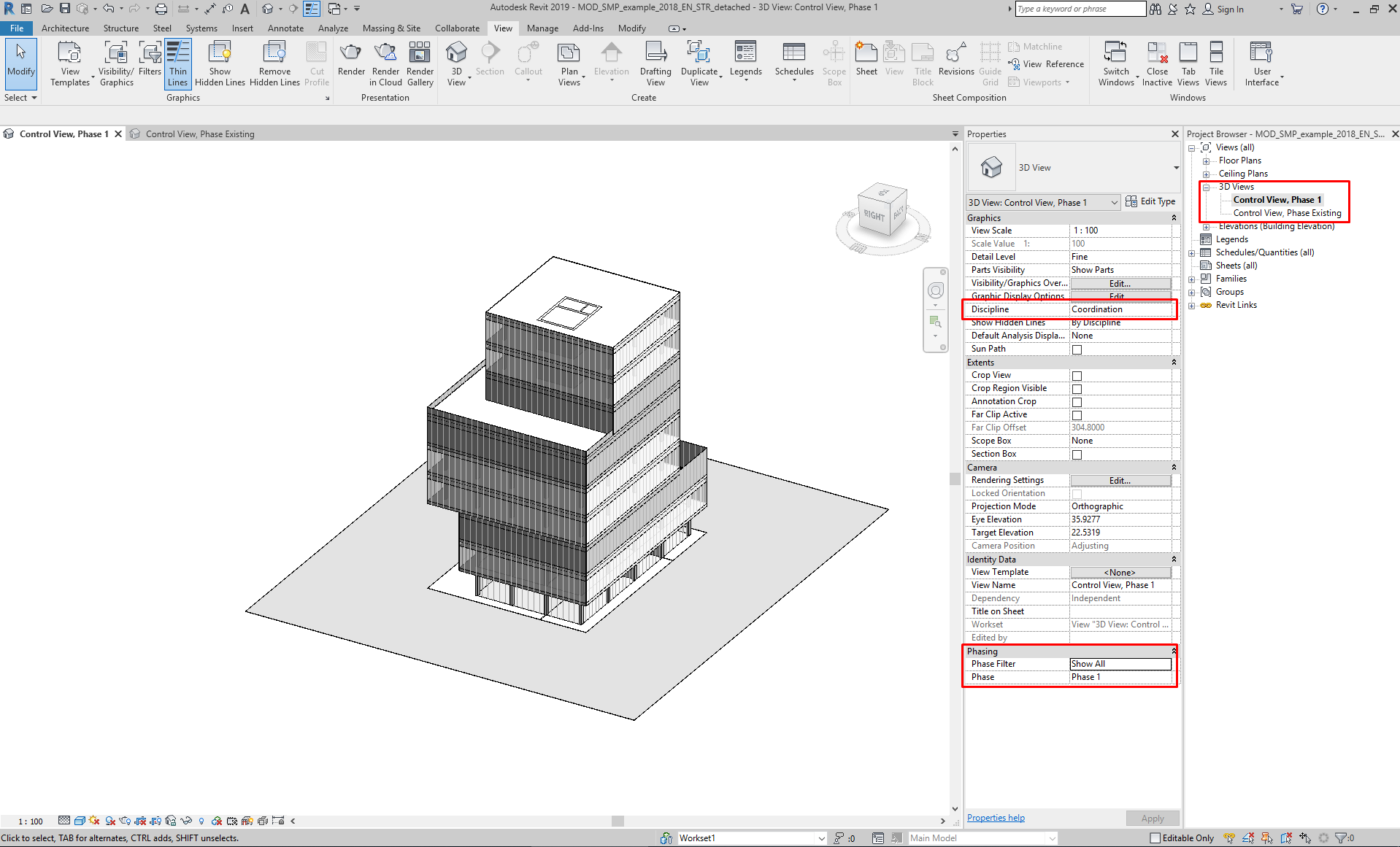
En cada vista:
- Establecer el Filtro de Fase en “Mostrar todo”, “Ninguno” o similar que habilite la visualización de todos los elementos (Existente, Derribado, Temporal y Nuevo).
- Establecer la Disciplina en “Coordinación”.
Visualización
En cada Vista 3D de Control:
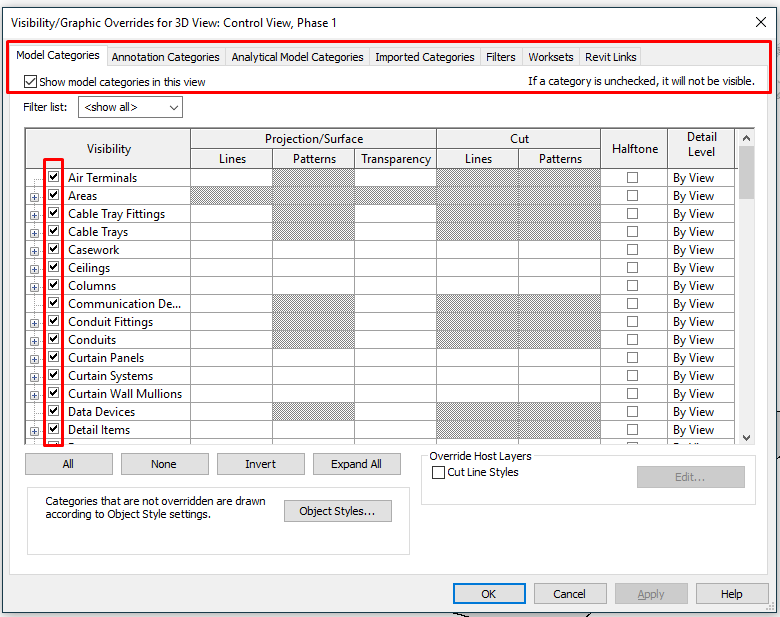
- Habilitar la visualización de todos los subproyectos, categorías de modelo y vínculos.
- Desactivar la visualización de todas las categorías de anotación y análisis.
- No debería haber ningún filtro adicional aplicado.
Categorías de modelo: Mostrar todo
Categorías de anotación: Ocultar todo
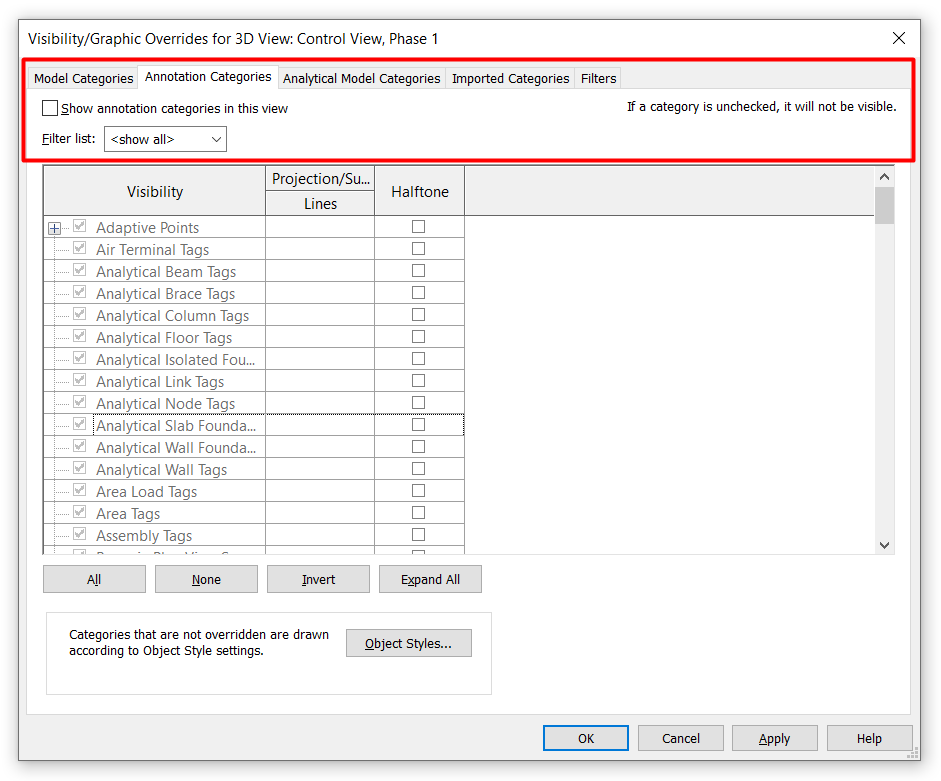
Categorías de modelo analítico: Ocultar todo
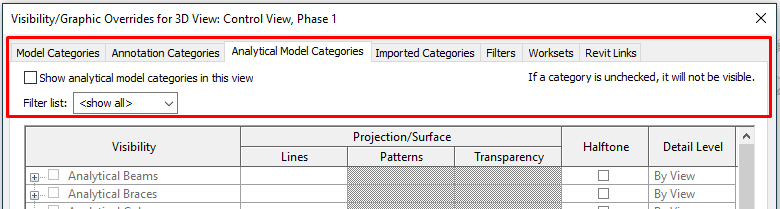
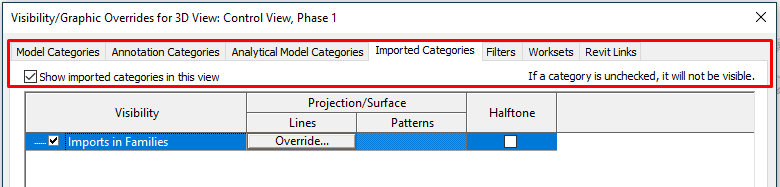
Categorías importadas: Mostrar todo
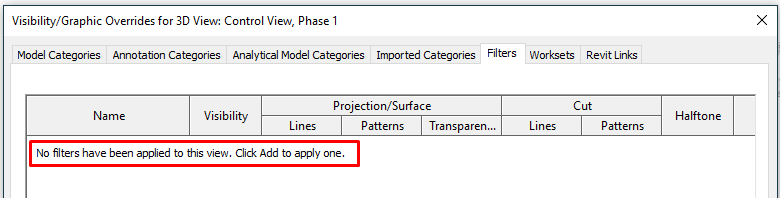
Filtros: No aplicar filtros todavía
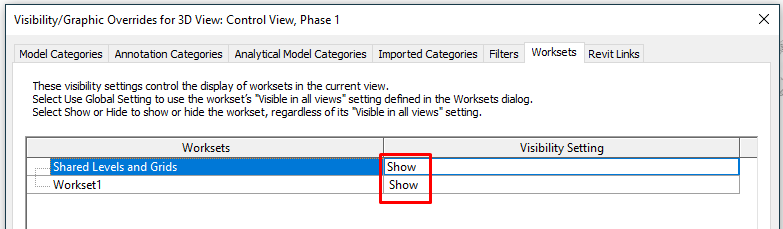
Subproyectos: Mostrar todo
Vínculos de Revit: Ocultar todo
ModeloDestino
Generación y completitud del parámetro
El siguiente paso es establecer las partes en las que se dividirá el modelo, en este ejemplo, en 2 partes:
A continuación, crear el parámetro: "ModeloDestino", el tipo de parámetro será de texto, y aplicará a todas las categorías del proyecto:
Una vez generado el parámetro "ModeloDestino", se rellena en cada elemento del proyecto:
El primer modelo de destino será: Niveles_SOT_N04.
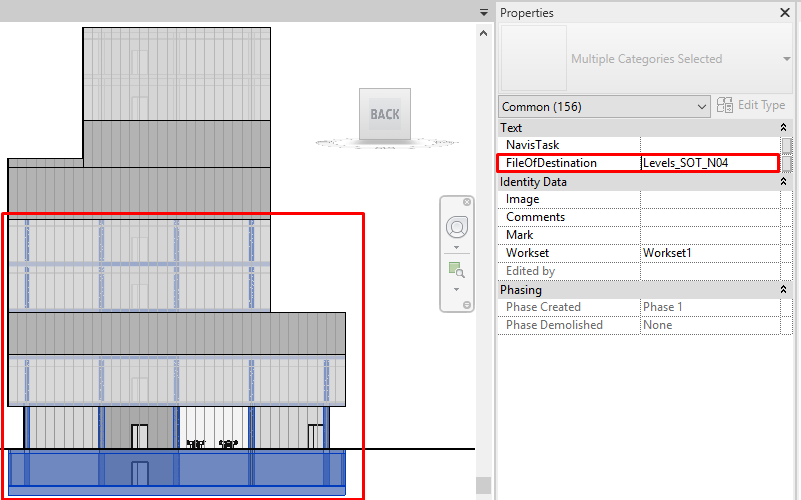
El segundo modelo de destino será: Niveles_N05_N09.
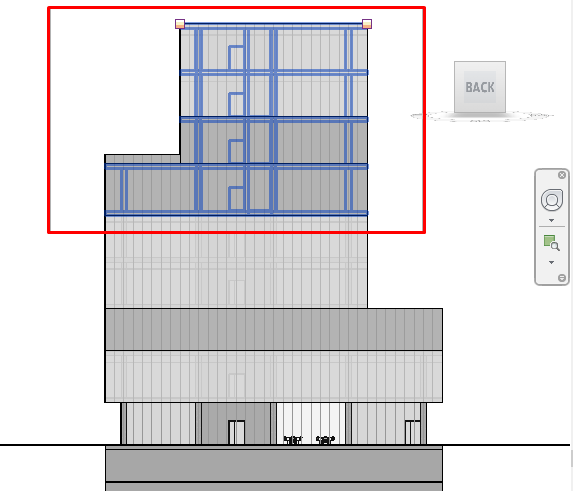
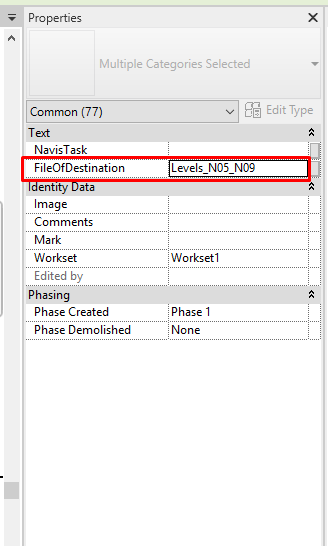
Documentación
En algunos casos, la documentación del proyecto se organiza de manera que se separan los archivos de modelo de los archivos de documentación. Si este es el caso, y el modelo que se divide está vinculado a un modelo de documentación, se debe prestar especial atención a ese vínculo, porque dependiendo de cómo se sustituya, los objetos de documentación (anotaciones) pueden perder su anfitrión.
Por lo tanto, no se debe eliminar el enlace que contiene el modelo completo (ya obsoleto) antes de vincular los modelos subdivididos en el archivo de documentación. Hacerlo implicaría que todos los objetos de anotación en algún momento del proceso perderían su host y se perderían.
Por tanto, se debería abrir el modelo de documentación, vincular todos los modelos resultantes de la división del original y guardar. A continuación, ya se podrá borrar el modelo vinculado original completo. Procediendo así, como los objetos tienen el mismo ID tanto en el modelo original como en los modelos duplicados y subdivididos, todos los objetos de anotación reconocerán su host y no se perderá ninguno.