

Familias Complejas en Revit
Modelado avanzado y Configuración
Familias complejas
Objetivos
- Completar la guía de las Familias Básicas
- Utilizar fórmulas para manejar valores paramétricos
- Aprender a planificar una familia
- Utilizar familias anidadas para controlar la parametrización de la familia
Prerrequisitos
- El usuario está familiarizado con Revit 2015.
- El usuario se siente cómodo creando una nueva familia a partir de un archivo de plantilla.
- El usuario se siente cómodo con los planos de referencia.
- El usuario se siente cómodo creando restricciones y parámetros dimensionales básicos.
- El usuario se siente cómodo construyendo formas geométricas estándar como extrusiones, mezclas y barridos.
- El usuario se siente cómodo añadiendo tipos de familia y llevando al límite el modelo.
Descripción
Esta guía explica cómo configurar y organizar familias complejas de Revit, desde la construcción del esqueleto y sus parámetros, hasta las familias anidadas.
Procedimiento
Antes de crear una familia en Revit, especialmente si no es sencilla, se recomienda proceder con el siguiente proceso:
Planificación
Para lograr resultados óptimos se recomienda que planifique la disposición de su dibujo antes de usar Revit.
- Analizar el comportamiento paramétrico de la familia. Establecer cómo se relacionan los datos. Esto se puede lograr esbozando en papel.
- En segundo lugar, en conjunción con el primer paso, es importante recopilar de antemano la información pertinente, como las dimensiones, los materiales y el número de tipos de familia. De esta manera, los parámetros de la familia y sus fórmulas relacionadas pueden ser claramente identificados.
- Por último, es importante establecer si una familia debe dividirse en varias familias y comprender cuántas son necesarias para resolver la parametrización.
Plantilla de familia
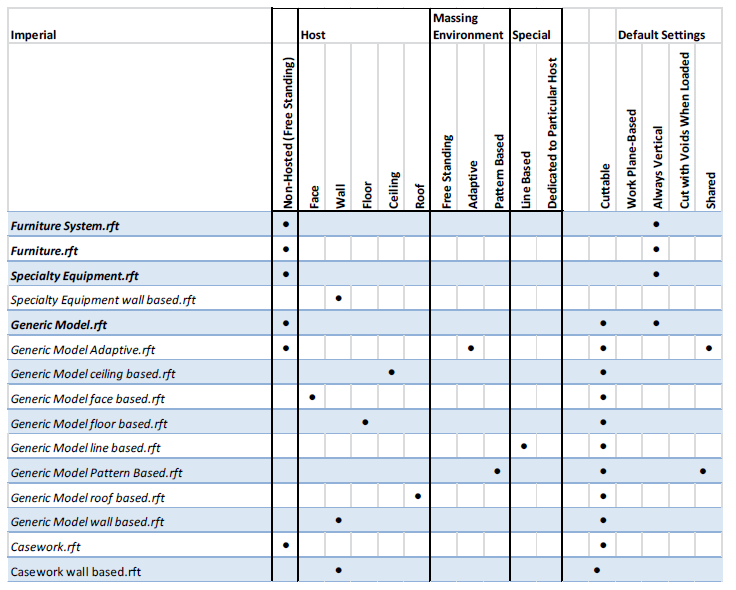
Antes de crear una nueva familia, es importante elegir la plantilla familiar apropiada. El archivo de plantillas está formado por dos propiedades básicas, que son cruciales durante el proceso: categoría y comportamiento del hosting. La plantilla también ofrece muchos entornos y comportamientos menos obvios que también pueden ser heredados en una familia.
Tabla 1 resumen de categorías y comportamientos.
Plantilla de categoría
Al planificar una familia, es importante comprender la configuración que contiene un archivo de plantilla. La plantilla de modelo genérico se elige a menudo como una opción de acceso, dado que es posible cambiar la categoría en una etapa posterior.
Mientras que esta opción funciona en la mayoría de los casos, sin embargo, no es a prueba de fallos, y por lo tanto no se recomienda como flujo de trabajo.
Las plantillas de familia contienen características especiales para cada categoría y determinan el comportamiento de cada elemento. Es por esta razón que la plantilla de familia correcta debe ser establecida al principio. Por ejemplo:
- Las plantillas de columnas estructurales tienen dos niveles de referencia.
- Las vigas estructurales tienen dos puntos de localización.
En el caso de que una de las categorías anteriores de una plantilla de modelo genérico necesite ser cambiada en una etapa posterior, sus respectivas características especiales (dos niveles de referencia, dos puntos de ubicación) no estarán disponibles, y como resultado, las familias no se comportan como deberían, una vez que se carguen en el modelo de proyecto.
Es importante elegir la plantilla correcta desde el principio para que las subcategorías que se añadan a los "estilos de objetos" y el comportamiento al cortarlas estén claramente determinados por la categoría elegida. Al cambiar la categoría, se restablecerá los ajustes de estilo de subcategorías y objetos.
Por supuesto, Revit no tiene plantillas para cada categoría individual, o el artículo que está creando puede encajar libremente en más de una categoría. Pero:
Si el modelo para la categoría que necesita está disponible, selecciónelo. Hay una buena razón para que el modelo exista.
Si el modelo para la categoría que necesita no existe, seleccione otro modelo de categoría, el que mejor se adapte a la Familia que está creando. Puede cambiar de categoría más tarde.
Comportamiento del anfitrión
El comportamiento del anfitrión no se puede modificar posteriormente. Básicamente hay tres opciones aquí: elegir el host exacto que usted necesita (por ejemplo,"Basado en pared"), elegir una plantilla independiente (una que no requiere un host) o utilizar una de las opciones de basado en cara o plano de trabajo. Una práctica común es usar basado en Cara o Plano de Trabajo en lugar de Pared o Techo. Esto mantiene a la familia más flexible y hace que sea menos probable que pierda validez en caso de que su host se pierda en una actualización de un modelo vinculado.
Esqueleto paramétrico
Los parámetros son el corazón del éxito de una familia Revit. Si bien usted no tiene que hacer una familia paramétrica, al hacerlo, permitirá que una sola familia sea lo suficientemente flexible como para abordar los problemas que de otro modo podrían requerir el manejo de múltiples familias. Además de controlar las dimensiones de un objeto, los parámetros pueden controlar la visibilidad y los materiales, así como un conjunto de otros tipos de datos, incluidas las propiedades de texto definidas por el usuario para la inserción en tablas y la anotación.
Planos de referencia
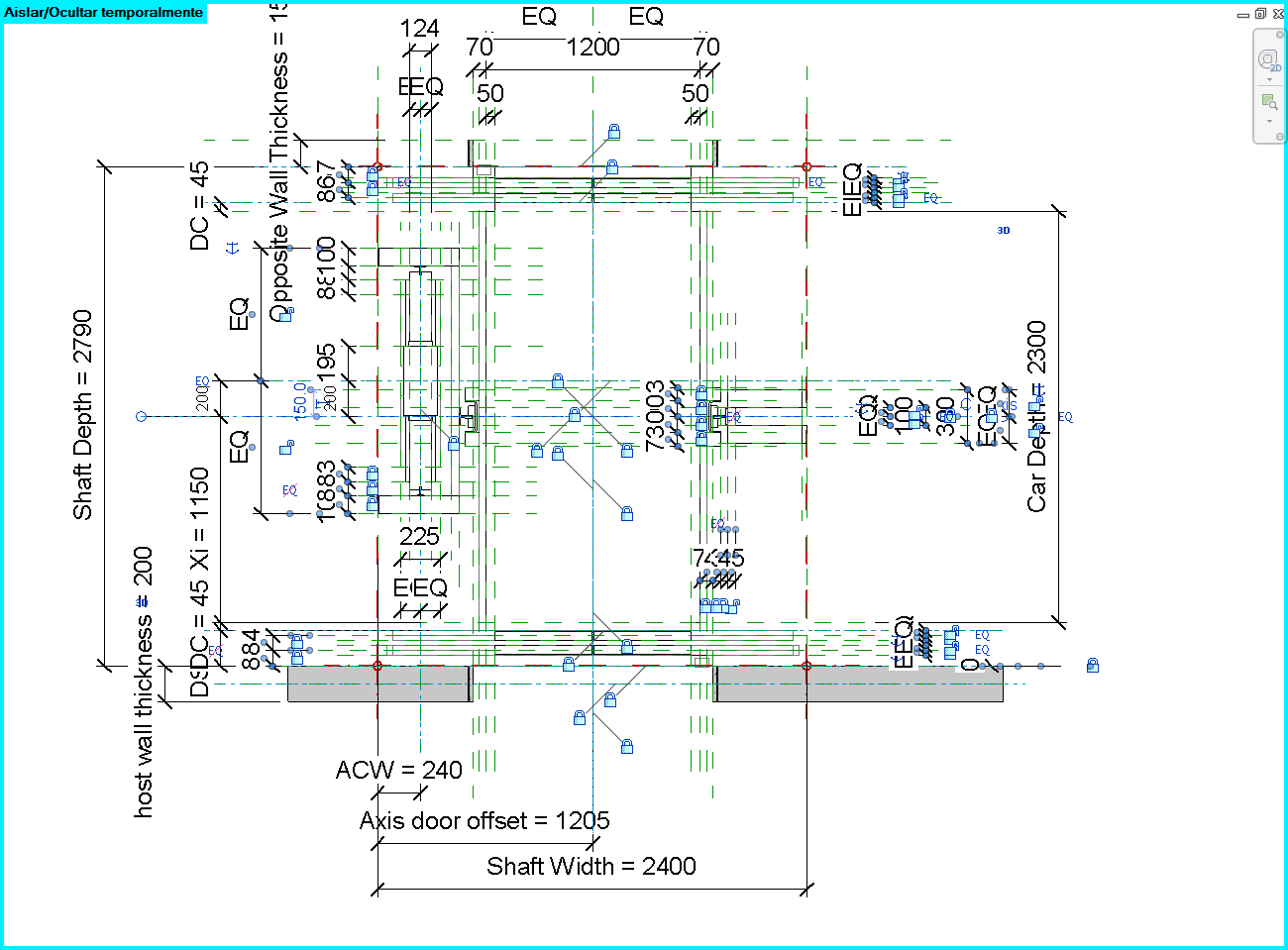
Definir todos los planos de referencia necesarios para definir la geometría. Los planos de referencia proveen el esqueleto para su familia.
El orden de creación de los planos de referencia es crucial. Recomendamos categorizarlos:
- Importantes
- Secundarios
- Accesorios
Los planos de referencia tienen una propiedad llamada "Is Reference". Esta propiedad define el comportamiento de la familia cuando se carga en un proyecto y se intenta poner o alinear una dimensión. Las siguientes opciones estarán disponibles para esta propiedad:
- “Referencia fuerte”: Establece la prioridad más alta para el acotado y ajuste. Cuando se acota o se alinea, se resaltará primero.
- “Referencia débil”: Establece la prioridad más baja para el acotado y ajuste. Cuando la familia se coloca en el proyecto y se acota, será necesario presionar Tab para seleccionar una referencia débil, ya que cualquier referencia fuerte resaltará primero.
- “No es una referencia”: No es visible en el entorno del proyecto y no se puede acotar ni detectar.
Otra propiedad importante de los planos de referencia en las familias es la de "Definir Origen". Establecerá el punto de ubicación de la familia al colocarla en un proyecto. El punto de localización se define siempre mediante dos planos de referencia.
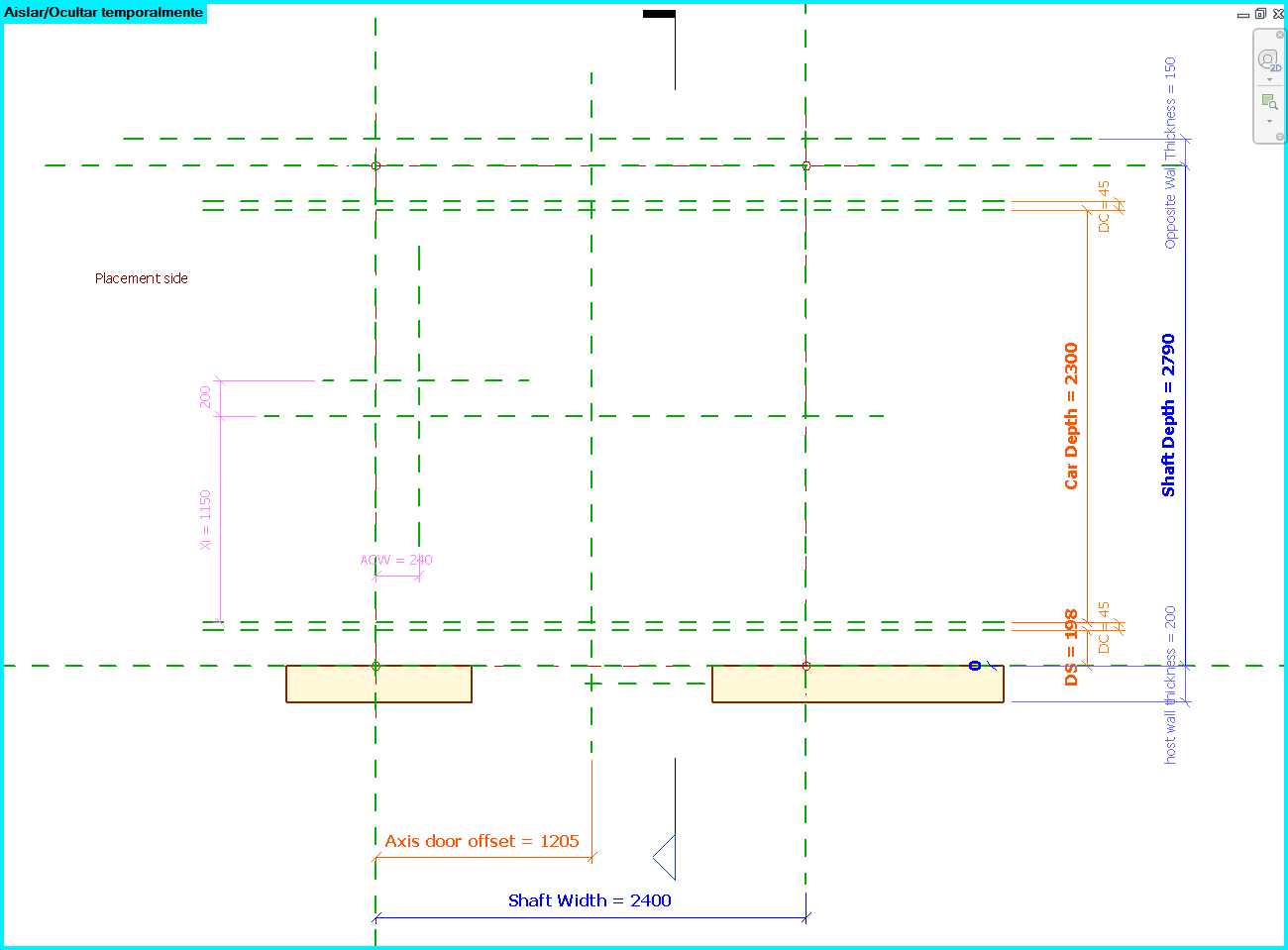
En Revit no podemos cambiar el estilo visual de los planos de referencia, por lo que sugerimos dibujarlos con diferentes longitudes dependiendo de la importancia.
Otro truco para distinguir la importancia de los planos de referencia es utilizar dimensiones con diferentes estilos.
Constreñir los planos de referencia
Constriña o asigne parámetros a los planos de referencia que acaba de crear. Constreñir es reducir o confinar dentro de límites prescritos.
Tenga cuidado y limite las dimensiones principales. No cree planos de referencia para cualquier geometría que necesite y, por supuesto, no constriña todas las dimensiones que pueda, porque probablemente habrá incoherencias. Simplemente intente no sobrecargar.
Usar fórmulas para dirigir parámetros
Anote las fórmulas que definen la relación entre parámetros. Estas fórmulas son la clave de una Familia paramétrica y algunas de ellas serán fáciles de estimar pero otras no tanto, defina las fórmulas al crear los parámetros de los tipos de familia.
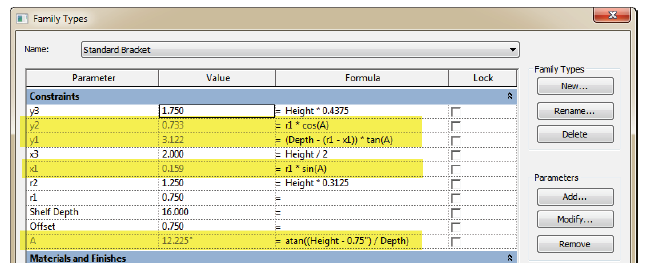
Puedes ver la sintaxis que utiliza Revit en el siguiente enlace (post muy útil):
http://www.revitforum.org/tutorials-tips-tricks/1046-revit-formulas-everyday-usage.html
Fórmulas condicionales
Las sentencias condicionales son realmente útiles a la hora de definir fórmulas para los parámetros.
La declaración condicional siempre sigue la misma estructura en Revit:
IF (<condición>, <resultado si es cierto>, <resultado-si-falso>)
Operadores condicionales compatibles:
< Menor que
> Mayor que
= Igual
/ Dividir
AND Ambas declaraciones son verdaderas
OR Una de las declaraciones es verdadera
NOT Declaración falsa
Las sentencias condicionales pueden contener valores numéricos, nombres de parámetros numéricos y parámetros Yes/No, nunca cadenas de texto.
Declaración IF simple
IF (Longitud < 900, <verdadero>, <falso>)
Fórmula que devuelve cadenas de texto
IF (Longitud < 900,"Apertura demasiado estrecha","Apertura OK")
Usando AND
IF (AND (x = 1, y = 2), <true>, <false>)
<true> si ambos x=1 y y=2, si no <false>
Usando OR
IF (OR (x = 1, y = 2), <true>, <false>)
Devuelve <true> si es x=1 o y=2, si es x=1 o y=2, si es <false>
Sentencias IF anidadas
IF (Longitud < 500,100, IF (Longitud < 750,200, IF (Longitud < 1000,300,400)))
Devuelve 100 si Longitud<500,200 si Longitud<750,300 si Longitud<1000 y 400 si Longitud>1000
IF con condición Yes/No
Longitud > 40
<true> si es > 40
NO con condición Yes/No
NOT(Viz)
Devuelve <true> si el parámetro "Viz" está desactivado, y devuelve <false> si está marcado el parámetro "Viz".
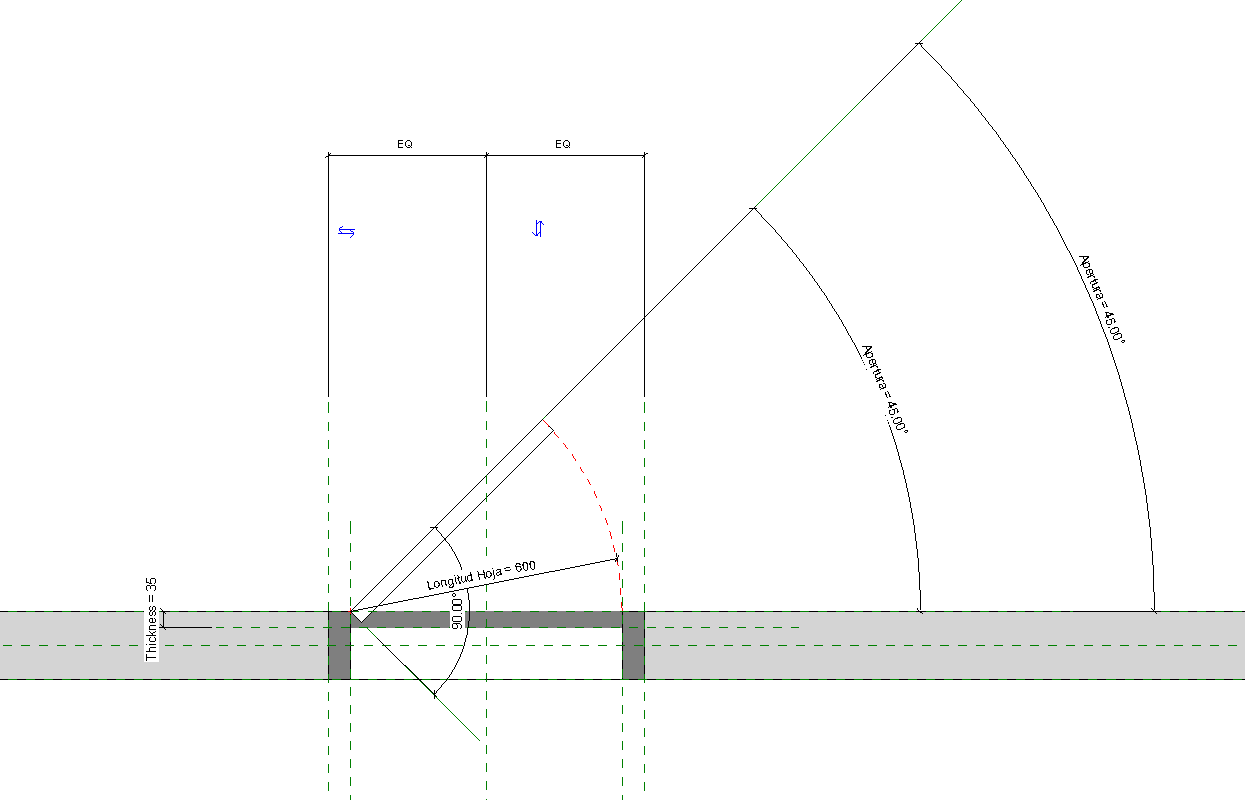
Dimensiones angulares
Para controlar las dimensiones angulares de una familia, aplique una dimensión angular etiquetada a una línea de referencia.
A diferencia de los planos de referencia (con extensiones infinitas), una línea de referencia tiene puntos de inicio y fin específicos y se puede utilizar para controlar las restricciones angulares dentro de componentes como una celosía, un giro de puerta o un codo.
Crear Plantillas de familia básicas
Después de elegir la Plantilla de familia, el siguiente paso propuesto es crear dos tipos básicos de familia. Como la planificación ya está hecha, sabemos cuántos tipos de familias necesitamos hacer para completar la familia. Sin embargo, en este paso recomendamos hacer dos tipos básicos de familia. Estos tipos de familias van a ser útiles para verificar si la familia está trabajando apropiadamente durante el proceso.
Poner al límite el marco de referencia
Una vez que haya establecido su marco de referencia y asignado los parámetros y restricciones, ponga al límite la familia. Esto se hace en el cuadro de diálogo de tipos de familia al que puede acceder desde el botón tipos de familia de la barra de herramientas. Para poner al límite el modelo, simplemente pruebe diferentes valores para cada parámetro y aplique cambios. Si el marco se mueve de la manera que usted espera, todo va bien. De lo contrario, deshaga y trate de solucionar el problema.
Es mucho más fácil arreglar un problema con restricciones conflictivas si las variables del problema son uno o dos parámetros/restricciones. Si espera hasta que haya creado cuatro o cinco parámetros antes de flexionar la familia y luego tiene un error, tendrá muchos más conflictos posibles que investigar.
Geometría 3D
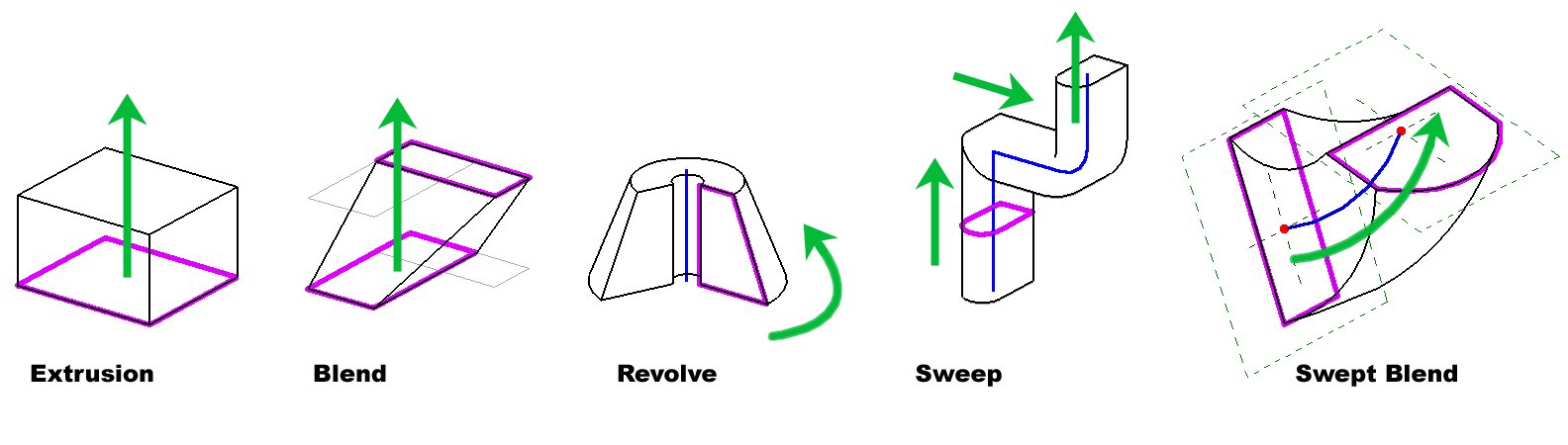
La geometría en las familias consiste en formas sólidas y vacías. Las formas sólidas representan las partes físicas reales de la Familia y las formas vacías se utilizan para esculpir porciones de las formas sólidas.
Por ejemplo, podría crear una caja de formas sólidas y luego usar una forma vacía para cortar un agujero en ella como un donut. Tanto las formas sólidas como las vacías vienen en cinco variedades. Éstos incluyen: extrusión, fundido, revolución, barrido y fundido de barrido. Usando una combinación de formas sólidas y vacías puede crear casi cualquier forma tridimensional.
Las familias son perforables o no. Si una familia es recortada, la familia se muestra como recortada cuando el plano de corte de una vista de planta cruza esa familia en todo tipo de vistas. Si la familia no es cortable, se visualiza en proyección, independientemente de si se interseca con el plano de corte.
Familias anidadas
Puede crear formas complejas utilizando una combinación de las formas sólidas y vacías disponibles en el editor de familias, como se ha indicado anteriormente. En algunos casos, sin embargo, el manejo de una forma compleja en una sola Familia puede llegar a ser engorroso. Por ello, tiene sentido dividir su objeto en partes discretas y construir las partes como Familias separadas. Usted puede entonces insertar estas Familias más sencillas en otra Familia que represente a la familia entera (familia anfitriona). Esto se conoce como familias anidadas. Si gestiona sus Familias complejas de esta manera gana más control y flexibilidad.
Además, el anidamiento ayuda a la rotación, simetría y repeticiones de elementos. Si usted necesita rotar, mover o hacer la simetría de un elemento paramétricamente o desea hacer una repetición paramétrica en su familia, el anidamiento es casi imprescindible. Es posible lograr estos comportamientos sin anidar, pero puede ser mucho más difícil.
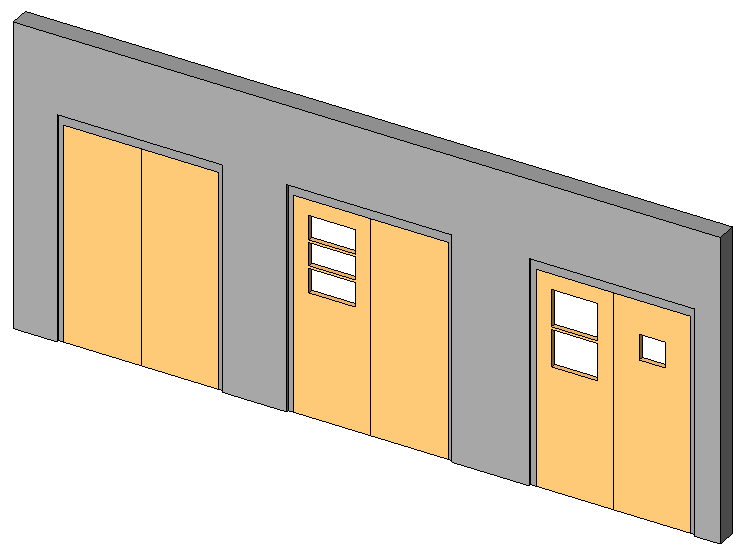
Considere cuidadosamente cuántos niveles de anidamiento introduce en el modelo. Es posible anidar capas múltiples de profundidad. En otras palabras, usted puede anidar la familia A en la familia B y luego, a su vez, anidar la familia B en la familia C y así sucesivamente.
- Hacen que sea más difícil encontrar problemas cuando no se flexiona correctamente.
- Aumentar el tamaño de la familia y por lo tanto el tamaño del modelo final
Asociar parámetros
Al asociar los parámetros de familia, se pueden controlar los parámetros de las familias anidadas dentro de las familias de acogida desde la perspectiva del proyecto. Puede controlar parámetros de instancia o parámetros de tipo.
Para asociar parámetros, deben ser del mismo tipo. Por ejemplo, un parámetro de texto en la familia host se asocia con un parámetro de texto en la familia anidada.
Puede asociar un parámetro de la familia de host con más de un parámetro de familia anidada del mismo tipo. Además, puede asociar este parámetro de la familia host con varias familias anidadas.
Parámetros compartidos
Los parámetros compartidos son definiciones de parámetros que se pueden utilizar en múltiples familias o proyectos.
Las definiciones de parámetros compartidos se almacenan en un archivo independiente de cualquier archivo familiar o proyecto Revit; esto le permite acceder al archivo desde diferentes familias o proyectos. Para que la información de un parámetro se pueda utilizar en una etiqueta, debe ser un parámetro compartido. Los parámetros compartidos también son útiles cuando desee crear una tabla de planificación que muestre varias categorías de familia; sin un parámetro compartido, no puede hacerlo. Si crea un parámetro compartido y lo añade a las categorías de familia deseadas, puede crear una tabla de planificación con estas categorías. Esto se llama crear una tabla de planificación multi-categoría en Revit.
Puede encontrar el comando parámetros compartidos en Gestionar de la barra de herramientas. Hay dos procedimientos básicos a seguir. Puede crear un nuevo archivo de parámetros compartidos o puede buscar y abrir uno existente (en la mayoría de los casos, querrá tener sólo un archivo de parámetros compartidos para toda la oficina / proyecto). Los archivos de parámetros compartidos se organizan en grupos. Los grupos pueden ser nombrados como se quiera y se utilizan simplemente para organizar el archivo.
Familias compartidas
Unamos los dos temas anteriores. Si ha creado Parámetros compartidos para que aparezcan en sus tablas de planificación y etiquetas y está utilizando familias anidadas, es importante que también considere el uso de familias compartidas. Una familia compartida permite que la familia anidada aparezca como un elemento seleccionable separado en la familia anfitriona y en el proyecto. Si tiene parámetros en la familia anidada que desea etiquetar o listar en una tabla de planificación, debe utilizar una familia compartida. Puede hacer esto con el cuadro de diálogo "Family Category and Parameters" (categoría de familia y parámetros) o directamente en la paleta de propiedades.
El que usted comparta familias antes de anidarlas determina el comportamiento de la geometría anidada en los elementos que cree con la familia.
- Si anida una familia que no es compartida, los componentes creados por la familia anidada actúan con el resto del elemento como una sola unidad. No puede seleccionar, etiquetar o programar los componentes por separado.
- Si anida una familia compartida, puede seleccionar, etiquetar y listar los componentes por separado.
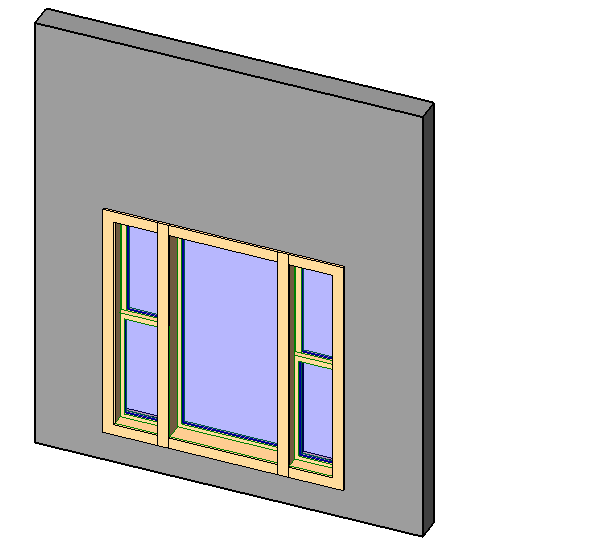
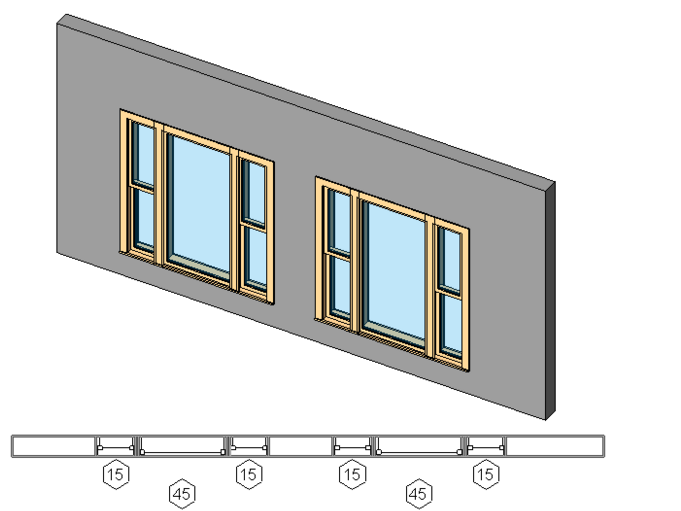
Hay una consideración muy importante cuando se usan familias compartidas. Si tiene familias anidadas que dependen de parámetros de tipo vinculados, no puede hacer que la familia sea compartida. Las familias compartidas no pueden tener sus parámetros de tipo dirigidos por una familia anfitriona. Por lo tanto, al anidar debe usar parámetros de instancia o no utilizar familias compartidas.
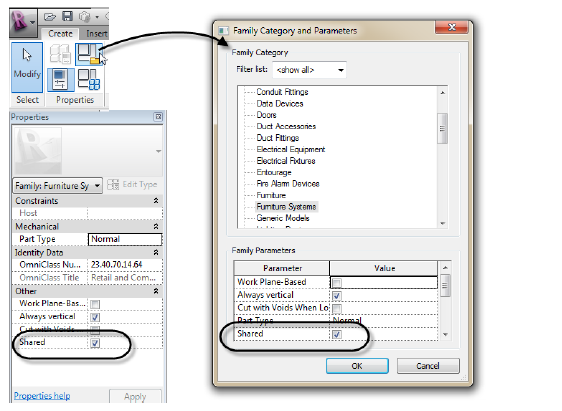
Anotaciones anidadas
Puede anidar familias de anotaciones genéricas dentro de las familias de modelo para que las anotaciones aparezcan en el modelo. Esto es útil si desea incluir una etiqueta con una familia de modelo y mostrar esa etiqueta en el proyecto.
Las anotaciones genéricas alojadas en familias de modelo tienen una escala de impresión absoluta cuando se cargan en el proyecto. Esto significa que cuando coloque la familia con la anotación genérica anidada, la última se mostrará en el mismo tamaño papel, independientemente de la escala de visualización. También puede controlar la visibilidad de las anotaciones genéricas en el proyecto por separado de la familia de modelos del host.
Para que la información de un parámetro se utilice en una etiqueta, debe ser un parámetro compartido.
Familias anidadas con componentes intercambiables
Puede crear familias con componentes anidados intercambiables cuando se añaden a sus modelos.
Para controlar el tipo de familia dentro de una familia anidada, cree un parámetro de tipo familiar que puede ser un parámetro de instancia o de tipo. Después de etiquetar un componente anidado como parámetro de tipo familiar, las familias del mismo tipo cargadas posteriormente se convierten automáticamente en intercambiables sin necesidad de más trabajo.
Documentación 2D
Niveles de detalle y representación en vistas
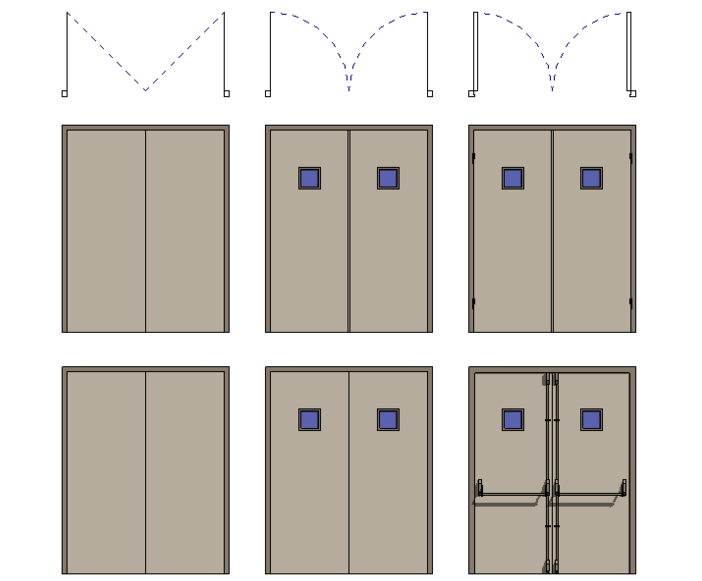
La visibilidad de una familia determina en qué vista se muestra la familia y cómo se ve en esa vista. Normalmente, cuando un elemento es creado, la geometría del elemento cambia dependiendo de la vista actual. En una vista de plano, es posible que desee ver una representación 2D del elemento. En una vista en 3D o de alzado, puede que desee una representación tridimensional completamente detallada del elemento. Usted tiene la flexibilidad de mostrar diferentes niveles de geometría.
Los ajustes de visibilidad de cada elemento de su familia se pueden personalizar para determinar cuándo se muestran. Las condiciones disponibles incluyen Plan/RCP, vistas de elevación y niveles de detalle grueso, medio y fino. Puede ajustar el nivel de detalle de cada vista (9 combinaciones).
Completar la parametrización
Compruebe que su Familia disponga de todos los parámetros necesarios para definirla: tamaños, materiales, elementos informativos, etc.
Además de decidir cuáles deben ser los parámetros, también tendrá que considerar si será necesario utilizarlos en las planificaciones o etiquetas, y si serán parámetros de tipo o de instancia.
Al crear un parámetro, hay varios elementos que debe considerar cuidadosamente:
¿Necesitará el parámetro ser reportado en una tabla de planificación o será necesario que forme parte de una etiqueta de anotación inteligente? Si es así, tendrá que ser un parámetro compartido. Los parámetros compartidos se almacenan en un archivo de texto externo para que puedan ser accesibles a múltiples proyectos.
¿Qué tipo de parámetro es? Los parámetros de longitud se aplican a las dimensiones. Los parámetros de material pueden controlar el material asignado a una pieza de geometría de modelo. Los parámetros Sí/No proporcionarán un tipo de parámetro de tipo checkbox. El tipo de parámetro es crucial para el comportamiento del parámetro.
La disciplina de parámetros controlará qué tipos de unidades están disponibles para el parámetro.
¿El parámetro definirá un tipo o una instancia?
Parámetros de visibilidad
Revit tiene la capacidad de usar sentencias y parámetros (Yes/No) para controlar la visualización de elementos dentro de las familias. Por ejemplo, podemos desactivar algunos elementos cuando el ancho de la familia es menor que un tamaño especificado.
Al seleccionar los elementos hay que hacer clic en la ventana Gráficos/Visible de las propiedades y asociar un parámetro.
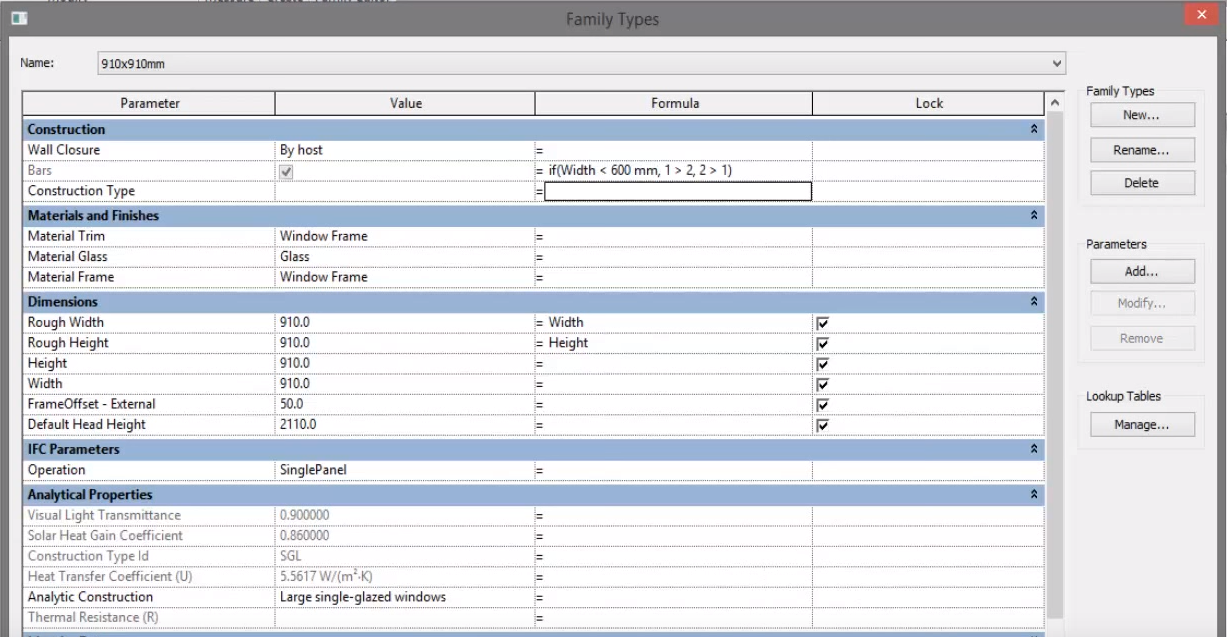
Los parámetros de visibilidad sólo funcionan una vez que la familia se ha cargado en otra familia o en un proyecto. Una vez añadido el parámetro de visibilidad a la familia, podemos usar una sentencia "IF" para establecer las opciones basadas en una condición.
IF(<condición>, <verdadero>, <falso>)
Completar los tipos
Complete todos los tipos de familia que necesite. Completar todos los tipos modificando el valor y la información de los parámetros creados.
Si desea controlar cuidadosamente los valores de los parámetros de tipos de familia, puede simplificar el proceso utilizando Excel.
Un catálogo de tipos enumera todos los tipos de una familia, permitiendo seleccionar y cargar sólo los tipos que necesita para el proyecto actual, lo que resulta en un tamaño de archivo de proyecto más pequeño.
Para crear un catálogo de clases, cree un fichero de texto externo (TXT) que contenga los parámetros y valores de parámetro que crean las diferentes clases en una familia específica. Coloque este archivo en la misma ubicación que el archivo de la familia para que cuando seleccione cargar la familia, aparezca el catálogo de tipos.
La forma más fácil de crear un catálogo de tipos es utilizar la herramienta Exportar tipos de familia en una familia existente. Utilizando esta herramienta, cree el catálogo de clases base y modifique el fichero de texto en un editor de texto.
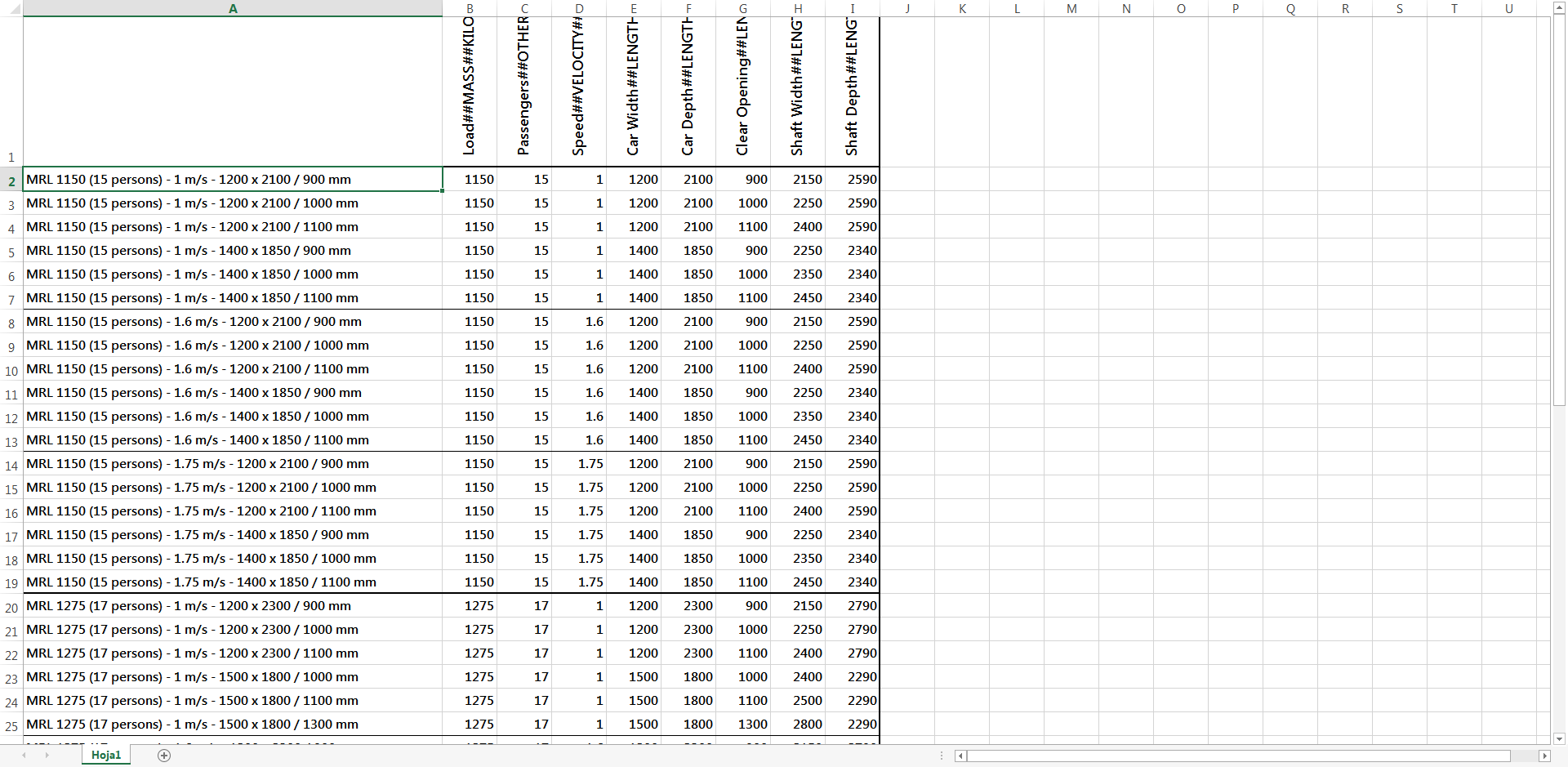
El documento original exportado, puede parecer un desastre, pero después de cambiar algunos aspectos en Excel podemos leerlo correctamente y luego modificarlo.
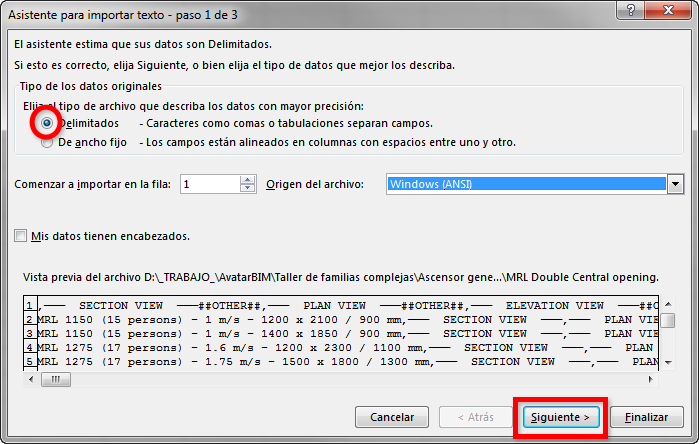
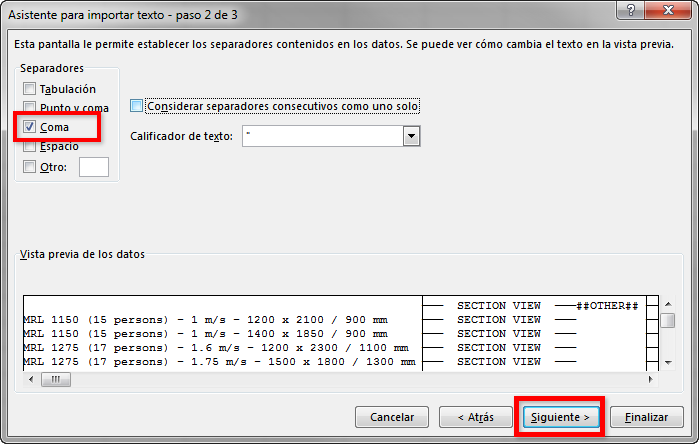
Puede definir tipos adicionales según sea necesario, asegurándose de utilizar el delimitador y la sintaxis especificados en Revit. A continuación, debe ubicar el archivo en la misma ubicación que el archivo de la familia para que cuando seleccione cargar la familia, aparezca el tipo catálogo.
Tenga cuidado al guardar el archivo, seleccione el tipo de Csv pero el nombre con la extensión. txt.
Consejos y Trucos
- Cotas de boceto automáticas: Las cotas de boceto automáticas se desactivan por defecto. Revit sabe dónde está cada línea de la geometría de la familia con respecto a los planos de referencia u otras líneas. Si activamos las cotas automáticas del boceto, Revit mostrará todas estas dimensiones. A medida que añade dimensiones bloqueadas, éstas sustituyen a las dimensiones automáticas del boceto, como se muestra. Sólo se muestran si hay al menos una dimensión etiquetada en la familia.
- Cree sus fórmulas en el Notepad++, especialmente si contienen sentencias IF anidadas. El editor de fórmulas de Revit simplemente apesta: https://notepad-plus-plus.org/
- Las dimensiones angulares suelen colapsar cuando se trabaja con valores de ángulo puros como 0º o 90º. Puede utilizar revoluciones debidamente constreñidas para obtener un mejor rendimiento de sus objetos basados en ángulos.
- La mejor manera de probar una familia es cargarla en el proyecto.
Conclusión
En esta guía hemos cubierto todo el proceso de creación de una familia señalando los entornos más avanzados y las posibilidades que las familias ofrecen.
- Planos de referencia (categorización)
- Dimensiones angulares
- Familias Anidadas
- Parámetros compartidos y familias compartidas
- Declaraciones IF y parámetros de visibilidad Sí/No
- Catálogo de tipos
- Dimensiones automáticas del croquis