

Gestión de Gráficos
Operaciones en Revit
Gestión de gráficos
Objetivos
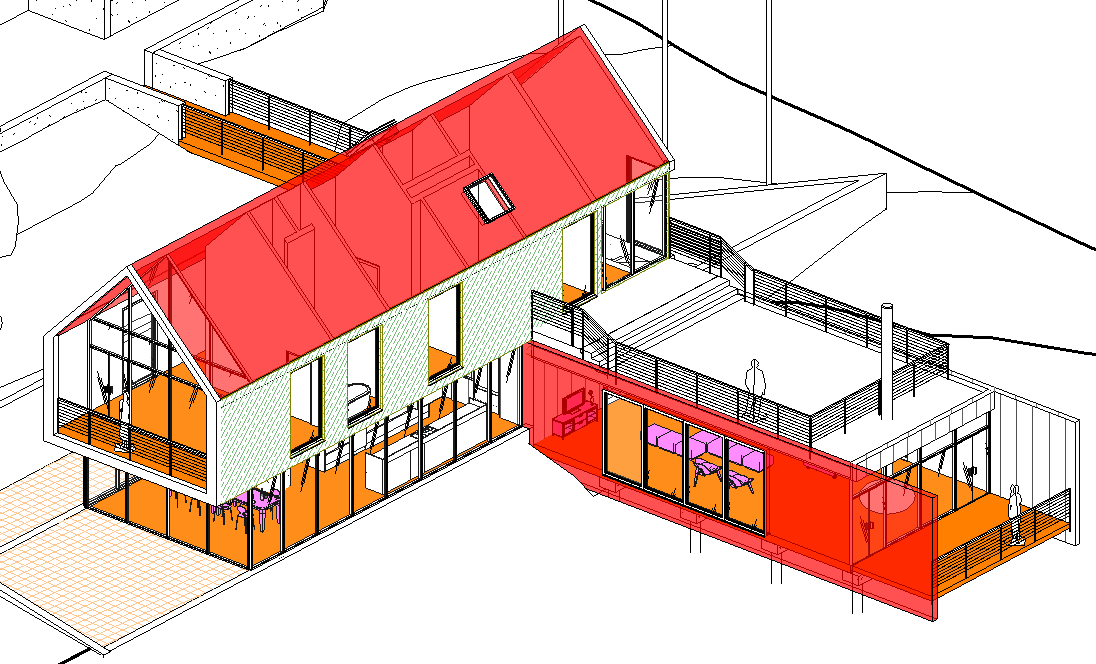
- Controlar la visibilidad y representación gráfica de los elementos del modelo, elementos de referencia, y elementos de detalle para cada vista de un proyecto.
Prerrequisitos
- El usuario tiene nociones básicas de modelado BIM con Revit, y entiende el lenguaje utilizado.
- El usuario conoce la estructura de datos en los modelos.
- El usuario tiene nociones básicas de parametrización.
Descripción
La manera en que Revit es capaz de representar un elemento, permite que se pueda modificar de distintas maneras, algunas de ellas con prioridad sobre otras. Existe una jerarquía de métodos para modificar la visibilidad de los elementos, y es importante conocerla, para establecer unos ajustes de visibilidad en cada vista que permitan a cualquier usuario poder modificarlos cuando se necesite.
Procedimiento
1 Jerarquía
La jerarquía de métodos de control de la visibilidad es la siguiente:
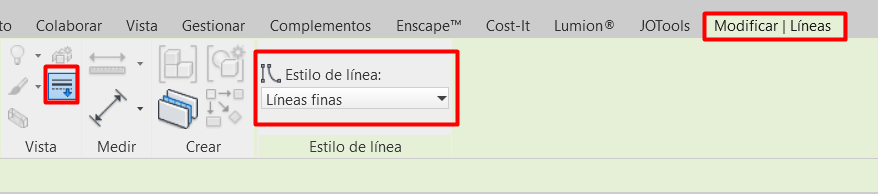
- Tipo de línea: Dentro de una vista, desde Modificar > Panel Vista > Tipo de línea (o con el atajo de teclado "LW") es posible seleccionar un tipo de línea y aplicarlo a cualquier línea de cualquier elemento del modelo en esa vista.
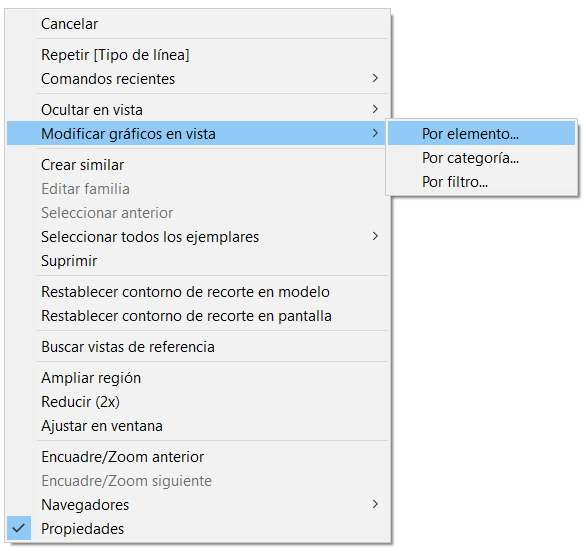
- Modificar gráficos en vista > Por elemento: Teniendo seleccionado un elemento, utilizando click derecho >Modificar gráficos en vista > Por elemento , será posible cambiar la apariencia de esos elementos en la vista actual.
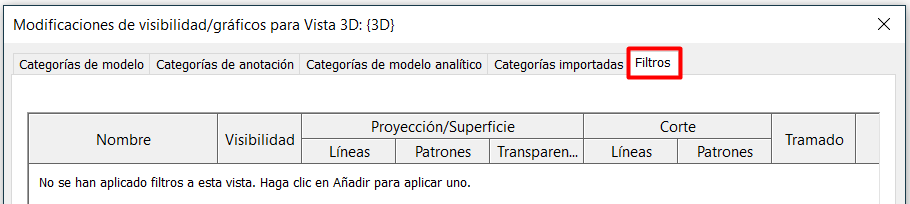
- Filtros: Permiten modificar la apariencia de un grupo de elementos que comparten una/s característica/s en común (ej. Puertas con un determinado valor de Resistencia al Fuego).
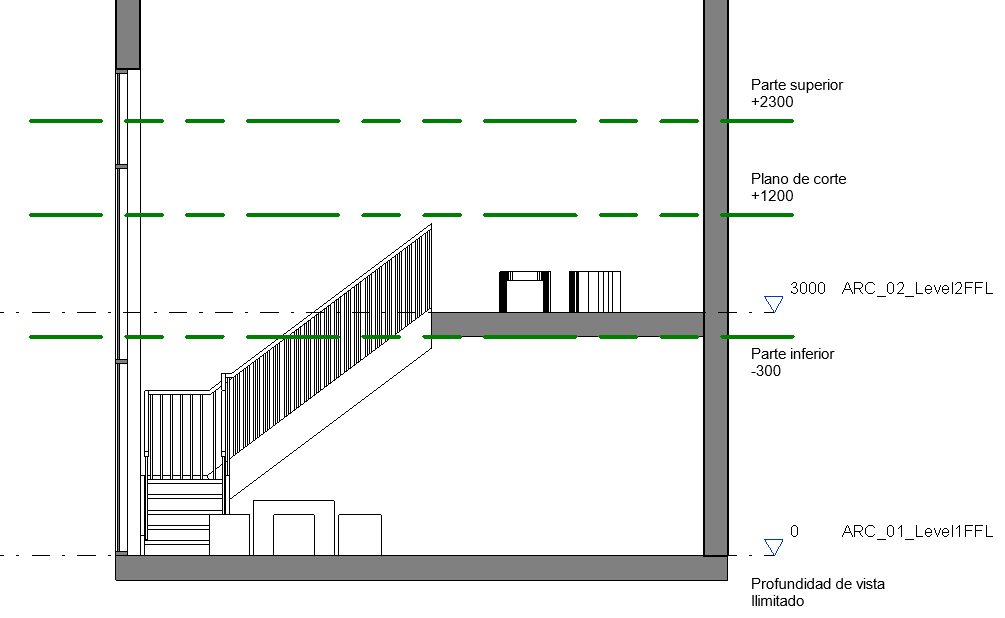
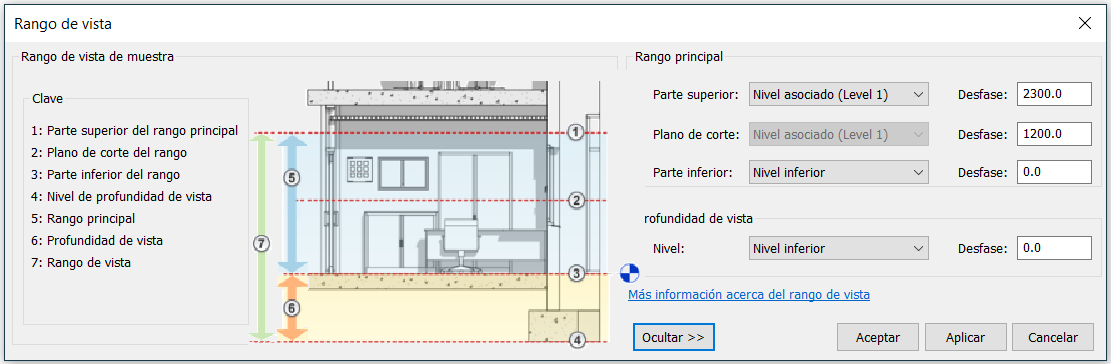
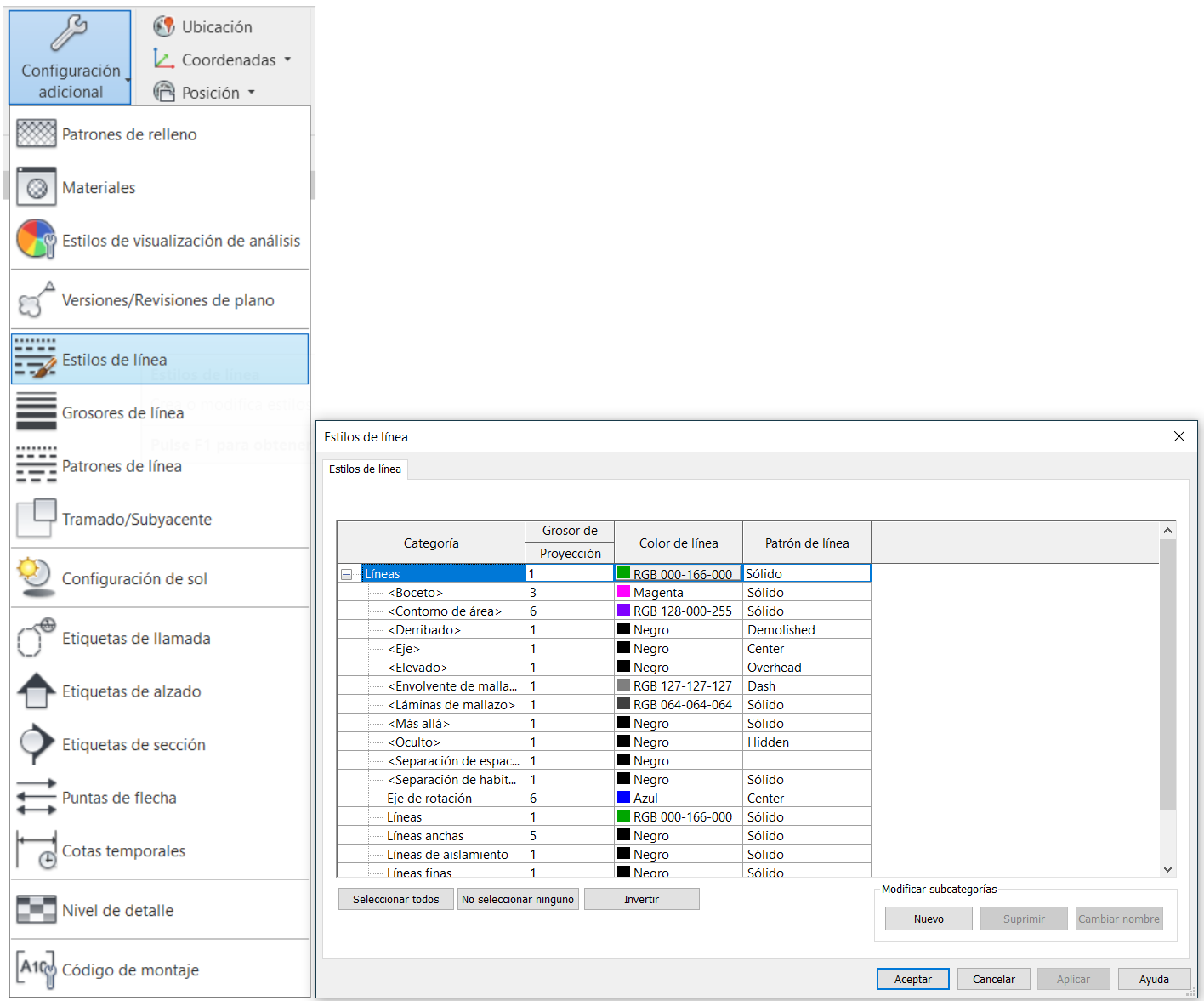
- Profundidad de vista – Estilo de línea “Más allá”: Cuando un elemento está situado entre el plano que define la parte inferior y el que define la profundidad de la vista, las líneas del elemento serán mostradas con el estilo de línea “Más allá”.
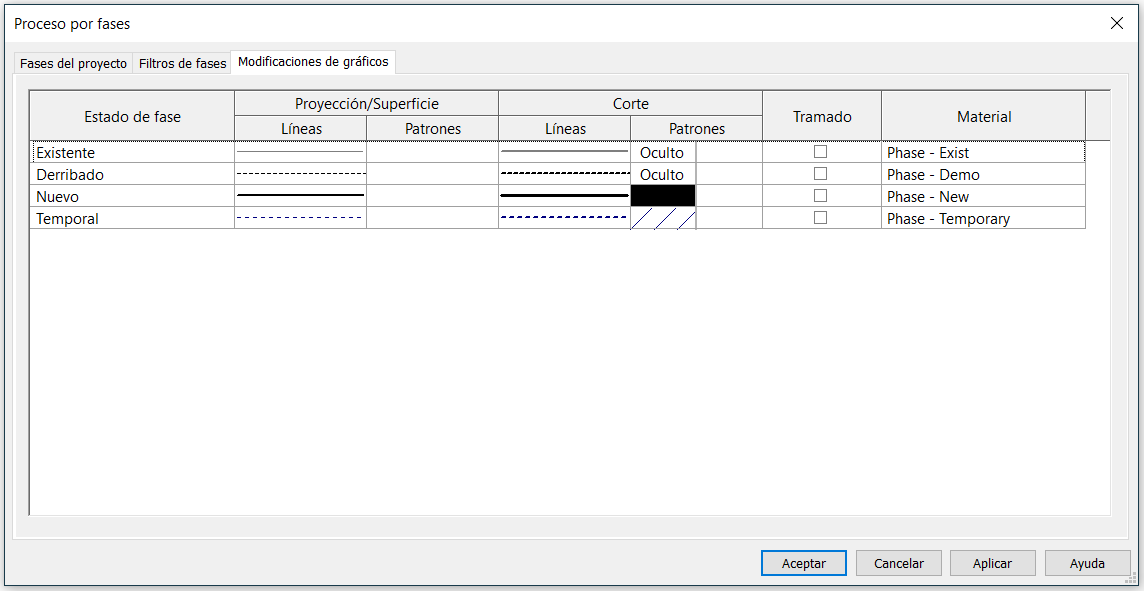
- Modificaciones de gráficos de fases: Estos ajustes modifican la representación de los elementos del modelo según la fase en la que han sido creados o derribados.

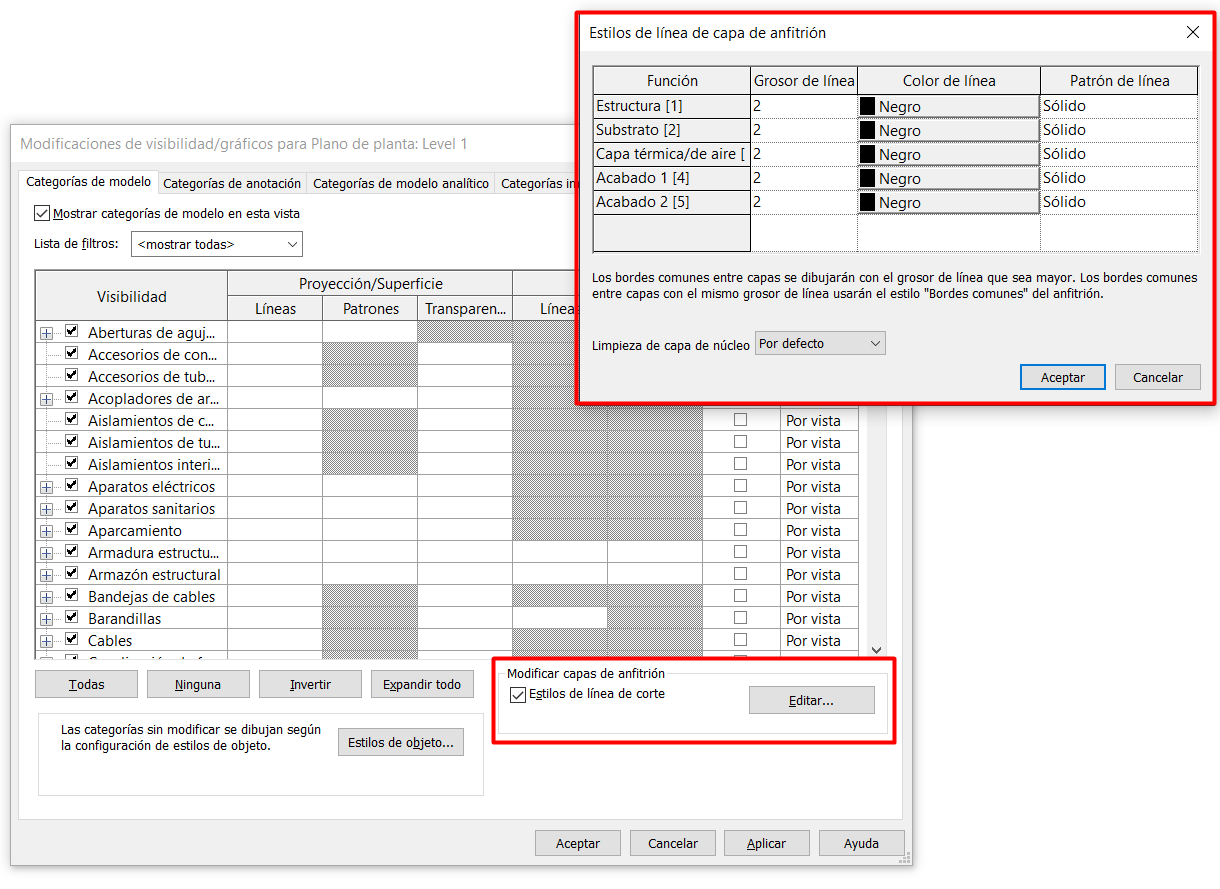
- Estilos de línea de corte: Es posible modificar la visibilidad de las líneas entre capas de muros, suelos, etc., desde Modificaciones de visibilidad/gráficos > Modificar capas de anfitrión > Estilos de línea de corte
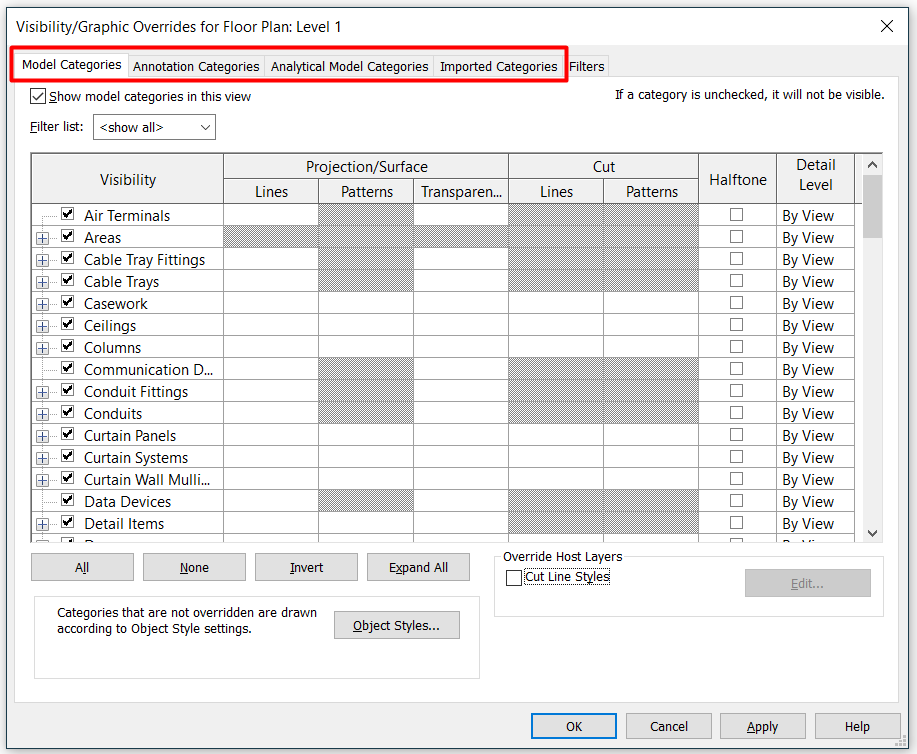
- Modificaciones de visibilidad/gráficos (VV): Ajustes generales de visibilidad de la vista. Desde esta ventana es posible gestionar la visibilidad de todas las categorías para la vista actual.
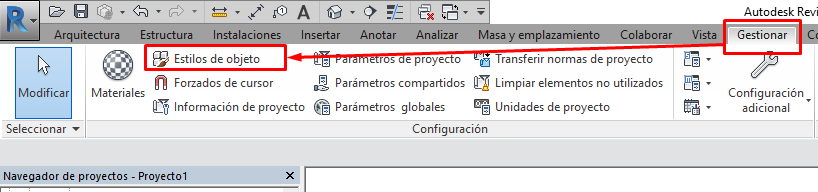
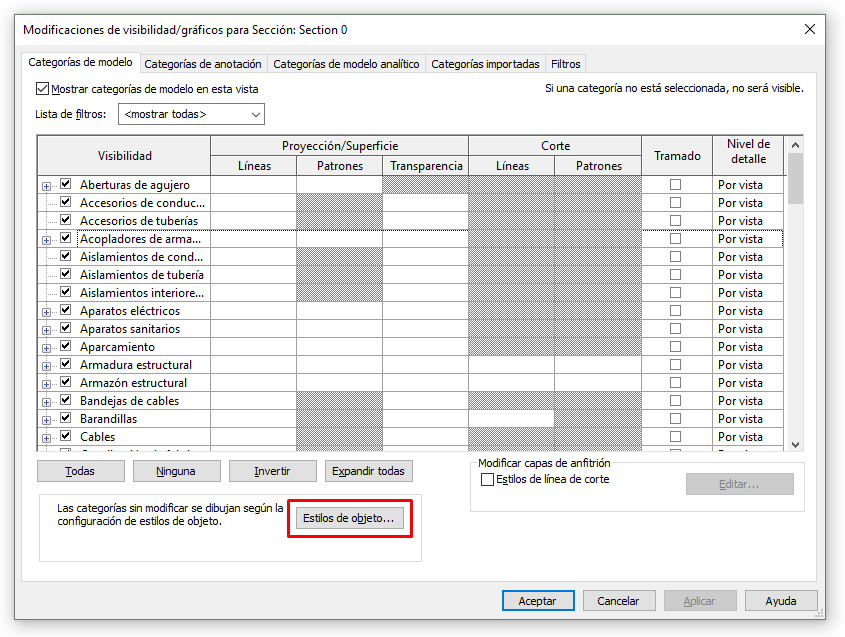
- Estilos de objeto: Los ajustes de los estilos de objeto se aplican para todas las vistas del modelo, son los ajustes que mostrarán todos los elementos por defecto en cualquier vista en la que la visibilidad no haya sido modificada.
Se pueden encontrar en Gestionar > Estilos de objeto, o desde la ventana de Modificaciones de visibilidad/gráficos.
Teniendo en cuenta esta jerarquía, la mejor manera de ajustar la apariencia de los elementos es yendo desde el último método hacia los primeros. De esta forma, será posible ajustar la visibilidad de muchos elementos de una sola vez y para muchas vistas, pudiendo recurrir a métodos más específicos para hacer ajustes más puntuales. Así, será más fácil para otros usuarios poder modificar estos ajustes de visibilidad.
2 Estilos de objeto
Desde este apartado es posible modificar la apariencia de los elementos para todas las vistas del proyecto. Es la forma que tiene Revit de representar los elementos por defecto. Si se hace un buen ajuste de estos parámetros, no será necesario recurrir a demasiadas modificaciones en las vistas.
Para cada categoría encontraremos diferentes subcategorías. Esto es algo a tener en cuenta a la hora de crear familias. Es importante asignar a cada parte de la familia la subcategoría adecuada para luego lograr una mejor visualización de la familia en el proyecto. Puede suceder que cuando se cargue la familia en el proyecto se visualice de manera distinta, ya que se aplicarán los ajustes realizados en el proyecto, que es posible que sean distintos a los de la familia.
Los encontraremos en Gestionar > Ajustes > Estilos de Objeto. Una buena recomendación sería tomar los ajustes que hacemos y guardarlos en una plantilla de proyecto.

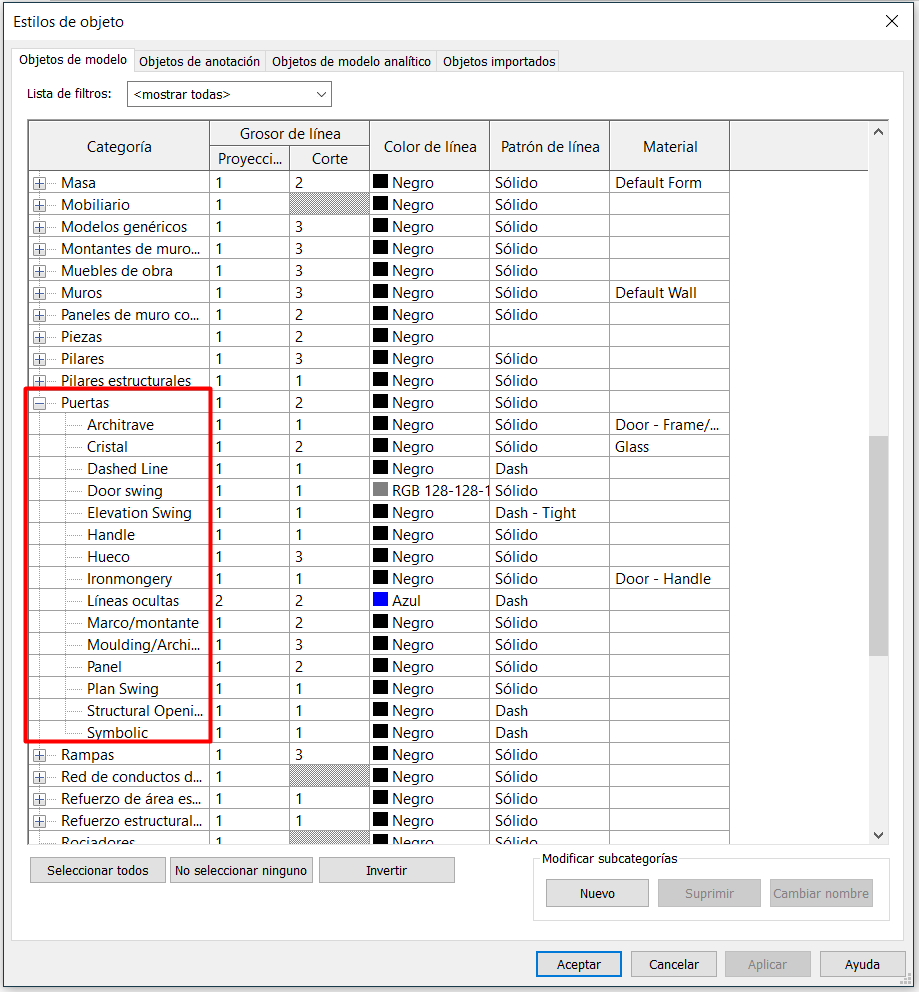
El cuadro de diálogo está dividido en cuatro pestañas: Objetos de modelo, objetos de anotación, objetos de modelo analítico y objetos importados. Dentro de los objetos de modelo, podemos encontrar todas las categorías y subcategorías de elementos presentes en el proyecto. Para cada una de ellas se pueden encontrar los siguientes ajustes:
- Grosor de línea.
- Color de línea
- Patrón de línea
- Material
Grosor de línea
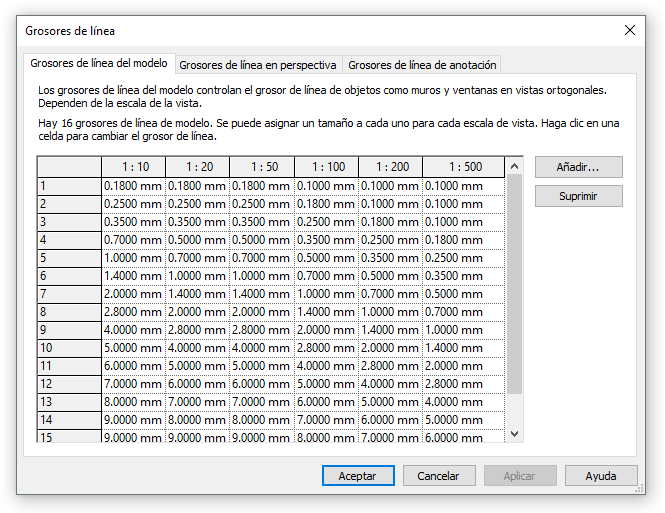
- Define el grosor de línea que tendrá cada subcategoría por defecto tanto en proyección como en corte. El número no indica un valor en mm, sino que se corresponde con unos valores que pueden ser modificados.
- Desde Gestionar > Configuración adicional > Grosores de línea se puede gestionar los valores de los grosores de línea. Revit establece 16 posibles niveles. Cada nivel tiene asignado un valor de grosor para cada escala a excepción de las líneas de anotación y en perspectiva que solo muestran un valor para todas las escalas.
- Es posible modificar estos valores pero no crear niveles nuevos. Se pueden importar o exportar estos ajustes desde Gestionar > Transferir normas de proyecto.
Color de línea
Indica el color en que cada subcategoría será mostrada en pantalla e impresa en caso de que se imprima con color.
Patrones de línea
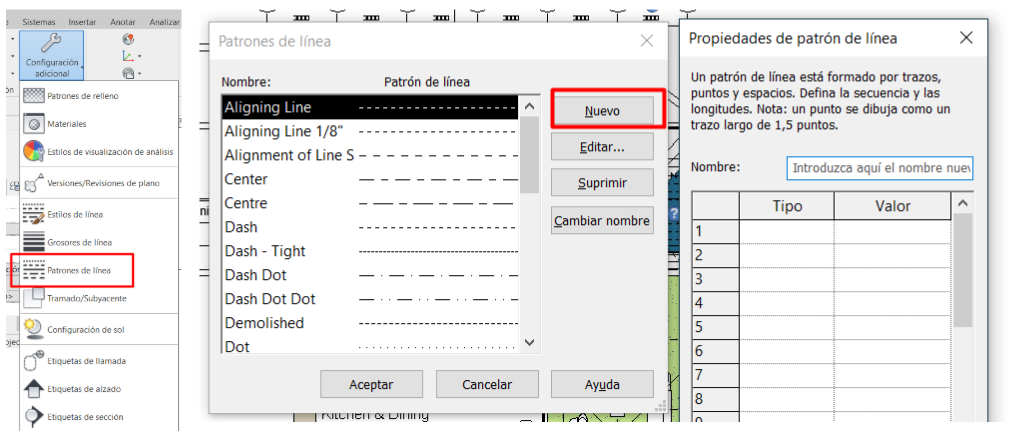
Permite elegir entre los patrones de línea existentes en el modelo. Es posible configurar los patrones de línea del proyecto desde Gestionar > Configuración adicional > Patrones de línea. Podemos suprimir, añadir nuevos o duplicar los existentes para luego modificarlos.
Material
El material elegido en estos ajustes será aplicado a los objetos que tengan asignado “Por categoría” su material en las propiedades.
3 Control de visibilidad por vista
Son los ajustes de visibilidad realizados sobre una vista en concreto, que solo afectarán a los elementos en esa vista, salvo que los ajustes se conviertan en una plantilla de vista que se pueda aplicar a otras vistas.
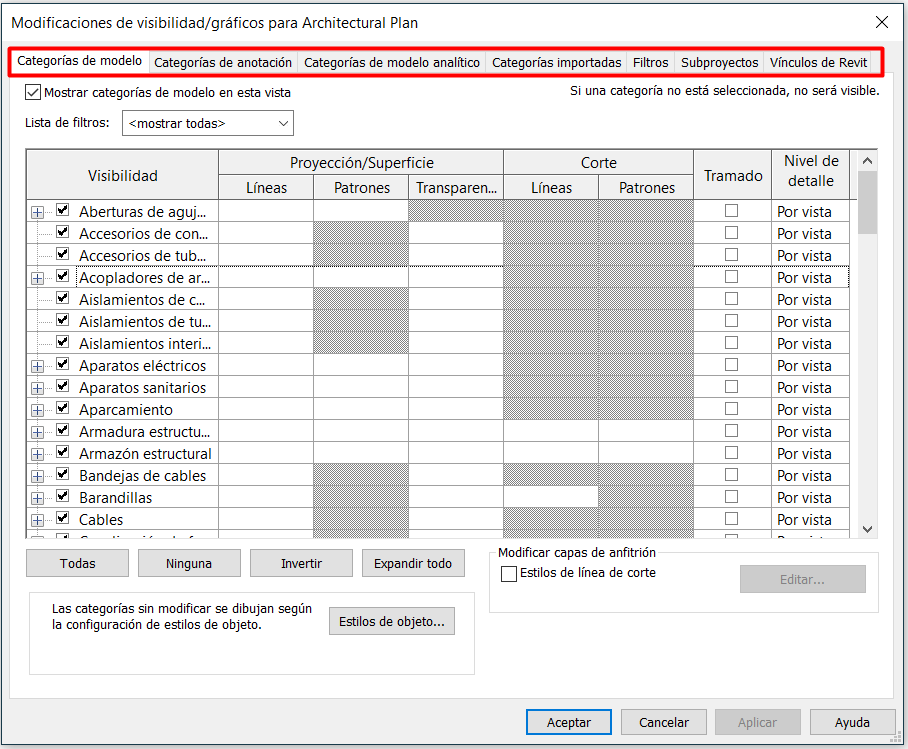
Podemos encontrar estos ajustes de visibilidad en la ventana Modificaciones de visibilidad / gráficos, desde las propiedades de la vista o con el atajo de teclado “VV”.
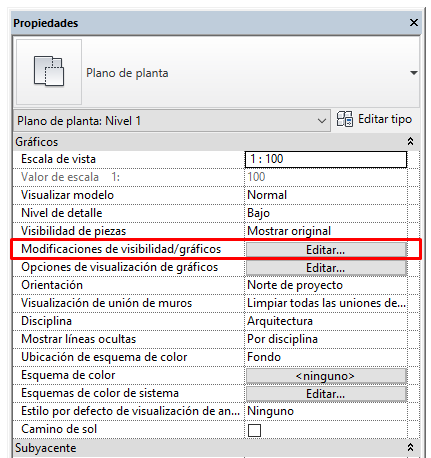
La ventana contiene al menos 5 pestañas: Categorías de modelo, categorías de anotación, categorías de modelo analítico, categorías importadas y filtros. En caso de que el modelo sea un modelo central y por tanto tenga subproyectos, o bien tenga algún conjunto de opciones de diseño, o algún archivo vinculado de Revit o Nubes de Puntos, aparecerán las correspondientes pestañas nuevas.
Desde este menú se pueden hacer principalmente dos cosas:
- Mostrar u ocultar elementos
- Ajustar la representación de los mismos
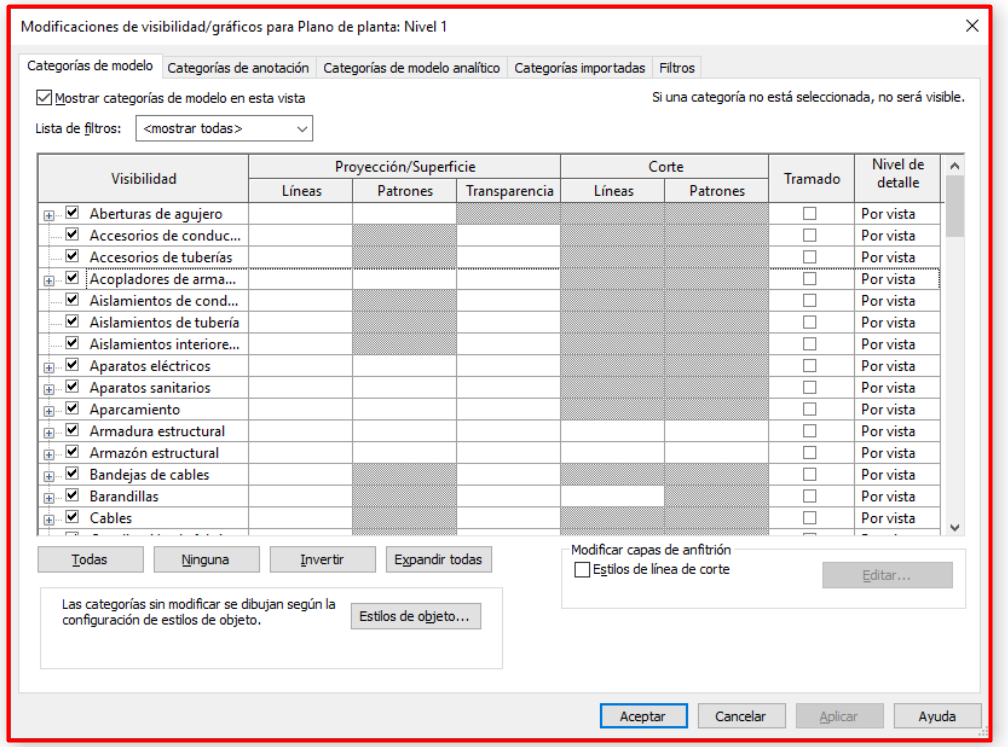
Categorías
Aquí podemos elegir categoría por categoría, ocultando o mostrando aquellas que deseemos.
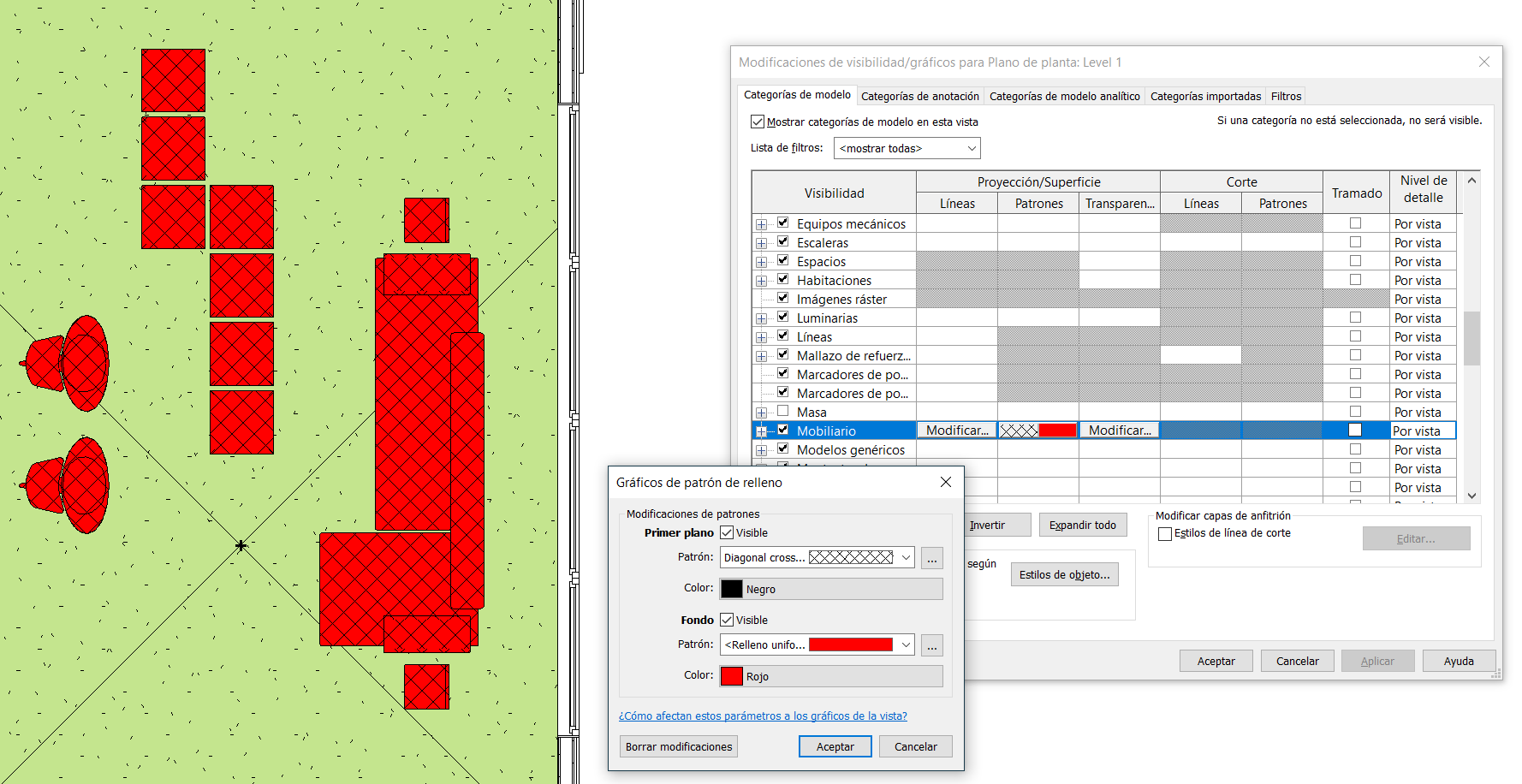
- Podemos decidir la forma en la que revit muestra cualquier categoría, dependiendo de si está cortada o proyectada. También es posible especificar el patrón de relleno y el color/grosor/estilo de la línea.
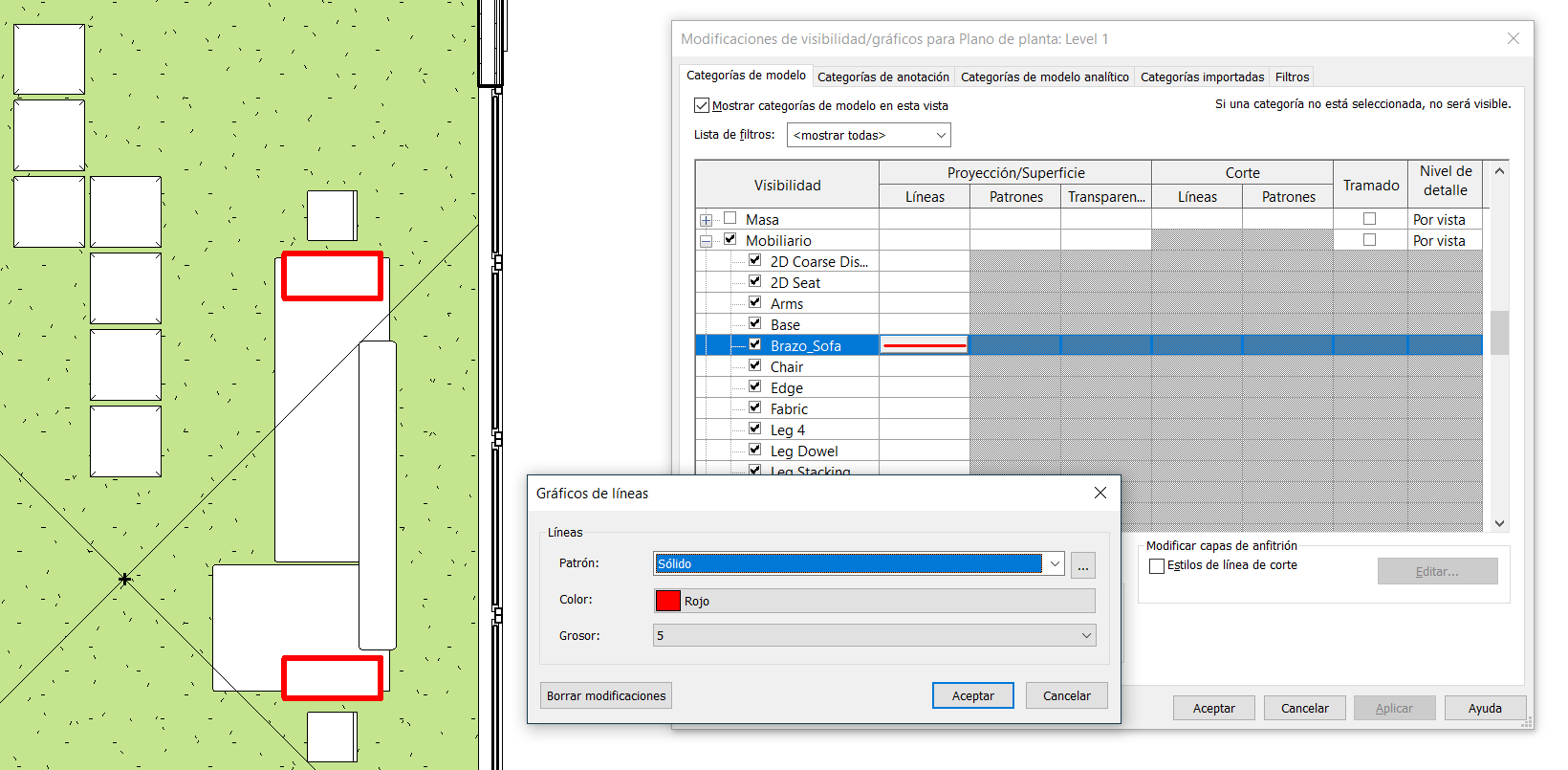
- Podemos usar Subcategorías. Recomiendamos encarecidamente crear nuevas subcategorías al crear una nueva familia, ya que proporcionan un control muy útil de la visibilidad.
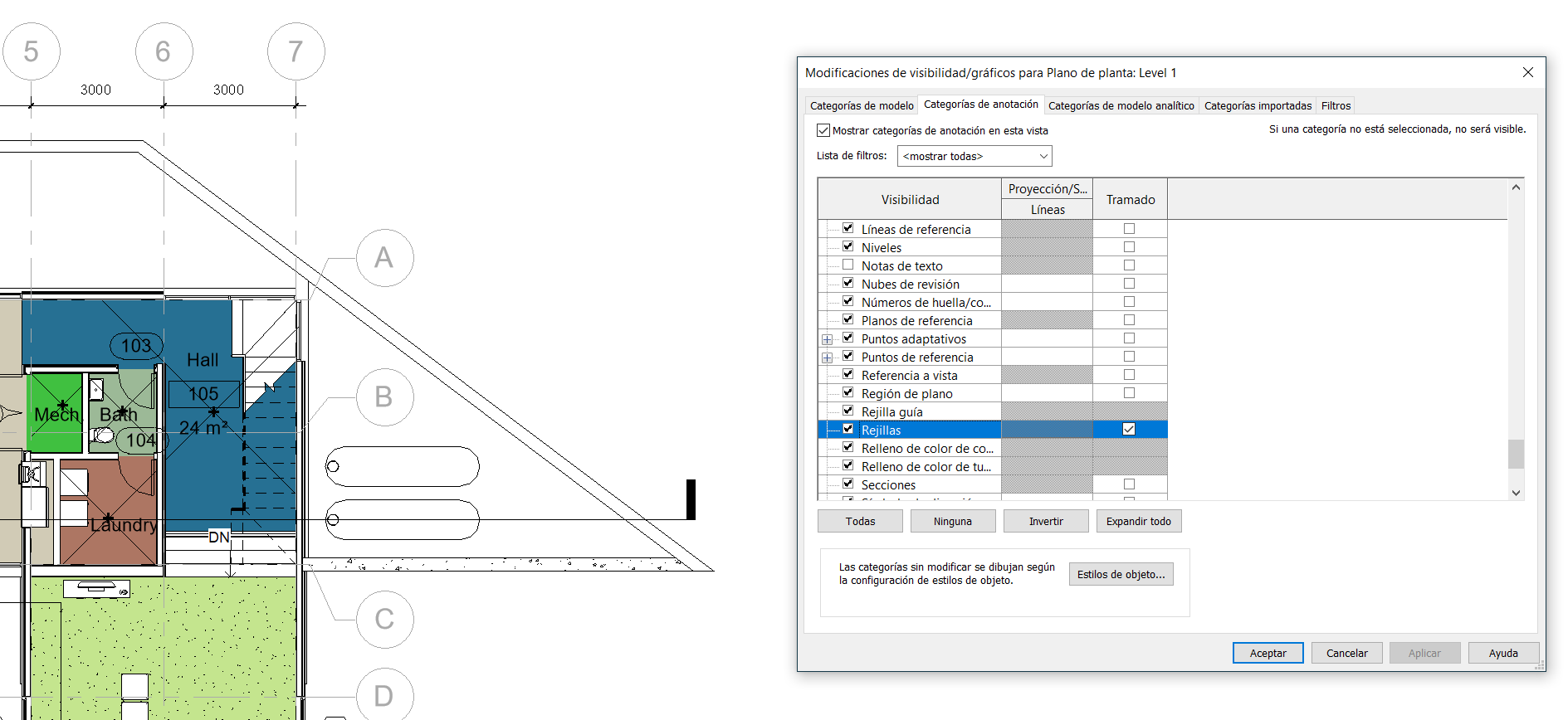
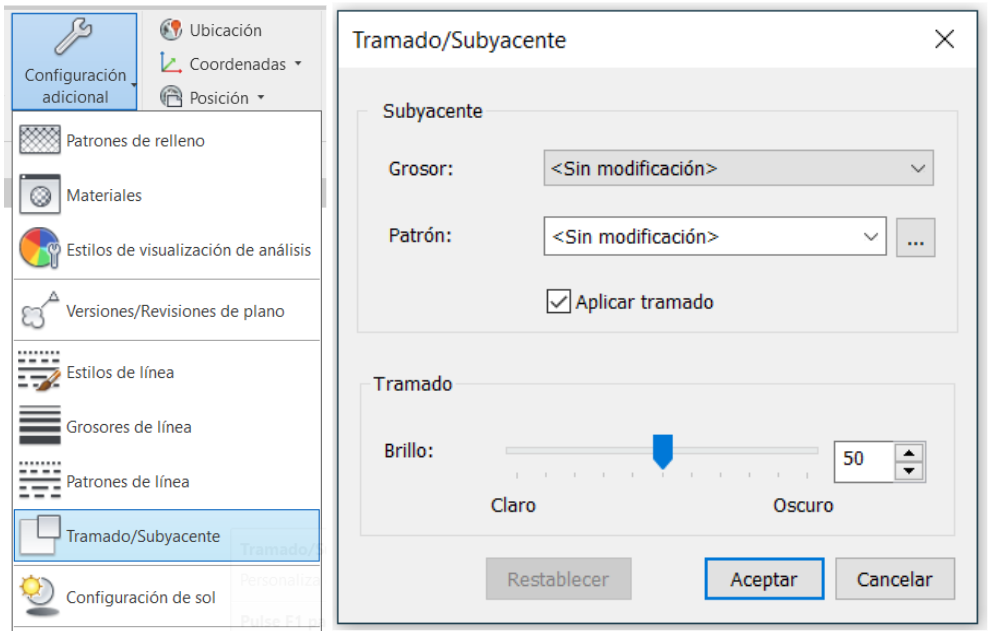
- Para modificar las categorías de anotación, el proceso es exactamente el mismo. Hay otra opción: Tramado. Convierte la categoría seleccionada en un color más claro. Se puede modificar su configuración en Gestionar > Configuración adicional > Tramado/Subyacente.
Categorías Importadas
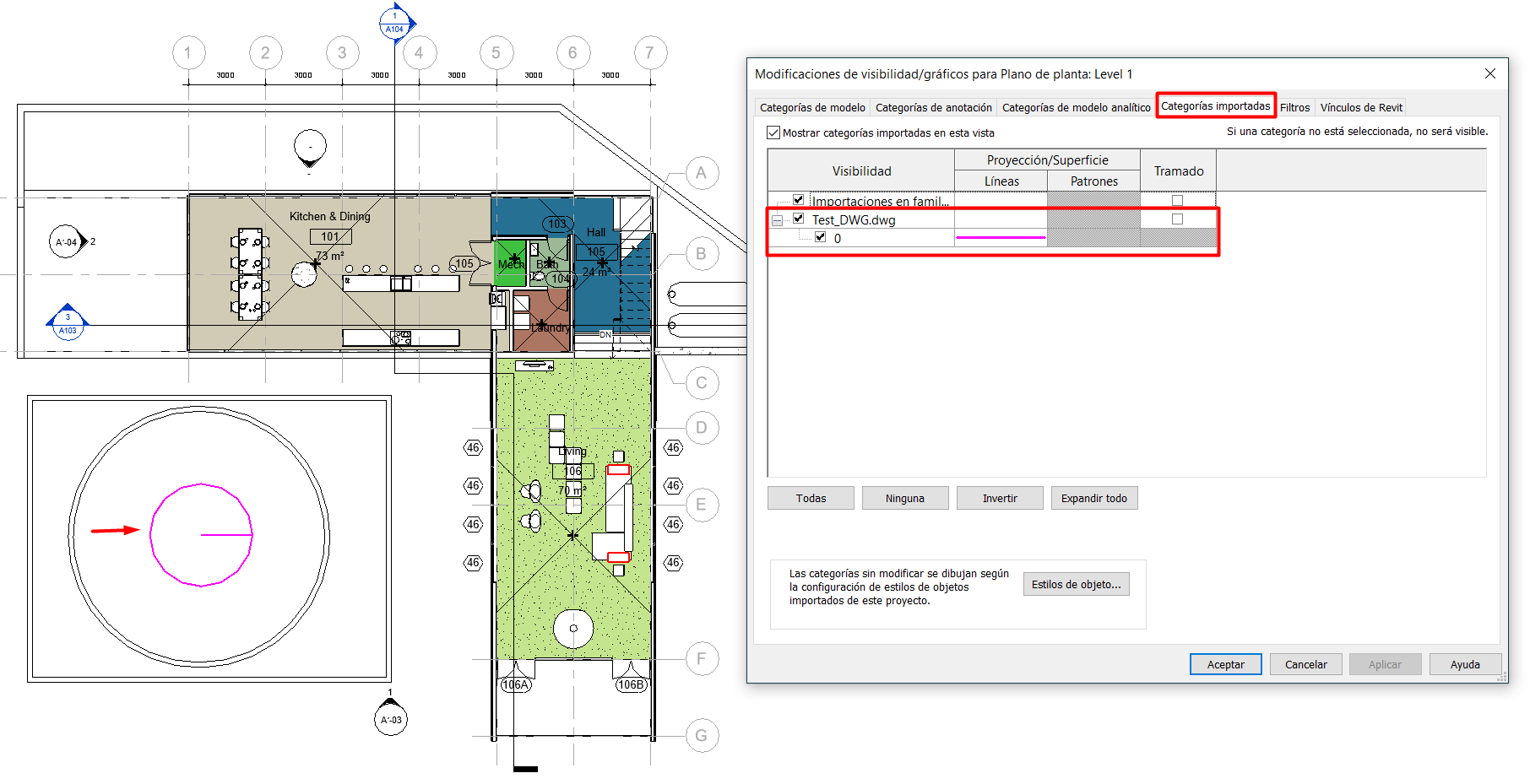
Desde esta pestaña es posible modificar la visibilidad de los elementos importados como archivos DWG vinculados o importados, así como algunos elementos incluidos en las familias cargadas en el proyecto.Podemos incluso modificar la visualización de cada capa de un DWG.
Filtros
La pestaña de filtros permite:
- Añadir o Eliminar filtros aplicados a la vista.
- Ajustar la visibilidad de los elementos afectados por cada filtro, de la misma manera que se modifican esos ajustes en las pestañas de categorías.
- Crear nuevos filtros o modificar cualquiera de los ya creados en el archivo.
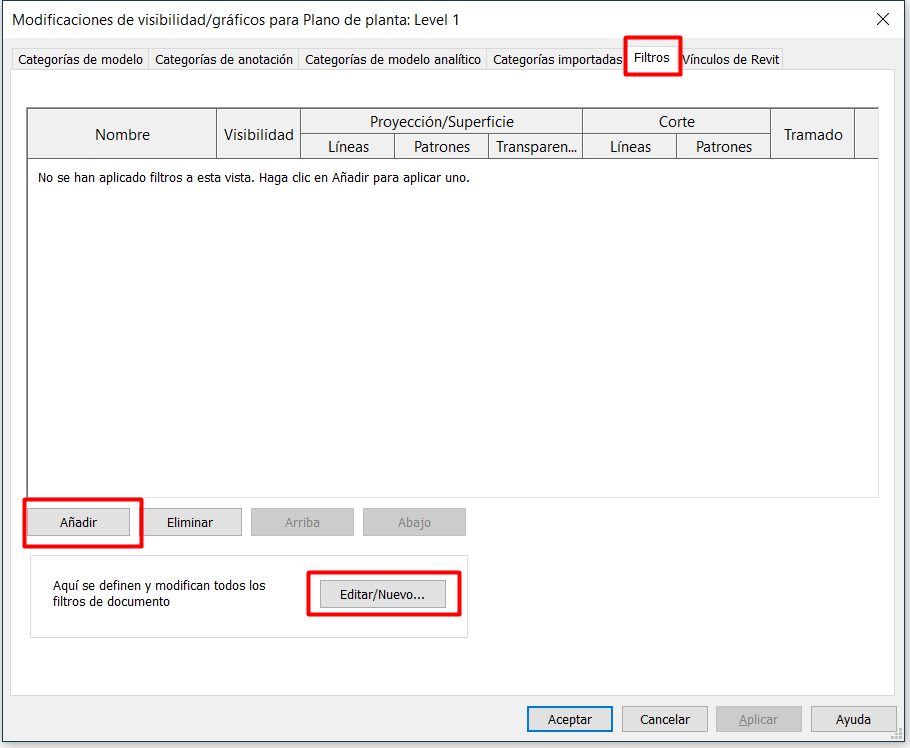
Para crear un filtro nuevo podemos acceder desde “Editar/Nuevo:
- Desde la ventana de creación y edición de filtros, botón “Nuevo”
- Introducir el nombre del filtro.
- Seleccionar la/s categoría/s a las que se aplicará el filtro.
- Por último, introducir la condición o condiciones que regirán el filtro:
- Es posible elegir entre una lista de parámetros de la categoría seleccionada, o en el caso de haber seleccionado varias, ofrecerá una lista de parámetros comunes a todas las categorías seleccionadas. Es posible añadir parámetros de proyecto o compartidos a la lista que se ofrece.
- Una vez elegido el parámetro, será necesario establecer la condición que deben cumplir los elementos.
- En el caso de que se introduzcan varias condiciones, los elementos deberán cumplir todas para que se les aplique los ajustes de visibilidad del filtro.
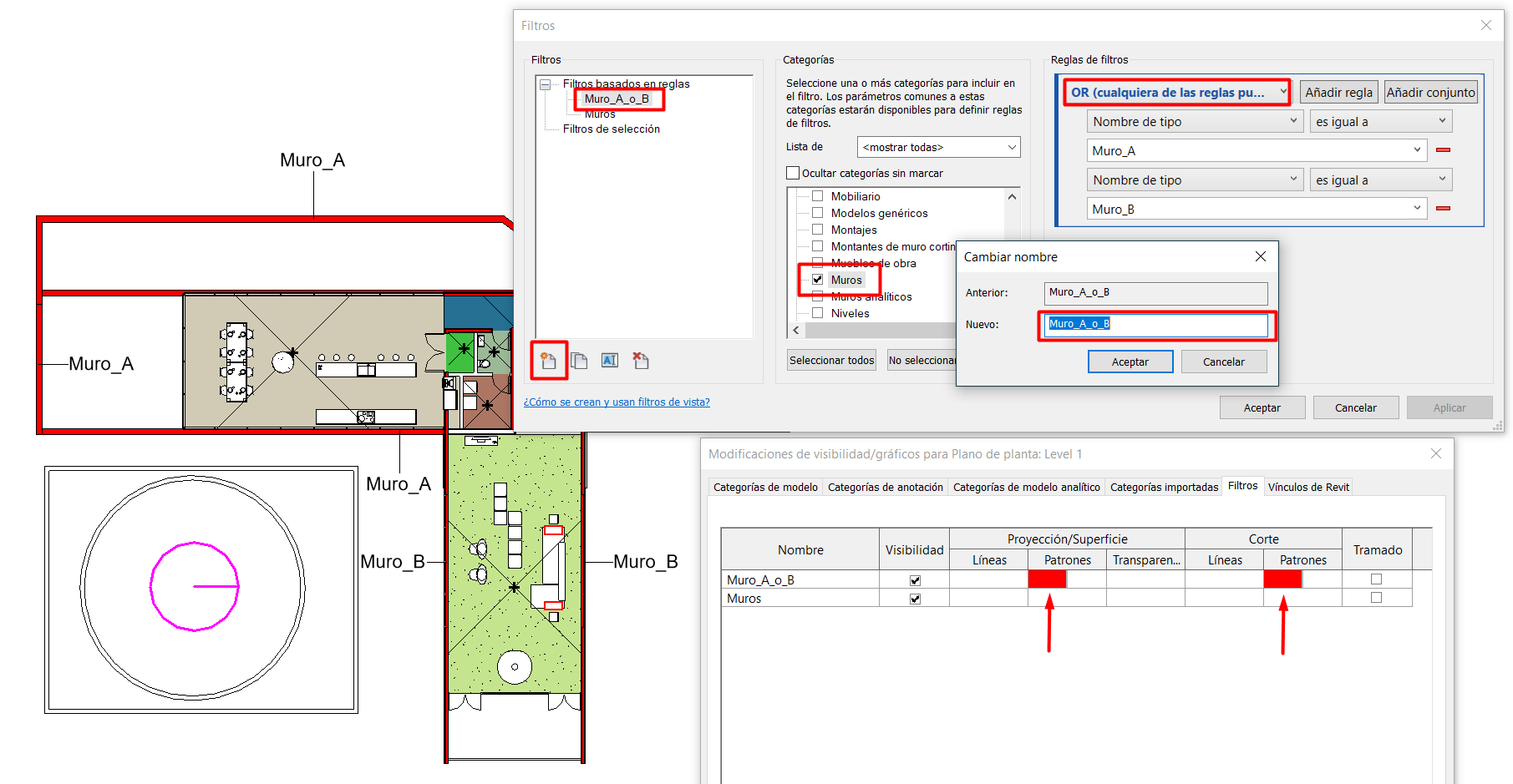
Cuando una vista contiene más de un filtro, el orden en el que aparezcan en la pestaña definirá la prioridad de unos sobre otros. El filtro situado en la parte superior tendrá prioridad sobre todos los demás. Se puede modificar el orden de cualquier filtro, seleccionándolo y con los botones “Arriba” y “Abajo”.
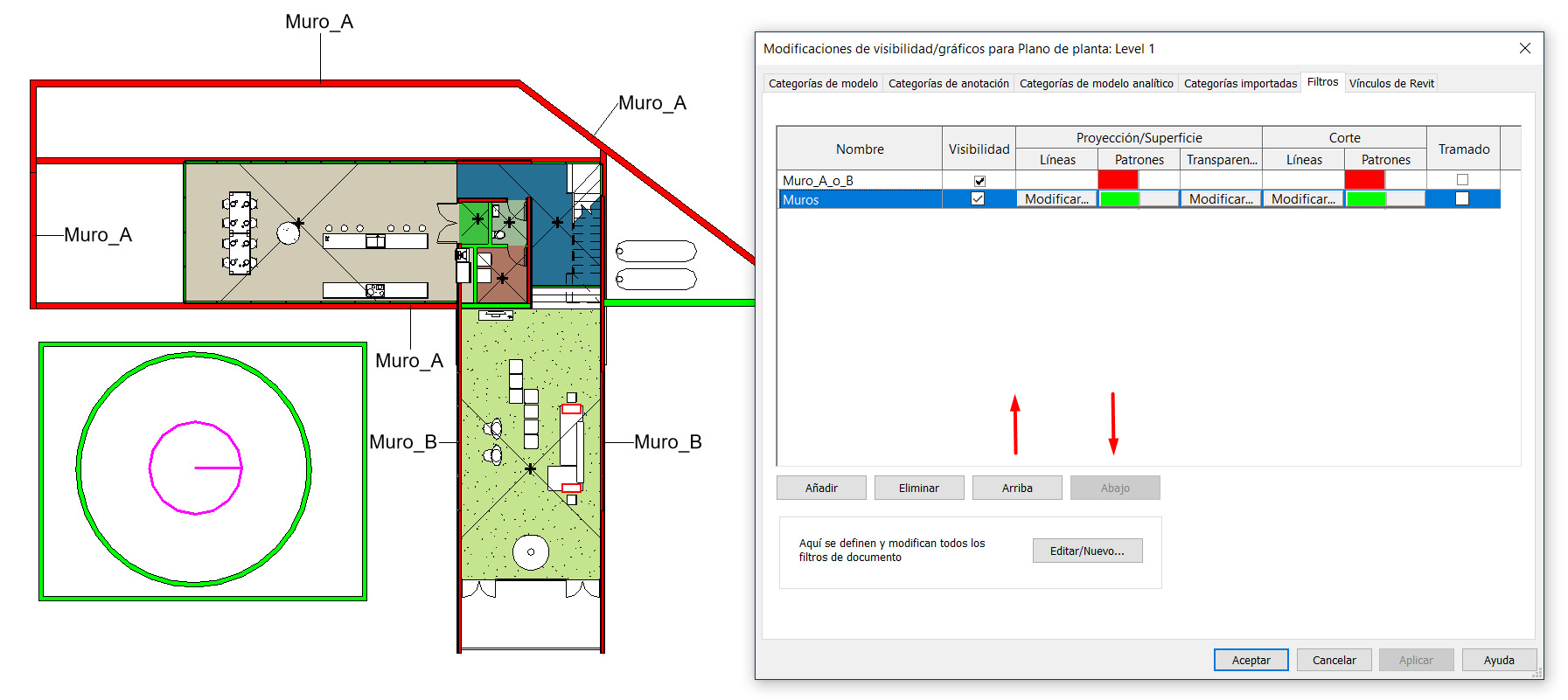
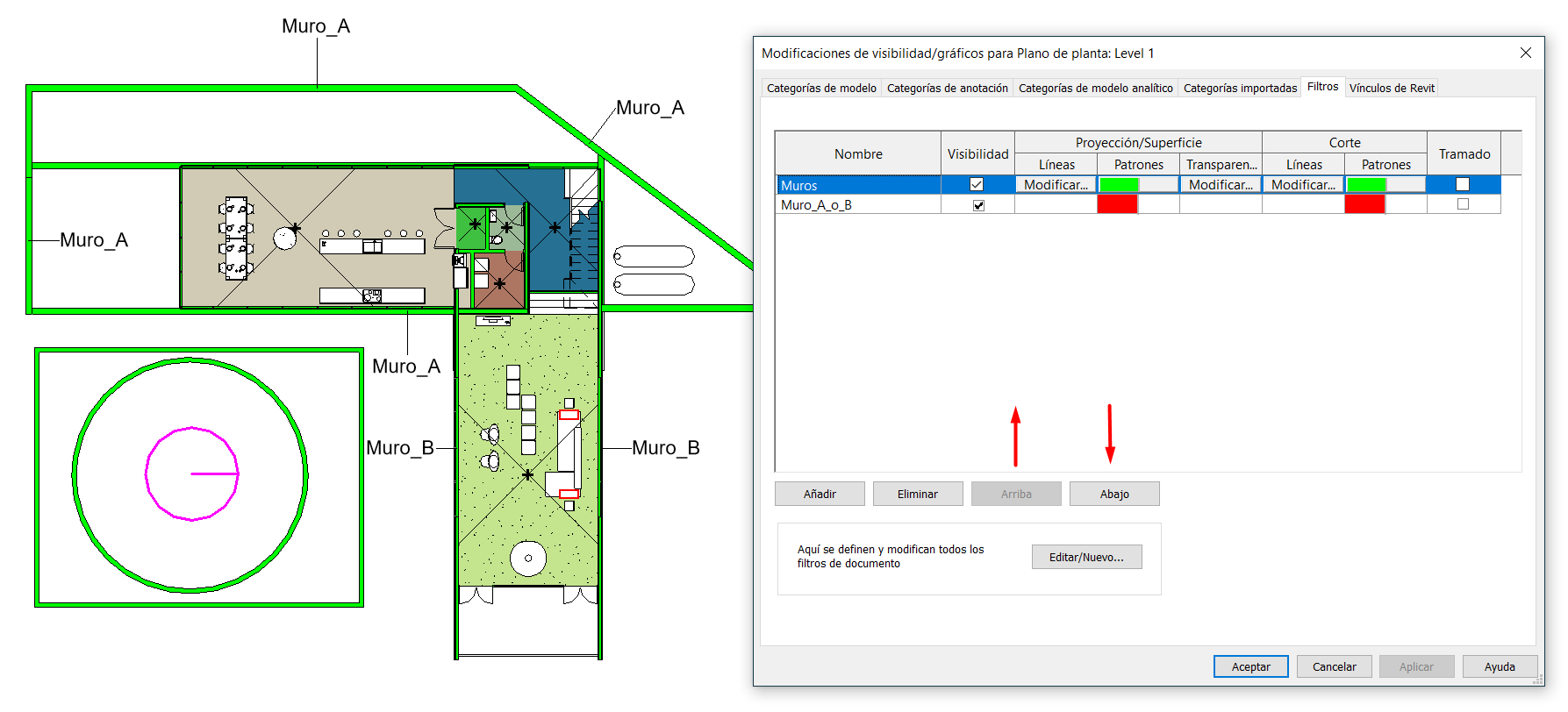
Es importante mantener unas reglas de nombrado de filtros ya que no es posible agruparlos de ninguna manera. Por tanto sin el uso de unos criterios de nomenclatura y cuando el número de filtros empieza a crecer, es difícil encontrar un filtro en concreto o saber el funcionamiento de cada uno de ellos sin entrar a comprobarlo. Es por ello que se propone la siguiente nomenclatura:
- Puertas_RF_90:
- Secciones_Tipo_EST_No:
- La primera parte indica la categoría que está afectada por el filtro. Recomendamos hacer filtros por categorías para detectarlos rápidamente.
- La segunda parte indica el parámetro
- La tercera indica el valor del parámetro
- “No” lo indicamos cuando queremos hacer referencia a un filtro de tipo negativo, para elementos que no cumplan con la condición indicada.
Vínculos de Revit
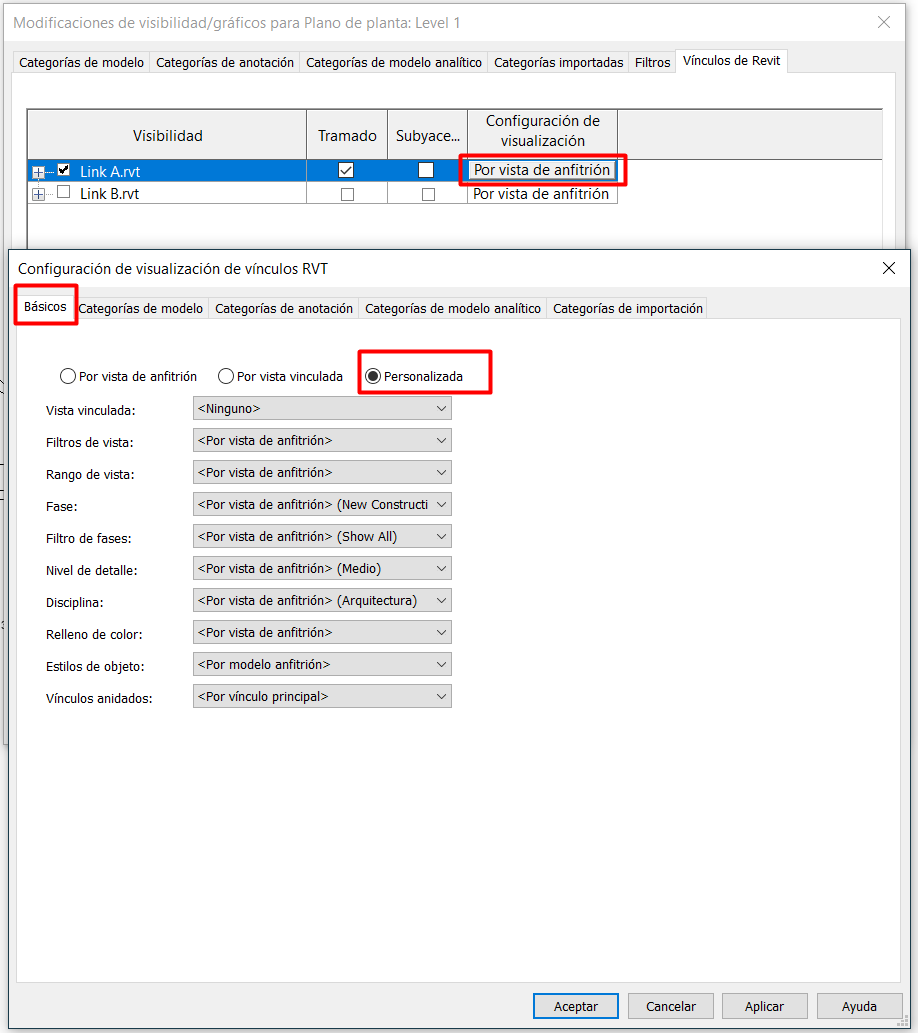
En esta pestaña aparecerán todos los modelos vinculados en el proyecto, estén o no cargados. Desde esta ventana es posible mostrar u ocultar completamente un vínculo, o bien mostrarlo en modo tramado o subyacente o bien ir a la pantalla de configuración avanzada de visibilidad de cada vínculo.
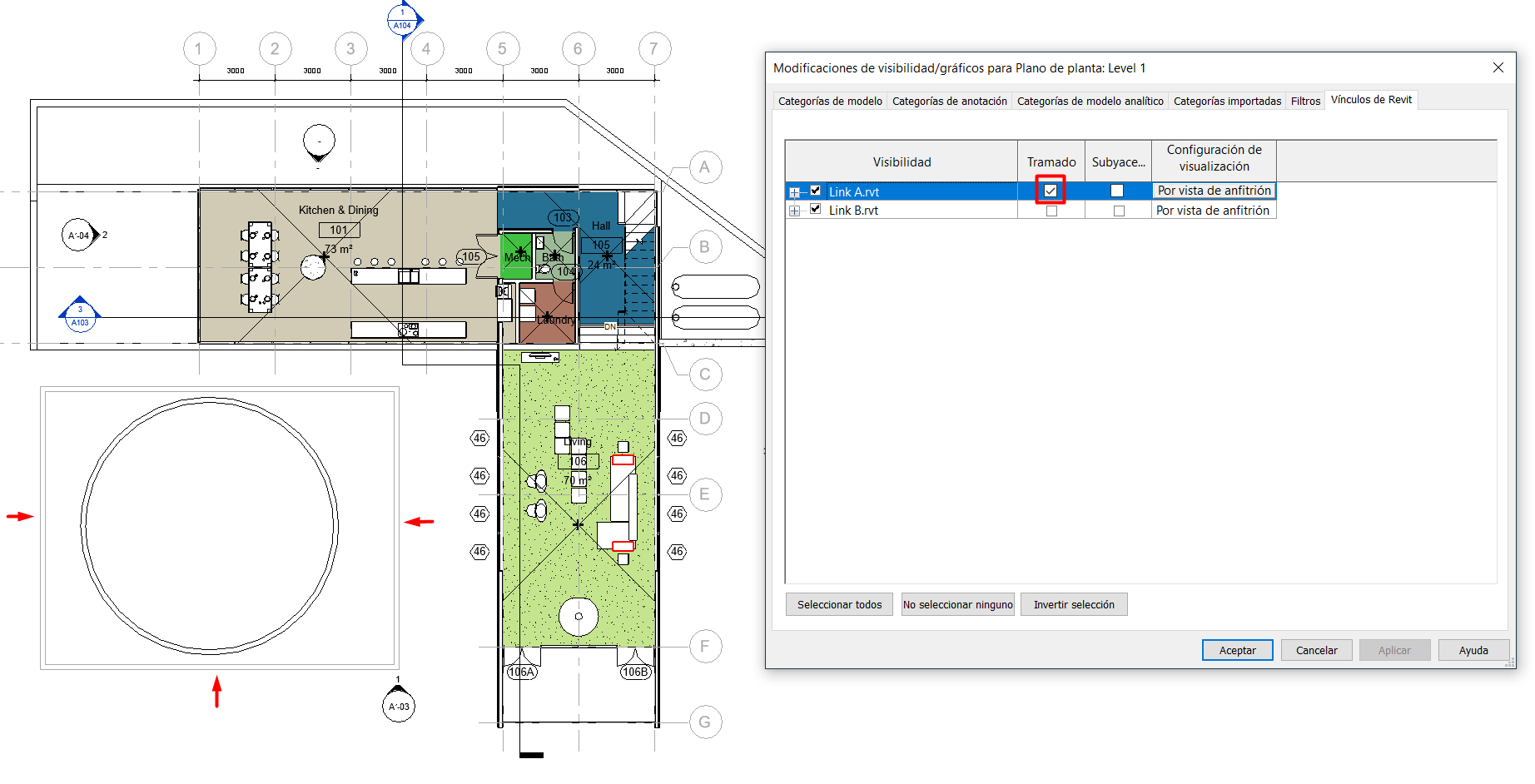
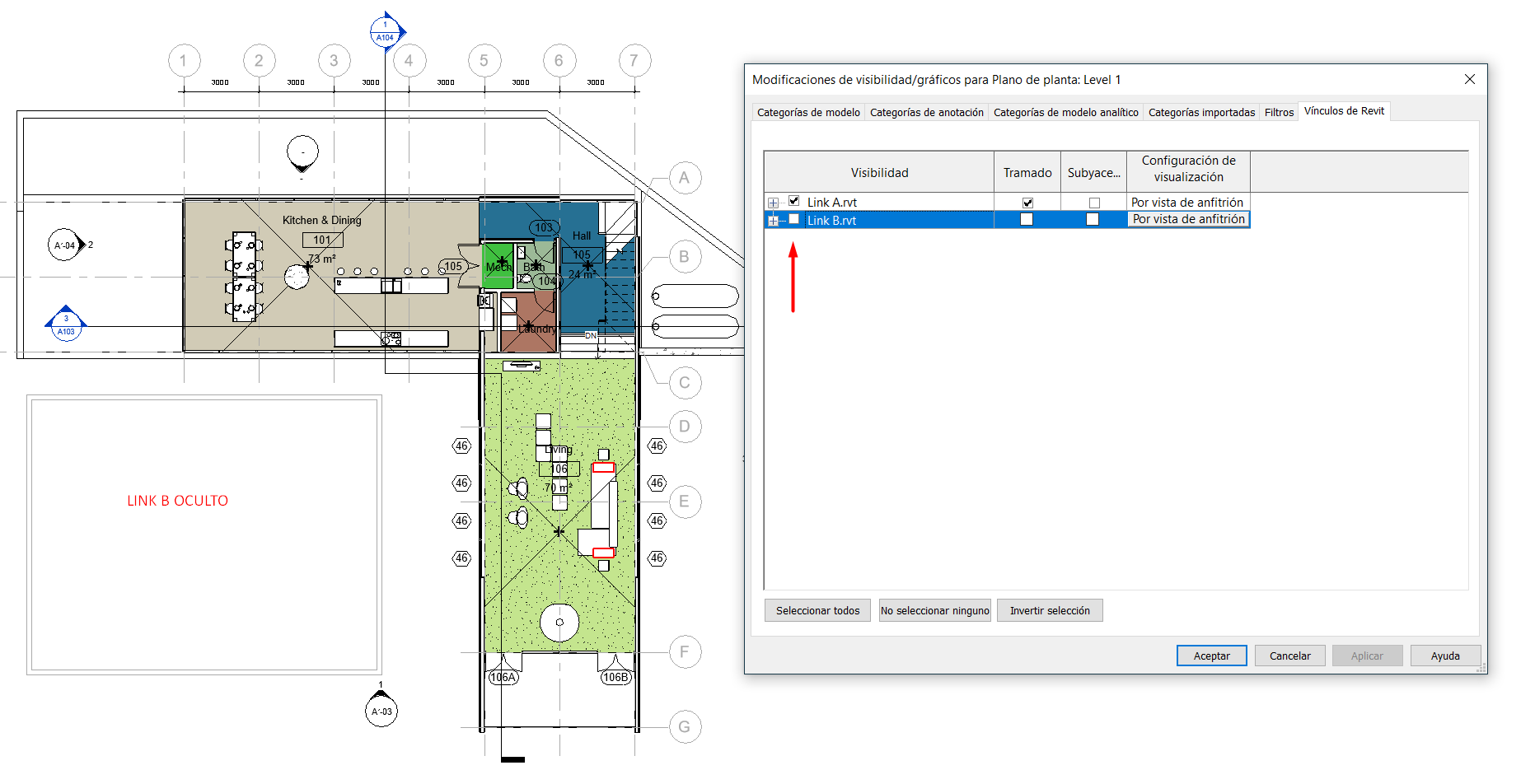
Presionando sobre la configuración de visualización de cada vínculo se accede a otra ventana en la que es posible hacer un ajuste más detallado.
En la primera pestaña es posible elegir entre las tres principales opciones:
- Por vista de anfitrión: Es la configuración que aparece por defecto. Con esta configuración, los elementos del vínculo se visualizarán siguiendo los mismos ajustes que los elementos del modelo anfitrión.
- Por vista vinculada: Esta opción permite escoger una vista del modelo vinculado, y se aplicarán los ajustes de visibilidad que tenga esa vista del vínculo.
- Personalizada: Permite una personalización de la visualización de los elementos del vínculo en la vista con las mismas pestañas que las modificaciones de visibilidad / gráficos típicos de cualquier vista, a excepción de los filtros. Una opción en la parte superior de la pestaña permite elegir entre seguir los ajustes por vista de anfitrión, por vista vinculada o personalizado. Con la opción personalizado, es posible hacer un ajuste de la visibilidad de las categorías del vínculo totalmente personalizada como si del modelo anfitrión se tratara.
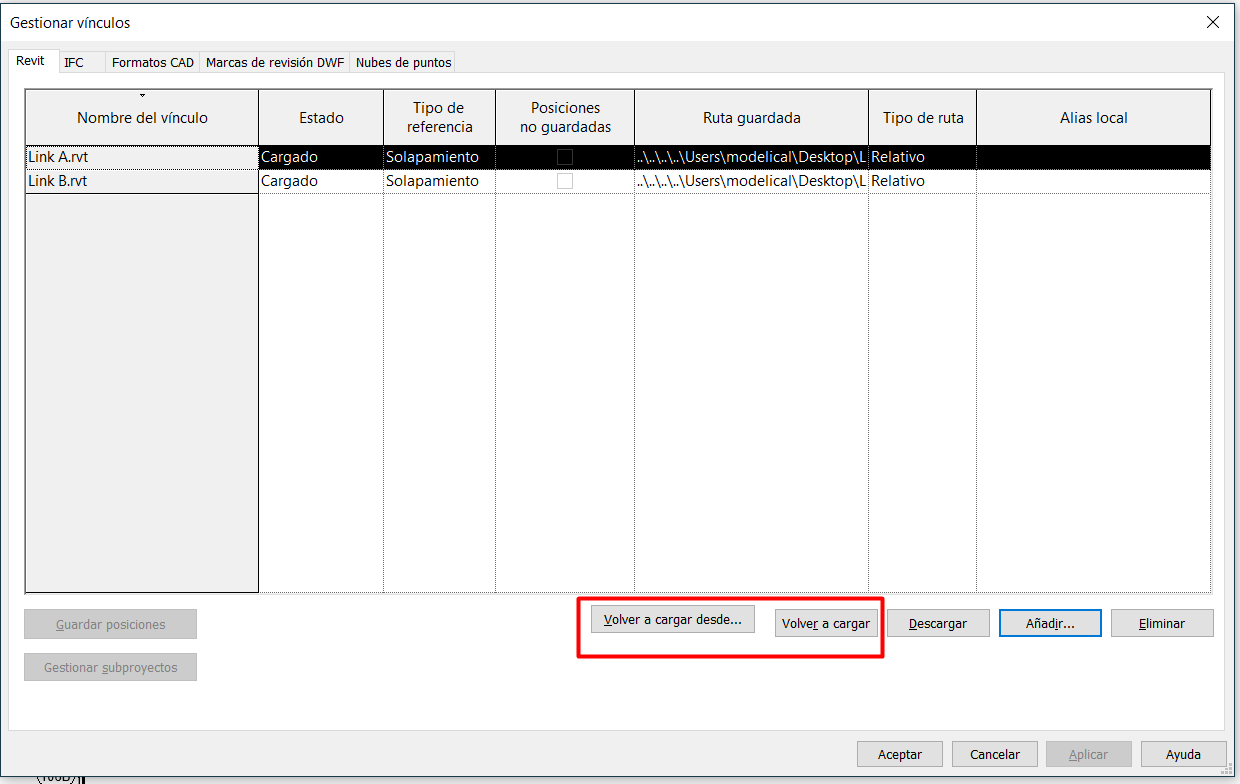
Los ajustes de visibilidad de los vínculos se mantienen cuando se actualizan, pero es necesario que se actualicen mediante la opción “Volver a cargar” o “Volver a cargar desde”
Subproyectos
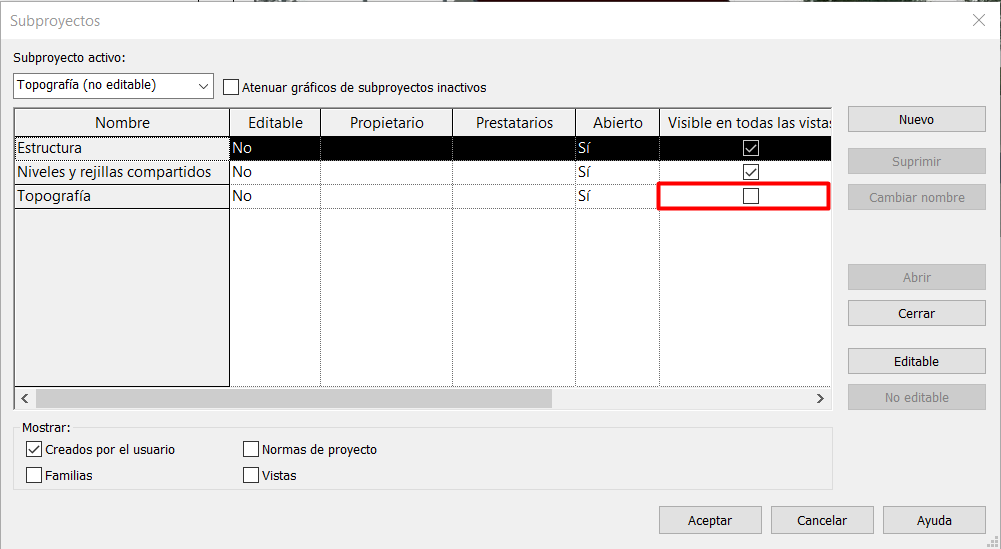
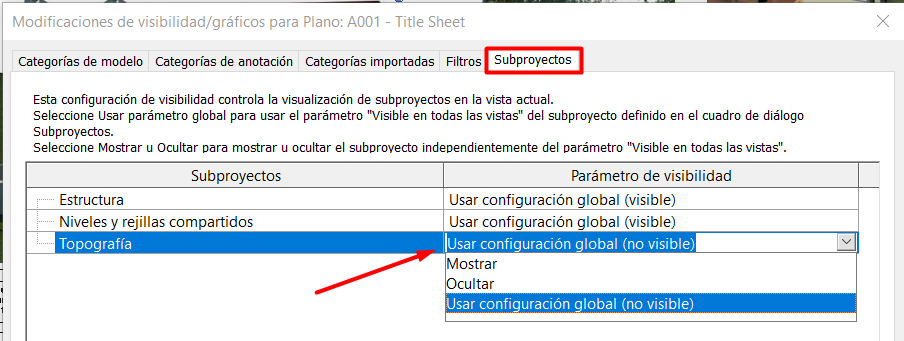
Esta pestaña solo aparecerá si el archivo tiene subproyectos. Desde esta pestaña es fácil ocultar o mostrar todos los elementos de un subproyecto. Se pueden mantener con la configuración global de visibilidad de ese subproyecto. La configuración global se puede cambiar desde la ventana de control de subproyectos, en Colaborar > Subproyectos. Por ejemplo: Podría decir que el "subproyecto topografía" nunca aparezca en ninguna vista a menos que le digamos que aparezca.
Opciones de diseño
Esta pestaña solo aparecerá cuando existan conjuntos de opciones de diseño en el modelo. Desde esta pestaña podemos controlar la opción que se muestra en la vista para cada conjunto de opciones de diseño que existan en el modelo.
4 Control de visibilidad por elemento
Finalmente, es posible ajustar la visibilidad de los elementos individualmente en cada vista. Seleccionando el elemento y con botón derecho, es posible seleccionar las opciones “Ocultar en vista” y “Modificar gráficos en vista”.
Desde la ventana “Gráficos de elementos específicos de vista” es posible modificar la visibilidad del elemento seleccionado (o elementos), de sus líneas y patrones, así como cambiar su transparencia si el elemento lo permitiese.
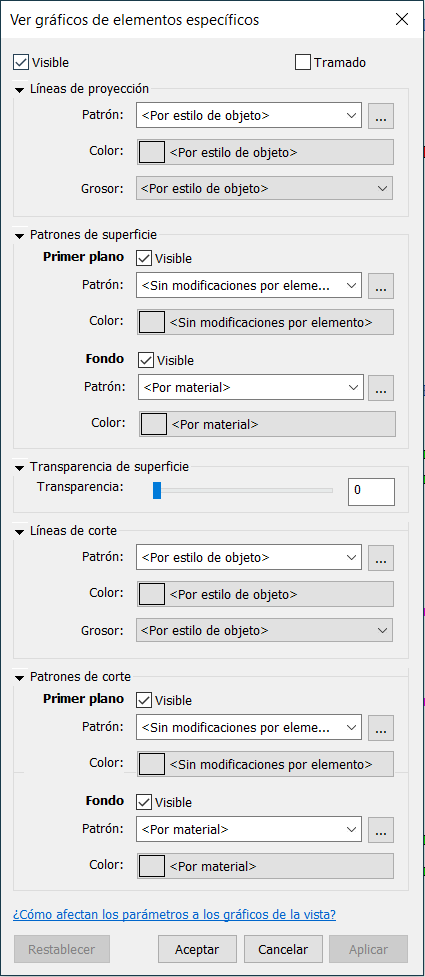
Este método es el menos recomendable ya que hace muy difícil a un usuario posterior saber cómo ha sido ajustada la visibilidad de los elementos, y por tanto de modificar esa configuración.
5 Plantillas de vista
Las plantillas de vista en Revit nos permiten aplicar una configuración de visibilidad a varias vistas a la vez. Es posible controlarlas desde Vista > Plantillas de vista > Gestionar plantillas de vista.
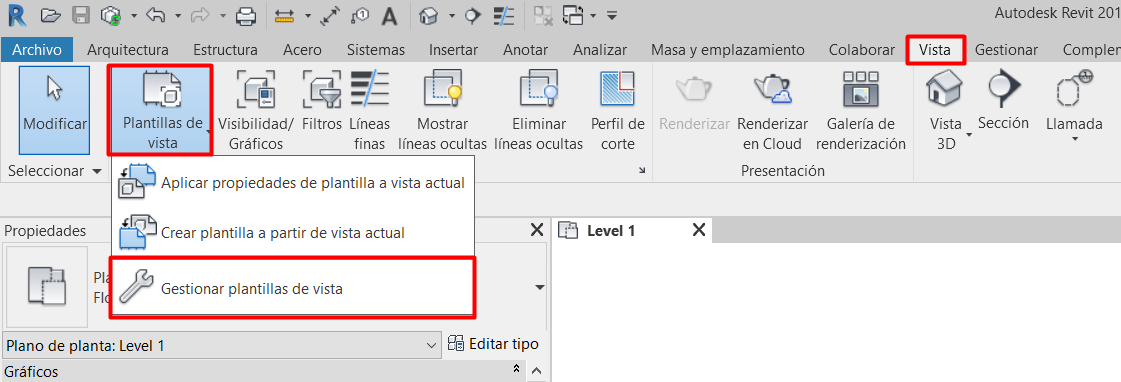
Las plantillas de vista son una herramienta muy potente siempre y cuando sirvan para ajustar la visibilidad de muchas vistas al mismo tiempo. Para ello es importante no intentar incluir todos los ajustes de una vista dentro de una plantilla, ya que eso hará que ante cualquier mínima diferencia en otra vista, la plantilla no podrá aplicarse y habrá que crear otra con unos ajustes muy similares. Es por ello que una buena práctica es no incluir todos los aspectos dentro de una plantilla, sino hacer plantillas flexibles que permitan modificaciones en cada vista.
Desde la ventana de plantillas de vista es posible saber en cuantas vistas está aplicada una plantilla seleccionandola y mirando la parte superior izquierda.
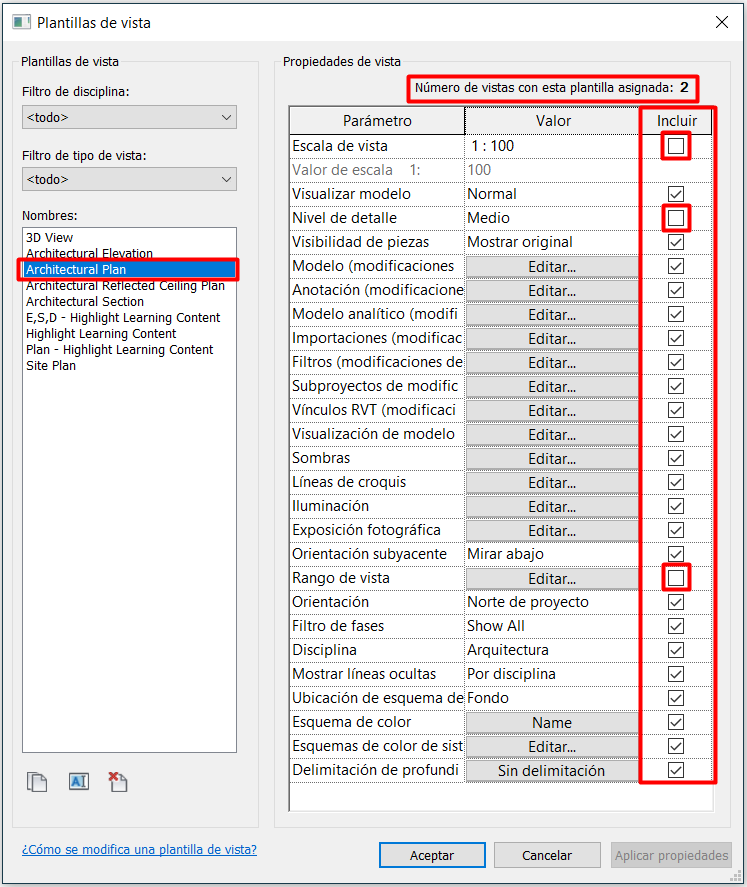
La mejor manera de trabajar con las plantillas de vistas es modificar la visibilidad de una vista por categorías, y cuando creamos que está bien, podemos crear una plantilla que mantenga los parámetros modificados de esta vista en la que estamos trabajando. Podemos crear una plantilla de vista desde Vista > Plantillas de vista > Crear plantilla a partir de vista actual.
Las plantillas de vista se aplican a una vista desde la paleta de propiedades de la vista, en la opción “Plantilla de vista”. Cuando se aplica una plantilla a una vista, todos los aspectos incluidos en la plantilla de vista aparecerán no editables en los ajustes de la vista, y tendrán que ser modificados en los ajustes de la plantilla de vista.
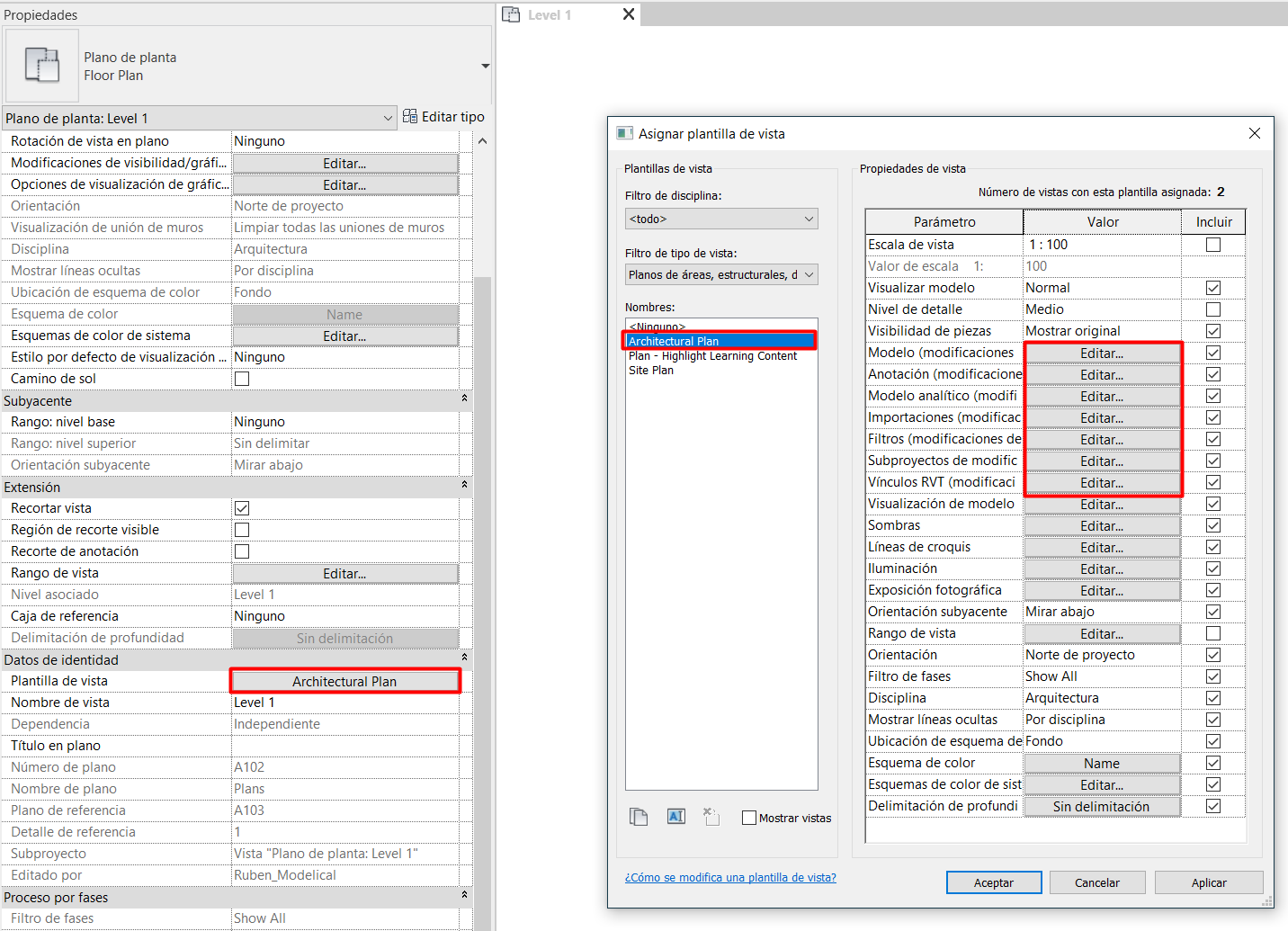
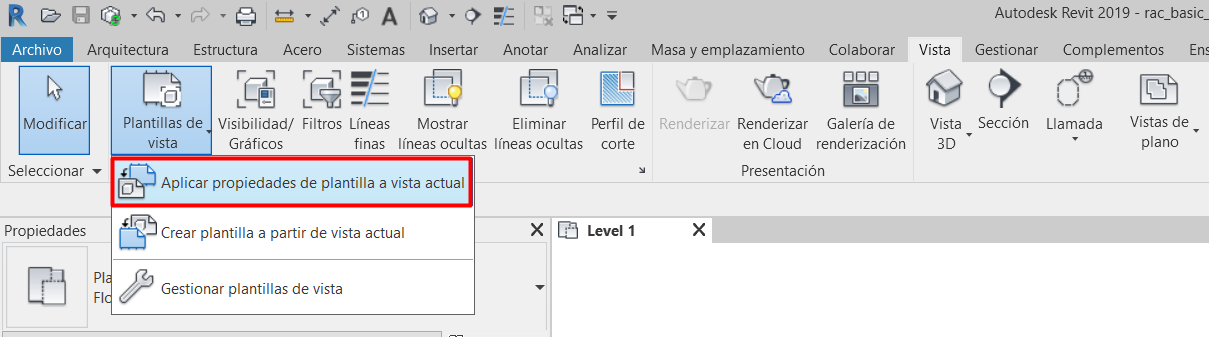
La opción Vista > Plantillas de vista > Aplicar propiedades de plantilla a vista actual, permite aplicar los ajustes de la plantilla en la vista, pero sin aplicar la plantilla, es decir, que será posible modificar los ajustes de la vista sin tener que hacerlo en la plantilla, y que los cambios que se realicen en la plantilla no afectarán a dicha vista.
Consejos & Trucos
- Es posible modificar los ajustes de Estilos de objeto siempre que se necesite durante el modelado, o bien pueden copiarse desde otro archivo (Gestionar > Transferir normas de proyecto). Los cambios se reflejarán a menos que se hayan modificado los ajustes de visibilidad en la vista. Es la mejor opción cuando se quiere cambiar la visibilidad de un elemento en todo el proyecto.
- La utilización de los subproyectos como herramienta para controlar la visibilidad es una herramienta muy potente pero peligrosa. Es posible que en algún momento del proyecto, sea necesario convertir el archivo en local (que deje de ser compartido y, por lo tanto que desaparezcan los subproyectos), por algún motivo, y por tanto se pierdan todos los ajustes de visibilidad relacionados. Además, es necesario tener un control de que todos los objetos están en su subproyecto correspondiente.
- Las modificaciones de gráficos de un elemento por vista deben considerarse como un recurso a evitar si no es estrictamente necesario, especialmente en un entorno colaborativo, ya que posteriormente se hace muy difícil controlar los cambios sobre esos elementos. Lo mismo sucede con la herramienta Tipo de línea (LW), puede ser muy potente pero hay que controlar su uso.
- Es conveniente evitar el uso de patrones de superficie de colores sólidos en los materiales, pues puede hacer que sean necesarios más ajustes de visualización para las vistas en estilo líneas ocultas. Es preferible ajustar la visibilidad usando las categorías, subcategorías y filtros.
Conclusión
- Es importante conocer la jerarquía y buenas prácticas para la gestión de los gráficos de un proyecto. Entender el orden correcto para evitar ajustes innecesarios.
- La gestión de los gráficos de los elementos de un proyecto es un tema muy extenso, y conseguir una buena visualización puede ser una prioridad en un proyecto, pero es importante conocer las técnicas para conseguir una gestión lógica de la visibilidad que ahorre tiempo en el presente y para futuros usuarios.