

Gestión documental
Control entregables
Introducción
En el apasionante mundo de los proyectos del sector AEC, nos encontramos con el desafío constante de gestionar una gran cantidad de documentación. Imagina tener que lidiar con un aluvión de informes, archivos y registros que provienen tanto de nuestro propio equipo como de los colaboradores externos involucrados en un proyecto. ¡Es todo un desafío!
Ahora bien, es fundamental tener claridad sobre si estamos entregando exactamente lo que se había planeado inicialmente, tanto en cantidad como en calidad de los documentos. Necesitamos evaluar si estamos en sintonía con los objetivos del proyecto y si toda la información relevante está presente en nuestra documentación. Sin embargo, con la enorme cantidad de información que manejamos, gestionar estos documentos de manera manual puede ser tedioso y propenso a errores. Pero no te preocupes, en Modelical hemos ideado una solución innovadora para facilitar esta tarea.
Hemos desarrollado procesos automatizados que nos permiten realizar verificaciones exhaustivas y gestionar eficientemente toda nuestra documentación. Estos procesos no solo nos ayudan a evitar errores y omisiones, sino que también nos brindan un ahorro significativo de tiempo y esfuerzo.
Tras reconocer la necesidad de estandarizar y documentar este proceso, hemos decidido compartir nuestra experiencia contigo. Por eso, hemos creado esta guía. Aquí encontrarás nuestras mejores prácticas para la gestión de documentación en proyectos de Delivery, presentadas de forma clara y concisa. Te ofrecemos una metodología de trabajo comprobada, que podrás replicar y aplicar a cualquier proyecto que emprendas. Estamos convencidos de que esta guía se convertirá en una herramienta inestimable para mejorar la eficiencia y efectividad en la gestión de la documentación, sin importar el ámbito en el que te desenvuelvas.
Google Sheets o Excel
Esta guía fue concebida originalmente para uso interno, pero debido a su gran utilidad y potencial de impacto, hemos decidido compartirla con el mundo. Queremos que todos se beneficien de nuestra modesta contribución al campo de la gestión documental relacionada con el BIM. Es importante mencionar que hacemos referencia específica al uso de Google Sheets, ya que es la herramienta que utilizamos en Modelical y en la que hemos basado nuestros ejemplos. Sin embargo, queremos dejar claro que todas las técnicas y procesos explicados aquí también pueden ser aplicados en Excel. La única diferencia radica en la necesidad de adaptar los scripts y las funciones a Excel en lugar de Google Sheets. Así que, ¡tú tienes el poder de decidir cuál es tu aliado tecnológico preferido!
Por qué Google Sheet
Google Sheets es una herramienta colaborativa que permite la edición simultánea por múltiples usuarios en tiempo real, a diferencia de Excel, que solo es realmente colaborativo en Office365. Esto evita la pérdida de trazabilidad y versiones al compartir archivos, lo que lo hace una opción altamente recomendada para un trabajo en equipo más eficiente y organizado.
Procedimiento
Hemos desarrollado una serie de pasos que nos guiarán a lo largo de todo el proyecto, desde su inicio hasta las etapas finales de exportación de la documentación a otros formatos. Estos pasos nos permiten abordar de manera efectiva la estructuración y gestión de la documentación en cada fase del proyecto.
- Documentación estándar de un proyecto: Tomamos como punto de partida el listado estándar de planos de un proyecto. Esto nos puede servir como base en caso de que no sepamos por dónde empezar.
- Listado de planos: Damos forma con ayuda de ingenieros, arquitectos u otros colaboradores al listado de planos efectivo del proyecto.
- Creación de planos en Revit: Generamos los planos en RVT a partir del GSheet (o Excel). Sin embargo, es importante tener en cuenta que si recibimos un listado de planos predefinido, es muy probable que no coincida exactamente con el formato del nuestro, aunque puedan existir patrones comunes entre ellos. En este caso, será necesario realizar adaptaciones en el script de dynamo (ver más adelante) para que se ajuste a la estructura y formato específico del listado recibido.
- Verificación: Comprobación de que el modelo coincide con el listado de planos. Es común que el equipo de diseño realice modificaciones en el listado de planos, ya sea agregando, eliminando o modificando algunos de ellos. Por esta razón, es crucial establecer una vinculación sólida entre ambos documentos. Sin embargo, debemos tener en cuenta que el listado de planos será el documento de referencia principal, ya que es el que está accesible al equipo de diseño y, en muchas ocasiones, se considera un entregable independiente por sí mismo.
- Modificación de los planos de Revit: Cuando identificamos discrepancias entre los planos de Revit y los del listado de planos, tomamos medidas para corregirlas y asegurarnos de que coincidan. Estas discrepancias pueden ser resultado de errores manuales en Revit, cambios intencionados en el listado de planos o la incorporación de una nueva fase del proyecto que requiera la modificación de ciertos parámetros de los planos, como las fechas de revisión y entrega.
- Verificación de exportaciones: En muchas ocasiones, es necesario exportar los planos a otros formatos, como PDF o DWG, para su posterior uso o distribución. Es importante destacar que resulta relevante llevar a cabo una comprobación adicional para asegurarnos de que estos archivos exportados concuerden con nuestro listado de planos. Esta verificación nos permite garantizar la consistencia y exactitud de toda la información del proyecto en diferentes formatos.

1- Documentación estándar de un proyecto
La utilización de una plantilla nos brinda la ventaja de contar con una referencia inicial que nos permite tener una idea aproximada de la magnitud del proyecto que se nos ha contratado. Esto nos facilita la capacidad de consulta en caso de existir numerosos entregables adicionales, permitiéndonos estimar de manera más precisa la carga de trabajo necesaria.

*Ejemplo de plantilla básica de documentación
Para lograr esto, hemos realizado un análisis exhaustivo del contenido de los planos en un proyecto de edificación, centrándonos en las disciplinas de arquitectura, estructura e instalaciones. Para llevar a cabo este análisis, hemos consultado diversas fuentes, como colegios oficiales de arquitectos e ingenieros, así como páginas web de formación especializada.
En relación a cada plano, hemos definido la siguiente información:
- Código del plano: Hemos utilizado una nomenclatura acorde con la norma ISO 19650, siguiendo las directrices establecidas en nuestra guía.
- Capítulo: Se ha asignado un capítulo específico para cada disciplina (ARC para arquitectura, STR para estructuras y MEP para instalaciones), lo que facilita la organización dentro del paquete de cada disciplina.
- Subcapítulo: Dentro de cada paquete disciplinario, se ha establecido una estructura organizativa más detallada, que permite una mejor clasificación y localización de los planos.
- Nombre del plano: Se ha asignado un nombre descriptivo a cada plano, que ayuda a identificar rápidamente su contenido y función.
- Escala: Hemos proporcionado las escalas más comúnmente utilizadas en proyectos de nivel medio, teniendo en cuenta que pueden variar según las necesidades específicas. Sin embargo, nos hemos centrado en las escalas más utilizadas.
- Fechas de entrega: Se han establecido fechas de entrega para distintas etapas del proyecto, como Anteproyecto, Proyecto Básico y Proyecto de Ejecución. Esto permite una correcta planificación y seguimiento temporal del proceso.
Es importante destacar que esta plantilla es básica y es probable que se añadan más planos a medida que el proyecto se desarrolle, dependiendo de las circunstancias particulares del mismo. Sin embargo, estos planos mencionados son los mínimos que generalmente deben entregarse en cada etapa del proyecto.
Es importante mencionar que este listado no incluye los planos específicos de ingeniería civil, ya que se centra en las disciplinas de arquitectura, estructuras e instalaciones.
2- Listado de planos:
En colaboración con el equipo de diseño, nos encargaremos de completar el listado de planos correspondiente a cada una de las disciplinas requeridas para el proyecto. El listado de entregables es un documento de gran importancia en cualquier proyecto, y a menudo constituye un entregable en sí mismo.
En la siguiente imagen, se presentan algunas de las columnas que suelen ser necesarias en el listado de planos. Sin embargo, cada proyecto es único y requerirá modificaciones personalizadas en función de las necesidades específicas del proyecto y del cliente.

La información contenida en el listado de planos está relacionada con las columnas de la tabla. Cada columna de la tabla representa un parámetro diferente en Revit:
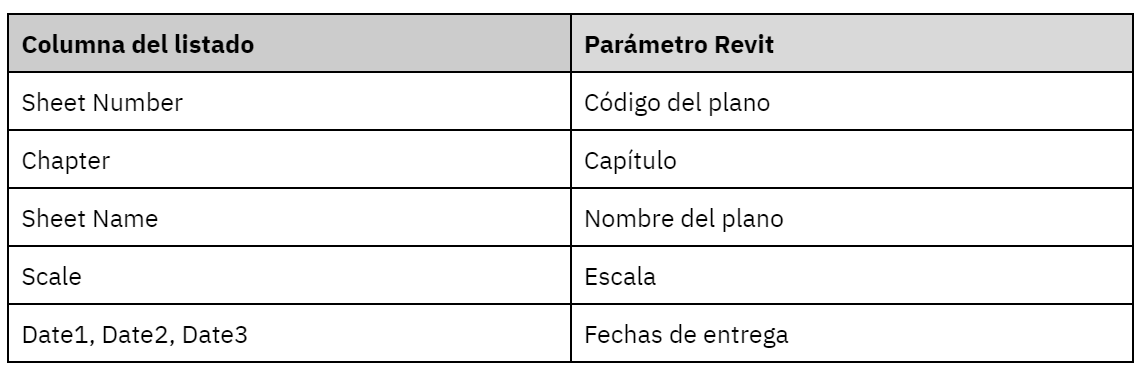
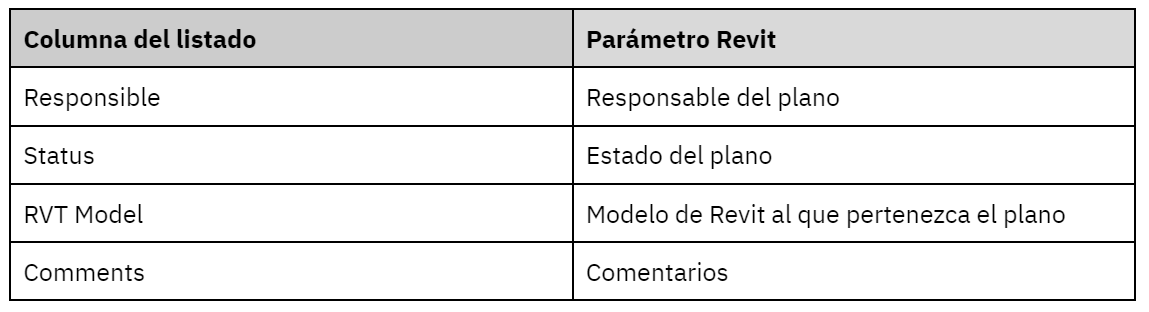
Estas columnas mencionadas anteriormente estarán presentes en la mayoría de los proyectos, ya que representan información fundamental para la gestión de los planos. Sin embargo, además de estas columnas principales, es común incluir columnas auxiliares que ayudan en la gestión documental y brindan información adicional:
3- Creación de planos en Revit:
Mediante un Script de Dynamo, vamos a generar los planos directamente en Revit desde nuestro archivo de Google Sheet (o Excel). Cabe destacar que dependiendo de cómo tengamos estructurado el listado de planos y de nuestro script seremos capaces de más o menos cosas:
- El primer nivel sería solamente generar los planos
- Generar planos y las vistas
- Generar planos, vistas e introducirlas en los planos correspondientes
- Introducir también parámetros específicos del cajetín
Enlace para la descarga del Script de creación de planos
La idea es leer la información de la GSheet, procesarla. Después generar los planos que contengan todos los parámetros que corresponden a las columnas de la GSheet.
4- Verificación
Dentro de nuestra hoja de cálculo, hemos creado una pestaña adicional llamada "Comprobación". Esta pestaña tiene como finalidad realizar una comparativa entre la información presente en Revit y nuestro listado de planos.
Dado que en un proyecto participa un gran número de personas, es bastante común que se produzcan cambios tanto en el listado de planos como en los planos del modelo en sí. Con el fin de asegurar la consistencia del proyecto y evitar posibles discrepancias, hemos desarrollado esta pestaña de comprobación.
La pestaña de comprobación nos permite realizar un análisis exhaustivo y preciso de la información contenida en Revit y en nuestro listado de planos. Mediante esta comparativa, podemos identificar cualquier diferencia o desviación entre ambos conjuntos de datos y tomar las medidas necesarias para corregirlas.
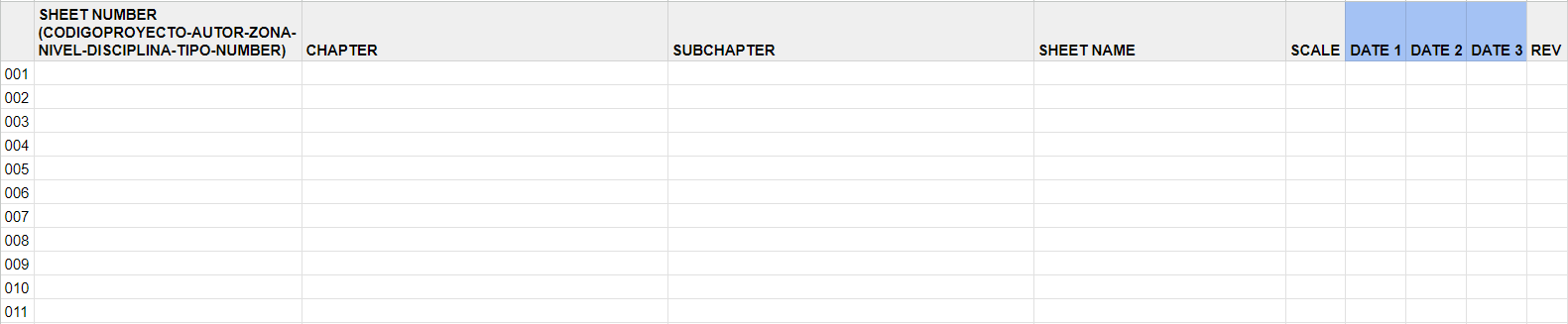
El proceso consiste en exportar la información de los planos desde Revit y luego ingresar los datos extraídos en la pestaña de comprobación en nuestra hoja de cálculo:
Enlace para la descarga del Script de verificación
El script exporta los datos de los planos de Revit para que coincidan con la organización de nuestra hoja de cálculo con el objetivo de hacer la comparación. Más tarde utilizaremos la función de "formato condicional" para identificar automáticamente las discrepancias entre el listado de planos (GSheet/Excel) y los planos en Revit:
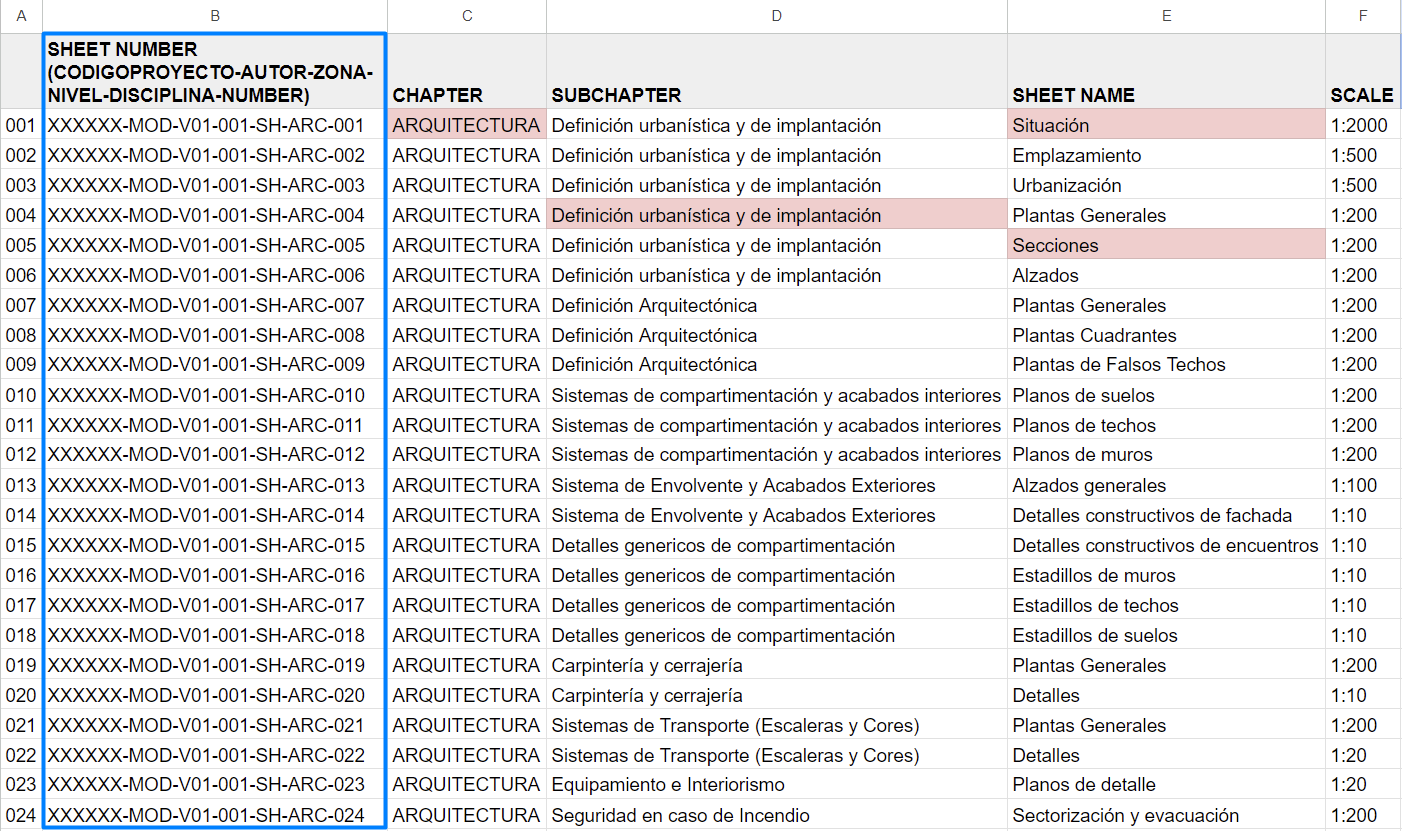
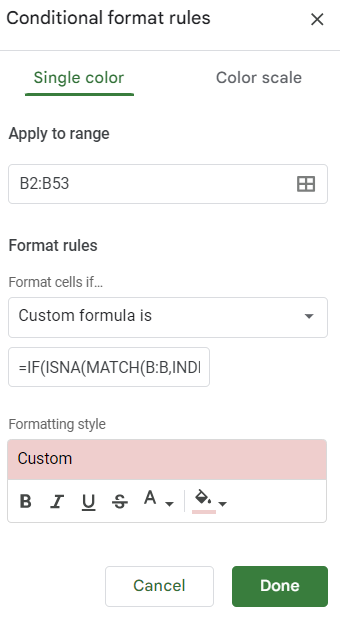
Este formato condicional se lo aplicaremos también a la pestaña del listado de planos, para resaltar los posibles errores entre las dos listas.
5- Modificación de los planos de Revit:
Una vez que hayamos identificado y solucionado las discrepancias encontradas en el paso anterior, es crucial proceder a actualizar los planos en Revit. Es fundamental mantener la consistencia y coherencia entre todos los archivos del proyecto.
Esto lo hacemos mediante un script parecido al de creación de planos, solo que en este caso no hay que crear nada, simplemente actualizar la información.
Enlace para la descarga del Script de actualización de planos
Repetir y Repetir
Esta interacción de los pasos 4 y 5 se repetirá las veces que sea necesario a lo largo del proyecto.
6- Verificación de exportaciones:
Finalmente, es importante realizar una verificación de las exportaciones a otros formatos de archivo, como PDF o DWG. Si los planos en Revit coinciden con la información registrada en la hoja de cálculo, podemos esperar que los archivos PDF o DWG generados también sean consistentes. Sin embargo, es común encontrarnos con proyectos en los que ciertos documentos no se exportan del modelo directamente.
Con este sistema de verificación, podemos asegurarnos de la consistencia del proyecto incluso en aquellos documentos que no son gestionados por nosotros, podemos utilizar esta herramienta para verificar que la información contenida en los archivos exportados coincide con el listado de planos.
Para esta comprobación tendremos en nuestra hoja de cálculo otra pestaña, muy similar a la del paso 4 sin embargo ahora la información no vendrá del Revit, si no de los archivos PDF o DWG.
De la misma manera mediante el uso de formato condicional comprobaremos las discrepancias con el listado de planos.
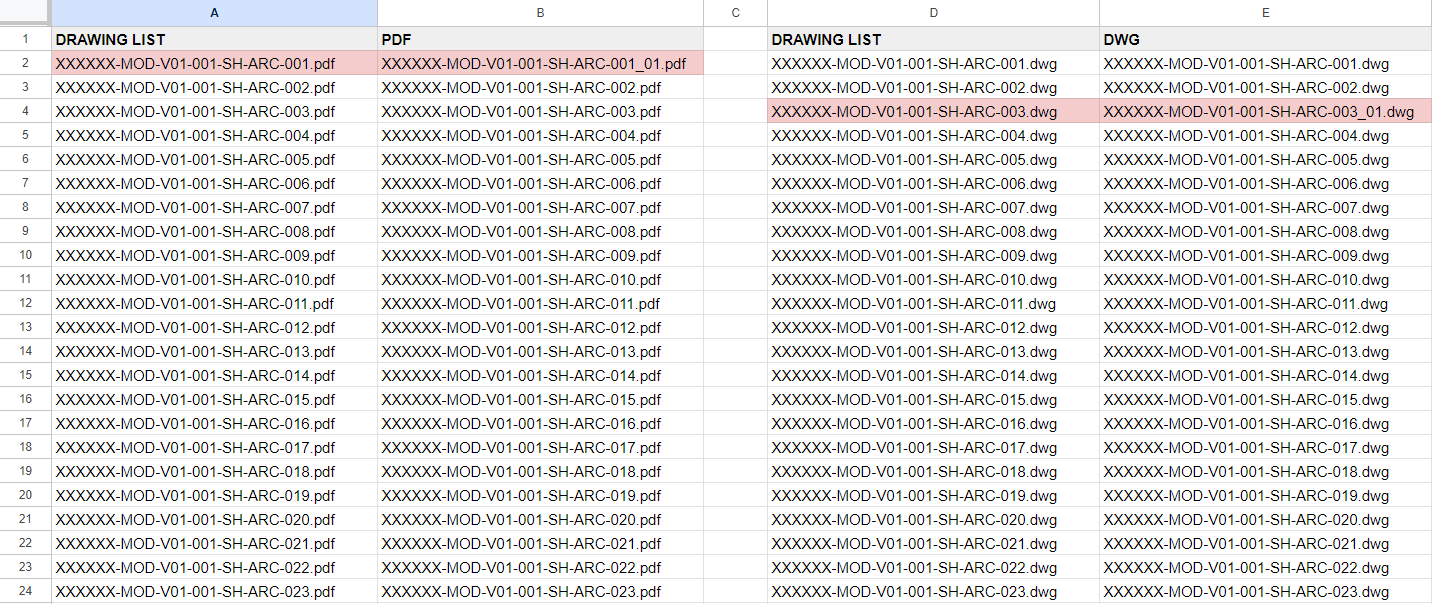
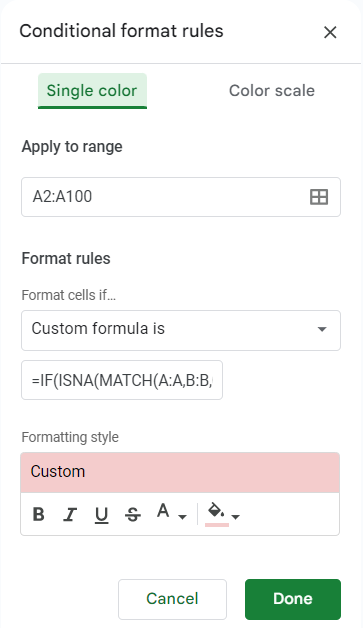
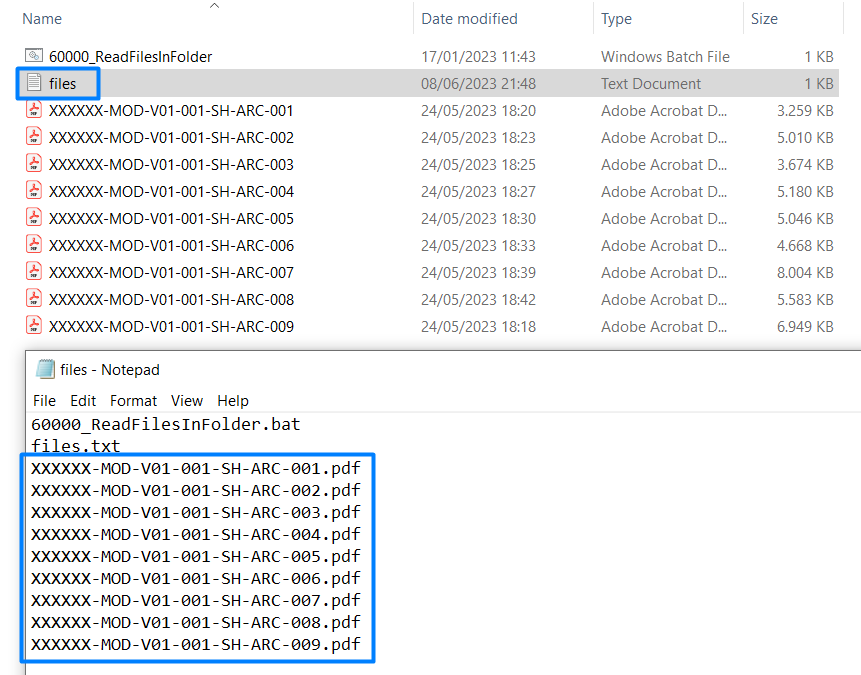
Esta exportación en Modelical la hacemos mediante un archivo .bat que no es más un archivo que si lo ejecutamos en una carpeta, creará un archivo .txt con el nombre de todos los archivos que estén en dicha carpeta.
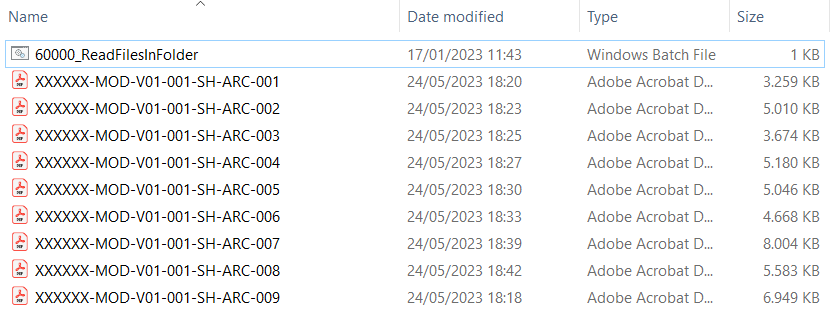
Al ejecutar el .bat nos aparecerá un .txt que contenga el nombre de los archivos.
Para generar este programa solamente tendremos que escribir esto en Notepad++ y exportarlo como .bat
dir /b > files.txt
Una vez exportada la información al .txt, se copia este listado de archivos a la pestaña de comprobación GSheet. Mediante el “formato condicional” previamente configurado, resaltarán las incongruencias entre el listado de planos y el listado de archivos.
7- Organización de los documentos por carpetas
De manera adicional, podemos también organizar los archivos PDF o DWG por carpetas. Esto también lo haremos mediante otro archivo .bat. En este caso
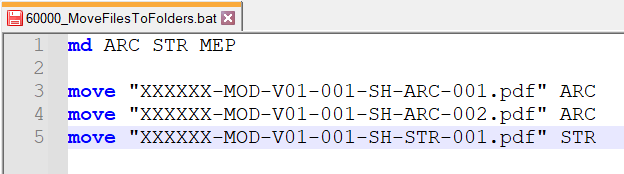
El comando md sirve para crear las siguientes carpetas: ARC, STR y MEP. Por otro lado, a través del comando move, se moverán cada uno de los archivos a su carpeta correspondiente.
Se recomienda montar este archivo .bat a través de la misma hoja de cálculo, concatenando:
Comando + “Nombre del archivo” + Nombre de la carpeta (tal cual se muestra en la imagen superior).