

Mediciones Revit. Cost-It y Presto
Exportar mediciones de Revit 2023 a Presto con Cost-it
Mediciones Revit. Cost-It y Presto
1Versión
Esta guía se basa en las funcionalidades de la versión 2023 de Revit, Cost-It y Presto.
Objetivos
- Configurar la información de un modelo y que esta sea útil para exportarla en un presupuesto.
- Identificar cada elemento de Revit en el presupuesto y viceversa.
- Asignar, modificar y/o traspasar los valores de los parámetros de proyecto, tipos y elementos entre modelo y presupuesto en las dos direcciones.
- Asignar colores a los elementos del modelo en función del capítulo, unidad de obra o línea de medición a la que pertenecen.
- Estructurar y generar un nuevo presupuesto con capítulos, partidas y líneas de medición a partir de cualquier modelo.
- Exportar mediciones de un modelo Revit y añadirlas a un presupuesto ya existente.
- Fusionar presupuestos o traspasar capítulos, partidas o líneas de medición entre ellos.
Prerrequisitos
- Para utilizar Cost-It no es necesario saber modelar en Revit, pero sí conocer la estructura general del programa y las propiedades de familias y tipos.
- El usuario debe tener conocimientos básicos de Presto.
- Tener instalado el complemento Cost-It para Revit. Se puede descargar en la página oficial de RIB Spain en www.rib-software.es, desde el área de clientes.
- Todas las opciones de Cost-It se pueden emplear utilizando Revit en modo Viewer, excepto aquellas que introducen cambios en el modelo y queramos guardar.
Introducción
Cost-It es un plug-in de Presto para Revit que exporta mediciones a Presto a partir de un modelo BIM.
Antes de comenzar, deberemos definir los criterios de medición ¿qué y cómo se va a medir? y por tanto, ¿cómo vamos a modelar nuestros elementos?. Por defecto, Cost-It exporta la medición de elementos con el criterio más adecuado a cada categoría, pero esta configuración se puede modificar y adaptar a las necesidades de nuestro proyecto.

Cuando exportemos un presupuesto desde Revit, cada elemento quedará vinculado con una línea de medición en Presto y esta relación funcionará en ambas direcciones. Esto nos permitirá entre otras tareas, seleccionar elementos en el modelo desde el presupuesto o localizar elementos en Presto desde el modelo. También podremos colorear e introducir valores desde el presupuesto en los elementos del modelo.
En esta guía hablaremos sobre cómo debemos preparar el modelo para exportar de forma correcta las mediciones según las necesidades, cómo asociar los códigos de medición a los elementos y las opciones de exportación que tenemos según las necesidades del proyecto.
¿Cómo se clasifica la información?
La función de Cost-It es la de generar una “obra” o archivo de Presto con la información del modelo de Revit, y organizarla en forma de presupuesto. En primer lugar es importante entender cómo se estructurará esta información.
Al exportar un presupuesto desde Revit a Presto, las categorías generarán capítulos, las familias, subcapítulos (exportación opcional desde Cost-It), los tipos, serán unidades de obra y cada ejemplar será una línea de medición en nuestro presupuesto. Además, cada parámetro de tipo o elemento se exportará como una variable en Presto.
REVIT | PRESTO |
Categorías | Capítulos |
Familias | Subcapítulos (Opcional) |
Tipos | Unidades de obra |
Elementos | Líneas de medición |
Niveles | Espacios |
Fases | Fases |
Parámetros | Variables |
Valores | Valores |
Herramientas de Cost-It
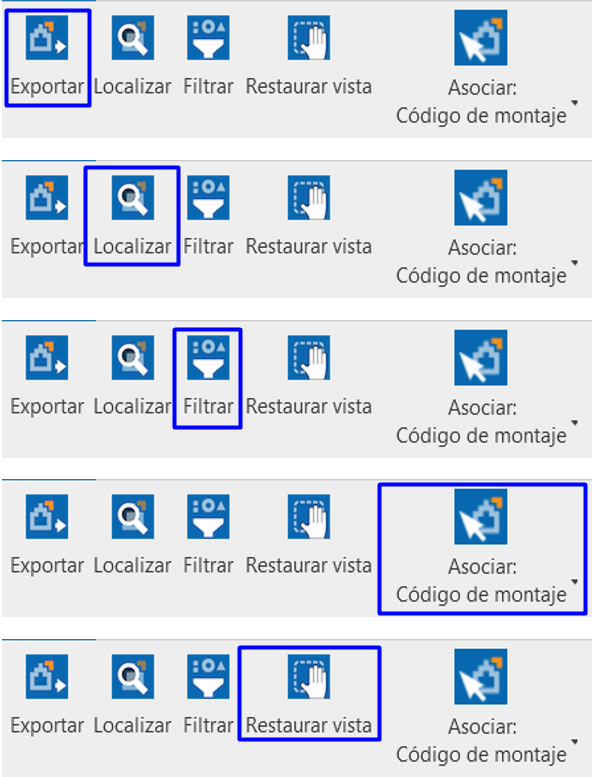
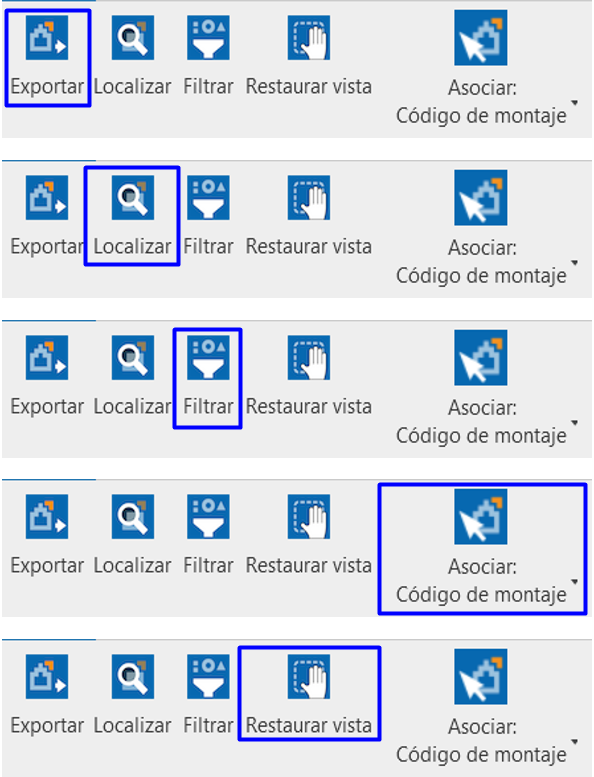
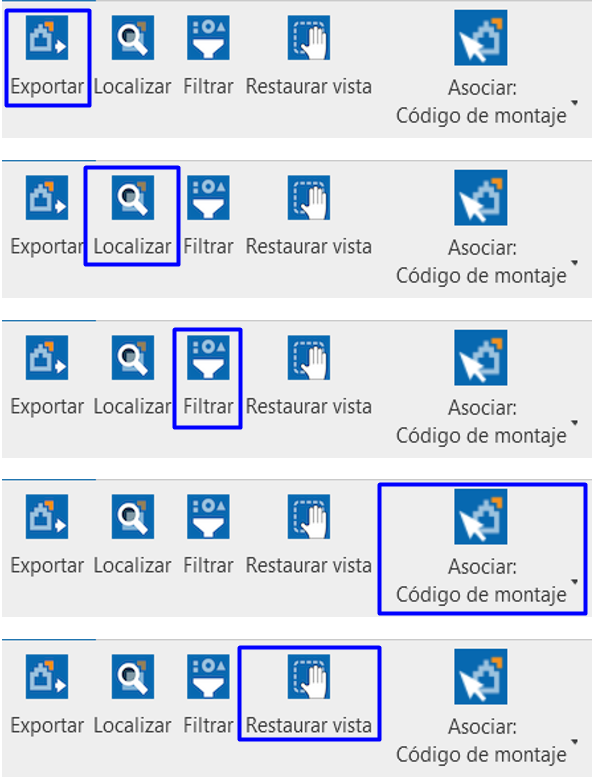
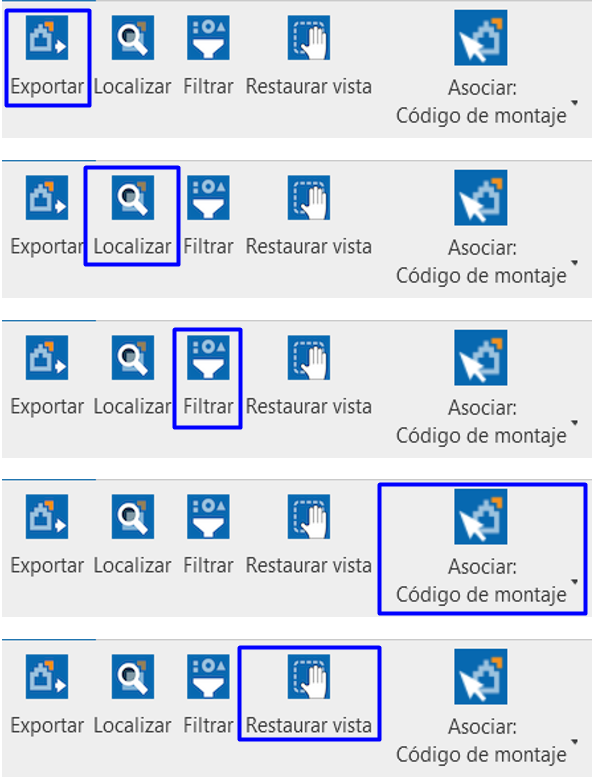
Una vez instalado, podemos encontrar Cost-It en la barra superior de Revit como una pestaña más, igual que cualquier otro plug-in. Al clicar en la pestaña, vemos que está compuesto de cinco herramientas:
- Exportar
- Localizar
- Filtrar
- Restaurar Vista
- Asociar: Código de montaje, Nota clave o Nota clave (sólo código)
Herramientas. Exportar
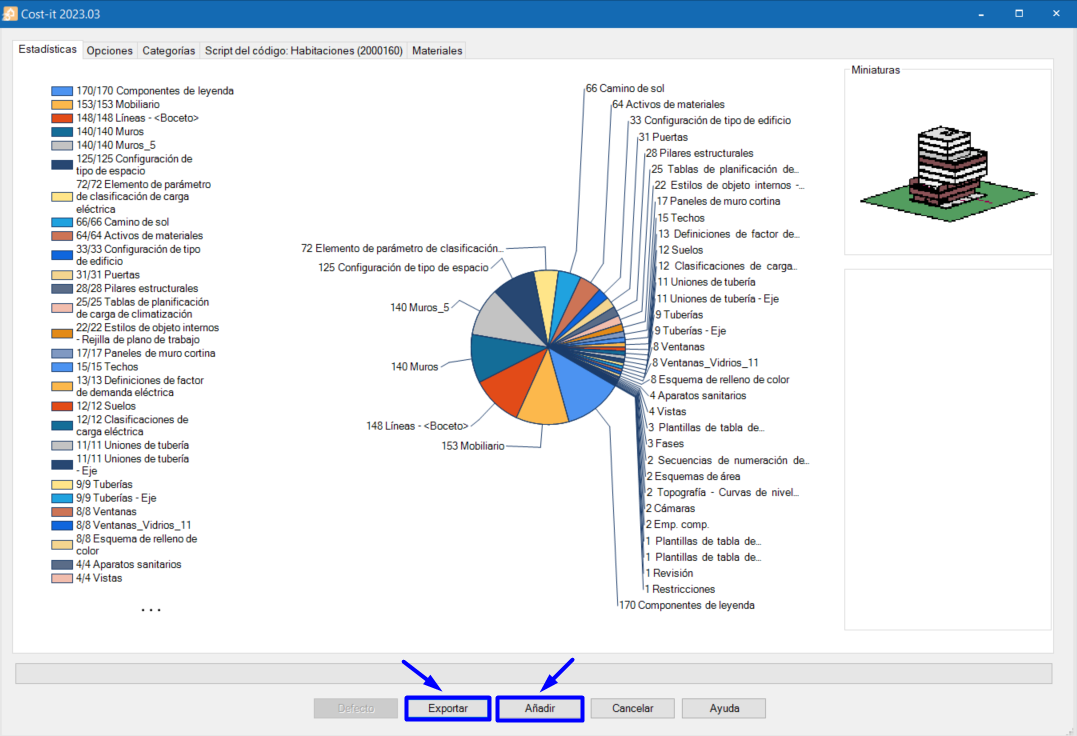
Desde esta ventana configuraremos la exportación e iniciaremos el proceso mediante los botones de “Exportar” (a un nuevo presupuesto) o “Añadir” (a uno ya existente) del menú inferior.
Estas opciones se explican más adelante, en el apartado “Configuración de la exportación”.
Herramientas. Localizar
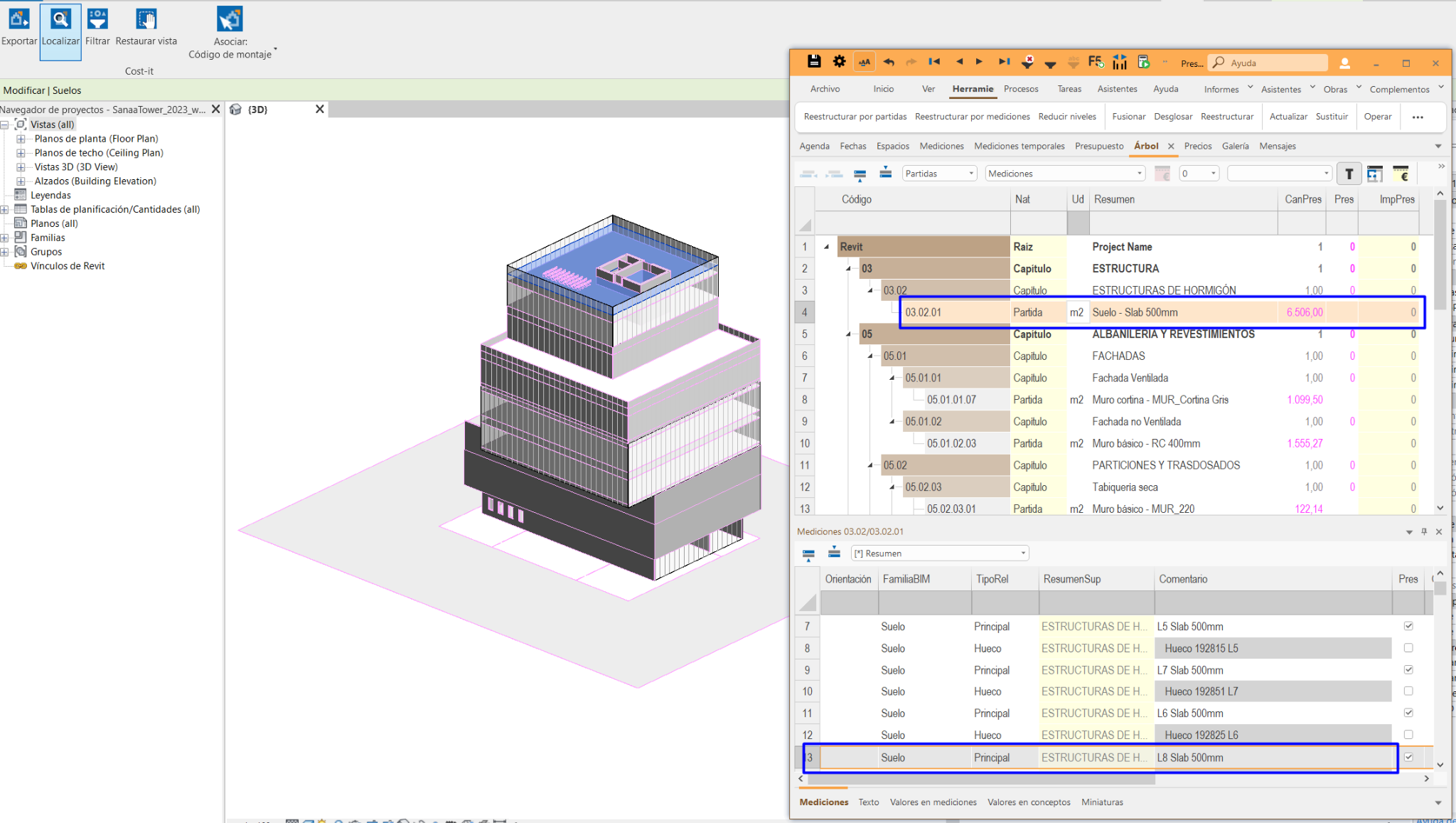
Con el presupuesto abierto, si seleccionamos un elemento en el modelo y presionamos “Localizar”, nos indicará en Presto a qué línea de medición corresponde.
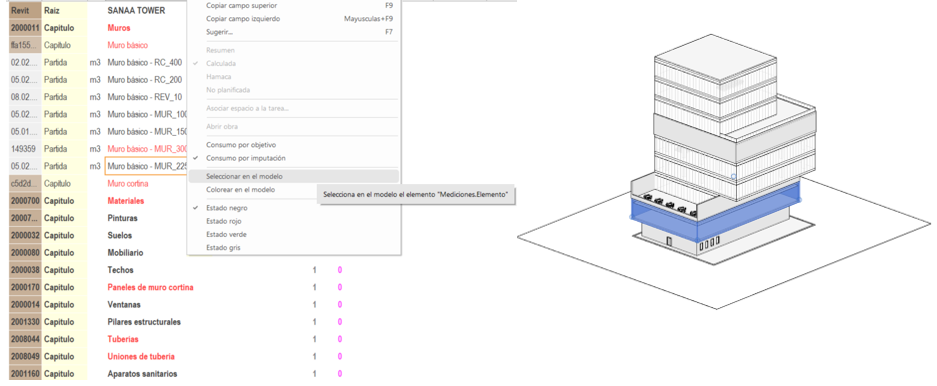
También podemos localizar elementos a la inversa, es decir, desde el presupuesto en el modelo. Si clicamos sobre la línea de la unidad de obra con el botón derecho y le damos a “Seleccionar en el modelo”, nos seleccionará todos los elementos de esa unidad de obra.
Herramientas. Filtrar
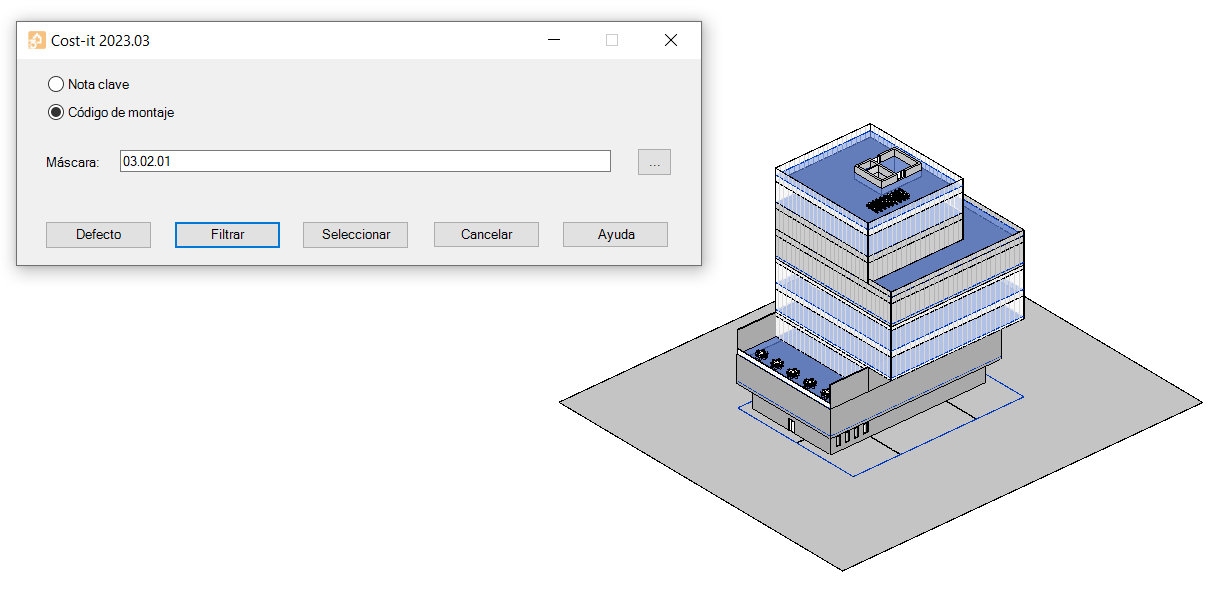
Con la opción “Filtrar”, podemos seleccionar los elementos por su código de montaje o nota clave. También podemos identificar los elementos que no tienen código dejando el campo de “Máscara” vacío.
Herramientas. Restaurar Vista
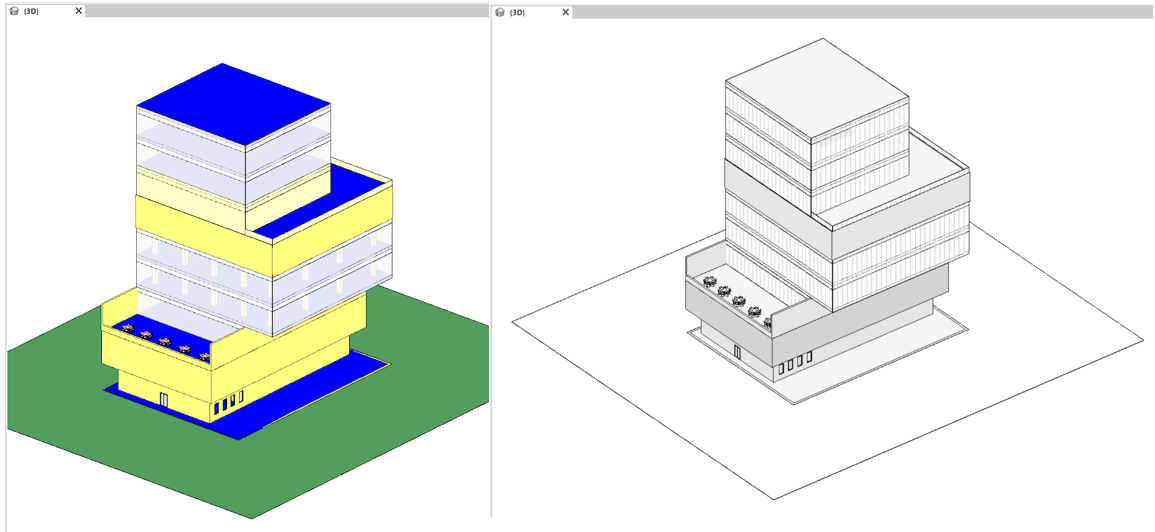
Restablece la visualización inicial de los elementos en Revit, por ejemplo tras ocultar elementos para la exportación o tras colorearlos desde Presto. Esto se explicará más adelante.
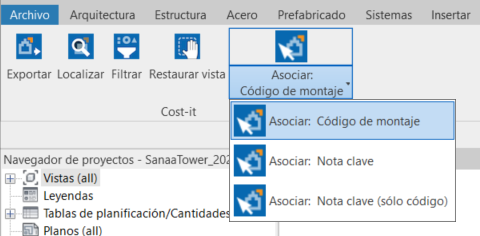
Herramientas. Asociar: Código de montaje, Nota clave o Nota clave (sólo código)
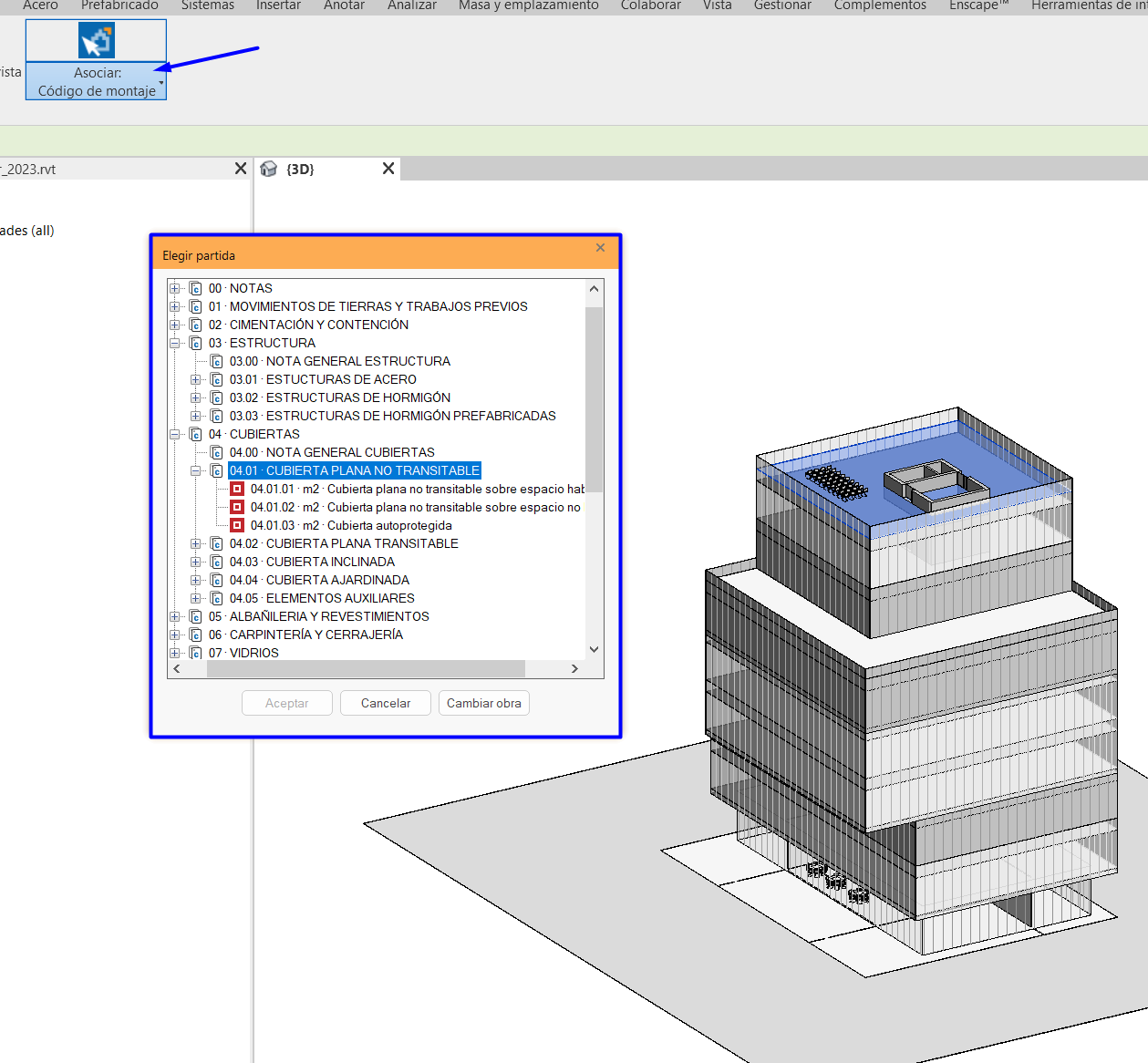
Con esta herramienta podemos seleccionar la unidad de obra directamente de un presupuesto de Presto y asignarla a un elemento.
Dependiendo de si lo que queremos codificar son materiales (Nota clave) o tipos de elementos (Código de montaje) elegiremos una u otra opción. En el caso de Asociar Nota clave (sólo código), no se asignará ninguna descripción de texto en la línea de medición.
Codificación de elementos
Para exportar las mediciones de un modelo BIM, en primer lugar deberemos codificar nuestro modelo. Tendremos que asignar un código (que corresponda a una unidad o partida) a cada uno de los elementos. Es importante antes de comenzar plantearnos qué elementos codificamos y cómo, si será por tipo, por ejemplar o por material en función de las unidades de obra que vayamos a tener.
Se recomienda utilizar el parámetro “Código de montaje” para codificar por tipo y en el caso de los materiales, en el parámetro “Nota clave”.
Cost-It permite codificar mediante parámetros creados por el usuario, tanto de ejemplar como de tipo, por lo que también podemos utilizar estos parámetros para codificar los elementos de nuestro modelo.
Plantilla base para la codificación de elementos
Antes de empezar a asociar elementos de Revit a unidades de obra, es conveniente tener un presupuesto previo o una plantilla con una codificación definida.
Desde Presto podemos generar las clasificaciones necesarias para codificar en los parámetros de “Código de montaje” y “Nota clave”. Para hacerlo vamos a Archivo> Exportar> Catálogo Revit y elegimos el formato de Código de montaje o Nota clave.
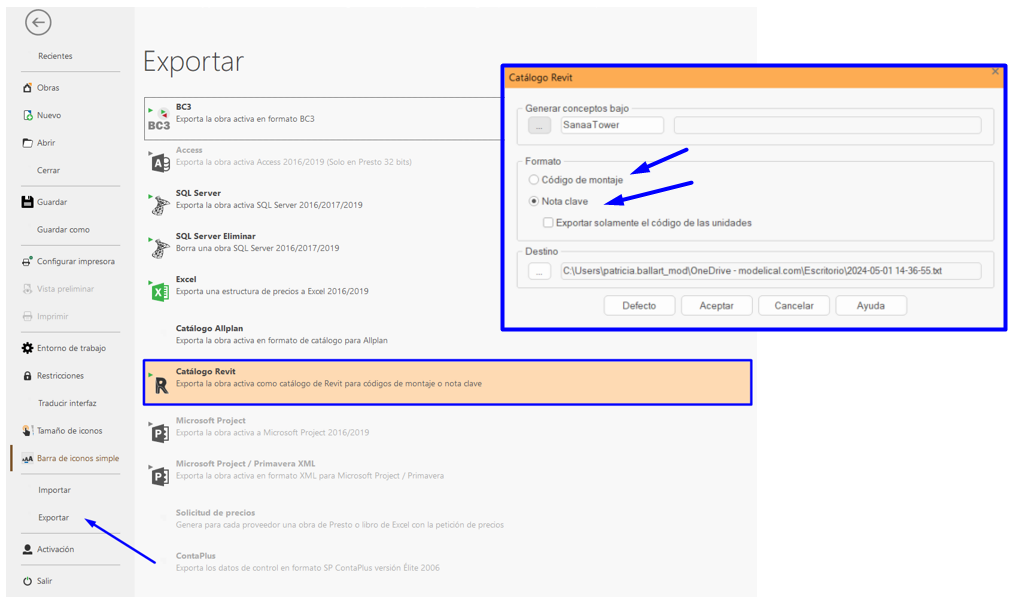
Métodos de codificación
Existen varias vías para asociar los códigos de unidad de obra con los elementos de nuestro modelo:
- Desde el modelo (únicamente se codifican en ese proyecto) o desde la biblioteca de familias utilizadas en el proyecto que hayan sido previamente codificadas (las familias se cargarán ya codificadas en cualquier modelo) .
- Desde Cost-It, con la herramienta Asociar: Código de montaje, Nota clave o Nota clave (sólo código). Su uso dependerá de lo que vayamos a codificar, elementos o materiales.
- Desde Presto, desde el presupuesto. Posteriormente podemos transmitirlos al modelo mediante la actualización de parámetros o variables.
Asociar códigos desde el modelo
En general, siempre codificaremos los elementos por tipo (Código de montaje) o por material (Nota clave). Sin embargo, en algunas ocasiones puede darse el caso de que necesitemos codificar los elementos por ejemplar porque pertenecen a diferentes partidas. Esto ocurre por ejemplo con las tuberías que tienen diferentes diámetros y por tanto les corresponden códigos de unidad de obra distintos.
Para codificar los elementos lo podemos hacer introduciendo el código de forma manual o bien desde la clasificación previamente cargada de “Código de montaje” o “Nota clave” (ver Guideline Nota clave y Código de montaje).
Asociar códigos desde Cost-It
Desde la herramienta “Asociar” de Cost-It, también podemos codificar elementos del modelo. Esta vía es más limitada ya que sólo nos permite asociar unidades de obra a través de “Código de montaje” o “Nota clave”. No podemos codificar en un parámetro personalizado o en un parámetro de ejemplar. Esto se podría configurar desde la herramienta “Exportar” que veremos más adelante.
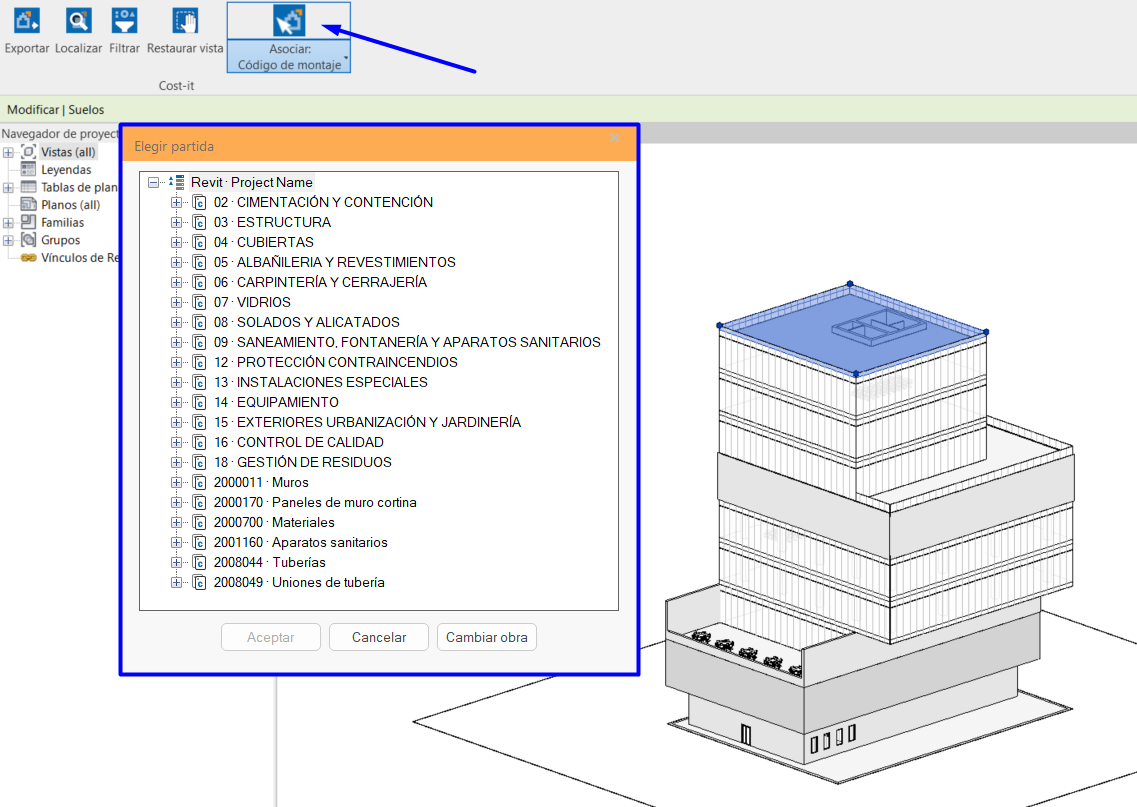
Asociar códigos desde Presto
Desde Presto, podemos codificar por tipo (Código de montaje), por ejemplar (Parámetro ejemplar) y por material (Nota clave). En el caso de querer codificar en un parámetro personalizado de usuario, deberemos crearlo previamente en nuestro modelo.
Para ello debemos abrir el esquema Valores | VARIABLES. Si clicamos con el botón derecho sobre la cabecera, encontramos la opción de “Insertar la variable en conceptos” y buscamos en la columna “Variable” el parámetro “Código de Montaje”.
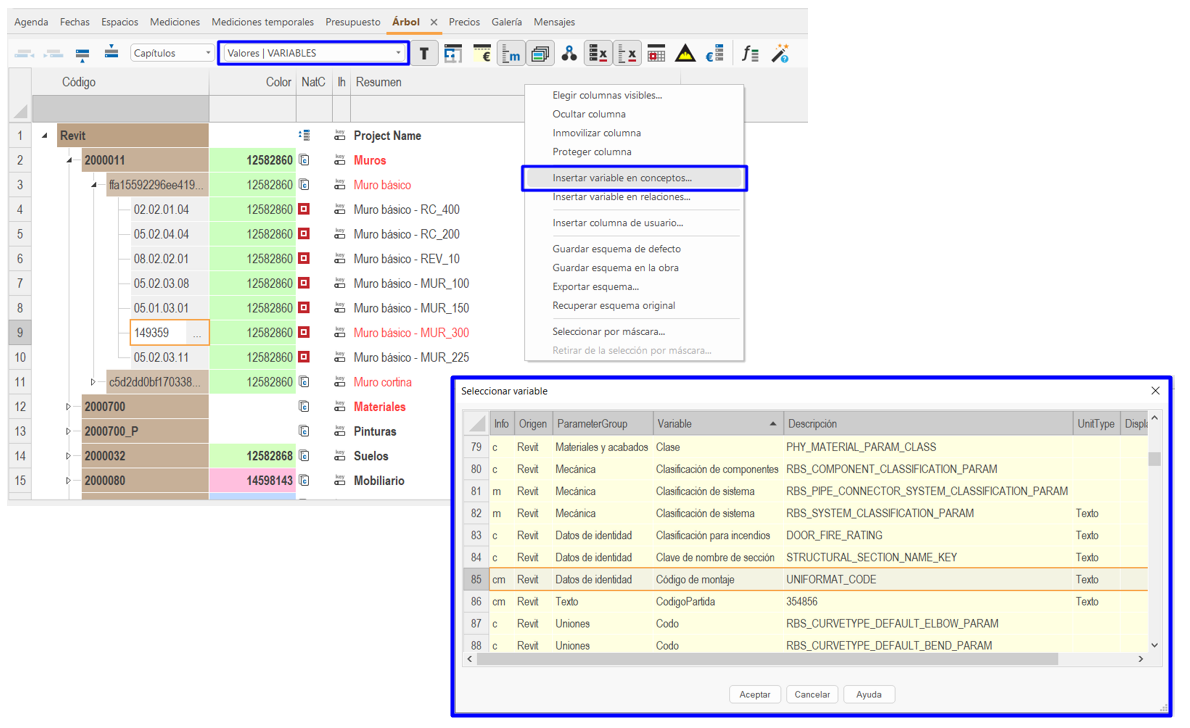
Tenemos que rellenar con el Código de partida los campos “Código” y “Código de montaje”, clicamos con el botón derecho del ratón y seleccionamos la opción de “Actualizar valores en el modelo”. De este modo, los elementos quedarán codificados como en nuestro presupuesto.
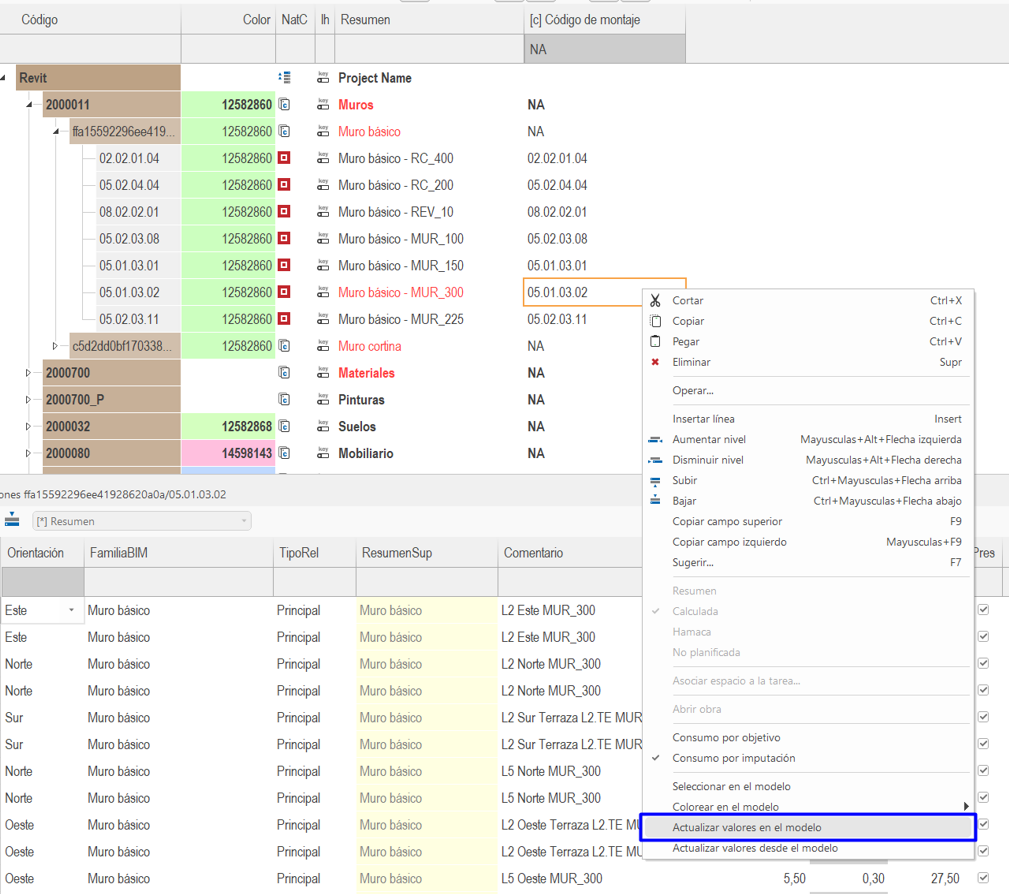
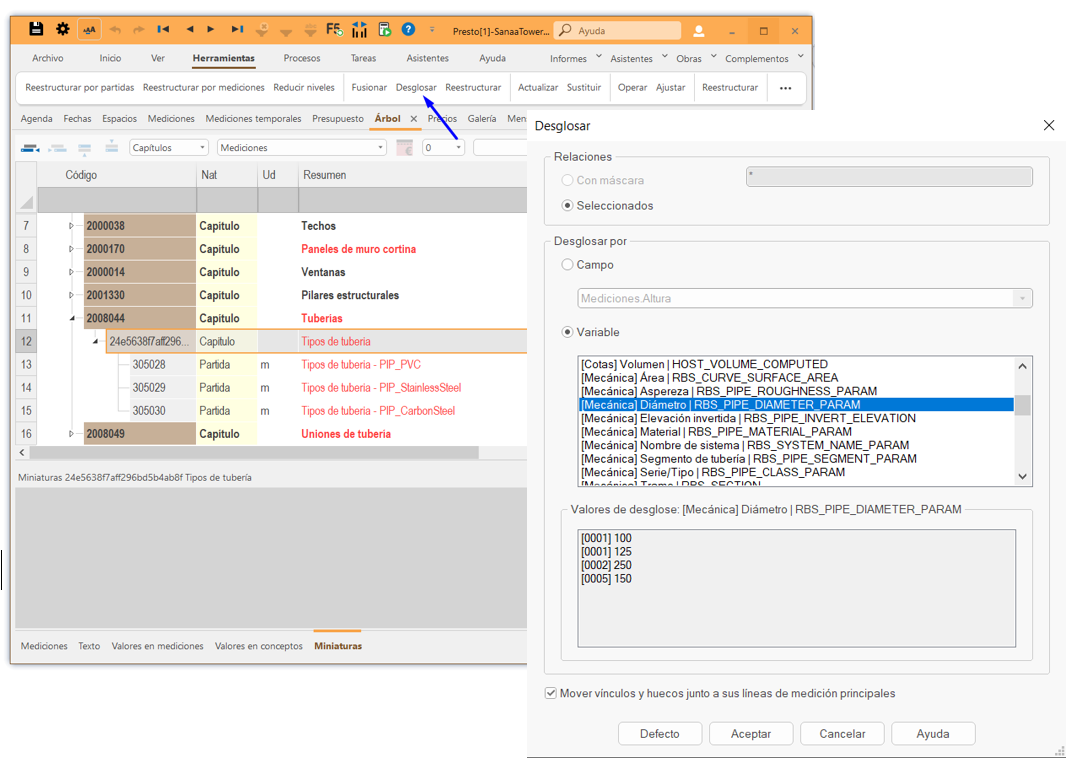
Para codificar por ejemplar desde Presto, seleccionamos el capítulo o subcapítulo del presupuesto y desde Herramientas>Desglosar. En este caso discriminamos los ejemplares por el parámetro diámetro:
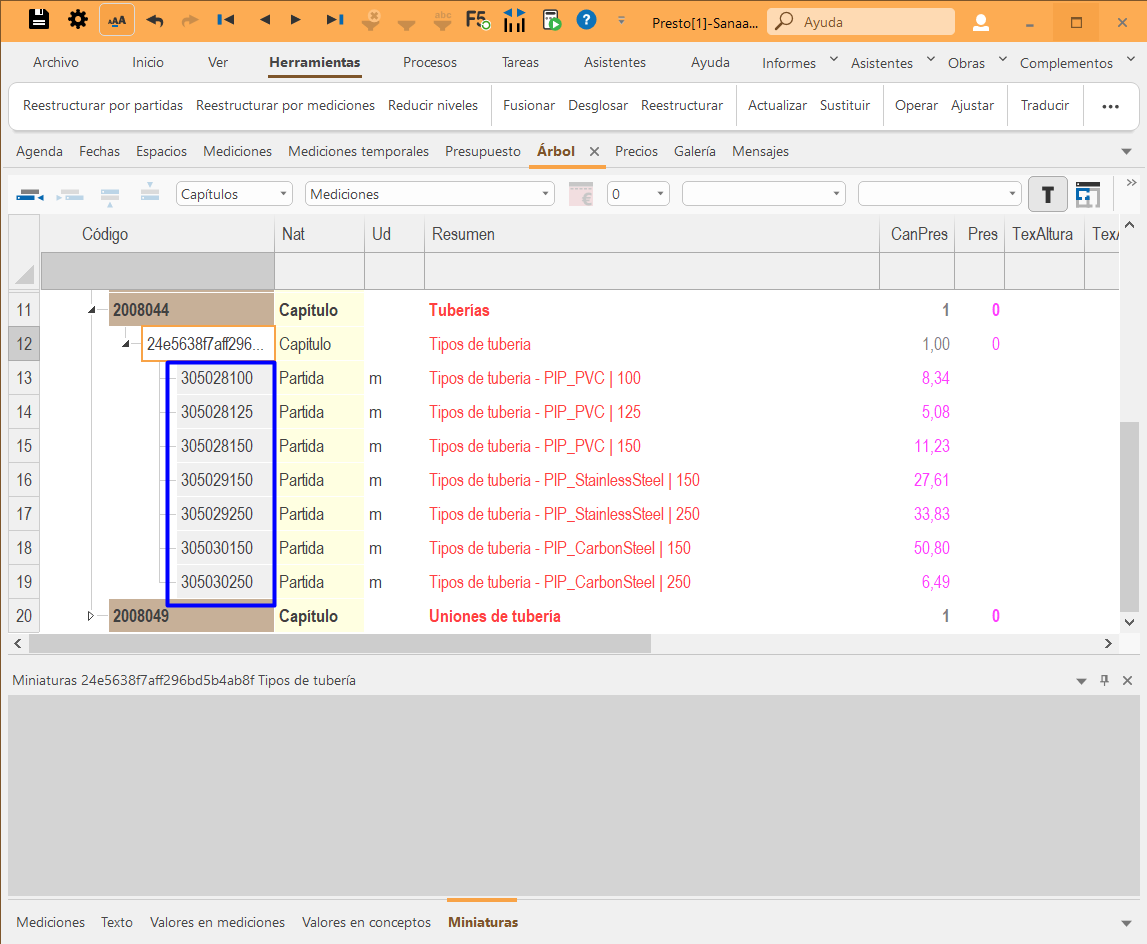
Una vez tenemos desglosado por diámetros, ya podríamos rellenar los códigos correctos de ejemplar de los diferentes tipos.
Exportación a Presto con Cost-It
Selección de elementos exportados
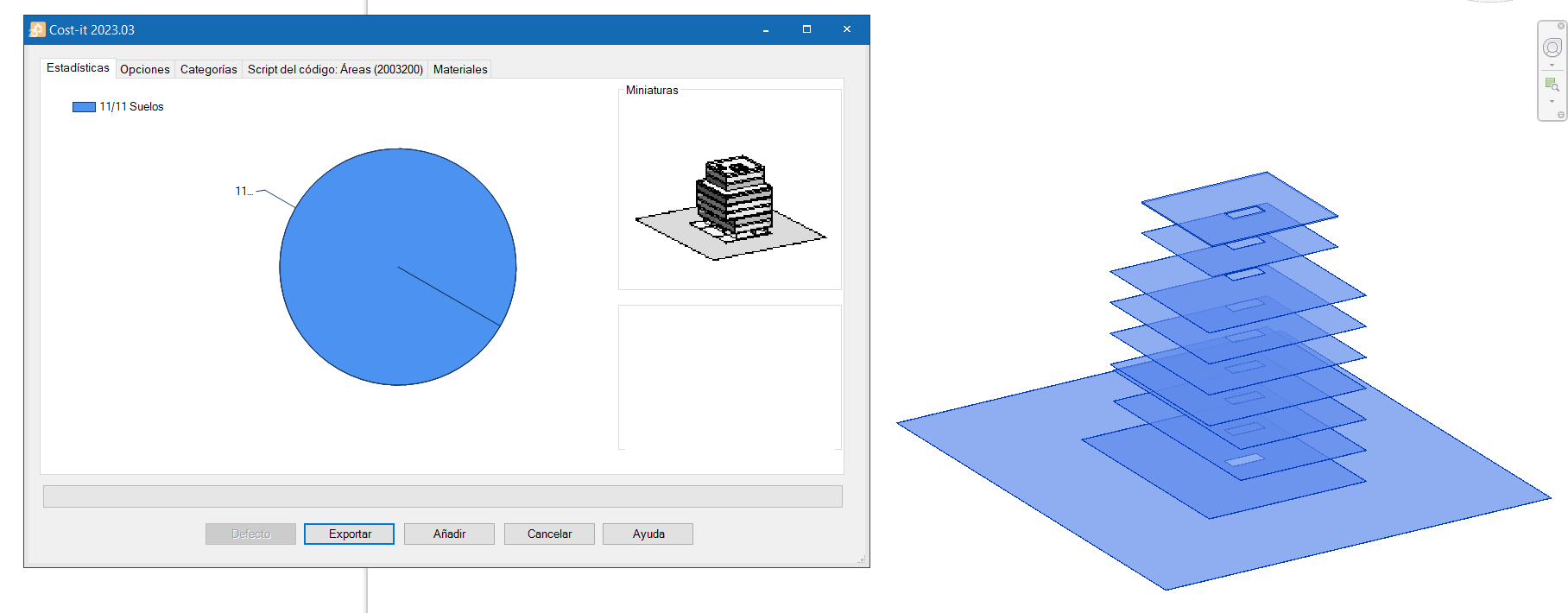
Si hay elementos seleccionados, sólo se exportarán estos elementos y si no seleccionamos ninguno se exportarán todos los elementos del modelo, con independencia de si aparecen como visibles u ocultos en la vista de trabajo. Es conveniente generar una vista específica con el contenido a exportar y seleccionar todo lo visible en ella. También podemos seleccionar los elementos desde una tabla de planificación previamente filtrada para que contenga los elementos que se desea exportar.
Opciones de exportación
Dentro del cuadro de diálogo de la herramienta “Exportar”, encontramos dos opciones de exportación del presupuesto:
- Exportar. Con esta opción se crea una obra, un archivo Presto con un presupuesto nuevo.
- Añadir. Si seleccionamos esta otra opción, las líneas de medición se añadirán a una obra o archivo existente en forma de mediciones temporales, que deberemos traspasar al presupuesto definitivo.
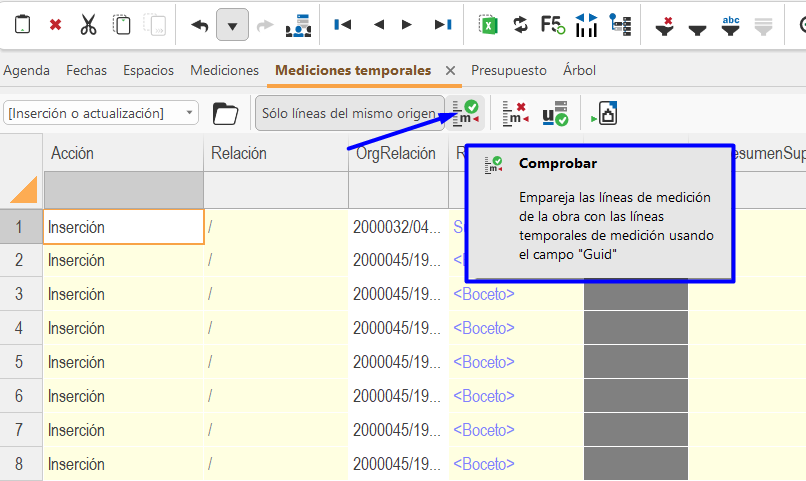
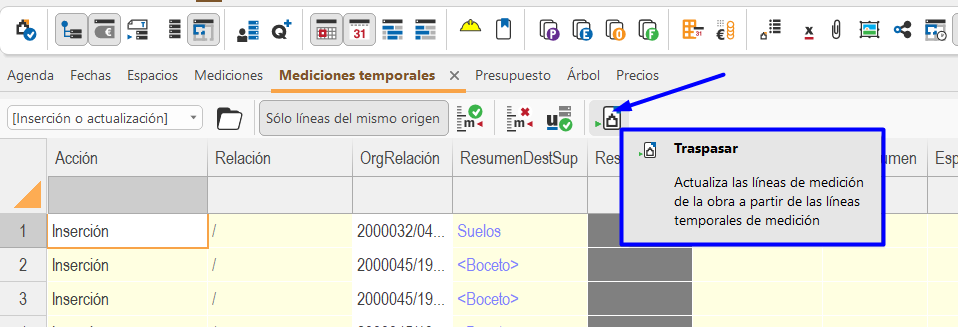
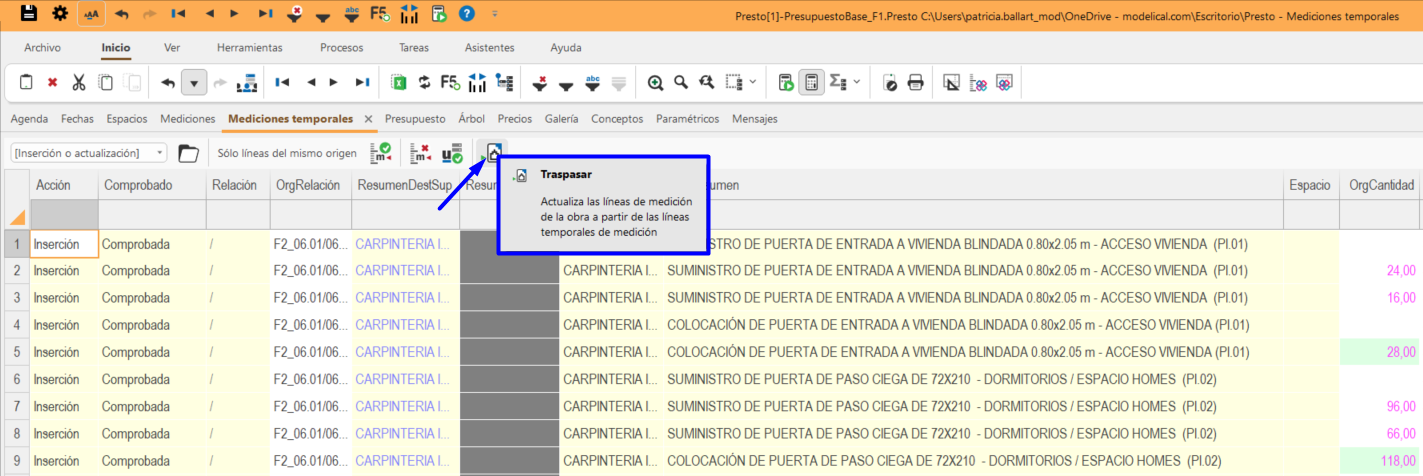
En primer lugar, deberemos tener abierto nuestro presupuesto y las nuevas líneas de medición se añadirán en “Mediciones temporales”. Después clicamos en “Comprobar” para que las líneas nuevas y las existentes queden emparejadas. Por último clicar en “Traspasar” para incorporarlas definitivamente.
Configuración de la exportación
Desde las siguientes ventanas deberemos configurar y seleccionar la información que queremos exportar al presupuesto. Determinadas opciones nos permitirán agilizar el proceso.
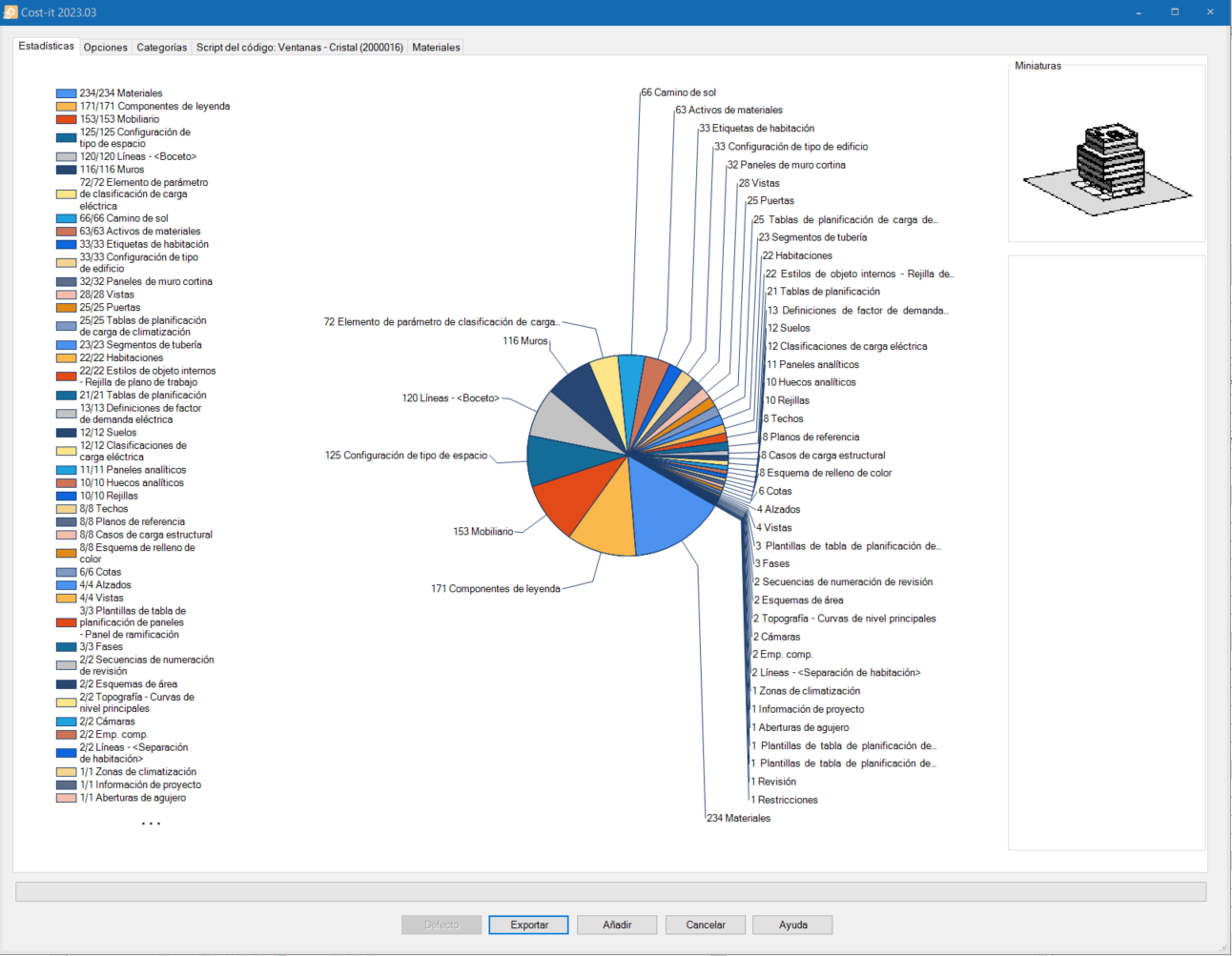
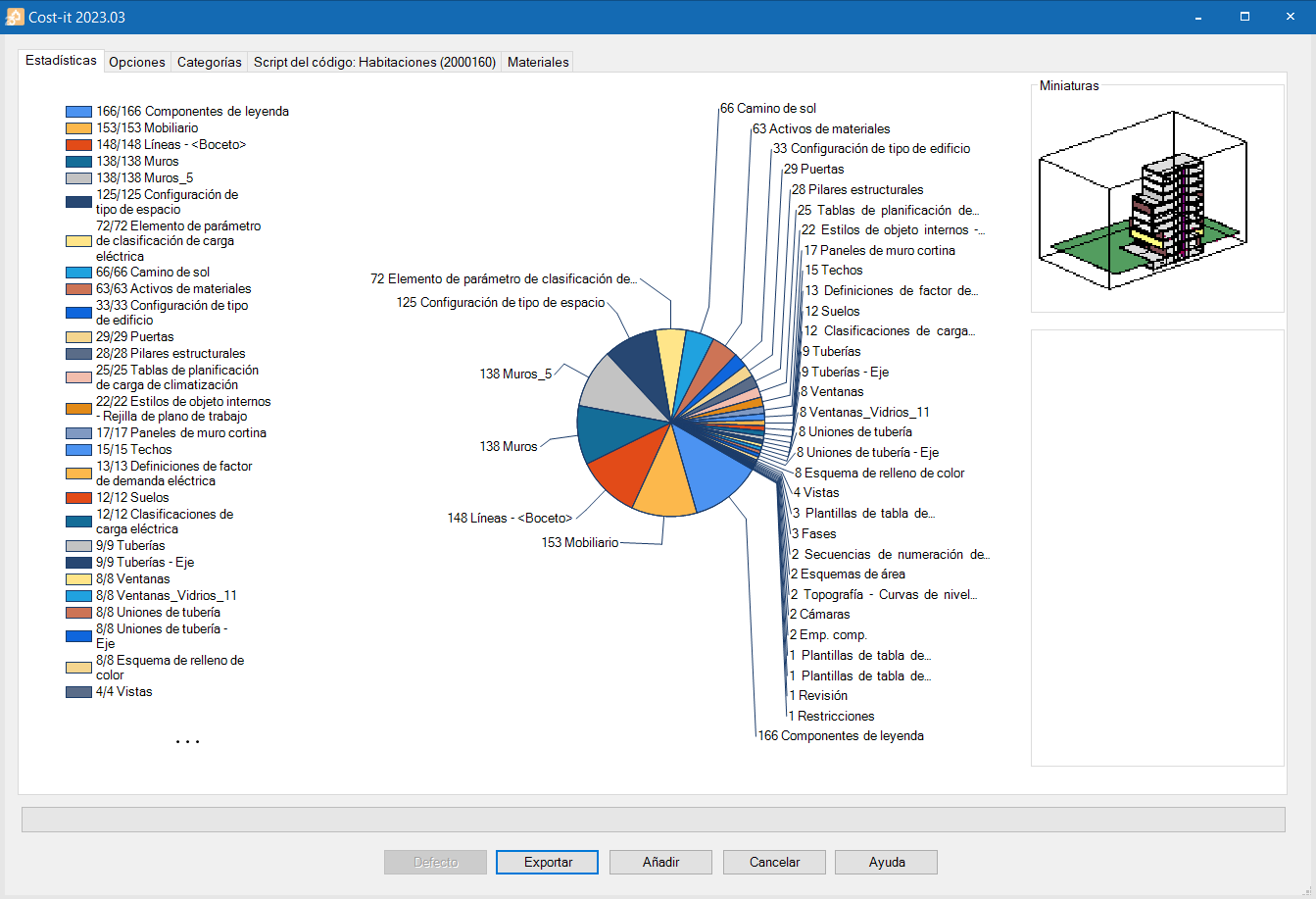
Estadísticas
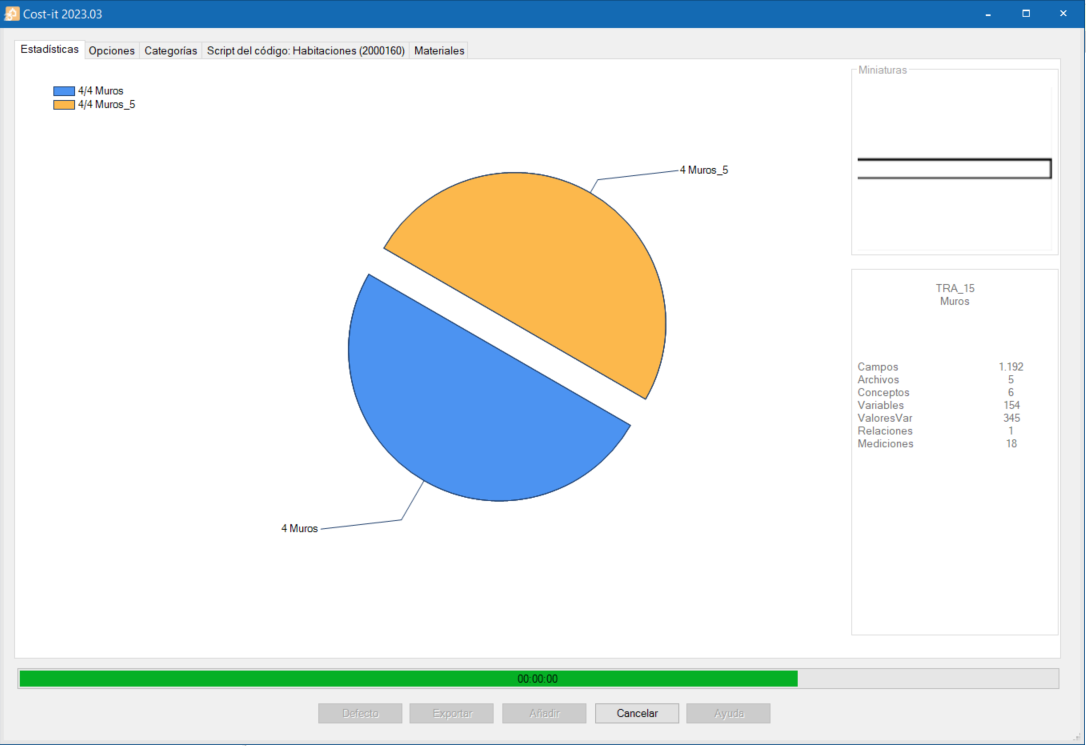
Esta ventana permite comprobar los elementos que se van a exportar y muestra el progreso durante la exportación.
Opciones
Codificación
Esta opción permite definir el parámetro que tomará de referencia para exportar la codificación asociada a la unidad de obra.

Podemos configurar que lea el código de partida del parámetro “Código de montaje”, del parámetro personalizado de usuario o si queremos elegir el “Código Revit” (Código Revit de la categoría para capítulos, y el de tipo para las partidas). En el caso de los materiales, se tomará por defecto el parámetro “Nota clave”.
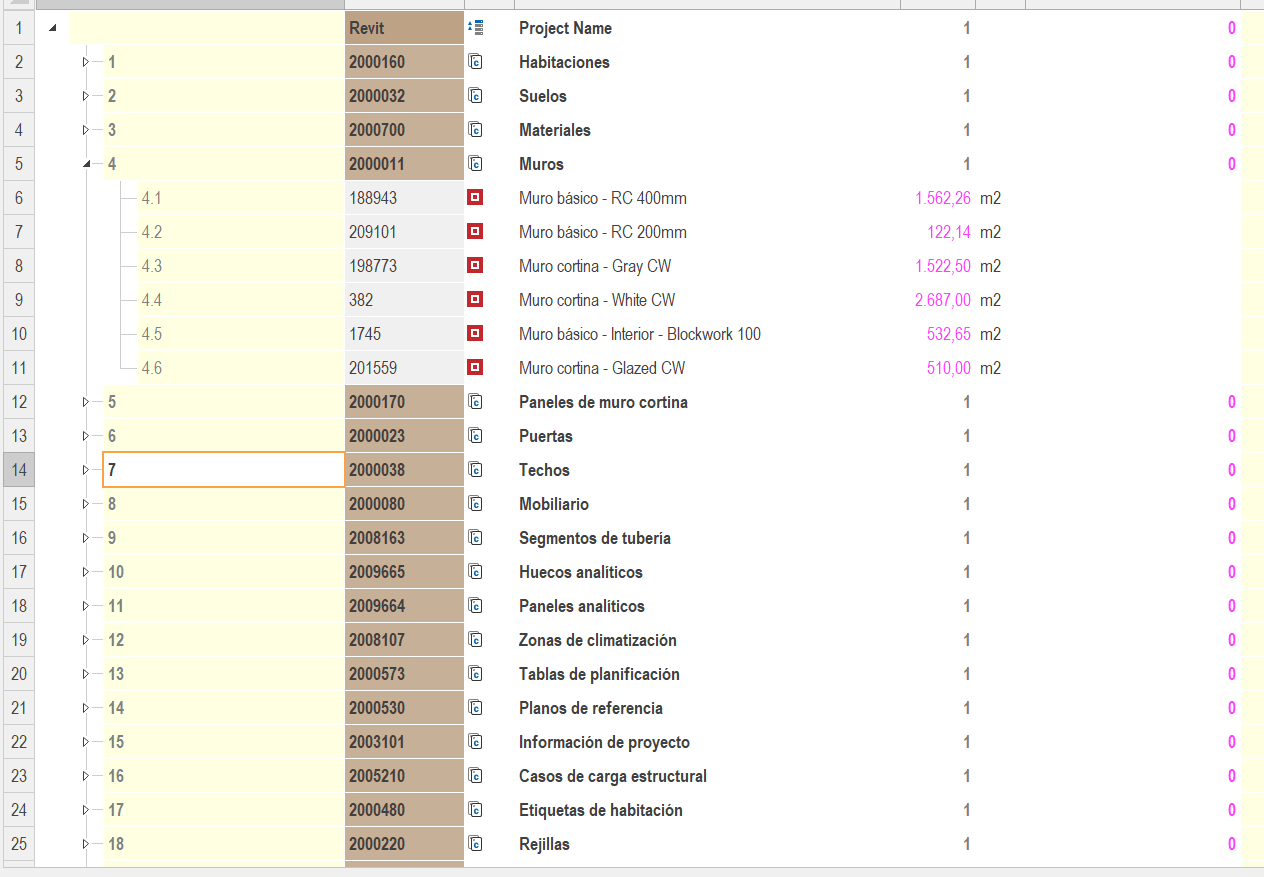
Exportación con Código Revit
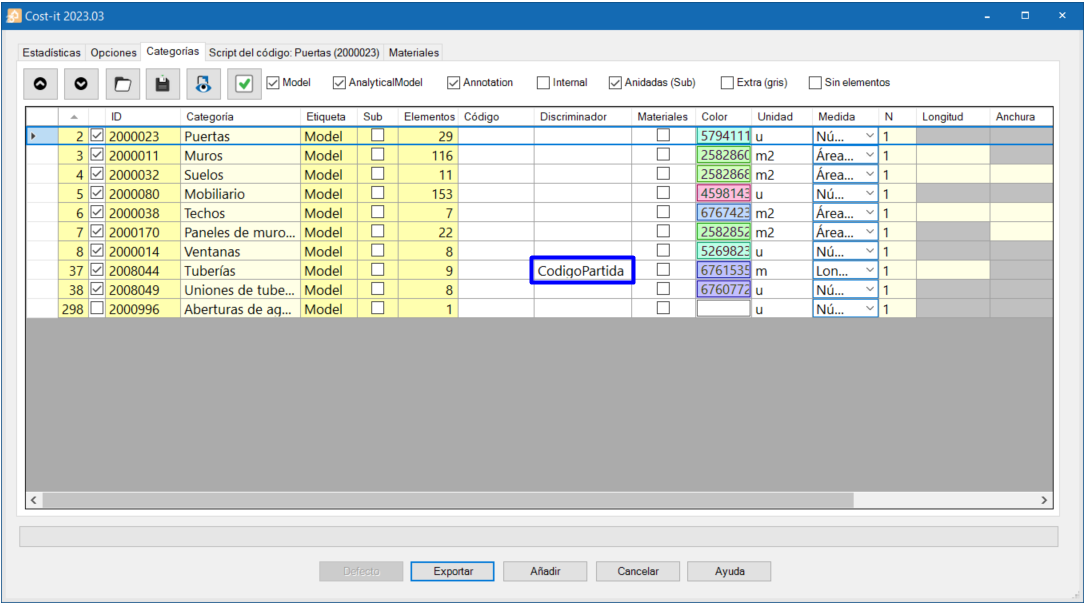
La exportación por ejemplar, debemos configurarla desde la ventana Categorías en el campo “Discriminador”. En la categoría correspondiente, indicaremos el parámetro de ejemplar utilizado en el modelo. En el caso de que existieran más de uno, se deben escribir separados con el carácter “|”.
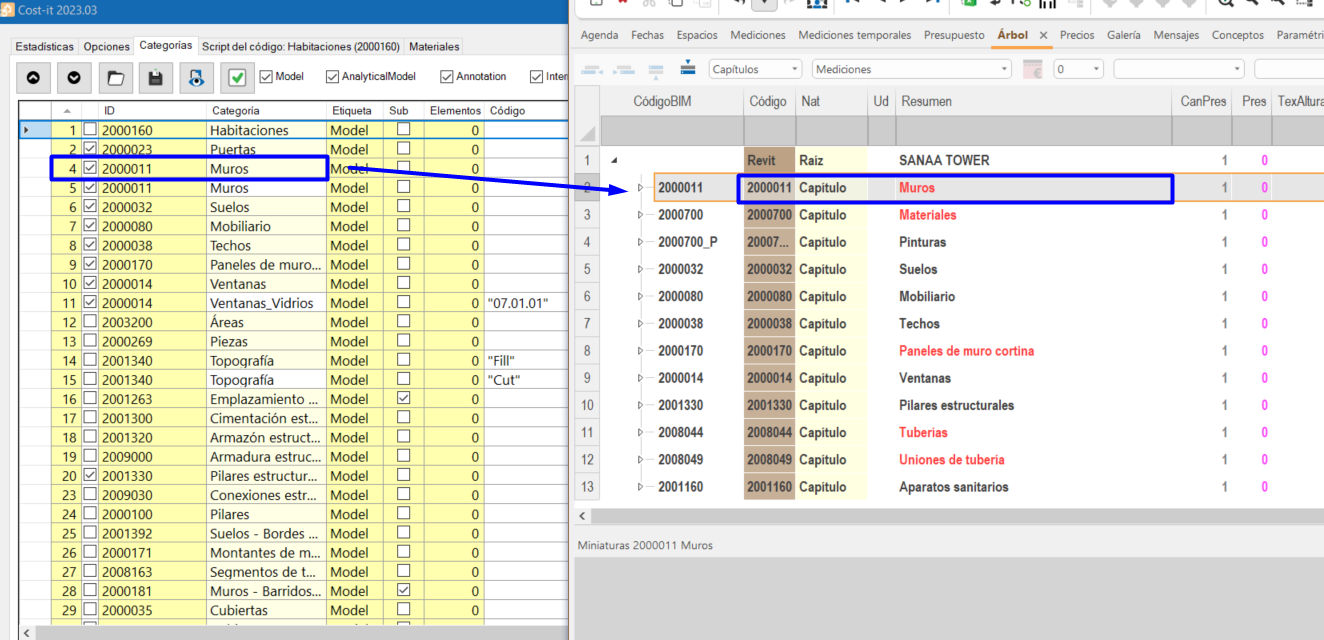
La opción “Incluir elementos sin código de unidad de obra asignado” exporta todos los elementos aunque no tengan código asignado. En este caso el capítulo aparecerá en rojo y se le asignará el código de ID de categoría.
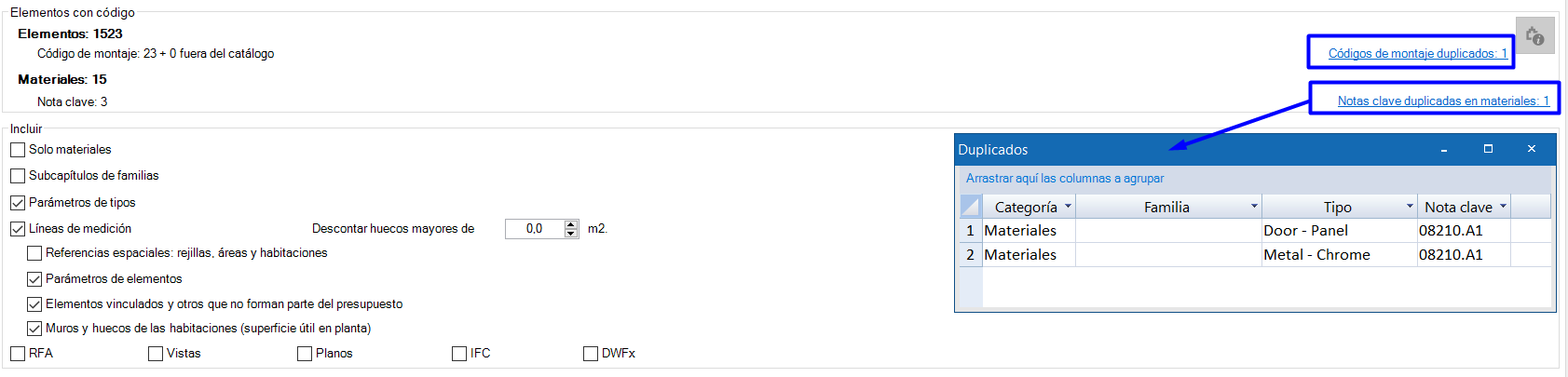
Elementos con código

Dependiendo del parámetro que hayamos seleccionado como contenedor del código de tipo de elemento, si pulsamos sobre el logo de Presto, Cost-It realizará un cálculo y nos dará los siguientes datos:
- El número de tipos codificados
- El número de tipos que comparten un mismo código y por tanto irán a la misma partida. Al pulsar sobre el enlace se obtiene la lista completa.
- En “Materiales”, se indica el número y los duplicados para el parámetro “Nota clave”.
Incluir
Las siguientes opciones limitan la información que se exporta para acelerar el proceso.
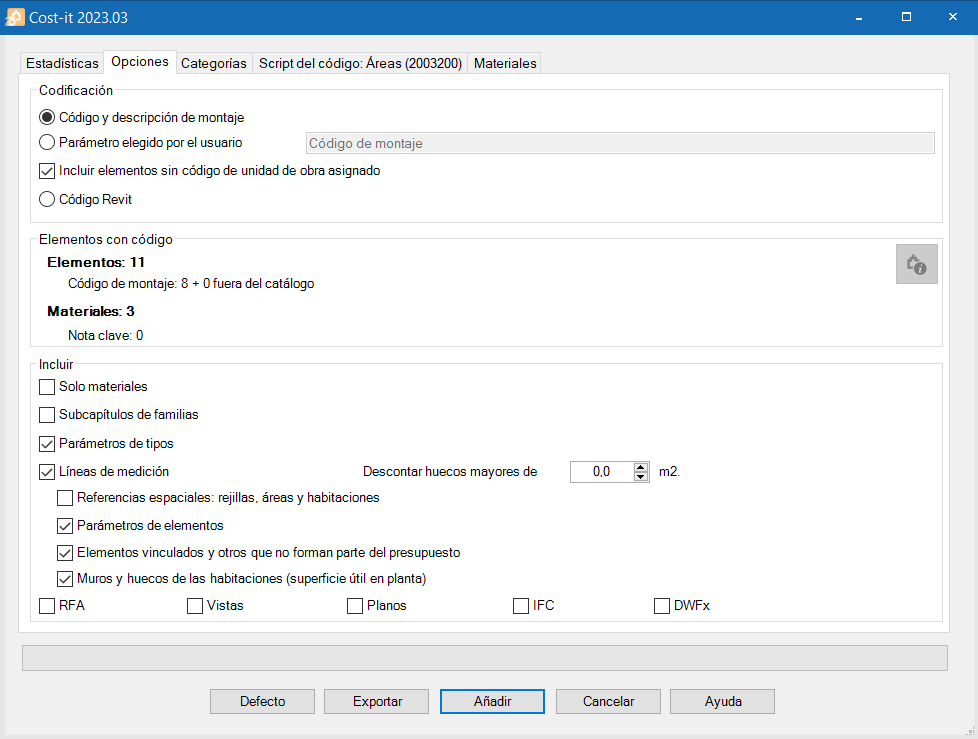
- Sólo materiales. Exporta sólo los materiales de los elementos.
- Subcapítulos de familias. Crea un nivel intermedio entre las categorías y los tipos.
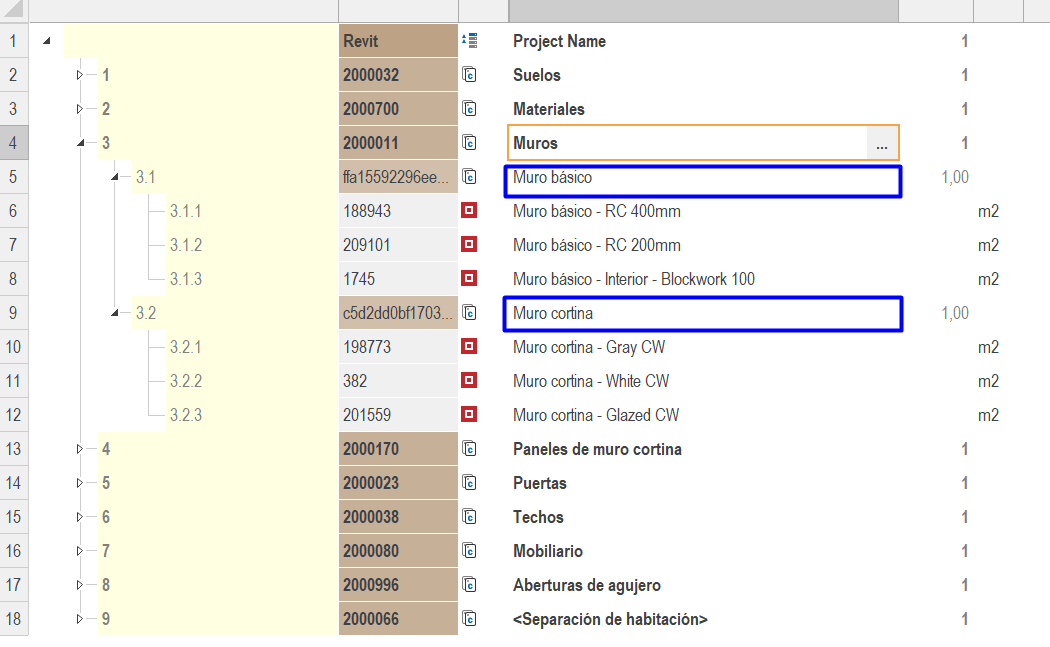
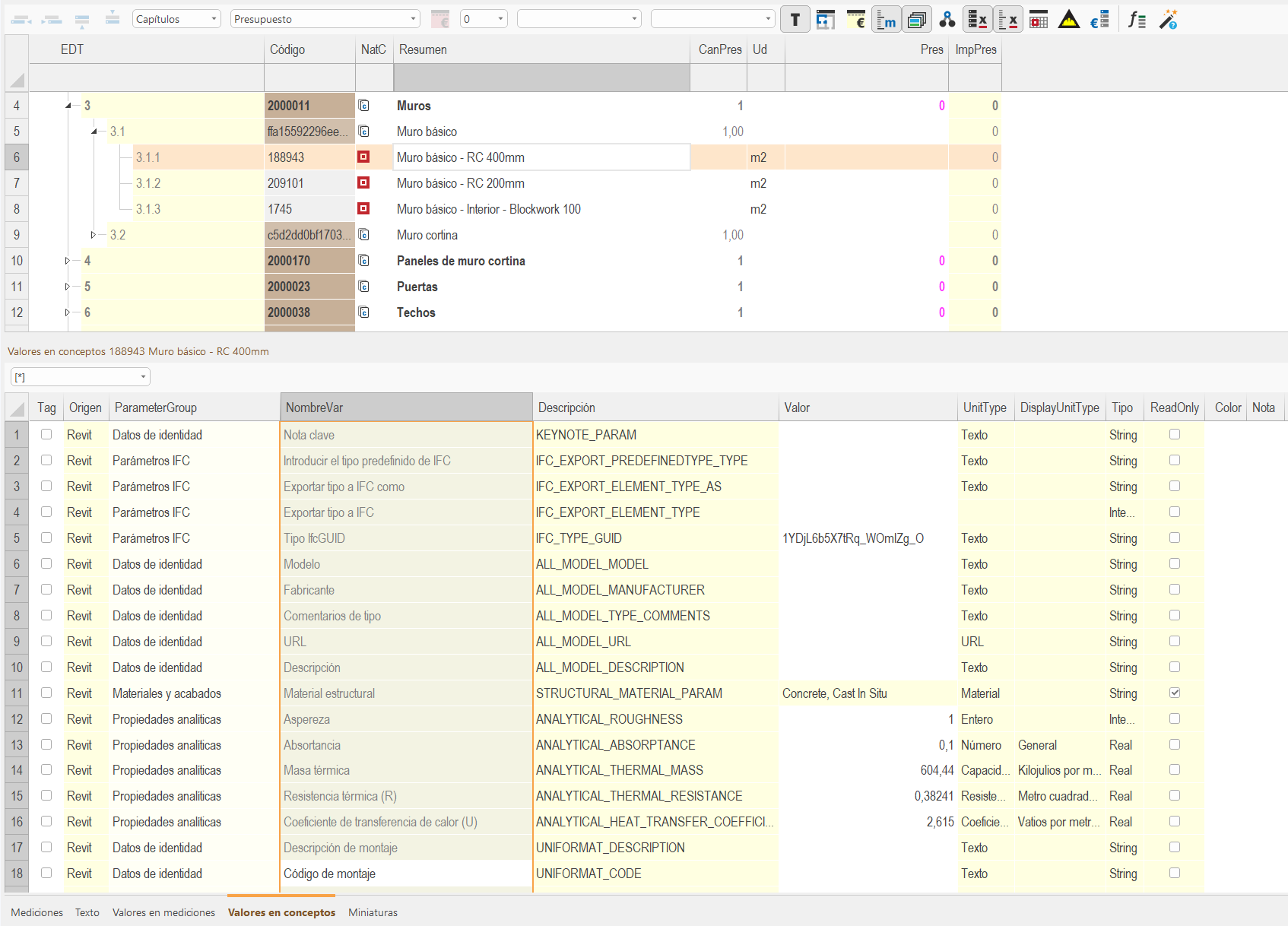
- Parámetros de tipos. Los parámetros de Revit del grupo “Datos de identidad” de los tipos se exportan siempre, pero esta opción permite incluir en la exportación el resto de parámetros.
- Líneas de medición. Exporta las líneas de medición de los elementos y obtiene cantidades.
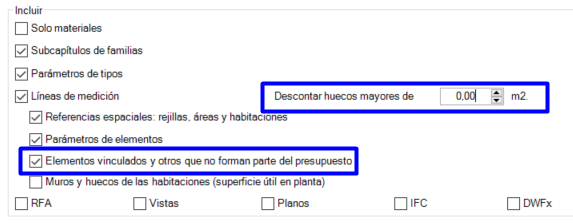
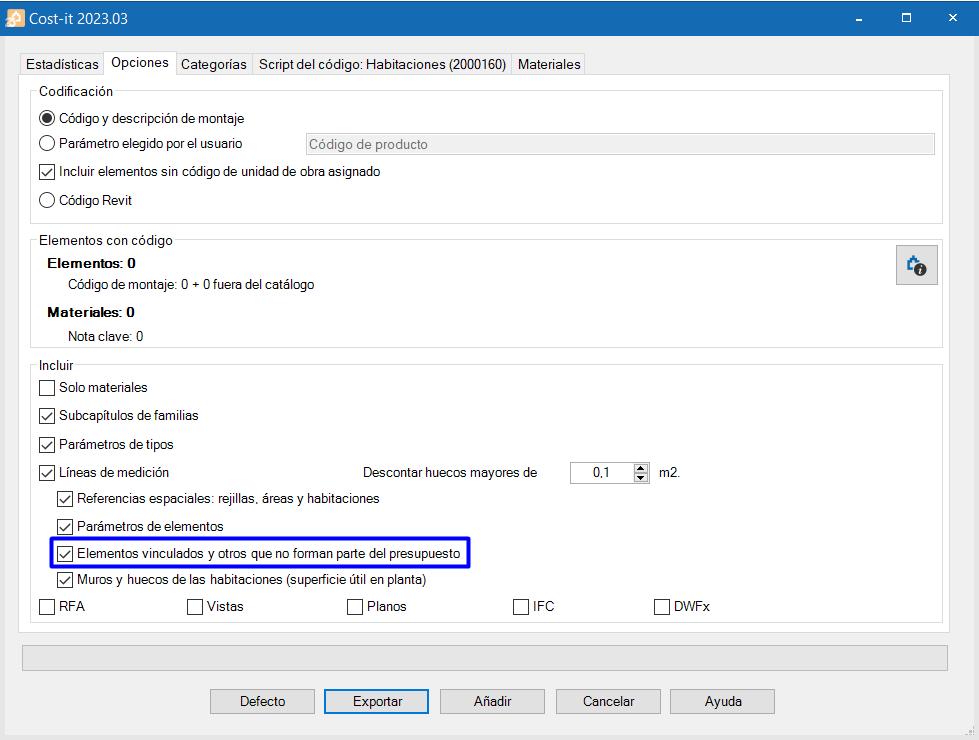
- Descontar huecos mayores de. En la medición por defecto, se descuentan todos los huecos de muros, suelos y cubiertas. Si seleccionamos “Elementos vinculados y otros que no forman parte del presupuesto”, se exportarán las líneas de medición de los elementos que generan los huecos.
- Referencias espaciales: rejillas, áreas y habitaciones. Identifican dónde está localizado un elemento respecto de un área, habitación o rejilla.
- Parámetros de elementos. Exporta los parámetros de cada elemento, asociados a su línea de medición.
- Elementos vinculados y otros que no forman parte del presupuesto. Añade tras las líneas de medición de algunos elementos otras líneas informativas, que no aportan mediciones al presupuesto. Por ejemplo los elementos que generan huecos en los muros.
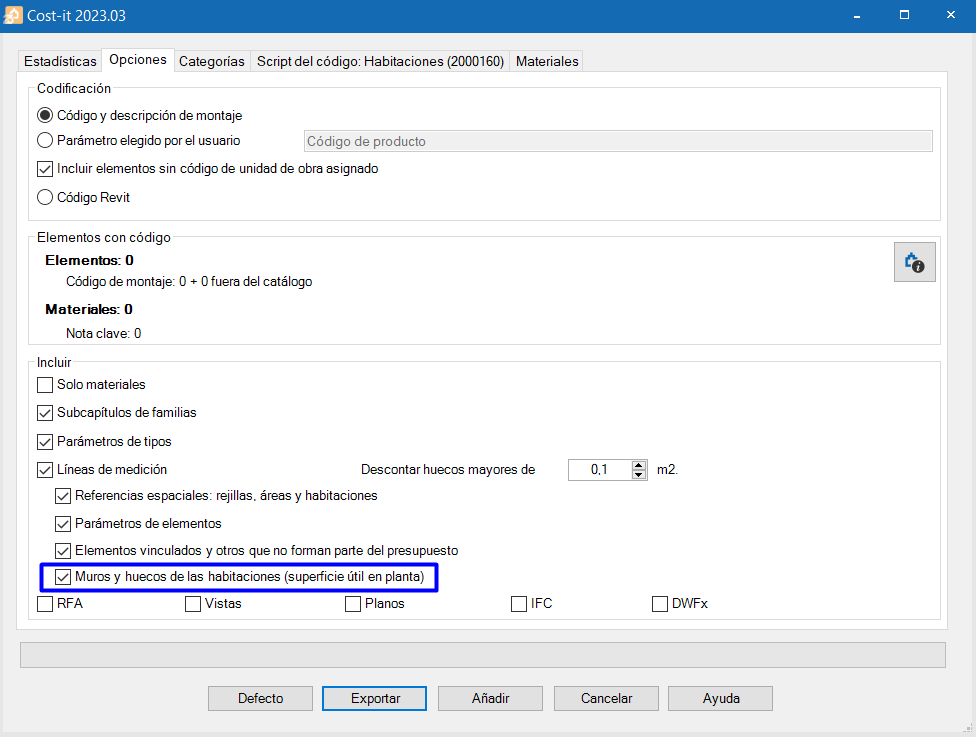
- Muros y huecos de las habitaciones (superficie útil en planta). Incluye la superficie en planta de muros y huecos en las mediciones de las habitaciones.
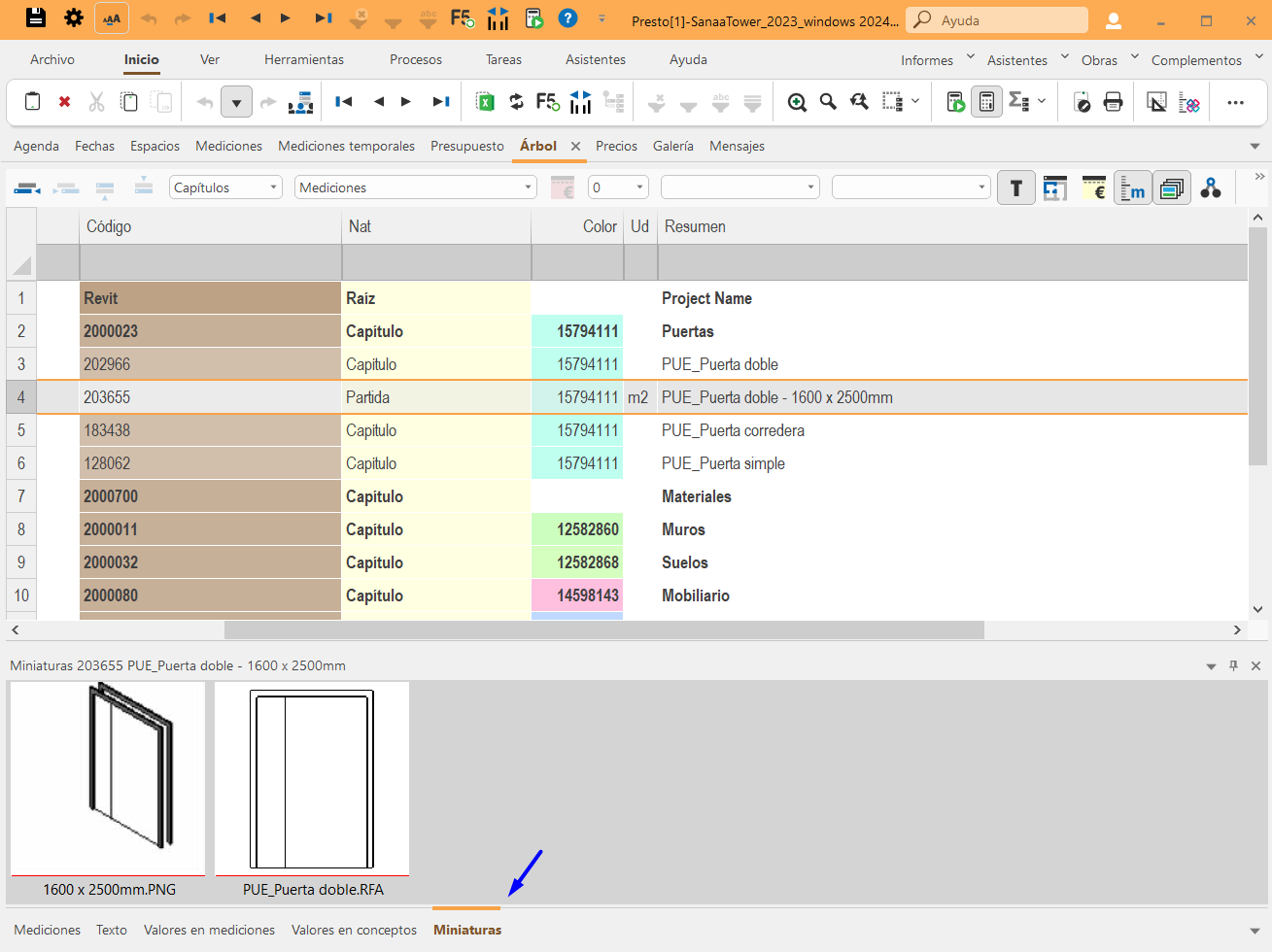
- Documentación gráfica. La imagen asociada en Revit a cada tipo se exporta como miniatura del concepto. En los materiales se exporta la imagen utilizada para elegir el color y la textura.
Categorías
Desde esta ventana podemos personalizar la exportación de los elementos de cada categoría de Revit.
Las opciones de exportación se pueden guardar (Categorías>Icono de Guardar>Seleccionar ruta de guardado) y cargar (Categorías>Icono de Carpeta>Seleccionar ruta de archivo para cargar) como archivos en formato XML. La configuración por defecto, la podemos recuperar con el archivo “Defecto.CostItLayout”, desde la carpeta de instalación de Presto, o bien podemos borrar los archivos de configuración de Cost-It.
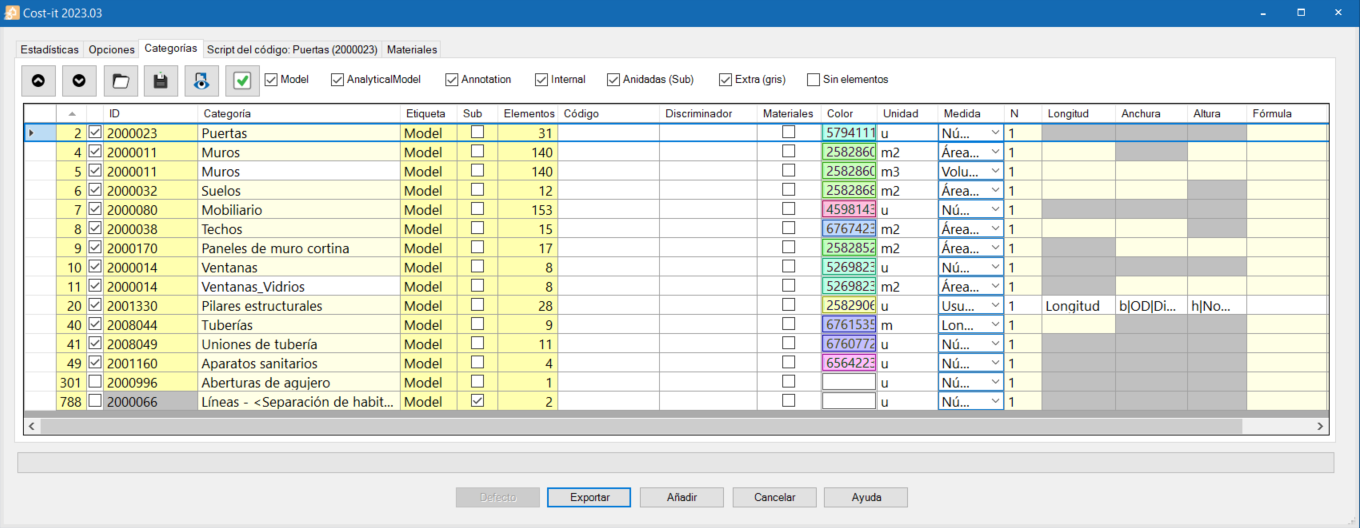
Columnas de la tabla
- Orden. La primera columna determina el orden de los capítulos generados.
- Tag. Esta marca excluye o añade categorías a la exportación. Por defecto se excluyen categorías que generan mucha información.
- ID. Identificador de la categoría en Revit. En Presto, aparecerá en la columna ”Código” para los capítulos y en “CategoríaBIM” para todas las partidas. En las categorías extra, el campo aparecerá en gris.
- Categoría. El nombre de la categoría se traspasa al campo “Resumen” de los capítulos en Presto.
- Etiqueta. La etiqueta de la categoría se traspasa al campo “Resumen2” de los capítulos en Presto.
- Sub. Categorías etiquetadas como “Sub”.
- Elementos. Muestra el número de elementos de la categoría contenidos en el modelo.
- Código. Podemos personalizar el código de la unidad de obra asignado a la categoría. Si no se indica un código, se asume por defecto el elegido en la ventana de opciones.
- Discriminador. En este campo podemos separar la codificación por ejemplares indicando el parámetro por el cual queremos discriminarlos.
- Materiales. Separa por los materiales o capas que forman parte de los tipos de la categoría.
- Color. Se aplica un color a cada una de las categorías excepto a aquellas que no suelen ser medibles. Si duplicamos una categoría, el color se aplicará a cada unidad de obra en lugar de a los capítulos.
Etiquetas de las categorías

Cada una de las categorías de Revit está incluida dentro de una etiqueta según sus características. Así podemos filtrarlas y hacer que sean visibles en nuestra tabla y seleccionarlas o deseleccionarlas en función de lo que queramos exportar.
Las categorías que habitualmente se miden están incluidas dentro de “Model”. Las “Anidadas (Sub)” son aquellas que están contenidas dentro de otras categorías, como por ejemplo los paneles en los muros cortina. “Internal" y "Extra” no tienen definiciones específicas. La opción “Sin elementos” permite mostrar solo las categorías que tengan elementos en el modelo activo.
Personalización de la exportación
Si clicamos con el botón derecho sobre la línea de alguna categoría tenemos la opción de:
- Duplicar una categoría para asignar más de una unidad de obra o un criterio de medición diferente. Se emplea habitualmente para generar más de una línea de medición a partir de un único elemento del modelo. Las categorías se pueden duplicar ilimitadamente y se visualizaran con el fondo de color blanco. Además se crea un identificador específico incluido en el campo “GuidAux” de las líneas de medición para diferenciar sus elementos de los elementos de la categoría principal. Para diferenciarlas le podemos dar un nombre de categoría que lo identifique y su código correspondiente.
- Eliminar sólo las categorías duplicadas.
- Filtrar por script, aplica en la ventana de visualización a la derecha los filtros de los scripts de la categoría, en su caso.
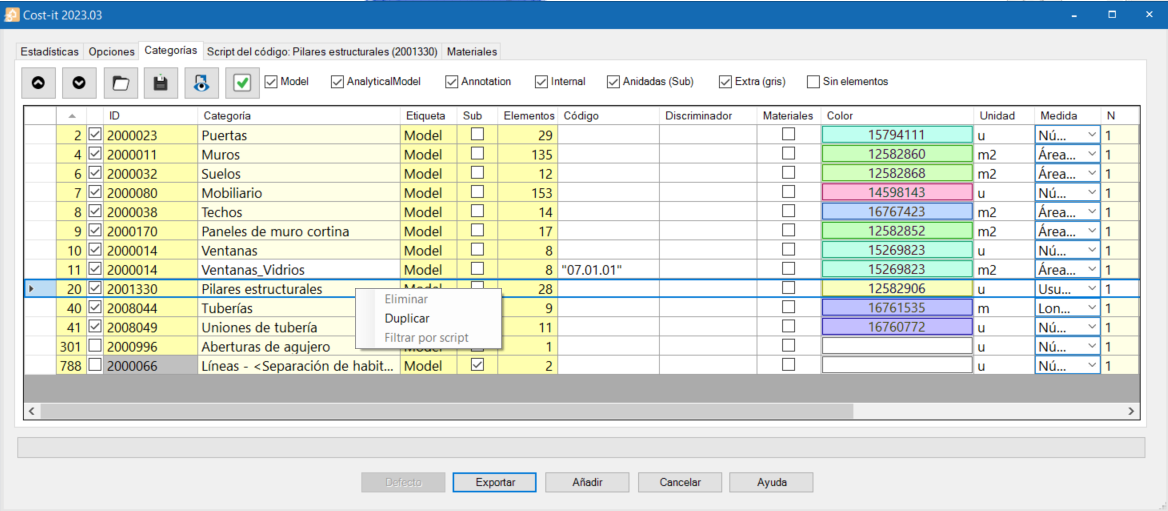
Criterios de medición
Por defecto, para medir cada categoría se utilizan los criterios de medición más comunes sin necesidad de introducir reglas ni más datos (Los muros se medirán por m², las barandillas por ml, etc.). Pero también podemos activar el criterio de medición “Usuario” y personalizarlo según las necesidades. Si se introducen varios parámetros, separados por el carácter “|”, Cost-It elegirá el primero que tenga valor para cada elemento de la categoría.
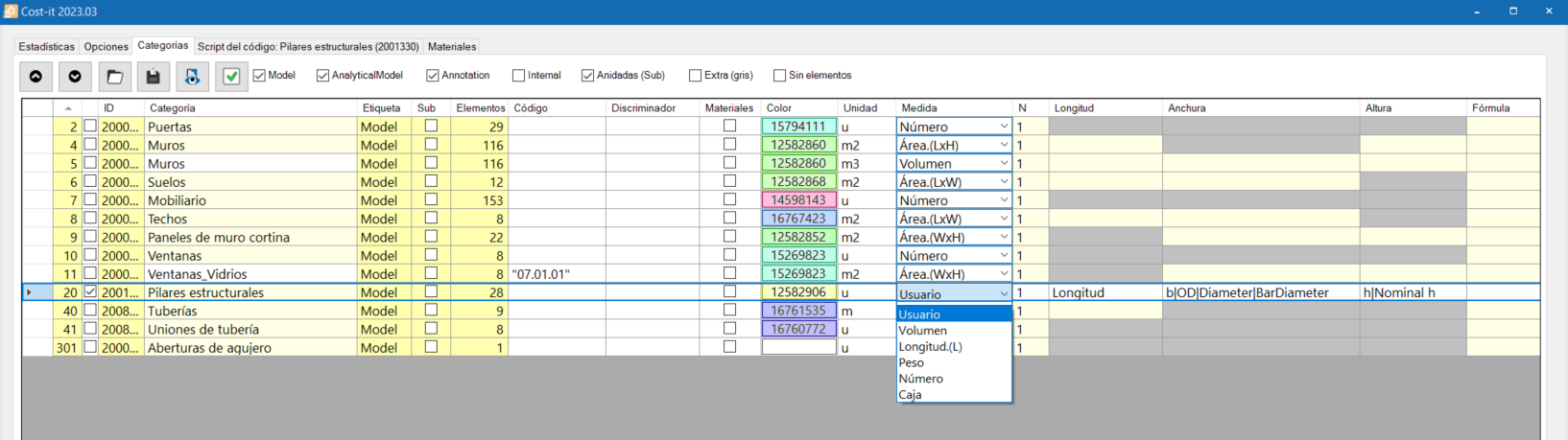
Script del código
Desde la ventana “Script del código” podemos asignar códigos con una mayor flexibilidad a diferentes tipos y ejemplares mediante una expresión o programa escrito en JavaScript. Las reglas de asociación de códigos de unidad de obra pueden guardarse en la hoja de configuración y reutilizarse en el mismo o en otro modelo.
Si clicamos dentro del cuadro gris con el botón derecho, nos aparece el menú contextual. Este menú nos proporciona ejemplos de las posibilidades más habituales, en los que solo hay que sustituir los valores genéricos.
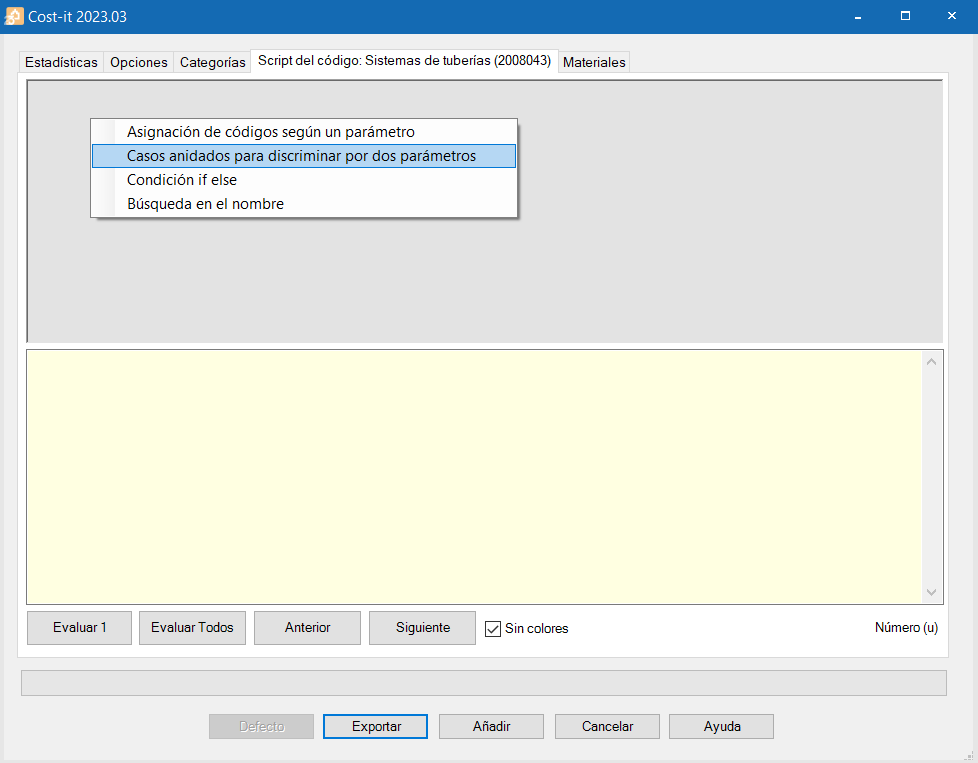
Materiales
Desde aquí podremos personalizar la exportación de materiales, codificarlos, elegir el criterio de medición y comprobar las cantidades principales. Para obtener los materiales y sus cantidades debemos clicar en “Calcular número y cantidades de los materiales”.
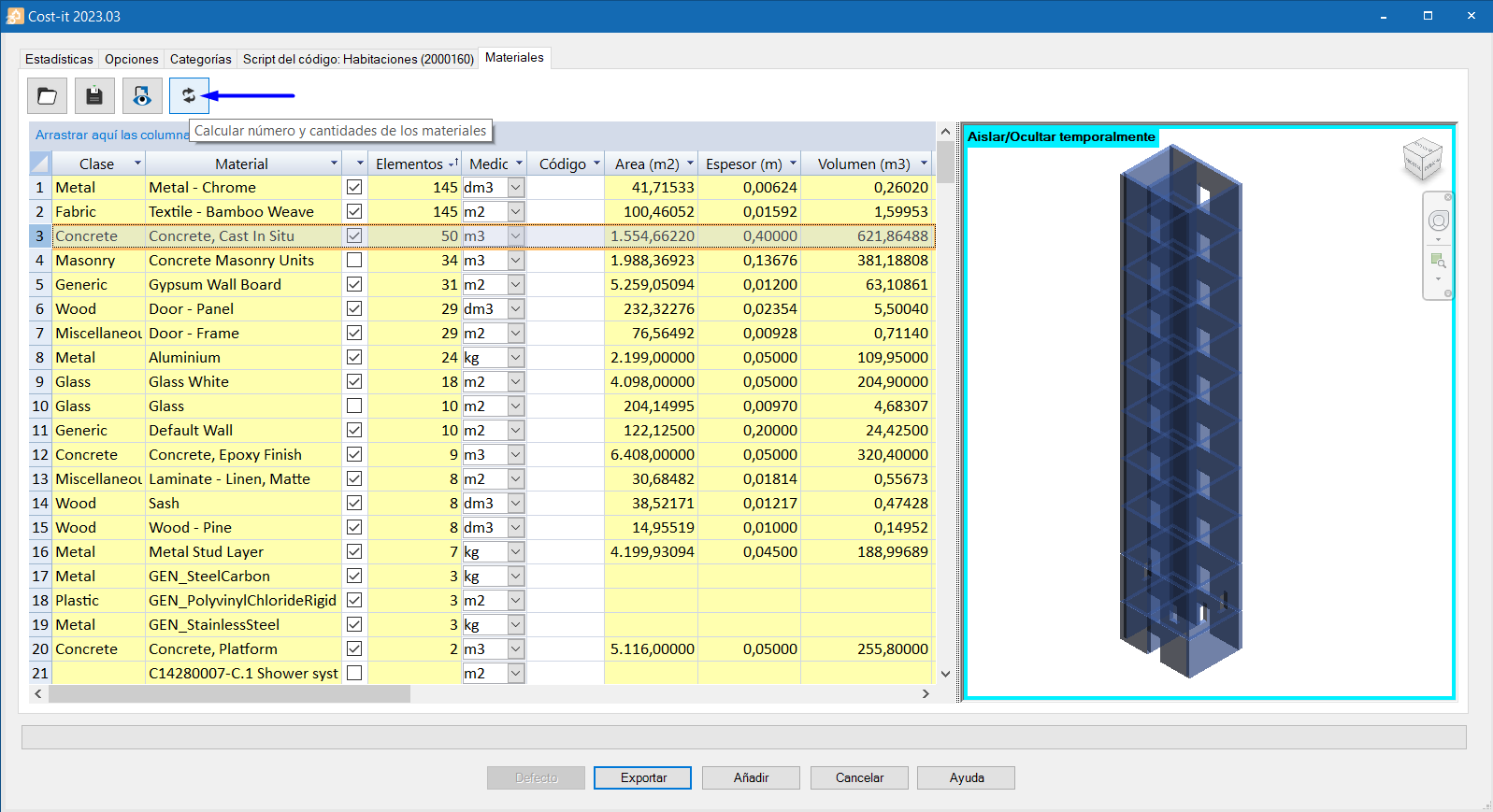
Si no se van a emplear las mediciones de materiales, es recomendable deseleccionar todos ellos, para agilizar la exportación. Para ello, se deberá clicar en la casilla superior izquierda que selecciona todas las líneas y a continuación desmarcar el tick de “Exportable”. Conviene repasar esta pestaña siempre que se realice una exportación. En caso de que se exporten los materiales por error, podrá eliminarse esta línea del presupuesto en Presto.
Exportación de mediciones especiales
Medición de materiales
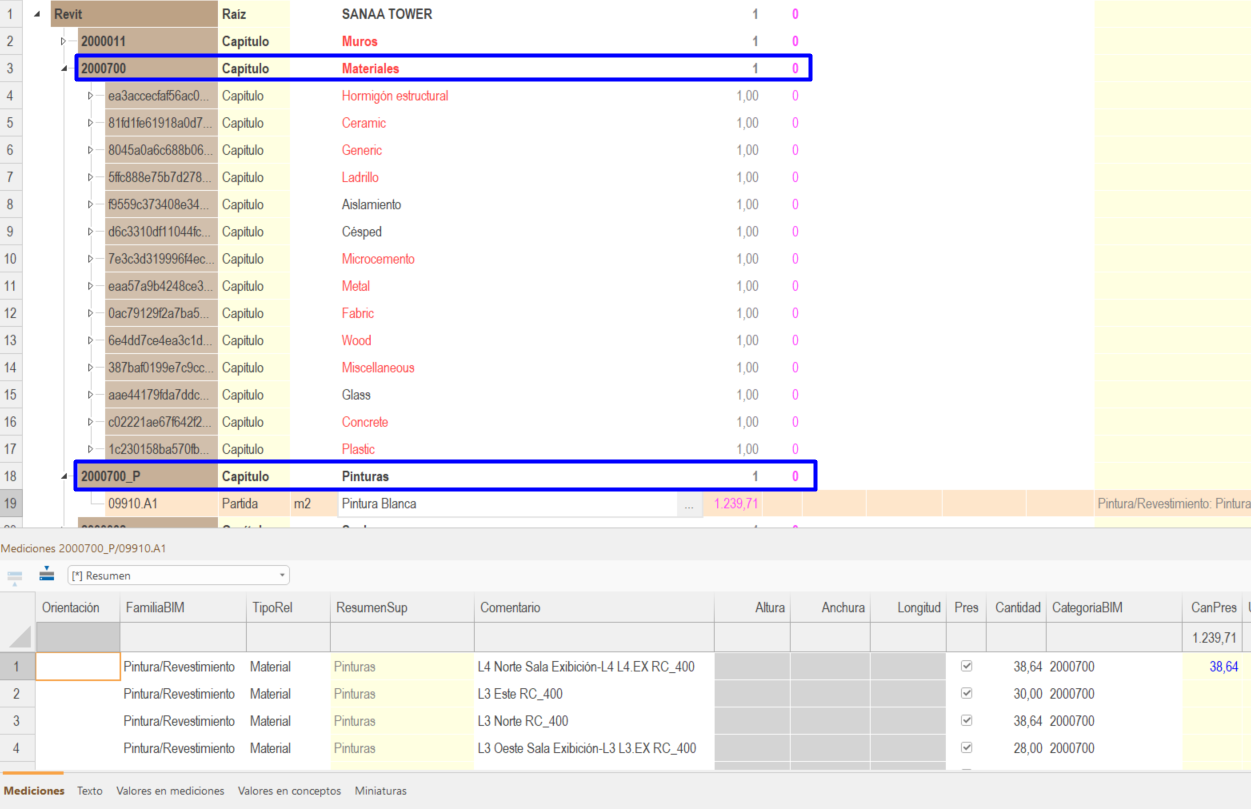
Podemos decir que cada capa de un elemento equivale a un material y cada material genera una unidad de obra o partida. Los materiales se agrupan en subcapítulos (Metal, Plástico, Madera, etc) y las pinturas se separarán en un capítulo aparte.
Medición de otros elementos
Áreas y habitaciones
Cost-It genera capítulos con las áreas y las habitaciones para poder obtener las superficies construidas y útiles, así como los parámetros que tengan definidos.
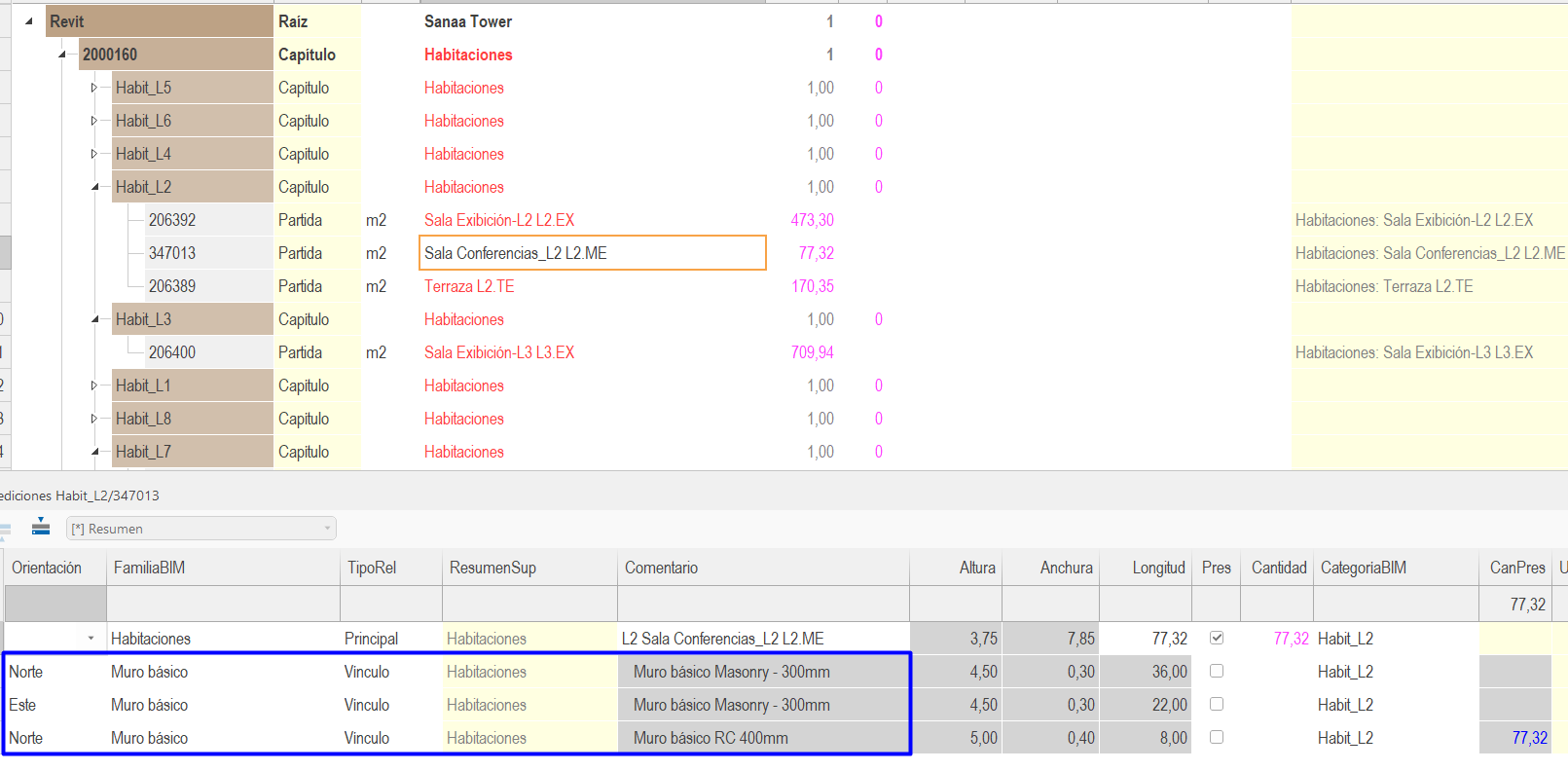
Desde la configuración de exportación, podemos incluir además la superficie en planta de muros y huecos contenidos en esas habitaciones. Para ello deberemos exportar, además de la categoría de habitaciones, la de muros y las de los elementos incrustados en el muro que dan lugar a los huecos.
Elementos vinculados
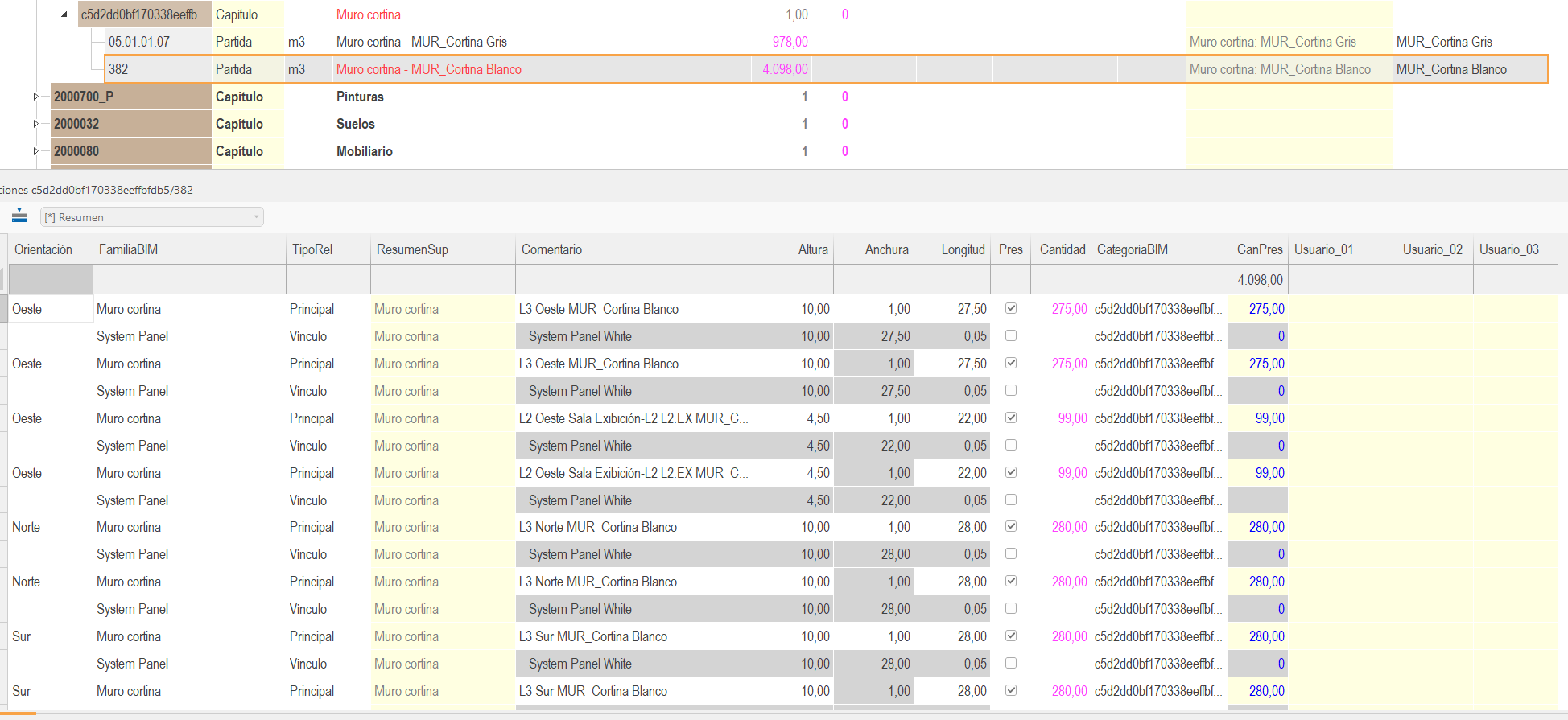
Si se activa esta opción en la exportación, tras la línea de medición de cada elemento se obtienen los elementos que Revit considera vinculados como por ejemplo los paneles y montantes en muros cortina o las barandillas o barandales en escaleras.
Los elementos vinculados aparecen anulados, en gris, para no afectar al presupuesto, ya que cada elemento como tal, se mide en la unidad de obra que le corresponde.
Elementos no modelados
Muchas unidades de obra no se modelan pero podemos utilizar la geometría de otros elementos para obtener las mediciones necesarias. Por ejemplo, podemos obtener la medición de las pinturas por los tabiques, trasdosados o techos.
Para ello, Presto calcula automáticamente para cada unidad de obra un conjunto de mediciones complementarias que se pueden utilizar para obtener otras mediciones.
Huecos
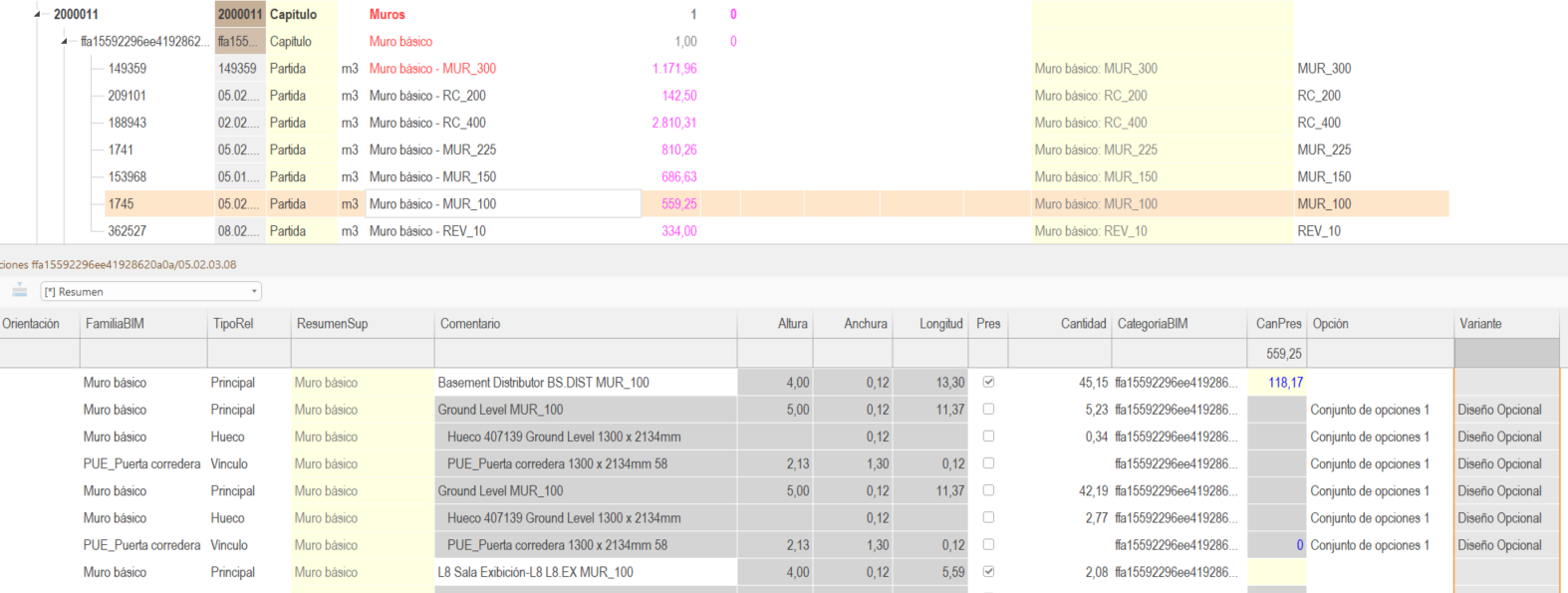
Tras la línea de medición de cada muro se exporta una línea para cada hueco, identificadas en la columna “TipoRel”.
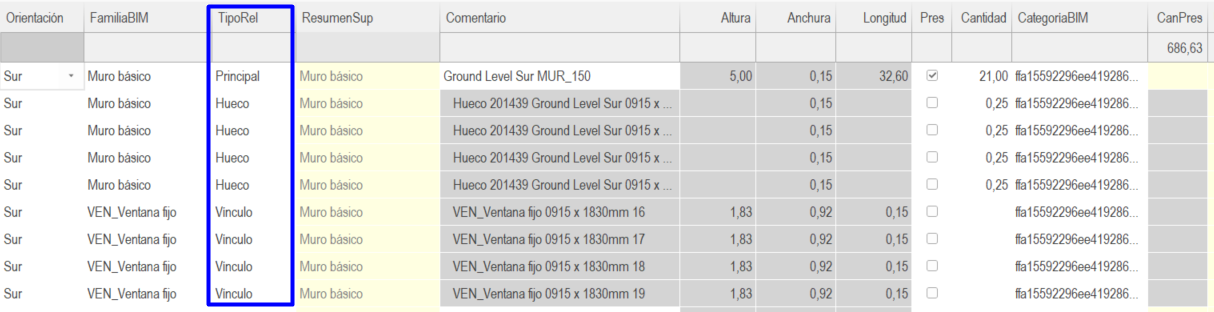
Dependiendo del dato introducido en “Descontar huecos mayores de” en el exportador de Cost-It podemos observar en el presupuesto que:
- Si la superficie del hueco es menor del tamaño indicado el campo “Pres” queda marcado, y la superficie del hueco se suma a la del muro. No se descuentan los huecos.

- Si la superficie es mayor, el campo “Pres” queda desmarcado y la superficie no suma al muro. Los huecos se descuentan.
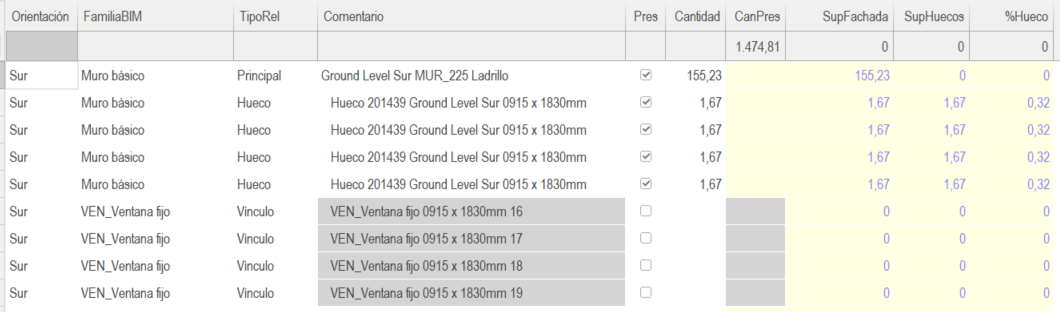
Opciones de diseño
Por defecto sólo se exporta la opción del modelo base. Para obtener las mediciones de las alternativas hay que marcar “Elementos vinculados y otros que no forman parte del presupuesto”. Con el campo “Pres” desmarcado sus elementos no suman al presupuesto. Los nombres de la opción y la variante se ven en los campos “Opción” y “Variante”, respectivamente.
Medición de acabados
La medición de los acabados la podemos cuantificar mediante:
- Acabados modelados. Mediante el modelado de acabados como elementos independientes.
- Acabados por habitaciones. Asignando el material en los parámetros de acabado de suelos, techos, y muros de cada habitación en Revit.
- Acabados por pinturas. Mediante el uso de la herramienta pintar sobre las superficies de los elementos.
Acabados modelados
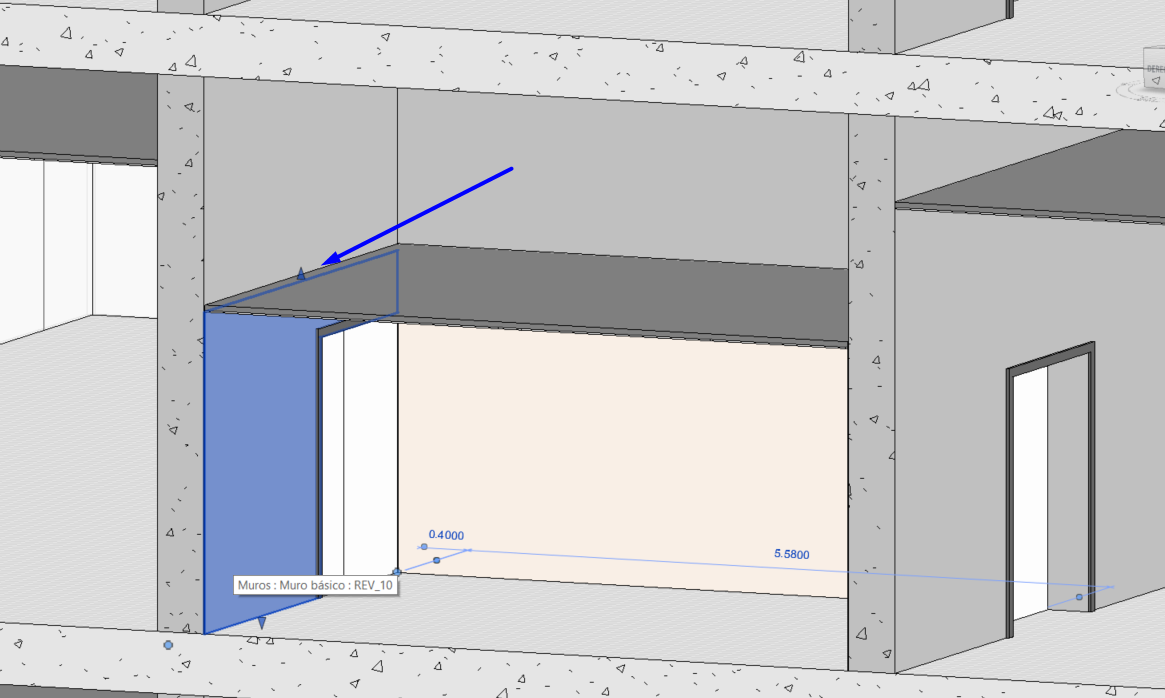
Se pueden crear muros específicos que representen exclusivamente el acabado. Estos muros se unen al muro principal, para que asuman automáticamente sus huecos, y al mismo tiempo puedan tener una altura diferente como, por ejemplo, un alicatado que no llega hasta el forjado. En este caso, el acabado se mide como un muro más.
Acabados por habitaciones
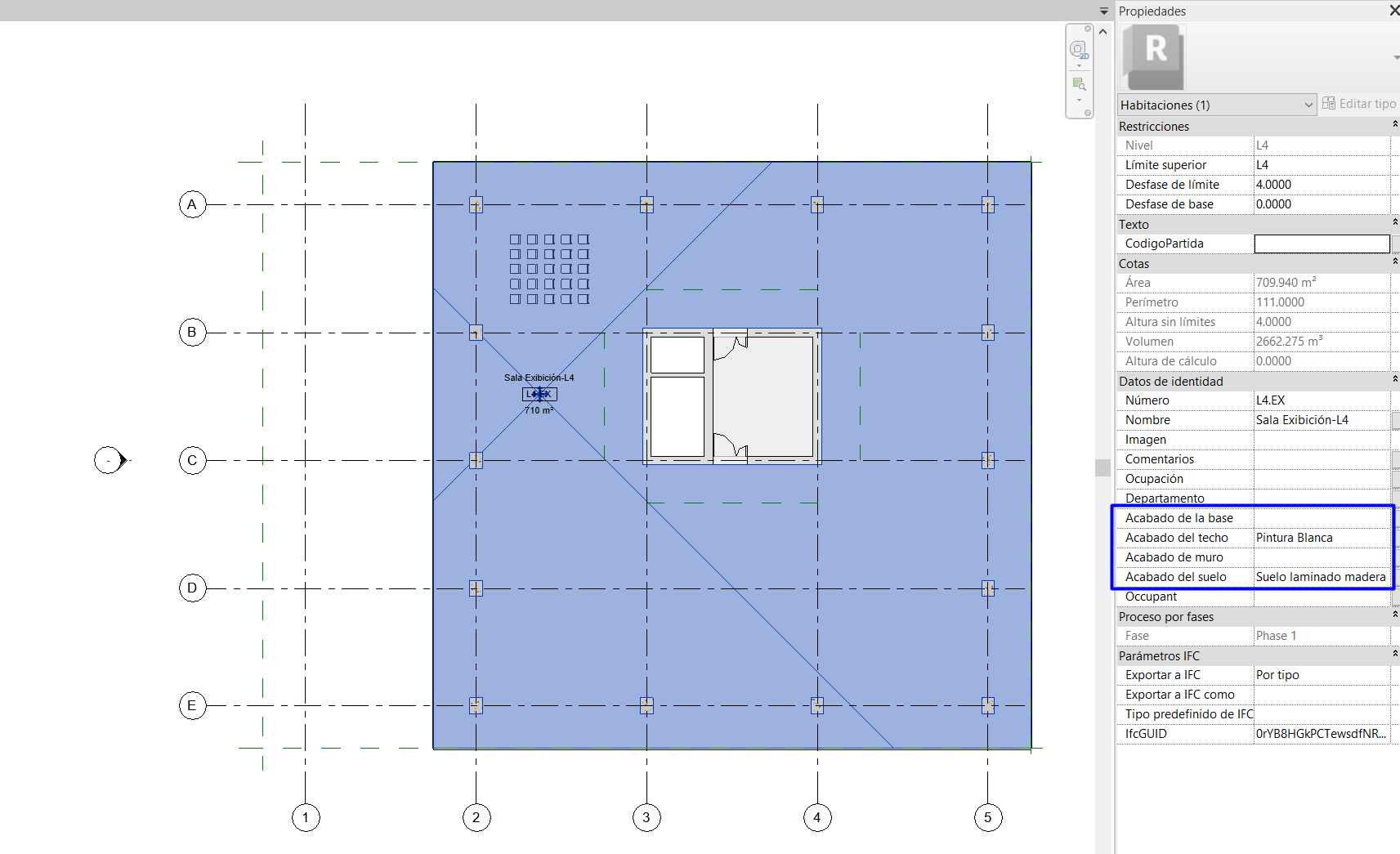
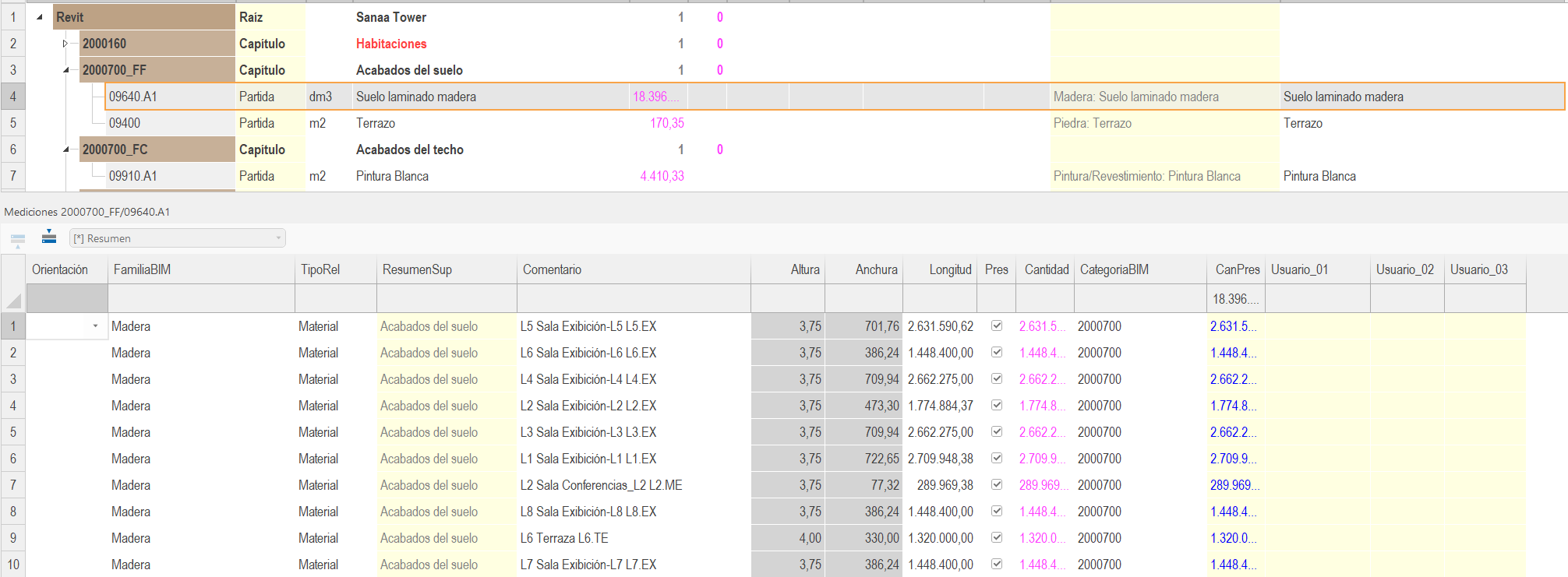
Si se rellenan los parámetros de acabados asignados a cada habitación con un nombre de material, Cost-It exportará cada uno de ellos como una partida dentro del capítulo de “Materiales”. Cada material contiene una línea de medición por cada habitación en la que aparece.
Acabados por pinturas
Las pinturas son acabados que se pueden asignar a la superficie de un elemento. No es un método muy utilizado para exportar la medición de pinturas como tal, pero es una herramienta muy útil para medir acabados superficiales complejos sin modelarlos explícitamente como elementos.
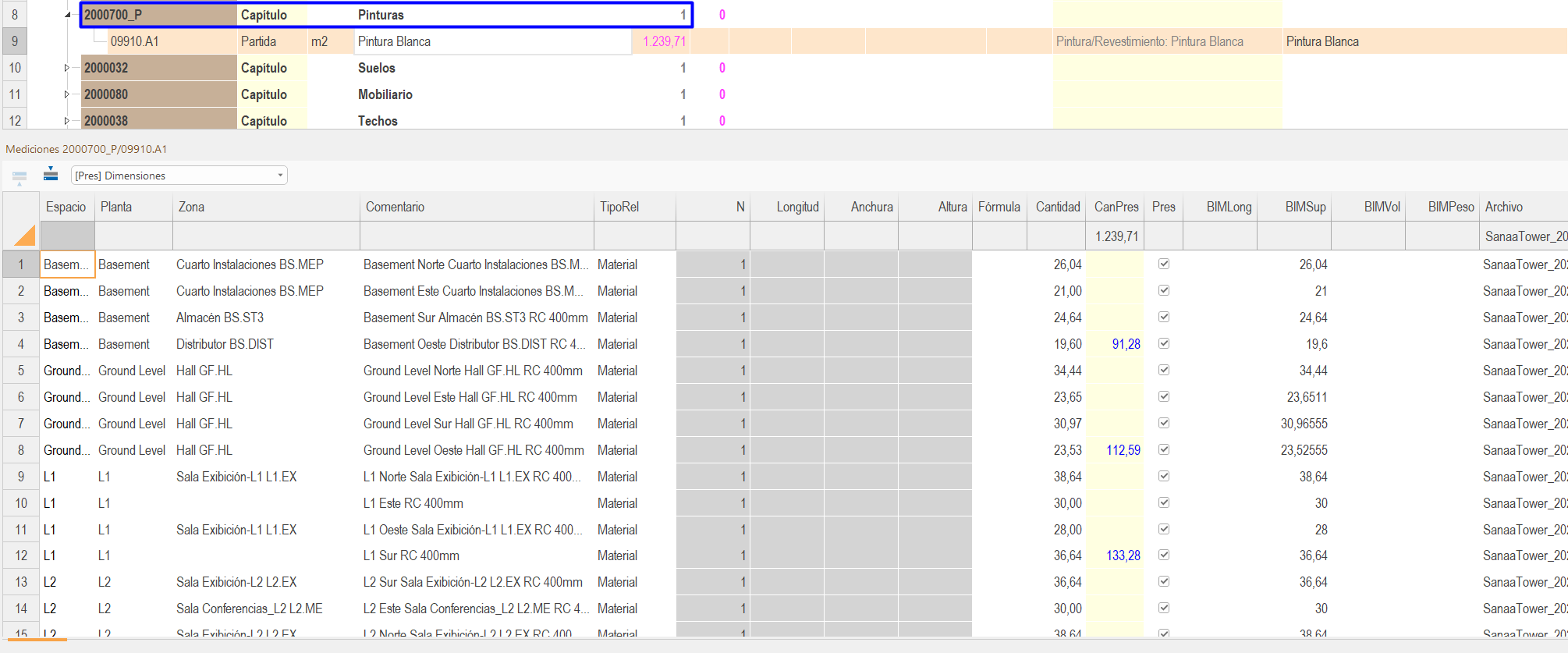
Visualización de elementos en Presto
Elementos codificados y no codificados en Revit
Si todos los elementos de un capítulo tienen asignado el código de unidad de obra, tanto el capítulo como la partida aparecerán en estado de color negro. Por el contrario, si algún tipo no se ha codificado, aparecerá tanto la línea de partida como el capítulo en estado color rojo.
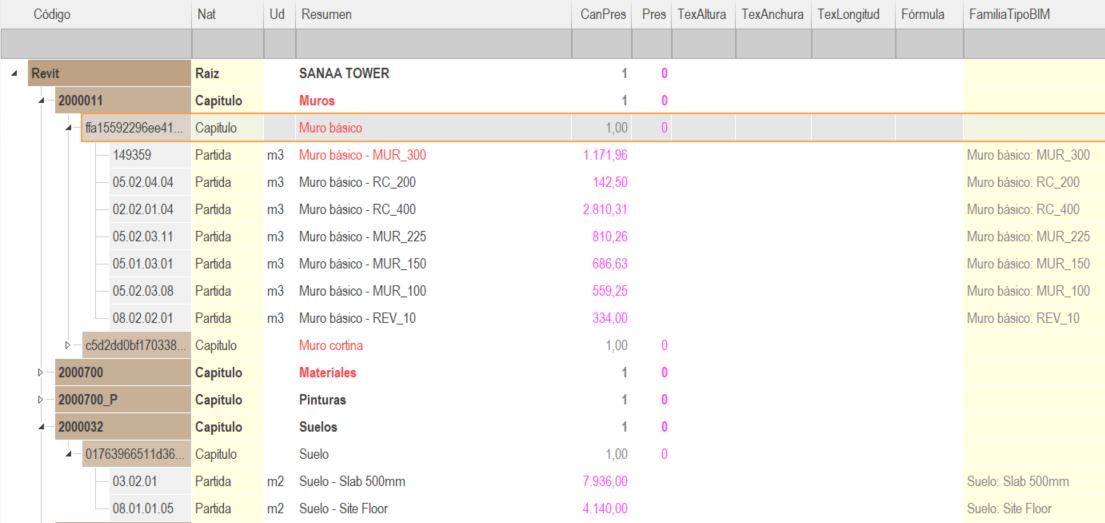
Elementos diferentes con el mismo código de partida
También se puede dar caso de que varios tipos están codificados con el mismo código de partida por lo que el estado de esa línea aparecerá en color verde. El criterio de medición y las demás propiedades de la unidad de obra, serán las del primer tipo que aparezca. En las mediciones de la partida podremos ver los tipos específicos.
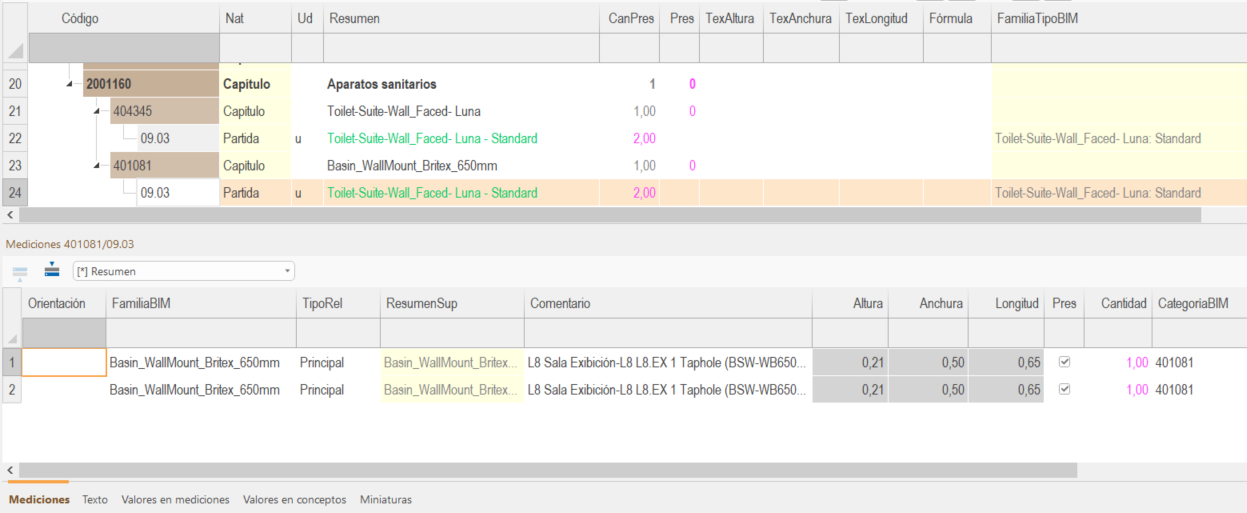
Tips para completar el presupuesto
Es probable que el resultado de la exportación no sea el definitivo y tengamos que completar, actualizar o configurar ciertos aspectos.
Por ejemplo añadiendo información a partir de los cuadros de precios, incluir la parte del proyecto no modelada, reorganizando la estructura de capítulos o partidas o incluyendo partidas o capítulos de los presupuestos de otros equipos.
Reestructurar por partidas según presupuesto base
Por defecto, Cost-It organiza el presupuesto según la configuración previa a la exportación en la ventana de categorías.
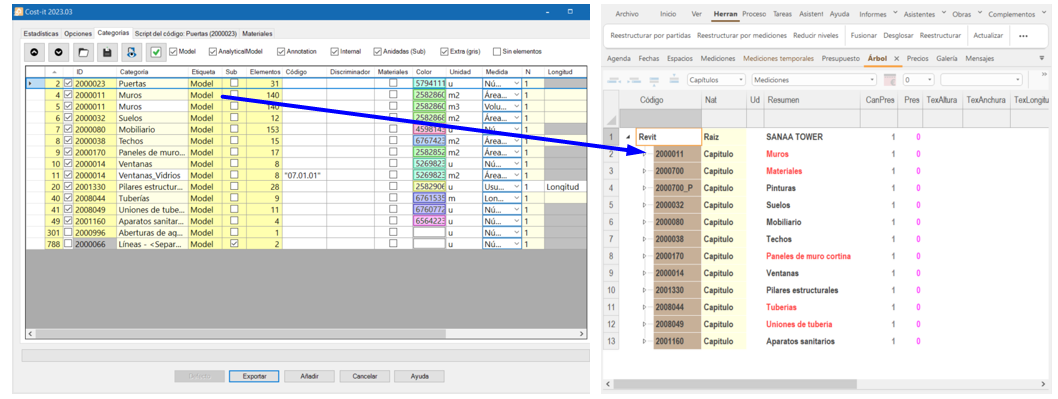
Si tenemos una plantilla de Presto o un proyecto de referencia ya configurado, podemos recolocar las partidas seleccionadas en una nueva estructura de capítulos, en base al contenido de un campo del concepto o una variable. Para ello iremos a Herramientas>Reestructurar por partidas>Con máscara>Campo: Conceptos.Codigo>Buscar capítulos en: La ruta del archivo guardado> Aceptar.
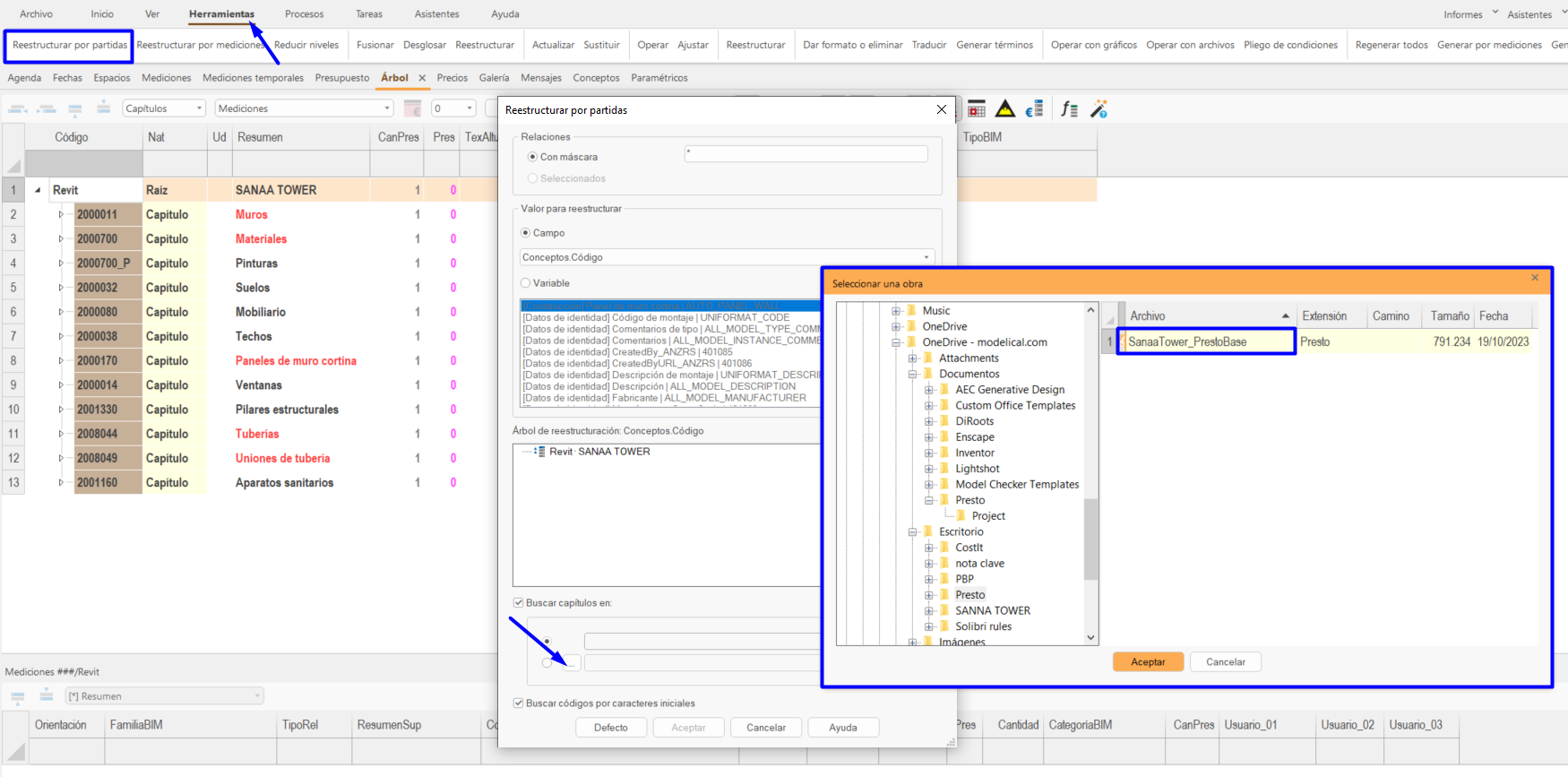
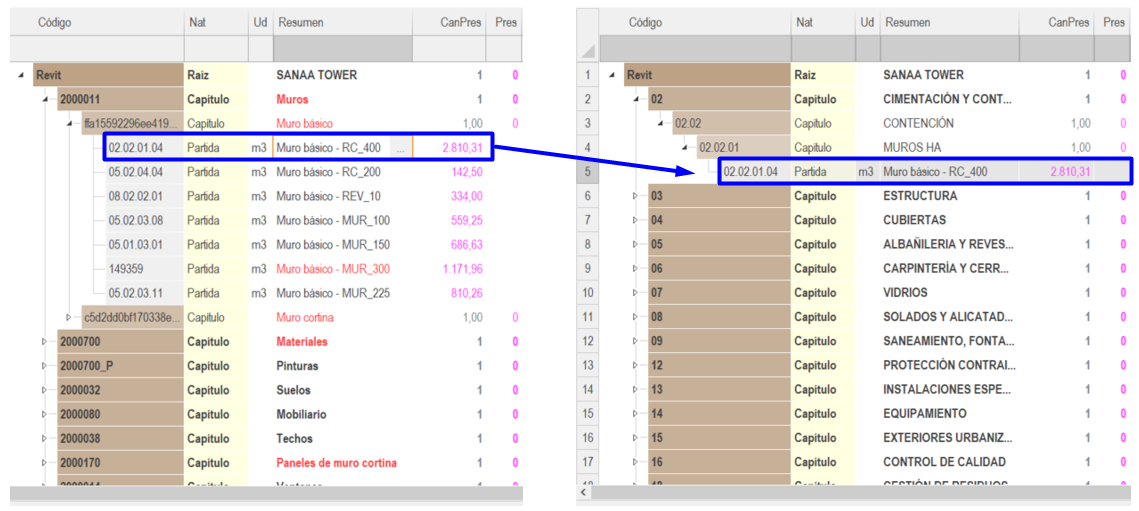
Las unidades de obra afectadas se moverán a los nuevos capítulos. Aquellos capítulos que no contengan partidas se añadirán de igual manera. Las partidas que no correspondan a ningún capítulo se añadirán en el capítulo original previo al final del presupuesto.
Fusionar presupuestos
Cuando hablamos de fusionar presupuestos se pueden dar varios casos, ya sea combinando capítulos diferentes, capítulos iguales con distintas partidas o presupuestos similares con distintas líneas de medición.
Presupuestos con capítulos distintos
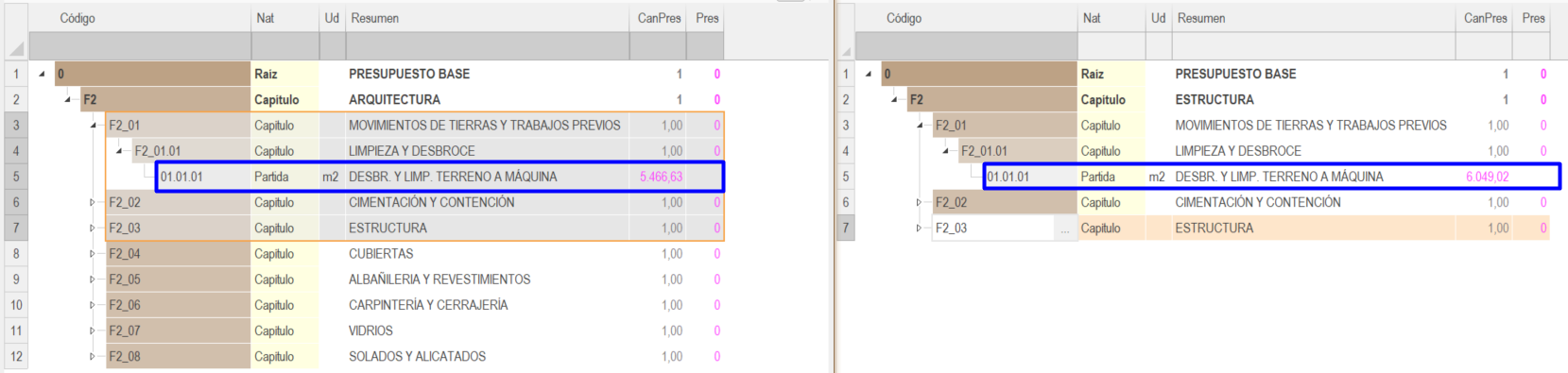
El sistema más sencillo es arrastrar o copiar y pegar los capítulos de un presupuesto en el otro.


Sólo se copiarán las partidas o capítulos nuevos. Si el capítulo o partida ya existe en nuestro presupuesto, tiene prioridad la información existente.
Presupuestos con capítulos iguales

Para actualizar las partidas de un presupuesto a otro que comparten los mismos capítulos , iremos a Herramientas> Actualizar y desactivaremos la opción “Sólo partidas y naturalezas básicas” para que se actualice todo, incluidos los capítulos existentes.
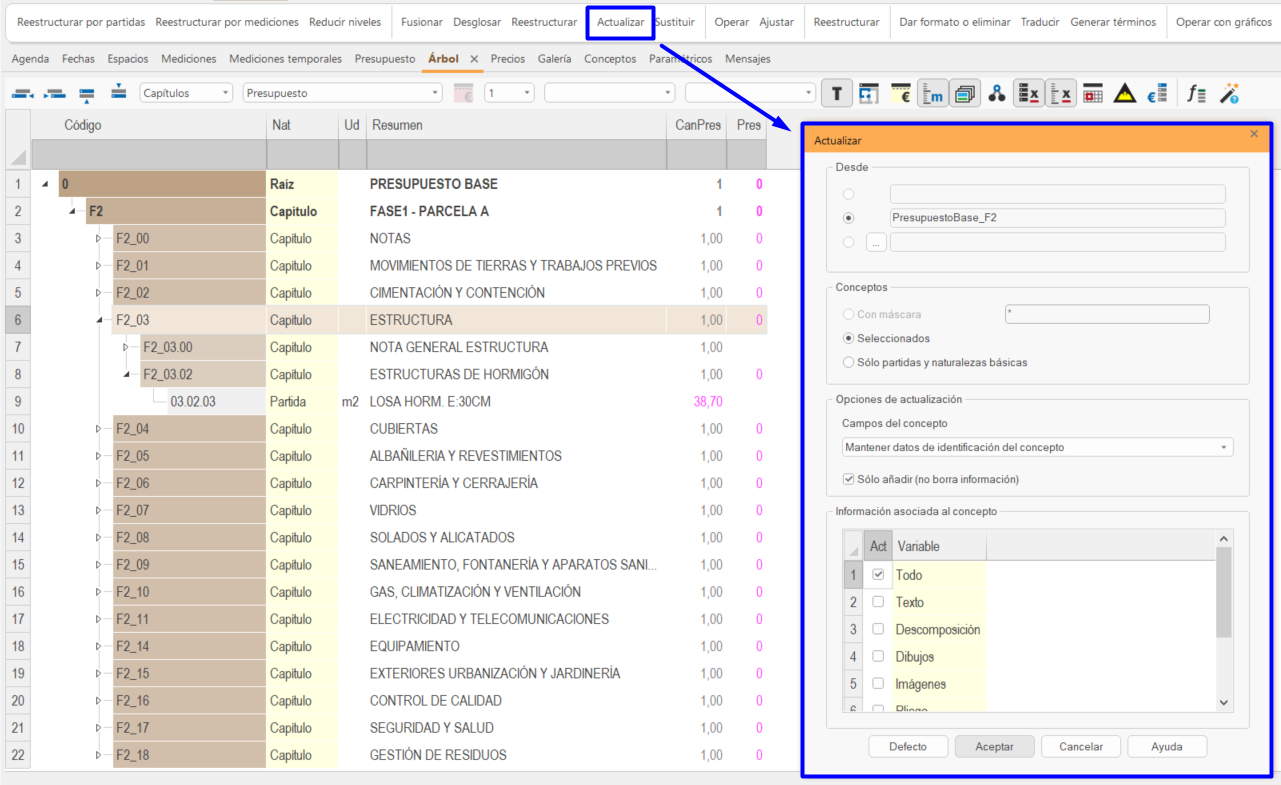
Si seleccionamos “Sólo añadir (no borra información)” sólo se añadirán las nuevas partidas o capítulos pero no se reemplazará lo existente.

Presupuestos con partidas iguales
Importación
Para importar un presupuesto en otro, incluir sus capítulos y partidas nuevos y que las partidas cuyos códigos de unidad de obra sean iguales se sumen, debemos importar las líneas de medición.
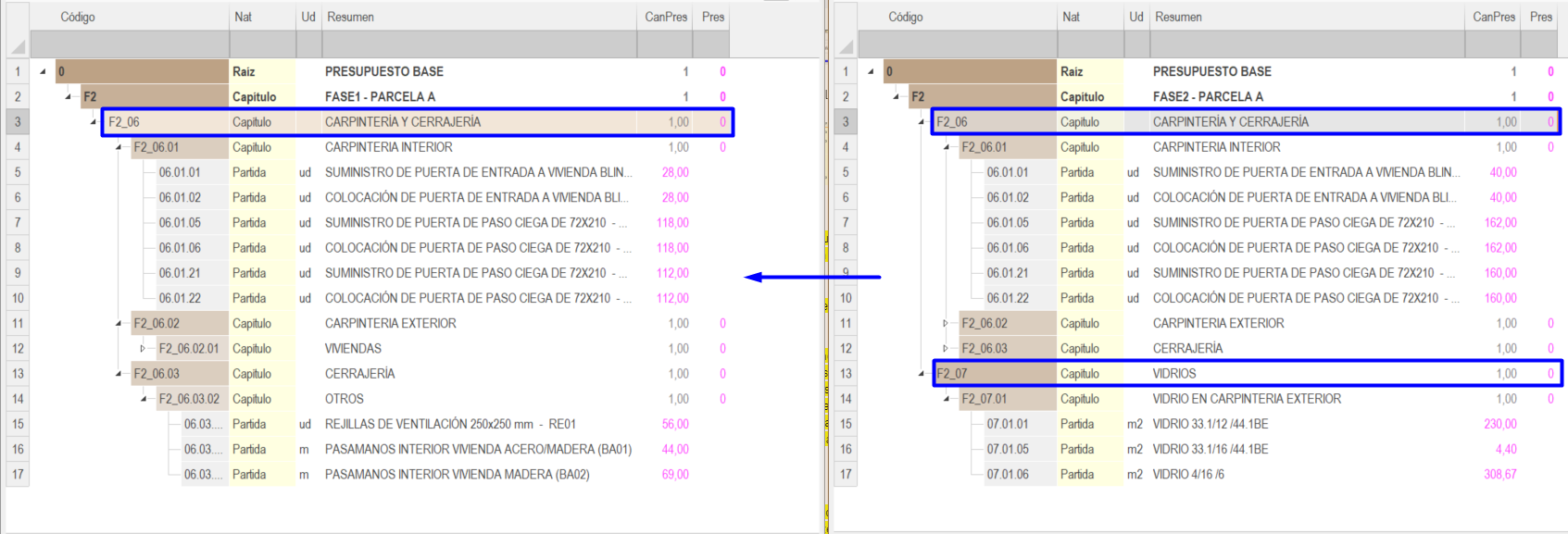
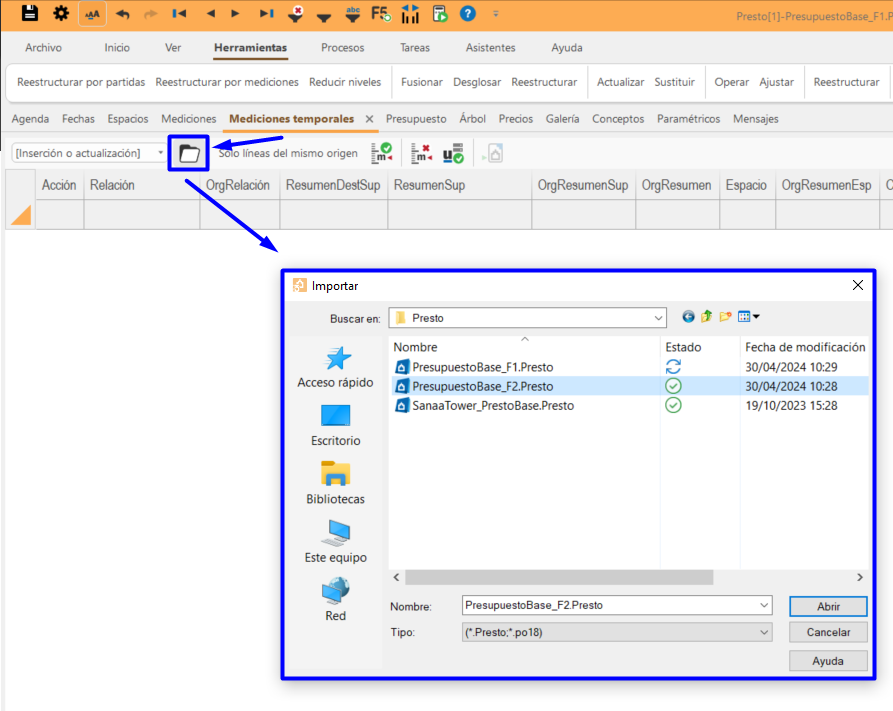
La importación del archivo o presupuesto se ejecuta desde el presupuesto de destino desde Ver>Mediciones temporales y clicamos en el icono de “Importar”. Si hubiera mediciones temporales anteriores se eliminarán automáticamente.
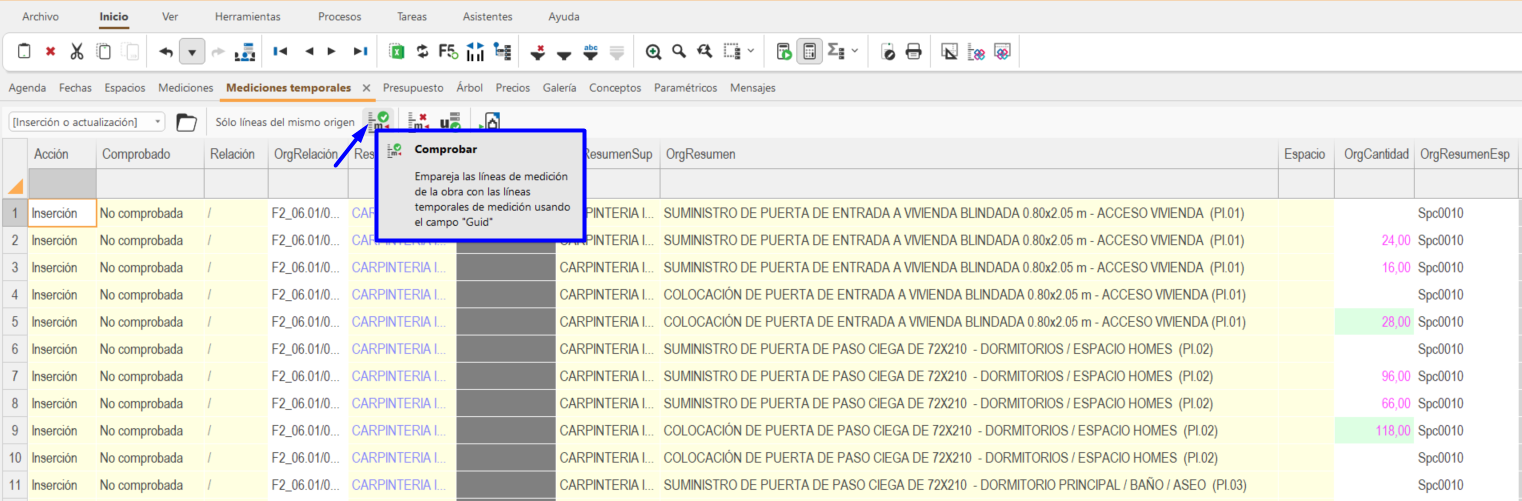
Emparejamiento de líneas
Dado que la exportación con Cost-It genera siempre el mismo “Guid” para cada elemento, las líneas se emparejarán mediante este campo, lo que garantiza que corresponden exactamente a la misma línea original. Para emparejar las líneas debemos clicar en el icono de “Comprobar”. El estado de la columna MedicionesTmp.Comprobado pasará de No comprobada a Comprobada.
Las líneas importadas que no encuentran su equivalente en el presupuesto existente se consideran nuevas y así se incluirán.

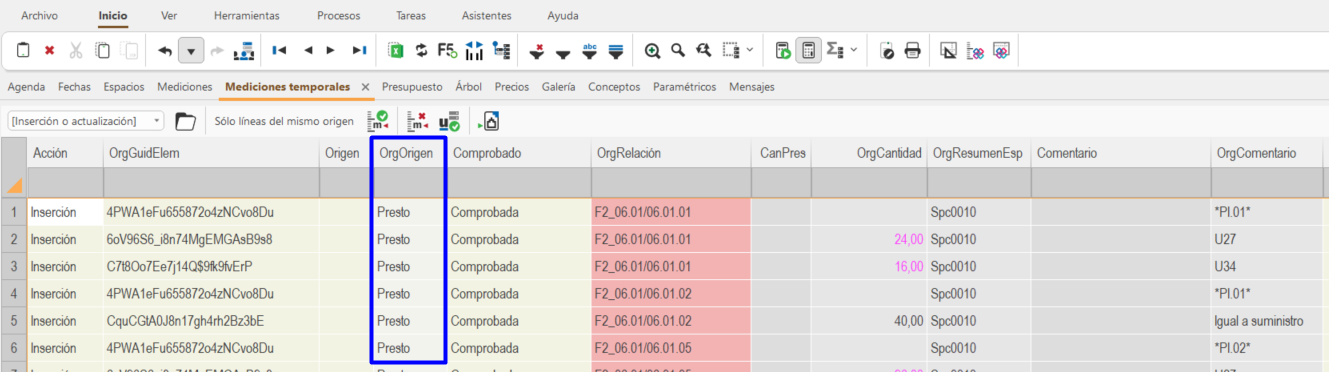
La opción “Sólo líneas del mismo origen” comprueba las diferencias entre líneas de medición con el mismo contenido en el campo “OrgOrigen”. Esta posibilidad permite actualizar las líneas de medición con la misma procedencia ya sea Revit, Presto, etc.
Traspaso de líneas de medición
Una vez emparejadas las líneas de medición, clicamos “Traspasar” para incluirlas en el presupuesto. En la columna ”Acción” nos indicará qué ocurrirá con cada una de las líneas. Las líneas pueden insertarse, actualizar las existentes o no realizar ninguna acción porque no afecten a las mediciones.
Reestructurar por partidas
Una vez traspasadas las líneas de medición es posible que tengamos que reestructurar por partidas el presupuesto.
Resumen
Para exportar un presupuesto de Revit a Presto mediante Cost-It será necesario:
- En primer lugar, tener un modelo correctamente codificado. Para ello deberemos definir qué y cómo vamos a codificar nuestros elementos y en qué parámetros.
- Necesitaremos una clasificación o presupuesto base con los códigos que relacionen los elementos del modelo con las unidades de obra o partidas.
- Configurar la exportación en Cost-It. Elegir el parámetro donde han sido codificados los elementos, los criterios de medición, las categorías que queremos incluir o excluir, los elementos vinculados, materiales, etc.
- Por último, deberemos revisar nuestro presupuesto y completarlo o actualizarlo si fuera necesario.
Trucos y consejos
- Nos será de gran ayuda, entender y tener presente cómo se relaciona la información de Revit con Presto. Como comentábamos al principio de esta guía, al realizar la exportación, las categorías de Revit generarán los capítulos en el presupuesto de Presto, las familias serán subcapítulos, los tipos pasarán a ser partidas y cada ejemplar será una línea de medición.
- Además, antes de empezar a modelar, también será de gran ayuda tener muy claro qué y cómo se van a medir los elementos de nuestro modelo. Si la medición será por tipo, por ejemplar o por material, o una combinación de las anteriores. Podemos incluso aprovechar la geometría de otros elementos para exportar alguna medición concreta como las áreas y habitaciones.
- Todo esto nos puede ayudar a ahorrar modelar elementos innecesarios y exportar la información de forma ordenada.
Referencias
- Cost-It: BIM 5D con Presto
- Manual Presto: Cost-It
- Manual Presto: Integración y comparación de mediciones
- Manual Presto: Obtener el porcentaje de huecos en las fachadas
- Manual Presto: Personalización de la exportación de Revit
- Manual Presto: Fusionar presupuestos