

Muros Arquitectónicos
Operativa en Revit
Muros arquitectónicos
File: OPE_ArchitecturalWalls
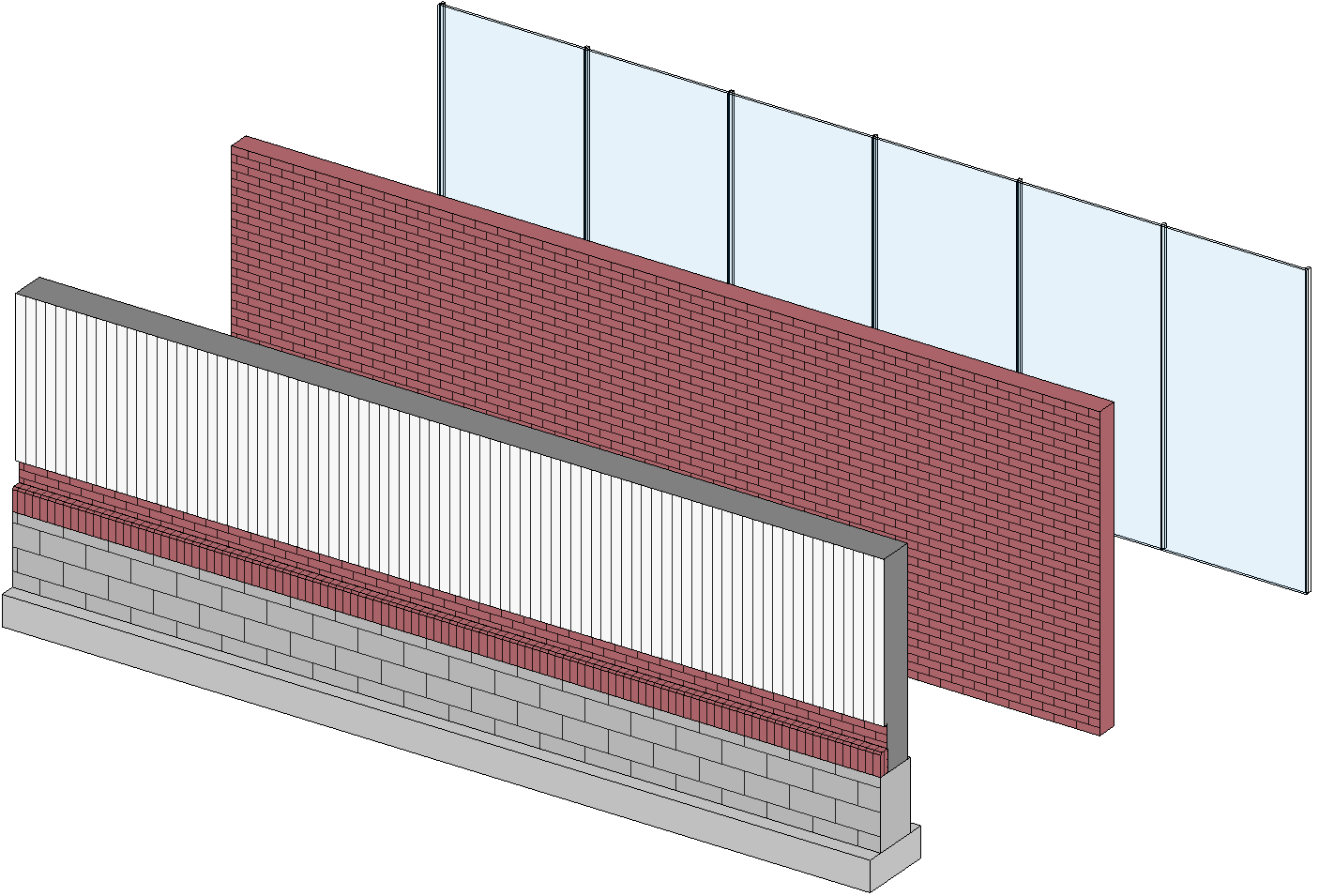
Objetivos
- Ser capaz de crear un nuevo muro, entendiendo todas sus propiedades.
Suposiciones
- Deben crearse puntos de referencia antes de comenzar esta guía (niveles, cuadrículas, planos de referencia).
Descripción
- Los muros son una familia de sistema, lo que significa que sólo se crean y modifican dentro del proyecto.
- No pueden crearse nuevas familias de muro. De cualquier manera, puede crear tantos tipos como sea necesario duplicando o modificando las familias de sistema existentes:
- “Basic walls” (más usados).
- “Curtain walls”.
- “Stacked walls”.
Procedimiento
Crear un tipo de muro deseado
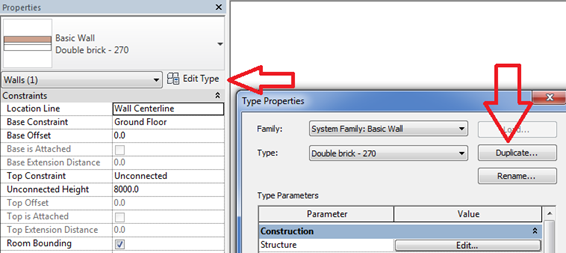
Siempre que queramos crear un nuevo muro, tendremos que empezar por duplicar uno existente. Esto se hace haciendo clic en "Editar tipo" debajo del selector de pared en el panel de propiedades y más tarde en "Duplicar".
.
Para obtener más información sobre la composición de las muros, consulte la guía:
OPE_WallLayersAndLocationLine
Modelado de Muros
En Revit, a diferencia de otros programas de CAD, es mucho más práctico construir las paredes en una posición aproximada y luego terminar colocándolas con precisión gracias a las herramientas diseñadas para esta función, como las dimensiones temporales y la herramienta de alineación.
En el plano vertical, las paredes se colocan desde la “Base Constraint” (un nivel) hasta una “Top Constraint” (misma “Base Constraint” u otra). También hay dos parámetros Base / Top Offset para ajustar la altura. La “Base Constraint” y “Top Constraint” debe ser consistente con la posición del muro. (Se muestra un error si la “Top Constraint” está por debajo de la “Base Constraint”, ya que tiene medidas incoherentes).
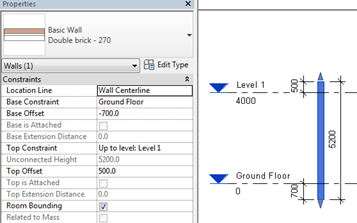
Es una mala práctica usar la propiedad de desplazamiento o la herramienta "Edit Profile" para las acciones que podrían lograrse editando correctamente los niveles "Constain Base" o "Top Constraint".
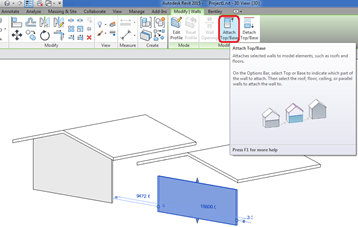
A veces las paredes deben llegar a un techo inclinado, por ejemplo ... En estos casos, lo que se indica es "attach" el elemento de pared al elemento que debe alcanzar (puede ser un plano de referencia).
Propiedades
Propiedades de Tipo
Construcción
- “Structure” (visto anteriormente).
- “Wrapping at Inserts”: Elección del comportamiento de las capas que componen el muro cuando alcanzan los remates provocados por las inserciones (familias de puertas y ventanas) en la propia pared.
- “Wrapping at Ends”: Elección del comportamiento de las capas que componen la pared cuando el extremo de la pared permanece libre, sin unirse a otra pared.
- “Function”: Ofrece varias posibilidades, puede servir como un método de clasificación de horario. Si el modelo va a ser utilizado para el análisis energético debe ser revisado más de cerca, ya afecta su comportamiento en el análisis.
Gráficos
Puede elegir la configuración de sombreado de pared para aquellas vistas en las que se ve la pared seccionada y el nivel de detalle de la vista se establece en “Coarse”:
- Coarse Scale Fill Pattern: Si no se escoge nada, no existirá patrón.
- Coarse Scale Fill Color: Patrón de colores.
Materiales y Acabados
“Structural Material”: Si ninguna de las capas de la pared ha habilitado la opción "Material Estructural", esta casilla está inactiva. Debe ser el estado predeterminado en una pared arquitectónica.
Propiedades Analíticas
- “Heat Transfer Coefficient (U)”. Se muestra automáticamente si en la estructura de la pared se elige algún material con este conjunto de datos.
- “Thermal Resistance (R)". Se muestra automáticamente si en la estructura de la pared se elige algún material con este conjunto de datos.
- “Thermal mass”. Se muestra automáticamente si en la estructura de la pared se elige algún material con este conjunto de datos.
- “Absorptance”
- “Roughness”
Datos de Identidad
En la sección “Identity Data”, puede asignar la keynote para el muro o el “Assembly Code”.
Propiedades de Ejemplar
Restricciones
- “Location line”. Debe coincidir con el límite de la pared que no debe cambiar su ubicación, aunque la estructura o grosor del mismo se cambia. Por ejemplo, una pared centrada en un eje estructural debe tener la línea de ubicación en el centro de su núcleo. Si la pared está situada alineada con el borde de una losa, la línea de ubicación debe coincidir con la cara lateral exterior de la losa. Para obtener más información sobre la línea de ubicación, consulte la guía: OPE_WallLayersAndLocationLine.
- Base Constraint.
- Base Offset.
- Top Constraint.
- Top Offset.
- Room Bounding. Indica si se pretende que el muro sea delimitador de la habitación.
Estructural
- Structural: Si esta opción no está seleccionada, el resto de las opciones estructurales están deshabilitadas. En las vistas cuya disciplina se establece en "Structural" sólo aparecen las paredes con esta opción seleccionada.
Identity Data
- Image: Se puede adjuntar una imagen
- Comments: Pueden agregarse comentarios para una descripción más detallada y ayuda para su clasificación .
Fases
Como en el resto de los elementos de Revit, podemos decidir la fase en la que un elemento es creado y cuando va a ser demolido
Nivel de Detalle
Los muros se representan por defecto de forma diferente dependiendo del nivel de detalle aplicado a la vista.

Tablas de Muros
Es conveniente crear un programa para controlarlos. Con datos alfanuméricos se pueden controlar rápidamente su colocación y características. Todos los cambios realizados en la tabla se reflejarán en el modelo y viceversa.
Criterios de nomenclatura
It is important to follow an order to name the different types of walls we create. Usually there will be a preset naming convention that you must follow, for instance:
Project_Company_Discipline_Category_Code o material_Description_Dimension
EJ: AKS_MOD_ARC_WA_WPT-01_Paint cladding_5mm
Una buena nomenclatura es muy importante desde
Una correcta nomenclatura es muy importante para que los tipos queden organizados ALFABÉTICAMENTE, por lo tanto queremos que cada material, como las pinturas (WPT), aparezcan juntos.
Consejos & Trucos
- Las paredes de todo un nivel se pueden copiar utilizando Copiar y luego Pegar alineado a los niveles seleccionados. Puede copiar varios niveles a la vez.
- Para seleccionar múltiples paredes encadenadas: preseleccione una y antes de hacer clic en ella, presione la tecla Tab.
- Para evitar un conteo por duplicado es deseable que las paredes que se van a utilizar en el proyecto se precargen en la plantilla del proyecto y evitar que dos personas piensan que la misma pared con diferentes materiales o estructuras
En resumen
Las paredes son un componente principal en la arquitectura, así que es realmente importante controlarlas correctamente y saber todas sus características.
Archivos correspondientes
- OPE_ArchitecturalWallsExercise.pdf
- OPE_ArchitecturalWalls.rvt