

Archivos Navisworks
Tipos de archivos y Conversión de Modelos Revit
Archivos Navisworks
Objetivos
Entender qué es Navisworks y cómo utilizarlo con archivos de Revit.
Prerrequisitos
- El usuario puede navegar en archivos de Revit.
- El usuario tiene habilidades básicas en modelado BIM con el software de Revit, y entiende el lenguaje utilizado.
Descripción
Conceptos básicos de Navisworks
Es un software de Autodesk que permite el análisis, simulación y comunicación del diseño y la constructibilidad.
Permite visualización compartida y revisión de modelos de distintas disciplinas (Revit, Inventor, Rhinoceros, Solidworks, Sketchup, Allplan, Robot, CYPE,...).
Usos principales de Navisworks
Detección de Interferencias: detección de interferencias y su gestión. Nos permite anticipar, prevenir y resolver problemas en el modelo virtual antes de que comience la construcción, para reducir costes y minimizar los cambios y retrasos. Ver guía de Detección de Interferencias.
Planificación: Simulación 4D. Navisworks Manage combina la coordinación espacial con la planificación de obra, lo que permite la simulación y análisis de la misma, y también puede gestionar los cambios que ocurren durante el desarrollo de la construcción. Ver guía de planificación 4D.
Productos de Navisworks
Autodesk Navisworks® Freedom
Es una versión profesional gratuita por lo que es aún más fácil de conseguir y usar. Esta versión sólo se abre y combina archivos de extensión NWD (también 3D DWF). Permite la visualización de la jerarquía de objetos y sus propiedades, sin embargo, no se pueden editar los objetos.
Autodesk Navisworks® Simulate
Este producto permite combinar y mostrar varios modelos simultáneamente desde diversas disciplinas. Puede ver la jerarquía de objetos y sus propiedades y también editarlos. Permite el uso de "Timeliner" herramienta para la planificación de la obra, pero no el uso de la herramienta de "Detección y gestión de interferencias".
Autodesk Navisworks® Manage
Es la herramienta completa de Autodesk. Todas las herramientas se pueden utilizar.
Extensiones
NWC (archivos de caché)
Contienen la geometría extraída de Revit. Vamos a tener tantos como número de archivos de Revit que queramos exportar.
Los archivos deben ser exportados en la misma carpeta donde se encuentra el archivo original, con su mismo nombre y sobreescribirlo cada vez que se exporte. De esta manera, cuando se actualiza el archivo NWF la última versión del caché se recarga automáticamente.
NWF (archivos federados)
Ese tipo de archivos contienen varios archivos de caché. La manera de revisar varios archivos juntos (ARQ, MEP, EST) es haciendo un nuevo archivo federado y anexar (link) muchos ficheros NWC a él. Si cambia la ubicación del archivo NWC, deben ser recargados.
NWD (archivos de diseño)
Es el tipo de archivo que se utiliza para la entrega de información, ya que integra todos los ficheros NWC como elementos importados, captura la geometría y olvida la relación con el archivo NWC. Guarda todas las vistas generadas, anotaciones y comentarios. Se considera como un archivo completo y puede abrirse con Navisworks Freedom.
Procedimiento - Importación de un modelo de Revit
Preparando el modelo para exportar
Es imprescindible preparar el modelo antes de exportar para su uso en Navis. Esto no implica mucho trabajo "extra". El proceso de modelización debe considerar este proceso en sí mismo y por lo tanto deben ser mínimos los retoques finales.
Los elementos del modelo deben subdividirse en relación con las tareas de planificación de la obra.
La herramienta "Piezas" en Revit es útil para partir un elemento en partes más pequeñas. Por ejemplo, puede modelarse un muro de contención en Revit, pero para fines de planificación de obra, debe ser dividido en capas que puedan asignarse a diferentes tareas.
Asegúrese de que las coordenadas del modelo son correctas. Navis permite el montaje de varios modelos, para ello es imprescindible que las coordenadas en todos los modelos estén bien definidas.
Preparar una vista dedicada a exportación de modelo: la exportación de modelo se hace desde una vista: solo se exporta lo que aparece en ese punto de vista. Las categorías que no son relevantes para el uso del modelo en Navis no deben ser exportadas. También deben ocultarse todos los vínculos, o en caso de que sean necesarios, activar la casilla “Convertir archivos vinculados” (siguiente sección). La vista de Revit que contenga el texto “navis” en su nombre, aparecerá como vista por defecto en Navis.
Utilizar un nivel de detalle adecuado.
Ajustes de Exportación
Hay dos opciones para crear un archivo de Navis:
Desde Revit
Con la instalación de Navisworks, un nuevo plugin aparecerá en la cinta de herramientas. Hay que hacer clic en Add-ins > herramientas externas > Navisworks. Se mostrará una nueva ventana pidiendo la carpeta de destino del archivo. En la parte inferior de esta ventana, se puede acceder a la configuración de Navisworks.
Los ajustes recomendados son:
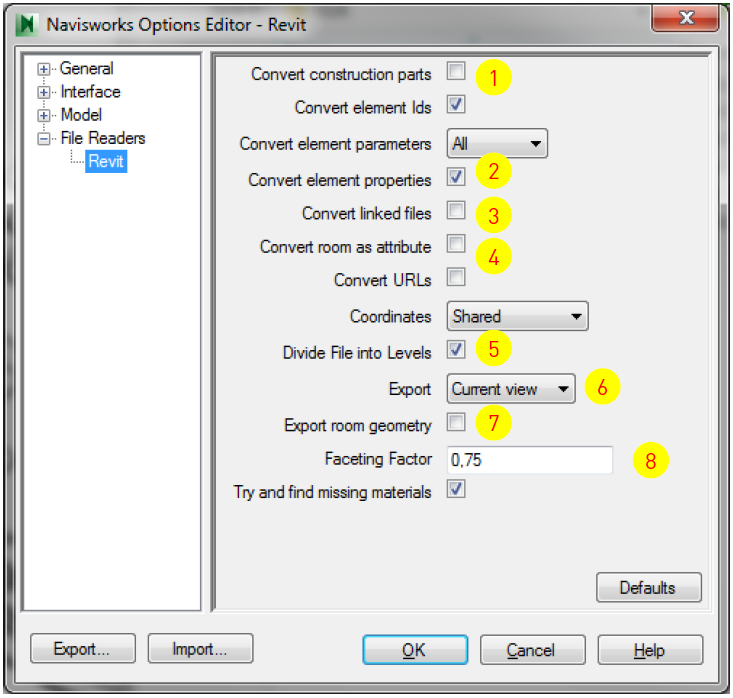
- Convertir piezas de construcción para exportar las piezas en lugar del elemento original.
- Convertir las propiedades de los elementos debe estar activo en la mayoría de casos.
- Convertir archivos vinculados: debe, la mayoría de las veces, estar sin marcar.
- Convertir habitación como atributo para incluir las propiedades de la habitación en puertas, ventanas, lámparas y otros artículos.
- Dividir el archivo en niveles asignará objetos a niveles, la mayoría de las veces de la manera correcta, pero nunca se sabe...
- La exportación debe utilizar casi siempre la vista actual así que asegúrate de estar en la vista 3D correcta cuando se exporte.
- Si se exporta la geometría de las habitaciones, se crearán sólidos con propiedades para cada habitación. Debe estar todo el proyecto visible para que funcione.
- El facetado indica cuántos triángulos queremos por superficie, siendo 1 el valor por defecto. Mantenga el facetado lo más bajo como sea posible para sus propósitos.
Desde Navis
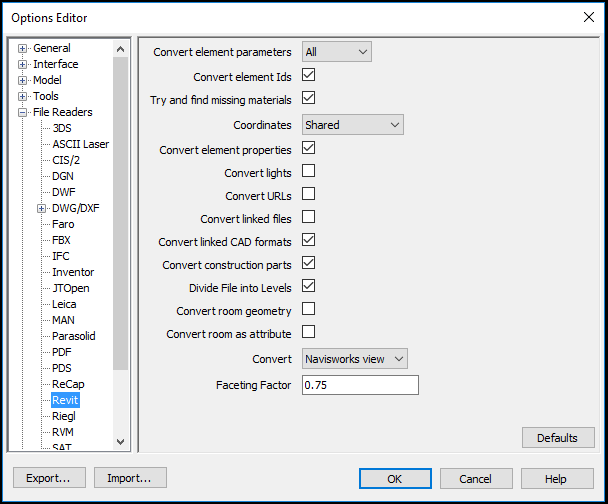
Ve al menú de Navisworks y haz clic en opciones. En la sección de lector de archivos busca Revit. Tienes las mismas opciones que en la exportación de Revit, pero en este caso, puedes elegir la vista para importar (ya sea la que hayas creado nombrándola con la cadena de texto "Navis", o la vista 3D por defecto).
Propiedades del .NWC resultante
Si se ha creado el archivo desde Revit será un archivo "independiente".
Si el archivo se ha creado desde Navis, el archivo permanece vinculado al archivo de Revit. Cuando se abra, Navis comprobará si el modelo de Revit es más reciente que el NWC, si es así, Navis actualizará el .nwc.
Consejos y Trucos
- Se puede utilizar Navisworks para la revisión de modelo de varios formatos de archivo. Se puede importar de forma nativa la mayoría de formatos de CAD.
- Se puede trabajar con otras plataformas BIM utilizando archivos IFC.
Conclusión
Navisworks es la herramienta de Autodesk para la revisión del modelo. Incluye herramientas para la detección de interferencias y la coordinación del modelo 3D, además de la herramienta Timeliner, para la planificación de la obra. Una aplicación extra que no se utiliza muy comúnmente es la de obtener mediciones.
Archivos adjuntos
- Guía de Detección de Interferencias
- Guía de planificación 4D
Les solicito información acerca de cursos de naviswork
Es interesante las posibilidades que brinda el NavisWorks Manage, me gustaría aprender a usarlo. Podrán enviarme manual y/o tutorial. Gracias