

Notas clave
Operativa en Revit
Notas Clave
Objetivos
- Entender los usos del parámetro de Tipo “Nota Clave” dentro del modelo de Revit.
- Ser capaces de gestionar el parámetro de "Notas Clave".
- Tener los conocimientos para incluir leyendas en planos que incluyan las "Notas Clave" utilizadas en el proyecto.
Pre-requisitos
- El usuario tiene que tener conocimientos básicos de Revit, así como de BIM.
- Entender la estructura de datos en los modelos (Categorías > Familias > Tipos > Instancias)
- Es necesario clasificar los elementos del modelo de acuerdo con un sistema de clasificación, interno o externo.
Descripción
En Revit existen varias opciones para clasificar elementos. Algunas de ellas las proporciona la propia herramienta: como la clasificación Omniclass, el Código de montaje o las "Notas Clave". Por otro lado también se puede usar un nuevo parámetro de proyecto para este menester. En este documento nos centraremos en el parámetro de “Nota Clave”.
Hay un parámetro clave disponible para todos los elementos del modelo (incluidos los componentes de detalle) y los materiales. El valor de la "Nota Clave" se deriva de un archivo de texto separado que contiene una lista de “Notas Clave”.
Las "Notas Clave" que ya estén asignadas en un proyecto están vinculadas a su tabla de "Notas Clave" de origen. Cuando se cambia la tabla de "Notas Clave", las "Notas Clave" en el proyecto reflejarán los cambios cuando el proyecto se cierre y se vuelva a abrir.
Los datos de "Notas Clave" predeterminados proporcionados en Revit se basan en el sistema de formato maestro del 1995 Construction Specification Institute (CSI), que utiliza 16 divisiones para organizar el proceso de construcción y los materiales.
Se puede emplear otro archivo diferente con otro sistema, sólo hay que cambiarlo en: Anotar> Notas Clave> Configuración de Notas Clave y buscar el archivo .txt correspondiente.
En ese mismo menú se puede configurar el “Método de Numeración”, del que se hablará en apartados siguientes.
Procedimiento
1. Agregar Notas Clave
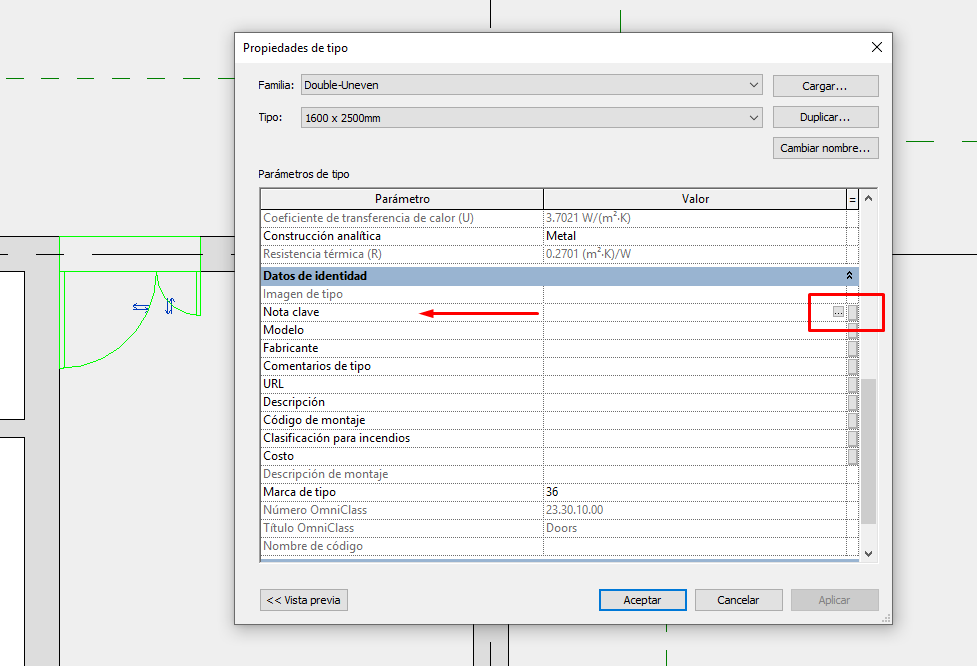
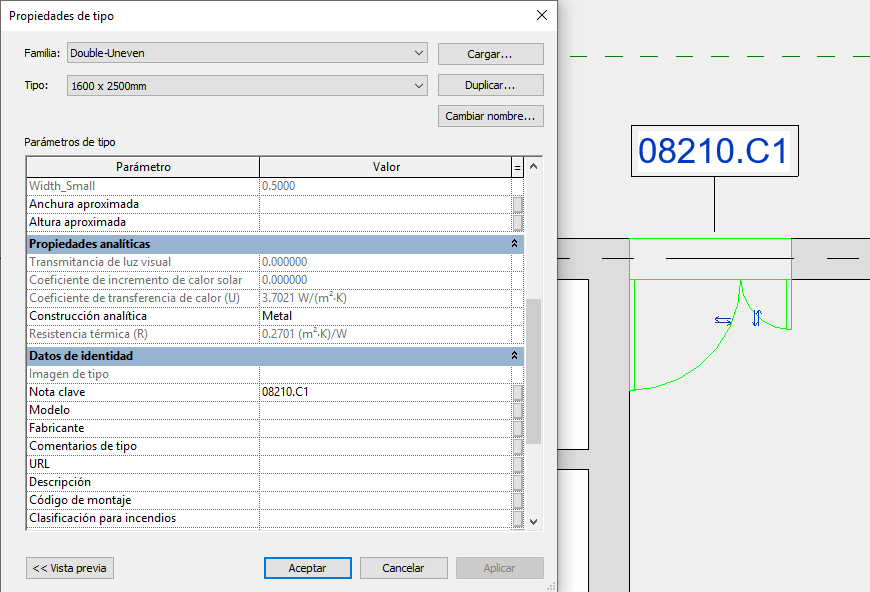
Como se explicaba anteriormente, el parámetro “Nota Clave” está disponible para todos los elementos de sistema y modelo cargables y elementos de detalle (pero no regiones de relleno ni anotaciones), e incluso para materiales. Para asignarlo a una familia, se debe abrir su panel de propiedades de Tipo, buscar el parámetro “Nota Clave” y hacer clic en el icono como se muestra a continuación:
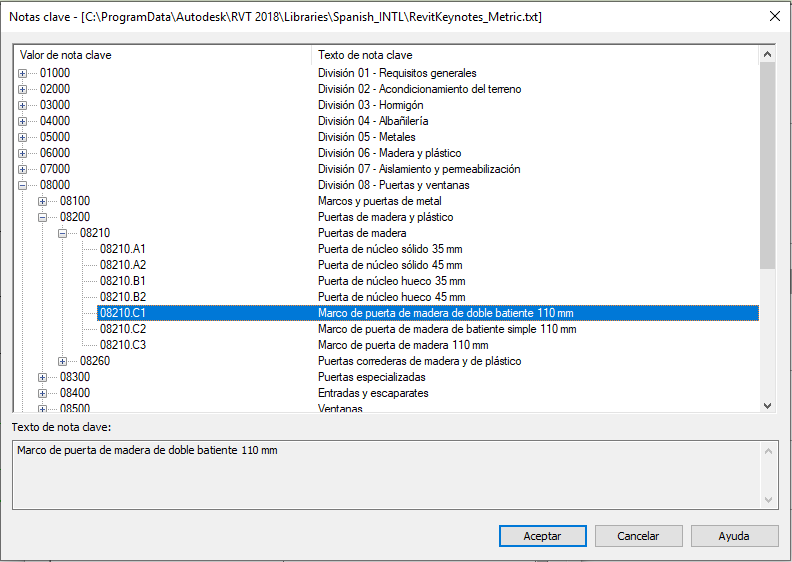
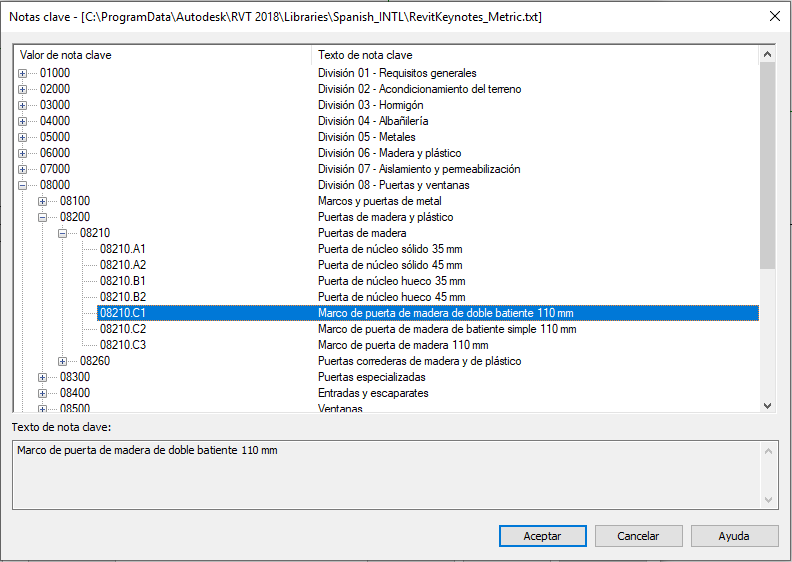
Esto abrirá el archivo de "Nota Clave" que se haya configurado en el modelo de forma predeterminada y entonces sólo hay que seleccionar el código que se desea asignar:
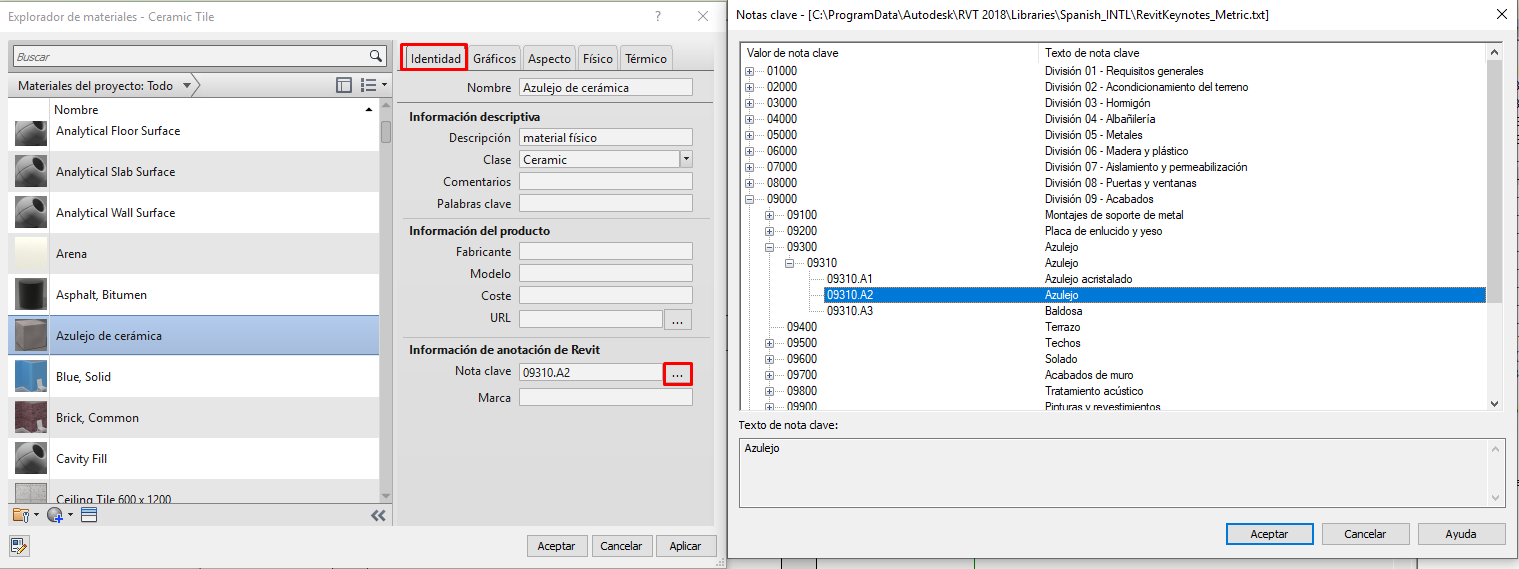
Para los materiales, la solución es bastante similar.
Se debe ir en este caso a Gestionar > Materiales, buscar el material al que asignar la "Nota Clave" y en la pestaña “Identidad” modificar dicho parámetro.
2. Etiquetar Notas Clave
El siguiente paso en el flujo de trabajo de "Notas Clave" es etiquetar el elemento con la información relacionada.
Esto se puede hacer haciendo clic en Anotar > Nota clave >Nota clave de elemento o bien para materiales: Anotar > Nota clave >Nota clave de material.
"Nota Clave" de usuario. Esta opción proporciona una forma de emplear "Notas Clave" de manera personalizada (sin relación con la información del objeto) para abordar posibles problemas de documentación.
Estas "Notas Clave" de “usuario” deben incluirse en el archivo .txt dónde están el resto de "Notas Clave", o bien crear un archivo nuevo para este tipo de "Notas Clave" de usuario.
Esta opción solamente es accesible cuando se hace clic en un elemento y se selecciona Anotar > Nota clave >Nota clave de usuario. Y solamente afecta a la vista en la que se encuentra, y no modifica ninguna propiedad del elemento. Por lo que se debe tener especial cuidado con su uso.
3. Leyendas de Notas clave
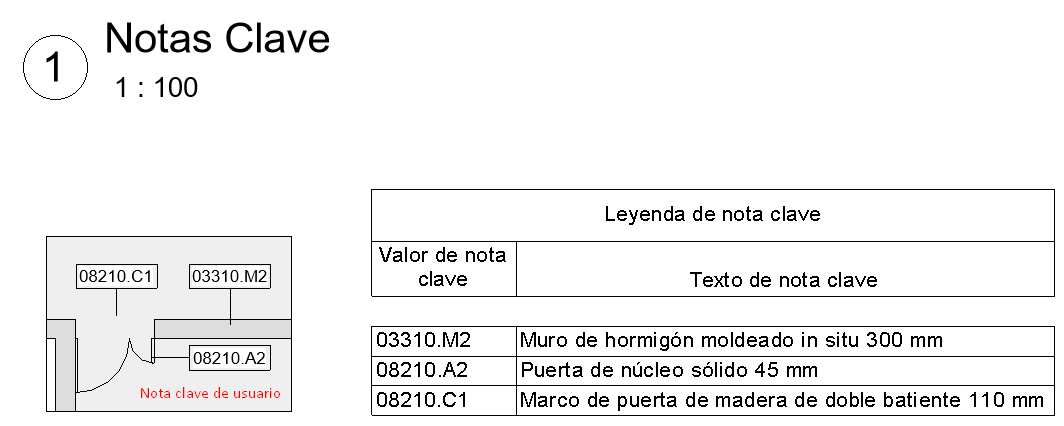
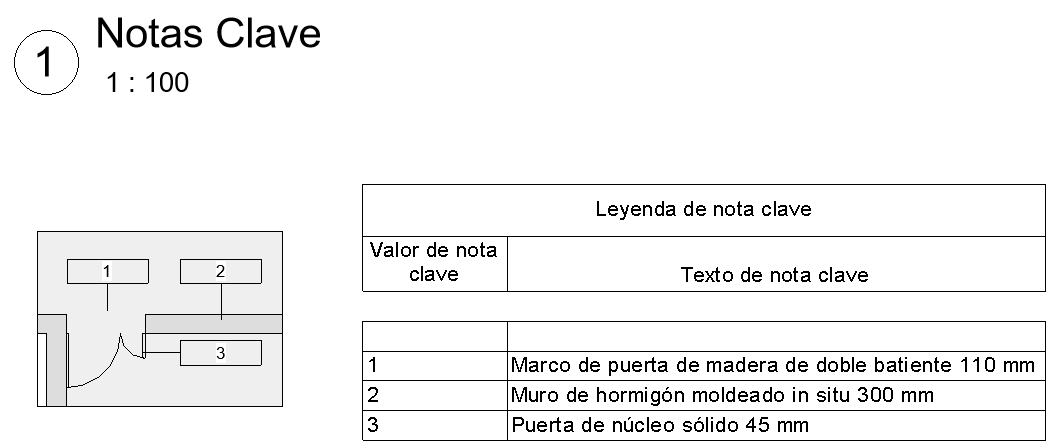
Cuando se coloca una vista en un plano, es posible que se quiera incluir en dicho plano una leyenda explicativa de los códigos de "Nota Clave" de los distintos elementos.
Podemos crear dicha leyenda en Vista > Crear > Leyendas > Leyenda de "Nota Clave".
Esta leyenda funciona como una tabla de planificación que puede colocarse en planos. Se puede por eso trabajar con sus propiedades de Campos, Flitro, Clasificación/Agrupación, Formato y Apariencia de la misma forma que funciona una tabla de planificación normal.
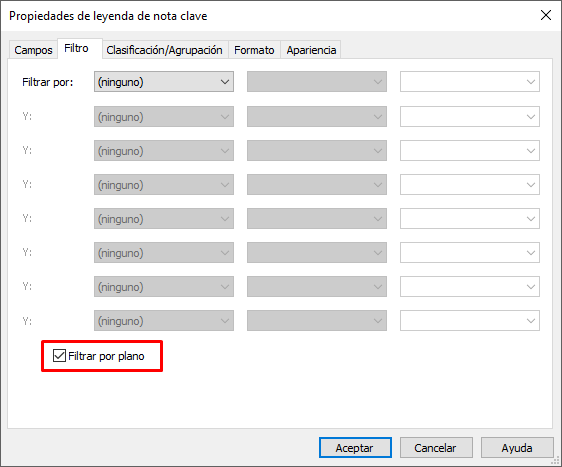
De hecho en la pestaña Filtro de la Tabla existe la opción de filtrar por plano, para que sólo aparezca en dicha leyenda los códigos de los elementos que son visibles en dicho plano.
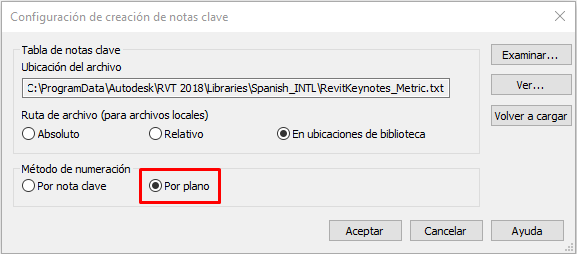
La última opción para las "Notas Clave" es la habilidad de trabajar con los códigos del archivo .txt de las "Notas Clave" o bien cambiarlos por una lista ordenada consecutiva independiente para cada vista comenzando por el número “1.”
Para hacer esto se debe cambiar el Método de numeración en Anotar > Nota clave > Configuración de creación de "Notas Clave".
Consejos y trucos
- Las "Notas Clave" se definen en un archivo de texto delimitado por tabuladores. Se puede usar Microsoft® Excel o una aplicación de hoja de cálculo similar para administrar los datos y luego exportarlos a un formato de archivo delimitado por tabuladores.
- Los cambios realizados en la tabla principal no están disponibles en la sesión de proyecto actual de Revit. Los cambios estarán disponibles cuando el proyecto se cierre y se vuelva a abrir.
- Los archivos de “Notas Clave” para una instalación independiente (en el PC) residen en la biblioteca de Revit, que se encuentra de forma predeterminada en% ALLUSERSPROFILE% \ Autodesk \ <nombre y versión del producto> \ Bibliotecas \ <idioma e idioma>
Conclusiones
Las "Notas Clave" son una gran herramienta para clasificar y describir elementos en un proyecto. El uso conjunto con leyendas permite estandarizar los proyectos. Dependiendo del país, puede existir un Estándar Nacional a seguir, como el NBS en el Reino Unido. Si no, siempre se puede seguir el de otro país o tener uno propio de la organización/proyecto.