

Reconciliar modelos con coordenadas compartidas
Helpdesk
Reconciliar Modelos con coordenadas compartidas
Introducción
Trabajando con un proyecto formado por varios modelos que se comunican con coordenadas compartidas, se puede dar el caso de tener que resetear dichas coordenadas y establecer otras nuevas.
No es ninguna locura pensar que esto pueda pasar. Os planteamos un caso práctico.
Pregunta:
Contamos con 3 modelos que tenían las mismas coordenadas compartidas, adquiridas de un topográfico en DWG.
Ahora el Ayuntamiento nos ha pasado un nuevo topográfico que no tiene las mismas coordenadas que el anterior. La parcela de proyecto también es diferente, lo cual modifica la posición de los edificios.
¿Cómo podemos solucionar esta situación? Nos gustaría que todo volviera a estar compartiendo coordenadas entre ellos y con el nuevo topográfico en dwg, y en su posición correcta.
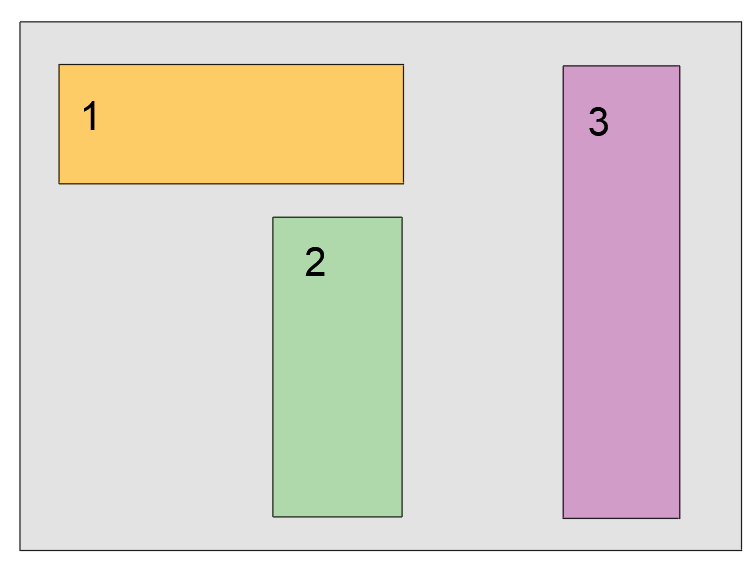
Respuesta:
Una manera de adquirir las nuevas coordenadas del topográfico, es adquirirlas a partir del DWG nuevo, en los modelos de manera independiente (Bloque 1, 2 y 3).
A continuación se explica el procedimiento, contando con que los dos archivos dwg (el antiguo topográfico y el nuevo), no proceden el uno del otro o viceversa (es decir, sean copia o guardado como).
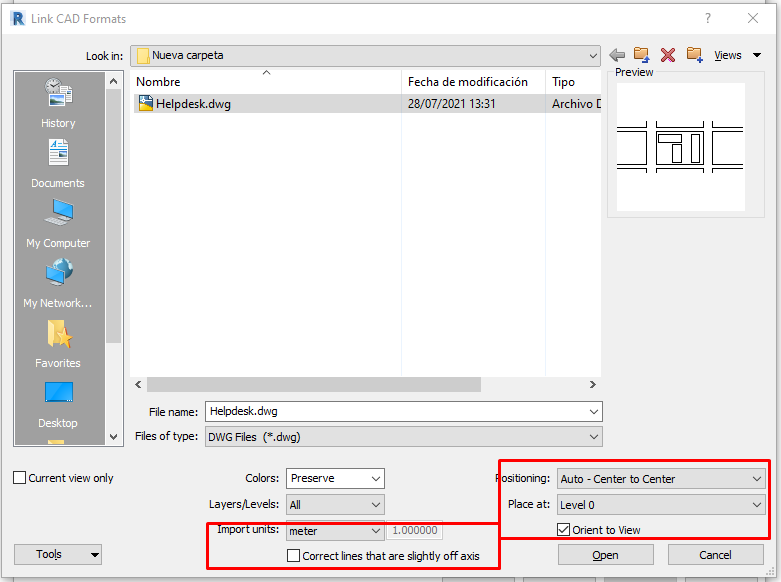
- Comprobar que el DWG del nuevo topográfico está en coordenadas absolutas, las unidades están en metros y vincular el DWG en Revit en una vista en Norte De Proyecto y seleccionando:
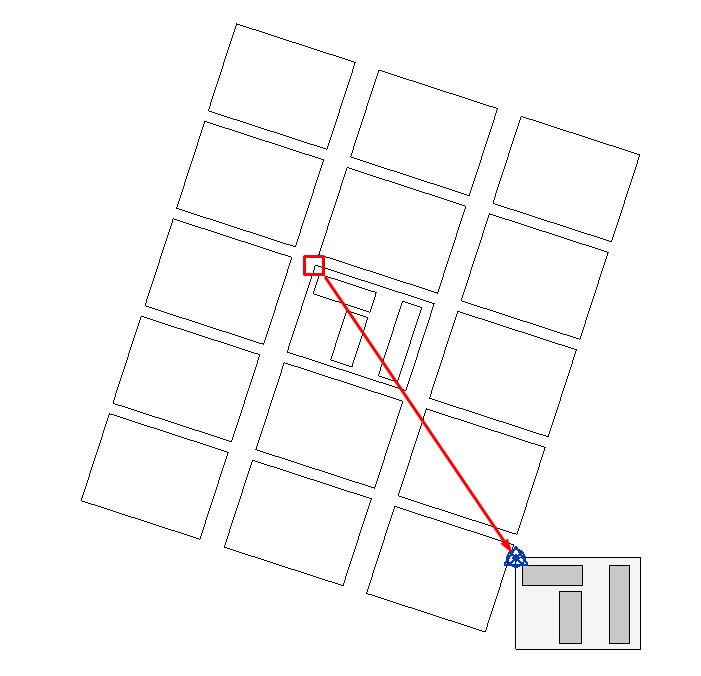
- Seleccionar el DWG vinculado, posicionarlo y rotarlo a su debido lugar según la parcela.
- En la paleta de propiedades darle click en Shared Site, y seleccionar Acquire the shared coordinate system from [Nombre del dwg topográfico], y click en Reconcile para adquirir las nuevas coordenadas del DWG.
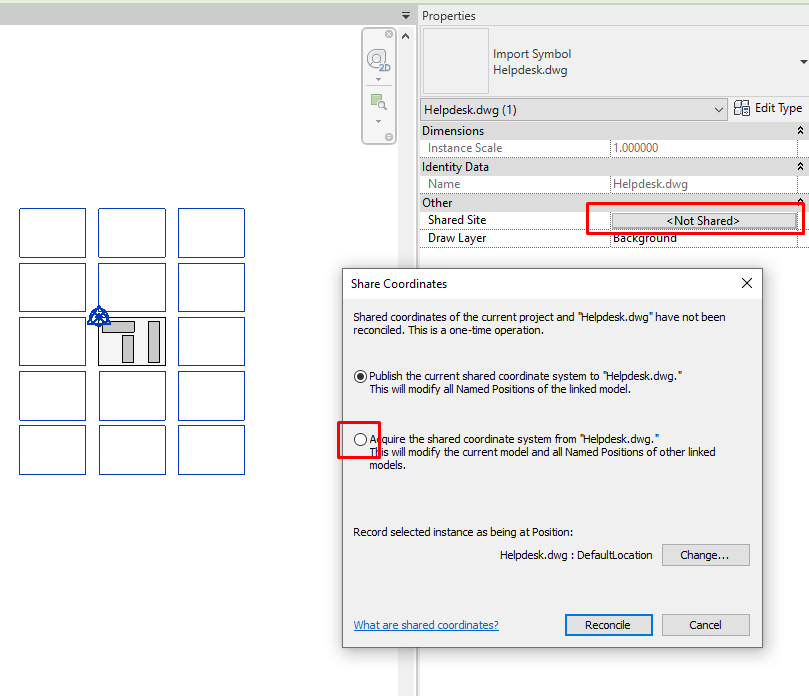
- Esto moverá el Survey Point a las nuevas coordenadas del nuevo Topográfico.
- Guardar
- Por último, es importante que no se mueva el DWG ya que se moverían las coordenadas. Para ello se puede:
- Poner un Pin en el DWG y Asegurarse que no se moverá
- Borrar el DWG para que no se mueva por error
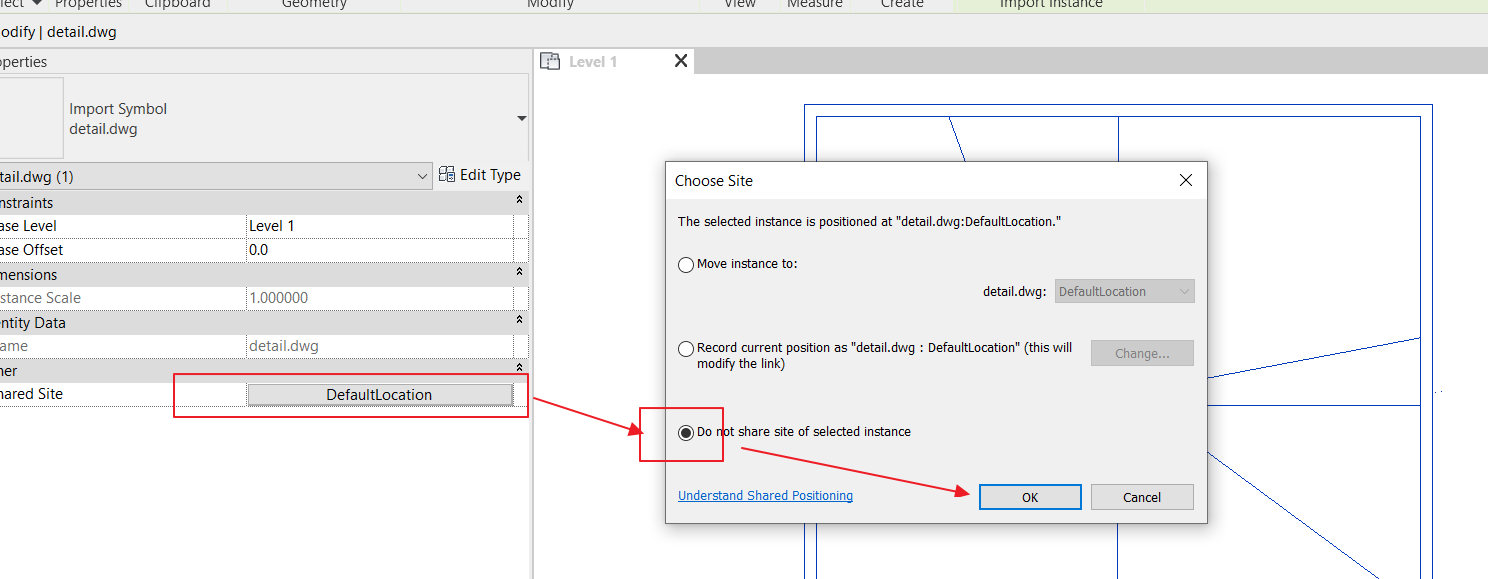
- Volver a las propiedades del DWG y en Shared Site seleccionar: Do not share coordinates.
- Haciendo este procedimiento en cada uno de los 3 modelos de Revit independientes, nos aseguraremos que estos adquieren las coordenadas del nuevo DWG de manera correcta.
- Finalmente, se deberá borrar cada uno de los vínculos en todos los modelos y volverlos a vincular usando la opción By Shared Coordinates para comprobar que comparten todos las mismas coordenadas.
En el caso de que el antiguo dwg y el nuevo provengan el uno del otro, en primer lugar, habría que resetear coordenadas y entonces empezar con el procedimiento descrito anteriormente.
Para resetear coordenadas, seleccionar el .dwg y en la paleta de propiedades, cambiar la opción del Shared Site, como en la imagen:
Bonus track
¿Te resultó útil? ¡Deja un comentario!
Si has leído el post y no entiendes por qué hablamos de survey point, project point, etc, es el momento de pasar por la web de modelical y estudiar a fondo la guideline sobre coordenadas compartidas donde se explican tanto los conceptos, como los procedimientos para llevar a cabo una buena gestión de las coordenadas de tu proyecto.
En Modelical ofrecemos soporte de mesa de ayuda para empresas. Disponemos de packs que atienden consultas puntuales relacionadas con proyectos por correo electrónico. Con este servicio podrá atender cualquier tipo de consulta concreta, desde una duda o un problema en el desarrollo de un proyecto hasta el asesoramiento y soporte general en cualquiera de nuestras herramientas y productos.