

Referencias en Revit
Operaciones en Revit
Referencias
Archivo: OPE_Datums_ES
Objetivos
- Entender qué son las referencias dentro de los modelos de Revit y de las Familias.
- Ser capaz de empezar un proyecto desde el comienzo y crear todas las referencias (niveles y rejillas) con seguridad.
- Estar seguro de que se han colocado cuidadosamente ya que el resto de elementos dependen de estos.
Prerrequisitos
- El usuario tiene conocimientos básicos en modelado BIM con el Software de Revit, y entiende el lenguaje utilizado.
- El usuario tiene nociones sobre la estructura de datos en los modelos.
- El usuario tiene nociones básicas de parametrización.
Descripción
Las referencias son el esqueleto abstracto formado por niveles, rejillas y planos de referencia, que controlan la geometría de un proyecto. Esta guía explica cómo crear y gestionar estos 3 tipos de objetos de Revit.
Procedimiento
Las referencias son elementos de Revit que ajustan el proyecto. Se utilizan como referencias al modelar tales como niveles, rejillas y planos de referencia.

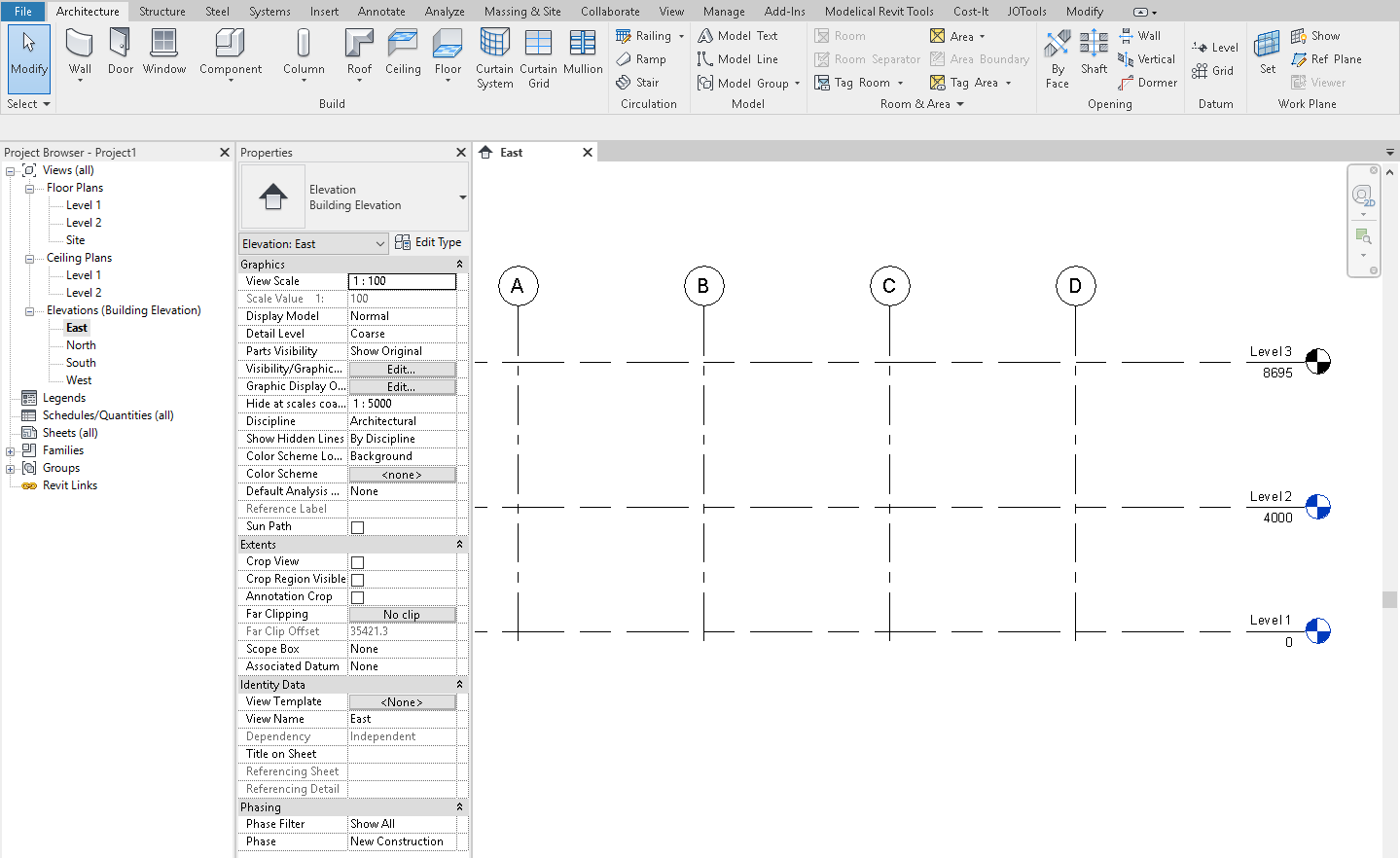
Tienen representaciones finitas de infinitos planos (rejillas-verticales, niveles horizontales, planos de referencia inclinados) que se muestran como líneas. No son elementos de modelo ni elementos de anotación. Podemos decir que son una categoría especial que se representan como elementos de anotación, pero no dependen de una vista como el resto.
Deberían ser definidos al principio del proyecto ya que no es posible crear las primeras vistas de plano si no se han situado los niveles.
Niveles
Sirven para contextualizar el modelo, Revit los utiliza para colocar muchos elementos tales como paredes, suelos, mueble...
Creación
Se crean desde una vista de Sección o de Alzado.
Son siempre rectos y horizontales. Si se necesita cualquier referencia inclinada, debe usar planos de referencia.
Deben ser definidos por un nombre y una altura.
Si se crean con la herramienta Nivel se generará una vista en planta en el navegador de proyecto. Sin embargo, si utiliza la herramienta de copia o matriz, deberá crear más adelante sus vistas de plano. (A veces, en edificios de muchos pisos, la forma más rápida es crearlos con una matriz).
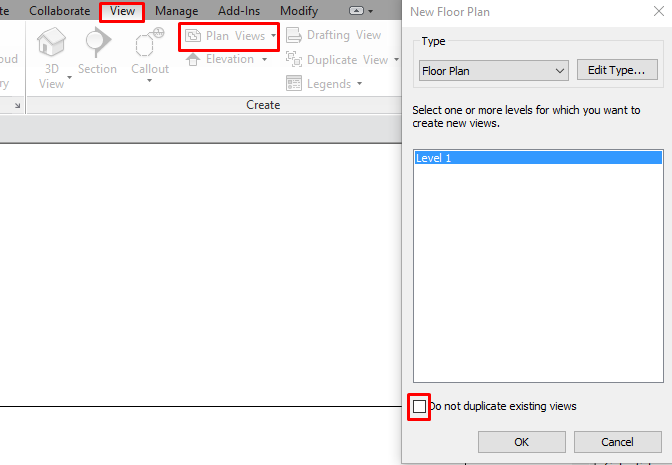
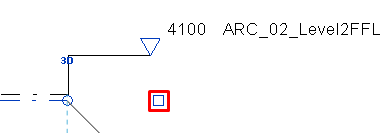
Si cada nivel tiene ya creada una vista en planta, para crear una nueva será necesario desactivar el botón de la imagen
Propiedades
Ejemplar
Alzado: Altura del nivel. Se recomienda definir la altura del nivel en 0.0m al nivel más representativo del proyecto (i.e. Planta Baja)
Altura de Cálculo: La distancia sobre el nivel que se utilizará para calcular el perímetro de la habitación, área y volumen.
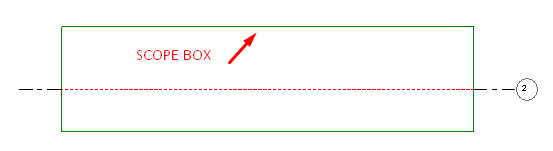
Caja de Referencia: Los niveles pueden estar circunscritos a Cajas de Referencia. Es útil para controlar los gráficos, el extremo del nivel se ajustará siempre a los límites de la caja de referencia.
Color del Símbolo: Si el símbolo es azul, significa que tiene una vista horizontal asociada.
Tipo
Altra Base: Si está establecida como el Punto Base del Proyecto, el alzado del nivel If it is set as the Project base Point, the level elevation se mostrará según el origen 0,0 de Revit. Si está establecido como el punto de reconocimiento el nivel se mostrará según las coordenadas relativas definidas.
El Grosor de línea, Color y Patrón definen el grafismo de la línea.
Símbolo: Seleccione la familia que desee para el símbolo del extremo del nivel. Puede editar este símbolo desde el Navegador de Proyectos.
Símbolo en extremo: Indican si queremos símbolos en los extremos o no.
Tipos
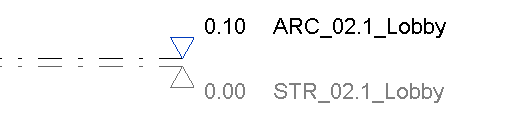
Se pueden crear múltiples tipos, igual que con el resto de elementos. Es muy útil para cuando tenemos niveles estructurales y arquitectónicos. (Pueden estar muy cercanos y puede ser un lío)
Utilizando dos tipos es posible diferenciar su aspecto gráfico, como podemos observar en la imagen asociada.
Es posible modificar su visibilidad en vistas específicas gracias a los filtros también.
Gráficos
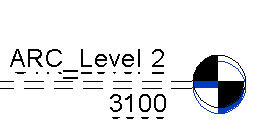
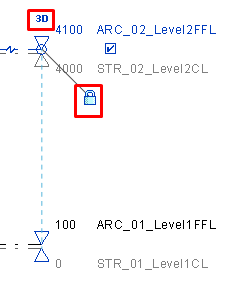
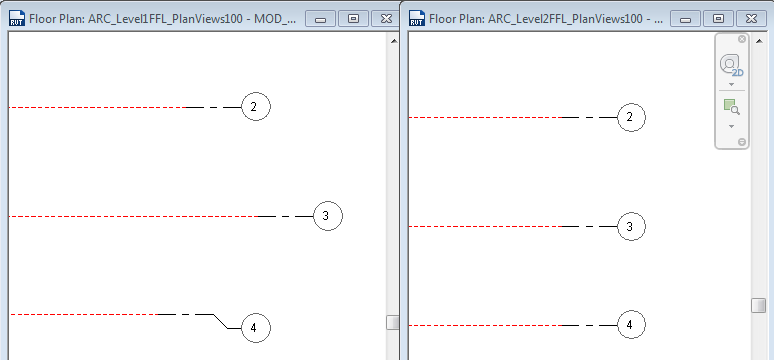
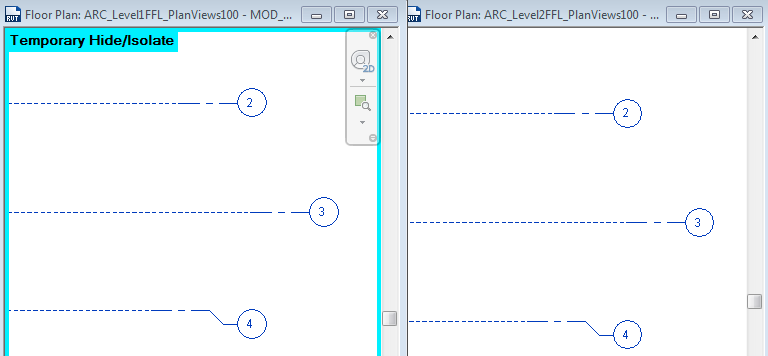
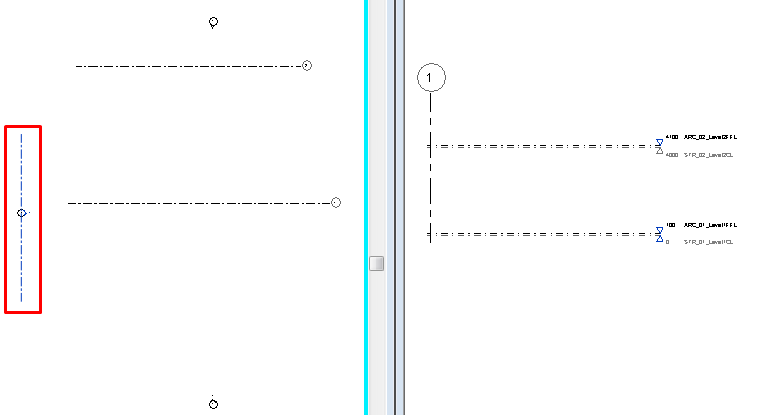
Cuando seleccionamos un nivel podemos ver escrito un texto "3D". Significa que es el límite del plano en el modelo. Podemos moverlo con el círculo azul. Si hay una línea azul que conecta todos los niveles, cuando movemos uno de ellos, los otros lo seguirán. Sin embargo, si quisiéramos mover sólo uno, debemos abrir el candado.
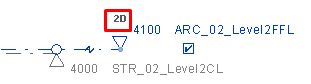
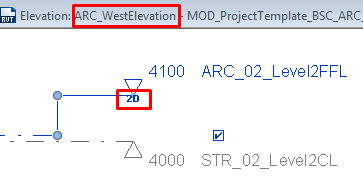
Cuando necesite mover un nivel en una vista específica, pero no en todo el modelo (esto afectaría a todas las vistas), el texto debe ser "2D". Es necesario a veces cuando las vista son demasiado grandes para el plano y necesita cambiar el tamaño de los símbolos de los niveles en algunos de ellos.
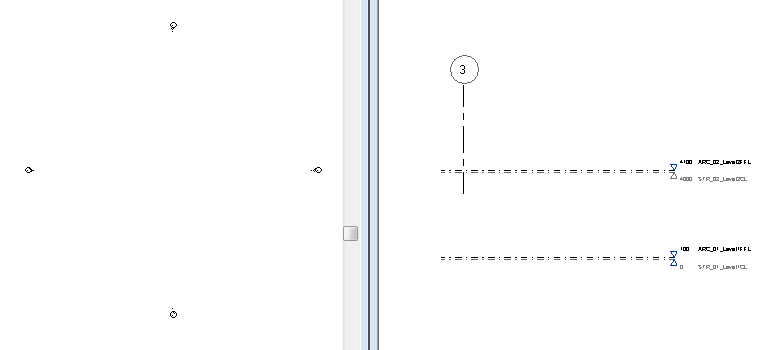
Es posible también romper la línea horizontal y personalizar la forma del extremo. Si la casilla está vacía, el nombre de nivel no aparece (imagen 2)
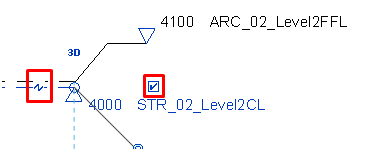
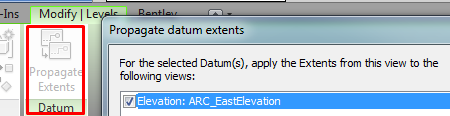
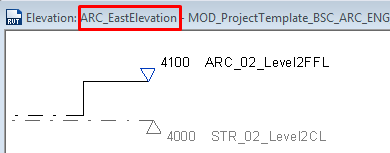
Propagar Extensión: Esta herramienta aplicará la misma configuración 2D de los niveles a otras vistas seleccionadas.
Gráficos del Símbolo
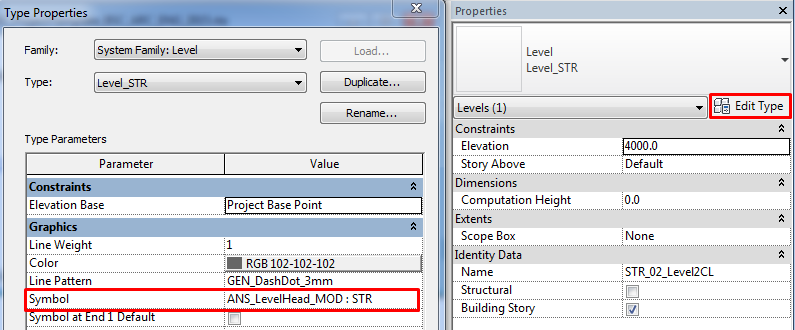
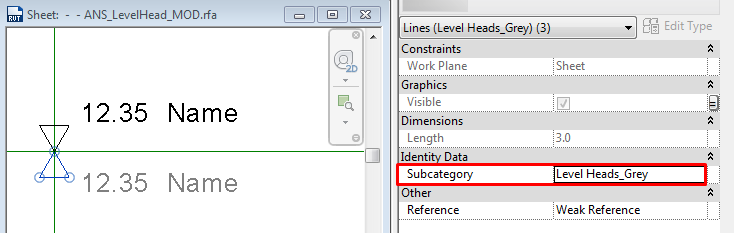
Otros extremos de nivel pueden personalizarse mediante la edición de la familia. Es importante comprobar la subcategoría de la línea, para modificarla en el proyecto si es necesario (estilos de objeto).
Buenas Prácticas
Aclarar los criterios generales para los niveles:
Decidir si habrá diferentes niveles para elementos de suelo acabado y elementos estructurales, en qué modelos se crearán o se copiaran/supervisarán, etc. Lo más importante es evitar que ningún usuario cree sus propios niveles sin tener en cuenta al resto, y que el modelo final tenga multitud de niveles innecesarios.
Evitar reemplazar niveles con desfases: cuando hay elementos que deben estar asociados a un nivel de un vínculo, es mejor copiar/supervisar ese nivel que referenciarlos a un nivel propio con un desplazamiento. De esta manera, si el nivel se modifica, los elementos se moverán con el nivel, y si damos un desfase con respecto a otro nivel, los elementos no se moverán.
Uso de Tipos de Niveles: Revit nos ofrece la posibilidad de crear diferentes tipos de nivel. Esto puede ser útil para crear tantos niveles diferentes de estructura, arquitectura... También puede ser útil cuando se quieren filtrar u ocultar. Se puede modificar el aspecto de los diferentes tipos, su color, peso, etc, para identificarlos más fácilmente.
Nomenclatura
El navegador de proyecto está ordenado alfabéticamente, por eso utilizamos el número para tenerlos organizados de arriba a abajo (es decir, 00_Sotano02, 01_Sotano01, 02_PlantaBaja... También es importante diferenciar entre niveles de EST y ARQ usando un código de disciplina o un sufijo como NSA (Nivel de Suelo Acabado) y NSE (Nivel de Suelo estructural). Si existe es una entreplanta asociada a un nivel principal, es útil nombrarla Level01 para evitar cualquier confusión.
Revit Level | Volume/ScopeBox | Discipline | Number | Elevation | Description |
STR_00_Level01 | T2M | STR | 01 | 7500 | Level01 |
Copiar/Supervisar
La ventaja que ofrece este sistema es que podemos trabajar con los niveles referenciando elementos a ellos ya que existen en el modelo. Si cambian en el modelo vinculado recibiremos un aviso que han sido modificados. Cuando eso suceda veremos qué es lo que ha cambiado, y decidiremos si aceptamos la modificación o no.
Rejillas
En un proyecto donde hay estructura es absolutamente necesario modelar primero las Rejillas Principales.
Las Líneas de Rejillas son planos finitos. Es posible arrastrar sus extensiones en vistas de alzado para que no intersequen con las líneas de nivel. Esto le permite determinar que las líneas de rejilla aparezcan en cada nueva vista de plano que cree para un proyecto.
Creación
Las rejillas pueden ser líneas rectas, arcos o multi-segmentos.
Se relacionan a través de las cotas. Cabe recordar el uso del botón EQ que aparece en las cotas para enlazar segmentos que están equidistantes.
Son definidos por un nombre personalizado. Cuando creamos una rejilla (es decir, 1,2,3...) y borramos una de ellos, Revit recuerde el apellido (aunque se haya eliminado) y continúa con la secuencia. Es importante cambiar el nombre de esta última rejilla para tener los nombres apropiados y evitar reescribir todos ellos después de colocar todas las rejillas..
Es apropiado bloquear las rejillas para evitar cualquier movimiento impropio que pueda afectar dramáticamente al proyecto.
Propiedades
Instancia
Caja de referencia: La rejillas puedes estar circunscritas a una caja de referencia. Es útil para controlar los gráficos. Los límites 2D de las rejillas se ajustarán automáticamente a los límites de las cajas de referencia.
Tipo
Esta propiedades son muy similares a la de los del nivel. Puede elegir el símbolo del extremo de la rejilla y personalizar la familia. También es posible modificar el color del segmento, el patrón y el grosor. Lo que es diferente de los niveles es que es posible elegir el tipo de línea diferente para el centro del de los lados.
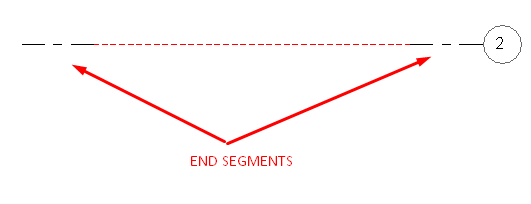
Símbolos de vista no de plano: Puede elegir si el símbolo del extremo de la rejilla aparecerá en las vistas que no son de planta. Y en qué posición se mostrará (superior, inferior, ambos, ninguno).
Tipos
Igual que para los niveles.
En este caso puede ser útil si hay varios edificios con estructura diferente, o tal vez si hay diferentes sistemas estructurales que debamos distinguir visualmente.
Gráficos
Trabaja exactamente de la misma manera que los niveles con la propiedad 3D de cambiar su representación en todas las vistas (en el modelo) y la opción 2D de modificar su apariencia tan solo en una vista concreta.
Propagar extensiones: igual que para los niveles.
Buenas Prácticas
Utilice Tipos para gestionar las rejillas con diferentes intenciones.
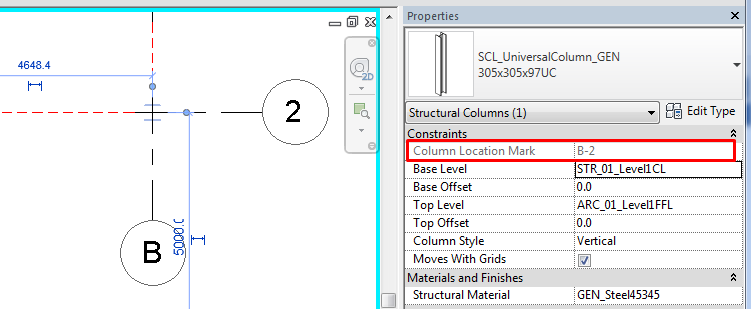
Nomenclatura: Utilice nombres cortos como A,B,C,1,2,3… ya que será utilizadas como referencias para la colocación de pilares.
Copiar/Supervisar:
Igual que para los niveles.
Planos de Referencia
Utilice la herramienta de plano de referencia para dibujar planos de referencia a utilizar como guía en su diseño.
Un caso típico para los planos de referencia es para marcar los ejes de simetría del proyecto (si existe), si no es necesario imprimirlos, con un plano de referencia correctamente nombrado.
Son útiles como:
- Plano de trabajo (que se puede visualizar en 3D)
- Plano inclinado para elementos de "Anfitrión". (por ejemplo un techo inclinado para alojar las vigas)
- Para cortar elementos.
Creación
Se crean en vistas de Sección o Alzados.
Son siempre rectos. No se admiten arcos ni otro tipo de geometrías.
Deben nombrarse correctamente. Si no están bien nombrados no se podrán utilizar como anfitriones.
Propiedades
Son iguales que las rejillas: Cajas de referencia y Nomenclatura.
No se puede editar el tipo ni crear nuevos.
Gráficos
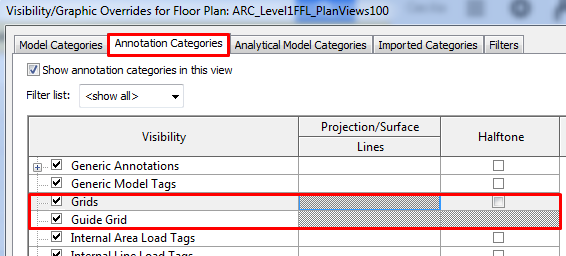
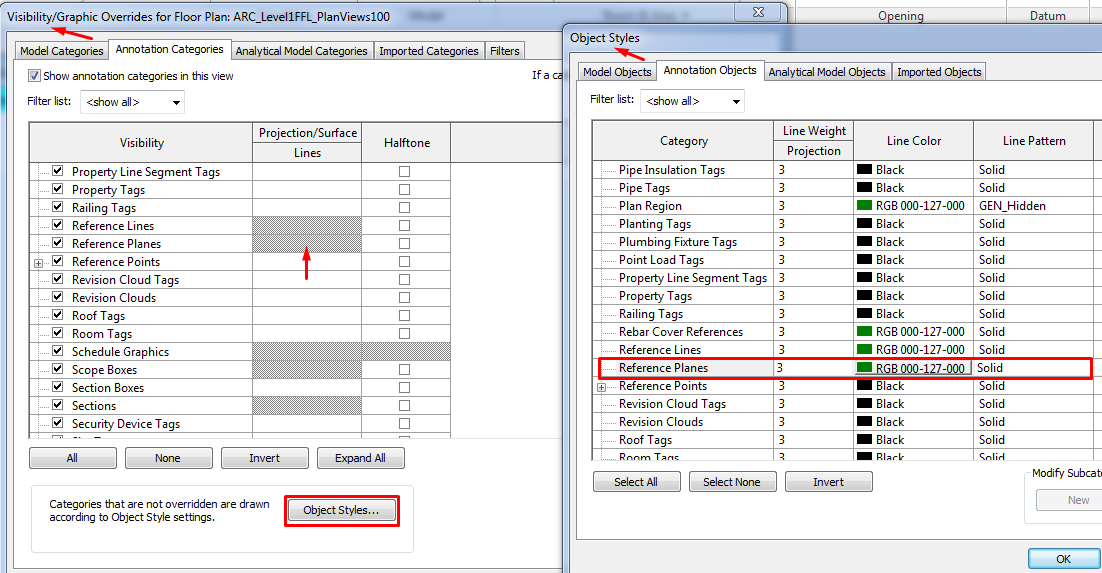
Su visibilidad en el menú de visibilidad/gráficos no se puede modificar. Solo se permite modificar en el menú de estilos de objeto que afecta a todo el proyecto y no a una vista específica.
En Revit 2017 es posible añadir una Subcategoría a un plano de referencia para controlar la visibilidad y los ajustes de gráficos.
Buenas Prácticas
Nomenclatura: Cuando varias disciplinas como EST y ARQ están involucradas en un proyecto, se recomienda nombrar los planos con los códigos de disciplina como prefijos. Esto evitará malentendidos y conflictos graves.
Consejos & Trucos
- Si existe algún CAD como referencia, es muy importante no utilizar la herramienta de “Seleccionar Líneas” para crear estos elementos. Son suficientemente importantes como para no admitir errores mínimos.
- Generalmente, los símbolos que contiene la plantilla por defecto de Revit son un poco básicos. Se recomienda personalizarlos e importarlos en la nueva plantilla con sus dimensiones apropiadas.
- Cuando no pueda visualizar algunas rejillas en una sección, alzado o cualquier otra vista, es debido a que no intersectan con la sección, o no están incluidas en la “delimitación de profundidad” de la vista.
Conclusión
La creación de referencias es el punto inicial de cualquier modelo. Por esto, es muy importante colocarlas cuidadosamente. El modelado dependerá de ellas y serán utilizadas como guías.