

Refuerzo 3D
Configuración y Flujo de trabajo
Armaduras en 3D
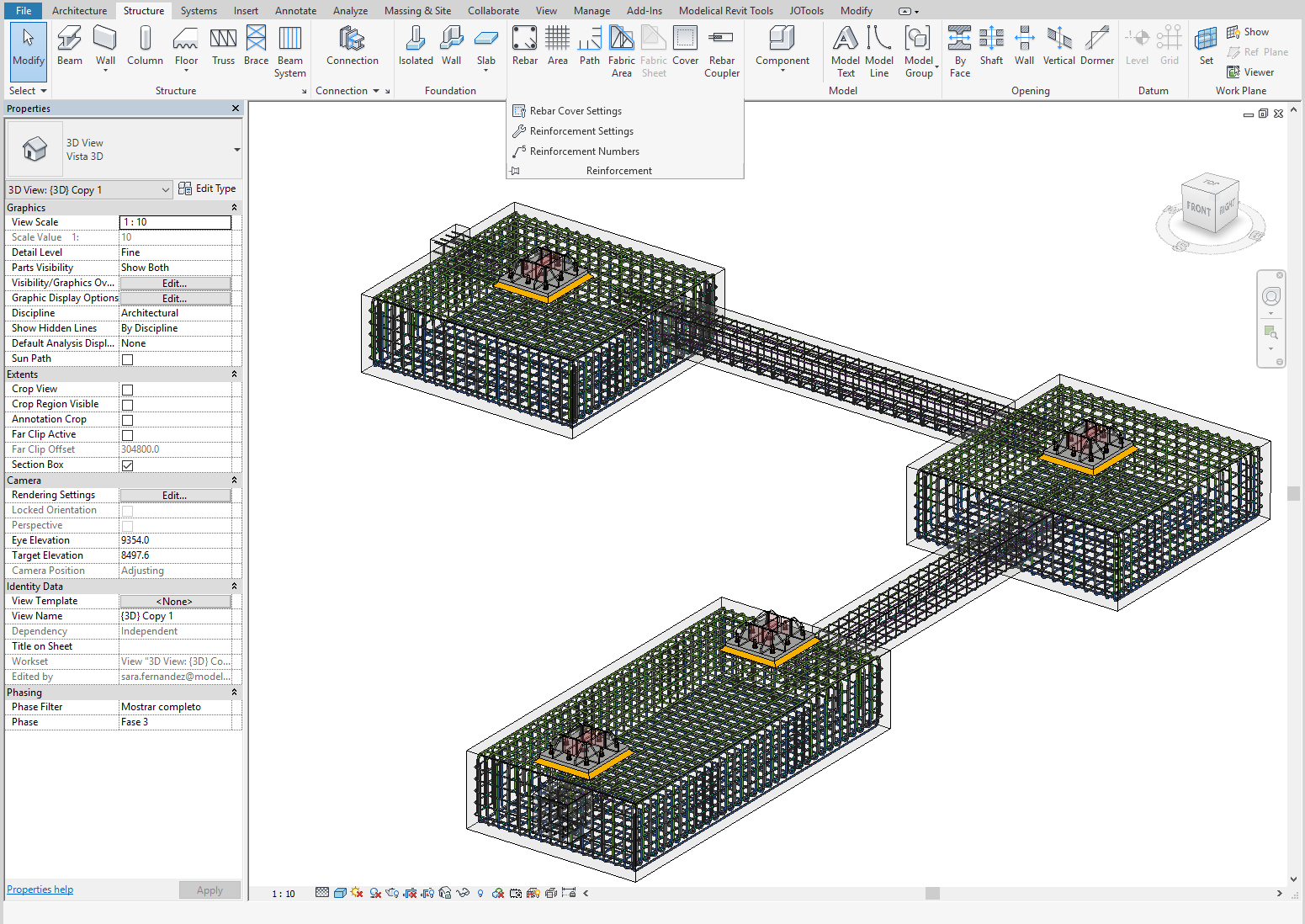
Objetivos
Comprender cómo modelar y documentar el armado 3D.
Prerrequisitos
- El usuario utilizará Revit 2015 o posterior.
- El usuario tiene conocimientos básicos de modelado estructural.
- El usuario tiene conocimientos sobre cómo funcionan los parámetros en Revit.
Descripción
Cuando un proyecto requiere modelar las armaduras estructurales, Revit ofrece la opción de modelarlas y representarlas de una manera intuitiva. Esta guía explica ajustes y procedimientos para modelar armaduras de manera exitosa.
Procedimiento
Configuración
Es importante asegurarse de que toda la geometría del modelo esté ajustada al nivel requerido para acomodar el armado.
Los elementos a armar deben estar fijados a los demás elementos de hormigón adyacentes.
Tratar de trabajar tanto como sea posible con Nivel de Detalle "Bajo" mejora considerablemente el manejo del archivo.
Visualización
Se recomienda generar una vista de trabajo para modelar el armado.
La visibilidad debe ajustarse de forma que las barras (armado estructural) se muestren como se requiera.
Tenga en cuenta que las barras tienen una configuración de visibilidad especial a la que se accede seleccionando la propia barra y en la ventana de propiedades, Gráficos:
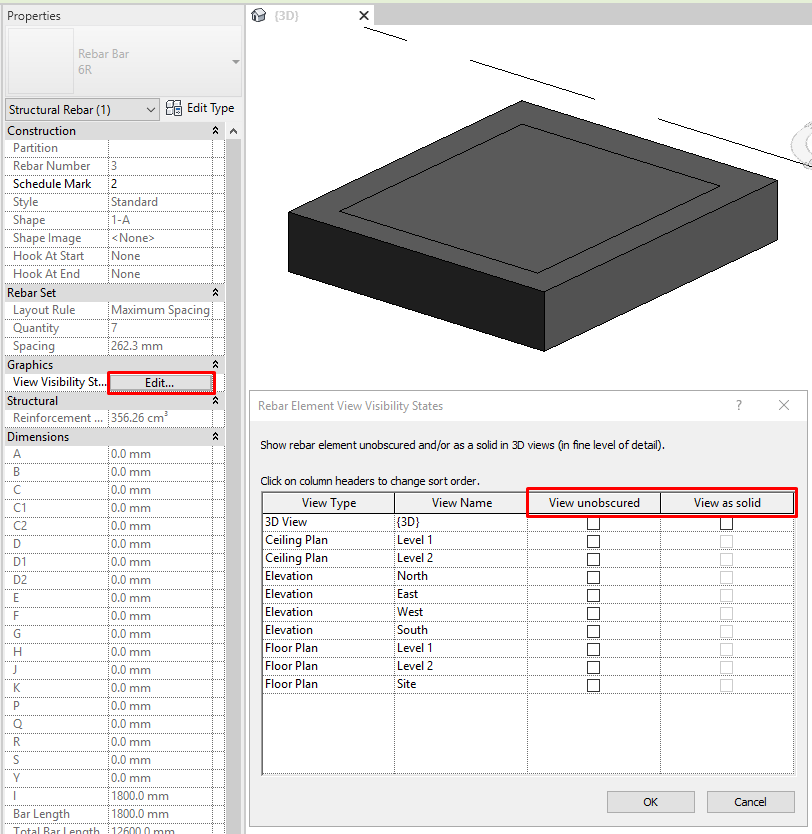
En esta ventana podemos elegir para cada vista 2 posibilidades:
- Ver sin oscurecer. Para ver las barras a través del elemento contenedor.
- Vista como sólida. Para ver las barras no como líneas sino como objetos sólidos.
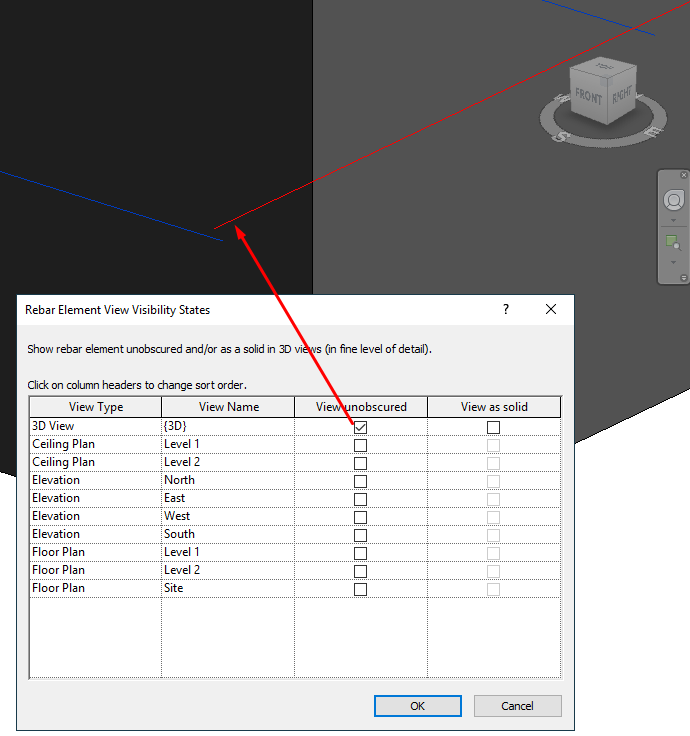
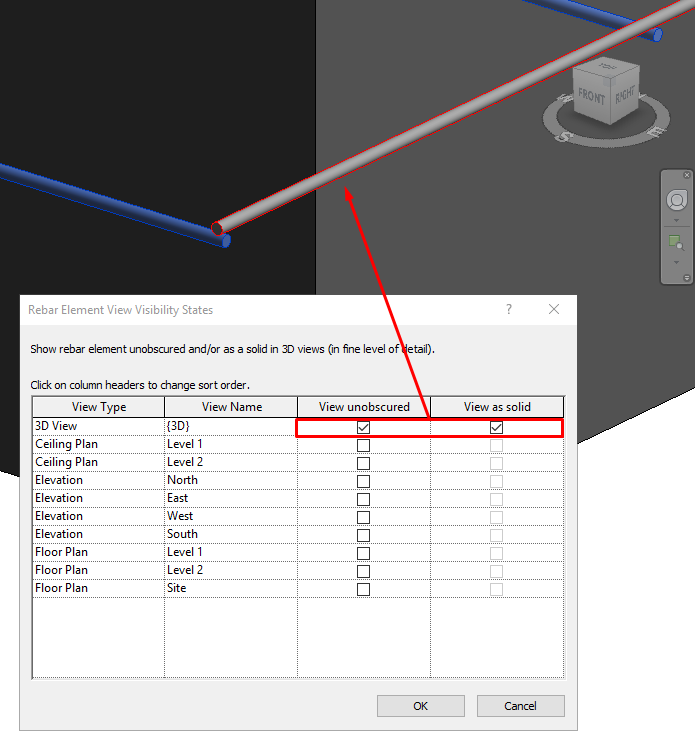
Como estos dos parámetros no pueden ser controlados por la plantilla de vista (ya que se aplican a cada barra), una posible solución para verlos puede ser modificar la transparencia de los elementos contenedores. De esta forma las barras son igualmente visibles, al margen de si la opción "unobscured" está seleccionada o no.
La visibilidad de las barras funciona como con cualquier otro elemento. Su configuración puede ser modificada de forma general por medio de los Estilos de Objeto o por Vista.
Elementos Básicos
En el Navegador de proyectos / Familias / Barra Estructural encontramos las 3 clases de elementos básicos para hacer armaduras en 3D en Revit: Barra de armadura, gancho de varilla, formas de armado.
Barra de armadura. Las barras son una familia de sistema y por lo tanto la creación de tipos y modificación de propiedades debe hacerse dentro del modelo.
Gancho de varilla. También es una familia del sistema.
Formas de armado. Cuando se inserta una barra, Revit asocia automáticamente una Rebar Shape con el elemento. Las formas son un componente y se editan fuera del modelo y se cargan en él.
Si se crea una barra utilizando la opción "sketch" y su forma no corresponde a ninguna de las formas cargadas, Revit genera automáticamente una nueva forma de barra de refuerzo.
Barras de refuerzo
Propiedades de tipo
Los tipos de barra están básicamente relacionados con los diferentes diámetros. Sus propiedades de tipo son las siguientes:
Deformación
Subcategoría: importante para crear y seleccionar la subcategoría apropiada. Esto nos permite controlar mejor la visualización y exportación a DWG.
Material
Cotas
- Diámetro de la barra: podemos poner el diámetro verdadero y llamar a la familia por el diámetro nominal.
- Diámetro de curvatura estándar.
- Diámetro de curvatura del gancho estándar.
- Diámetro del estribo / de la flexión de la atadura.
- Longitudes de gancho: Abre una tabla donde la longitud del gancho se calcula automáticamente en base al multiplicador, ver: PATILLAS/GANCHOS.
- Radio máximo de curvatura.
Datos de identidad: parámetros comunes.
Propiedades de Instancia
Construcción: Partición, Número de armado, Marca de tabla de planificación, Instrucciones de taller, Geometría, Estilo, Enlace de estribo/tirante, Forma, Imagen de forma, Gancho al inicio, Gancho al final, Orientación de gancho al inicio, Orientación de gancho al final, Tratamiento de extremo al inicio, Tratamiento de extremo al final.
Conjunto de armaduras: Regla de diseño (Individual, Número fijo, Espaciado máximo, Número con espaciado, Espaciado libre mínimo).
Gráficos: Estados de visibilidad en vista.
Estructura: Volumen de refuerzo.
Cotas: A, Longitud de barra, Longitud total de barra.
Datos de identidad.
Proceso por fases.
Patillas/Ganchos
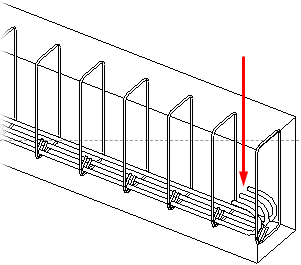
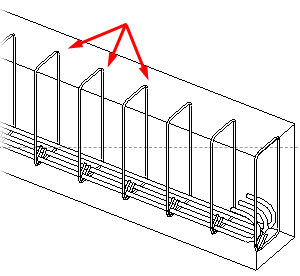
Para definir un tipo de patilla o modificar cualquiera de los cargados: vaya a Project Browser / Familias / Barra Estructural / Hooks:
Estos elementos tendrán las siguientes propiedades: Estilo (Estándar o Estribo/Atadura), Ángulo del gancho y Multiplicador de Extensión. Dependiendo del Multiplicador de Extensión, las longitudes de los ganchos se calculan en las propiedades de tipo de la Barra de armadura.
Recubrimiento
El recubrimiento se controla mediante parámetros de instancia que por defecto contienen todos los elementos que se pueden armar. Aquellas categorías de elementos que pueden ser estructurales o no, como muros o suelos, sólo mostrarán los parámetros de recubrimiento si tienen seleccionada la opción "Estructural", mientras que una cimentación estructural siempre tiene esos parámetros habilitados.
En el menú “Estructural”, el panel Refuerzo abre un desplegable para seleccionar la Configuración de recubrimiento de armadura, y crear los tipos de recubrimiento que consideramos y luego aplicarlos a los parámetros anteriores.
Colocación de armado
Compruebe que la opción de si los ganchos están o no integrados en las barras es correcta. En la pestaña “Estructural” del menú de navegación, el panel Refuerzo abre un desplegable en el que puede seleccionar la Configuración de refuerzo. Allí podemos seleccionar o no: "Incluir ganchos en la definición de la forma de la barra".
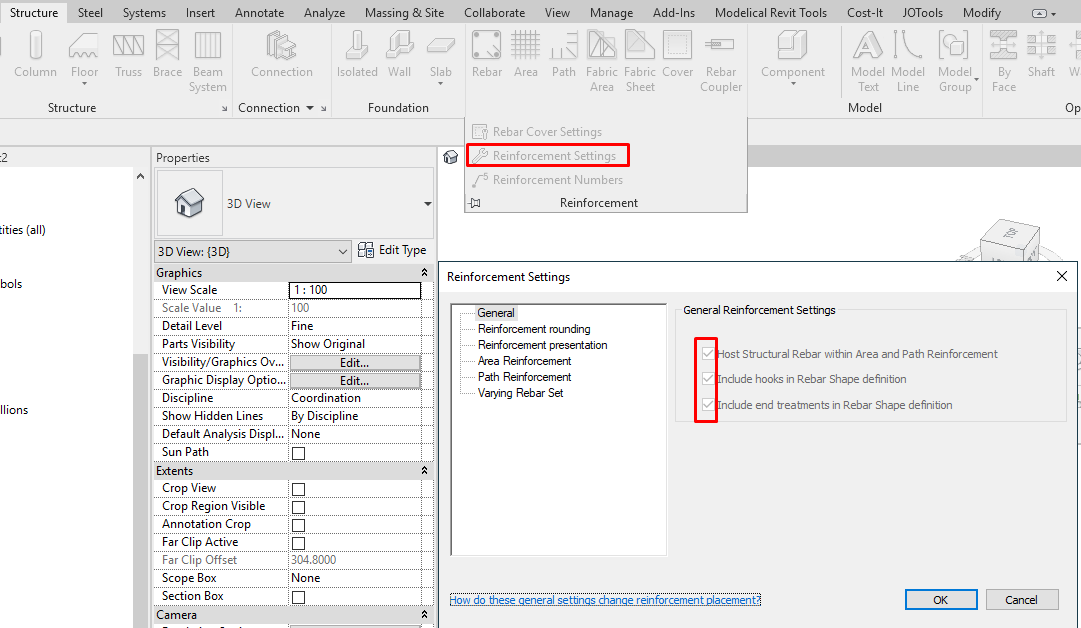
Esto debe ser definido antes de colocar la primera barra, posteriormente NO se puede cambiar.
Para colocar una barra el procedimiento es el siguiente:
Encuentre la vista correcta para colocarla. (Compruebe que los ajustes de visibilidad le permiten verlos). En versiones previas a Revit 2017, las barras sólo se pueden modelar en planta o sección, no en 3D.
Vaya a la pestaña Estructura, Panel de refuerzo, Herramienta Rebar.
En ese momento en la barra de propiedades ya se ha seleccionado un tipo de barra, compruebe que es la que desea. La forma es un parámetro de ejemplar, compruebe que es el que desea. También podremos cambiarla una vez creada la barra.
Para crear la barra debemos ver las opciones seleccionadas en la pestaña “Modificar / Colocar armadura de forma libre” que se ha abierto automáticamente. Hay dos partes: Plano de Colocación y Orientación de Colocación. Nos acercamos al elemento y la barra se crea automáticamente. Con la barra espaciadora podemos modificar la colocación. Desde aquí tenemos varias opciones.
Editar Restricciones: Las restricciones se crean automáticamente e indican cómo se comporta la barra en relación con su "anfitrión" y el resto de las barras. Es importante definirlos bien para asegurar que si una barra es movida o modificada, el resto de barras adyacentes serán reposicionadas correctamente. Las primeras barras a colocar deben ser "to Cover".
Conjunto de armado. La barra puede ser simple o pertenecer a un Conjunto. Se utiliza para generar una cuadrícula de barras indicando el número, espaciado máximo, etc. Una vez creadas se comportan como un conjunto.
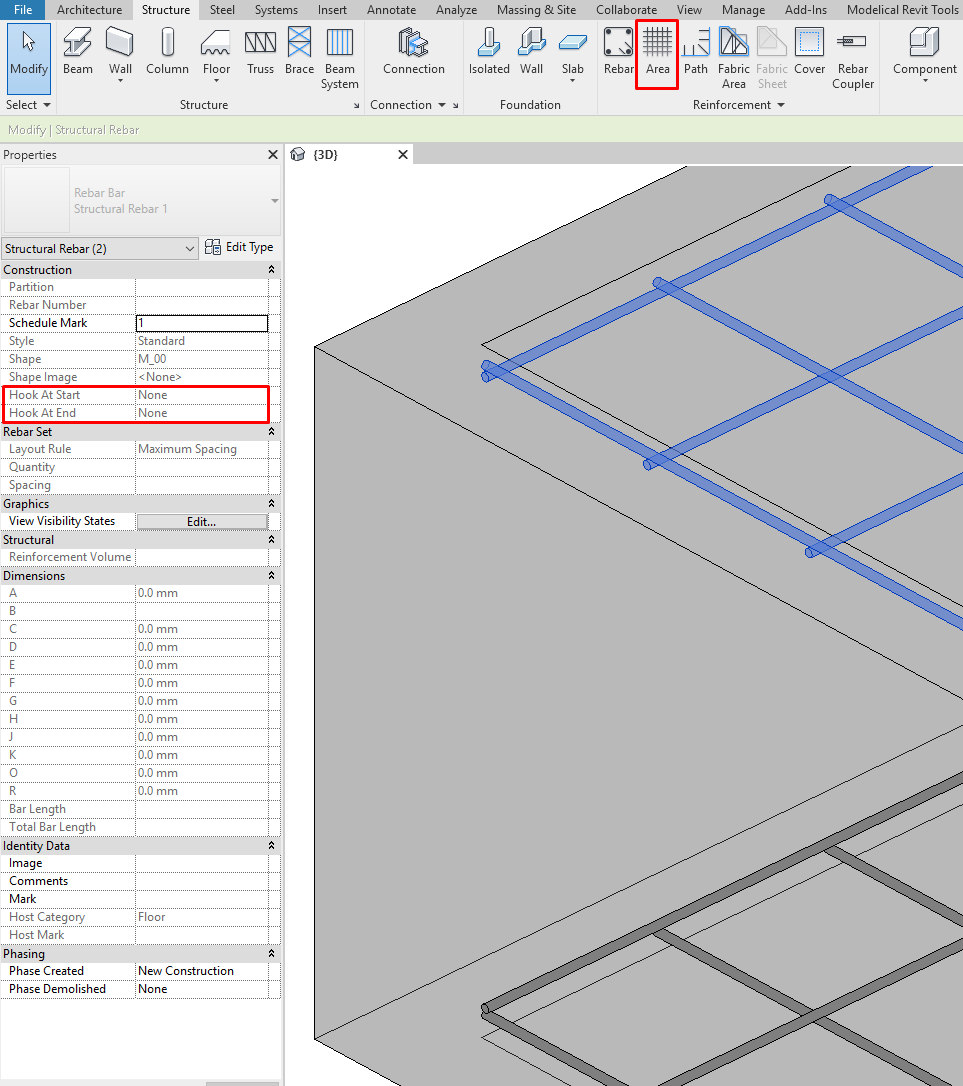
Es importante darse cuenta de que los armados creados con la herramienta “Área” no permiten colocar patillas, esto se debe a que están orientados a modelar mallas electrosoldadas, que constructivamente no incorporan estos anclajes.
Documentación
Las familias de anotación de barras son una combinación de "etiquetas" que hacen referencia a los diferentes parámetros de las barras.
Las anotaciones multibarra se pueden editar y mover. Se puede modificar la posición de la línea de dimensión y del texto.
Conclusión
Esta guía explica los ajustes generales y procedimientos para modelar armados estructurales. Abarca aspectos clave de la configuración del archivo, la visibilidad y la secuencia de modelado y parametrización de las armaduras y sus ganchos.