

Vigas
Modelado y configuración en Revit
VIGAS
Archivo: OPE_Beams_ES
Objetivos
Entender cómo funcionan las vigas en Revit, cómo modelarlas y cómo editarlas.
Prerrequisitos
- El usuario va a utilizar Revit 2017 o posterior.
- El usuario es una persona agradable.
Descripción
Esta guía explica cómo configurar el entorno de modelado, cómo enfocar el proceso de modelado y cómo editar vigas en Revit.
Procedimiento
Secuencia general
Antes de modelar, debemos identificar o crear los elementos de referencia (Ejes, Rejillas, Planos de Referencia), en los que nos apoyaremos para modelar. Estos elementos de referencia también pueden ser columnas, muros estructurales o shafts.
Una vez que los hemos identificado, podemos modelar la viga a través de su eje central:
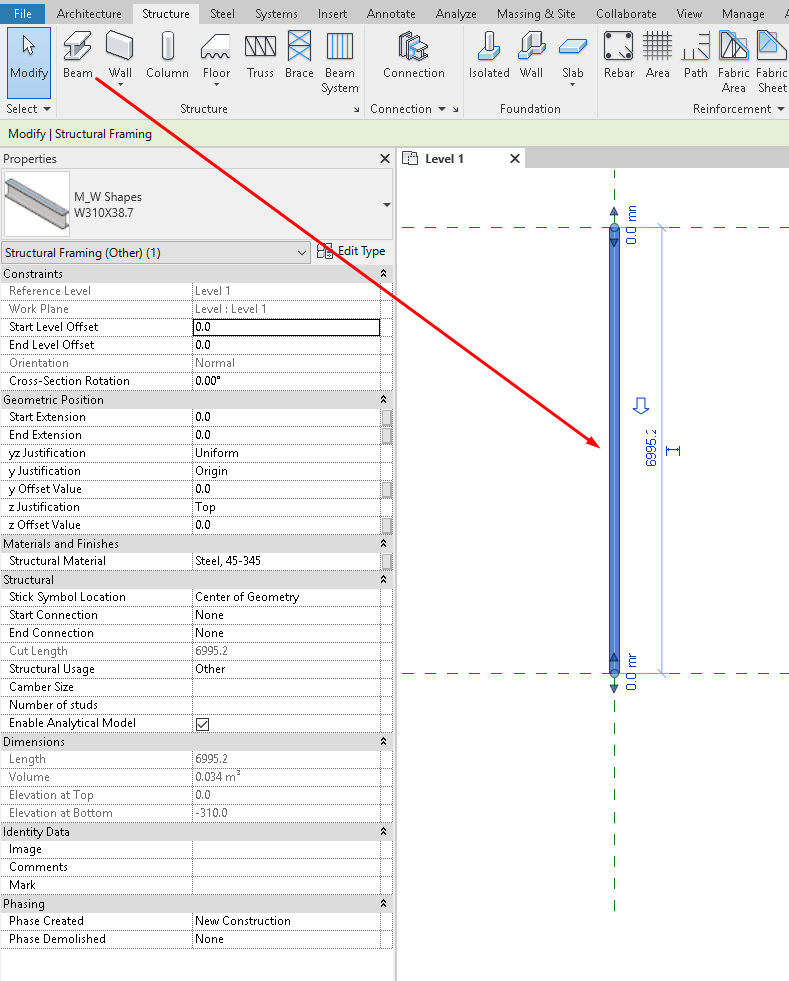
También podemos crear la viga a través de la opción En rejillas, que aparece en la parte derecha de la barra de herramientas una vez que creamos una viga. Si ejecutamos esta opción, después de colocar vigas en todas las rejillas podemos borrar las vigas que no correspondan.
Después de crear las vigas es bueno comprobar que se han colocado en el nivel deseado.
A veces no se visualizan tras crearse, para resolverlo debemos revisar que estamos en la vista correcta, con el nivel de detalle correcto, y con el rango de vista correcto.
Propiedades
Propiedades de Tipo
Además de los datos de identidad común a todas las familias de la misma categoría, se mostrarán los parámetros propios que podrían añadirse a esa familia en particular.
Bajo los datos de identidad, se puede asignar notas clave o códigos de ensamblaje.
Propiedades de Ejemplar
Restricciones
Entre las restricciones que controlan la geometría de una viga, éstas son las que generalmente aplican:
Nivel de Referencia
Plano de Trabajo: Normalmente para vigas horizontales coincide con el "nivel de referencia", pero no es necesariamente siempre así. Cualquier otro plano de trabajo horizontal o inclinado se puede configurar para colocar las vigas. Siempre deben ser:
- Niveles
- Planos de referencia con nombre asignado
- Rejillas cuanto se trabaja en alzados
Desfase de nivel inicial: Indica un desplazamiento con respecto al nivel. Si es diferente de 0, se cancela el plano de trabajo.
Desfase de nivel final: Indica un desplazamiento con respecto al nivel. Si es diferente de 0, se cancela el plano de trabajo.
Orientación
Rotación de Sección Transversal: Rotta la viga en el plano paralelo a su sección.
Posición geométrica (vigas de hormigón)
Justificación YZ: Uniforme/independiente. Uniforme indica que las variaciones en la posición de la viga en el plano paralelo a su sección son uniformes al principio y al final de la viga. En Independiente aparece la posibilidad de editar los dos extremos. Utilice sólo independiente en caso de vigas inclinadas.
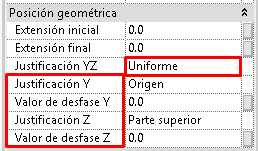
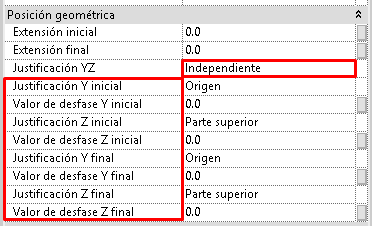
Justificación Y: Indica el eje donde la viga se justifica en el plano perpendicular a la sección. También es accesible desde el Panel de herramientas de una manera más gráfica y más inteligible.
Valor de desfase Y: indica un desplazamiento respecto a la justificación anterior.
Justificación Z: Indica el eje donde la viga se justifica en el plano paralelo a la sección. También es accesible desde el Panel de la herramientas de una manera más gráfica y más inteligible.
Valor de desfase Z: indica un desplazamiento respecto a la justificación anterior.
Material y Acabados
Material Estructural: es el material que se utilizará para las tablas de cantidad y para dar ciertas propiedades gráficas a esos objetos.
Además, la pestaña de propiedades físicas del material es la que contiene los parámetros físicos que toman los elementos analíticos para el análisis estructural.
Estructura
Longitud de corte: Este parámetro se calcula automáticamente. Corresponde a la longitud de la viga.
Uso Estructural: Seleccionado “Automático” Revit indica el uso estructural del elemento.
Activar modelo analítico: Si se selecciona esta opción la viga está habilitada en el modelo analítico. Si el modelo no debe ser utilizado como un modelo analítico o no va a ser exportado a un software de cálculo estructural, NO activar esta opción mejorará considerablemente el manejo del archivo.
Recubrimiento de armadura: indica el valor de la capa de refuerzo.
Datos de Identidad
Imagen: Puede vincularse una imagen.
Comentarios: Pueden añadirse comentarios..
Marca puede ser útil como un identificador alternativo para la “ubicación de la viga”
Los comentarios y las marcas son útiles cuando se quiere ordenar y controlar las vigas de un modelo..
Fases
Como en el resto de elementos se puede indicar fase de creación y fase de derribo.
Nivel de Detalle
Se recomienda pensar en el uso de los niveles más bajos de detalle: grueso o medio, especialmente cuando se trata con estructura de acero.
Tablas de Vigas
Es conveniente generar una tabla para el control de vigas. Con los datos alfanuméricos se puede controlar rápidamente la correcta colocación de las vigas y sus características.
Recorte de Pilares y Vigas
Corte
La herramienta “Recortar” (pestaña modificar > Panel de geometría > recortar) sólo funciona con las familias estructurales que se configura el acero como Material de comportamiento estructural. Y son necesarios dos elementos para aplicar el recorte de uno contra el otro.
Plano de referencia y recorte
Los extremos de vigas y columnas pueden cortarse en un ángulo específico usando los planes de referencia y la herramienta "Cortar" (pestaña modificar > Panel de geometría > cortar). Es muy práctico y trabaja con todas las vigas y pilares excepto aquellos que se configura el Material para el comportamiento estructural como hormigón.
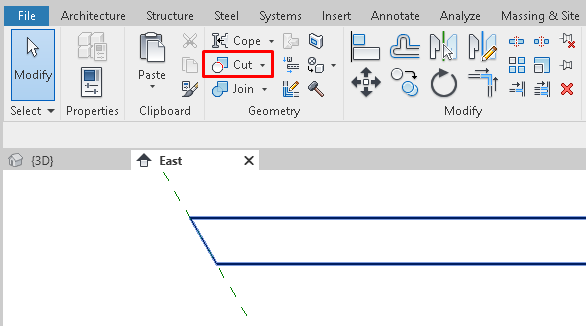
Los planos de referencia pueden utilizarse incluso para unir los pilares a ellos, de la misma manera como si fueran niveles o cubiertas.
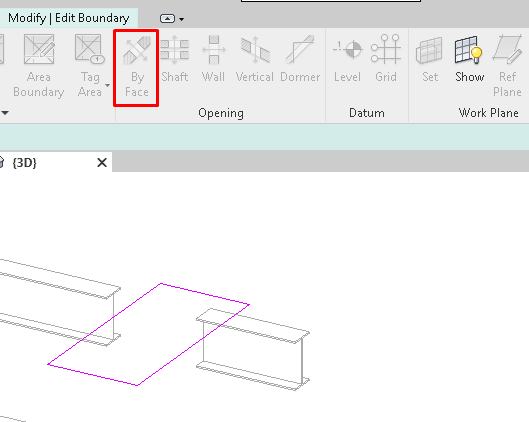
Hueco por cara
Otra herramienta disponible: "Hueco por cara" (pestaña de arquitectura/estructura > panel Huecos > por cara). Con esta herramienta se puede personalizar el agujero que se abre en columnas o vigas, pero con ciertas restricciones. El agujero siempre será a través del elemento, y la unión se realizará en una de las dos direcciones principales (horizontales o vertical) de la sección transversal del elemento.
Consideraciones de corte
Modelar in situ: componentes in situ no admiten el recorte en categorías como pilares y vigas, aunque sí que lo admiten en muros y suelos.
Familias de modelos genéricos: las aperturas se pueden utilizar en las familias de modelos genéricos. En este caso, debe acordarse de activar el parámetro de familia "Corte con vacíos al cargar" en las familias de Vigas estructurales y Pilares estructurales. Corta tanto vigas de acero como de hormigón.
Masas: para cortes especiales, la mejor opción es utilizar masas. Sustituyen a los componentes in situ, que hubiera sido nuestra primera opción. En este caso no utilizaremos masas vacías sino masas sólidas, para cortar la viga o pilar. Las masas se pueden utilizar como elementos auxiliares, como lo haríamos con los componentes in situ. Son mejores de alguna manera porque pertenecen a una categoría que está oculta en todas las vistas.
Además, al tener una categoría propia, los elementos modelados no aparecerán en los tablas de otras categorías, como sí sucedería con los componentes in situ, que debe asignarse a una categoría determinada.
El único inconveniente es que no cortan elementos de acero.
Consejos y Trucos
- Cuando una viga no debe ser horizontal, recuerda utilizar la opción “Independiente” en el parámetro Justificación YZ.
- Cuando una viga debe cortarse, recuerda considerar su material de comportamiento estructural para escoger la herramienta de corte apropiada.
- Al modelar elementos auxiliares para generar el corte, recuerda que algunas categorías son susceptibles de aparecer en tablas de planificación, de manera equivocada, ya que son elementos auxiliares.
Concusión
Esta guía explica cómo modelar y manipular vigas en Revit, considerando aspectos como su elevación de inicio y fin, su rotación, alineación, y las opciones de corte disponibles, en función de la forma de corte y las características de la viga.