

Vínculos & Copiar/Monitorizar
Configuración en Revit
Vínculos & Copiar/Supervisar
Objectivos
- Entender cuando la herramienta Copiar/Monitorizar es útil y merece la pena.
- Ser capaz de decidir cuándo y porqué copiar/monitorear algo de un link es necesario.
Supuestos
- El usuario tiene conocimientos básicos de modelado BIM con el software Revit, y entiende el lenguaje usado.
- El usuario tiene nociones sobre la estructura de datos de modelos.
- El usuario tiene nociones de parametrización.
Configuración
En un proyecto real es muy habitual separar un modelo en diferentes archivos. Hay diferentes motivos para ello:
- Para reducir el tamaño de los archivos que debemos manejar. Hay una regla no escrita que recomienda un tamaño máximo de 250MB, algo más si se trata de un modelo de estructura (sin armadura) y algo menos si se trata de instalaciones debido a la sobrecarga asociada al cálculo de sistemas.
- Dividir un modelo por disciplinas permite a los equipos trabajar sin preocupaciones en archivos dedicados, optimizados para cada disciplina. Esto se combina con el trabajo colaborativo para permitir al equipo trabajar en varios archivos de Revit.
- Para proteger la propiedad intelectual y compartir sólo la información que es requerida.
- Los archivos pueden ser divididos al principio del proceso de modelado, lo que sería lo ideal, o una vez que ya ha comenzado el proceso de trabajo. En ambos casos, los dos escenarios requieren de planificación cuidadosa.
Procedimiento
Trabajar con Links
Añadir vínculos Revit
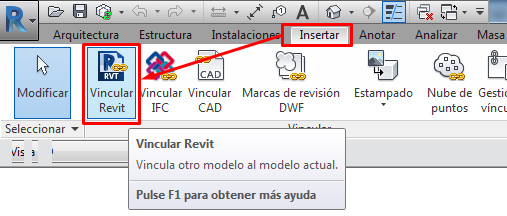
- La vinculación de un archivo Revit se hace a través de la pestaña Insertar.
- Después debes escoger la ruta del archivo y su posición.
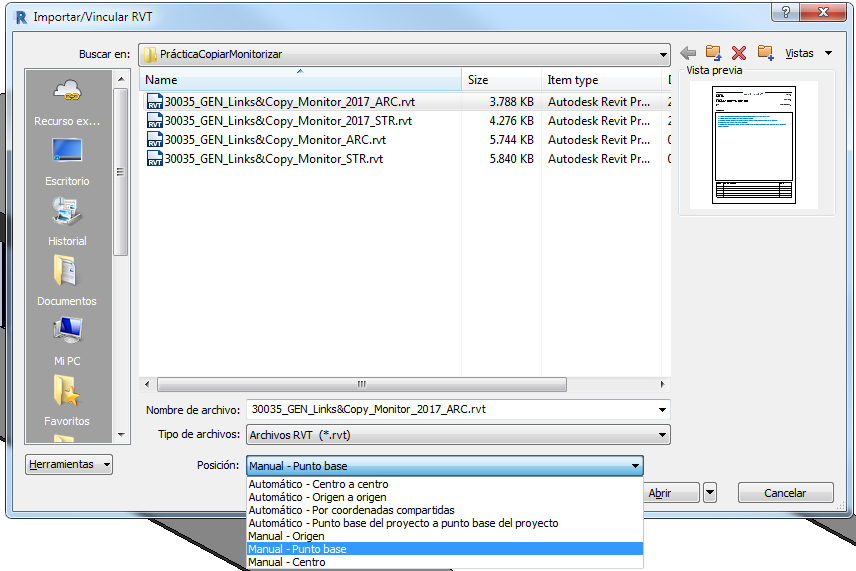
- Una vez se ha cargado el archivo tenemos que asegurarnos de que está correctamente localizado. Si no usamos coordenadas compartidas debemos chequear que el archivo está alineado con nuestro modelo anfitrión. Para ello, puede ser útil tomar como referencia la combinación de dos rejillas en un determinado nivel.
- Es conveniente colocar los vínculos en un subproyecto dedicado a este propósito. Si los archivos son muy grandes, debemos hacer un subproyecto por cada link. Esto nos permitirá apagar u ocultar el link en muchas vistas sin necesidad de descargarlo, lo que puede afectar al rendimiento del modelo.
Propiedades de tipo de los Links
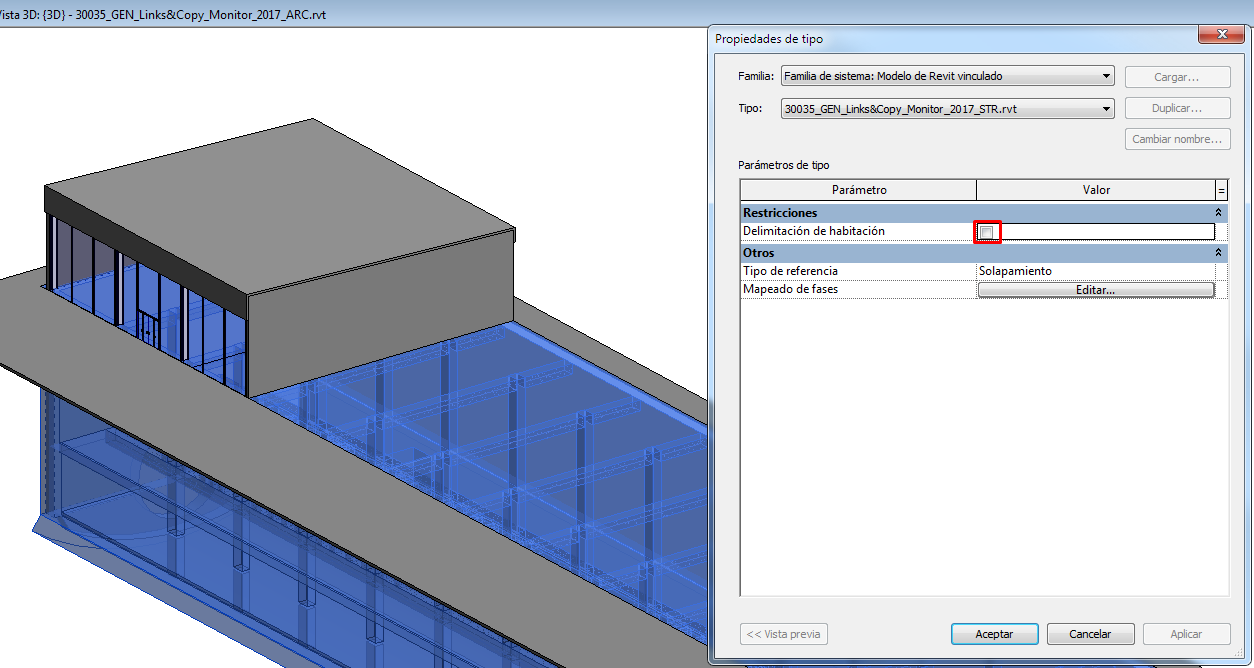
- Delimitación de Habitación: Define si el link será tenido en cuenta para el cómputo de habitación o no. Esta propiedad puede tener un gran impacto en el rendimiento de nuestro modelo. Por defecto debe estar desactivado si no contiene geometría que afecte al cálculo de habitaciones.
- Tipo de Referencia: Por defecto de usa solapamiento.
- Solapamiento: los links que están anidados en el archivo vinculado no se mostrarán en nuestro proyecto.
- Enlace: los links que están anidados en el archivo vinculado se mostrarán también en nuestro proyecto.
- Mapeado de fases: sirve para establecer una correspondencia entre las fases de nuestro modelo anfitrión y aquellos que están en el vínculo.
Gestionar Vínculos
Desde esta pestaña podemos:
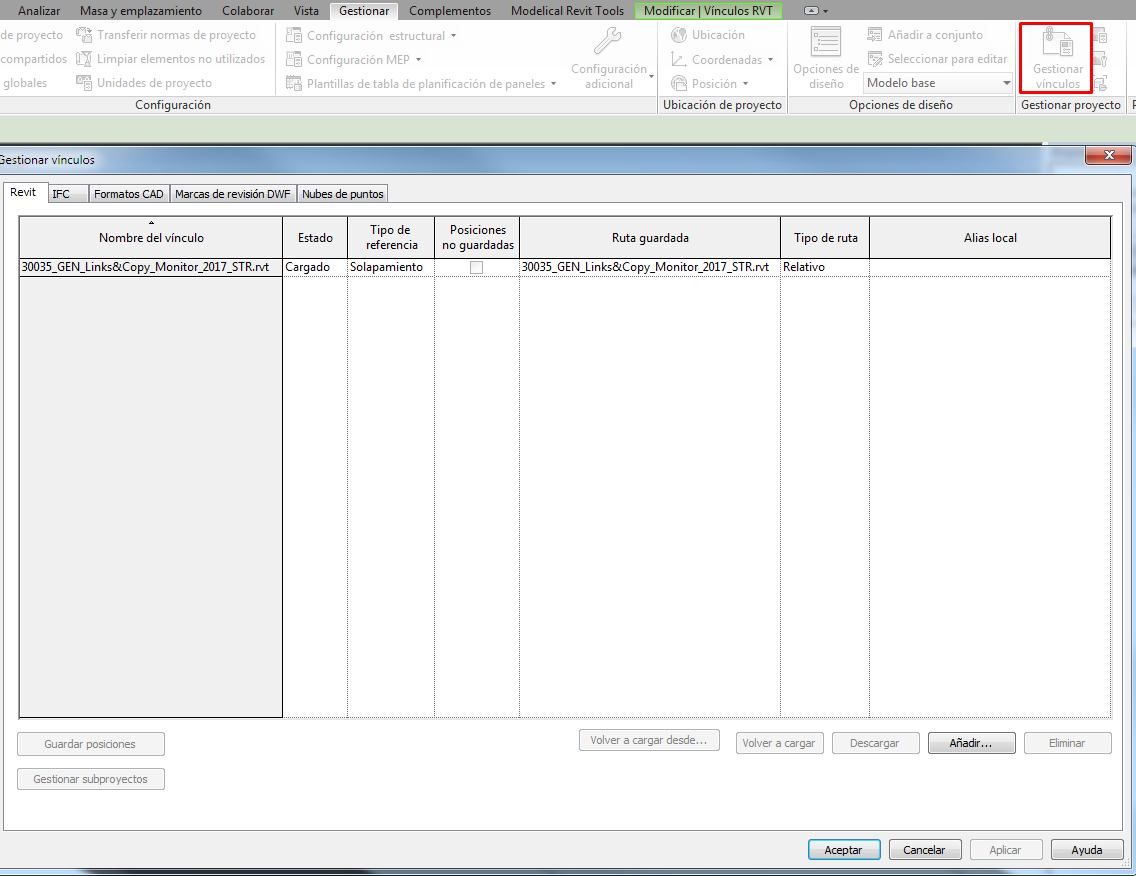
- Descargar y recargar el vínculo si sabemos que ha sufrido cambios en el transcurso de nuestra sesión. Los vínculos se recargan automáticamente cuando cerramos y abrimos el proyecto.
- Recargar el vínculo desde otra ubicación.
- Cambiar el tipo de referencia entre Solapamiento y Vínculo.
- Cuando vinculas un modelo que contiene los mismos vínculos que ya están en el archivo, aparecerá una ventana de aviso alertando de que no vinculará estos archivos porque ya existen en tu modelo.
- Cambiar el tipo de ruta entre relativo y absoluto, lo que mantiene la localización total del vínculo en el servidor del archivo.
- Eliminar un vínculo. Una vez hecho esto no se podrá volver atrás, Ctrl-Z no estará habilitado.
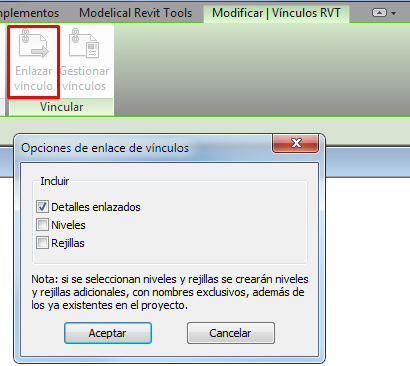
Enlazar vínculo
- Se usa la herramienta Enlazar Vínculo para seleccionar elementos y referencias de un modelo vinculado y convertirlos en un grupo en el modelo anfitrión. Se convertirá en elementos de nuestro modelo que pueden ser desagrupados. Para hacer esto debemos tener en el modelo vinculado sólo los elementos que queramos copiar al modelo anfitrión.
Uso de archivos vinculados
El uso de archivos vinculado como anfitriones para elementos no es adecuado. Puede causar efectos no deseados:
- El uso de familias basadas en cara es desaconsejable cuando usamos elementos de archivos vinculados, porque la alteración o eliminación de estos elementos puede hacerles perder el anfitrión, afectando negativamente al rendimiento de nuestro modelo.
- Algo similar ocurre con las anotaciones, si etiquetamos elementos de un modelo vinculado desde el modelo anfitrión, puede ocurrir que esas referencias sean borradas y que estos elementos se queden huérfanos
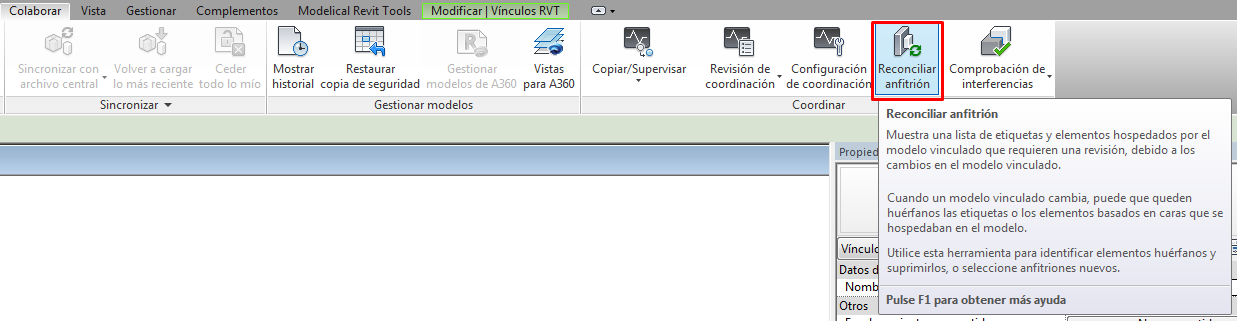
En ambos casos la herramienta Reconciliar anfitrión puede ser utilizada para mostrar y reconstruir las referencias que sean necesarias.
Visualización de vínculos
Por defecto, puedes ver todas las categorías y datos de los archivos vinculados con la configuración de visibilidad de la vista anfitrión en la que estemos. Sin embargo, podemos personalizar la visibilidad de cada vínculo si accedemos a la pestaña de Vínculos de Revit.
Los elementos de anotación no se mostrarán.
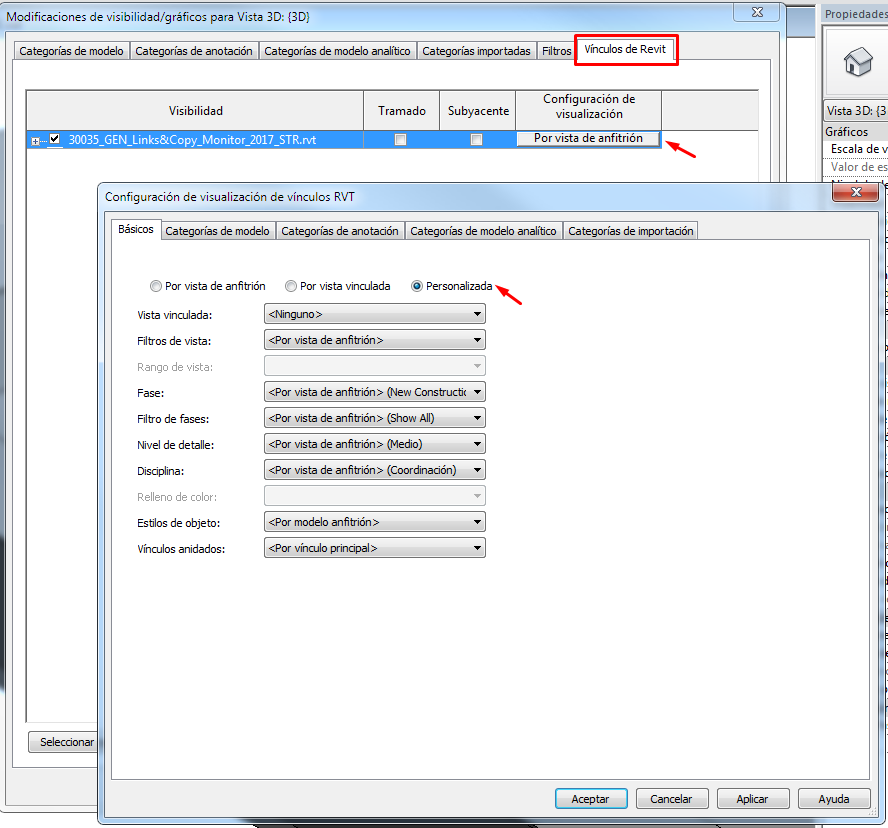
- Por Vista de Anfitrión: Este es el modo por defecto, los elementos se representan de acuerdo a la configuración en las opciones del proyecto anfitrión. Cualquier modificación debe hacerse como haríamos en un caso habitual. Este procedimiento no permite hacer distinciones entre los elementos del anfitrión y del vínculo.
- Por Vista Vinculada: Permite heredar los ajustes de visibilidad de acuerdo a una vista particular del vínculo. Esto es útil si el vínculo ya tiene alguna vista apropiada y queremos sacarle provecho. Debemos recordar el nombre de la vista de referencia. Con esta opción veremos elementos de anotación ubicados en la vista.
- Personalizada: Permite especificar la visibilidad de los elementos de los vínculos de manera independiente. Seleccionar este modo libera otras opciones y permite cambiar configuraciones en otras pestañas, retocando la visibilidad de algunos elementos.
Copiar/Supervisar
Una opción avanzada de Revit consiste en supervisar archivos vinculados. Nos permite llevar un seguimiento de los cambios que han tenido lugar independientemente de que hayamos sido informados o no.
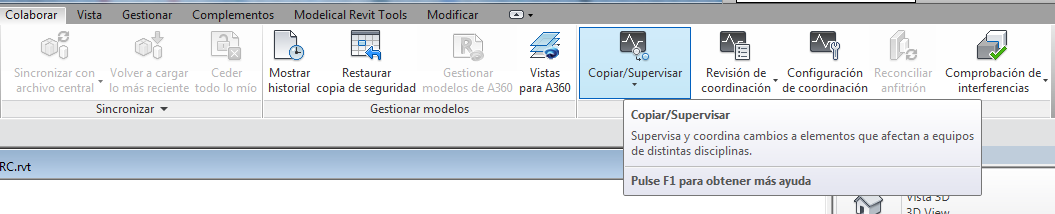
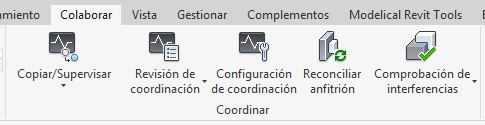
- Desde la pestaña de Colaborar podemos activar la orden Copiar/Supervisar > Seleccionar Vínculo.
- Una vez escogido, debemos seleccionar el archivo vinculado para abrir el modo de edición de la configuración. Veamos las órdenes que hay en esta barra de herramientas:
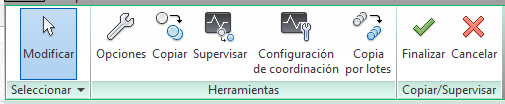
Supervisar consiste básicamente en crear una relación entre los elementos del modelo anfitrión y los elementos del vínculo, de tal manera que si estos cambian, se generará una alerta de revisión que deberá ser gestionada por el BIM Manager para tomar una decisión.
Existen dos casos:
- Copiar: Crear una copia de un objeto seleccionado y establece una relación de supervisión entre el elemento copiado y el elemento original. Si el elemento original cambia, un aviso aparecerá cuando abras el archivo o recargues el vínculo del modelo. (Esta herramienta Copiar es diferente a otras herramientas de copiado, cuyo uso está pensado para copiar y pegar elementos.)
- Supervisar: Establece una relación entre dos elementos del mismo tipo. Si un elemento cambia, un aviso de alerta aparecerá cuando abras el proyecto o recargues el modelo vinculado.
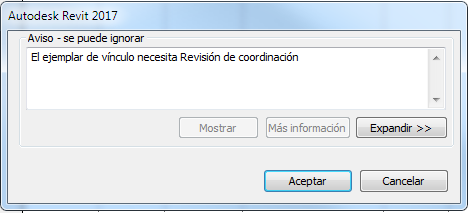
Copiar o supervisar elementos
- Comprueba la Configuración de Copiar/Supervisar.
- Selecciona la opción Copiar. Selecciona el vínculo.
- Puedes usar la herramienta Copiar/Supervisar para monitorizar cambios en los siguientes tipos de elementos: niveles, rejillas, pilares (no para pilares inclinados), muros, suelos, aberturas y accesorios MEP.
- Cuando aparece un nuevo elemento monitorizado en el modelo anfitrión debería mostrarse con un símbolo que muestra que es un elemento supervisado.

- Para llevar a cabo la supervisión de elementos el procedimiento es el mismo.
Opciones de copia/supervisión
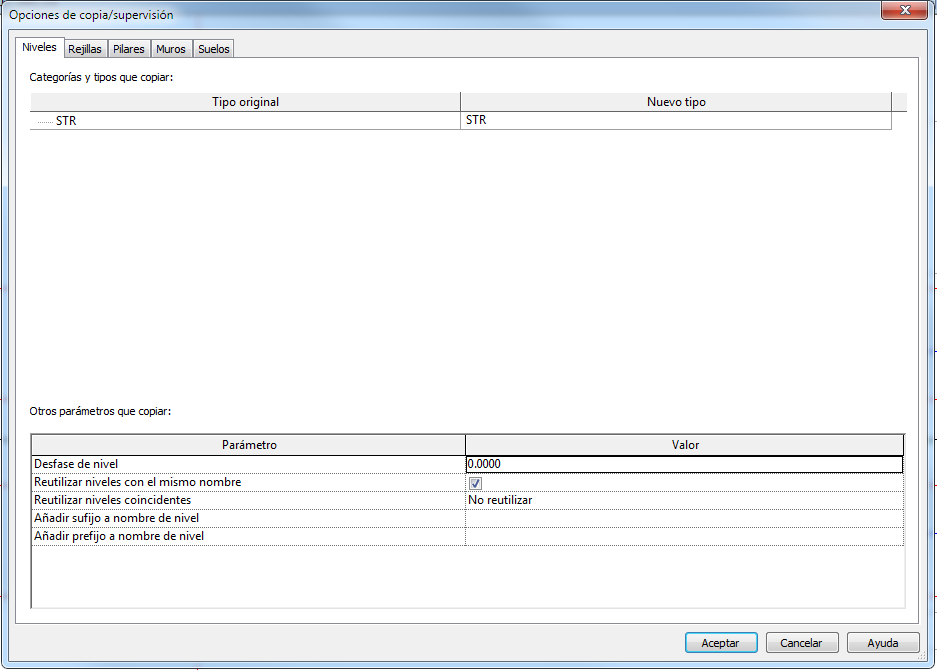
Niveles
- Desfase: Copia con un desfase vertical con respecto al nivel original.
- Utilizar niveles con el mismo nombre: cuando seleccionamos esta opción, si el archivo contiene un nivel con el mismo nombre que en el archivo vinculado, no se crea un nuevo nivel. En lugar de ello, el nivel existente se mueve para igualar su localización con el nivel del modelo vinculado, y se establece supervisión entre estos dos niveles.
- Reutilizar niveles coincidentes:
- No reutilizar: crea una copia de un nivel, incluso si el proyecto ya contiene un nivel a la misma elevación.
- Reutilizar si los elementos son idénticos: Si el modelo contiene un nivel que ya está a la misma elevación que otro nivel del modelo vinculado, el nivel no se copia. En lugar de ello, Revit crea una relación entre esos niveles del modelo y el vínculo
- Reutilizar si está dentro de un desfase:Si el modelo contiene un nivel que se encuentra a una elevación similar a la del nivel del modelo vinculado (dentro de un valor para el parámetro de desfase de nivel), el nivel no se copia. En lugar de ello, Revit crea una relación entre esos niveles del modelo y el vínculo.
- Añadir sufijo a nombre de nivel: Incluye un sufijo en los nombres de los niveles copiados.
- Añadir prefijo a nombre de nivel: Incluye un prefijo a los nombre de los niveles copiados.
Rejillas
- Reutilizar rejillas con el mismo nombre: cuando seleccionas esta opción, si el modelo contiene una línea de rejilla con el mismo nombre que la rejilla en el modelo vinculado, no se crea una nueva rejilla. En lugar de ello, la línea de rejilla existente en el modelo se mueve hasta coincidir con la localización de la línea de rejilla en el modelo vinculado y se establece una relación de supervisión entre ellas.
- Reutilizar rejillas coincidentes:
- No reutilizar: Crea una copia de línea de rejilla, incluso si en el modelo ya existe una línea de rejilla en la misma posición.
- Reutilizar si son coincidentes: Si en el modelo existe una línea de rejilla que se encuentra en la misma posición que una línea de rejilla de un modelo vinculado, la línea de rejilla del modelo vinculado no se copia. En lugar de ello, Revit crea una relación de supervisión entre las líneas de rejilla del modelo y el vínculo.
Pilares, muros y suelos
- En el caso de elementos de modelo podemos establecer una correspondencia entre los tipos de ambos archivos. Revit nos permite cambiar un determinado tipo del modelo a otro del vínculo, o no copiar un determinado tipo.
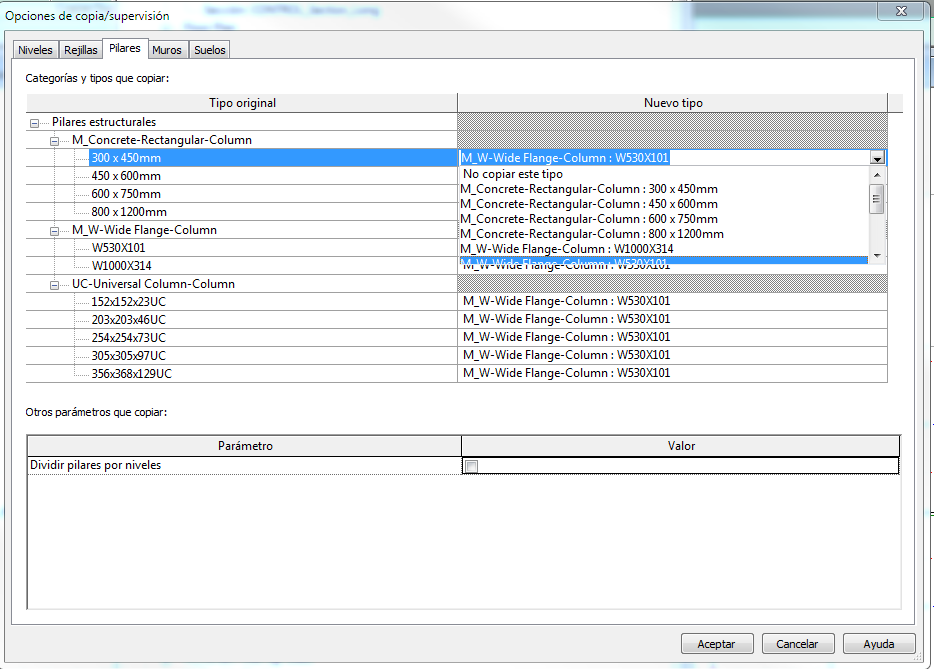
- Estas mismas opciones nos permiten copiar ventanas/puertas/aberturas en el caso de los muros y muchas otras opciones que deben ser revisadas.
Supervisar elementos en el proyecto actual
Es posible establecer una relación entre dos elementos del mismo tipo en un archivo sin necesidad de copiarlos. Cuando cualquiera de los elementos supervisados cambia, Revit mostrará un aviso del cambio.
Determinados tipos de elementos, por ejemplo rejillas y niveles no se pueden supervisar.
Revisión de coordinación
- Configurar copiar/supervisar entre dos pares de elementos es sólo el primer paso de un flujo de trabajo real. Las cosas interesantes ocurren cuando algunos elementos del modelo vinculado se modifican y entonces el BIM Manager, el operario o el diseñador tiene que tomar una decisión en el modelo anfitrión.
- La revisión de coordinación siempre estará disponible desde el menú de colaboración, y un aviso de alerta nos advertirá en una de las siguientes situaciones:
- Cuando carguemos o recarguemos un archivo vinculado en el que algunos elementos supervisados hayan sufrido modificaciones.
- Cuando un elemento monitorizado es modificado en el proyecto anfitrión.
- Para llevar a cabo la revisión de coordinación selecciona la pestaña > Seleccionar vínculo y haz click en el archivo vinculado en cuestión. Se mostrará la siguiente ventana:
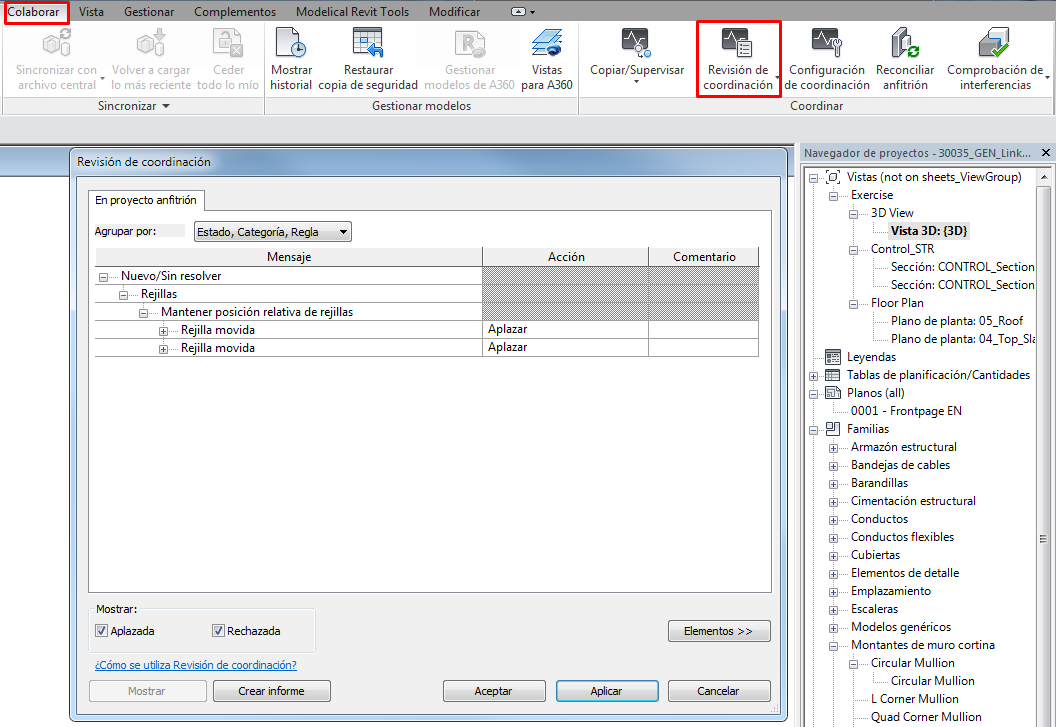
- La lista muestra el conjunto de cambios que han tenido lugar entre el vínculo y el anfitrión, en relación a las características de los elementos supervisados. El usuario debe decidir qué acción llevar a cabo
- Aplazar/No hacer nada: No se realiza ninguna acción. Este valor aplaza la toma de una acción con respecto al cambio.
- Rechazar: seleccione esta acción para indicar que el cambio realizado en el elemento en el modelo actual no es correcto. Esto significa que debe realizarse un cambio en el elemento supervisado correspondiente del modelo vinculado.
- Aceptar diferencia: Seleccione esta acción para indicar que el cambio realizado en el elemento supervisado es aceptable y actualizar la relación sin cambiar el elemento correspondiente. Por ejemplo, imagine que dos líneas de rejilla supervisadas se encuentran a una distancia de 200 mm, y una de ellas se coloca a una distancia de 300 mm. Al seleccionar Aceptar diferencia, las líneas de rejilla supervisadas no se mueven y la relación se actualiza a 300 mm.
- Modificar: Se ha movido una línea de rejilla o un eje de muro. Seleccione Modificar para aplicar este cambio al elemento correspondiente en el modelo actual.
- Cambiar nombre: Se ha cambiado el nombre de un elemento supervisado. Seleccione Cambiar nombre para aplicar este cambio al elemento correspondiente en el modelo actual.
- Mover: Se ha movido un elemento supervisado. Seleccione Mover para aplicar este cambio al elemento correspondiente en el modelo actual.
- Mover instalación en anfitrión a posición de instalación en vínculo: se ha movido una instalación supervisada. Seleccione esta opción para colocar una instalación en el modelo anfitrión en la ubicación de la instalación en el modelo vinculado. Esta acción sólo funciona con instalaciones que no están hospedadas. Si la instalación en el modelo anfitrión se ha hospedado en una superficie mediante la herramienta Seleccionar nuevo anfitrión, al seleccionar esta acción se mostrará la advertencia Instalación hospedada.
- Ignorar elementos nuevos: Se ha agregado un nuevo elemento hospedado a un muro o suelo supervisado. Seleccione esta opción para ignorar el nuevo elemento en el anfitrión. Los cambios no se supervisarán.
- Copiar elementos nuevos: Se ha agregado un nuevo elemento hospedado a un muro o suelo supervisado. Seleccione esta opción para añadir el nuevo elemento al anfitrión y supervisar los cambios.
- Suprimir elemento: Se ha suprimido un elemento supervisado. Seleccione esta acción para suprimir el elemento correspondiente en el modelo actual.
- Copiar boceto: Se ha cambiado el boceto o el contorno de un hueco supervisado. Seleccione esta acción para cambiar el hueco correspondiente en el modelo actual.
- Actualizar extensión: Se ha cambiado la extensión de un elemento supervisado. Seleccione esta acción para cambiar el elemento correspondiente en el modelo actual.
- Estos conflictos pueden ser exportados en un informe con formato HTML para compartir con otros usuarios.
Consejos & Trucos
- Rendimiento: Usar Copiar/Supervisar para supervisar cambios en el menor número de elementos requerido para coordinar esfuerzos entre equipos. Un uso excesivo de Copiar/Supervisar sin una planificación seria puede dar como resultado un empeoramiento del rendimiento del modelo.
- Nombre de archivos: Después de vincular un modelo al proyecto actual y establecer relaciones entre elementos de monitorización, no se deben cambiar los nombres de los modelos vinculados o el modelo actual. Si se hace esto, la relación de supervisión no podrá ser mantenida.
- Rejillas: No asocies rejillas a cajas de referencias hasta que hayas copiado las rejillas desde el modelo vinculado. Si se hace, la relación de supervisión no puede ser mantenida.
- Niveles: Usa Copiar/Supervisar para copiar niveles del modelo original (normalmente el modelo de arquitectura). Supervisa otros elementos sólo si es requerido para alcanzar requerimientos de diseño.
En resumen
- Clarifica el proceso sobre esfuerzos de coordinación entre el equipo de arquitectura y el equipo de ingeniería trabajando sobre el mismo proyecto y usando modelos vinculados.
- Entender la herramienta Copiar/Supervisar y los beneficios que podemos obtener de ella.