

Gestión de cambios en el modelo 4D con Navisworks
En este artículo procederé a enumerar unas cuantas prácticas útiles desde el punto de vista de la gestión de archivos para poder efectuar cambios eficazmente en el modelo de Navisworks.
En ocasiones cuando estamos trabajando con un modelo 4D nos damos cuenta de que existe algún fallo en nuestro modelo que por ejemplo hace que nuestra planificación no pueda ser vinculada de manera efectiva mediante la herramienta Timeliner. Algunas veces la solución es tan simple como aplicar propiedades de transformación directamente en Navisworks: retocar unidades, mover, rotar, etc. Sin embargo para gestionar cambios sustanciales que conllevan muchas de estas transformaciones es obvio que debemos remitirnos al software de origen.
Para esto es buena práctica el tener nuestro archivo de origen bien ubicado con un nombre claro y a poder ser en una carpeta aparte específica para las exportaciones al modelo 4D. De tal forma que Navisworks pueda trazar una ruta directa y clara al archivo .nwc generado al lado del archivo nativo y nosotros tengamos clara la procedencia de cada parte de nuestro modelo.
Si el modelo de procedencia es de Revit podemos utilizar la herramienta Switchback para gestionar los cambios. Teniendo especial cuidado de NO remover links en Revit después de haberlos metido y vinculado en Navisworks. En el modelo padre no aparecerán y no podremos generar un caché posterior que sirva de referencia. Por tanto, si recargamos el archivo todos nuestros vínculos del Timeliner desaparecerán.
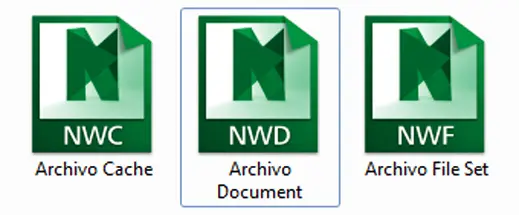
Recordemos que en Navisworks existen 3 tipos de archivos: archivo caché (.nwc), archivo file set (.nwf) y archivo document (.nwd). Es de vital importancia que para mantener estos vínculos de tareas-elementos en el archivo file set, modifiquemos exactamente el mismo archivo nativo que había generado el caché con el que está trabajando el archivo file set.