

Exportación de topografía de Civil 3D a Revit mediante BIM 360
¿Por qué la superficie no va a su sitio?
Más allá de describir el procedimiento para vincular en Revit superficies topográficas creadas en Civil 3D, en este post se explica cómo solucionar el posicionamiento incorrecto que experimentan algunos usuarios al enlazar las superficies topográficas mediante el Desktop Connector (BIM 360).
Exportación de Civil 3D a BIM 360
El punto de partida es disponer de la superficie topográfica generada en Civil 3D.
Para publicar una topografía de Civil 3D a BIM 360 basta con seleccionar la superficie que se quiere exportar y seleccionar el menú «Publish Surfaces» en la pestaña «Output».
Aparecerá la ventana de exportación, en la que confirmaremos la(s) superficie(s) que queremos exportar (marcadas con un check verde). Pinchando en los puntos suspensivos podemos seleccionar la ubicación de la topografía en la carpeta que se quiera dentro de BIM 360 y definir su nombre.
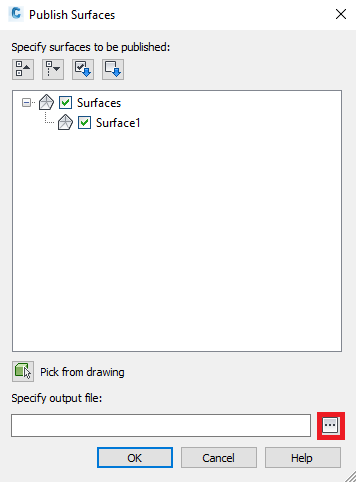
Una vez aceptamos pulsando «Ok», la superficie se sube a BIM 360 y empieza a ser procesada (tardará un par de minutos en estar accesible para ser importada en Revit).
Importar en la topografía Revit
Antes de importar la topografía, es conveniente que el posicionamiento en coordenadas absolutas del archivo esté correctamente configurado. De este modo, al enlazar la topografía esta se posicionará de modo coherente con las coordenadas del archivo de Revit (si no existe ningún problema como el que se explica en último punto). En el ejemplo se dispone de un puente que ha sido posicionado en coordenadas absolutas.
Para enlazar la topografía basta con seleccionar el menú «Link Topography» en la pestaña «Insert» de Revit.
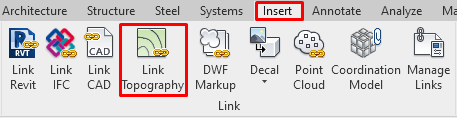
Aparecerá una ventana de BIM360 en el que se puede navegar hasta la ubicación donde se ha publicado la superficie desde Civil 3D.
Es posible que Revit muestre el siguiente mensaje si el posicionamiento de Revit no se ha realizado adquiriendo coordenadas del archivo de Civil 3D del que se ha extraído la topografía.
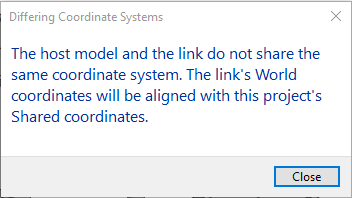
Si el posicionamiento es correcto, no hay de que preocuparse. Se cierra la ventana y continúa el proceso.
Si no ha habido ningún problema, la topografía debería casar con el proyecto según las coordenadas que se han definido para el archivo de Revit.
La topografía se posiciona de manera incorrecta ¿Por qué?
Hasta aquí todo correcto, es decir, es un proceso sencillo desde ambas herramientas, que ha sido ampliamente documentado varias publicaciones (y por ello no se ha entrado en demasiado detalle). Sin embargo, algunos usuarios observan como la topografía se posiciona en una ubicación incorrecta que no casa con el proyecto, pese a haber revisado el posicionamiento de manera escrupulosa.
¿Qué puede estar sucediendo?
La respuesta en la mayor parte de los casos está en la configuración regional de windows, concretamente en el separador decimal. Si windows tiene definida la coma como separador decimal, es posible que se produzca el error durante la importación, ya que internamente Revit y Desktop connector interpretan el punto como separador decimal.
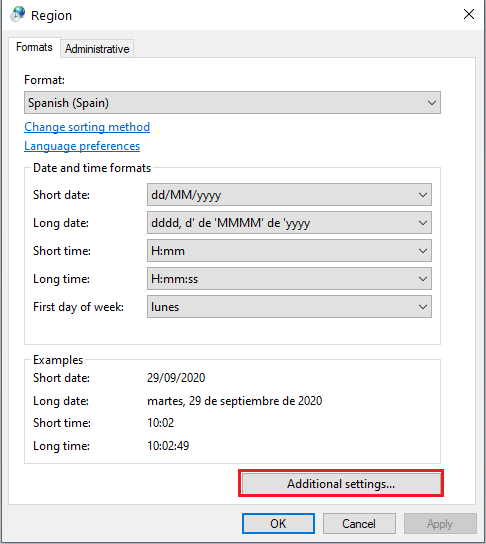
Para evitar que esto suceda, se recomienda definir el punto como separador decimal en la configuración avanzada de los ajustes regionales de Windows. Para ello, hay que ir a los ajustes regionales en el panel de control:
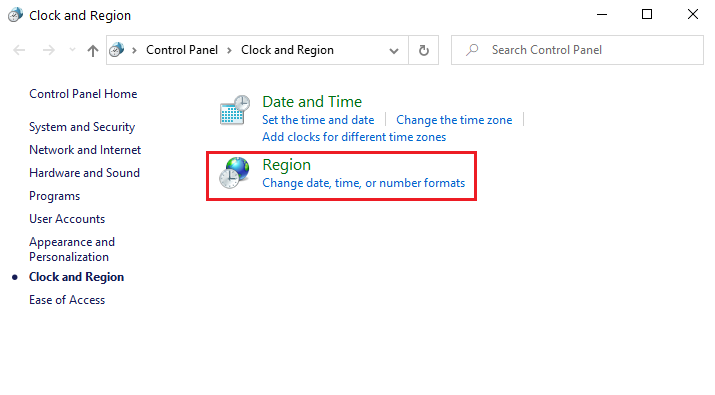
Seleccionar ajustes adicionales en la ventana de Region:
Y definir el punto como separador decimal y la coma como símbolo de agrupación de dígitos:
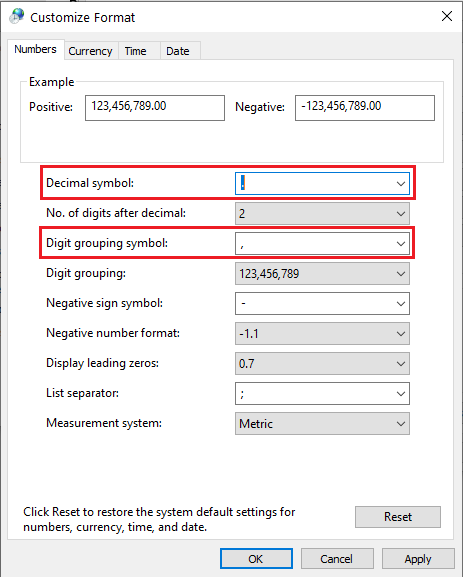
Una vez hechos estos cambios, la topografía debería posicionarse de manera correcta al enlazarla desde BIM360 (recuerda reiniciar después de aplicar los cambios).
Según asegura Autodesk, estos problemas han sido corregidos en Revit 2020.2, pero recalcan que pueden persistir según las configuraciones particulares de los equipos. Por ello, se recomienda configurar el punto como separador decimal, siempre que sea posible.
Autor: Javier Giménez