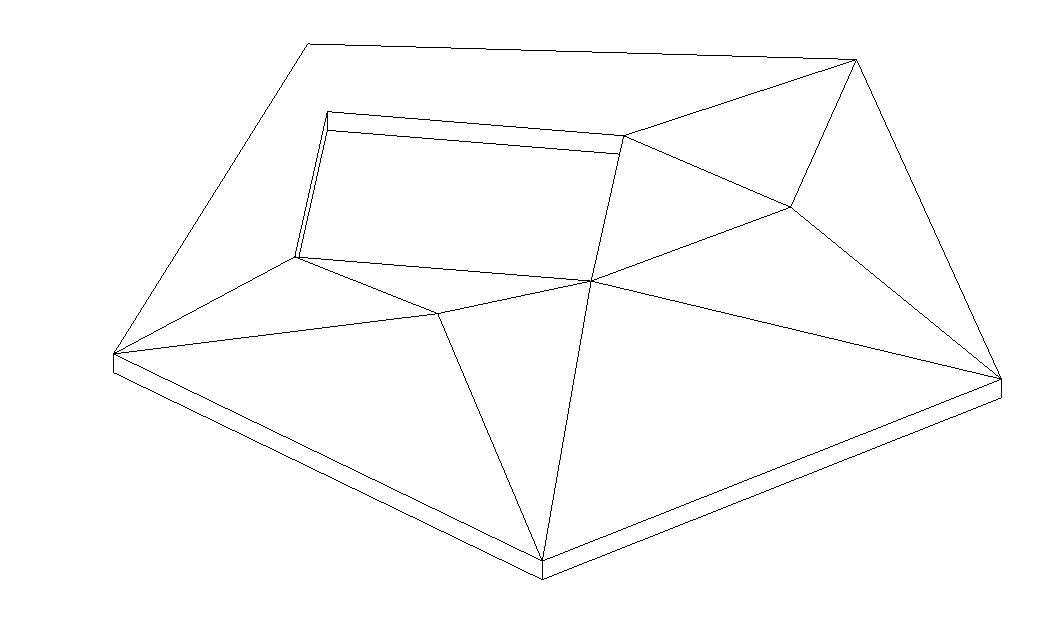
Creación de suelos en Revit
Creación de suelos en Revit
Notas
La presente guía está realizada según las funcionalidades existentes en la versión 2023 de Revit.
Objetivos
- Aprender qué son los suelos en Revit.
- Aprender a crear un nuevo suelo arquitectónico o estructural, entendiendo todas sus propiedades.
- Aprender las buenas prácticas de modelado de suelos.
Prerrequisitos
- El usuario sabe utilizar Revit.
- El usuario tiene nociones básicas de modelado en Revit y entiende el lenguaje utilizado.
Índice
Introducción
Configuración
- Antes de empezar a modelar
- Crear un nuevo tipo de suelo
Modelado de suelos
- Suelos: Arquitectónico
- Suelos: Estructural
- Suelos por cara
- Suelos: Borde de losa
Modificación de suelos
- Suelos inclinados
- Suelos con grosor variable
- Recortes
Documentación
- Tablas de planificación
- Criterios de Nomenclatura
Conclusión
Consejos y Trucos
Introducción
Los suelos son elementos básicos del modelo de construcción por lo que pertenecen a la categoría familias de sistema de Revit.
Las familias de sistema son elementos de modelo integrados en el software. Incluyen componentes de modelo como muros, suelos, techos y escaleras, además de otros tipos de elementos como niveles, rejillas y ventanas gráficas. El comportamiento general de estos elementos viene determinado por el sistema y no se pueden manipular. Suelen tener gran cantidad de información paramétrica que vienen predefinidas por defecto por Revit y puede manipularse mediante la creación y variación de tipos o instancias.
Estos elementos también se conocen como elementos “anfitriones” ya que pueden recibir, sostener o proporcionar una estructura para otros elementos de modelo. Por ejemplo, un sumidero a menudo requiere un suelo como su anfitrión para ser colocado.
Configuración
Antes de empezar a modelar
Antes de empezar a modelar los suelos en el modelo, y en general cualquier elemento arquitectónico como muros o columnas estructurales, es conveniente haber generado previamente los “Datum” del proyecto (niveles, rejillas, planos de referencia, etc.) De esta manera contaremos con las referencias necesarias para definir correctamente la geometría de nuestros suelos.
Para más información al respecto, revisar nuestra guideline sobre Datum.
Crear un nuevo tipo de suelo
En Revit no es lo mismo crear un nuevo suelo (instancia) que un nuevo tipo de suelo. Cuando creamos un suelo nuevo, elegimos entre los tipos de suelos ya existentes y modelamos una nueva instancia de ese tipo de suelo. Sin embargo, cuando creamos un nuevo tipo de suelo, lo que hacemos es aumentar el catálogo de tipos de suelos que existen en nuestro modelo.
Al crear un nuevo tipo de suelo, se debe duplicar uno ya existente. Un archivo de Revit siempre contendrá como mínimo un tipo de suelo, ya que no está permitido borrar el último tipo existente. Al momento de crear el suelo nuevo, se debe especificar el nuevo nombre del suelo, ya que dos suelos no pueden tener el mismo nombre. Si no especificamos un nombre nuevo, Revit asignará uno por defecto a partir del nombre que tuviese el suelo duplicado y añadiéndole un “ 2” al final de este.
El duplicado se puede hacer de dos maneras:
1. Seleccionando la herramienta de Suelo (pestaña Arquitectura> Suelos> Suelo arquitectónico) y haciendo clic en Editar tipo debajo del selector de suelo en el panel de propiedades y luego hacer clic en Duplicar.
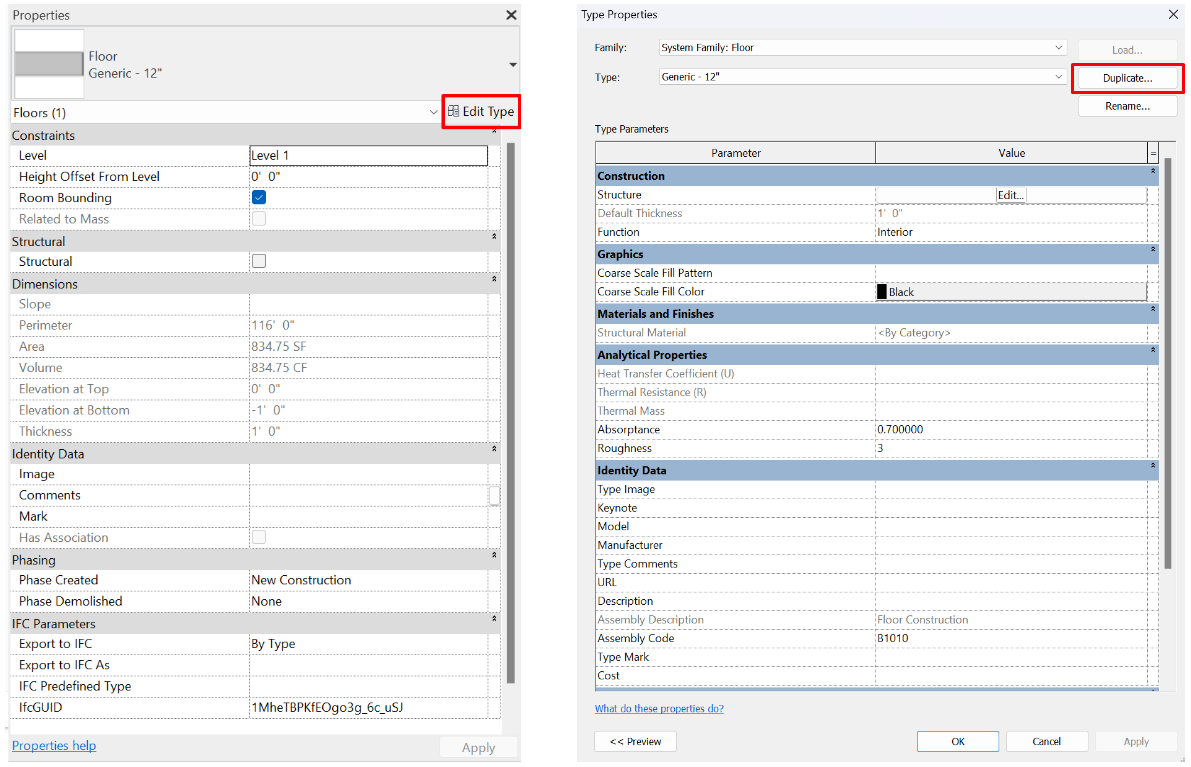
2. La segunda opción es desplegar la familia de Suelos en el navegador de proyectos, hacer clic derecho a un tipo de suelo existente y duplicar el tipo. Al duplicar el tipo se debe cambiar el nombre y luego modificar sus propiedades en Propiedades de tipo.
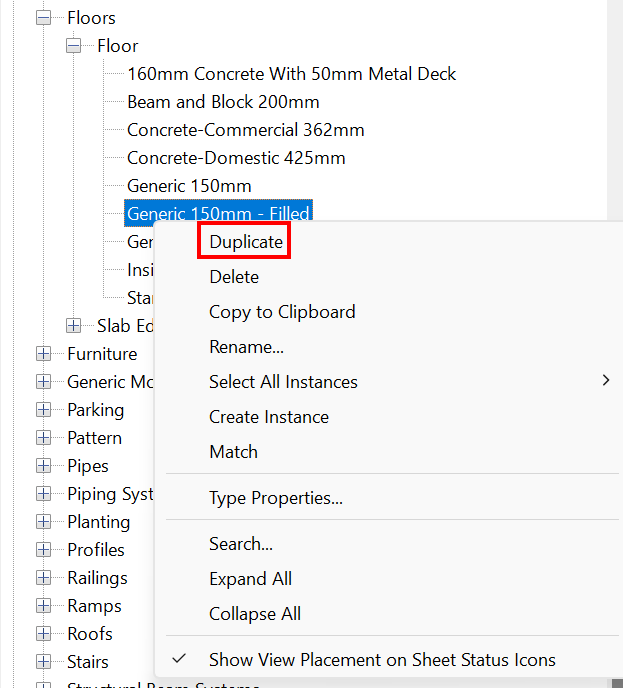
Propiedades de tipo
Para modificar parámetros de tipo se debe acceder a través del botón de Editar Tipo en el panel de propiedades. Al modificar una de estas propiedades, se actualizará automáticamente a todos los elementos con el mismo tipo. A continuación se repasan todos los grupos de propiedades de tipo de los suelos:
Construcción (Construction)
El primer grupo de parámetros incluye:
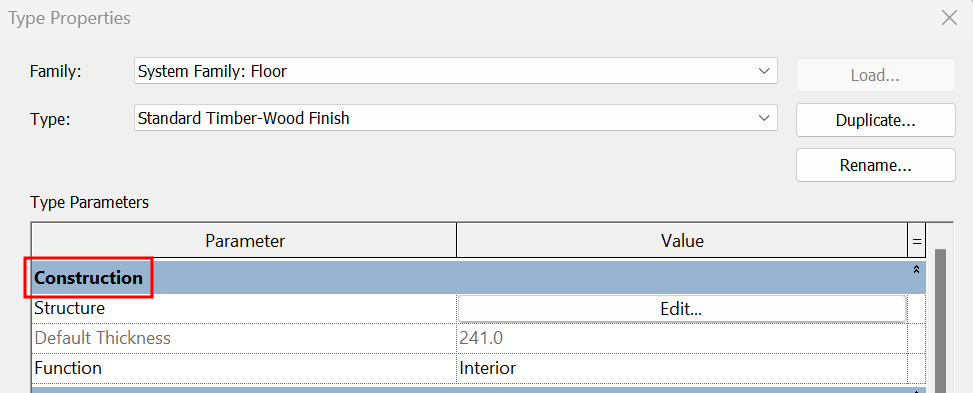
- Grosor predeterminado (Default Thickness)
Es un parámetro no editable ya que viene determinado por el espesor acumulado de las capas definidas en el parámetro de Estructura..
- Función (Function)
Puede ser de tipo interior o exterior. Esta propiedad puede servir como método de clasificación en tablas y para la creación de filtros. Si se va a exportar el suelo para análisis energético debe ser mirado más detalladamente ya que esta función condiciona su comportamiento en el análisis.
- Estructura (Structure)
Este es el parámetro más importante de todos los que componen un tipo de suelo, ya que indica la composición del suelo a través de sus distintas capas. Podemos crear suelos con tantas capas como queramos, dependiendo de las necesidades del proyecto.
Al hacer clic en “Edit…”, se nos abre una ventana desde la que es posible agregar, quitar y organizar todas las capas.
La ventana emergente “Edit Assembly” está compuesta por tres partes, en la primera aparecen algunos de los parámetros generales del suelo, concretamente Familia, Tipo, Grosor Total, Resistencia y Masa Térmica del suelo.
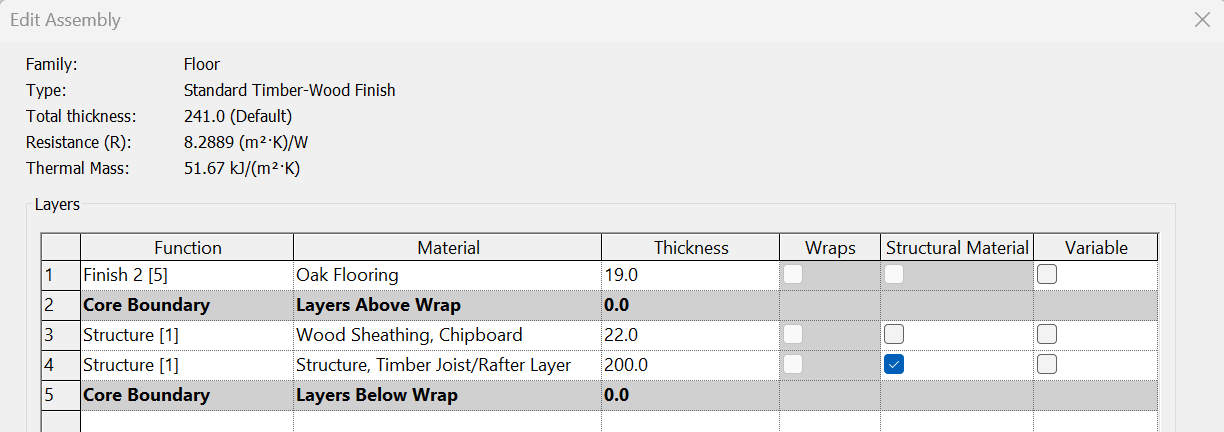
Después tenemos una tabla llamada Capas, desde esta capa podemos editar la estructura del suelo. Cada una de las filas representa una capa del suelo, de manera que la primera capa siempre es la capa superior y vamos en orden descendente hasta la capa inferior del suelo. Hay un par de filas llamadas Contorno de Núcleo. Se considera que las capas situadas entre estas dos capas conforman el núcleo del suelo, y las capas situadas por encima o por debajo son los revestimientos o acabados. Solo las capas situadas en el núcleo se pueden configurar como Material Estructural.
De todas maneras, en caso de duda, recomendamos situar todas las capas dentro del núcleo, ya que a efectos prácticos, en un modelado típico de arquitectura, esto no va a tener ningún efecto en el comportamiento del suelo.
En cuanto a las columnas de la tabla, tenemos los siguientes parámetros:
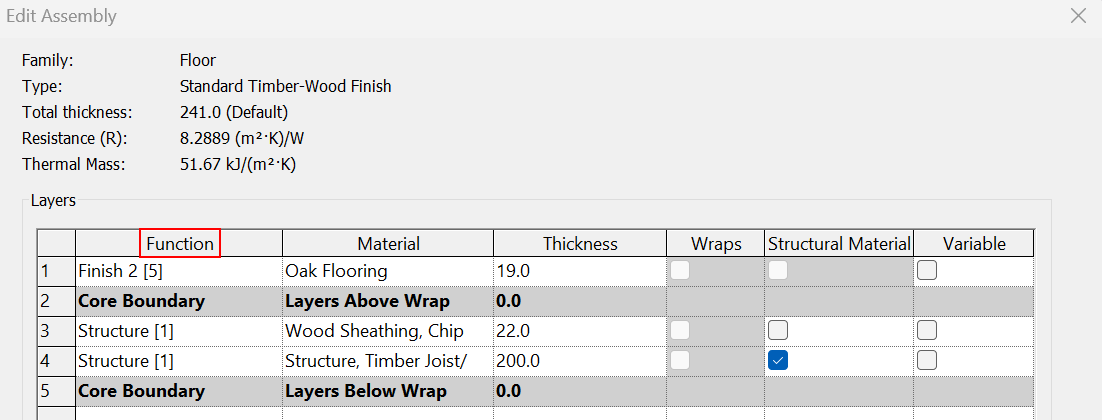
- Función (Function) Define la función de las capas: Cuando creamos una nueva capa se debe especificar la función que aporta y a la vez esto nos da un nivel.
- Nivel 1: Estructura [1]
- Nivel 2: Substrato [2]
- Nivel 3: Capa térmica / aire [3]
- Nivel 4: Acabado [4]
- Nivel 5: Acabado [5]
- Capa Membrana
- Nivel 1: Plataforma estructural [1]
Los niveles se refieren a la jerarquía que ocupa la capa dentro del sistema constructivo, en este caso del suelo.
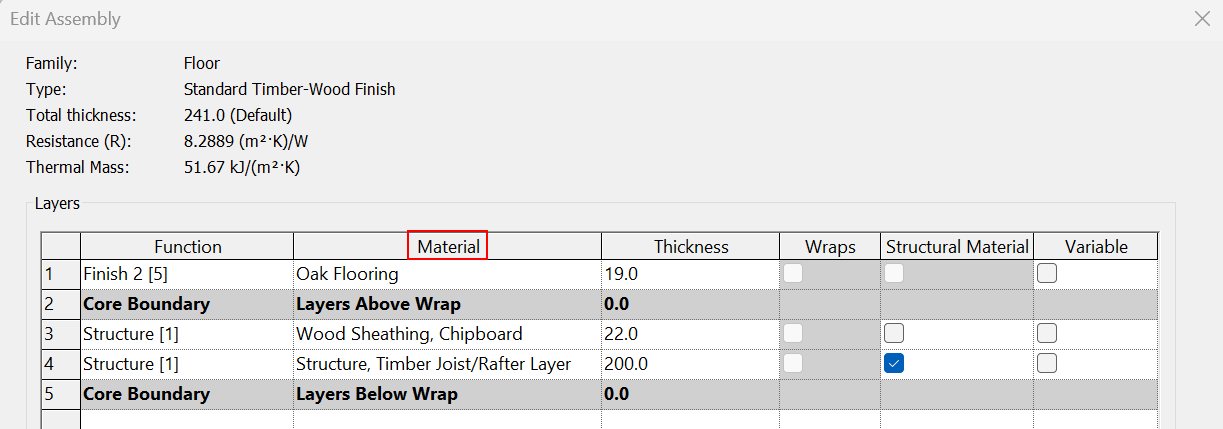
- Material (Material)
Define el material de la capa: Cuando el nivel de detalle de una vista sea Medio o Alto, las capas del suelo van a ser representadas de acuerdo a la representación gráfica que tenga el material. Los materiales también se pueden etiquetar, incluir en tablas de planificación e incluir en cómputos de materiales.
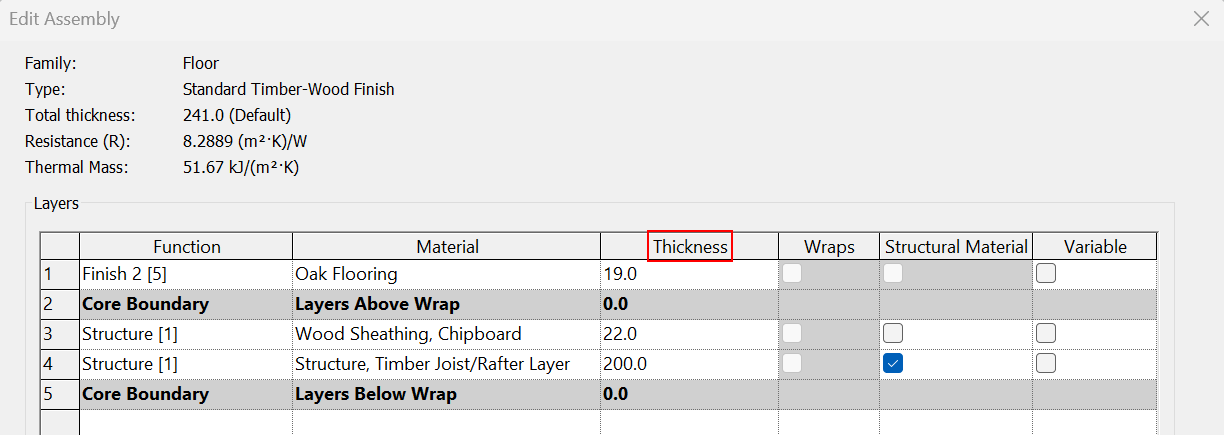
- Espesor (Thickness)
En esta columna se debe definir el espesor de la capa. En caso de que la capa tenga asignada como función Capa Membrana, esta no tendrá espesor, es decir, Revit requiere que su espesor sea 0.0.
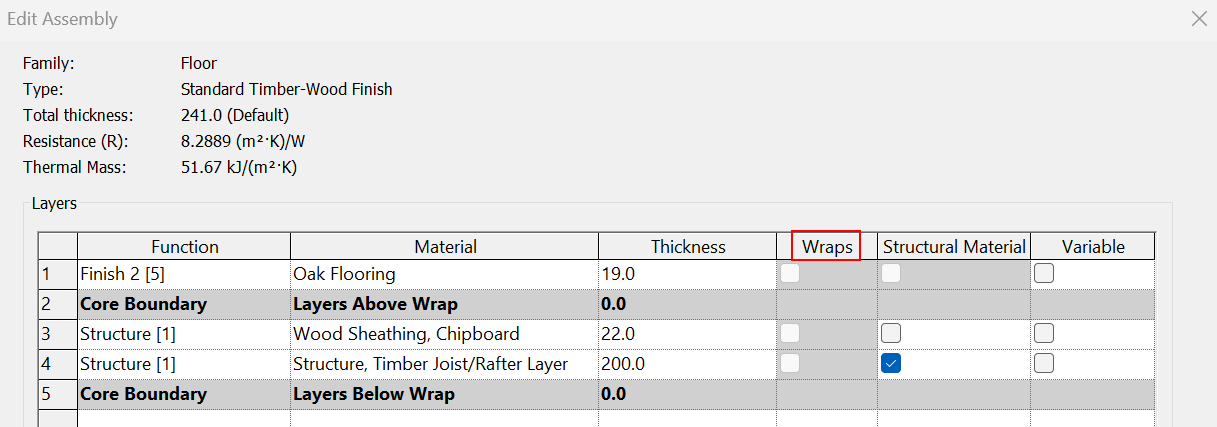
- Envolventes (Wraps)
Por defecto esta función no es editable ya que solo se puede aplicar a las propiedades de tipo de los muros. No aplica para Suelos.
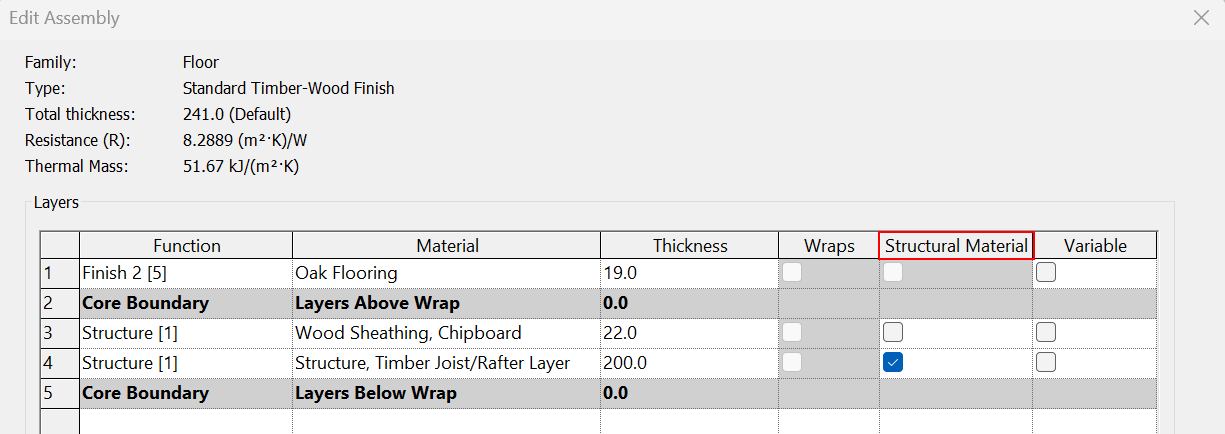
- Material Estructural (Structural Material)
Define el material estructural: Al marcar la casilla, el material seleccionado se agrega a la propiedad de tipo Material estructural que se utilizará para el análisis estructural.
Un suelo no tiene por qué tener un material estructural, y si lo tiene, su función no tiene por qué ser Estructura [1], pero sí que es necesario que el material se encuentre dentro del Contorno del Núcleo.
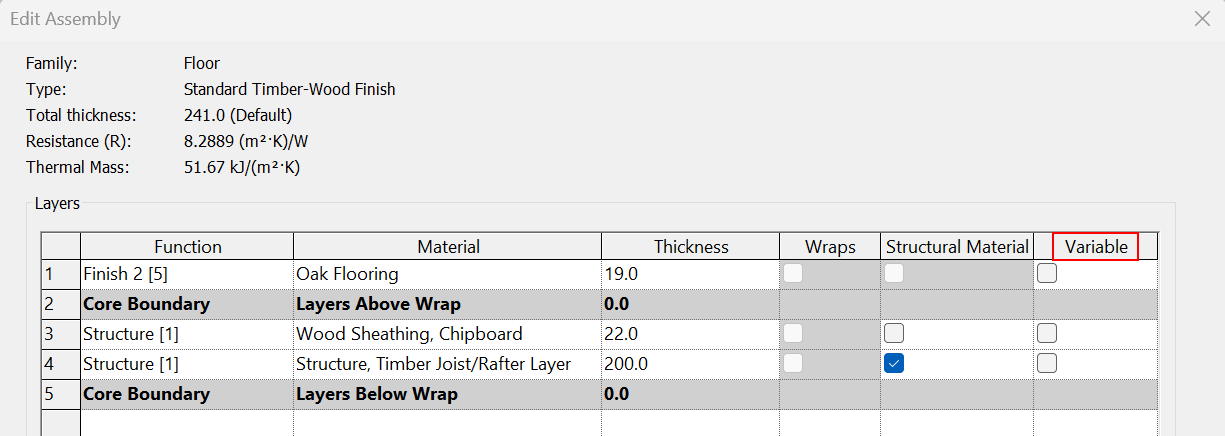
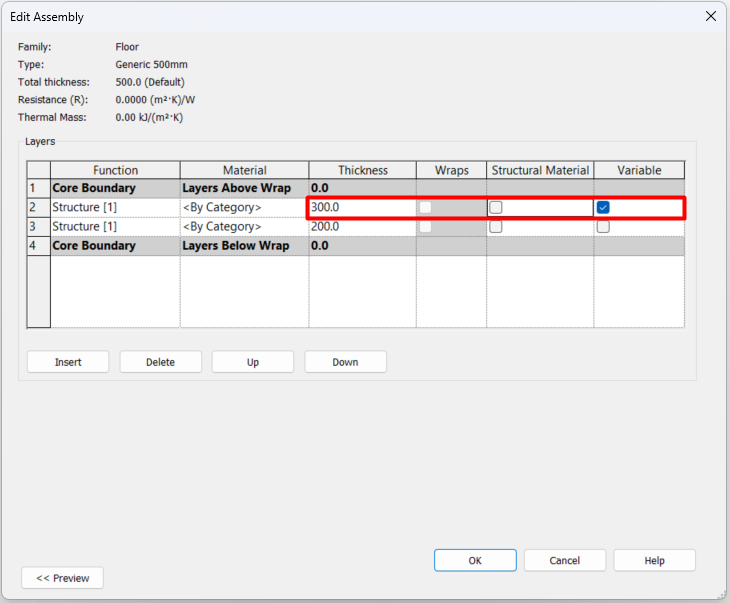
- Variable
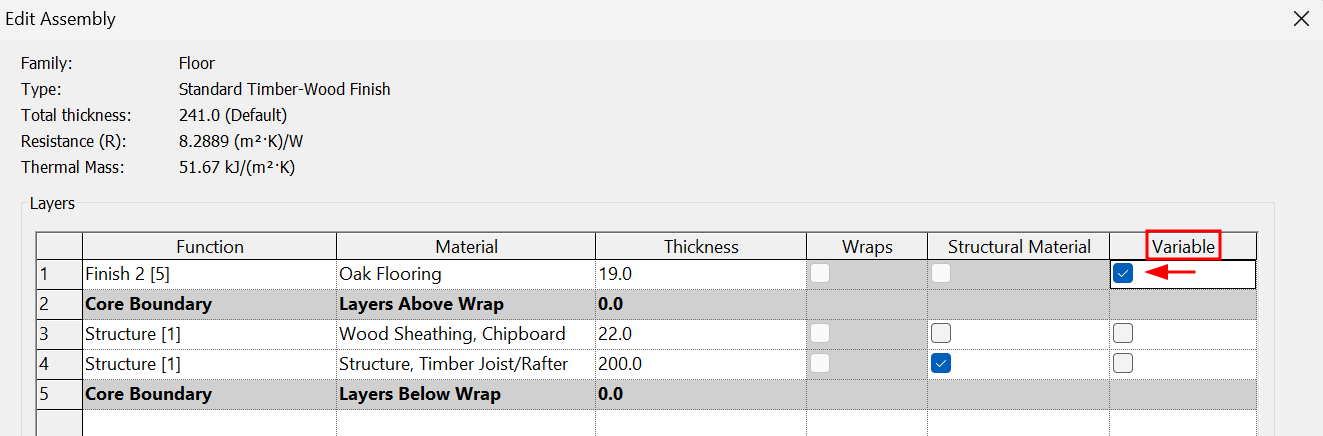
Al darle clic a esta opción, se le permite dar distinto grosor a la capa mediante la herramienta Modificar subelementos. Es especialmente útil cuando se quieren modelar las pendientes de un suelo.
Para más detalle ver el apartado de Suelos con grosor variable de esta guideline.
Gráficos (Graphics)
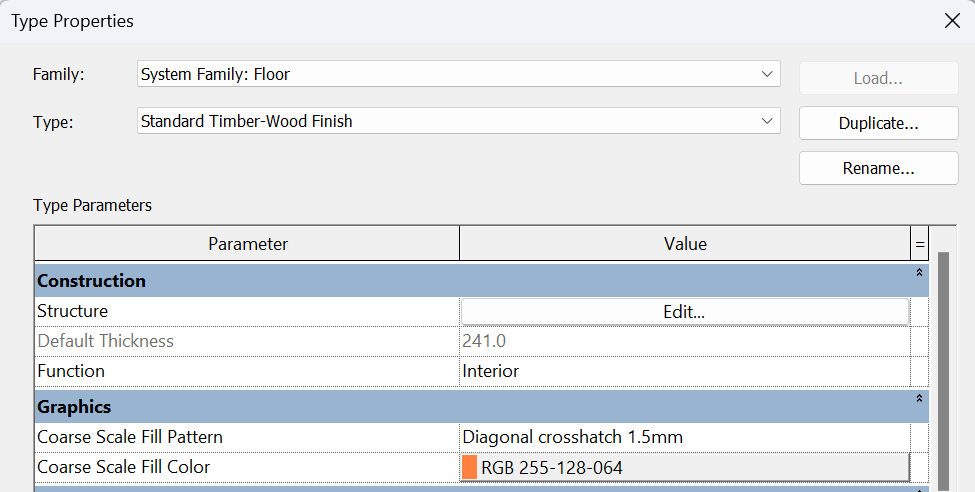
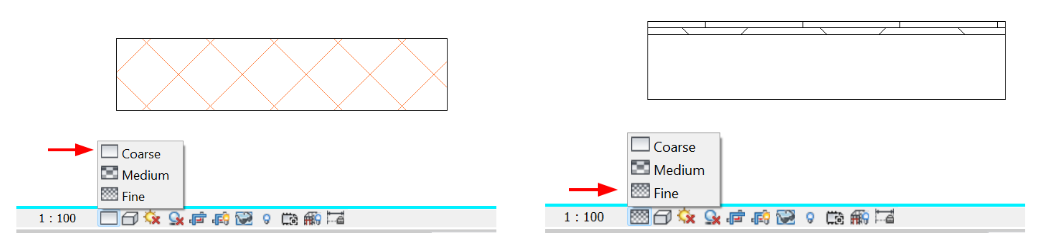
Se configuran los gráficos del suelo para las ocasiones en las que esté el suelo seccionado y en una vista con nivel de detalle bajo:
- Patrón de relleno de detalle bajo (Coarse Scale Fill Pattern)
Especifica un patrón de relleno para una vista en detalle bajo.
- Color de relleno de detalle bajo (Coarse Scale Fill Color)
Aplica un color al patrón de relleno para una vista en detalle bajo.
Materiales y acabados (Materials and Finishes)
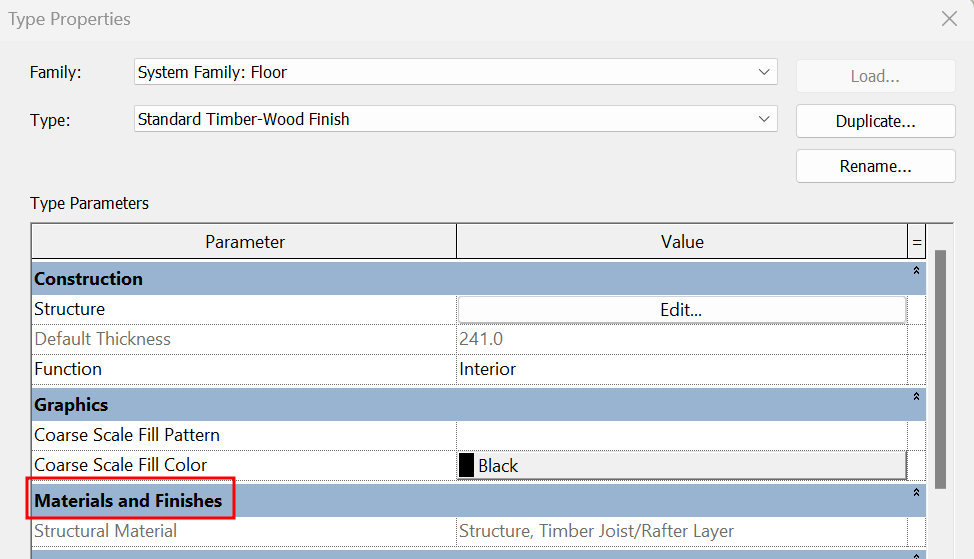
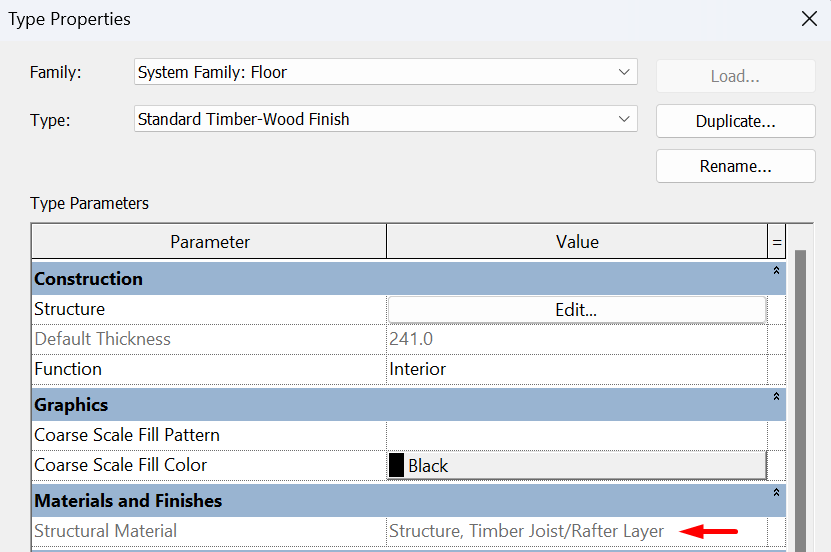
- Material estructural (Structural Material)
Es un parámetro no editable, se rellena automáticamente si, en la composición del suelo (Estructura), se ha seleccionado algún material como Material estructural. Si ninguna de las capas creadas tiene marcada esta opción, la casilla estará inactiva.
Propiedades Analíticas (Analytical Properties)
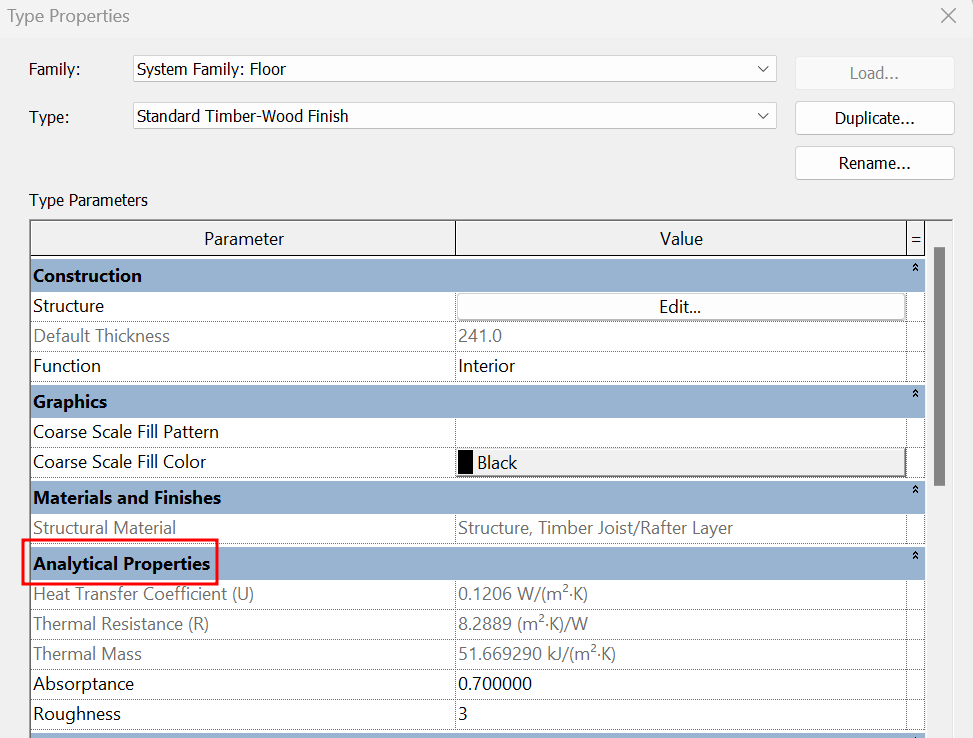
- Coeficiente de transferencia de calor (U) (Heat Transfer Coefficient (U))
Es un parámetro no editable, se rellena automáticamente si en la composición del suelo (Estructura), se ha seleccionado algún material con estos datos definidos.
- Resistencia térmica (R) (Thermal Resistance (R))
Es un parámetro no editable, se rellena automáticamente si en la composición del suelo (Estructura), se ha seleccionado algún material con estos datos definidos.
- Masa térmica (Thermal mass)
Es un parámetro no editable, se rellena automáticamente si en la composición del suelo (Estructura), se ha seleccionado algún material con estos datos definidos.
- Absortancia (Absorptance)
Medida de la capacidad de un elemento del edificio para absorber la radiación, es la relación entre el flujo absorbido y el flujo incidente de calor. El valor predeterminado es 0.7.
- Aspereza (Roughness)
Un valor de índice de 1-6 (donde 1 es áspero, 6 es liso y 3 es típico para la mayoría de los materiales de construcción) se utiliza para representar la rugosidad de una superficie con el fin de determinar los valores de la resistencia de la película de aire en muchas herramientas comunes de cálculo térmico y simulación. El valor predeterminado es 3.
Datos de Identidad (Identity Data)
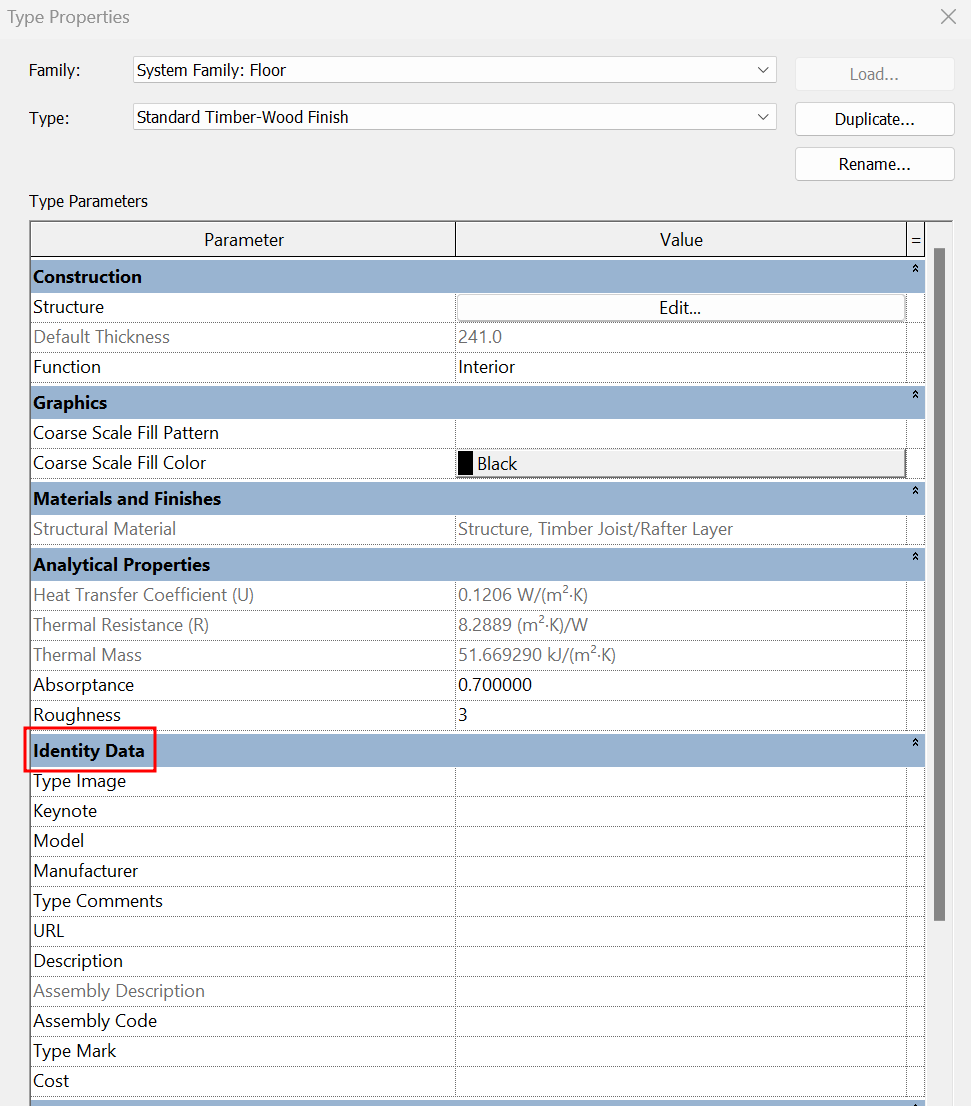
- Imagen de tipo (Type Image)
Para añadir una imagen del tipo. Estas imágenes pueden luego aparecer en tablas de planificación.
- Nota clave (Keynote)
Es un parámetro empleado para leyendas de códigos, por ejemplo, numeración de detalles constructivos o memorias de suelos. Las notas claves se seleccionan desde un archivo de texto. Aparecen en tablas y pueden etiquetarse conforme al elemento, material y usuario. Existen, además, leyendas de Notas Clave.
Para más información, se puede consultar nuestra guideline sobre Notas Clave.
- Fabricante (Manufacturer)
Es un parámetro destinado a suelos donde pueda haber un fabricante. Por ejemplo, pavimentos cerámicos o parquets.
- Modelo (Model)
Parámetro para añadir la especificación que proporcione el fabricante del suelo.
- Comentario de tipo (Type comments)
Para añadir un comentario adicional sobre el tipo de suelo. Este comentario se debe distinguir del parámetro Comentario de cada instancia.
- URL
Si procede, se puede incluir un enlace a una página web del fabricante donde aparezcan las especificaciones técnicas del tipo de suelo.
- Descripción (Description)
Permite colocar una descripción general sobre el tipo de suelo.
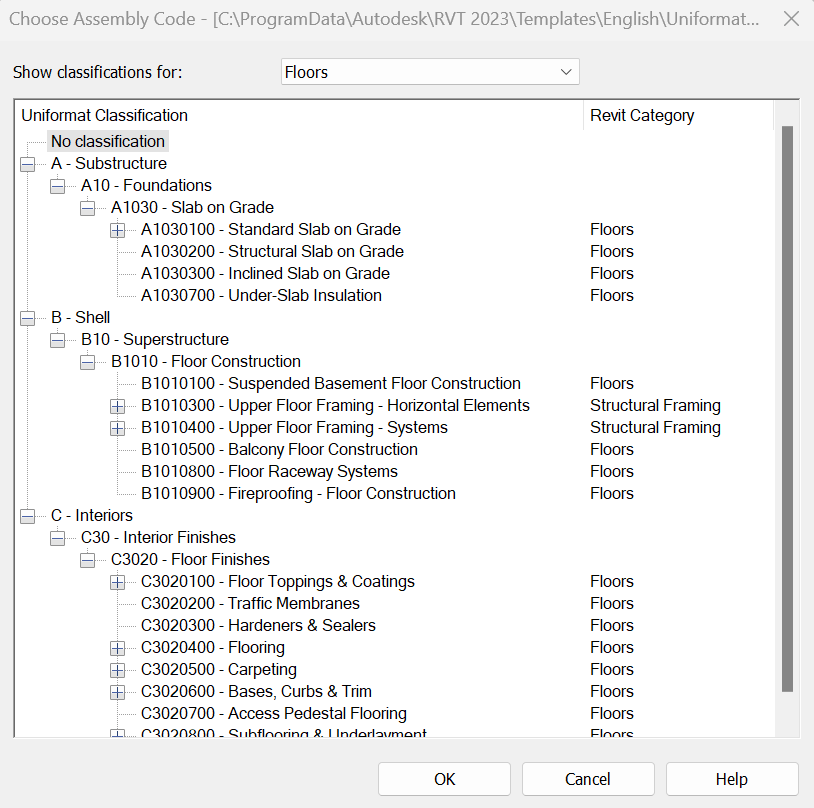
- Código de montaje (Assembly Code)
Es un parámetro basado en un sistema de clasificación. Esta clasificación se basa en un orden jerárquico mediante niveles, a partir de los elementos de un modelo. Al igual que las Notas Claves, el código de montaje se selecciona desde un archivo de texto. Habitualmente es empleado para añadir información constructiva relacionada con la categoría de los elementos, por ejemplo, código de partida del elemento en el presupuesto. Pueden asignarse a elementos, pero no a materiales.
Para más información, se puede revisar nuestra guideline sobre Códigos de Montaje.
- Descripción de montaje (Assembly Description)
Describe el ensamblador basado en un sistema de clasificación. Es un parámetro no editable, ya que depende de la clasificación seleccionada en el código de montaje.
Para más información, se puede revisar nuestra guideline sobre Códigos de Montaje.
La imagen adjunta es la clasificación por defecto de Revit.
- Marca de tipo (Type Mark)
Si procede, se puede asignar un valor específico del tipo de suelo. Este valor debe ser único para cada elemento de un proyecto.
- Costo (Cost)
Si aplica, se puede rellenar con el costo que tiene el tipo de suelo. Este parámetro puede incluirse en un programa específico de mediciones.
Propiedades de ejemplar
Al crear un nuevo suelo se pueden modificar sus Propiedades de Ejemplar. Estos parámetros son independientes para cada elemento. Cuando seleccionamos un elemento, las propiedades de ejemplar aparecen en la paleta de propiedades. A continuación se repasan una a una las propiedades de ejemplar de los suelos:
Restricciones (Constraints)
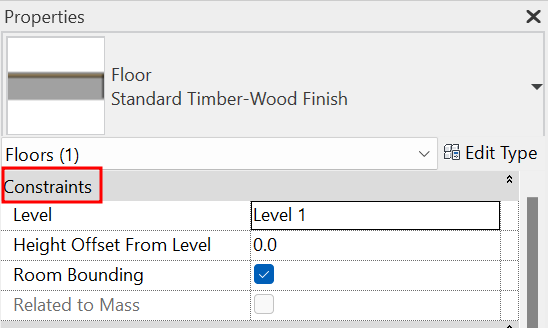
- Nivel (Level)
Es el nivel en el que se coloca el suelo, siempre queda alineado a la cara superior.
- Desfase de altura desde nivel (Height Offset From Level”)
Es un desfase que puede añadirse para modificar la altura a la que se coloca el suelo con respecto a su nivel de referencia.
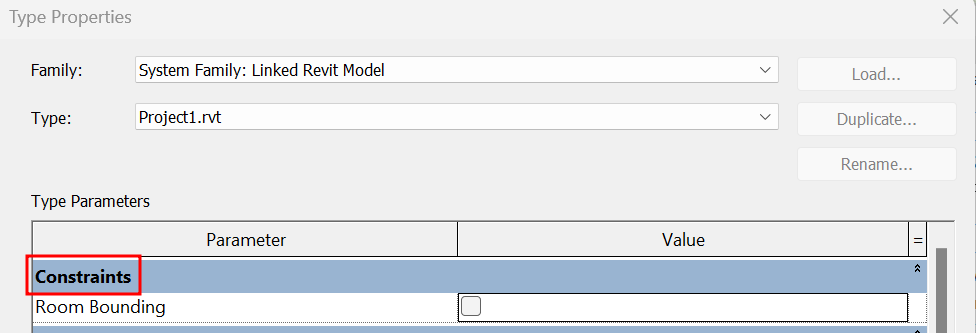
- Delimitación de habitación (Room Bounding)
Indica si el suelo será delimitador de habitaciones. Al crear un suelo, esta opción viene por defecto y lo normal es dejarla como está.
Con los modelos vinculados, ningún elemento (muros, suelos o cubiertas) será delimitador de habitación salvo que la opción Delimitación de habitación esté clicada en las propiedades de tipo de cada vínculo.
- Relacionado con masa (Related to Mass)
Indica que el elemento se creó a partir de una masa. Este es un valor de sólo lectura. El suelo no se elimina si eliminamos la masa, únicamente la casilla del parámetro vuelve a estar sin el clic, indicando que el suelo no tiene relacionado una masa.
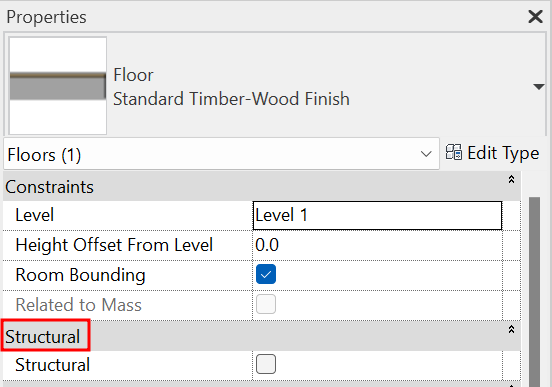
Estructura (Structural)
- Estructura (Structural)
Si esta opción no está seleccionada se deshabilitan el resto de opciones estructurales. En las vistas cuya disciplina sea Estructura sólo aparecerán los muros con esta opción seleccionada.
- Activar modelo analítico (Enable Analytical model)
Permite el análisis estructural del suelo.
Para más información sobre la configuración del modelo analítico, puedes consultar nuestra guideline sobre Estructuras.
Cotas (Dimensions)
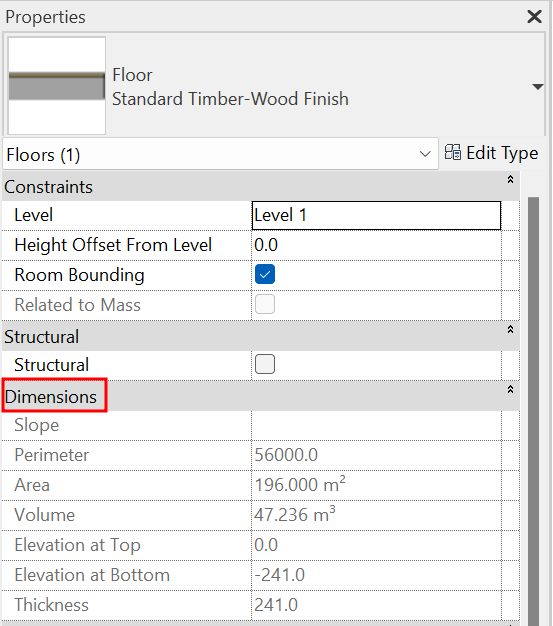
- Pendiente (Slope)
Este parámetro se rellena al marcar la casilla de Definir pendiente a una o más líneas del boceto del suelo. Si no hay definida ninguna pendiente, el parámetro quedará inactivo.
- Perímetro (Perimeter)
Calcula y reporta el perímetro del suelo, por lo que éste es un valor de sólo lectura.
- Área (Área)
Calcula y reporta el área del suelo, por lo que éste es un valor de sólo lectura.
- Volumen (Volume)
Calcula y reporta el volumen del suelo, por lo que éste es un valor de sólo lectura.
- Elevación en parte superior (Elevation at Top)
Indica la elevación utilizada para marcar la parte superior del suelo. Este es un parámetro de sólo lectura que informa. Varía para planos inclinados.
- Elevación en parte inferior (Elevation at Bottom)
Indica la elevación utilizada para marcar la parte inferior del suelo. Este es un parámetro de sólo lectura que informa. Varía para planos inclinados.
- Grosor (Thickness)
Indica el grosor final del suelo. Si la estructura de este no contiene ninguna capa marcada como Variable, este valor será de sólo lectura. Si una o varias capas están marcadas como Variables, este parámetro podrá ser editado. Al modificar el parámetro Grosor, la capa definida como variable se modificará para adaptarse al valor indicado en el parámetro.
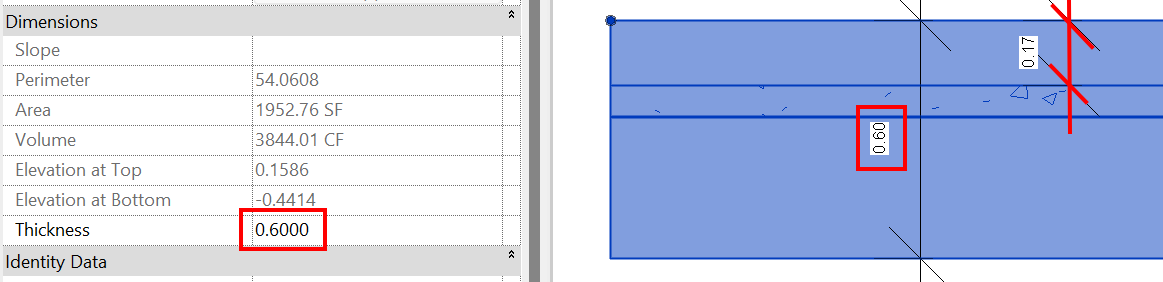
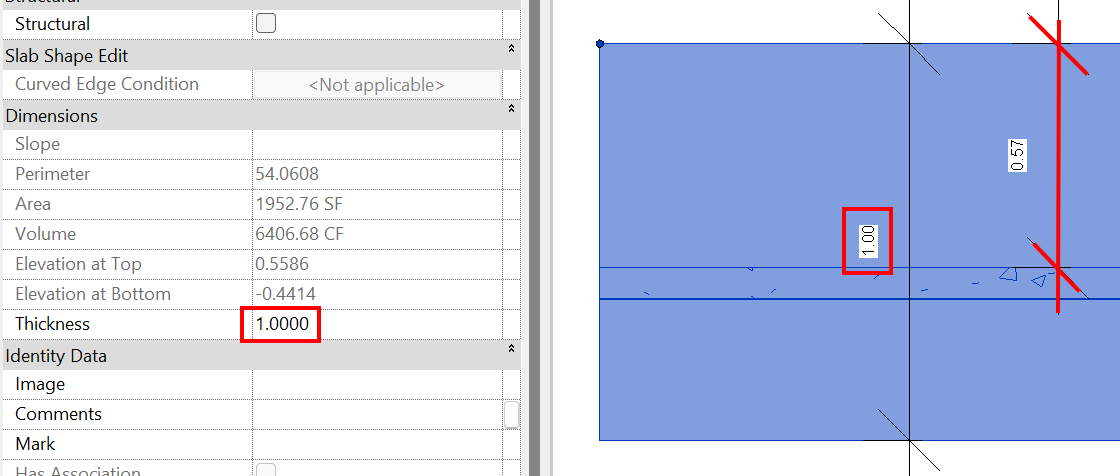
Si se modifican los subelementos de la capa, se produce una variación en el grosor del suelo, por lo que el parámetro Grosor no va a contener ningún valor.
Los subelementos son una herramienta que permite manipular uno o varios puntos o bordes de un elemento seleccionado.
Para más información, ver el apartado de Suelos con grosor variable.
Datos de identidad (Identity Data)
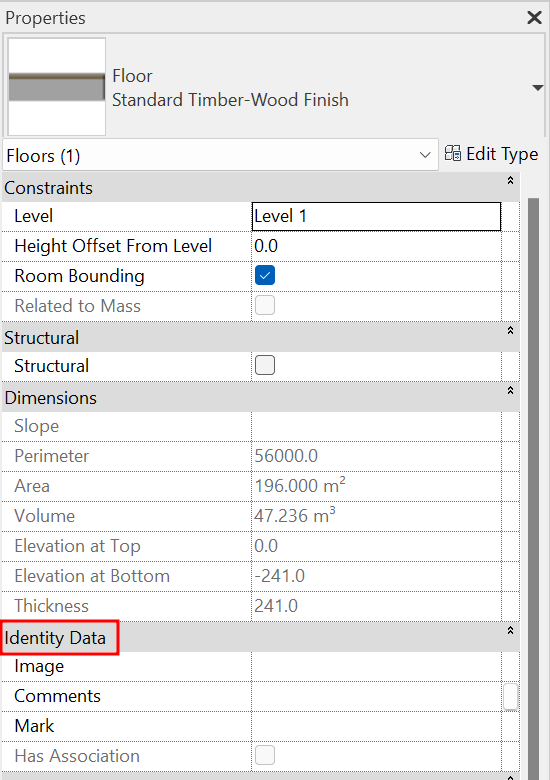
- Imagen (Image)
Para añadir una imagen única del elemento. Estas imágenes pueden luego aparecer en tablas de planificación.
- Comentarios (Comments)
Añadir un comentario adicional único por cada elemento de suelo.
- Marca (Mark)
Añadir una marca de ejemplar por cada elemento del suelo. Este valor debe de ser único para cada elemento. Si dos elementos tienen la misma Marca, se genera un aviso, pero permite continuar usándolo.
Proceso por fases (Phasing)
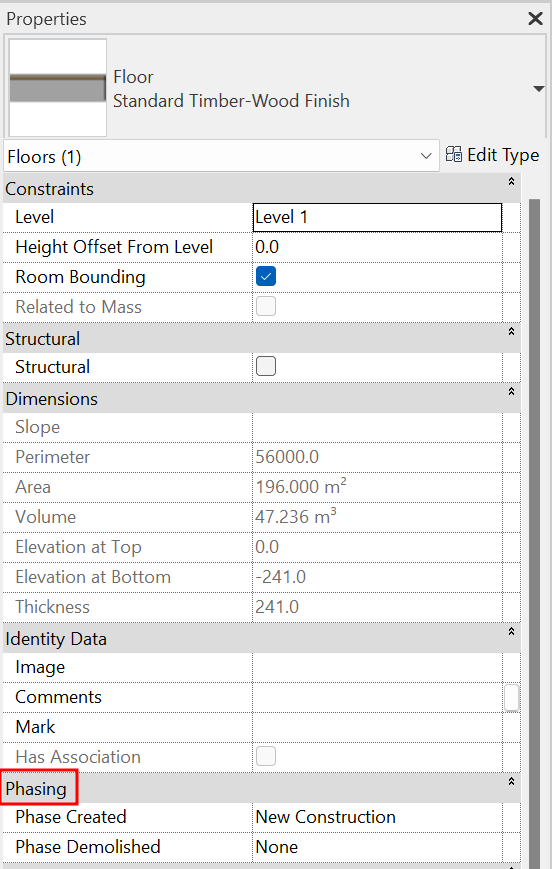
- Fase de creación (Phase Created)
La fase en la que se creó el suelo.
- Fase de derribo (Phase Demolished)
La fase en la que se demuele el suelo (solo si aplica)
Para más información sobre las fases, puedes consultar nuestra guideline sobre fases.
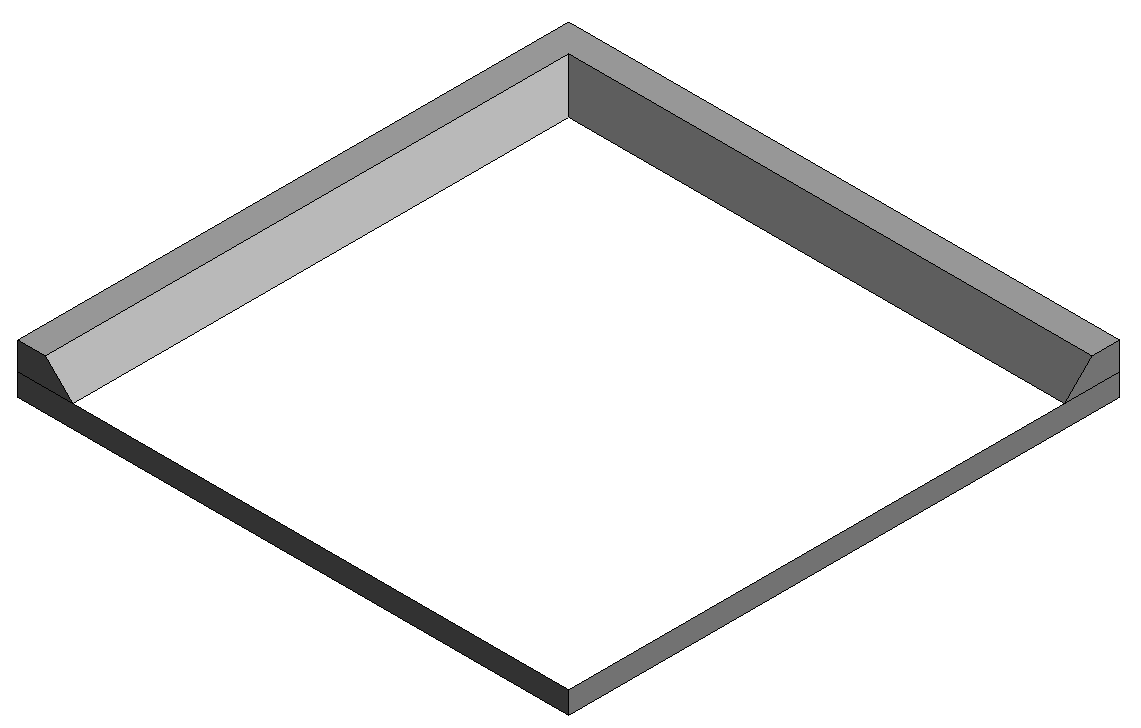
Bordes de losa
Los bordes de losa son familias de sistema que sirven para modificar la geometría de los bordes de los suelos, por ejemplo cuando la losa tiene un decrecido o un descuelgue.
Dentro de Revit son una subcategoría de sistema de los suelos.
Propiedades de tipo
Al crear un nuevo borde de losa se puede modificar sus Propiedades de Tipo. A continuación se repasan todos los grupos de propiedades de tipo:
Construcción (Construction)
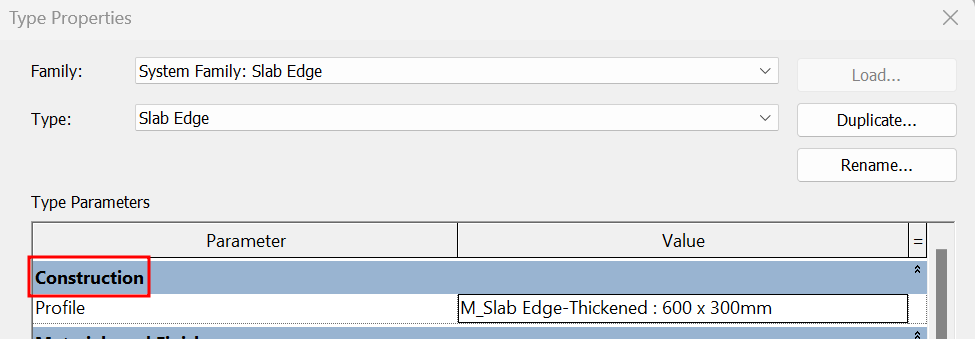
- Perfil (Profile)
Se debe seleccionar un perfil predefinido en el proyecto o crear uno nuevo para especificar el perfil de borde de losa que se extruirá según la línea de contorno a la que se asocie.
Materiales y acabados (Materials and Finishes)
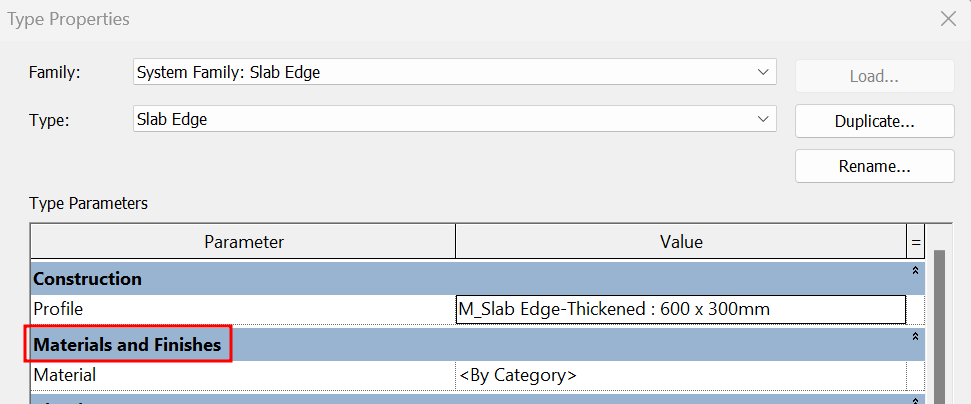
- Material (Material):
Se puede definir el material del borde de losa para controlar su apariencia.
Datos de Identidad (Identity Data)
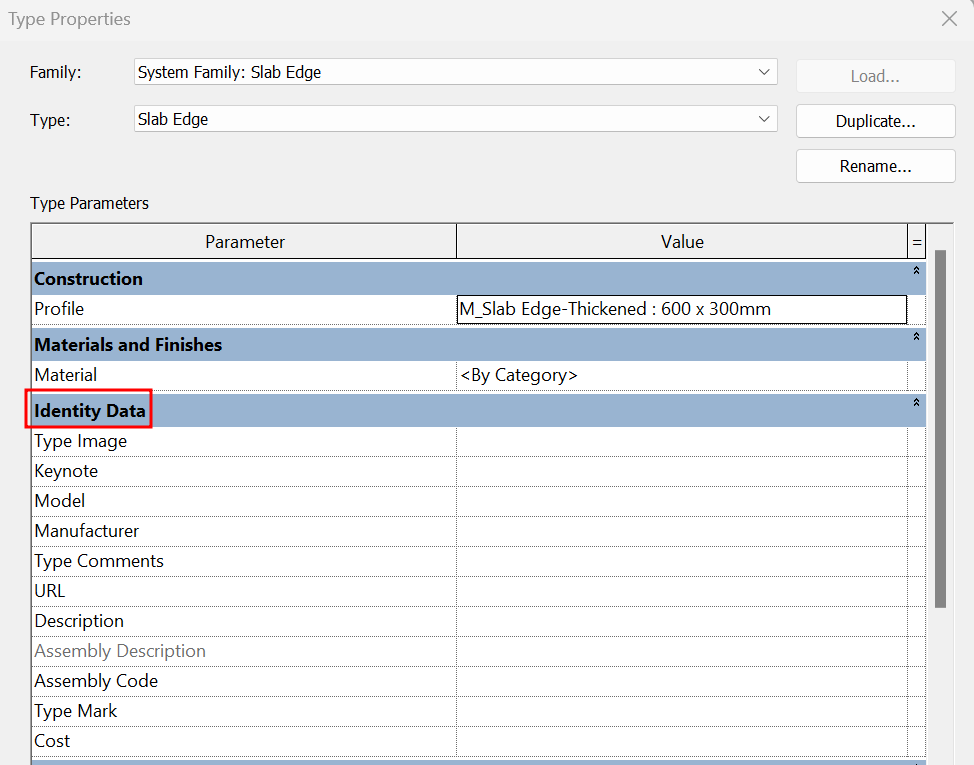
El grupo parámetros Datos de Identidad de los Bordes de losa Los datos de identidad son los mismos que se aplican a los suelos. Consultar el apartado de Propiedades de tipo de los suelos para ver la descripción de cada uno.
Propiedades de ejemplar
A continuación se repasan una a una las propiedades de ejemplar de los Bordes de losa:
Restricciones (Constraints)
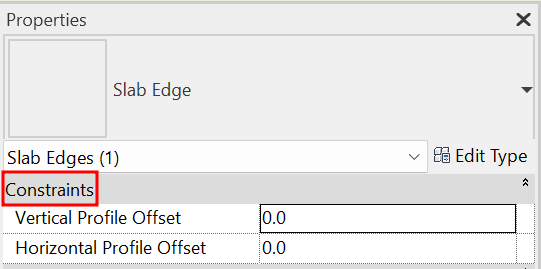
- Desfase de perfil vertical (Vertical Profile Offset)
Es un desfase que puede añadirse para modificar la colocación en altura del perfil.
- Desfase de perfil horizontal (Horizontal Profile Offset)
Es un desfase que puede añadirse para modificar la colocación en horizontal del perfil.
Cotas (Dimensions)
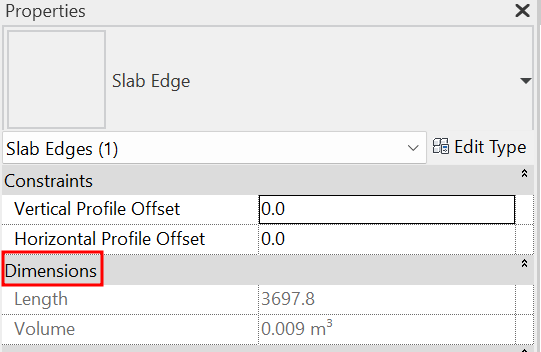
- Longitud (Length)
Calcula y reporta la longitud del borde, por lo que éste es un valor de sólo lectura.
- Volumen (Volume)
Calcula y reporta el volumen del borde, por lo que éste es un valor de sólo lectura.
Datos de identidad (Identity Data)
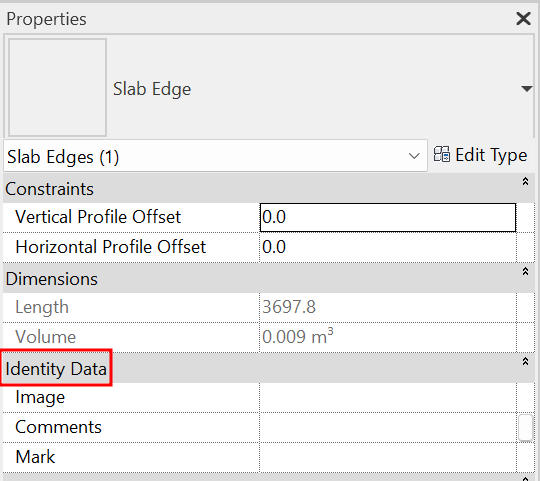
- Imagen (Image)
Para añadir una imagen única del elemento. Estas imágenes pueden luego aparecer en tablas de planificación.
- Comentarios (Comments)
Añadir un comentario adicional único por cada elemento de borde.
- Marca (Mark)
Añadir una marca de ejemplar por cada elemento de borde. Si dos elementos tienen la misma Marca, se genera un aviso, pero permite continuar usándolo.
Modelado de suelos
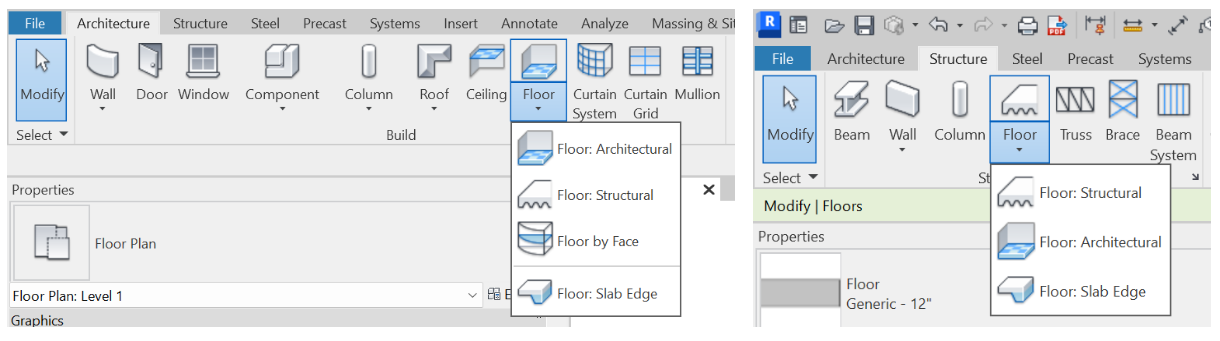
Los suelos se pueden crear desde las pestañas de Arquitectura o de Estructura. Al seleccionar la herramienta Suelo se despliega el menú donde aparecen cuatro opciones de creación de suelos:
- Suelos: Arquitectónico
- Suelos: Estructural
- Suelo por cara
- Suelos: Borde de losa
Suelos: Arquitectónico
Esta es la opción que vamos a utilizar por defecto en la mayoría de los casos para modelar un suelo.
Definición de contorno (Boundary Line)
Al crear un suelo se debe definir su contorno. Para esto se puede generar seleccionando muros o dibujando un boceto con las herramientas de dibujo. Una vez definido, Revit lo extruye en función de las características definidas en los Parámetros de Tipo. Debemos tener presente que el nivel de la vista de plano donde estemos dibujando el boceto, y el desfase de altura que le indiquemos al suelo (por defecto será 0) definirá la cara superior del suelo.
Ocurre al contrario con las cubiertas, donde el nivel de referencia y desfase de altura definen la posición de la cara inferior y el elemento se extruye hacia arriba.
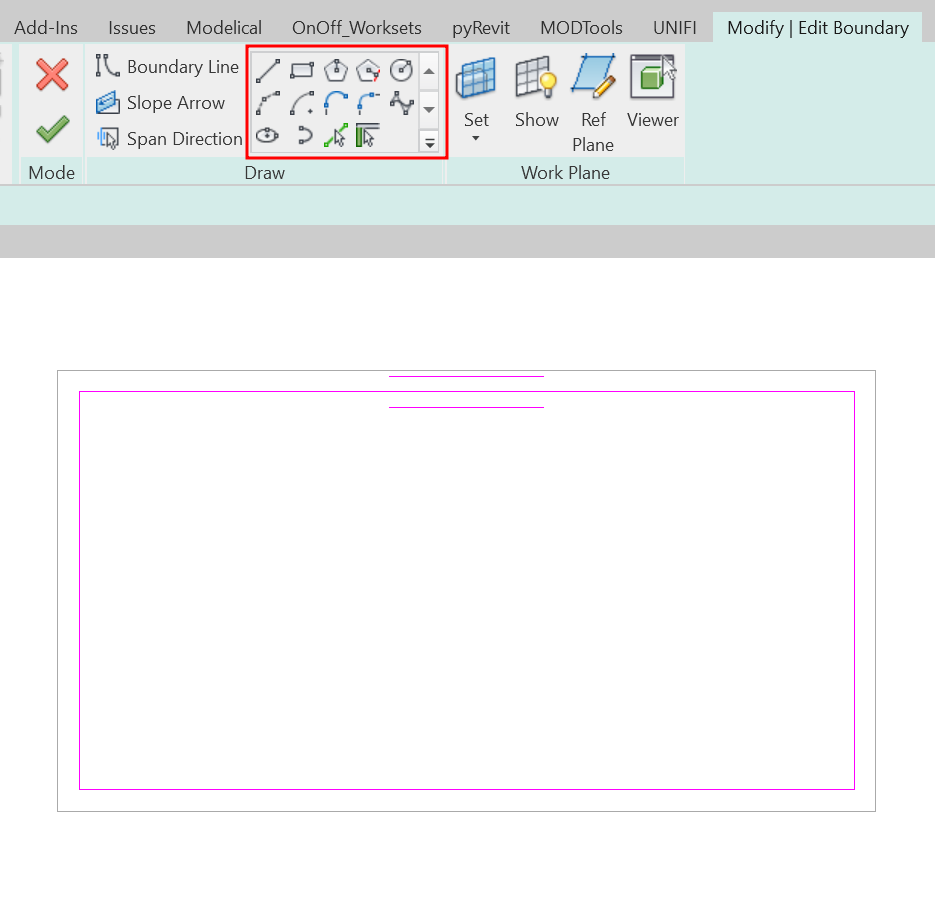
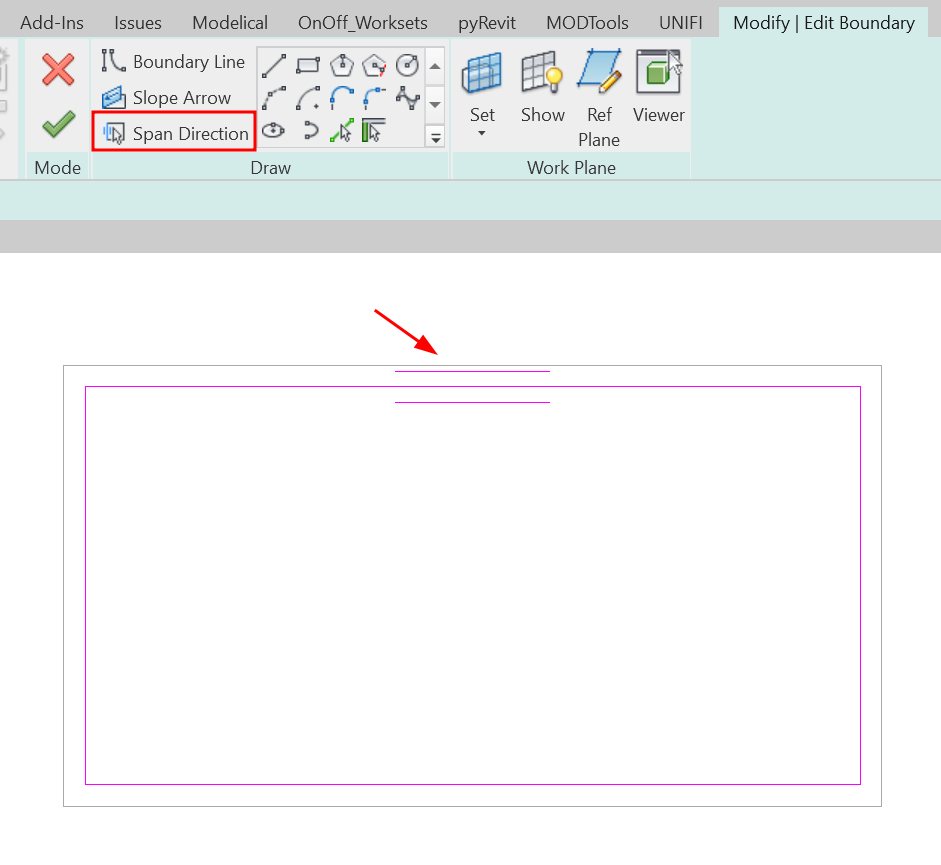
Dirección de la Luz (Span Direction)
La dirección de la luz se utiliza para definir la dirección de las líneas principales de la estructura, por ejemplo, en qué sentido se pondrán las viguetas en una losa en un forjado.
Veremos que una de las líneas que definen el contorno del perímetro tiene un símbolo de doble línea a cada lado, que nos indica la dirección de la luz. Podemos modificar dicha dirección mediante Dirección de la luz, o definirla manualmente, mediante la opción Línea.
Línea de pendiente (Slope Arrow)
Esta opción permite definir la pendiente que va a tener el suelo, por lo tanto, solo aplica para suelo inclinados.
Ver apartado de Suelos inclinados para más información.
Finalizar suelo (Finish Edit Mode)
Al finalizar el contorno del suelo, haga clic en Finalizar modo de edición.
Suelos: Estructural
El procedimiento para generar un suelo estructural es igual que para los suelos arquitectónicos.
La opción Suelo Estructural asegura que el parámetro de instancia Estructura esté clicado por defecto, lo que significa que tienen habilitadas algunas propiedades analíticas para el análisis estructural. Por ejemplo, cuando un proyecto requiere modelar las armaduras estructurales del suelo, esta opción facilita la especificación del recubrimiento de armadura en las distintas caras del suelo.
Para más información, se puede consultar nuestra guideline sobre refuerzos.
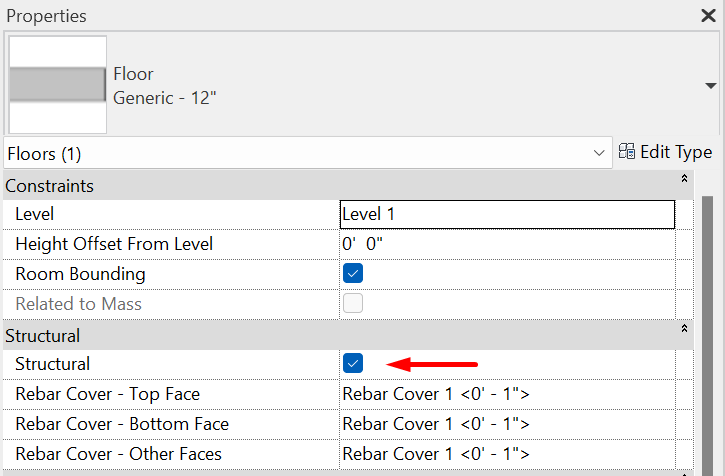
Al marcar esta casilla a un suelo arquitectónico, este se convierte en un suelo estructural y viceversa. Cuando se crea un suelo Estructural, el suelo crea automáticamente el símbolo de dirección de la luz.
Al desmarcar la casilla de Estructura, esta simbología no se elimina, por lo que se debe eliminar manualmente para convertir el suelo en arquitectónico.
Suelo por cara
La opción Suelo por Cara sirve para transformar Suelos de Masa en suelos arquitectónicos.
Generación de masa
Lo primero que debemos hacer es generar una masa en Revit a partir de la cuál podremos generar unos Suelos de Masa.
En nuestra guideline sobre Masas se explica en profundidad cómo se generan estos elementos de Revit.
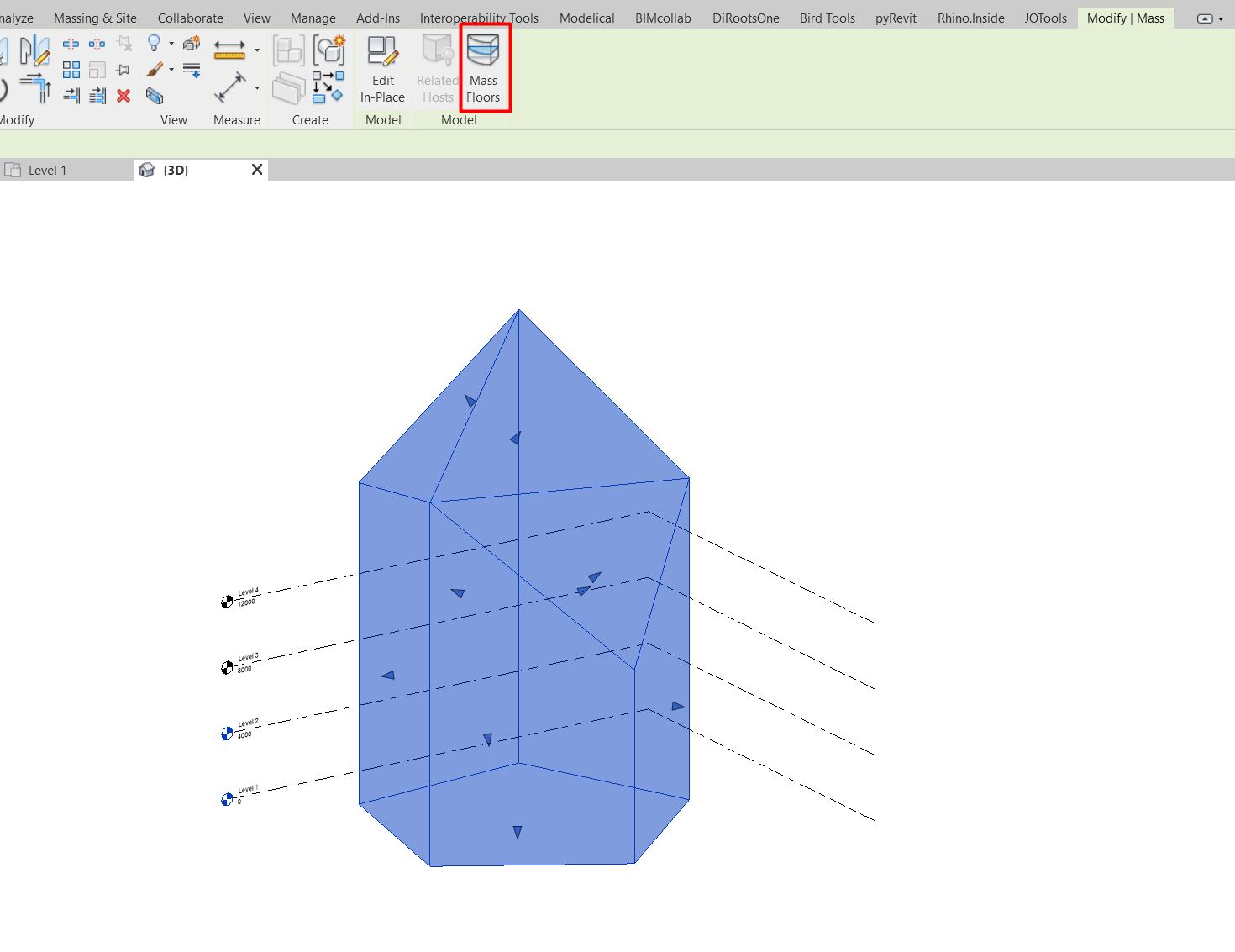
Generación de Suelos de Masa (Mass Floors)
Una vez generada la masa, clicamos en ella y hacemos clic en la opción Suelos de Masa, dentro de la pestaña Modificar > Modelo.
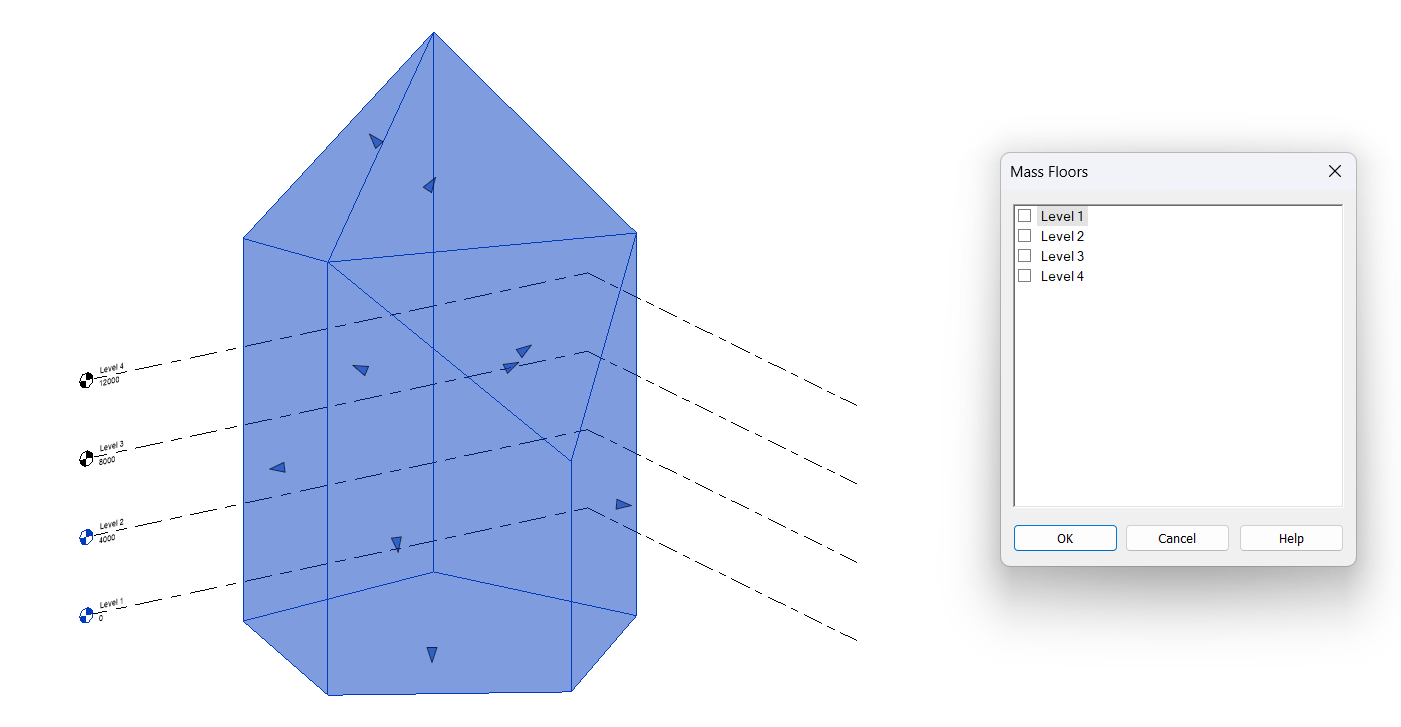
Se nos abrirá una ventana emergente que nos pedirá seleccionar para qué niveles queremos generar nuestros suelos.
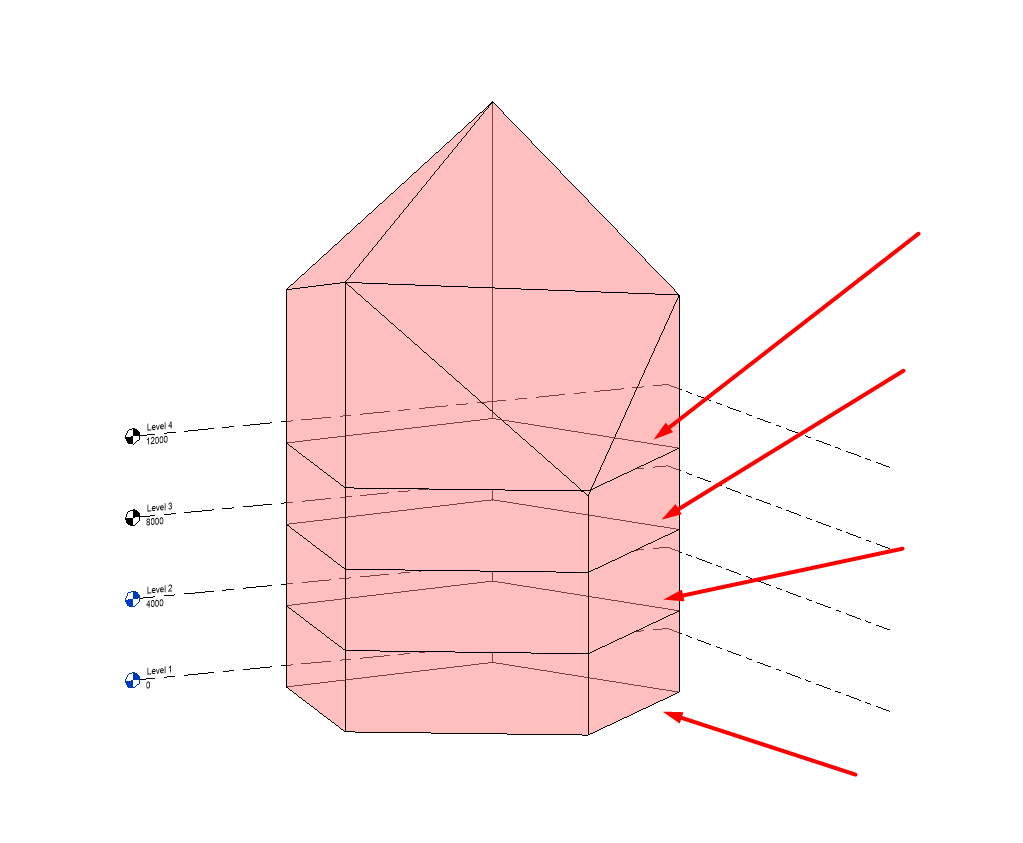
Generación de Suelos por Cara
Una vez generados los Suelos de Masa, podemos generar los suelos arquitectónicos. Para ello clicamos en el botón Arquitectura > Suelos > Suelo por Cara y deberemos seleccionar aquellos suelos de Masa a los que queramos generar un suelo arquitectónico.
Nos aparecen tres botones para la generación de este tipo de suelos en Modificar > Selección Múltiple.
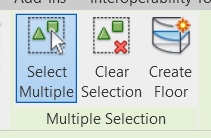
- Seleccionar Múltiples (Select Multiple): mientras esté clicado podemos seleccionar y deseleccionar tantos suelos de Masa como queramos para generar a partir de ellos un suelos arquitectónicos.
- Limpiar Selección (Clear Selection): borra la selección de suelos de Masa que tuviésemos seleccionada.
- Crear Suelo (Create Floor): crea un nuevo suelo por cada Suelo de Masa que tuviésemos seleccionado. Cada nuevo suelo tendrá el contorno y el nivel de su suelo anfitrión.
Si borramos el suelo anfitrión nuestros suelos creados seguirán en su lugar, desvinculados del anfitrión original. Además, podemos modificar el contorno, tipo y nivel de nuestros suelos generados por Cara en cualquier momento, cómo si de un suelo cualquiera se tratase.
Suelos: Borde de losa (Slab Edge)
Crear un nuevo borde de losa
Los bordes de losa se pueden crear desde las pestañas de Arquitectura o de Estructura. Al seleccionar la herramienta de Suelo se despliega el menú donde se encuentra la opción de Suelo: Borde de losa.
Una vez seleccionada la herramienta, se debe seleccionar el contorno de un suelo existente en el modelo, que será el anfitrión del nuevo borde de losa generado.
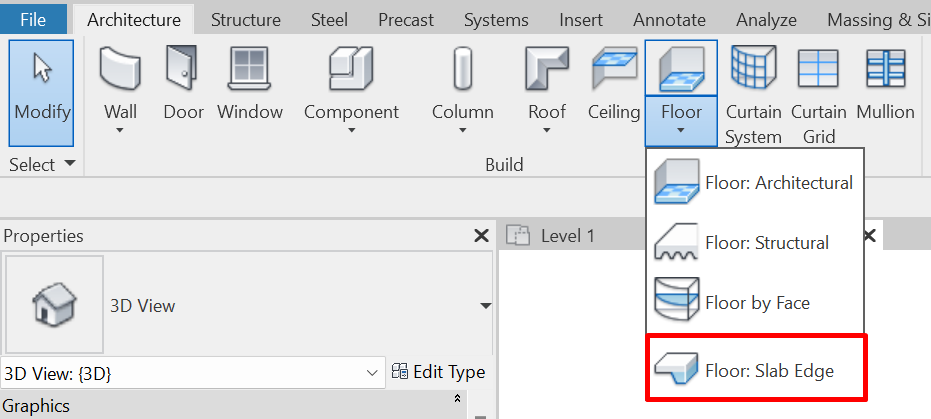
Una vez generado el nuevo borde de losa, podemos modificar su tipo y su desfase horizontal y vertical.
Si borramos el suelo anfitrión, todos los bordes de losa que tenga emparentados, se borrarán con él.
Modificación de suelos
Una vez creado un suelo, es normal necesitar modificarlo, ya sea para darle pendientes, o para crear agujeros de forjado en su interior, vamos a ver algunas maneras de poder hacer esto:
Suelos con pendientes
Revit nos permite modelar superficies de suelo con pendientes o inclinaciones específicas. Según las necesidades del proyecto, se puede definir fácilmente la pendiente de la superficie en términos de porcentaje, grados o mediante una elevación en el extremo final.
Se pueden generar inclinaciones en los suelos mediante alguno de los siguientes procedimientos:
Flecha de pendiente
El procedimiento para crear un suelo inclinado mediante una flecha de pendiente es la siguiente:
- Seleccione el suelo y edite su contorno haciendo clic en la ficha de Modificar | Editar contorno.
- Dentro del grupo Dibujar y seleccione Flecha de pendiente.
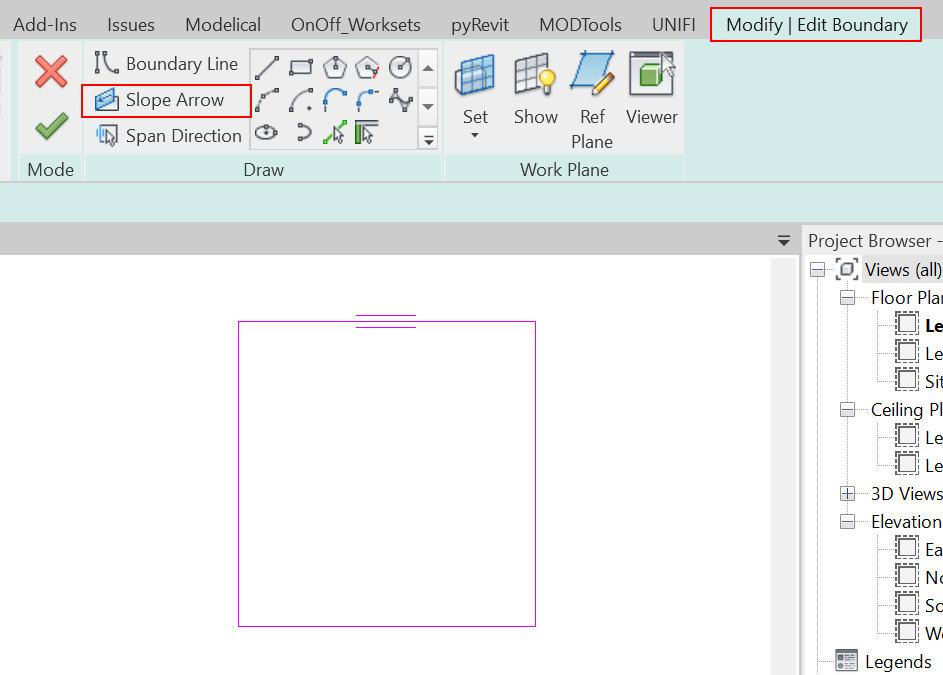
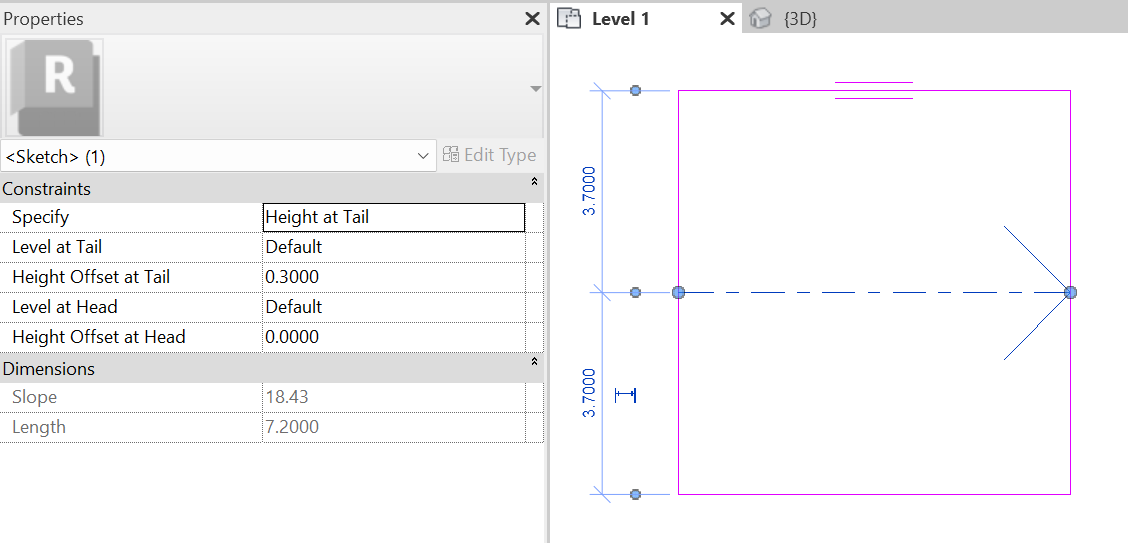
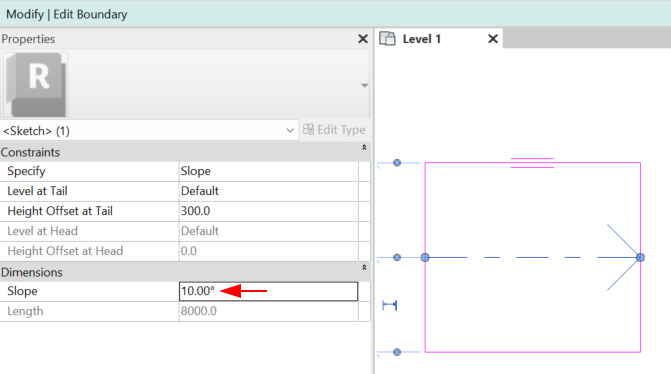
- Dibuje una flecha en el área de dibujo. Haga clic una vez para especificar su punto inicial y vuelva a hacer clic para especificar el punto final. Al seleccionar la flecha se le debe especificar cómo queremos crear la pendiente. Existen dos opciones:
- Altura en extremo final (Height at Tail): define la altura en el extremo final del suelo. Por lo que se le debe especificar el Desfase de altura en extremo final y el Desfase de altura en extremo inicial. La pendiente se calcula automáticamente para alcanzar esa altura indicada desde el punto inicial del suelo.
Es importante tener en cuenta que si hacemos la flecha más corta y no modificamos los valores de Desfase de Altura en Inicio y Final, lo que estamos haciendo es aumentar la pendiente del suelo.
- Pendiente (Slope): define directamente la pendiente del suelo.
- Haga clic en Finalizar modo de edición para finalizar de editar el suelo.
Líneas de boceto paralelas
Para crear un suelo inclinado mediante líneas de boceto paralelas el procedimiento es el siguiente:
- Seleccione el suelo y edite su contorno haciendo clic en la ficha de Modificar | Editar contorno.
- Seleccione la línea que desea modificar su altura. En el panel de Propiedades haga clic en Define altura constante y luego especifique los valores del Nivel y Desfase desde base.
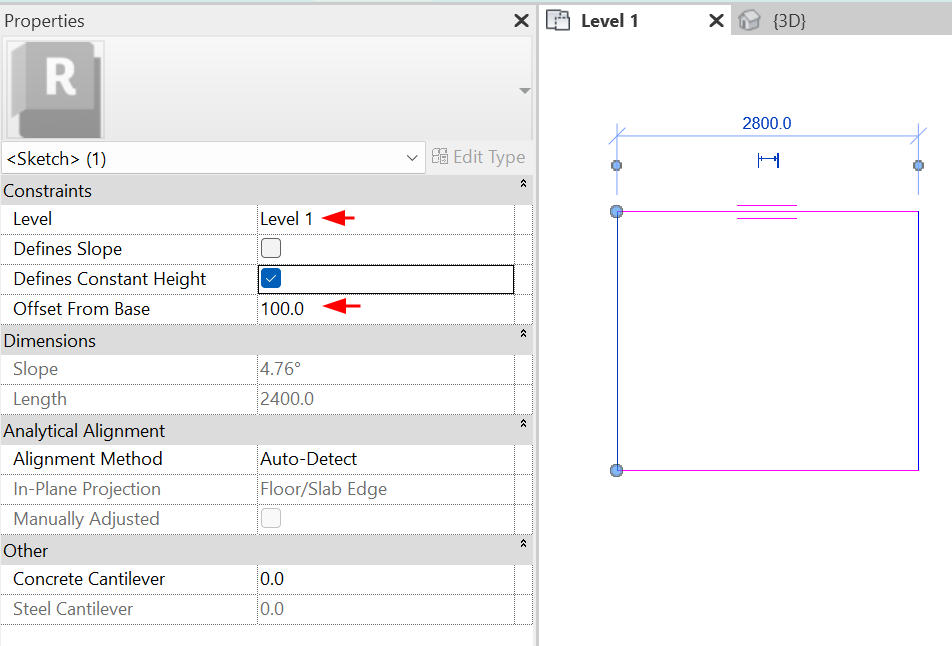
- Seleccione la línea paralela a la seleccionada anteriormente y con el mismo método, especifique los mismos parámetros.
- Haga clic en Finalizar modo de edición para finalizar de editar el suelo.
Una sola línea de boceto
Para crear un suelo inclinado mediante una sola línea de boceto el procedimiento es el siguiente:
- Seleccione el suelo y edite su contorno.
- Seleccione la línea que desea modificar su altura. En el panel de Propiedades haga clic en Define altura constante, Define pendiente y luego especifique los valores del Nivel y Desfase desde base.
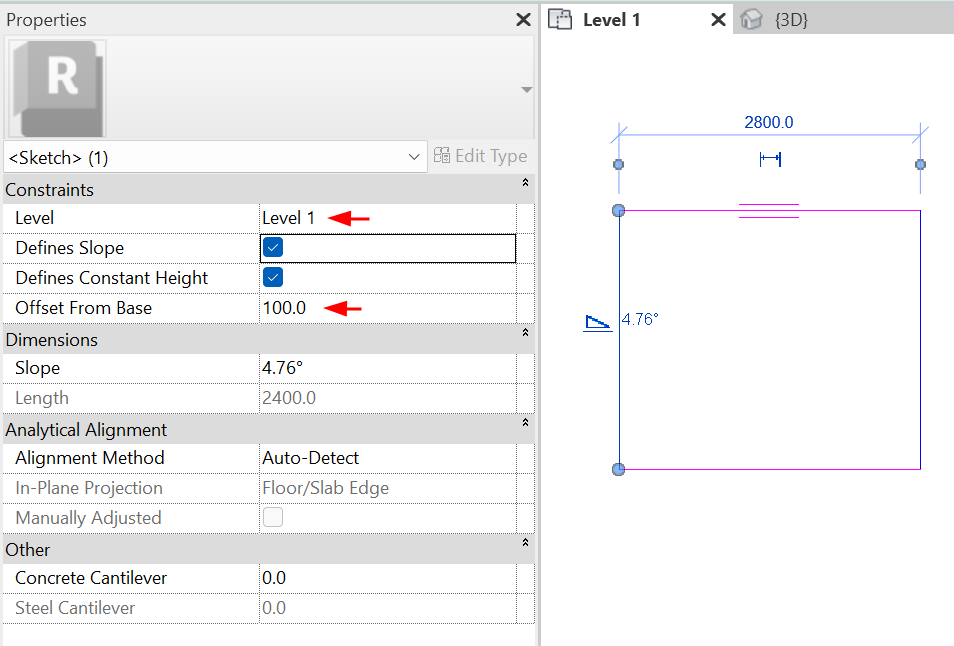
- Haga clic en Finalizar modo de edición para finalizar de editar el suelo.
Modificación de suelos por subelemento

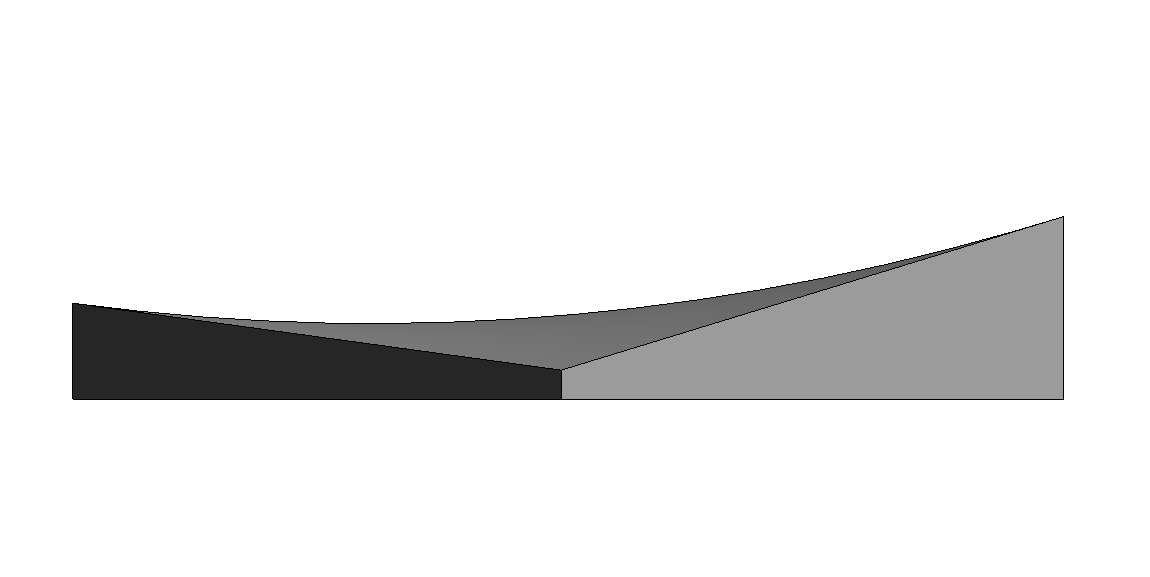
Esta herramienta nos permite modelar superficies de suelo que no tienen un grosor uniforme en toda su extensión, lo que nos ofrece una mayor precisión en las necesidades específicas del proyecto. Consiste en seleccionar puntos concretos en la superficie de un suelo y modificar su altura respecto a la altura base del suelo.
Es útil para representar suelos arquitectónicos que tengan deformaciones como pequeñas rampas, variaciones topográficas del terreno, aceras, faldones de cubiertas, entre otros.
Se deben tener en cuenta algunas consideraciones previas para la modificación de suelos de esta manera:
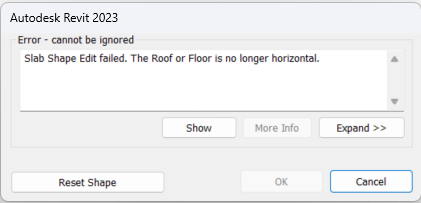
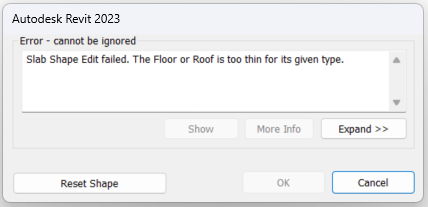
- Solo se puede aplicar en suelos planos. Si se intenta dar pendiente a un suelo modificado por subelementos mediante alguno de los procedimientos anteriores, nos obligará a restablecer la forma del suelo con el siguiente error en pantalla.
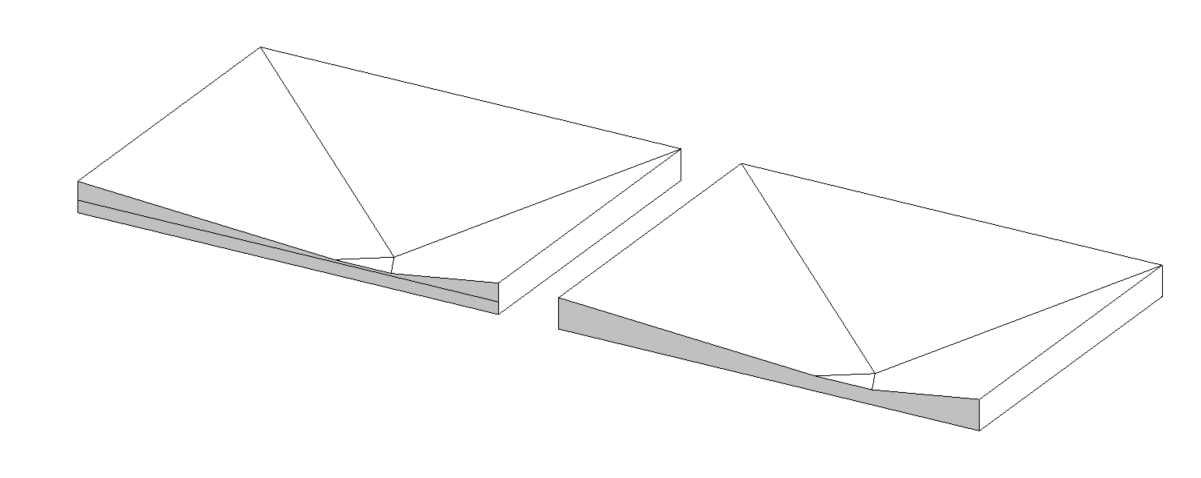
- La posibilidad de tener grosor variable es una característica de una de las capas de los suelos. Modifique las Propiedades de tipo del suelo para que la capa deseada sea Variable y haga clic en aceptar. Solo una capa del suelo puede ser variable.
- Si tenemos una de las capas del suelo configurada como variable, en ningún caso podremos bajar la altura de uno de los puntos del suelo más allá del grosor de esa capa.
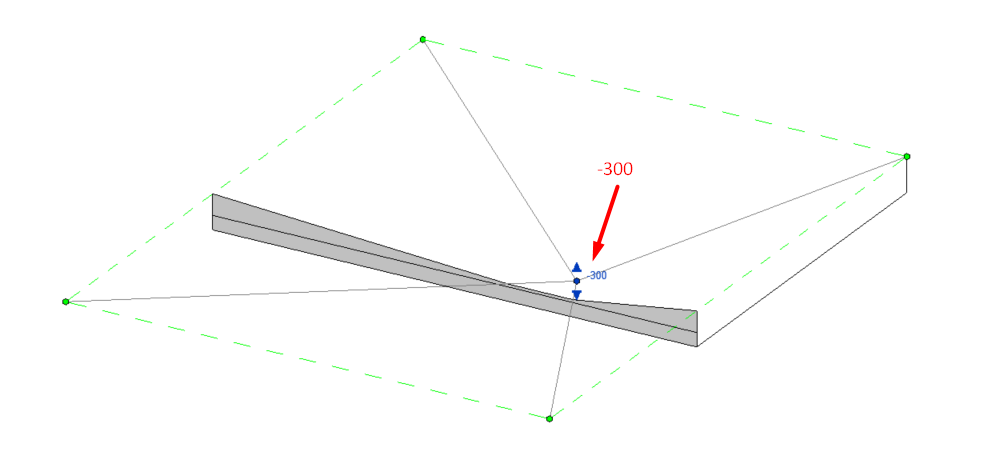
En caso contrario, nos obligará a restablecer la forma del suelo, apareciendo el siguiente error en pantalla.
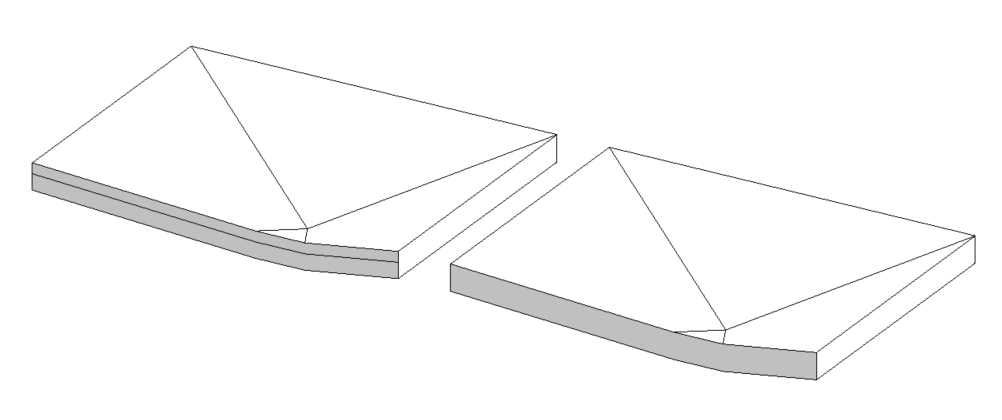
- Si no se ha definido ninguna de las capas del suelo como variable, la pendiente dada al suelo afectará a todo el paquete en su conjunto y las pendientes se verán replicadas en la cara inferior del suelo, independientemente del número de capas que este tenga.
El procedimiento para manipular uno o varios puntos de un suelo es el siguiente:
- Seleccione el suelo que desea editar.
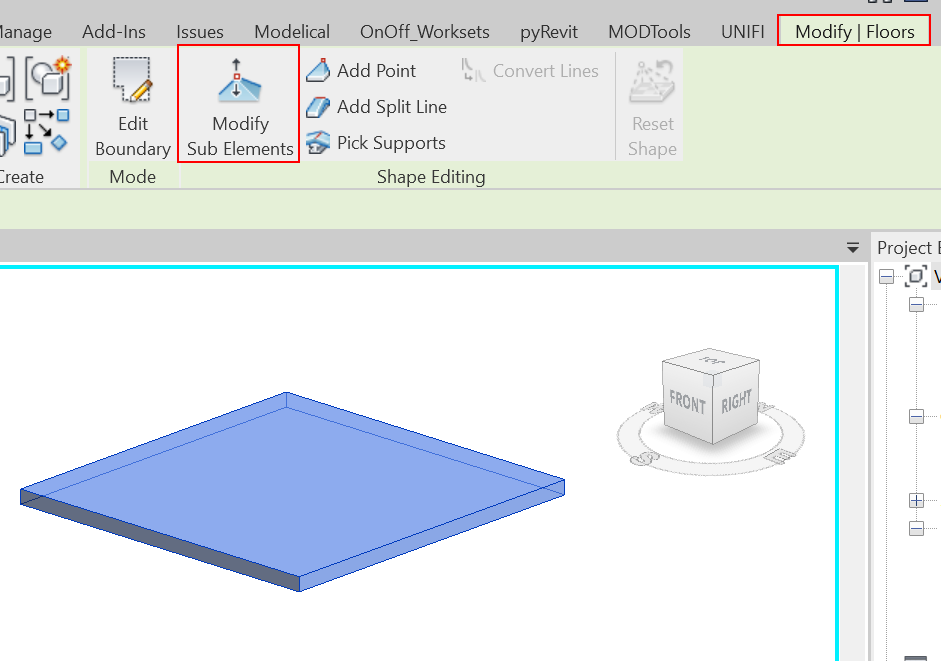
- Con el suelo seleccionado, haga clic en la ficha de Modificar | Suelos luego dentro del grupo Edición de formas y seleccione Modificar Subelementos.
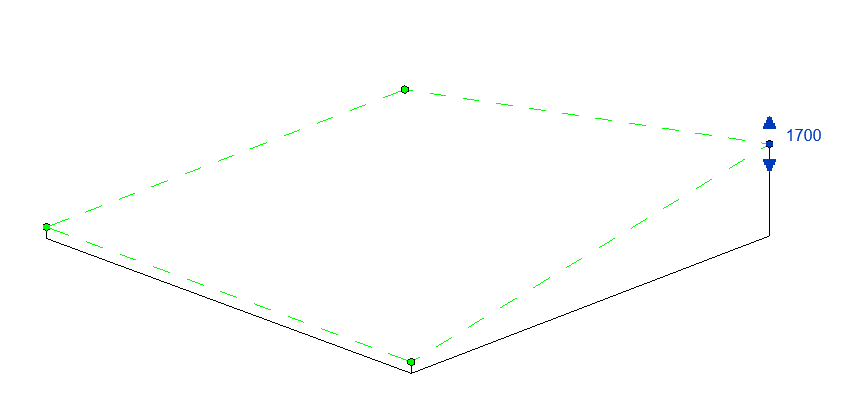
- Seleccione un punto de su superficie o un borde para modificar su ubicación en vertical.
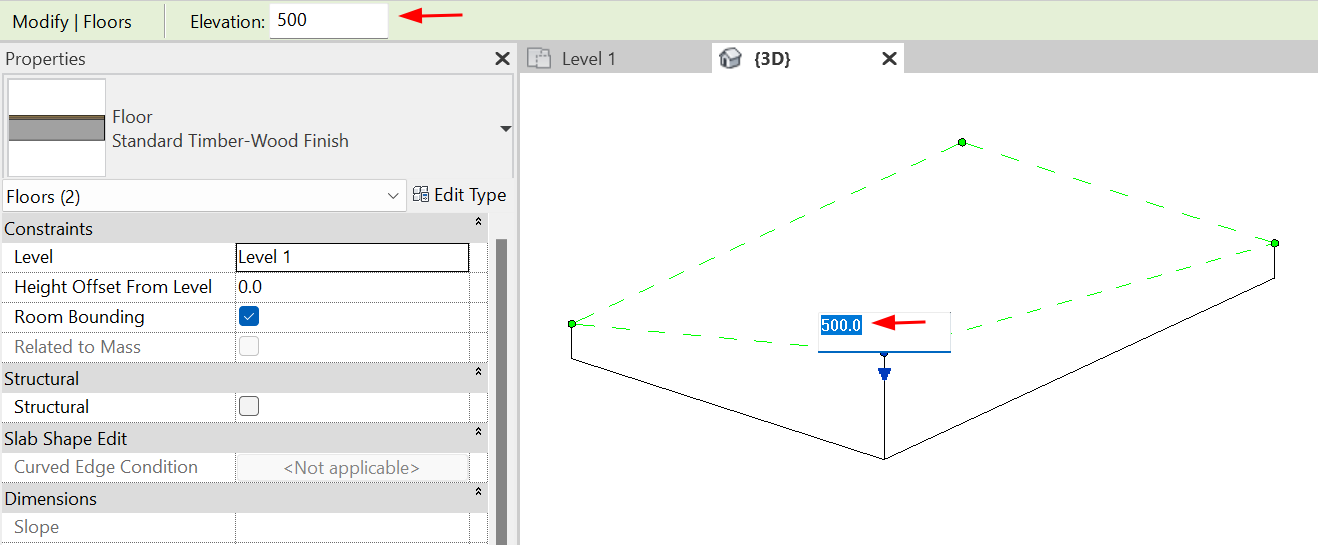
- Al seleccionar una flecha se le puede dar un valor específico al punto. Para dar un valor haga clic en el control de texto o en el cuadro Elevación. También se puede dar valor arrastrando la flecha azul.
- Se pueden modificar más puntos para crear una edición más precisa.
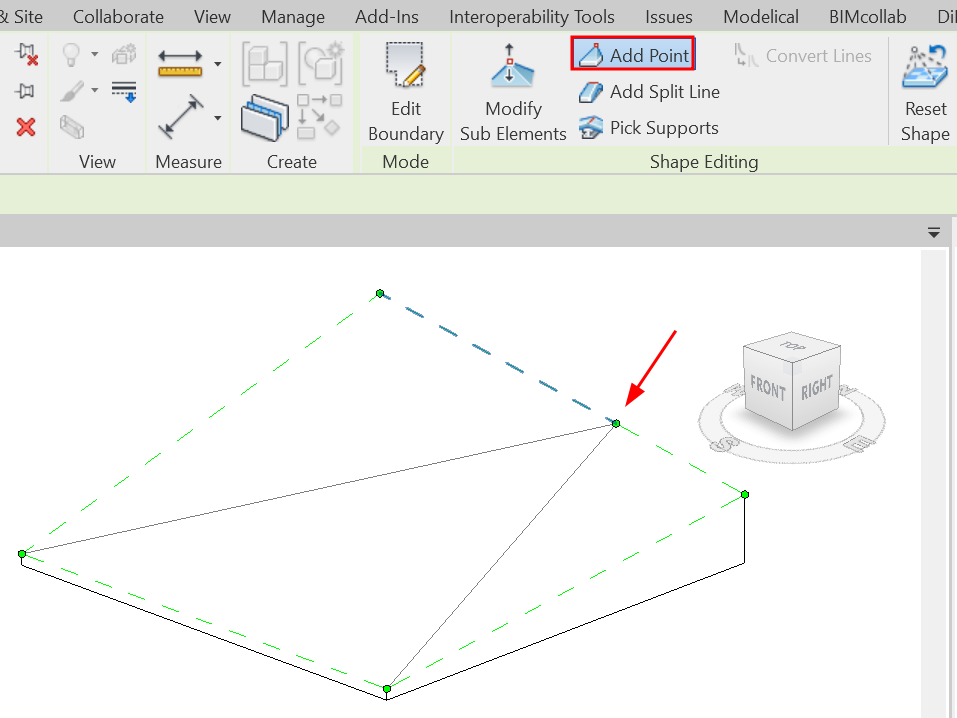
- Se puede agregar una línea divisoria para dividir el suelo generando dos faldones diferentes.
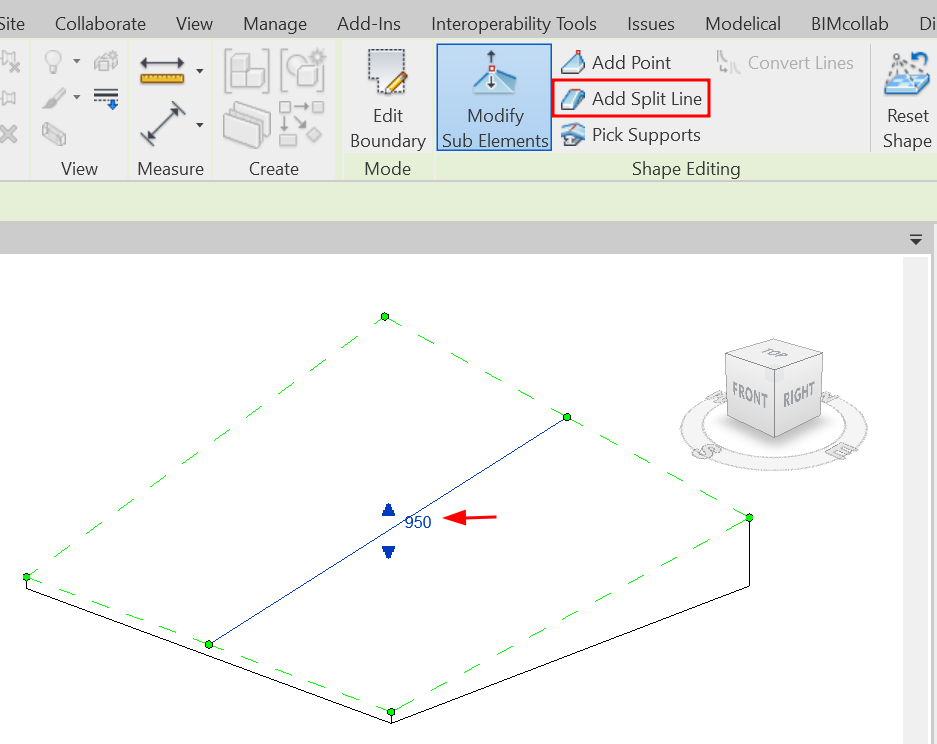
- Al editar el suelo seleccionando un borde, el centro se mueve a una altura especificada, pero las alturas relativas de los extremos se mantienen.
- Presione ESC para salir del modo de edición de suelos.
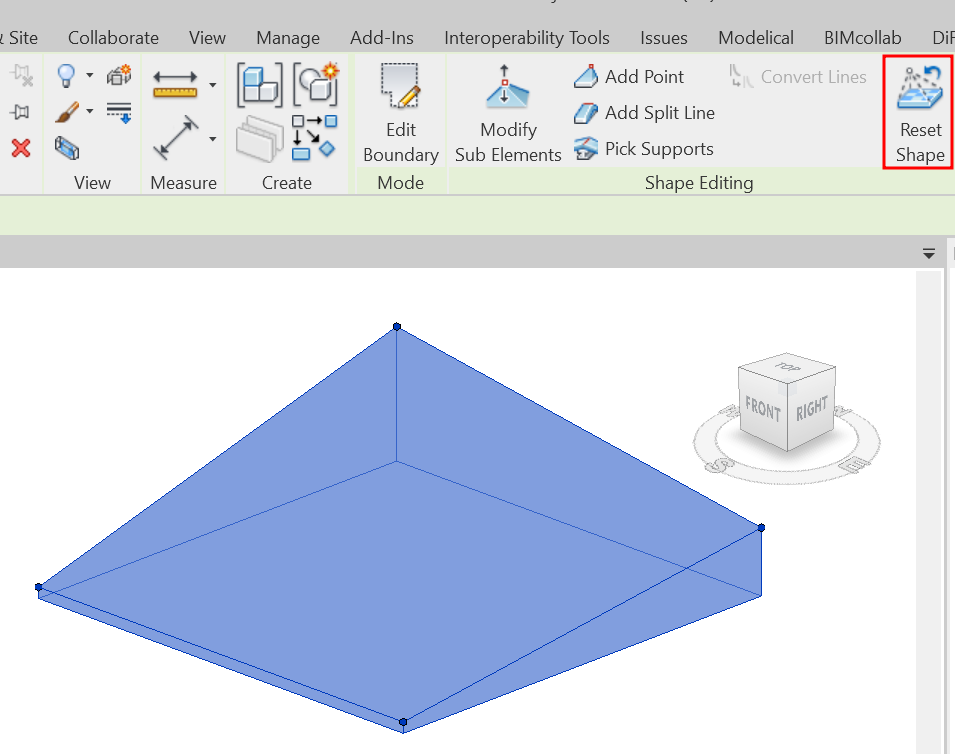
- Si lo desea, haga clic en Restablecer forma para deshacer los cambios.
Suelos con huecos
Existen distintas herramientas en el apartado para la creación de huecos:
- Hueco - Por Cara: nos permite hacer un agujero a un suelo o una cubierta perpendicular a la cara de este seleccionada, el agujero solo se aplica al elemento seleccionado.
- Hueco - Muro: similar al anterior pero sólo aplicable a muros.
- Hueco - Agujero: similar al primero, pero el agujero siempre se genera en vertical, independientemente de la pendiente del elemento agujereado.
- Hueco - Buhardilla: este tipo de agujero se usa para generar ventanas de buhardilla en cubiertas.
Para realizar recortes en los suelos se recomienda utilizar la herramienta de Hueco - Agujero , la cual permite crear recortes interiores. La herramienta genera un volumen que puede abarcar varios niveles, cortando los suelos que atraviesan este volumen. Se suele utilizar para realizar los huecos para paso de instalaciones o los huecos de ascensor, por ejemplo. Estos agujeros son una categoría independiente por lo que se puede modificar sus propiedades de visualización y gráficos.
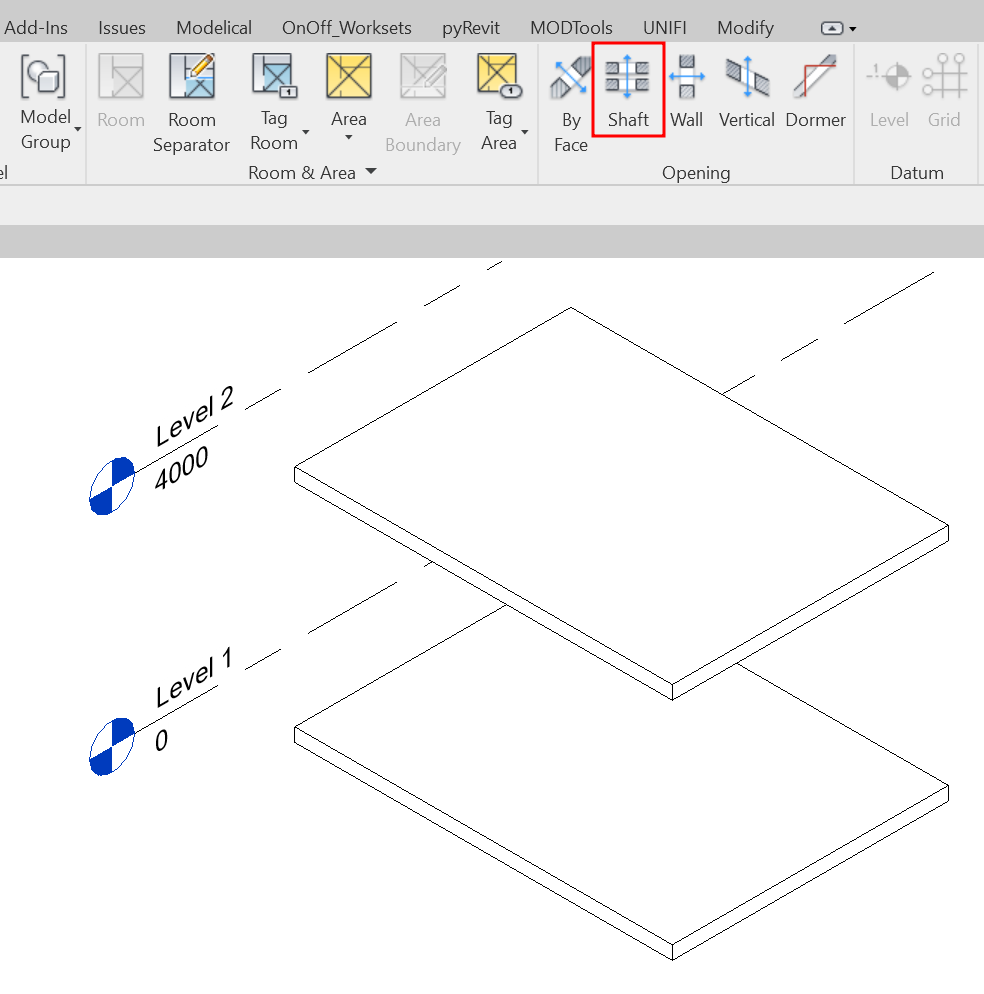
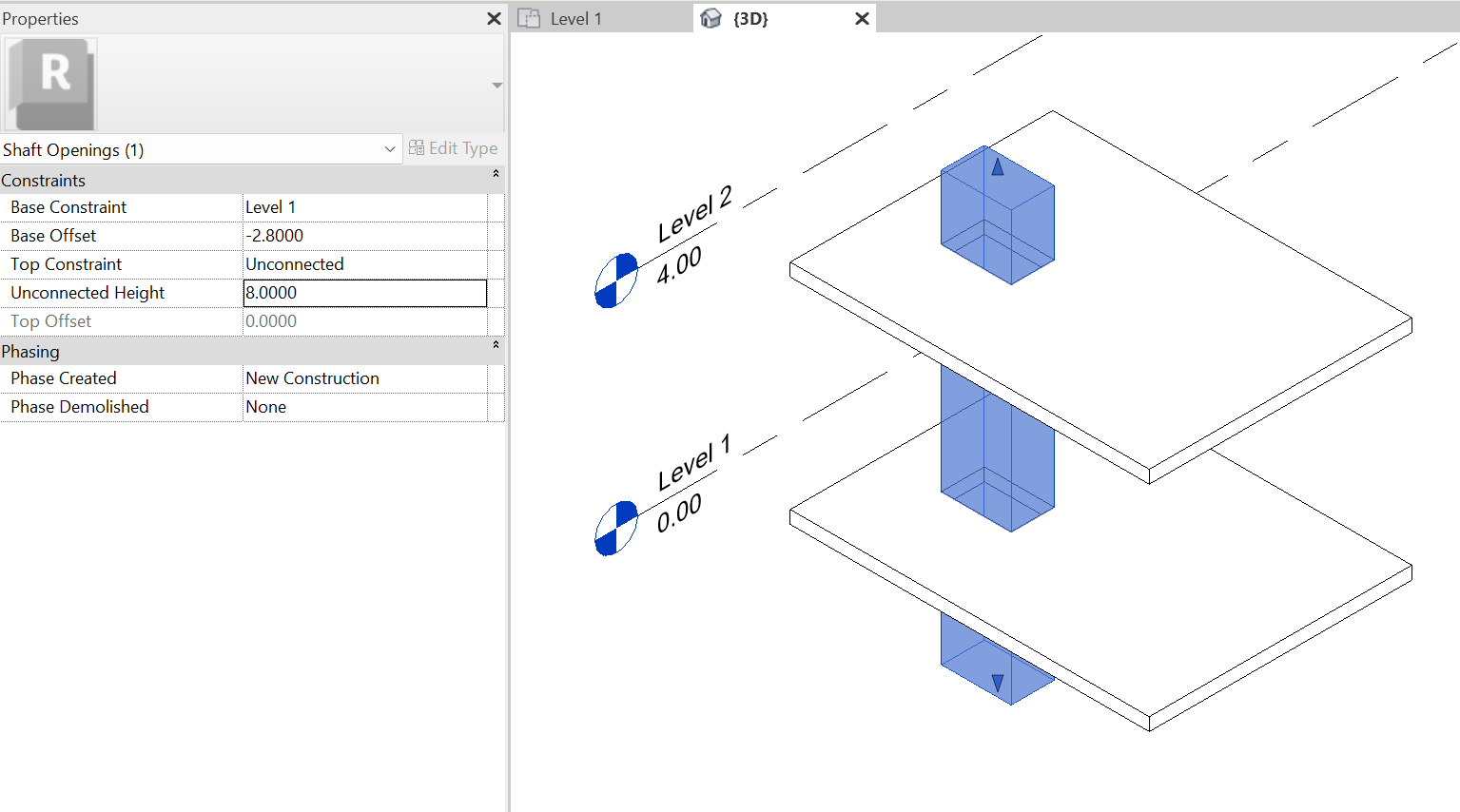
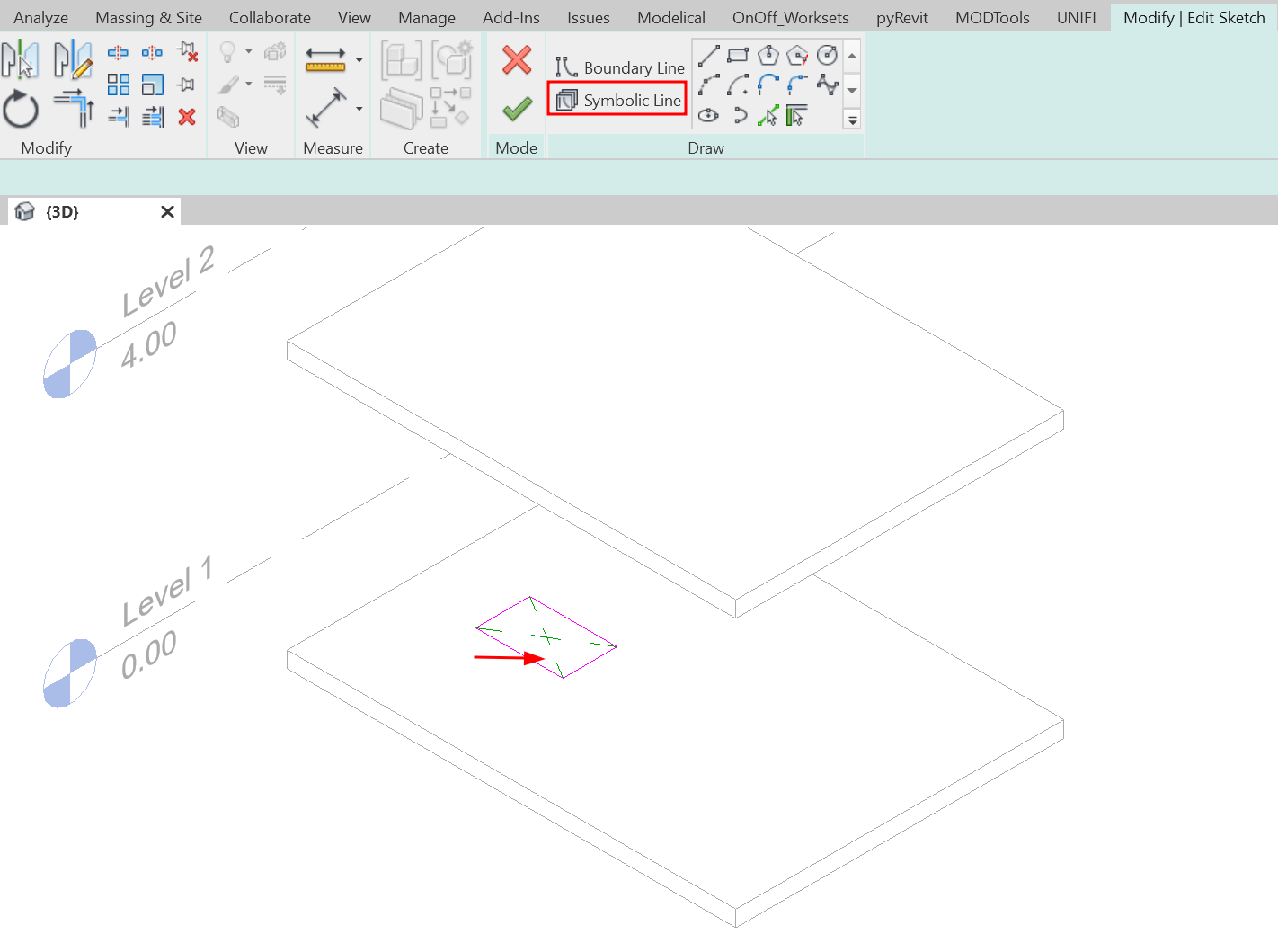
Se pueden agregar líneas simbólicas dentro de la edición del contorno para visualizar los huecos en vistas en planta.
Documentación
Tablas de planificación
Las tablas de planificación son una herramienta muy útil para poder gestionar correctamente los suelos de nuestros modelos. Siempre es conveniente usar tablas para controlar nuestros suelos. Con los datos alfanuméricos se puede controlar rápidamente la correcta colocación de los suelos y sus características. Todos los cambios realizados en la tabla serán reflejados en el modelo y viceversa.
Para más información sobre tablas de planificación, consulte nuestra guideline.
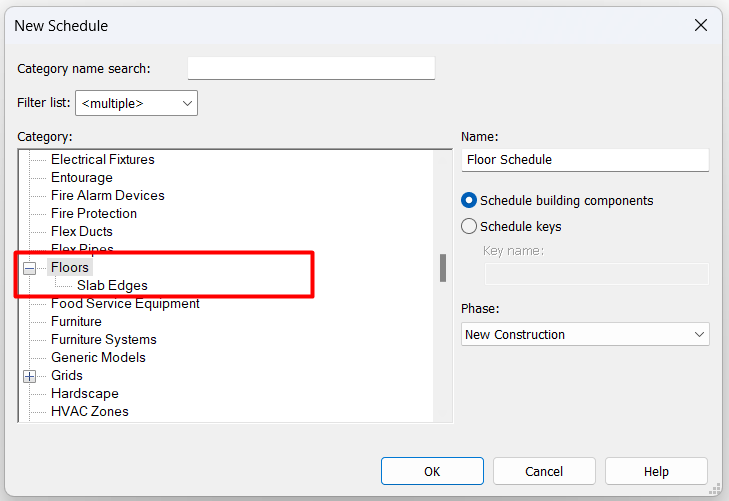
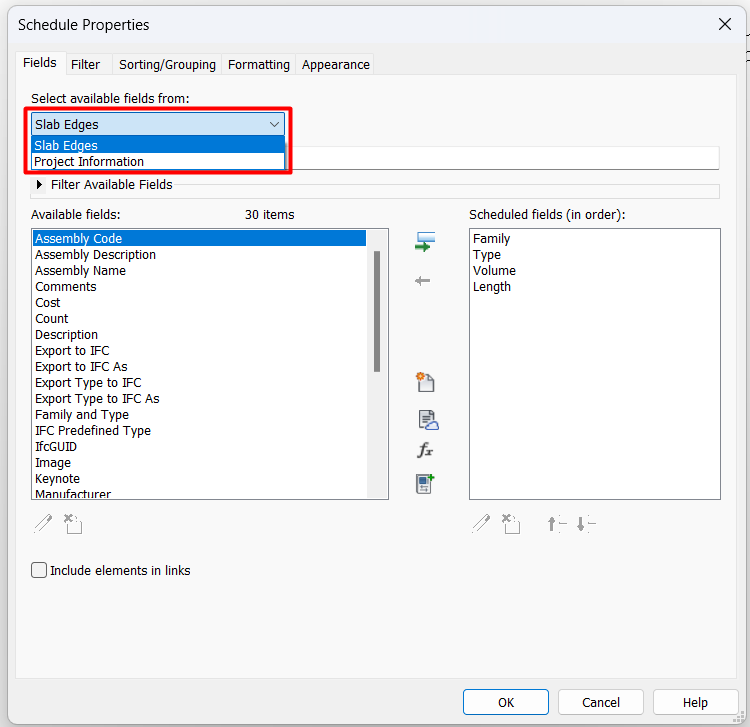
Lo primero que comprobamos al intentar crear una tabla de planificación de suelos en Revit es que tenemos dos opciones dentro de la categoría suelos: Suelos y Bordes de Losa. Esto ya nos indica que podemos crear tablas específicas para cada una de estas categorías de Revit.
Tablas de Suelos
Una tabla de suelos no tiene grandes diferencias con cualquier otra tabla de Revit, pero está bien que tengamos en cuenta algunas de las particularidades comentadas para este tipo de familias.
- Se trata de familias de Sistema, por esta razón, no tiene mucho sentido intentar filtrar los resultados por el parámetro ‘Familia’, ya que en todos los casos el resultado será el mismo. Intentaremos filtrar los resultados siempre directamente por el parámetro ‘Tipo’.
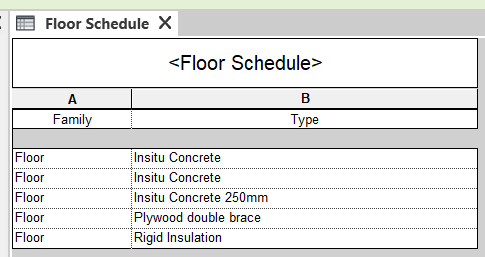
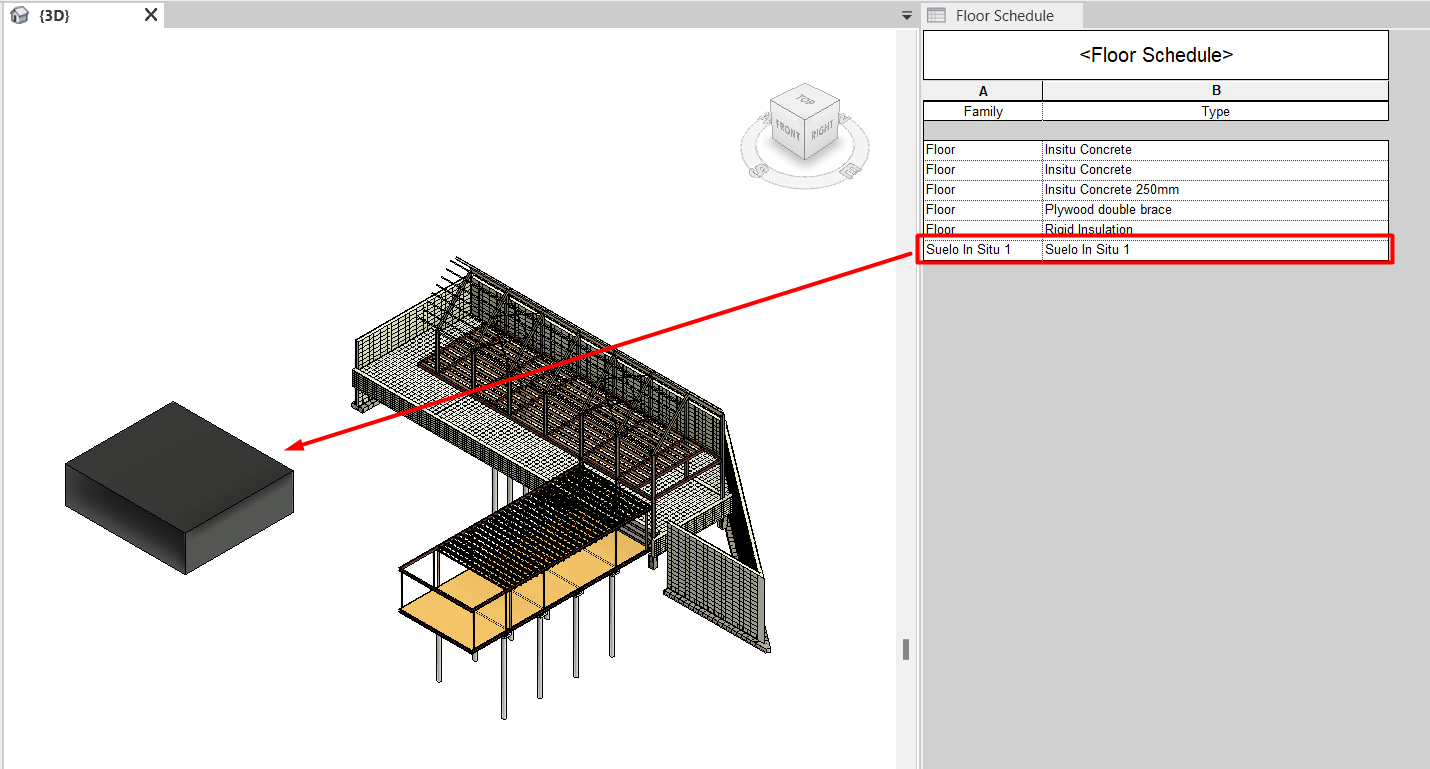
- El punto anterior aplica a todos los suelos del modelo, pero no a aquellos elementos modelados in situ (Pestaña Arquitectura > Componente > Modelado in-situ) a los que les hayamos dado la categoría ‘Suelo’.
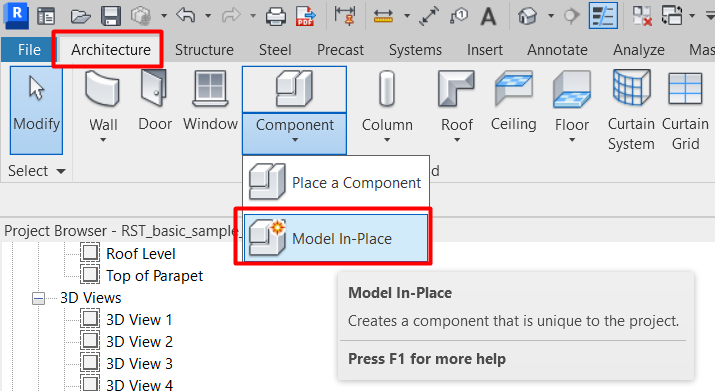
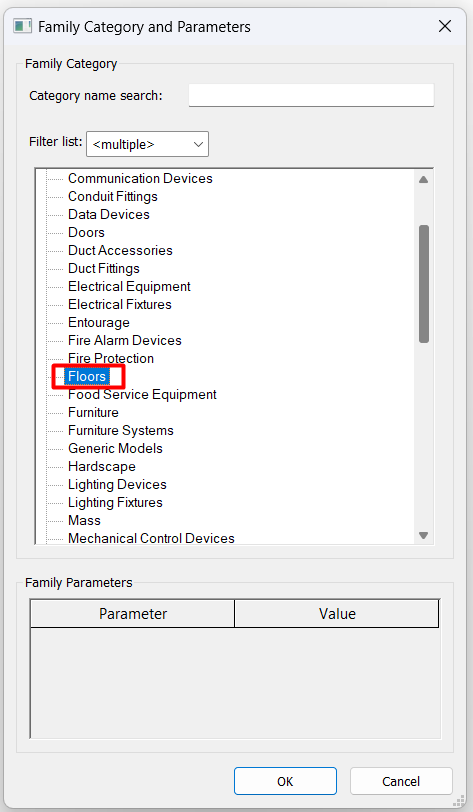
Estos componentes aparecerán en la tabla de Suelos y en el parámetro ‘Familia’ aparecerá el nombre que les hayamos dado al crearlos. Sin embargo, estos elementos no son suelos como los hemos descrito en esta guideline, no poseerán ninguno de los parámetros de los que hemos hablado en el apartado de Propiedades y recomendamos limitar su uso al mínimo indispensable del proyecto.
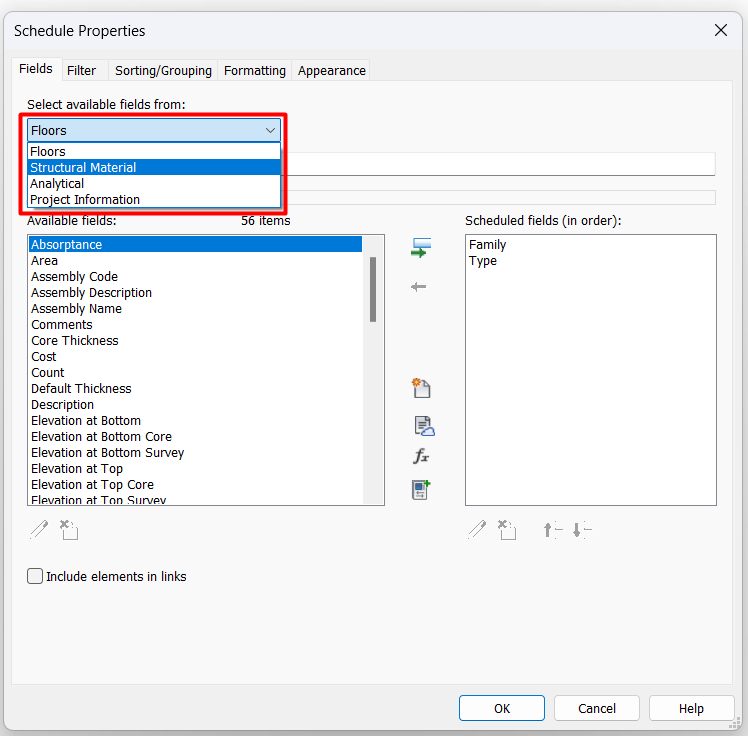
- Dentro del apartado ‘Campos’ del menú de Propiedades podemos elegir los siguientes campos: Suelos, Material Estructural, Analítico e Información de Proyecto. En la mayor parte de los casos vamos a utilizar solo el apartado Suelos, pero en casos especiales como por ejemplo, modelos estructurales, nos puede interesar extraer parámetros propios del material estructural que forma cada uno de los suelos que aparecen en la tabla.
- Se debe tener en cuenta que para gestionar los materiales de las capas correctamente, es necesario utilizar la tabla de tipo Cómputo de Materiales, ya que las Tablas de Planificación/Cantidades no muestran la estructura detallada del suelo.
- Si bien la mayoría de los parámetros se pueden gestionar desde la tabla, hay algunos que no se muestran allí. Por ejemplo, el parámetro de Delimitación de habitación y de Perímetro, el parámetro de ejemplar que se encuentra en el apartado de Cotas.
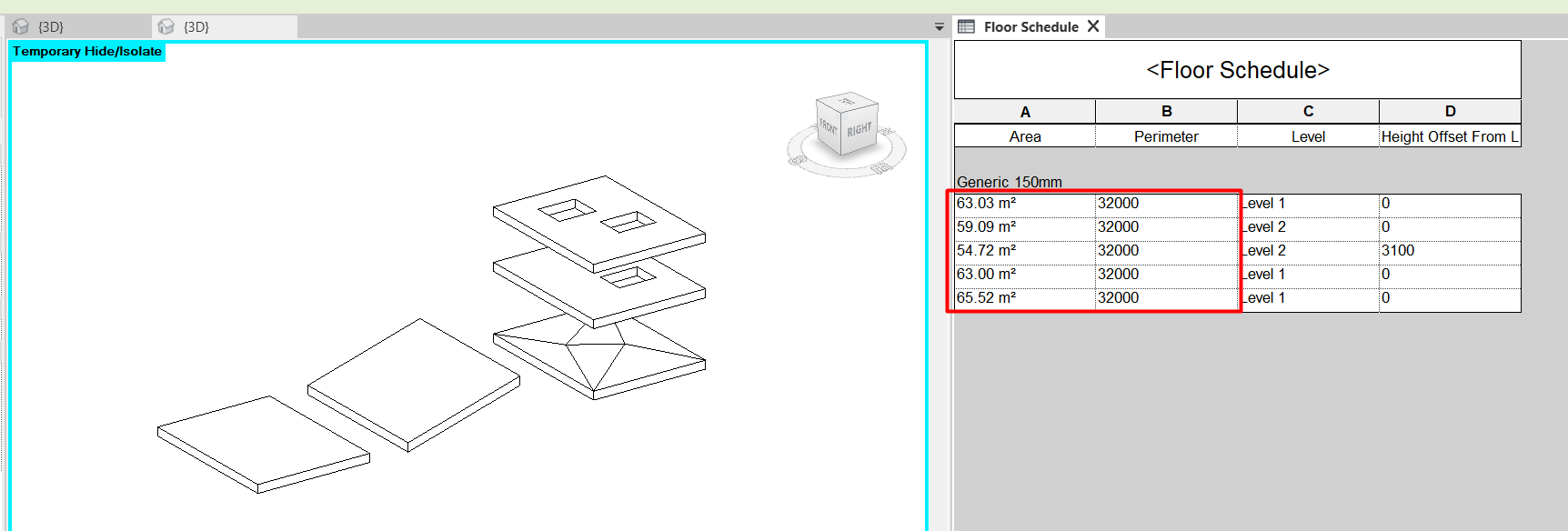
- Si modificamos la superficie de un suelo, dándole pendientes, o creando agujeros, su área se actualizará automáticamente en la tabla reflejando la superficie real de la cara superior del muro.
Bordes de Losa
Al contrario que los suelos, las tablas de Bordes de Losa sí que tienen algunas peculiaridades propias de estas familias.
- Igual que los suelos, los bordes de Losa son familias de sistema, por lo que las filtraremos siempre por el parámetro Tipo, no por el parámetro Familia. En este caso, además, no existe la posibilidad de crear componentes in situ de esta categoría, por lo que no habrá ningún caso en que nos interese filtrar por el parámetro ‘Familia’.
- Mientras los suelos se crean a partir de un contorno y su parámetro principal es el área, los Bordes de Losa se crean a partir de una línea, y por tanto su parámetro principal es la Longitud. En este caso, no podemos usar parámetros como Área o Perímetro, pero sí Volumen, que multiplica la Longitud por el área del perfil utilizado para crear el borde.
- Para este tipo de familias, los únicos campos disponibles que tenemos en el apartado ‘Campos’ de las Propiedades de Tabla son Borde de Losa e Información de Proyecto.
Criterios de Nomenclatura
Es importante seguir un orden definido para nombrar los diferentes tipos de suelos creados.
Normalmente, habrá una convención de nomenclatura preestablecida en el BEP del proyecto a seguir.
Aquí se muestra un ejemplo de convención de nombres para suelos Arquitectónicos:
Proyecto_Empresa_Disciplina_Categoría_Código o Material_Descripción_Dimensión
Ejemplo: AKS_MOD_ARC_FL_WOOD-01_WoodFloor_30mm
Los beneficios de una correcta nomenclatura son muchos:
- Identificación de cada elemento como componente único.
- Lectura e identificación de los elementos sin la necesidad de consultar sus propiedades internas.
- Empleo de un único lenguaje común para todos los integrantes del proyecto.
- Búsqueda y filtrado de información más eficaz.
- Orden y estructura de los elementos.
- Almacenamiento de información resumida en los modelos u otros documentos.
- Enlazado y vinculado de los elementos con bases de datos.
Para más información, consulte nuestra guideline de La codificación en proyectos BIM
Conclusión
Los suelos son una de las principales herramientas de Revit, fundamental en el proceso de diseño y modelado de un edificio.
Disponemos de una amplia gama de opciones para configurarlos y editarlos, desde la gestión de sus capas, hasta la edición de bordes de losa, pendientes y agujeros de forjado, y es precisamente por esto por lo que debemos ser muy cuidadosos con esta herramienta. Una edición correcta y consistente de las capas nos permitirá extraer unas mediciones precisas de los materiales empleados en el proyecto. Además, es vital tener correctamente coordinados los agujeros de forjado en nuestros modelos y con todos nuestros colaboradores para asegurar que caben instalaciones vitales como ascensores o cajas de escaleras en toda la vertical del edificio.
Para asegurar todo esto, es importante controlar cuidadosamente todas sus herramientas, evitando que se muevan o se editen sin control, ya que un error en estos elementos puede suponer un sobrecoste muy elevado en las fases finales del proyecto.
Consejos y Trucos
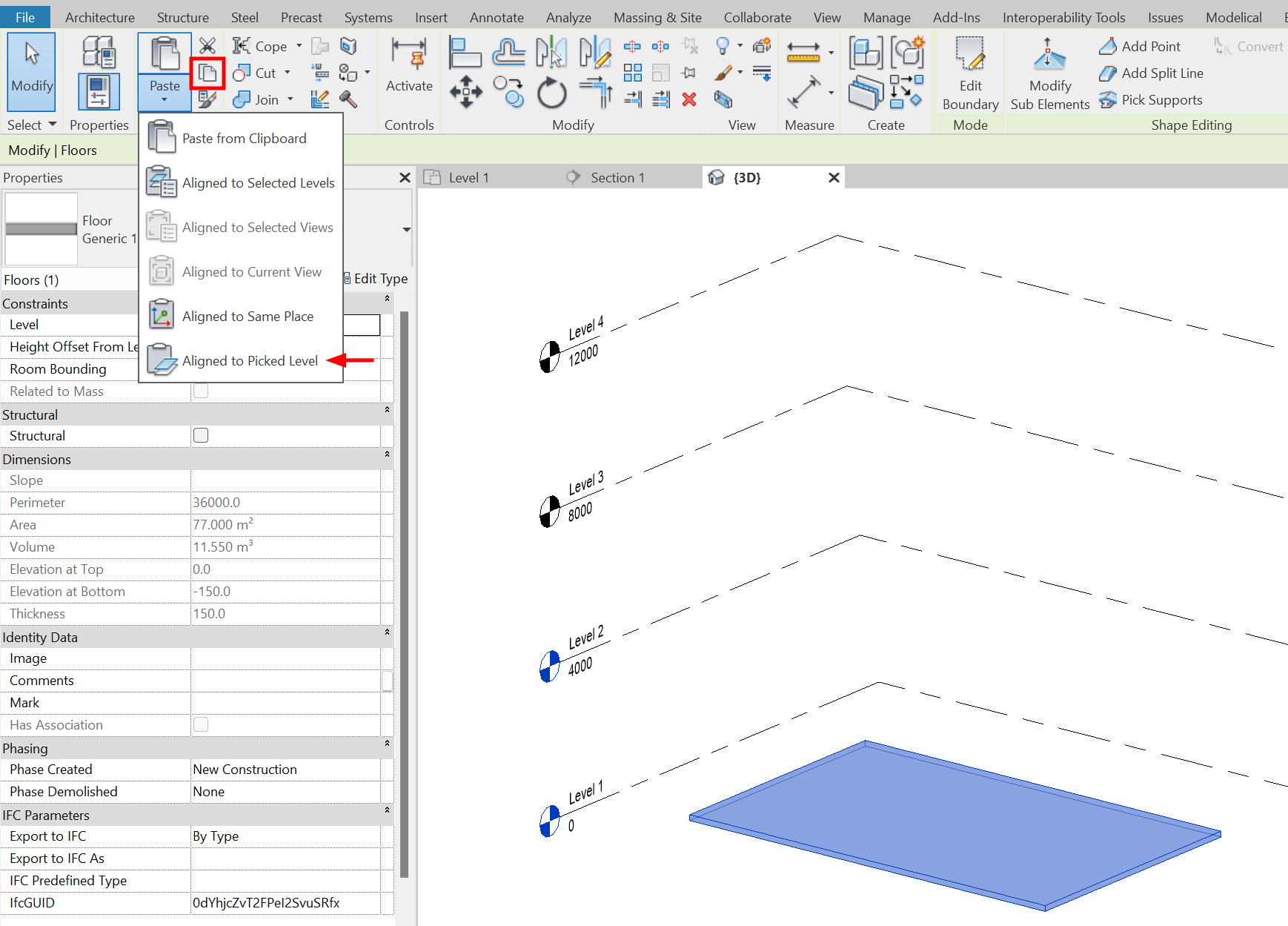
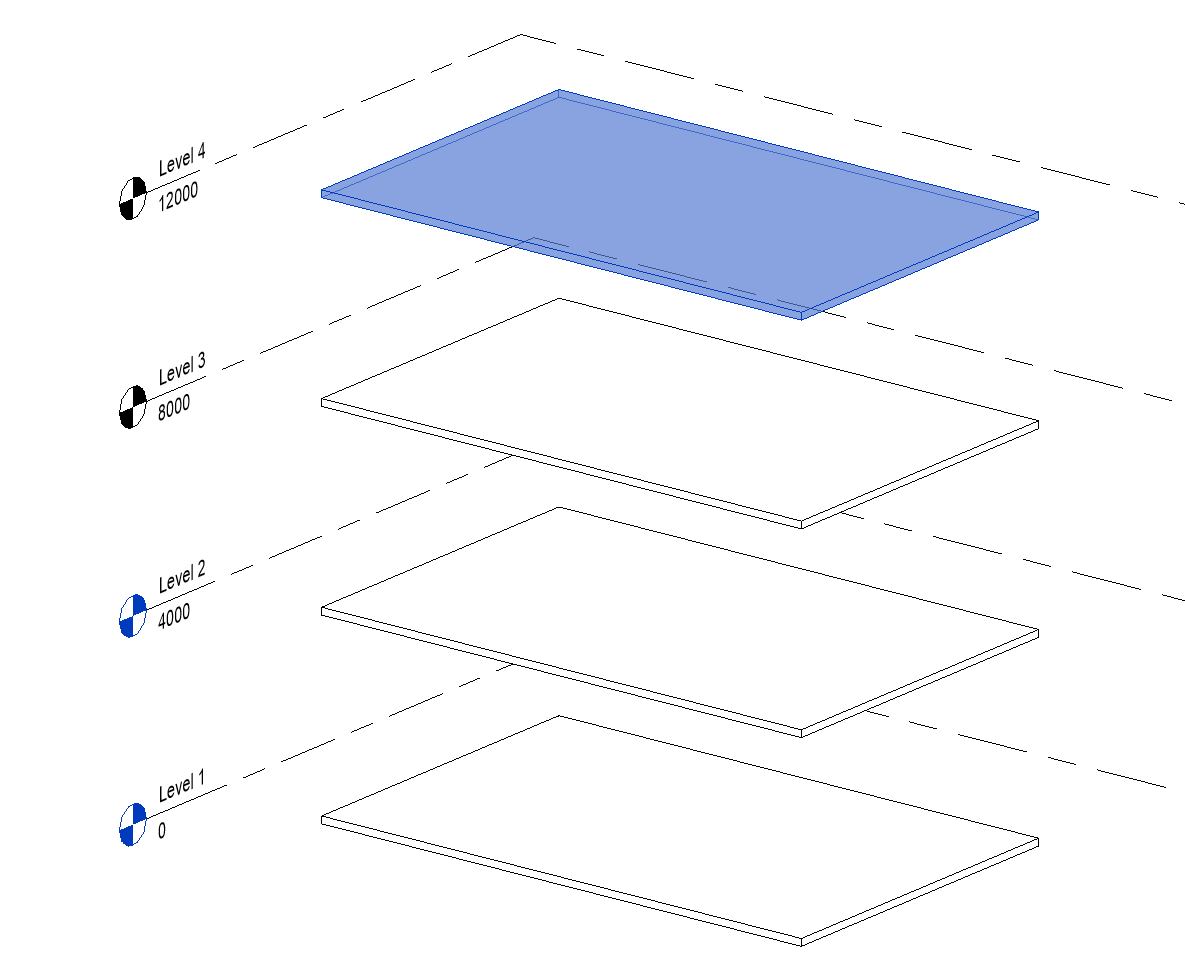
- Los suelos pertenecientes a un nivel pueden copiarse utilizando el Copiar a portapapeles y después Pegar seleccionando la opción Alineado con niveles seleccionado. Se pueden copiar a varios niveles a la vez.
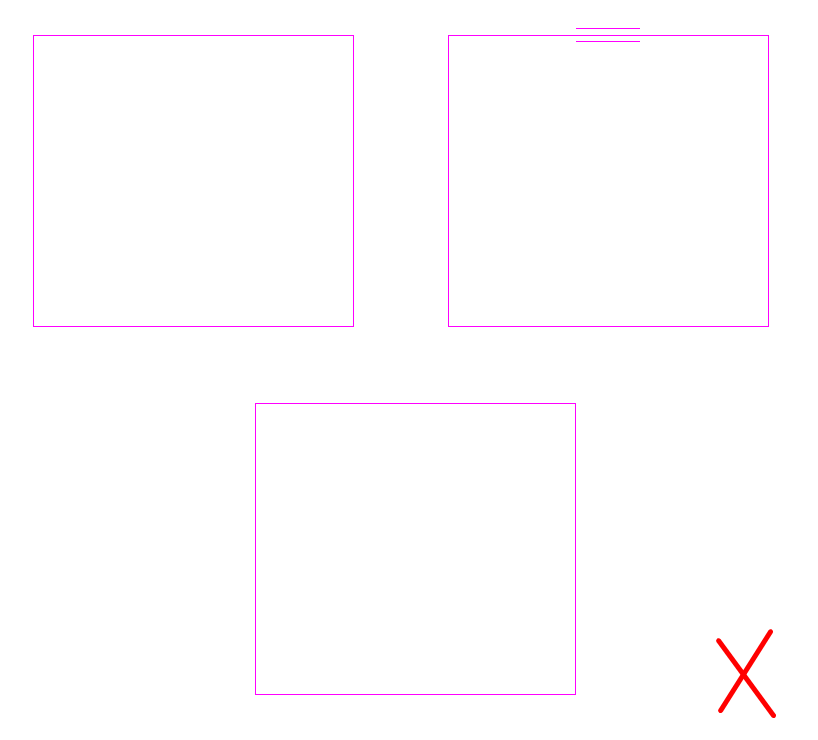
- Se recomienda generar los suelos con un único perímetro de contorno. Es una mala práctica tener un suelo compuesto de varios contornos (figura abajo) ya que crea múltiples “loops” y podría llegar a ralentizar el modelo..
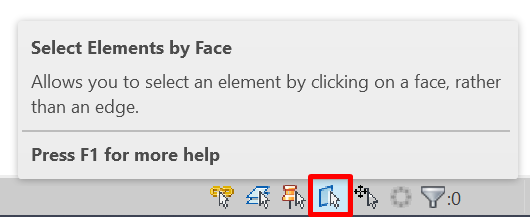
- Se puede seleccionar un suelo desde una línea de su contorno o por cara. Para seleccionar por cara se debe activar la opción Seleccionar elementos por cara en la esquina inferior izquierda de la interfaz.
- Las líneas de contorno de los suelos se pueden referenciar y bloquear a un elemento como una rejilla o un muro. No suele ser aconsejable ya que si cambiamos drásticamente la forma del contorno del suelo, puede generar un error.
- Si tenemos un suelo con pendiente, por ejemplo, en cubiertas planas, y debemos crear un agujero interno, es recomendable generar un agujero que lo atraviese para no modificar sus pendientes. Para esto se debe utilizar la herramienta Huecos.
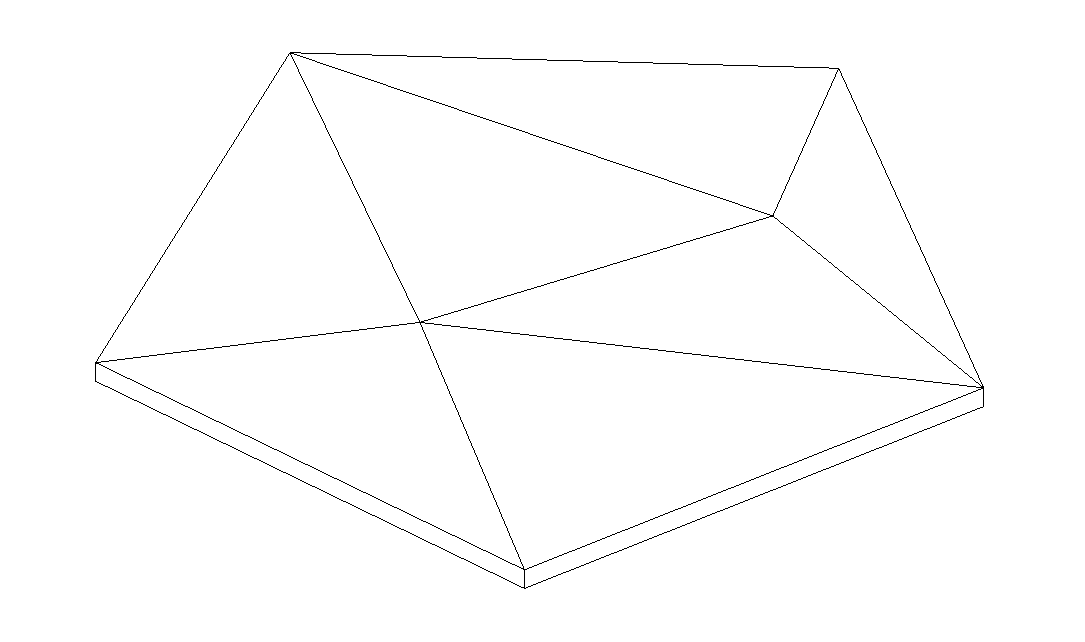
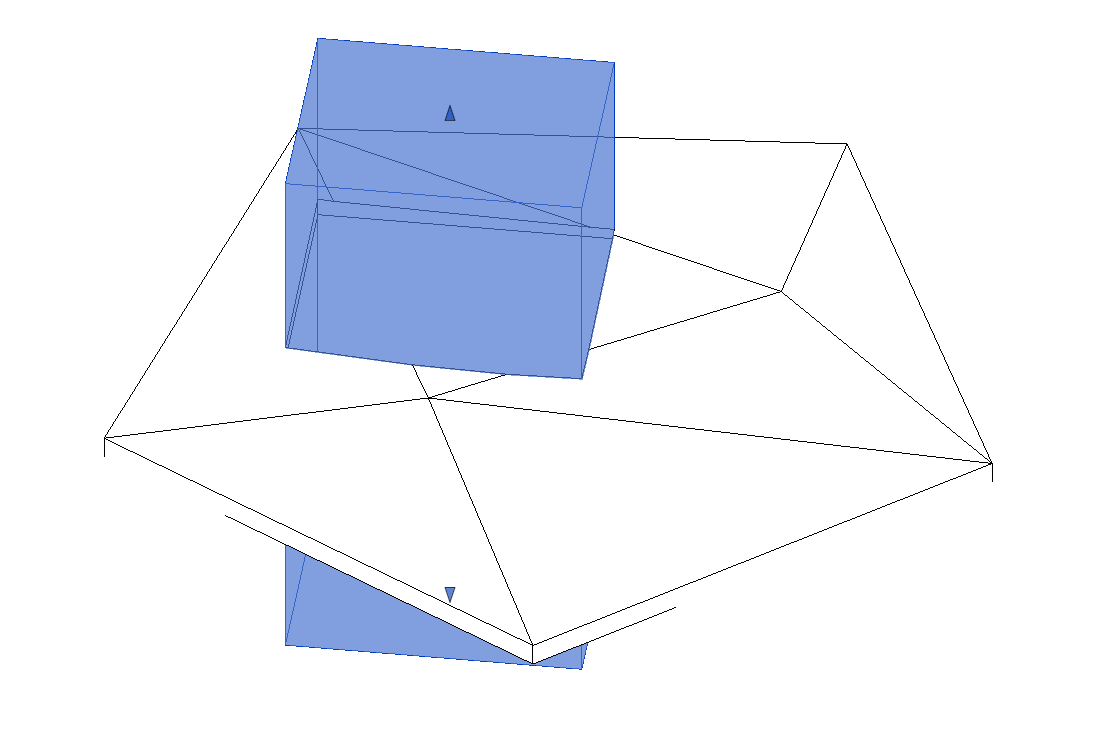
Por el contrario, si generamos el agujero modificando el contorno interior del suelo, nuestras pendientes se verán modificadas por este nuevo contorno y será muy difícil gestionarlas correctamente.