

Detalles 2D
Estrategias para incluirlos en el modelo de Revit
Estrategias para incluir detalles 2D en el modelo de Revit
Objetivos
Conocer las diferentes maneras posibles de incluir detalles 2D en un proyecto de Revit.
Requisitos
Ser usuario de Revit y verse en la necesidad de generar los detalles constructivos de un proyecto incluyéndolos en el modelo.
Introducción
En primer lugar, debemos hacer una reflexión sobre qué detalles incluye un proyecto.
Nos gusta organizarlos en 3 tipos de detalles:
1- Los “detalles tipo”, de las tipologías de elementos constructivos, o también llamados memorias o estadillos. Ejemplo: Memoria de carpinterías, estadillo de muros, cuadro de pilares… Se trata de la definición en planta y/o sección de los elementos constructivos del proyecto. (Suelen ser reutilizables)
2- Los “detalles de encuentros”, de los encuentros tipo. Por ejemplo: Encuentro superior de forjado con muro de bloques de hormigón, o encuentro en esquina de una hoja de ½ pie de fábrica de ladrillo. (Suelen ser reutilizables)
3- Los “detalles singulares“, de soluciones constructivas propias que se resuelven exclusivamente en ese proyecto. Ejemplo: Sección constructiva. (No son reutilizables sino específicos del proyecto)
Diría que la herramienta por excelencia de Revit para hacer detalles en 2D, es la vista de diseño (Drafting View), con posibilidad de ser mostrada en planta y también en sección. Sin embargo, en los proyectos nos encontramos todo tipo de ingenios para conseguir tener los detalles 2D en los modelos de la manera más eficiente.
Según el tipo de detalle que tengamos que mostrar, es posible que nos interese utilizar diferentes herramientas para explicar el proyecto mejor y con menos trabajo.
A continuación veremos las estrategias más frecuentes de inserción de detalles 2D en un modelo de Revit, así como sus posibilidades, ventajas e inconvenientes.
Procedimiento
Para empezar, mostraremos una lista comparativa con los procedimientos más habituales y sus características para después detallarlos de manera individualizada.
CAD | Elementos de detalle | Vistas de diseño | Vistas de Detalle | Leyendas | Fase para leyenda | Opción de diseño | |
Se puede dibujar con elementos de anotación | No | Sí | Sí | Sí | Sí | Sí | Sí |
Se puede Acotar | Sí | Sí | Sí | Sí | Sí | Sí | Sí |
Se pueden insertar Elementos de detalle | No | Sí | Sí | Sí | Sí | Sí | Sí |
Se pueden insertar CADs | No | Sí | Sí | Sí | Sí | Sí | Sí |
Existe componente de leyenda | No | No | No | No | Sí | No | No |
Se puede modelar | No | No | No | Sí* | No | Sí | Sí |
Se puede etiquetar | No | No* | No* | Sí | No* | Sí | Sí |
Puede ser referenciada | No | No | Sí | Sí | No | Sí | Sí |
Se inserta en Vistas | Sí | Sí | No | No | No | No | No |
Se inserta en planos | Sí | No | Sí | Sí | Sí | Sí | Sí |
Se controla la escala | No | Sí | Sí | Sí | Sí | Sí | Sí |
El orden en el que se explican las diferentes opciones tiene que ver con el nivel de complejidad que requiere el uso de las mismas.
1. CAD
Introducir un detalle de CAD directamente en el modelo, sería la manera más básica y que a priori, lleva menos trabajo para conseguir un detalle 2D, ya que el uso de programas CAD se remonta muy atrás y existe un buen histórico de detalles 2D. Además, dibujar los detalles en un programa CAD, es cuantitativamente más sencillo y con múltiples opciones de las que no dispone Revit, o que son más laboriosas de conseguir.
Lo que SÍ se puede hacer
- La lista de posibilidades no es muy amplia, pero algo positivo es que pueden acotarse, ya que sus líneas se reconocen en Revit como referencias, por lo que habría cierta personalización posible.
- Un archivo CAD puede introducirse tanto en una vista como en un plano, por lo que podremos tener directamente el detalle en el plano final, o pasar por alguna solución intermedia para tener organizados los detalles.
Lo que NO se puede hacer
- Al ser un elemento dentro de Revit estático, no se puede interaccionar con él excepto para acotar, por lo que no se podrá utilizar elementos de anotación ni de detalle, ni modelar, ni etiquetar, ni introducir otros CADs… Sin embargo, al ser necesario posicionarlo sobre un plano o vista, sí que se podrán utilizar elementos de anotación dentro de ese plano o vista.
- No se puede controlar la escala del dibujo con la herramienta de escala de Revit, sino que para cambiar la escala del detalle, habría que escalar el objeto insertado, lo cual es muy peligroso puesto que puede conducir a errores.
Posibles estrategias
Si lo hacemos así, al menos tengamos en cuenta unos truquillos para que sea más sencilla su gestión:
1- Introducir los CADS con la opción de vincular, no de importar, de esta manera, cualquier modificación del detalle desde su programa nativo, podrá ser actualizada en Revit recargando el archivo.
2- Ser consistentes a la hora de nombrar los archivos CAD. Será la única manera de organizar y gestionar los detalles, atendiendo a su nombre, por eso habrá que ser cuidadoso.
3- Explotar previamente desde CAD los sombreados, ya que revit no los reconoce como rellenos con patrón, sino sólido.
4- Utilizar siempre las mismas capas, para que en Revit sea más sencillo gestionar su visualización, ES MÁS, si en CAD ya se establecieran los colores y grosores, en Revit no haría falta hacer ninguna modificación extra.
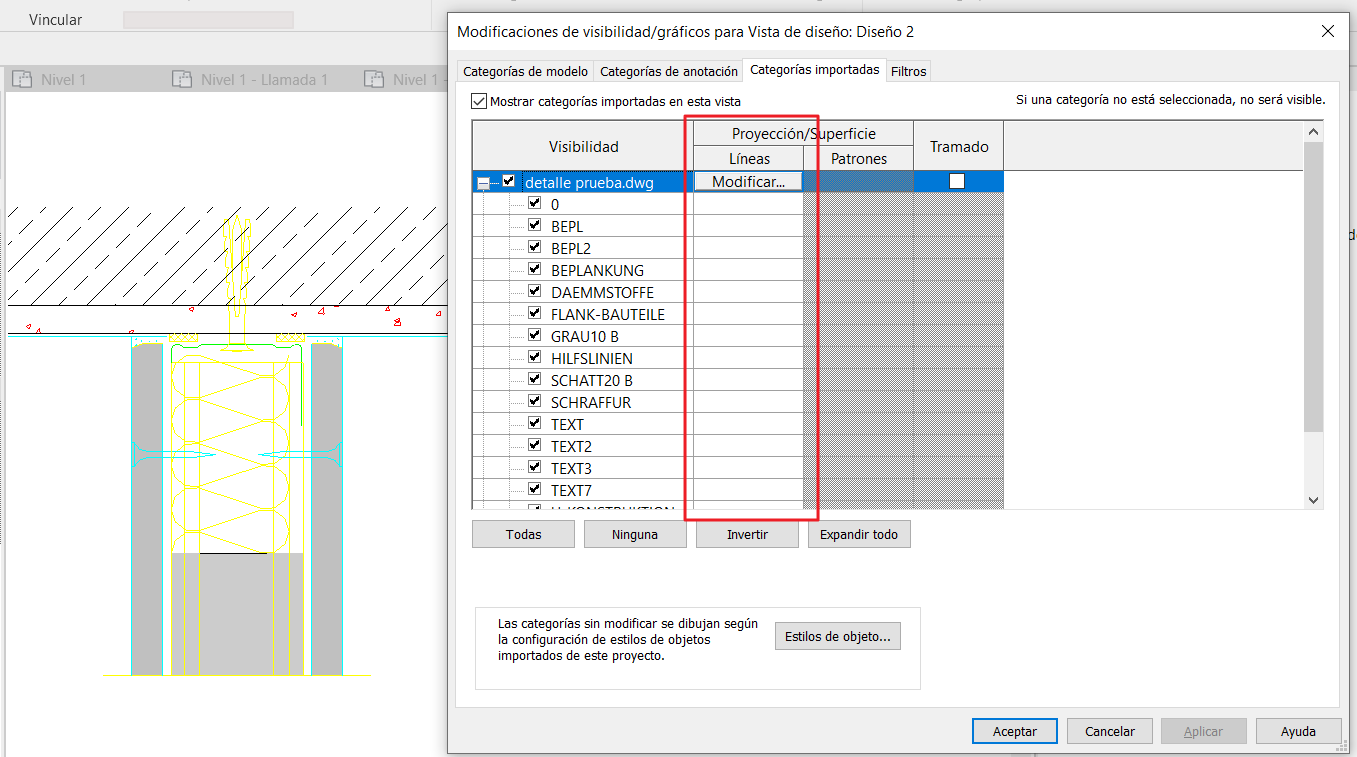
Al insertar o vincular un CAD en Revit, éste establece un grosor y un color a las capas que vienen de autocad según lo que esté configurado en la propia capa de CAD, por ello, si en CAD esto está trabajado y definido, en Revit no habría que hacer nada.
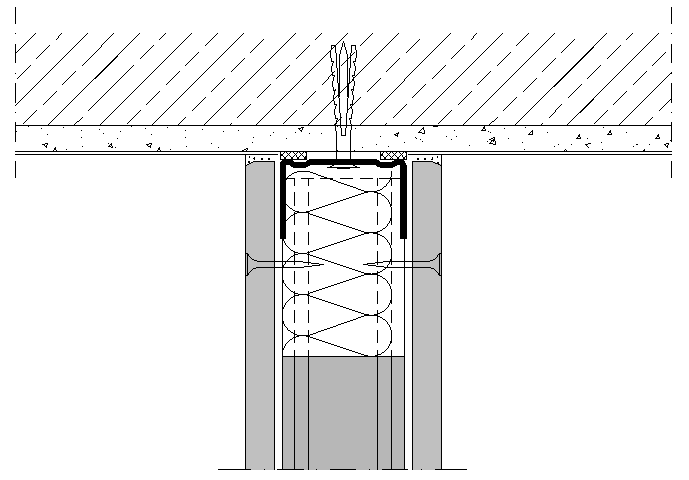
Ejemplo de detalle sin trabajar grosores y colores en CAD:
Ejemplo de detalle con capas trabajadas en CAD:
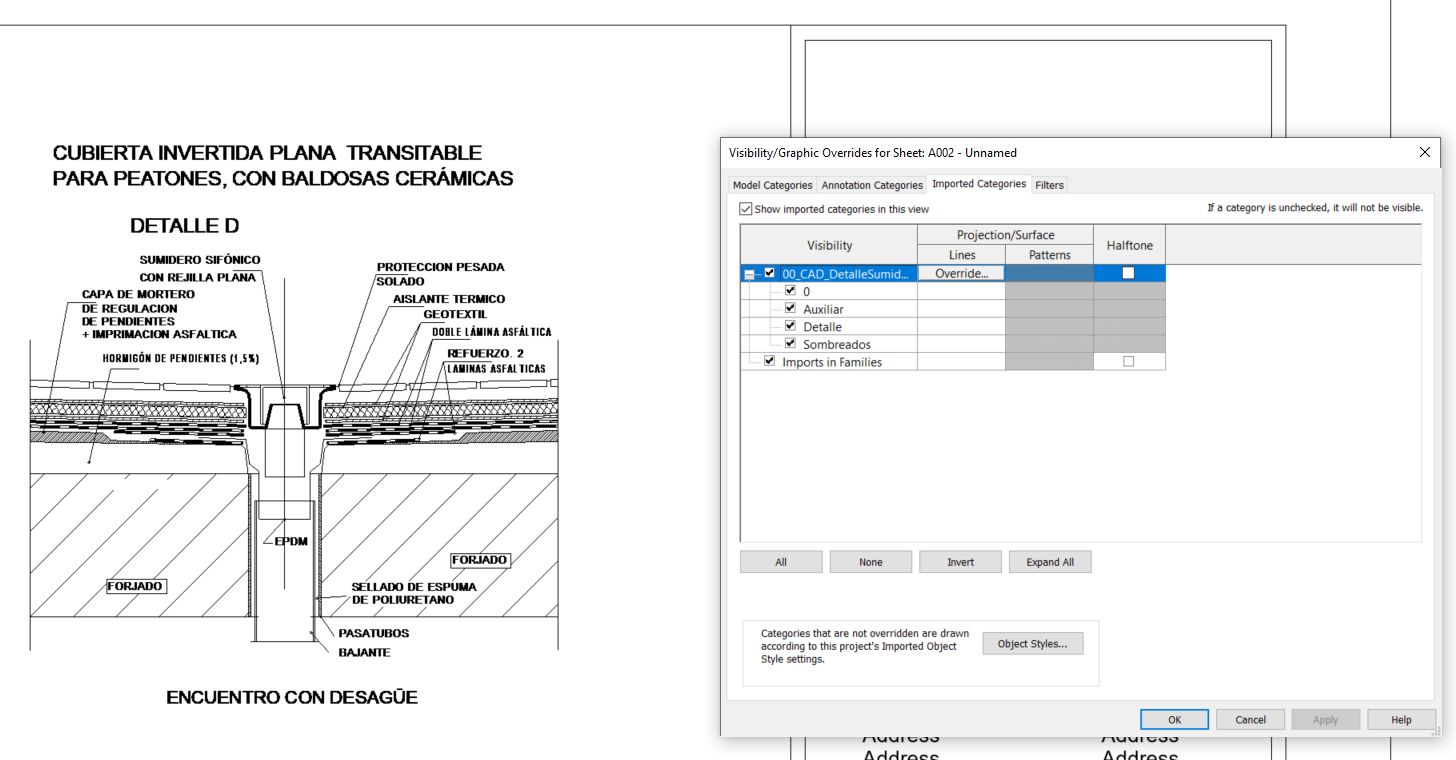
La visualización de las capas provenientes de un archivo de CAD, se pueden modificar desde la visibilidad de gráficos de cada vista, pero también de manera global para todo el archivo desde la pestaña Gestionar - Estilos de objeto - Categorías importadas. De esta forma, aplican a todas las vistas donde ese .dwg esté vinculado, y no habría que cambiarlo vista por vista.
Desaconsejamos cualquier otra práctica que consista descomponer dibujos de CAD en el modelo, ya que cada capa de CAD genera un tipo de línea en Revit, y esto conlleva una cantidad elevada de trabajo posterior en definición y/o clasificación de esos tipos de línea, lo cual supone un esfuerzo igual o superior a crear directamente una familia de elemento de detalle (Detail Item) que sea nativa de revit, más limpia en cuanto a tipos de línea, gestionable y, reutilizable en otros proyectos.
En el caso de querer hacerse, sería clave insertar el detalle CAD con una nomenclatura de capas igual que el nombre del estilo de línea al que quieres que vaya, ya que se mapea de manera automática con los estilos de línea existentes en el modelo, en lugar de crear un estilo de línea nuevo.
2. Elementos de detalle (Detail Item)
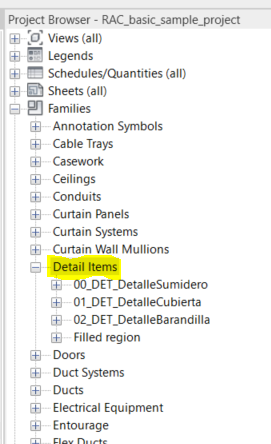
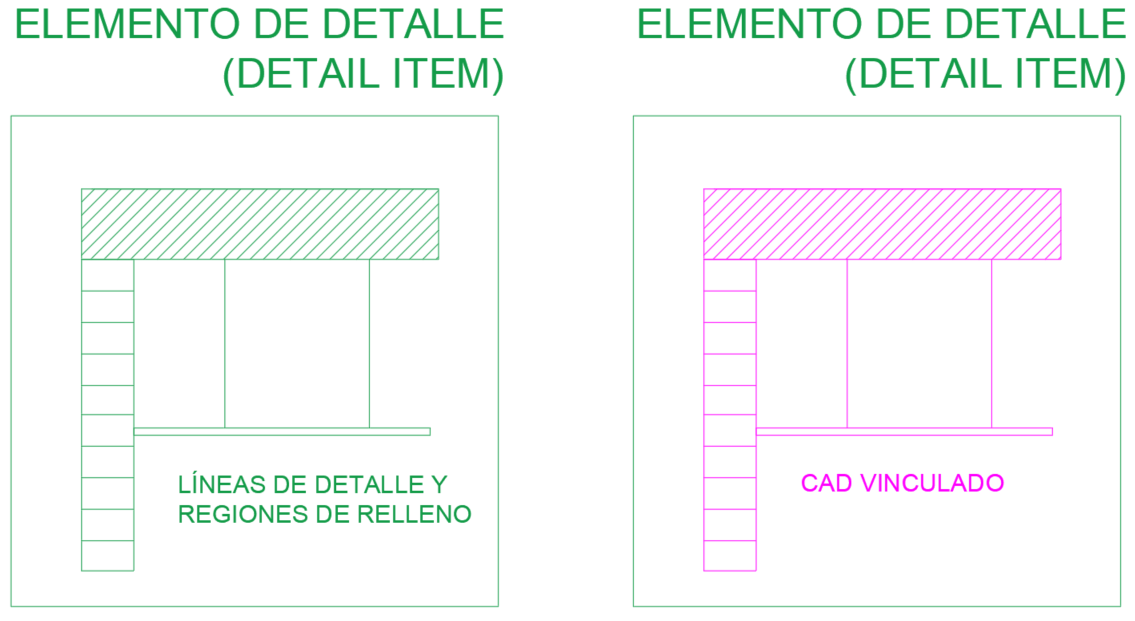
Se trata de una familia de Revit con categoría propia, en la que se encuentra dibujado un elemento en 2D. Aquí se pueden dibujar detalles constructivos, así como simbología (por ejemplo el símbolo del Norte), o cualquier dibujo en 2D que sea susceptible de utilizar muchas veces en distintos proyectos.
Para conseguir una correcta visualización, tendrán que crearse tantos estilos de línea como sean necesarios, así como patrones de relleno para sombreados.
Lo que SÍ se puede hacer
- Dentro de una familia de Elemento de Detalle (Detail Item), podemos acotar, así como crear en la propia familia los textos o anotaciones genéricas deseadas que identifiquen cada uno de los elementos. De esta manera, al introducir el detalle en el modelo, ya aparece con todas las anotaciones necesarias, aunque también se puede guardar sin anotaciones, o que éstas estuvieran incluídas en algún parámetro de visibilidad, que hiciera posible activarlas y desactivarlas. También sería posible crear diferentes tipos de detalles en la misma familia, asignando parámetros de visibilidad a las líneas que definen los detalles.
- Como cualquier familia, también es posible anidar otras familias que sean de su misma categoría, e incluso archivos CAD.
- Pueden insertarse en vistas, pero no pueden insertarse directamente en planos, por lo que para utilizar los elementos de detalle para crear un plano, habrá que pasar por una vista intermedia, ya sea leyenda, vista de diseño, de detalle… o cualquiera de las casuísticas que se explican a continuación.
Lo que NO se puede hacer
- Las familias de elementos de detalle no tienen la propiedad de modelar elementos 3D, por lo que sólo serán visibles en la vista en la que sean colocadas.
- No pueden colocarse directamente sobre planos, sino que se deben colocar sobre vistas.
- Al depender de una vista donde colocarse para que se muestren en un plano, los elementos de detalle no pueden ser referenciados directamente desde dicho plano, sino que se tendrá que utilizar la vista en la que se ha insertado como referencia de dicho detalle.
Posible estrategia
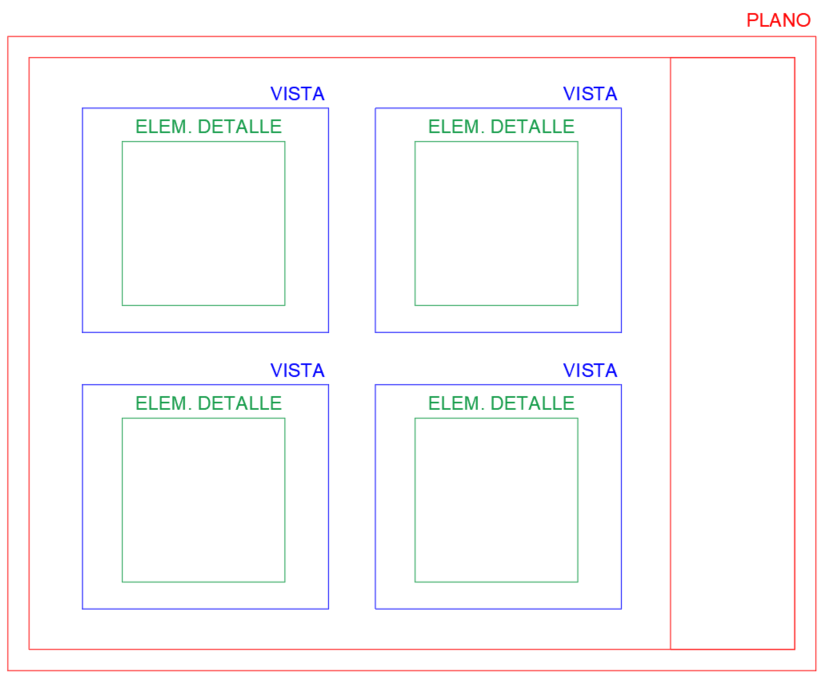
Como se ha dicho anteriormente, los elementos de detalle han de ser colocados en una vista, por lo que la manera de trabajar con ellos sería utilizando las mismas como puente.
Podría además combinarse con la utilización de los detalles de CAD, ya que admiten la inserción de este tipo de archivos, siendo una manera de ser reutilizados y tenerlos guardados y organizados dentro del navegador de proyectos.
3. Vistas de diseño
En inglés, Drafting Views.
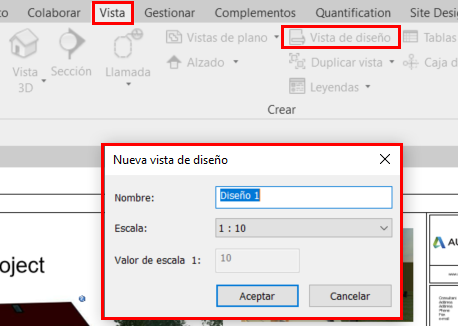
Las vistas de diseño, se crean desde el menú de creación de vistas, pulsando sobre el icono de Drafting Views; posteriormente aparece un menú en el que nombrarla y elegir su escala.
Una vez creada, quedará clasificada dentro del navegador de proyectos, como si se tratara de cualquier otra vista.
Lo que SÍ se puede hacer
- En las vistas de diseño, podemos insertar elementos de detalle, así como CADs, por lo que podemos combinar estas opciones.
- Además, se puede acotar y utilizar todo tipo de elementos de anotación.
- Las posibilidades para crear los detalles 2D dentro de las vistas de diseño son múltiples, y lo más interesante es que sí se pueden referenciar tanto en planta como en sección, de cara a indicar en el plano el número de detalle y en qué plano se encuentra dentro del proyecto utilizando llamadas de Revit.
Lo que NO se puede hacer
- Las vistas de diseño no admiten modelar elementos 3D, sólo elementos de anotación, por lo tanto, las etiquetas posibles serán las propias de los elementos de anotación, las cuales normalmente no disponen de mucho contenido.
- Al ser a todos los efectos una vista más, no podrán ser colocadas en otra vista como si de un elemento de detalle se tratase.
Posible estrategia
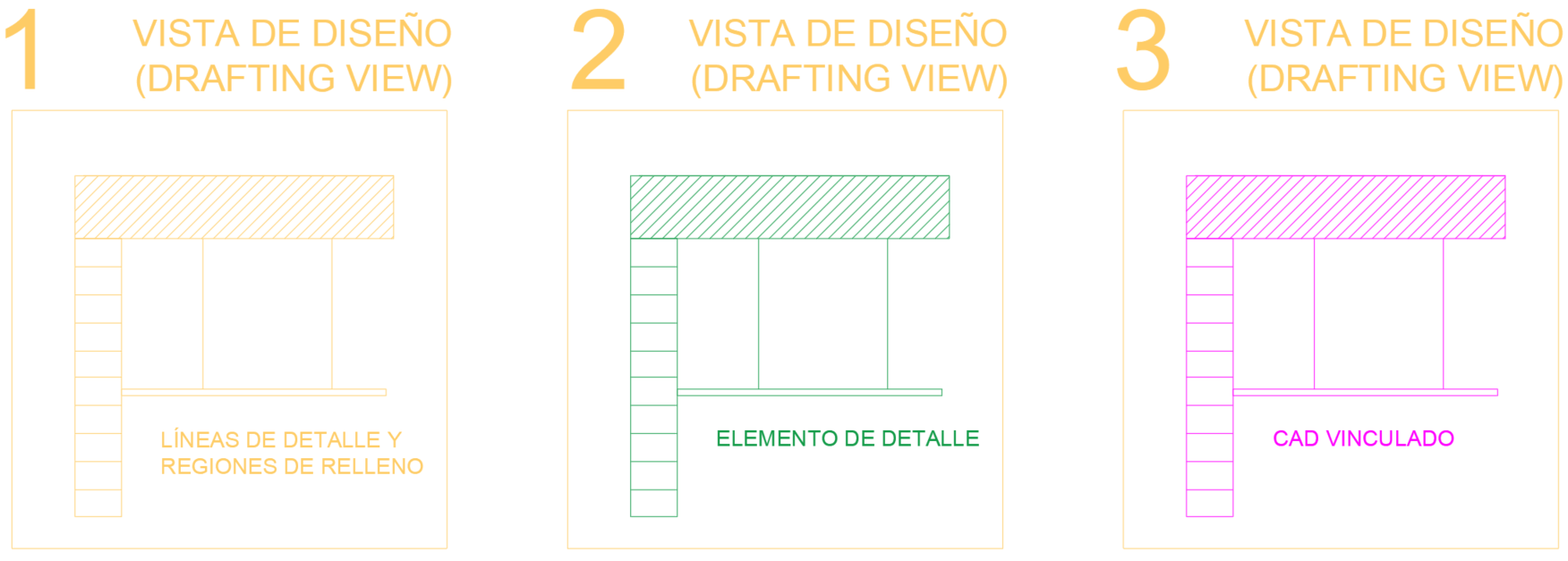
Habría varias posibilidades para utilizar este tipo de vistas, explicaremos las 3 más comunes.
1-Dibujar directamente los detalles, algún esquema, etc dentro de la vista de diseño. No la recomendamos, pues como siempre, habría que hacer un buen ejercicio de estilos de líneas y patrones de sombreado, por lo que no es la opción más eficiente y puestos a hacer ese trabajo, merece la pena dibujar el detalle en una familia de elemento de detalle y guardarla en el repositorio de familias para utilizarla posteriormente en múltiples ocasiones.
2-Insertar familias de elementos de detalle dentro de la vista de diseño y que correspondan con la zona marcada en planta o sección, para posteriormente introducir la vista referenciada en el plano.
Esta opción precisa de un trabajo inicial de creación de familias de elementos de detalle, pero es la que queda más limpia, y aunque tenga un esfuerzo previo, será la más eficiente y reutilizable, por lo tanto la que más recomendamos.
3-Vincular dibujos creados en CAD en la vista de diseño, con las precauciones señaladas anteriormente en el uso de dibujos de CAD, de tal manera que tengamos bien clasificados y referenciados los detalles dentro del proyecto. Esta opción es muy interesante para trabajar simultáneamente en CAD y Revit, estando siempre coordinados.
Aunque es una opción cómoda y rápida, no olvidemos que habrá que hacer una buena gestión de capas de CAD, y que Revit no nos dará siempre la visualización esperada, ya que un CAD no es un elemento nativo de Revit.
Para referenciar las vistas de diseño, se podrá utilizar la opción de referenciar a vista:

Y también, mucho más práctico, desde la propia herramienta de llamada.
Al pulsar sobre el icono de llamada, y antes de seleccionar la región de la llamada, habría que pulsar sobre el cuadro de >referenciar otra vista< y entonces seleccionar la vista de diseño pertinente.
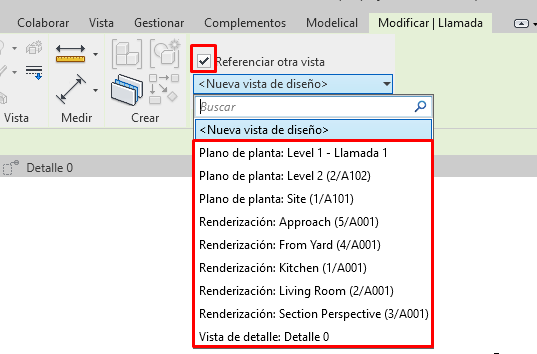
Posteriormente la vista a la que hace referencia podrá ser modificada, pero para ello se debe hacer este paso previo a dibujar la región de la vista.
4. Vistas de Detalle
Consisten en una vista que replica una porción de la planta o sección, según la región seleccionada, teniendo la opción de establecer otra escala para mostrar más detalle o añadir elementos de anotación, ya sean cotas, líneas, sombreados, etc. para dar más detalle a la parte seleccionada.
Se crean automáticamente al colocar una llamada sobre una región de una planta y quedan clasificadas en el navegador de proyectos.
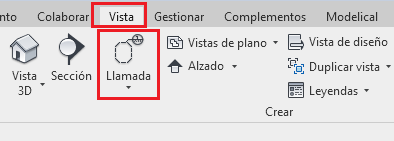
Lo que SÍ se puede hacer
- Como se ha dicho anteriormente, se puede dibujar con elementos de anotación, acotar, insertar elementos de detalle, CADs… pero además, al trabajar directamente sobre los elementos modelados del proyecto, se podrán utilizar etiquetas de modelo.
- Estas vistas, además, pueden ser referenciadas al igual que las vistas de diseño, por lo que será muy buena opción para marcar en los planos el número de detalle y la posición.
- Estas vistas, funcionan como cualquier otra vista y se insertan en los planos de manera única.
Lo que NO se puede hacer
- Prácticamente no hay limitaciones con estas vistas, eso sí, sólo se insertan en planos, no pueden insertarse en vistas, como los elementos de detalle, ni combinarse con drafting views ni ninguna estrategia similar.
- No se pueden reutilizar, ya que se trabaja directamente sobre el modelo, sobre un detalle y casuística concreta del proyecto.
Posible estrategia
La debilidad y la fortaleza que tiene trabajar con estas vistas es que se dibuja directamente sobre el modelo.
Debilidad: Si algo cambia del modelo, tendremos que repasar que las vistas de detalles sigan teniendo sentido, y no haya elementos de anotación desplazados o con dimensiones erróneas.
Fortaleza: Serán muy prácticas y cómodas para encuentros singulares del proyecto, ya que se tienen correctamente todas las referencias, se hace la solución sobre el modelo real y se pueden consultar las propiedades de la familia directamente sobre la misma, al estar modelada.
¿Qué casuísticas podemos tener?
1- Normalmente querremos añadir más detalle del que se ve por defecto en revit, por ejemplo, en un tabique de placas de yeso, dibujaremos los perfiles que sujetan las placas o el aislamiento que lleva en su interior con elementos de anotación.
2- En otras ocasiones no nos interesará ver ciertos elementos que están modelados, por ejemplo si aparece en la porción seleccionada un lavabo, y habrá que ocultarlo de la vista. Sí que se pueden ocultar líneas utilizando el estilo de <línea invisible>.
3- Es posible que nos interese tener el detalle 2D sin ninguna referencia de elementos del modelo, y actuar con las vistas de detalle como si fueran vistas de diseño, es decir, vistas vacías de contenido. Para ello habría que ocultar todos los elementos modelados de la vista e insertar directamente el CAD o la familia de elementos de detalle. Esto último tiene sentido si queremos aprovechar la “llamada” en plantas o secciones. Si no es de interés referenciar el detalle con una llamada, hacer esto no sería necesario, sino que podría utilizarse otra estrategia, como colocar un elemento de detalle, dibujar sobre un plano, etc.
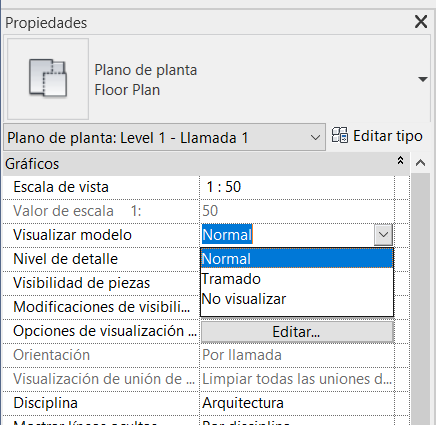
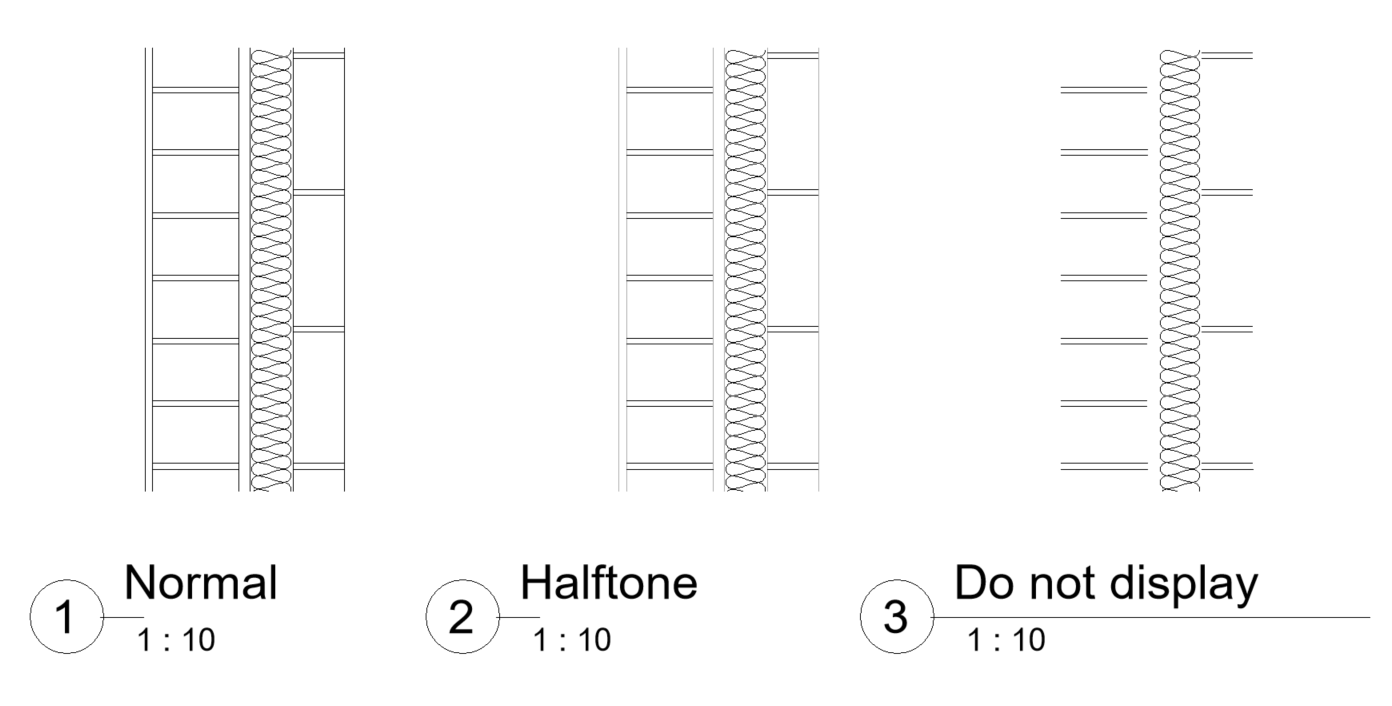
Las vistas de detalle tienen la posibilidad de visualizar el modelo en 3 modos distintos. Normal, tramado, en el que los elementos modelados se ven muy claritos, y no visualizar, donde, como su nombre indica, no se visualizan los elementos modelados.
La combinación de las tres casuísticas será lo normal según el encuentro que interese mostrar.
5. Leyendas
Una leyenda se introduce desde el menú de creación de vistas, pulsando sobre su icono, o desde el propio navegador de proyectos pulsando con el botón derecho sobre el título de Leyenda.
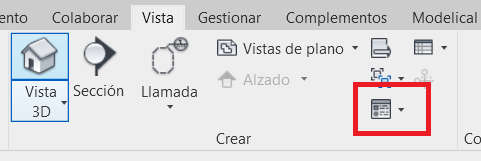
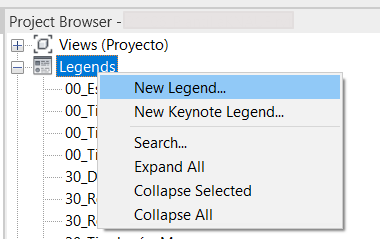
Las leyendas se clasifican en el navegador de proyectos, pero, al contrario que las vistas, planos y tablas, no pueden subclasificarse, por lo que utilizar una buena nomenclatura será clave para tenerlas organizadas.
Lo que SÍ se puede hacer
- En una leyenda se pueden dibujar e insertar todo tipo de elementos de anotación: CADs, cotas, líneas, textos, rellenos, familias de detalle…
- Lo más interesante, es que existe el llamado componente de leyenda, que es propio y exclusivo de este tipo de vista, y consiste en una representación en planta o sección de cualquier familia que exista cargada en el proyecto. Esto es muy útil por ejemplo para hacer un plano de carpinterías, o para hacer una leyenda de simbología de instalaciones. Estos componentes de leyendas, aunque representen familias, no lo son, es decir, no aparecen contabilizadas en tablas de planificación, no tienen parámetros personalizables ni al uso, por lo que no se pueden crear filtros ni etiquetar. A efectos funcionan como una familia de elemento de detalle, sólo que ya existen en el proyecto por el hecho de cargar la familia, sin tener que hacer un trabajo previo.
- Las leyendas se insertan directamente en los planos, y además pueden insertarse múltiples veces, al contrario que pasa con las vistas corrientes, lo cual puede ser útil para utilizar el mismo detalle en diversos planos.
Lo que NO se puede hacer
- La característica que hace menos atractiva utilizar la leyenda para crear detalles 2D, es que no puede ser referenciada desde otra vista utilizando una llamada de Revit. Las llamadas de Revit son muy prácticas porque automáticamente indican el número del detalle y el plano en el cual está contenido.
- Las leyendas no pueden insertarse dentro de las vistas, sino, como se explicó anteriormente, se insertan directamente en los planos.
- En las leyendas no se puede modelar aunque existe la posibilidad de utilizar los componentes de leyenda.
- En cuanto a etiquetar, al no poder modelar, no podrá etiquetarse gran cosa, limitando el etiquetado a los elementos de anotación, lo cual a priori no tiene gran interés.
Posible estrategia
El mayor interés de las leyendas, como ya se ha dicho, son los componentes de leyenda, que te permiten tener sección y planta de todas las familias del proyecto. A éstas, además, se les puede dibujar más detalle utilizando los elementos de anotación necesarios.
La aplicación más común de las leyendas, es utilizarlas como propiamente leyendas, o también para completar los planos de detalles que llamábamos al inicio de tipo 1. Memorias o estadillos de elementos constructivos.
Su utilización para insertar todo tipo de detalles puede estar motivada por la organización de los mismos en el navegador de proyectos y la simplificación de una solución única para todos los detalles. En este caso, tendríamos dos escenarios:
1- Los detalles no se van a referenciar, lo cual no supone un problema para los “detalles tipo” (tipo 1) y los “detalles de encuentros” (tipo 2), sin embargo, los “detalles singulares” (tipo 3) sí que han de estar referenciados, por lo que para estos habría que buscar otra estrategia.
2- Los detalles se tienen que referenciar. Para ello habría que recurrir a otras soluciones, como crear familias de anotación en las que indicar la información que por defecto aparece en una llamada, o directamente escribirla a mano con texto simple (opción poco BIM).
6. Fase para leyenda
Otra opción extendida es recurrir a una fase del proyecto en la que no se encuentra nada modelado, normalmente anterior a todas las demás, en las que se modelan los elementos necesarios para hacer los detalles.
Esto se hace normalmente para solucionar los “detalles tipo”, en lugar de resolverlo con los componentes de leyenda.
Además, se aprovecha para tener una especie de biblioteca de soluciones modeladas a modo de catálogo donde el proyectista elija en función de las necesidades.
Lo que SÍ se puede hacer
- Se puede hacer prácticamente todo, ya que es una vista al uso. Modelar, etiquetar, incluir elementos de anotación, CADs, y además puede ser referenciada en un plano utilizando la herramienta de referencia a vista:
Lo que NO se puede hacer
- Lo que no se puede hacer es utilizar esta vista en múltiples ocasiones, como cualquier otra vista, pero sí que se podrían duplicar vistas dependientes para no perder las modificaciones que se vayan haciendo y utilizar diferentes regiones de corte para mostrar lo que queramos.
Posible estrategia
Si esta opción se utiliza, es sobre todo por la facilidad a la hora de etiquetar. Los componentes de leyenda no se pueden etiquetar, por lo que toda la información adicional que se suele indicar en un plano de carpinterías, por ejemplo, se tendría que escribir a mano, mientras que teniendo el elemento modelado real, la etiqueta puede atender a cualquiera de sus parámetros, haciendo que el plano se haga en mucho menos tiempo y con más seguridad en cuanto a la consistencia de la información indicada.
Es una estrategia muy útil para los “detalles tipo”, sin embargo, para los “detalles de encuentros” y los “detalles singulares” no tiene sentido, y normalmente se utiliza combinada con otras opciones.
Como inconveniente, señalar que cuando se trabaja con modelos vinculados, es una buena práctica que todos tengan el mismo número de fases, para mapearlas de forma correcta. Si no se mapean las fases, nuestros colaboradores de otras disciplinas podrían estar viendo nuestro catálogo de elementos en fases que no tocan y esto sería muy confuso.
Siempre la fase del catálogo de elementos debería ser previa a la fase existente y demolerse en ella, o incluso crearse y demolerse en la misma fase del catálogo y sólo ver los elementos configurando un correcto filtro de fases, de manera que no haya confusión posible al vincular el modelo y sobre todo, los elementos modelados no se contabilicen en las tablas de planificación, pues las mediciones se verían completamente alteradas.
7. Opción de diseño
Utilizar opciones de diseño es una alternativa parecida a utilizar otra fase del proyecto, en la que igualmente se modelan los elementos necesarios para hacer los detalles.
De igual manera, se suele hacer para solucionar los “detalles tipo”, en lugar de resolverlo con los componentes de leyenda.
Lo que SÍ se puede hacer
- Se puede hacer prácticamente todo, ya que es una vista al uso. Modelar, etiquetar, incluir elementos de anotación, CADs, y además puede ser referenciada en un plano utilizando la herramienta de referencia a vista:
Lo que NO se puede hacer
- Lo que no se puede hacer es utilizar esta vista en múltiples ocasiones, como cualquier otra vista, pero sí que se podrían duplicar vistas dependientes para no perder las modificaciones que se vayan haciendo y utilizar diferentes regiones de corte para mostrar lo que queramos.
Posible estrategia
Si esta opción se utiliza, es por la misma razón que utilizar otra fase del proyecto.
Es una estrategia muy útil para los “detalles tipo”, sin embargo, para los “detalles de encuentros” y los “detalles singulares” no tiene sentido, y normalmente se utiliza combinada con otras opciones.
Lo correcto sería crear una opción de diseño que no fuera la opción primaria, y ahí modelar lo que se necesite. En este caso, la opción primaria estaría vacía, ya que no es de interés en sí la función propia de opciones de diseño.
El punto a favor respecto a utilizar otras fases es que por defecto no se van a ver nunca estos elementos, ni habrá problemas con el mapeado de fases ni con su aparición y contabilización en tablas de planificación.
Resumen
En resumen, tanto vistas de diseño, como vistas de detalle como leyendas, pueden utilizarse con una estrategia similar, siempre combinando con la inserción de CADs o familias de elementos de detalle, no dibujando directamente sobre la vista. Se podrán resolver cualquiera de los tipos de detalles del proyecto, cada una con sus diferencias y sus “trucos” para que sean lo más prácticas posible.
Utilizar fases y opciones de diseño, sería una opción muy práctica sólo para los “detalles tipo”.
A continuación un ranking de la mejor solución según el tipo de detalle que se necesite hacer.
Recordar que cada proyecto puede necesitar una estrategia diferente, o que a veces, para simplificar el modelo, también sería una buena opción utilizar una estrategia menos buena pero que solucione todos los tipos de detalle.
No se incluyen en el ranking los elementos de detalles o los CAD por sí sólos, ya que se aconseja siempre que sirvan como apoyo a otra estrategia, pero no que se usen como estrategia en sí.
RANKING SEGÚN TIPO DE DETALLE | Vistas de diseño | Vistas de Detalle | Leyendas | Fase para leyenda | Opción de diseño |
| 3 | 1 | 4 | 2 | 5 |
| 5 | 4 | 3 | 1 | 2 |
| 4 | 5 | 3 | 1 | 2 |
Tips & Tricks
- A la hora de insertar o vincular un CAD, hay que tener en cuenta que Revit no reconoce sombreados como tal, sino que todas las capas actúan como líneas, por lo que a los sombreados de CAD no se le pueden asignar patrones de Revit. Esto será importante a la hora de modificar por ejemplo el color de un sombreado, ya que Revit no respetará el patrón y lo cambiará a sombreado liso.
- Si las capas de CAD se llaman igual que los estilos de línea de Revit, al explotar un CAD dentro de una familia de revit, las capas pasarán automáticamente a convertirse en dichas líneas de revit.
- Las fases de un proyecto se pueden mapear, pero siempre siguiendo la misma cronología de las fases del proyecto destino. Es decir, no se puede mapear la fase nueva construcción con existente y existente con nueva construcción. El mapeado de fases está pensado para poder poner nombres distintos a las fases y que igualmente sean reconocidos, pero no para alterar la cronología del proyecto.
- Recuerda pulsar sobre el cuadro >Referenciar otra vista< antes de delimitar la región de una llamada para asociar cualquier tipo de vista a una llamada, o sino, no podrás cambiar con posterioridad la vista de referencia.
- La visualización de las líneas provenientes de un archivo de CAD, se pueden modificar desde la pestaña Gestionar - Estilos de objeto - Categorías importadas. De esta forma, aplican a todas las vistas donde ese .dwg esté vinculado, y no habría que cambiarlo vista por vista.
Referencias
En las siguientes guidelines se explican de manera detallada todas las opciones disponibles dentro de las estrategias analizadas.
Inserción de archivo CAD