

Forjados Arquitectónicos
Operativa en Revit
Suelos Arquitectónicos
File: OPE_Suelos arquitectónicos
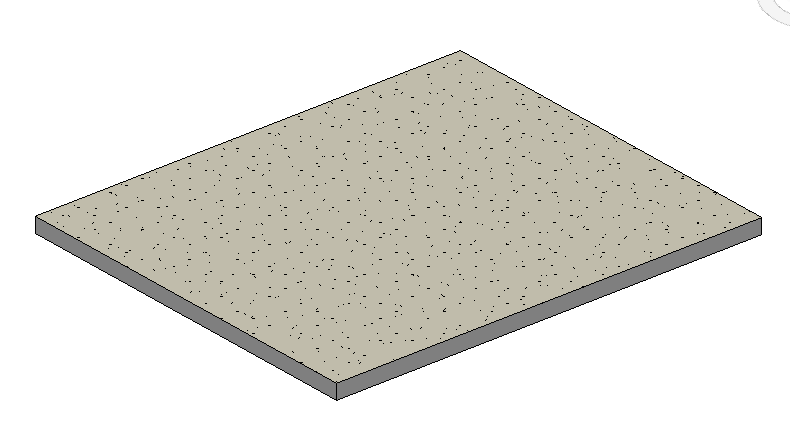
Objectivos
- Ser capaz de crear un nuevo suelo, entendiendo todas sus propiedades.
Pre-requisitos
- Los “Datums” deben crearse antes de comenzar esta guía (niveles, cuadrículas, planos de referencia).
Descripción
Los suelos son una familia de sistema, lo que significa que se crean en el propio modelo, y no existen familias externas que se puedan cargar. Lo que sí se pueden crear son múltiples tipos dentro de la Familia de suelos.
Procedimiento
Crear un suelo nuevo
La creación de suelos se puede hacer desde la pestaña Arquitectura. Hay dos posibilidades en la pestaña de suelo: suelo Arquitectónico o suelo Estructural. Ambos pertenecen a la misma categoría, pero los suelos estructurales tienen marcada la casilla de verificación "Estructurales", lo que significa que tienen algunas propiedades analíticas para el análisis estructural.
Antes de modelar el suelo, es importante elegir el tipo de suelo en la pestaña Propiedades.
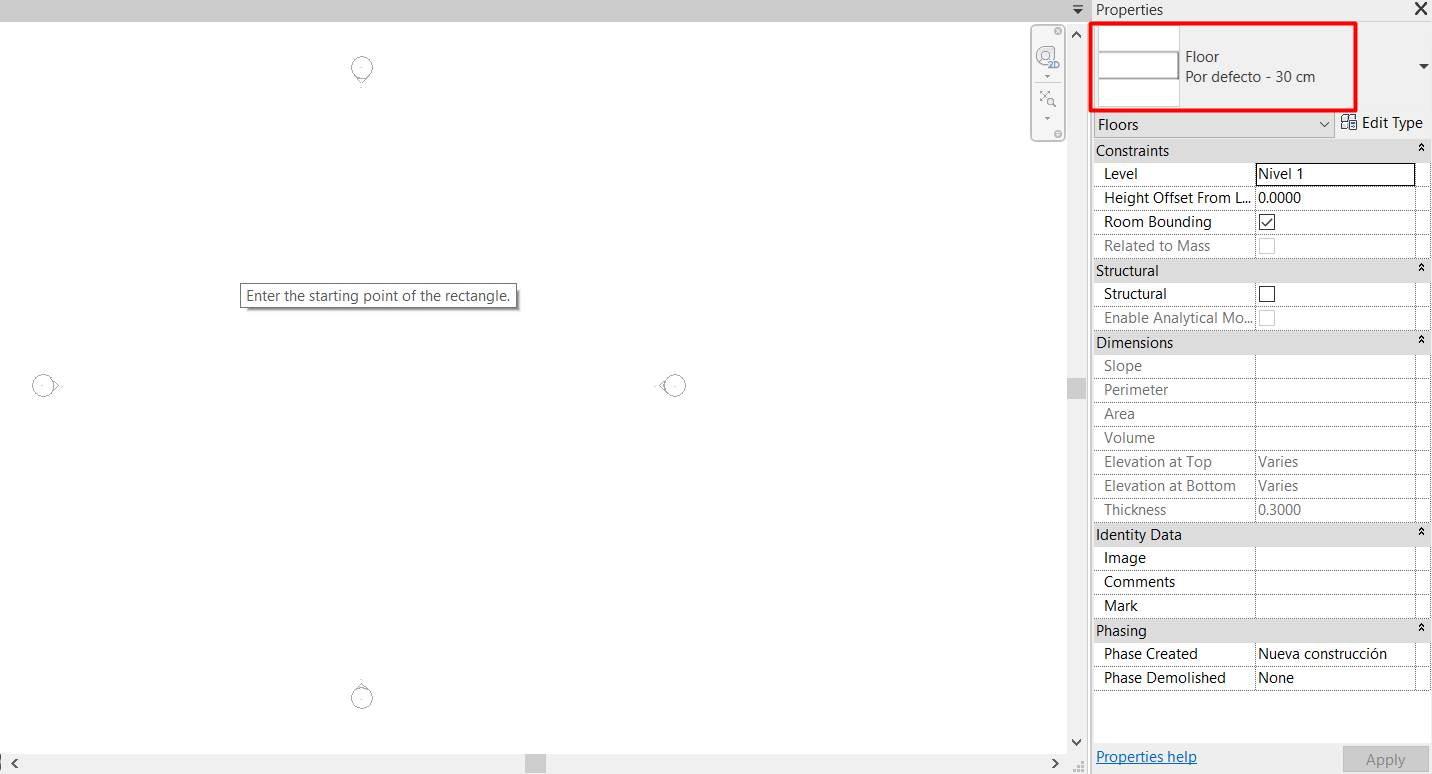
Crear un nuevo tipo de suelo
Al crear un nuevo tipo de suelo, se recomienda duplicar uno ya existente. Esto se hace haciendo clic en "Edit type" debajo del selector de suelo en el panel de propiedades y más tarde en"Duplicate".
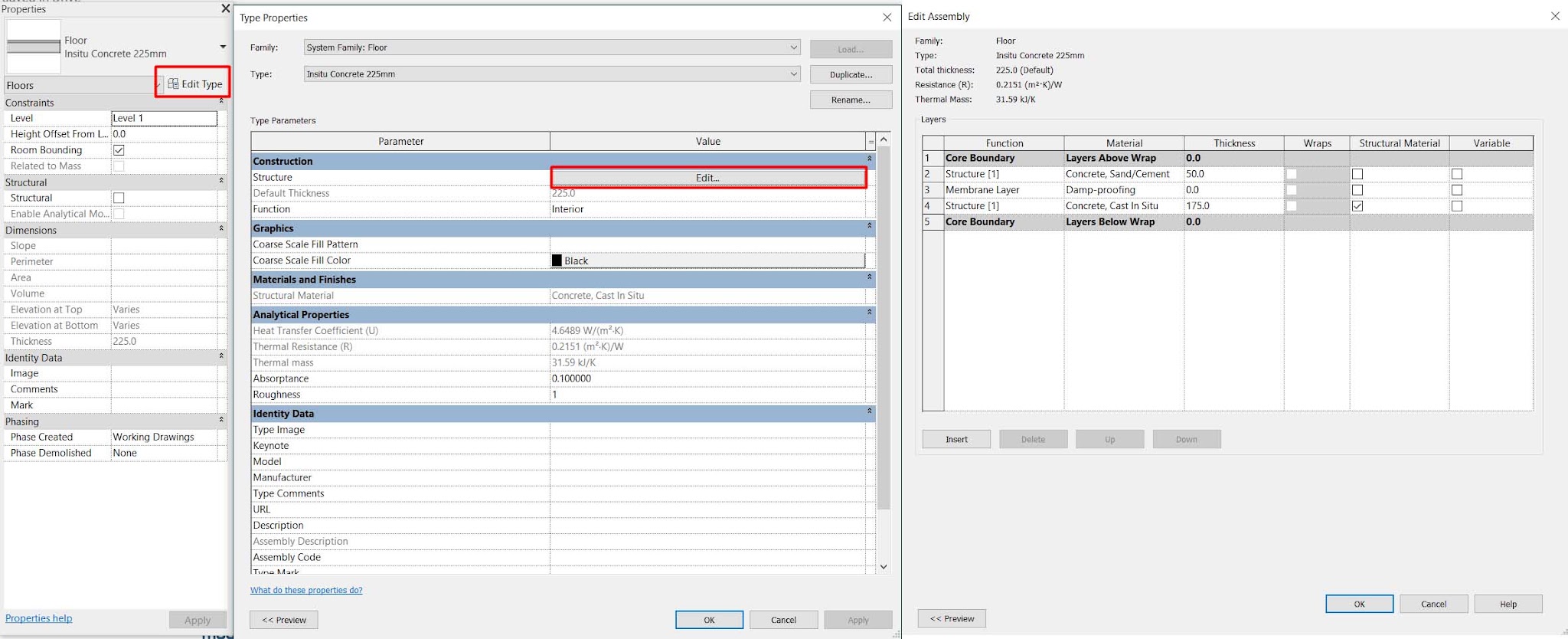
Dentro de las propiedades de tipo de un suelo, se encuentre la celda “Structure” para definir las capas del suelo. De forma similar a las paredes, los suelos pueden estar compuestos de varias capas. Desde la ventana de estructura, es posible:
- Agregar, quitar y organizar capas
- Definir la función de la capa
- Definir el espesor de la capa
- Defina el material de capa.
- Verificar si se trata de un material estructural o no.
- Verificar si es variable
Las capas dentro de las filas de los límites del núcleo serán para los elementos centrales del suelo y las capas por encima y por debajo de esas filas se utilizarán para los materiales de acabado. La asignación de materiales a las capas puede ser útil para la extracción de mediciones. Al hacer clic en el botón Vista previa, se abrirá una ventana para mostrar una representación de las capas del suelo.
Modelado de suelos
- Los suelos se modelan a partir de su perímetro que se extruye para contener todas las capas definidas en la estructura del suelo.
- Están situados a un cierto nivel. La dirección de esta extrusión va desde el nivel asociado hasta abajo.
- Pueden tener una distancia de desplazamiento desde el nivel. Esto se controla mediante el parámetro “Height Offset From Level” desde el nivel.
- Los suelos deben estar compuestos por un único perímetro de contorno. Es una mala práctica tener un suelo compuesto de varios contornos.
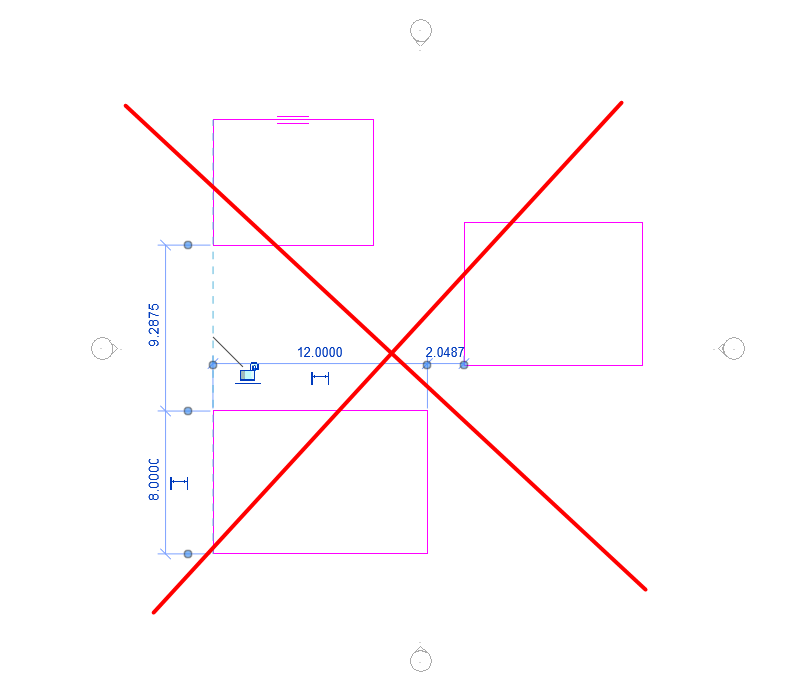
Propiedades
Propiedades de tipo
Construcción
- “Structure”: Es la configuración de las capas del tipo de suelo.
- “Default Thickness”: Indica el espesor de un tipo de suelo, que viene determinado por el espesor acumulado de sus capas.
- “Function”: Ofrece varias posibilidades, puede servir como método de clasificación en tablas. Si se va a exportar el suelo para análisis energético debe ser mirado más detalladamente ya que condiciona su comportamiento en el análisis
Gráficos
Se puede escoger la configuración del sombreado del suelo para las ocasiones en las que esté siendo visto seccionado y en una vista con nivel de detalle bajo (“Coarse”):
- “Coarse Scale Fill Pattern”: especifica un patrón de relleno para un suelo en una vista en coarse-scale.
- “Coarse Scale Fill Color”: Aplica un color al patrón de relleno para un suelo en una vista en coarse-scale.
Materiales y acabados
- “Structural Material”: permite elegir el material estructural. Si ninguna de las capas del suelo tiene marcada la opción de "Structural Material" esta casilla está inactiva.
Propiedades Analíticas
- “Heat Transfer Coefficient” (U): Se rellena automáticamente si en la composición del suelo (“structure”), se ha seleccionado algún material con estos datos definidos.
- “Thermal Resistance” (R): Se rellena automáticamente si en la composición del suelo (“structure”), se ha seleccionado algún material con estos datos definidos.
- “Thermal mass”: Se rellena automáticamente si en la composición del suelo (“structure”), se ha seleccionado algún material con estos datos definidos.
- “Absorptance”: Medida de la capacidad de un elemento del edificio para absorber la radiación, la relación entre la radiación absorbida y el incidente. El valor predeterminado es 0,1.
- “Roughness”: Un valor de índice de 1-6 (donde 1 es áspero, 6 es liso y 3 es típico para la mayoría de los materiales de construcción) se utiliza para representar la rugosidad de una superficie con el fin de determinar los valores de la resistencia de la película de aire en muchas herramientas comunes de cálculo térmico y simulación. El valor predeterminado es 1.
Datos de Identidad
- “Type Image”: Para añadir una imagen del tipo
- “Keynote”: Para añadir o editar la nota clave de la planta.
- “Mode”: El tipo de modelo del suelo
- “Manufacturer”: El fabricante del material del suelo.
- “Type comments”: Comentarios sobre el tipo de suelo. Esta información puede incluirse en un programa.
- “URL”: un enlace para la página web de un fabricante
- “Description”: Proporciona una descripción del suelo.
- “Assembly Description”: Describe el ensamblador basado en el “Uniformat assembly code”
- “Assembly Code”: “Uniformat assembly code” seleccionado de una lista jerárquica.
- “Type Mark”: Un valor para designar el suelo específico. Este valor debe ser único para cada elemento de un proyecto.
- “Cost”: Costo del suelo. Esto puede incluirse en un programa.
Propiedades de ejemplar
Constraints
- “Level”: Es el nivel donde se coloca el suelo, siempre queda alineado a la cara superior.
- “Height Offset From Level”: es un desfase que puede añadirse para modificar la altura a la que se coloca el suelo.
- “Room Bounding”: Indica si el suelo será delimitador de habitaciones.
- “Related to Mass”: Indica que el elemento se creó a partir de un elemento de masa. este es un valor de sólo lectura
Structural
- “Structural”: Si esta opción no está seleccionada se deshabilitan el resto de opciones estructurales. En las vistas cuya disciplina sea “Structural” sólo aparecerán los muros con esta opción seleccionada.
- “Enable Analytical model”: para permitir el análisis estructural del suelo.
Dimensions
- “Slope Angle”: Cambia las líneas de definición de pendiente al valor especificado, sin necesidad de editar el croquis. El parámetro muestra inicialmente un valor si hay una línea que define la pendiente. Si no hay una línea de definición de pendiente, el parámetro está en blanco y desactivado.
- “Perimeter”: El perímetro del suelo. Este es un valor de sólo lectura.
- “Area”: El área del suelo. Este es un valor de sólo lectura
- “Volume”: El volumen del suelo. Este es un valor de sólo lectura.
- “Elevation at Top”: indica la elevación utilizada para marcar la parte superior del suelo. Este es un parámetro de sólo lectura que informa Varía para planos inclinados.
- “Elevation at Bottom”: Indica la elevación utilizada para marcar la parte inferior del suelo. Este es un parámetro de sólo lectura que informa Varía para planos inclinados.
- “Thickness”: El grosor del suelo. Este es un valor de sólo lectura, a menos que se haya aplicado una edición de forma y su tipo contenga una capa variable. Cuando el valor se puede escribir, se puede utilizar para establecer un grosor uniforme del suelo. La entrada puede estar en blanco si el grosor varía.
Identity Data
- “Image”: Se puede vincular una imagen.
- “Comments”: Se puede añadir comentarios para concretar características y clasificaciones.
- “Mark”: Una marca especificada por el usuario para el suelo. Este valor debe ser único para cada elemento de un proyecto. Revit le avisa cuando el valor del número ya se ha utilizado, pero le permite continuar usándolo.
Phasing
- “Phase Created”: La fase en la que se creó el suelo.
- “Phase Demolished”: La fase en la que se demuele el suelo.
Tablas de suelos
Es conveniente crear una tabla de control para controlar los suelos. Con los datos alfanuméricos se puede controlar rápidamente la correcta colocación de los suelos y sus características. Todos los cambios realizados en la tabla serán reflejados en el modelo y viceversa.
Criterios de Nomenclatura
Es importante seguir un orden definido para nombrar los diferentes tipos de suelos creados. Normalmente, habrá una convención de nomenclatura preestablecida en el BEP del proyecto a seguir. Por ejemplo, aquí hay un ejemplo de convención de nombres para suelos Arquitectónicos:
Proyecto_Empresa_Disciplina_Categoría_Código o material_Descripción_Dimensión
EJ: AKS_MOD_ARC_FL_WOOD-01_WoodFloor_30mm
Una nomenclatura correcta es muy importante ya que los tipos están organizados ALFABÉTICAMENTE, y por lo tanto estamos interesados en que los materiales aparezcan juntos.
Pistas y Trucos
- Los suelos pertenecientes a un nivel pueden copiarse utilizando el “Copy” y después “Paste Aligned to Selected Levels”. Pueden copiarse a varios niveles a la vez.
- Para evitar la repetición de suelos con diferentes nombres, es importante definir los suelos a utilizar en el proyecto y cargarlos en la plantilla de proyecto, de esta manera evitamos que la gente use el mismo suelo con diferentes nombres o materiales.
En resumen
Los suelos son unos de los componentes principales en arquitectura, es importante controlarlo correctamente, así como conocer todas sus propiedades.