

Gestión de Planos
Operativa en Revit
Diseño y Gestión de Planos
Objetivos
- Ser capaz de preparar documentación gráfica fuera del modelo bim mediante la creación de Planos
- Ser capaz de crear un listado de planos mostrando información de proyecto.
- Gestionar la creación y organización de planos en el proyecto.
Prerrequisitos
- El usuario tiene habilidades en modelado BIM con el Software de Revit, y puede navegar por el modelo y por el navegador de proyectos.
- El usuario tiene nociones sobre creación de vistas y configuración gráfica.
- El usuario puede completar las vistas de modelo con elementos de anotación.
- El usuario puede crear y editar tablas de cantidades.
- Eol usuario entiende el uso de parámetros (parámetros de proyecto, de familia, compartidos, y de sistema).
Descripción
En algún momento en la evolución de los procesos BIM seremos capaces de entregar únicamente el modelo BIM ya que es una versión digital anticipada de lo que se va a construir. Este modelo deberá contener toda la información necesaria.
Sin embargo, todavía no hemos llegado a este punto. Mientras tanto tenemos que realizar un conjunto de documentos de construcción que expliquen el proyecto.
En este caso el conjunto de documentos de construcción es un grupo de planos que describe el proyecto en cada fase.
Una vista de plano de Revit es un esquema donde se puede colocar:
- Cuadros de Rotulación (Cajetines)
- Múltiples dibujos (vistas gráficas como plantas, secciones alzados, detalles, vistas 3D)
- Múltiples tablas de cantidades
- Imágenes
- Textos
- Elementos externos
Puesto que el proyecto es una base de datos, las listas de planos pueden gestionarse desde el modelo mediante el uso de tablas, lo que hace que no sea necesario usar una hoja de cálculo externa para organizarlas.
Procedimiento
1 Creación de Planos
Para crear un nuevo plano debemos ir a Vista > Panel de Composición de Planos > Plano

Una vez creados los planos se guardan y pueden abrirse en cualquier momento quesea necesario como cualquier otra vista. En el navegador de proyecto se enumeran en su propia sección: planos.
También puede crearse un nuevo plano con el botón derecho sobre el encabezado de la sección de navegación del proyecto:
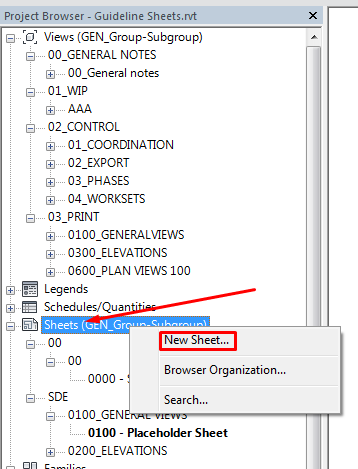
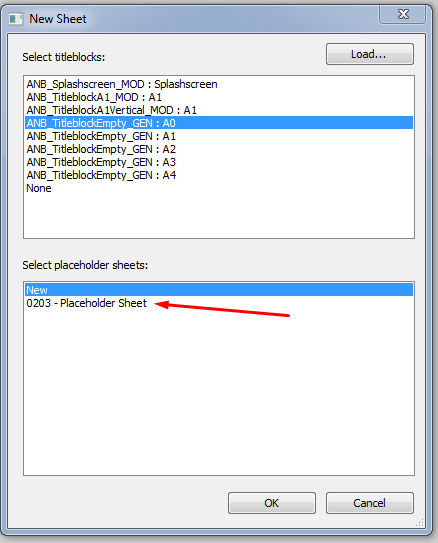
Cuando seleccionamos para crear un nuevo plano aparece un menú. En este menú podemos:
- Seleccionar una familia de cuadro de rotulación para el formato del plano
- Seleccionar ningún cuadro de rotulación (no recomendado)
- Seleccionar un plano marcador de posición para crear el plano (ver la sección de Listas de Planos).
El plano entonces se creará:
- Se numera automáticamente. Puede renombrarse por el usuario. El parámetro de sistema “número de plano” debe ser único.
- Debe renombrarse. Los nombres de los planos deben ser únicos
2 Insertar vistas en planos
2.1 Insertar vistas gráficas
Las vistas pueden insertarse desde Vista > Panel de Composición de plano > Vista

O arrastrando desde el navegador de proyecto al plano y clicando para fijarla a la posición deseada.
- Una vista se puede colocar sólo una vez, en un plano. Si por alguna razón queremos la misma vista en más de una hoja, tenemos que duplicarla.
- Las vistas se muestran como están configuradas según sus propiedades. Si cambiamos algo en la vista se actualizará en el plano y viceversa. La edición de una vista del plano o desde el navegador de proyecto tiene mismos resultados.
- Escala
- Región de Recorte
- Configuración de Gráficos
- En el navegador de proyectos cada plano se abrirá en forma de árbol donde podremos consultar todas las vistas que contiene.
- El tamaño de las vistas depende de la escala y de la región de recorte. Incluso para las vistas 3D.
- Los tamaños de las cámaras dependen del tamaño de la región de recorte, no de la escala. Trabajan igual que las imágenes.
- Al colocar una vista en un plano se convierte en una ventana (similar a las ventanas gráficas de AutoCAD en espacio papel). Es un elemento de sistema que incluye:
- Título de Vista: es una familia personalizada que puede incluir información de la vista tal como el nombre, la escala, el número de detalle en el plano. Puede moverse independientemente de la ubicación de la vista mediante su selección individual
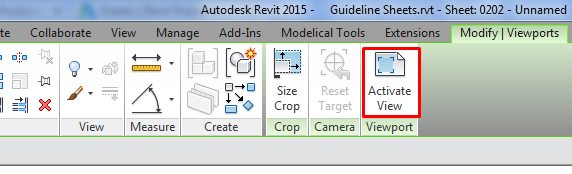
- Vista: Es posible editar la vista de la misma manera que en el navegador de proyectos, activando la vista. Seleccionar la vista y clicar Activar Vista (o doble click sobre ella)
2.2 Insertar Tablas de cantidades
Una tabla puede colocarse en un plano de la misma manera que el resto de vistas, pero con algunas especificaciones:
- Podemos arrastrarlas en el plano y colocarlas en la posición deseada.
- Podemos hacer lo mismo desde Vista > Panel de composición de Plano > Vista
- Las tablas pueden colocarse en más de un plano.
- Si la misma tabla (misma configuración de contenido) debe situarse en diferentes planos con diferente aspecto gráfico, la tabla debe duplicarse.
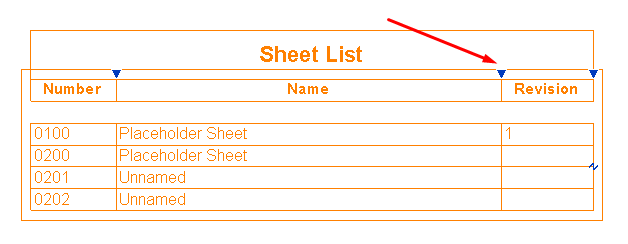
- El ancho de columna puede ajustarse en las tablas una vez se han colocado en el plano. Seleccionar la tabla y arrastrar los marcadores azules situados en los vértices de las columnas del encabezado. :
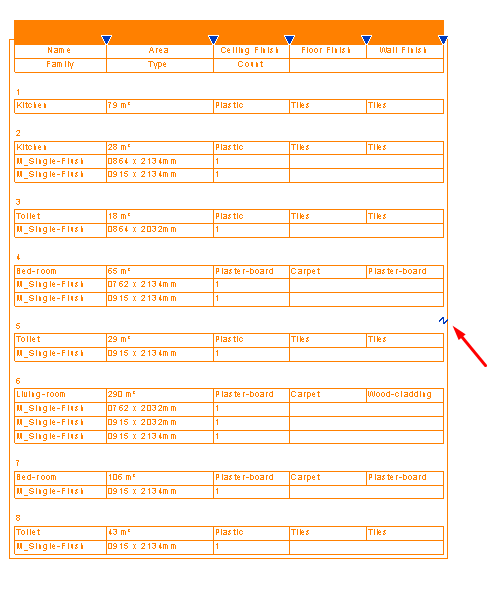
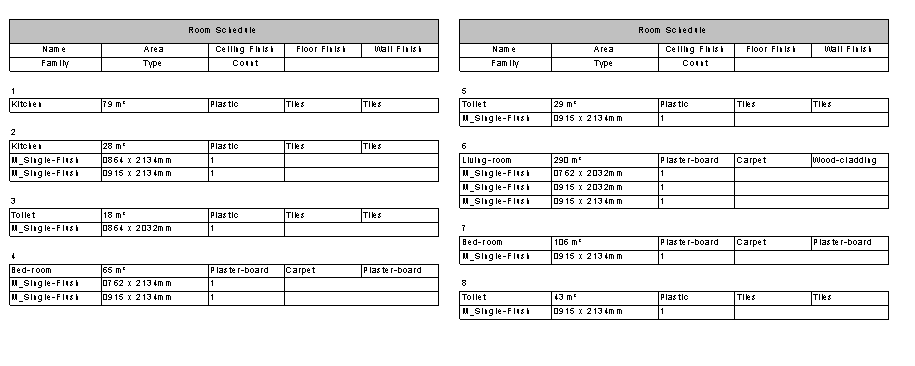
- Las tablas en los planos pueden dividirse si son demasiado largas:
2.3 Insertar imágenes
Ir a Insertar > Panel de Importar > Imagen
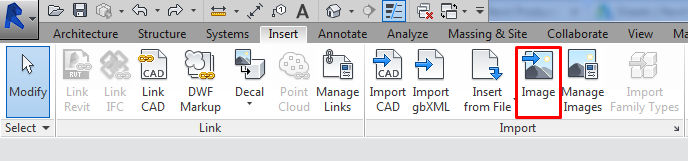
Tenga en cuenta que deben colocar las imágenes con el formato y grafismo adecuados ya que cuando se colocan en un plano ya no se pueden editar (color, recorte...). Sólo pueden cambiarse de tamaño manteniendo las proporciones (tamaño de recorte).
2.4 Herramientas para el diseño de Planos
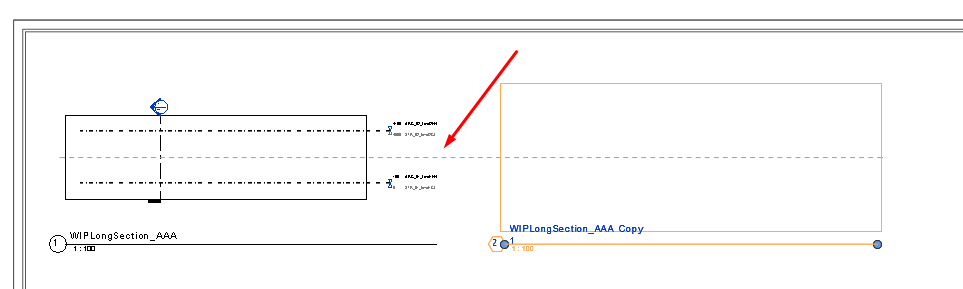
- Referencia Interna de Vista: Cuando ponemos dos vistas de plano que son coincidentes en un plano, existe una herramienta automática que permite alinearlas horizontalmente o verticalmente. Lo mismo ocurre con los títulos de vista si queremos moverlos de su posición inicial.
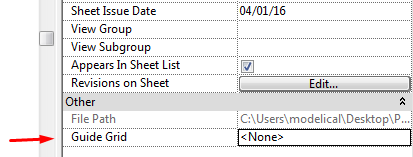
- Rejilla Guía: Puede activarse en Vista > Panel de Composición de Plano > Rejilla Guía
Podemos crear más de una Rejilla Guía (con diferentes espaciados entre las líneas de la cuadrícula) y asignar una diferente (o ninguna) o la misma en todos los planos para organizar las vistas de manera que todas ellas aparezcan en el mismo lugar en todos los planos.

Cuando intentamos mover una vista en un plano para colocarla en su ubicación final, observe que podemos alinear la vista sólo a ciertos elementos dentro de ellas:
- Región de Recorte
- Niveles
- Rejillas
- Planos de Referencia
3 Cuadros de Rotulación
Los cuadros de rotulación son elementos que tiene su propia categoría dentro de Revit (mismo nombre: Cuadros de Rotulación)
Son familias de anotación personalizadas con una característica especial: las líneas externas del formato definen los límites o fronteras de la hoja. Generalmente incluyen información sobre el cliente, la empresa y el proyecto.
Igual que todas las familias personalizadas, podemos crearlos con cualquier aspecto que se requiere en el proyecto, y están formados por:
- Líneas de contorno externas (no pueden eliminarse pero pueden moverse)
- Líneas de anotación. Con cualquier aspecto gráfico.
- Imágenes (para logos, leyendas)
- Información del cuadro de rotulación:
- Textos fijos. Se crean igual que los textos.
- Se pueden mostrar parámetros de información de Proyecto (ver guía de parámetros). Se muestran como etiquetas.
- Se pueden mostrar parámetros compartidos personalizados. Se muestran como etiquetas.
Cuando se crea un cuadro de rotulación y se inserta información en él para mostrarla después, podemos pensar como si fuera una etiqueta de modelo para dos categorías: información del proyecto y planos. Esto puede ayudar a entender cómo añadir parámetros y etiquetas en la familia.
Los cuadros de rotulación se insertan en los planos cuando los creamos o puede hacerse a posteriori. Se recomienda tener diferentes tipos de cuadros de rotulación cargados en el proyecto y jugar con esos tipos para crear planos con diferentes configuraciones.
4 Gestionar Planos
Para la gestión de planos tenemos que confiar principalmente en la información que incluyen. Esa información se almacena en los modelos en forma de parámetros. Para los planos encontramos parámetros de sistema de proyecto, parámetros personalizados de proyecto y parámetros compartidos personalizados de proyecto compartido. (Véase guía de parámetros)
- Parámetros de Sistema de Proyecto: se mostrarán en los cuadros de rotulación y en tablas.
- Parámetros personalizados de Proyecto: se mostrarán en los cuadros de rotulación pero no en tablas.
- Parámetros compartidos personalizados de Proyecto: se mostrarán en los cuadros de rotulación y en tablas si se necesita.
4.1 Organización del navegador de Proyectos
En un proyecto podemos tener un gran número de planos. Para ser capaz de trabajar de forma ordenada con toda la información que convive en el modelo, debe organizarse la sección de Planos del navegador de proyectos de acuerdo a algunos criterios.
Para ello, utilizaremos la herramienta de Organizar el Navegador:
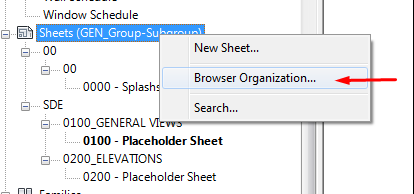
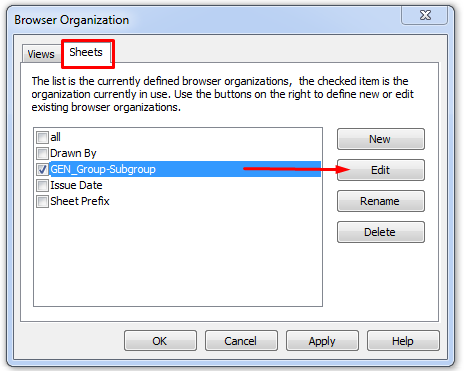
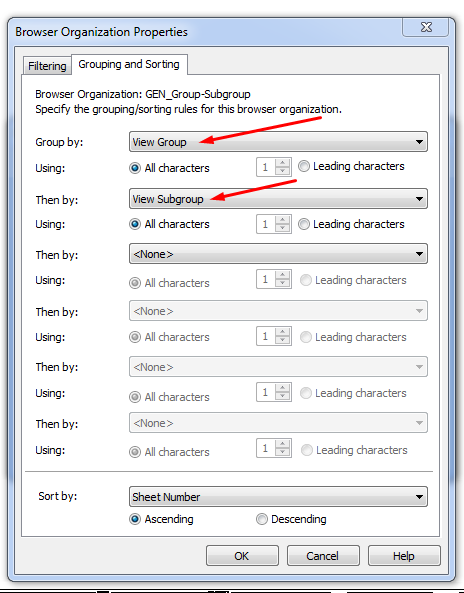
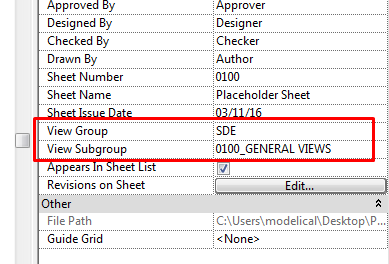
Al definir las reglas que utilizaremos para ordenar y organizar los planos, tiene que quedar claro cuáles son los parámetros vamos a utilizar.
Puede ser, como siempre, parámetros de sistema, parámetros de proyecto o parámetros compartidos.
4.2 Lista de Planos
Se trata de una tabla de los planos que existen en el proyecto. Puede utilizarse también para crear planos marcadores de posición previo a la creación de planos. (Ver guía de tablas de cantidades).
La mejor manera de gestionar los planos es utilizando una Lista de Planos.
Vista > Panel de Crear > Desplegable de Tablas de Planificación > Lista de Planos
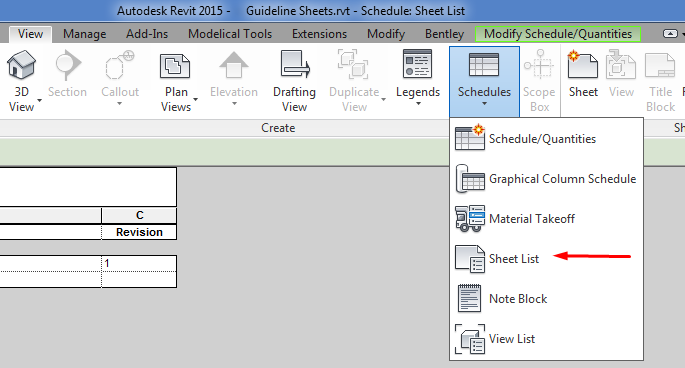
Añada a la tabla cualquier parámetro de plano que necesite controlar en el modelo.
Podemos tener más de una lista de Planos, para diferentes propósitos:
- Tener una Lista de Planos para colocarla en la portada del conjunto de planos, con algo de información.
- Tener una Lista de Planos para gestionar la información que debería aparecer en los cuadros de rotulación de cada uno de los planos.
En la Lista de Planos podemos:
- Rellenar toda la información para los planos.
- Crear marcadores de posición para los planos y rellenar la información previa a la creación del plano. De esta manera podemos obtener por anticipado la lista de planos completa y controlar la documentación que ya se ha entregado y cual falta todavía.
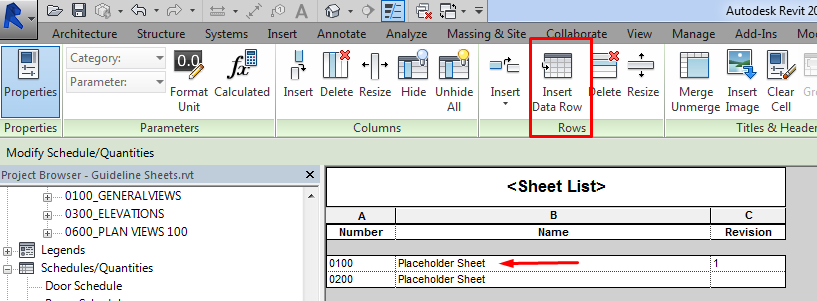
Estos planos marcadores de posición estarán disponibles cuando vayamos a crear un nuevo plano, y sus parámetros se rellenarán automáticamente con los valores que hemos predefinido desde la Tabla.
5 Impresión de Planos
Ir al menú principal de Revit > Imprimir > Ventana Actual o Vistas/Planos Seleccionados
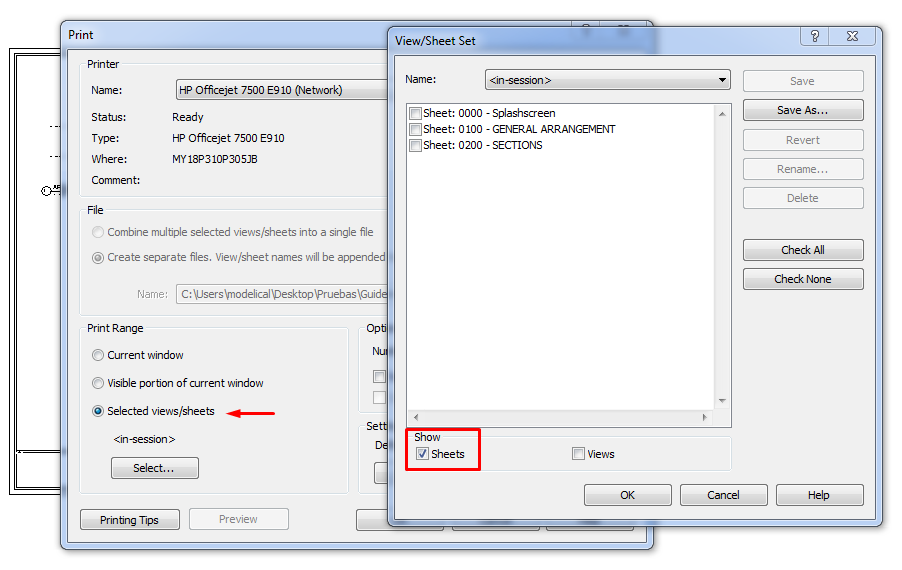
Es posible imprimir:
- Únicamente la Vista Actual (Por lo tanto, Plano Actual).
- Un conjunto de planos
Cambiar los ajustes de impresión:
- Seleccione la impresora (o el PDF)
- Seleccione el tamaño de papel/orientación/colocación
- Utilice las opciones: Ocultar Planos de Referencia/Trabajo, Ocultar Cajas de Referencia, Ocultar contornos de recorte…
- Seleccione si imprimir en Vector o Raster.
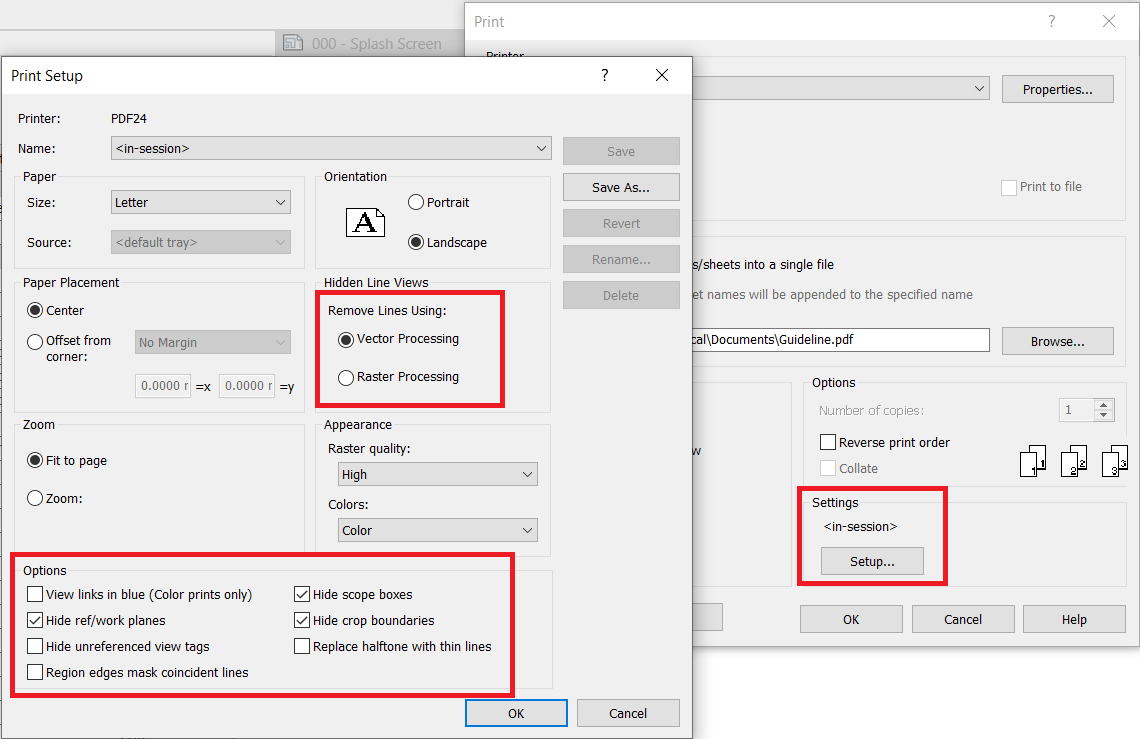
Una de las opciones que más influye en la calidad de la impresión será el procesado de la misma. Para ello hay dos opciones: imagen rasterizada o vectorizada.
Una imagen rásterizada está formada por píxeles, por lo que la resolución de la imagen, y por tanto su calidad, depende de la cantidad de píxeles a los que se imprima dicha imagen.
Una imagen vectorizada, almacena coordenadas de los vértices de cada elemento geométrico y sus puntos de control.
Programas como Illustrator o Corel draw, funcionan de manera vectorial, y el efecto práctico que tendrá introducir una imagen vectorial en un programa vectorial, es que las líneas y puntos de la imagen, se convierten en líneas y puntos nativas del programa de edición. Sin embargo, si se introduce una imagen rasterizada, el programa de edición tan sólo la inserta como imagen, no pudiendo controlar sus puntos.
Con una imagen vectorizada, siempre tendremos mayor calidad, no obstante, Revit tiene una limitación a la hora de imprimir, y es que por defecto rasteriza aquellas vistas que contienen sombras, degradados, líneas de boceto, imágenes o nubes de puntos, siendo imposible imprimir de manera vectorial, aun habiéndolo seleccionado.
Por tanto, cuando tengamos un plano que contenga alguno de los elementos mencionados anteriormente, tendremos dos opciones para conseguir una buena calidad en la imagen.
1- Imprimir de manera rasterizada jugando con sus opciones de calidad de impresión para conseguir un resultado óptimo.
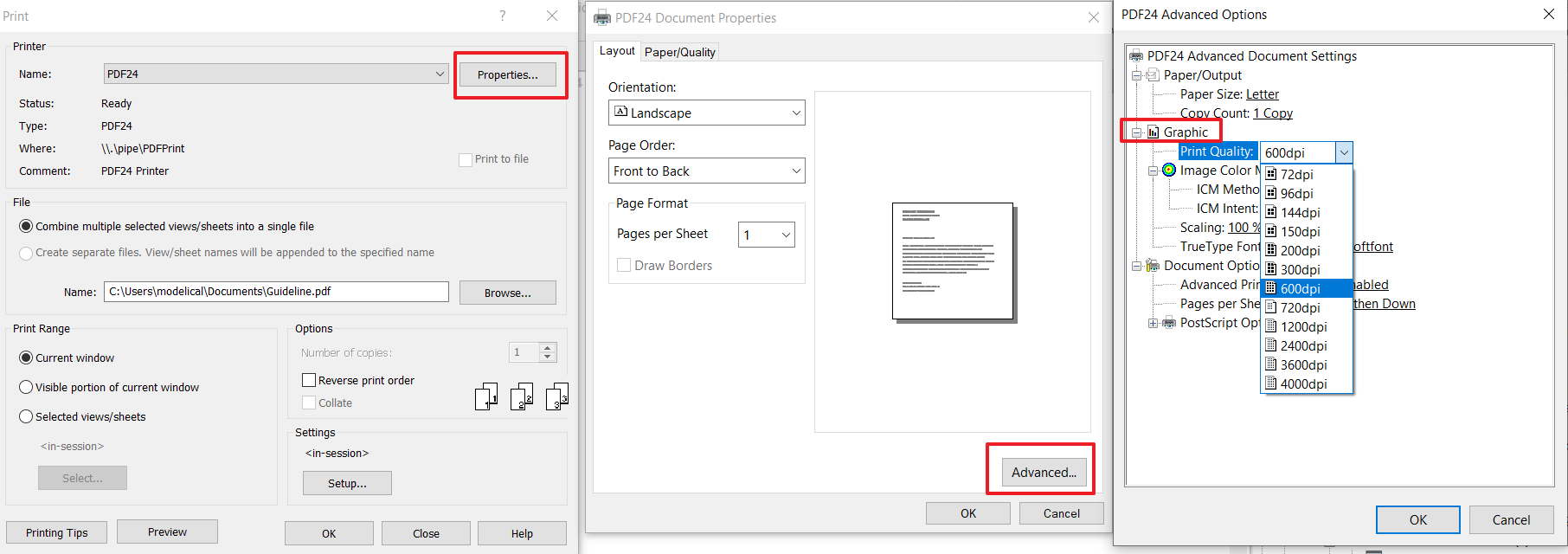
2- Si se necesita si o si que la imagen sea vectorial, para pasar por un postprocesado en otro software, habrá que apagar todos los elementos antes mencionados, imprimir de manera vectorial, y aplicar los sombreados etc. directamente en el software de maquetación.
Consejos & Trucos
- Desactivar la opción “Detallar cada ejemplar” en las tablas dentro de la pestaña clasificaciön/organización para rellenar los mismos valores en muchas hojas a la vez.
- El número de Plano debe ser único. A veces no es conveniente para el proyecto nombrar los Planos, y es mejor crear parámetros personalizados adicionales que puedan realizar dicha función en los cuadros de rotulación, y dejar el número de Plano tan solo para identificar los dibujos en el modelo.
- Las hojas no pueden duplicarse con la función normal. Sin embargo, se puede lograr con alguna programación de la API.
- A la hora de imprimir, nuestra recomendación es tener seleccionado siempre por defecto la impresión vectorial, ya que los planos tendrán mayor calidad, sobre todo ahora que las entregas son en soporte digital y se puede hacer zoom ilimitado. En una imagen rasterizada, al hacer mucho zoom, acabaremos viendo los píxeles, sin embargo en la vectorizada, siempre veremos líneas. Además, el peso de los pdf será mucho menor. Lo cual también es un alivio para nuestro sistema de almacenamiento de datos.
Conclusión
Cuando creamos un modelo BIM no podemos olvidar que el proceso de documentación es quizás tan importante como la fase de modelado. Se recomienda no centrarse sólo en tareas y aspectos de modelado cuando realmente la creación de planos y la descripción del modelo consumirá al menos tanto tiempo como la parte de modelado.
Archivos de referencia
- Guía de Parámetros
- Guía de Tablas de Cantidades