

Habitaciones y esquemas de color
Operativa en Revit
Habitaciones y sus misterios
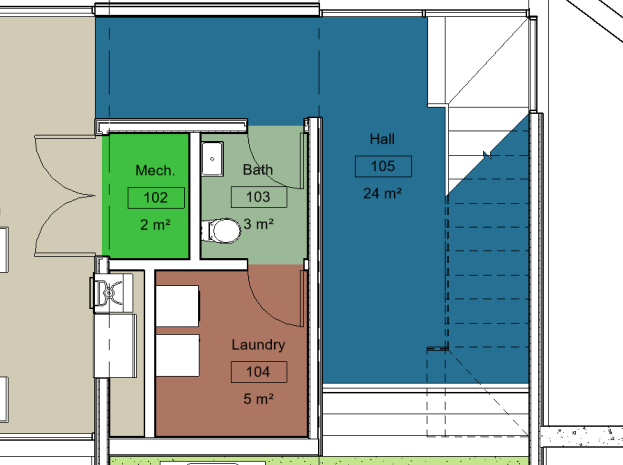
Objetivos
- Ser capaz de crear una habitación en la fase correspondiente, con muros como delimitadores, o líneas de separación de habitación.
- Crear esquemas de color de las habitaciones según sus parámetros
Requisitos
- El usuario va a utilizar Revit, cualquier versión
- El usuario tiene conocimientos básicos de modelado
Descripción
- Las habitaciones es una categoría de Revit que no tienen diferentes familias ni diferentes tipos, por lo que sólo hay un tipo de “Habitación” disponible.
- Las habitaciones definen espacios delimitados por elementos de unas categorías determinadas: muros, pilares, suelos, techos, cubiertas, sistemas de muro cortina, o líneas de separación de habitaciones.
Esos elementos pueden estar en el modelo en el que se está trabajando o en algún modelo vinculado, siempre que esta propiedad esté activa para dicho vínculo. - Las habitaciones quedan asignadas (sin opción de cambio) al nivel asociado a la vista en la que se colocan.
El procedimiento
Elementos delimitadores - Elementos constructivos
Cuando los límites son elementos constructivos (muros o pilares), bastará con seleccionar el botón “Habitación”, dentro de la pestaña arquitectura. Y acto seguido, seleccionar en un punto contenido dentro de un espacio cerrado. Si el espacio no está completamente cerrado, la habitación igualmente se colocará en dicho punto, pero tendrá un límite cuadrado estándar, sin abarcar el volumen o superficie que realmente se quiere definir.

Para que los muros y los pilares determinen un contorno de habitación, habrá que asegurarse de que tienen esta opción marcada dentro de las propiedades de ejemplar del elemento (ventana de propiedades).
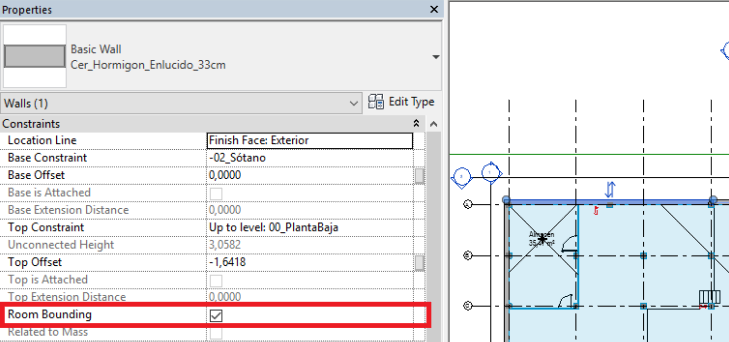
En alguna ocasión puede haber dos espacios adyacentes físicamente separados pero que computen en superficie como uno sólo, como podría ser la habitación de un hotel con el baño incorporado. En ese caso, el muro que los separa tendría desmarcado el parámetro “Separador de habitación”.
Elementos delimitadores - Líneas separadoras de habitación
También se puede generar una habitación encerrada dentro de Líneas de separación de habitaciones, que son elementos no constructivos que sirven para delimitar áreas sin separaciones físicas. Esto puede ser práctico en fase de diseño, simplemente para crear espacios, o para diferenciar espacios que físicamente no están separados pero queremos contemplar su superficie de manera diferente, como sería el caso de un Salón-Cocina, o un patio con porche.
En la pestaña Arquitectura > panel Habitación y Área > Separador de habitación.
Tan sólo habrá que seleccionar la herramienta y dibujar la línea como si de una línea de detalle se tratase.

Colocación de la habitación
Teniendo ya un contorno cerrado, se podrá colocar una habitación dentro del mismo. Si la habitación no se ajusta a los límites, se debe a que el contorno no está realmente cerrado. Habrá entonces que comprobar los vértices del polígono que define el contorno de la habitación, ya esté este contorno materializado con elementos constructivos o con Líneas separadoras..
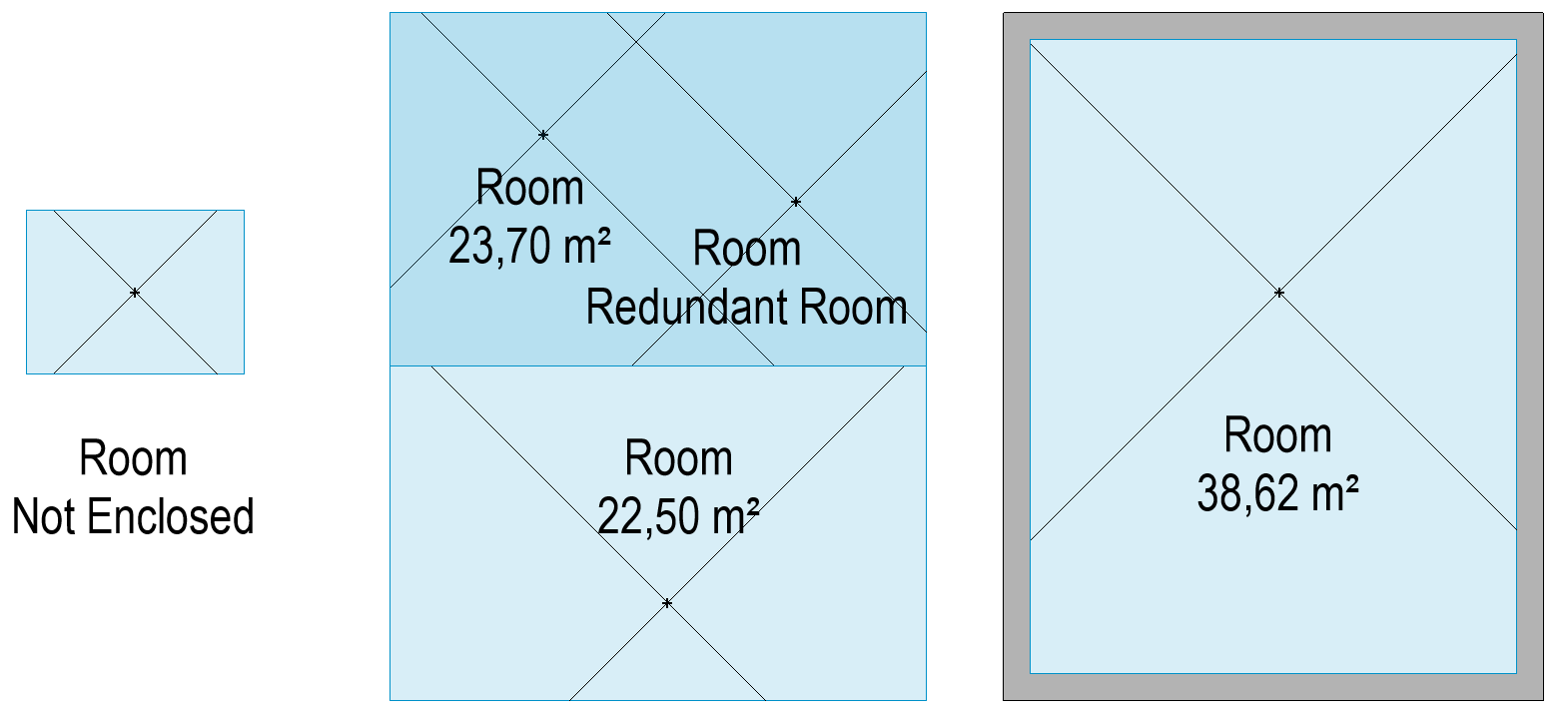
El procedimiento para crear una habitación es muy sencillo, pero hay que tener cuidado con no tener habitaciones “No cerrada”, lo que daría lugar a habitaciones sin los límites cerrados, o a habitaciones superpuestas (habitaciones redundantes).
Además, las habitaciones se colocan en un nivel y en una fase determinada, siendo imposible modificar ninguna de estas dos condiciones a posteriori. Es decir, no se puede mover una habitación del nivel 1 al nivel 2, ni cambiarle la fase.
Sí que se puede copiar la habitación de un nivel a otro con la opción copiar/pegar, y del mismo modo, se puede siempre cortar/pegar, pero nunca mover. Para cambiar la fase, habrá que colocar la habitación de nuevo en la fase correspondiente. Lo que sí se puede definir, al igual que con cualquier otro elemento de Revit, es en qué fase se demuele la habitación.
Visualización
En ocasiones, según la configuración de la visualización en la vista en la que se está trabajando, se verá la habitación de una manera o de otra.
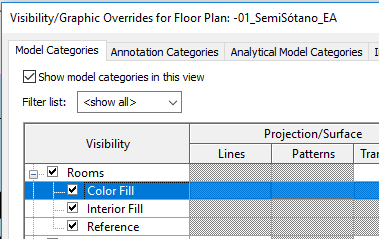
Desplegando el árbol de “Habitaciones” dentro de la ventana de visibilidad de gráficos, aparecen las tres subcategorías adicionales cuya visualización se puede personalizar.
Relleno de color: Es necesario tener esta casilla activada si se quiere ver el interior de la habitación coloreado de alguna manera especial, coloreado que se puede controlar mediante los “Esquemas de color”.
Relleno interior: Permite ver las habitaciones de un color sombreado azul por defecto. Este sombreado no se imprime en los planos, y tan sólo sirve como herramienta de trabajo, para identificar visualmente de una manera sencilla los límites de la habitación.
Referencia: Consiste en una cruz que marca el centro de la habitación. Este centro se puede cambiar de lugar. Sirve para comprobar que la habitación está referenciando el espacio que se quiere señalar, ya que cuando se colocan etiquetas, éstas muchas veces se desplazan para hacer más legible el dibujo, y puede haber confusión con el espacio al que etiquetan. Además, esta cruz es la manera de mover una habitación en planta, de un espacio a otro. Si movemos esta cruz, se moverá toda la habitación.
Leyendas de color
Una vez modeladas las habitaciones del proyecto, se pueden generar unas tablas que atienden a un “Esquema de color” determinado. Ésta es una de las aplicaciones más interesante que tiene la creación de habitaciones en un proyecto.
Leyendas
En primer lugar, y para asegurarnos que el esquema de color que se va a configurar o elegir para la vista se esté efectivamente visualizando, es necesario activar la subcategoría “Relleno de color” dentro del menú de visibilidad de la vista, según lo anteriormente explicado.
Entonces se puede generar la “Leyenda de color”. Para ello, y estando colocado en una vista en planta o en sección, habrá que seleccionar dentro de la pestaña “Anotar” el botón “Leyenda de Relleno de Color”

Este objeto no es otra cosa que una “Leyenda” que resume los colores asignados a las habitaciones en función de una propiedad de las mismas.
Si se coloca este objeto en la vista activa, aparecerá la leyenda en la vista en planta/sección, aunque aún no tendrá ningún contenido. El contenido aparece cuando se ha configurado el “Esquema de color” asignado a la vista.
Esquema de color
Para que aparezca el contenido de la leyenda de color correspondiente a un “Esquema de color” determinado se puede proceder de dos maneras:
- Se selecciona el objeto “Leyenda” colocado y aparecerá en el menú de edición de la tabla la opción: “Editar Esquema”.

- O dentro de las propiedades de la vista existe un parámetro: “Esquema de Color” en el que se establece cuál de ellos (de los que existen en el proyecto) se asigna a la vista.
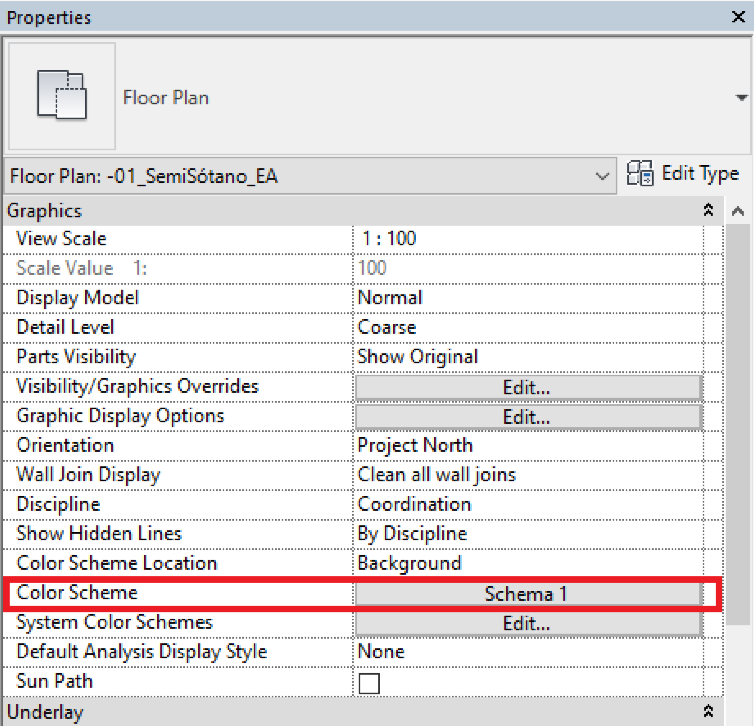
De las dos maneras se accede al menú de creación y edición de los “Esquemas de Color”.
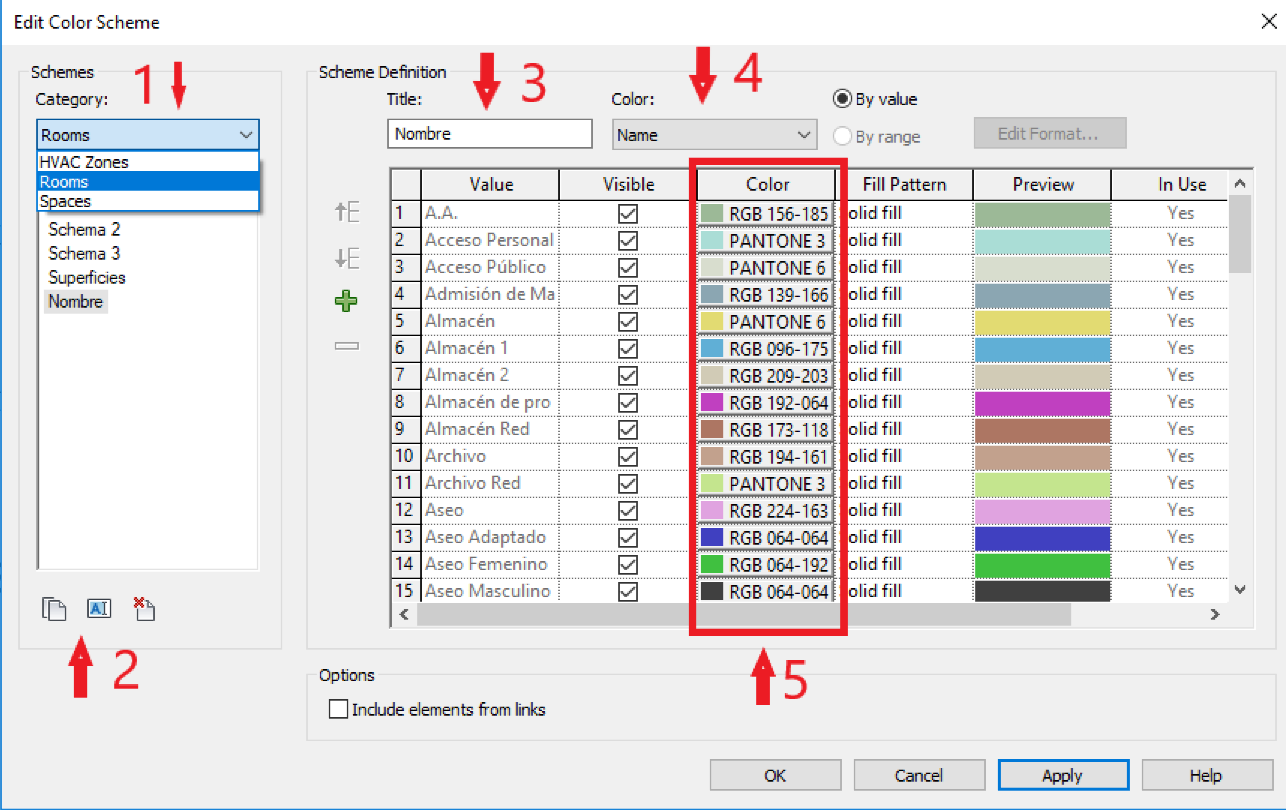
Pasos a seguir:
- Seleccionar la categoría a la que se quiere aplicar el esquema de color. Se pueden trabajar los Esquemas de Color para “Habitaciones”, pero también para “Espacios” y “Zonas HVAC”, que son otras dos categorías similares.
- Para crear un esquema nuevo hay que duplicar uno existente.
- Se pone un nombre al “Esquema de Color”
- Se selecciona el parámetro según el cual se colorearán las habitaciones: Nombre, Departamento, Superficie...etc (cualquiera de los parámetros que contenga la habitación, OOTB o parámetros personalizados añadidos)
- Se personalizan los colores y patrones de sombreado que se quieren mostrar
Una vez se sigan estos cinco pasos, el “Esquema de color” quedará definido, y se puede aplicar a cualquier vista de planta o sección como si de una plantilla se tratara. De hecho, en las plantillas de vista, también puede ir definido el “Esquema de color” por defecto, como cualquiera de los otros parámetros de vista.
Consejos y trucos
- Atención con la fase y el nivel en el que se coloca la habitación, no podrán ser modificados una vez creada.
- Las habitaciones que se borran de la vista, no se eliminan del modelo. La única manera de eliminarlas de manera permanente es borrarlas dentro de una tabla de planificación.
- En los “Esquemas de color”, se puede poner el mismo color para dos valores diferentes de un parámetro de habitación, así como ocultar alguna habitación.
- La visualización de la “Leyenda de color” corresponde con un tipo (familia > tipo), que se puede personalizar, y así tener diferentes visualizaciones de dicha leyenda. Se pueden cambiar estilos, tamaño, color de letra, tamaño de los recuadros de colores, etc...
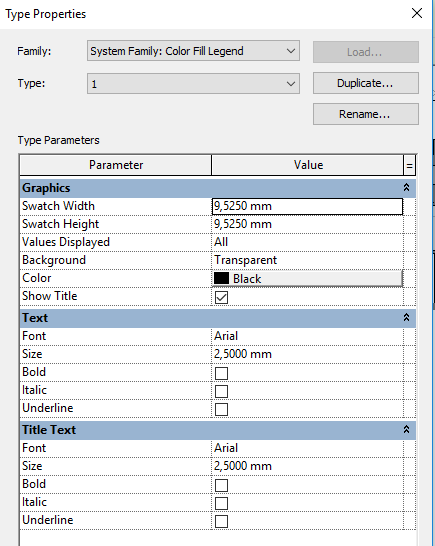
- En una vista, sólo se verán las habitaciones que sean visibles en esa vista, aunque el “Esquema de color” contempla todas las habitaciones del proyecto.
Si se quiere hacer una leyenda con todas las habitaciones del proyecto, indiferentemente de que se muestren en la vista activa o no, habrá que seleccionar, dentro de las propiedades de la leyenda de color, en el capítulo de Gráficos, la opción de: “Valores Mostrados” -> “Todos”, en lugar de “Por vista”, que es lo que aparece por defecto. - Los “Esquemas de color” sólo se pueden configurar en las vistas de Plano > Plantas, pero no en los Planos de Techo Reflejados.
- Se pueden aplicar colores a las habitaciones con los Filtros de vista. Pero esa configuración es solo visible, NO imprimible.