

Materiales en Revit (I)
Uso y gestión de materiales en Revit
Materiales en Revit (I) - Uso y gestión de materiales
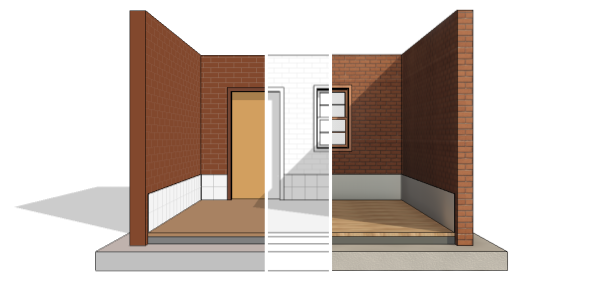
Objetivos
- Aprender qué son los materiales en Revit.
- Aprender cómo se crean y se utilizan los materiales en Revit.
Prerrequisitos
- El usuario sabe utilizar Revit.
- El usuario tiene nociones de modelado y conoce el lenguaje utilizado.
Introducción
Los materiales a menudo son un aspecto descuidado en nuestros modelos, ya que a menudo es complicado determinar cuánto trabajo y detalle debemos dedicar en el desarrollo de nuestras librerías de materiales y en su aplicación. Es necesaria una planificación previa para conocer cuáles deben ser los aspectos mínimos que debemos configurar. No es lo mismo generar un material para su visualización arquitectónica que para su cuantificación en mediciones.
Esta guía está dividida en dos partes, en esta primera parte empezaremos con una visión general de los posibles usos de los materiales en nuestros modelos, y veremos cómo se crean y editan los materiales en Revit. En la segunda parte de esta guía veremos cómo se aplican los materiales a los distintos elementos de Revit según su naturaleza, así, como posibles usos documentación de proyectos.
Qué es un material de Revit
Los materiales son un tipo de entidad especial de Revit que posee una serie de propiedades que permiten regular aspectos relativos al comportamiento visual y físico de un elemento determinado.
La función principal de los materiales de Revit es regular el aspecto de los distintos elementos en vistas e imágenes renderizadas. Sin embargo, también son una herramienta poderosa que nos permite extraer mediciones precisas. Además, al poder incluir características físicas sobre su comportamiento, el uso de materiales nos permite llevar a cabo cálculos sobre el comportamiento de nuestros proyectos a nivel térmico o estructural.
Cada material en Revit está definido por una serie de grupos de propiedades o Activos (Assets) que definen cada una de sus características.
Podemos encontrar los siguientes grupos de propiedades en nuestros materiales:
- Identidad: información de identidad de un material, como el nombre, descripción fabricante, coste, etc.
- Gráficos: características gráficas que controlan el aspecto de la vista sin renderizar. Esto incluye el color y el patrón mostrados tanto en la superficie como al cortar un elemento.
- Aspecto: el aspecto mostrado en una vista realista.
- Físico: las propiedades físicas que se utilizarán para el análisis estructural de un elemento.
- Térmico: las propiedades térmicas utilizadas para el análisis energético.
Los tres primeros grupos de propiedades (Identidad, Gráficos y Aspectos) son fijas para cualquier material y no se pueden borrar, solo modificar, ya que vienen creadas por defecto al generar un material nuevo.
Los dos últimos (Físico y Térmico) son Activos que no vienen creados por defecto y se pueden crear o borrar en cualquier momento. Si no se van a realizar análisis estructurales o energéticos del modelo, lo más normal será no utilizarlos.
Uso de materiales en Revit
Criterios generales de uso
La manera en la que se usan los materiales en Revit puede variar en gran medida entre distintos proyectos y, por tanto, el nivel de información requerida puede variar también. Por ello, es necesario tener presente el uso que se va a hacer de los materiales cuando estemos trabajando en un modelo.
Completar minuciosamente todas las propiedades de los materiales puede no ser más que una pérdida de tiempo si éstas no se van a terminar utilizando; por otro lado, no prestar la suficiente atención a propiedades de los materiales que serán necesarias más adelante puede suponer un problema mayor, al tener que hacer una revisión completa de todos los materiales a posteriori.
Qué propiedades serán usadas y el nivel mínimo de información requerido vendrá determinado por los usos BIM del modelo, que deberían de estar recogidos y detallados claramente en el Plan de Ejecución BIM (BEP - BIM Execution Plan) del proyecto.
Como criterio general, la necesidad de definir los materiales en los elementos de nuestro proyecto dependerá de varios factores:
- La fase del proyecto: en Proyecto Básico normalmente no es tan importante la materialidad de los elementos, sino su geometría. Al pasar a la fase de Proyecto Ejecutivo deberíamos prever una cantidad importante de tiempo para ir definiendo la materialidad de los distintos elementos constructivos.
- El tipo de elemento constructivo: en general es muy útil y recomendable definir los materiales que componen las capas de muros, suelos, cubiertas, tuberías, conductos, etc. Es decir, familias de sistema lineales o de superficie. No suele ser tan útil definir el material concreto de cada parte de una puerta, que perfectamente podemos dejar con un material genérico.
- El tipo de proyecto: es muy importante saber el nivel de detalle con el que trabajamos. En un proyecto de urbanismo necesitaremos conocer la materialidad de las distintas superficies que se proponen, en un proyecto de arquitectura, será muy importante definir las capas de muros y suelos, y en un proyecto de interiorismo deberemos definir correctamente la materialidad de una mesa, el pomo de una puerta o incluso de una cortina.
Relacionado con las diferentes partes de los materiales explicadas anteriormente, podemos clasificar los posibles usos de los materiales en cuatro niveles:
- Nivel de información.
- Nivel gráfico
- Nivel de visualización
- Nivel de análisis de cálculo
Nivel de Información
Las propiedades relacionadas con este nivel estarán recogidas en la pestaña “Identidad”. En la mayoría de los casos, el nombre del material es una propiedad importante, que se usará para identificar la composición de elementos constructivos (como muros o forjados). Es conveniente establecer un criterio de nomenclatura para nombrar a los materiales, en general, un nombre conciso y descriptivo puede ser de gran ayuda.
Como ejemplo, la tabla que se muestra en la imagen, incluida en un plano de detalles de tabiquería, permite una comprensión sencilla de las distintas tipologías, usando el nombre del material de las capas de los muros:
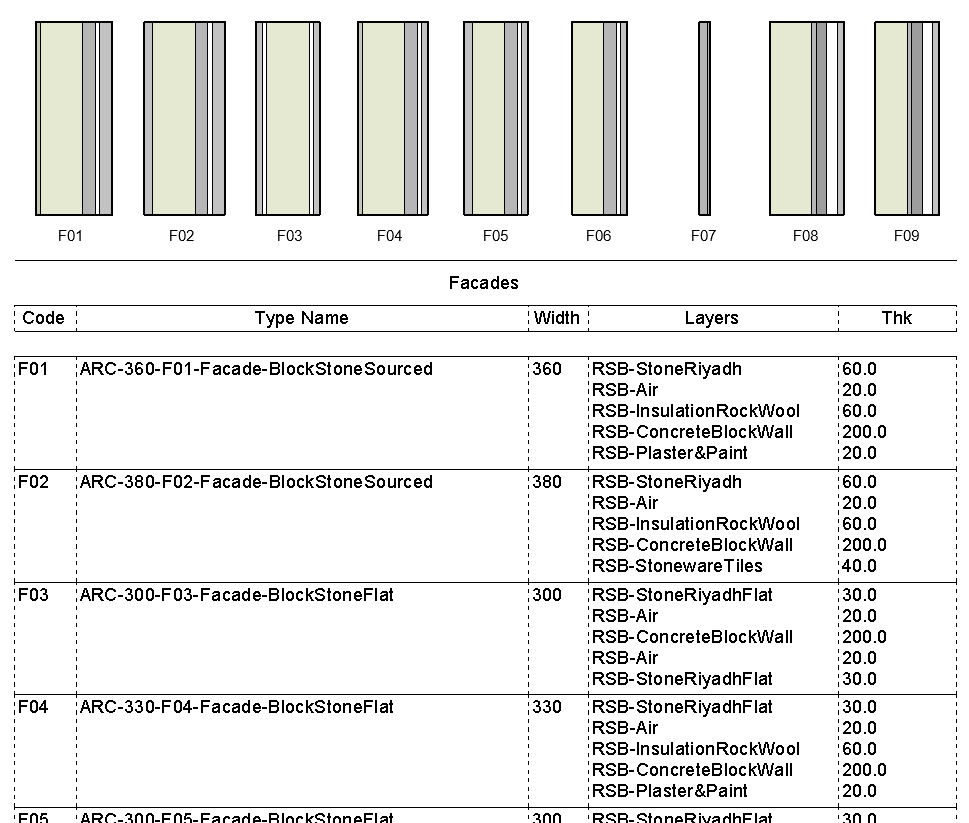
Si en el proyecto se consideran usos BIM como extracción de mediciones, estimación de costes o gestión de la cadena de suministro, otras propiedades de los materiales como “Fabricante”, “Modelo” o “Coste” serán también importantes.
Nivel gráfico
Este nivel hace referencia a la representación gráfica de los materiales en planos y otras vistas. Por tanto, este es un aspecto relevante en casi todos los proyectos. Se controla desde la pestaña “Gráficos”.
Nivel de visualización
Este nivel está relacionado con la visualización de los materiales en perspectivas o renderizados. Se controla desde las propiedades de los objetos u activos de aspecto asociados a los materiales en la pestaña “Aspecto”. Es un aspecto a menudo descuidado, debido a su mayor complejidad y a que generalmente no aporta mucho valor. En proyectos en los que sí se prevé utilizar el modelo para visualización, nos encontramos generalmente con dos situaciones:
- El modelo se exporta a un software distinto, mejor preparado para desarrollar renders o experiencias virtuales, como pueden ser Unreal Engine, Unity 3D, 3ds Max,... En estos casos, las propiedades de aspecto es rara vez útil, ya que estos programas especializados utilizan sus propios sistemas y bibliotecas de materiales. Por tanto, es el nivel de información el que adquiere una importancia mayor que el nivel de visualización para asegurar el correcto intercambio de información. Si estamos tratando con un contratista externo, se debería de acordar la información mínima requerida y un sistema de nomenclatura y codificación, para facilitar su labor y evitar interpretaciones erróneas.
- El modelo se usa para obtener rápidamente imágenes o paseos virtuales “work in progress”, con fines de seguimiento o coordinación. Aunque las capacidades de visualización de Revit son limitadas, su motor de renderizado o plugins externos como Enscape o Twinmotion, nos permiten obtener fácilmente este tipo de visualizaciones, con suficiente calidad para su uso en reuniones de coordinación, informes de seguimiento, sesiones de trabajo con clientes, etc. Es en este tipo de casos en el que puede tener sentido prestar atención a los activos de aspecto, aunque debemos de tener en cuenta el objetivo y la calidad requerida, y alcanzar un equilibrio entre el trabajo y esfuerzo necesario y el aumento de valor esperado.
Nivel de análisis de cálculo
Este nivel hace referencia a las propiedades de los materiales necesarios para análisis como cálculos estructurales o simulaciones energéticas. Si el proyecto no contempla el uso del modelo para ninguno de estos objetivos, podemos generalmente olvidarnos de la información incluida en las pestañas Físico y Térmico.
Gestión de materiales en Revit
Explorador de materiales
Qué es el explorador de materiales
El explorador de materiales es la herramienta mediante la cual podemos configurar toda nuestra biblioteca de materiales.
Nos permite crear nuevos materiales, editar sus propiedades, o navegar a través de las bibliotecas de materiales que poseamos en nuestro proyecto.
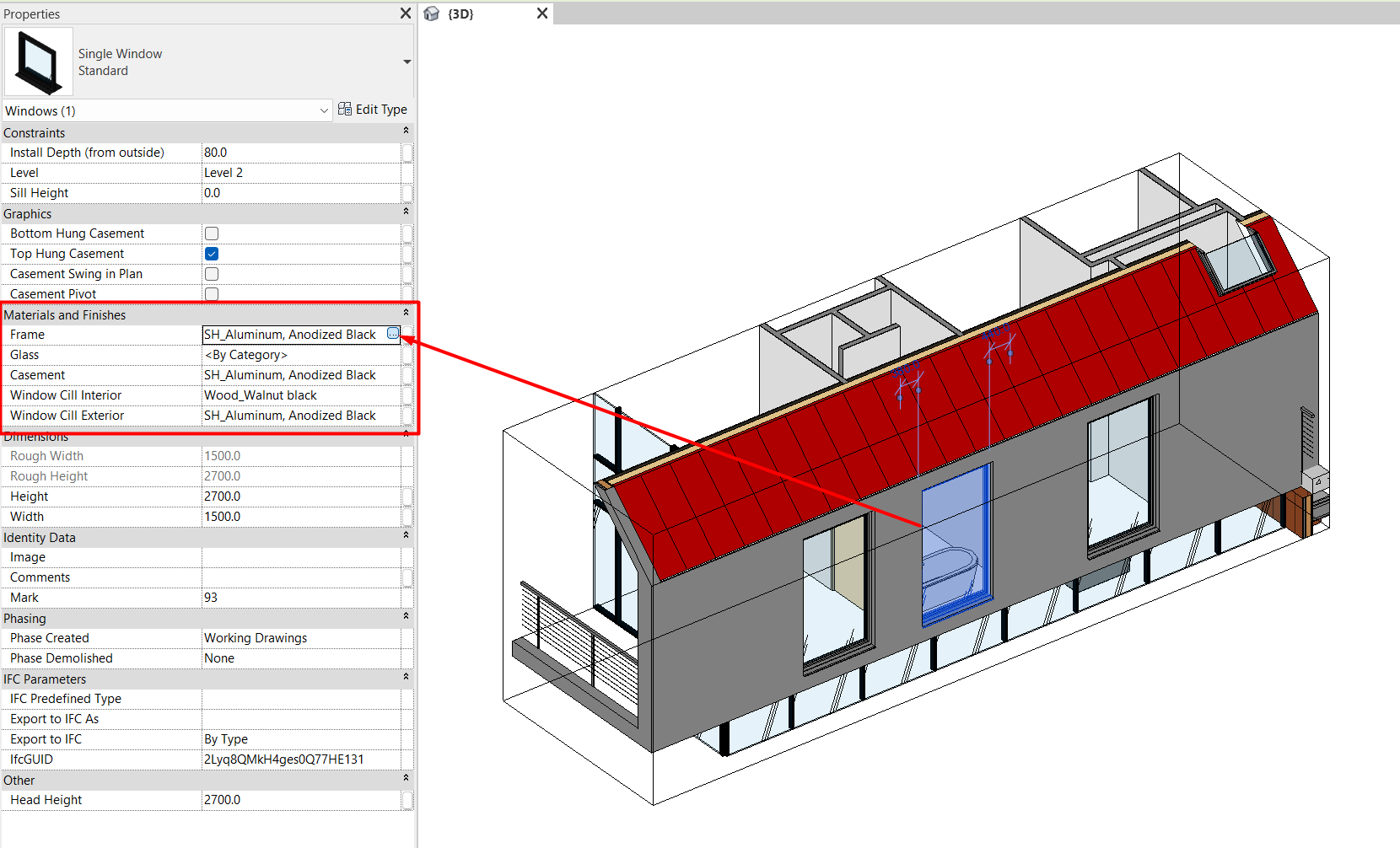
Para acceder a él debemos ir a la pestaña Gestionar > Configuración > Materiales.

También podemos acceder al explorador de materiales haciendo clic en el botón que aparece a la derecha de cualquier parámetro de tipo “Material y Acabados” de cualquier familia de nuestro proyecto, ya sea de tipo o de instancia.
Composición del explorador de materiales
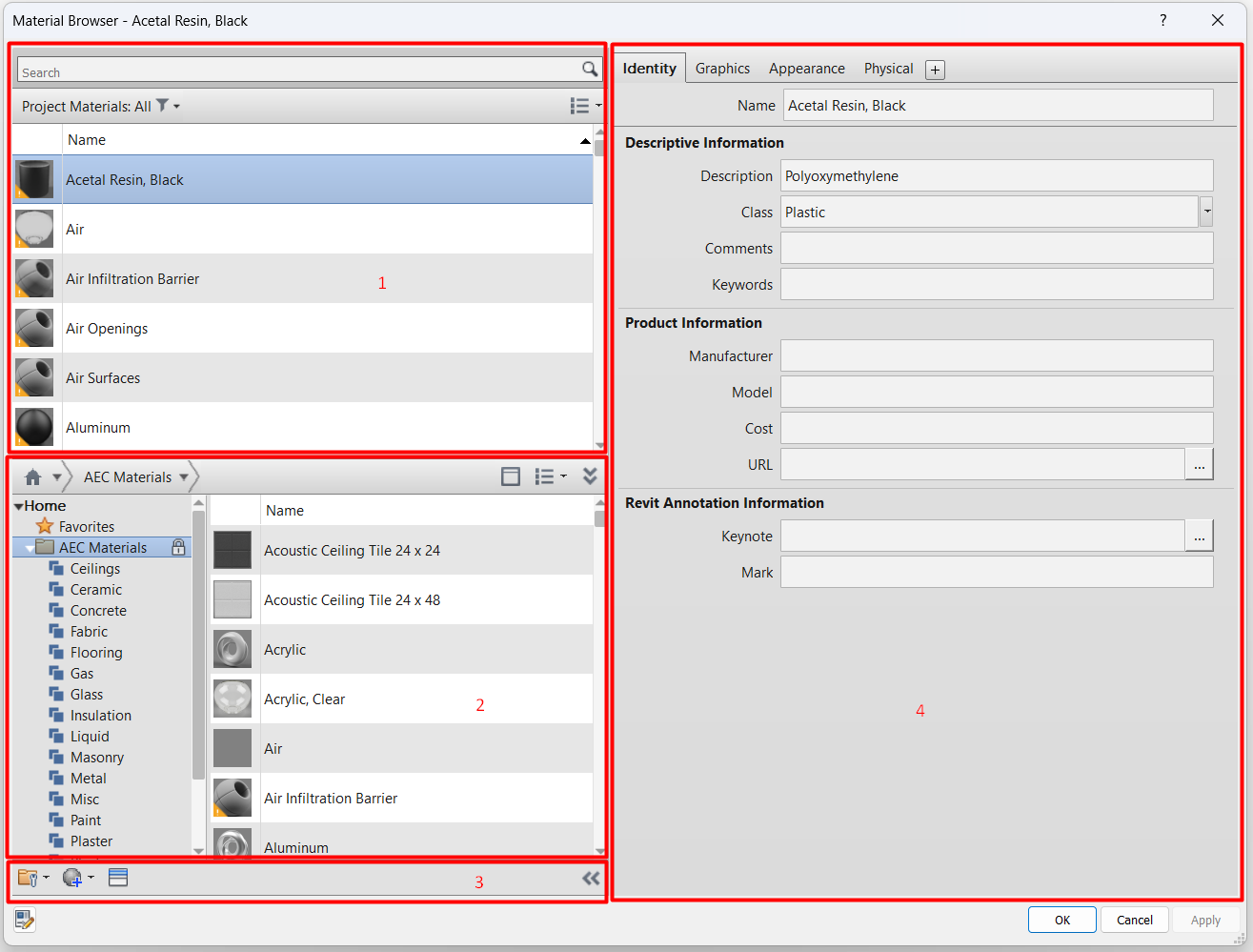
La ventana del explorador de materiales está dividida en cuatro partes:
- Buscador de materiales: nos permite navegar entre los materiales existentes en nuestro proyecto
- Biblioteca de materiales: nos permite navegar entre las distintas bibliotecas de materiales que tengamos cargadas en nuestro archivo.
- Barra de herramientas: nos permite crear o duplicar materiales en nuestro modelo.
- Editor de materiales: nos permite editar todas las características de cada uno de nuestros materiales.
Creación de materiales
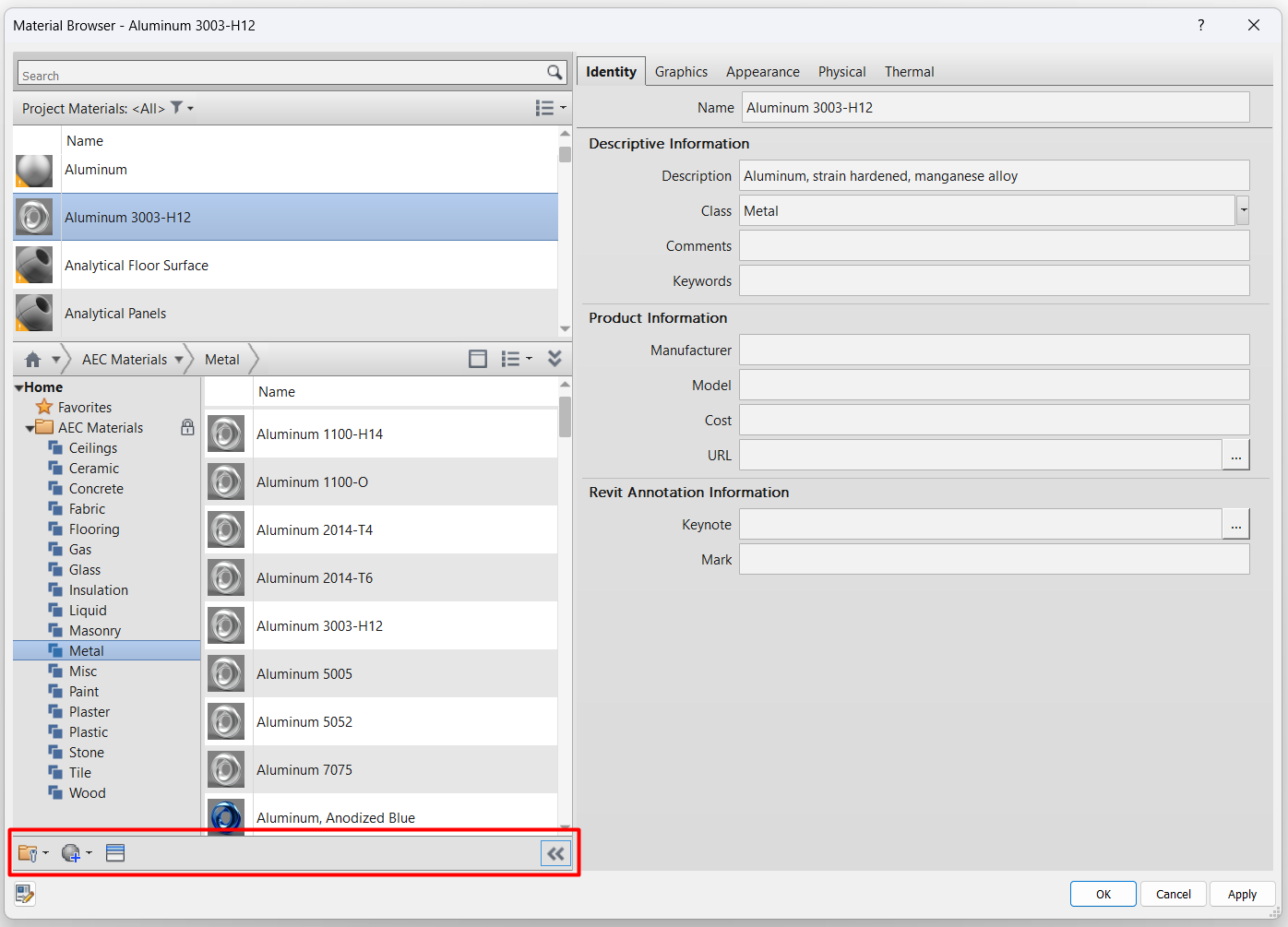
Para crear nuevos materiales en Revit, debemos ir a a la barra de herramientas del explorador de materiales:
- Creación de materiales: este botón nos permite crear un nuevo material vacío o duplicar uno existente.
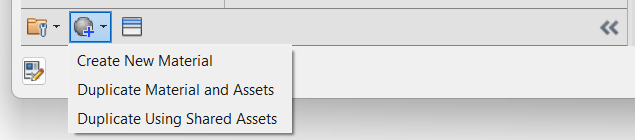
- Crear Nuevo Material: si creamos un material nuevo, este solo tendrá los activos indispensables (Identidad, Gráficos y Apariencia).
- Duplicar Material y Activos: duplica un material existente y sus activos, haciéndolos independientes del material original. De esta manera, si modificamos los activos en el nuevo material, no se verán modificados en el material original, y viceversa.
- Duplicar Material Usando Activos Compartidos: duplica el material existente y sus activos, haciéndolos dependientes en los dos materiales. De esta manera, si modificamos los activos físicos o térmicos en uno de los materiales, se modificarán en los dos materiales.
Esto puede resultar interesante si tenemos, por ejemplo, distintos tipos de hormigón en un proyecto (HA-25, HA-40, etc.), probablemente nos interesará que sean materiales diferentes con una descripción y codificación diferente, pero su apariencia y sus propiedades térmicas deben ser siempre las mismas.
Edición de materiales
En la mayoría de los proyectos, independientemente de si tenemos o no una biblioteca avanzada de materiales, lo más probable es que necesitemos realizar múltiples pruebas de visualización de materiales en algunos de nuestros elementos.
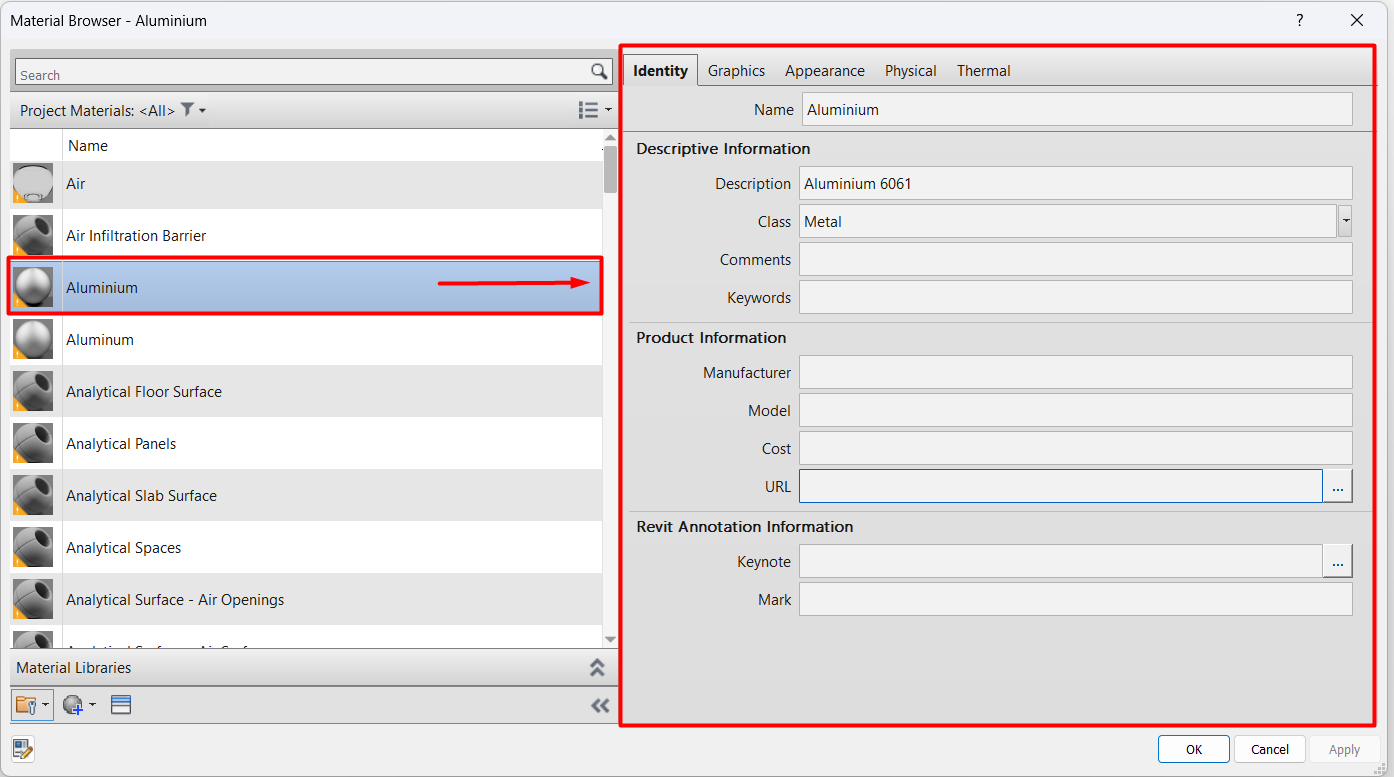
En la parte derecha del explorador de materiales está el editor de materiales. En este apartado podemos editar todas las propiedades de nuestros materiales.
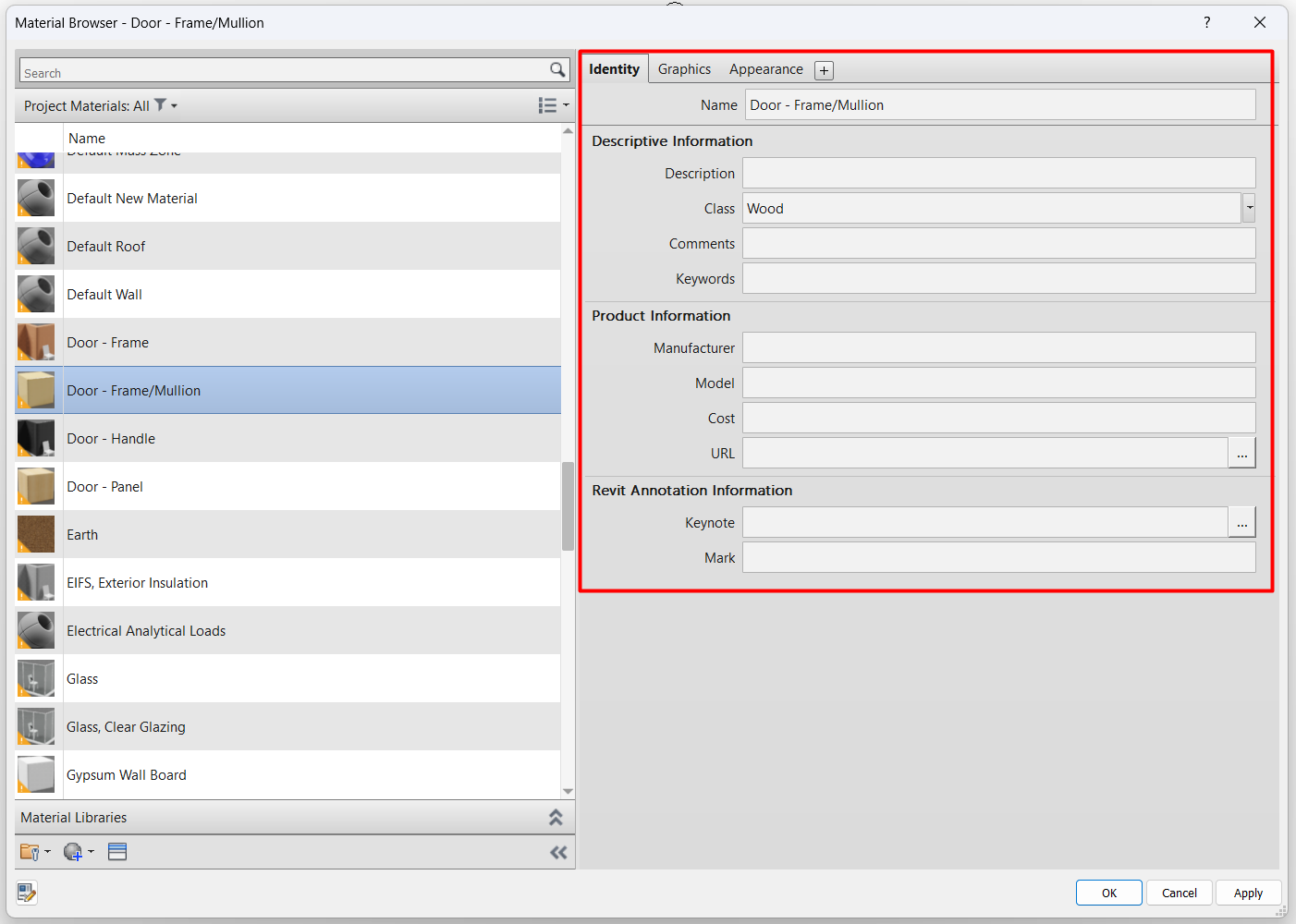
En la parte superior aparecen una serie de pestañas, correspondientes a los distintos activos (assets) de un material, que ya hemos nombrado al principio de esta guía. Como hemos comentado, al crear un material nuevo, por defecto solo aparecerán las pestañas Identidad, Gráficos y Apariencia. Con el botón en forma de cruz (+) que aparece a la derecha podemos crear el resto de activos del material, Physical y Thermal, en caso de necesitarlos.
Pestaña Identidad
Aquí se puede configurar el nombre del material y otros atributos de texto. El aspecto clave es que estas propiedades no afectan a la representación gráfica o la visualización del material, son sólo propiedades de información. Por tanto, son útiles para organizar, clasificar o llevar un control de los materiales del modelo.
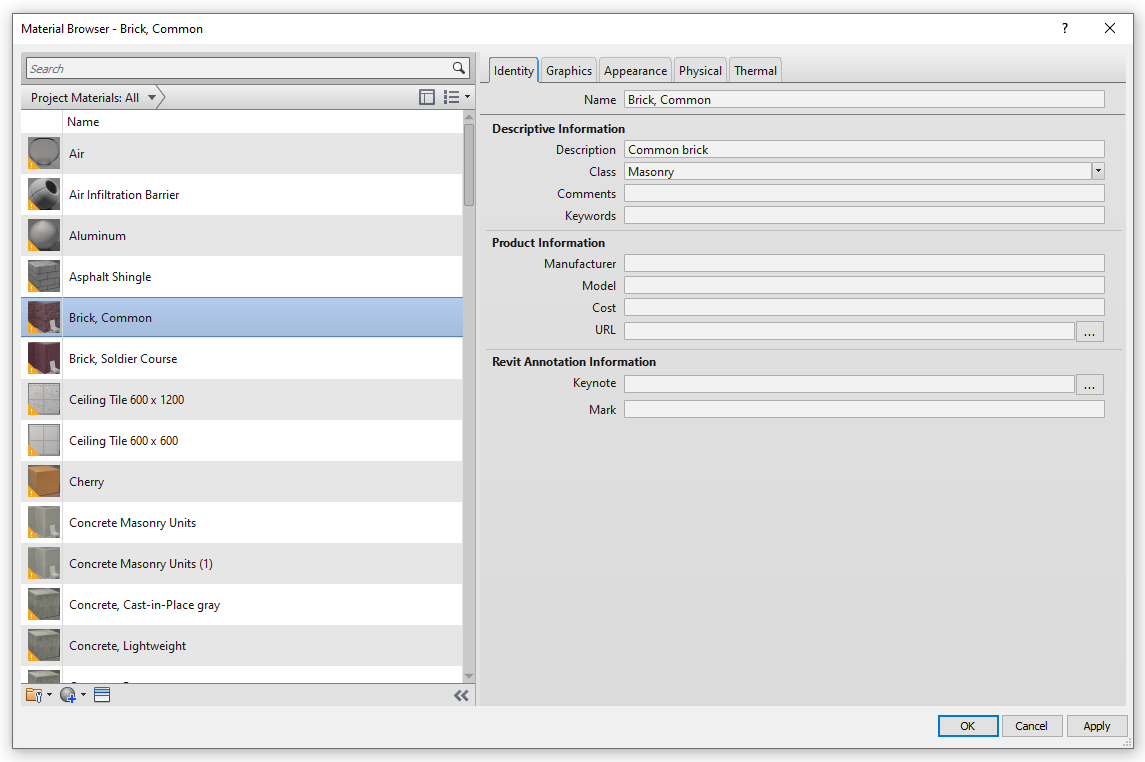
Los parámetros que podemos gestionar son:
- Nombre (Name): define el nombre del material. Es obligatorio que todos los materiales tengan uno y no se pueden repetir.
Información descriptiva
- Descripción (Description): nos permite agregar una descripción al material, si lo consideramos oportuno.
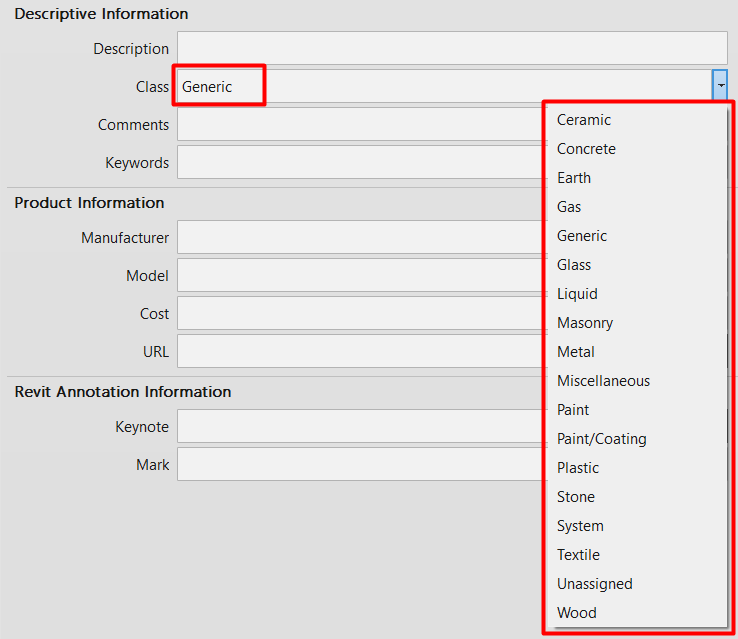
- Clase (Class): define la clase del material. Nos permite elegir entre una serie de opciones predefinidas. En caso de no especificar ninguna, por defecto aparece seleccionada la clase Genérico (Generic)
Como se ha comentado antes, en el buscador de materiales podemos filtrar los distintos materiales existentes en el archivo a través de su clase, para facilitar su búsqueda, por lo que es recomendable asignar diferentes a nuestros materiales según su naturaleza para facilitar su búsqueda.
- Comentarios (Comments): en caso de que queramos incluir algún comentario en nuestro material. Casi todos los elementos de Revit tienen este parámetros, que actúa como ‘cajón de sastre’ y nos permite poner cualquier tipo de información que consideremos.
- Palabras clave (Keywords): permite definir una serie de identificadores para el material.
Información del producto
- Fabricante (Manufacturer): quién va a construir el elemento, en caso de haberlo.
- Modelo (Model): código de modelo del elemento, en caso de haberlo.
- Coste (Cost): precio del material, según las unidades fijadas en el proyecto. Es útil de cara a obtener un presupuesto del modelo.
- URL: enlace de la página web del producto, en caso de haberla. En la mayoría de los materiales de un proyecto, no rellenaremos este parámetro.
Información de anotación de Revit
- Nota clave (Keynote): Nos permite especificar una nota clave de material. Muy útil para documentar los materiales de nuestro proyecto en planos. Para más información, ver nuestra guideline sobre Notas Clave.
- Marca (Mark): nos permite definir una identificación para el material, no se trata de marca en el sentido de fabricante. Es útil de cara a la gestión de materiales mediante tablas de planificación. No debería haber dos materiales con Marca repetida, y si ocurre Revit te dará un aviso indicando que hay un error provocado por esto, aunque es verdad que se suele tratar de un error de baja importancia.
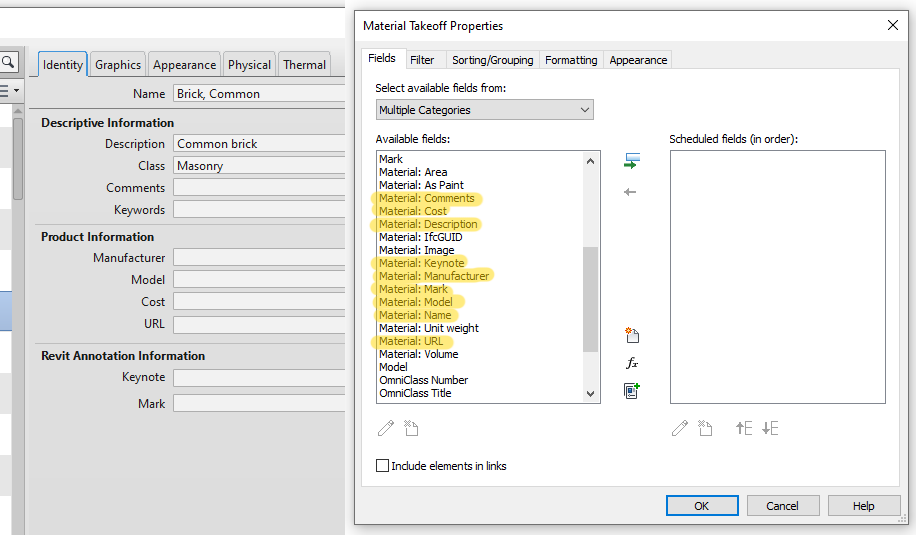
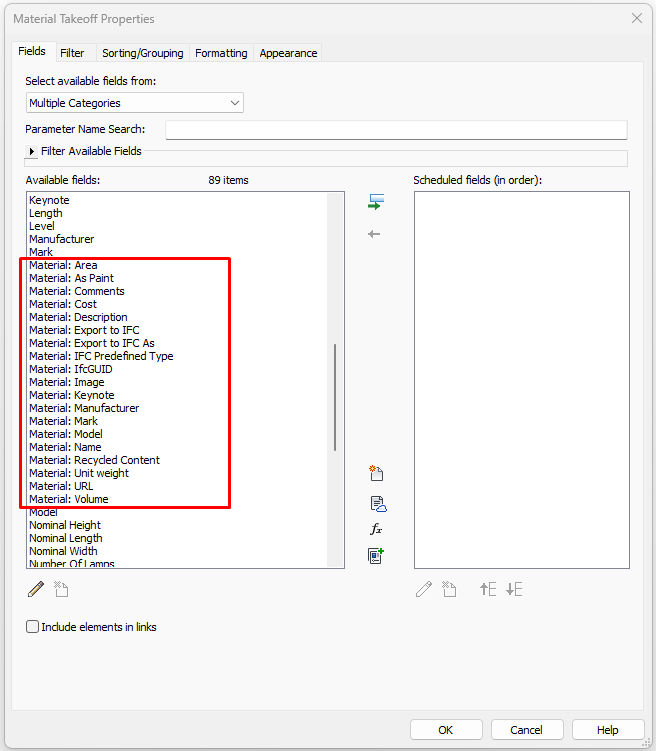
Como se ve en la siguiente imagen, todas estas propiedades pueden incluirse en tablas de planificación de cómputos de materiales. Más adelante profundizaremos en este tipo de tablas de planificación.
Pestaña Gráficos
Estas propiedades determinan la representación gráfica del material en vistas no renderizadas.
Esto quiere decir que la configuración que tengamos en este apartado sólo afectará a las vistas que tengamos con alguno de los siguientes estilos de visualización:
- Alámbrico
- Línea oculta
- Sombreado
- Colores Coherentes
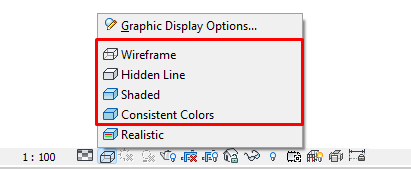
El estilo ‘Realista’ cogerá la configuración de color que haya en el activo ‘Apariencia’, que veremos en el próximo apartado.
La pestaña Grafismo está dividida en tres partes:
- Sombreado
- Patrón de superficie
- Patrón de corte
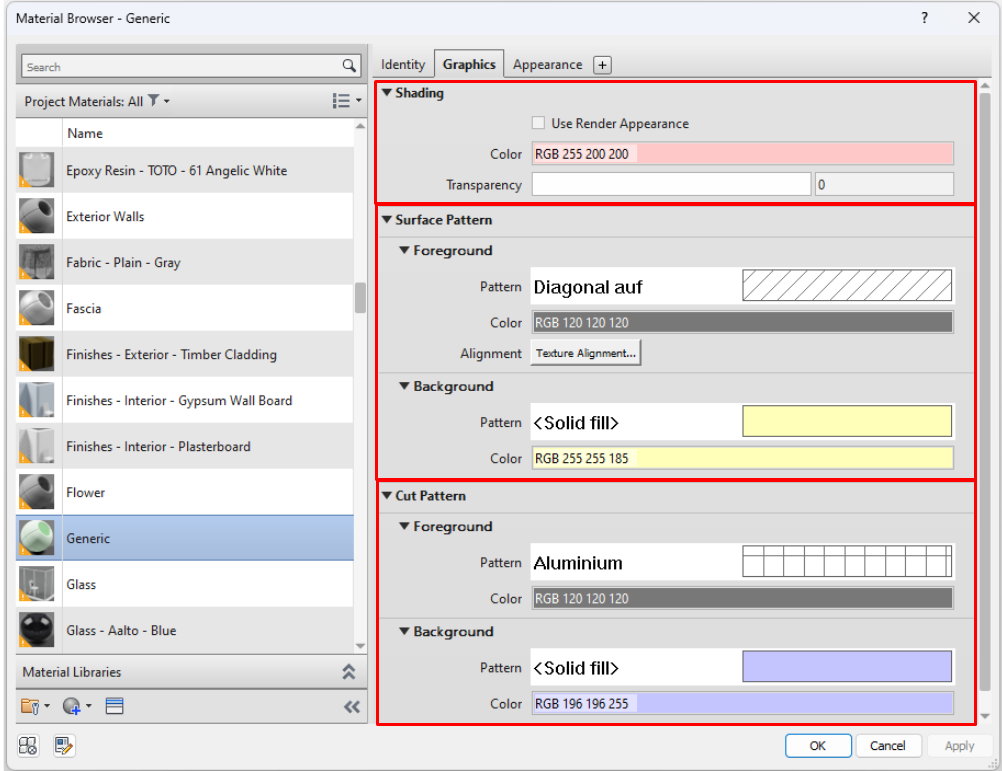
Sombreado (Shading): es el color por defecto del material siempre que:
- El estilo visual seleccionado sea ‘Sombreado’ o ‘Colores Coherentes’.
- La cara del elemento no tenga aplicado de manera prioritaria el Patrón de Superficie o el de Corte. Esto depende de cada categoría de Revit.
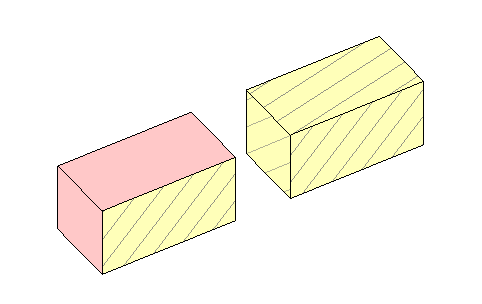
Por ejemplo, en la imagen inferior, los dos elementos tienen aplicado el mismo material de la imagen anterior; sin embargo, el elemento de la izquierda es un muro y el de la derecha es un componente in situ modelado con forma de caja con las mismas dimensiones. En el caso del muro, Revit configura las caras exteriores del muro con el patrón de superficie y el resto mediante el patrón de sombreado.
En el caso de la caja, todas las caras están configuradas mediante el patrón de superficie.
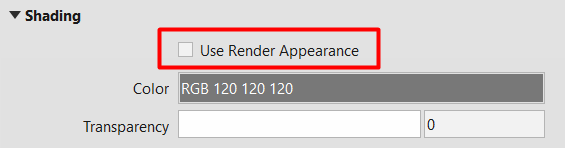
‘Usar apariencia de Render’: En este apartado aparece un botón ‘Usar apariencia de Render’ que no está clicado por defecto. Si clicamos este botón, la configuración de color y transparencia del material quedará bloqueada con las características que se hayan marcado en el activo ‘Apariencia’, que se explican en el siguiente apartado.
Patrón de superficie (Surface Pattern): es el patrón que define Revit para las caras vistas de un elemento y se divide en dos subcategorías:
- Primer plano (Foreground): es el patrón que se superpone al Fondo. Está compuesto por un tipo de trama y un color. Si ponemos una trama tipo Sólido en Primer plano, este tapará siempre al patrón que hayamos puesto en Fondo. En caso de usar los dos patrones, la mejor opción es usar una trama no opaca para el Foreground y una trama sólida para el Background, como en la imagen del ejemplo.
- Fondo (Background): es el patrón que se sitúa en el fondo. También está compuesto por una trama y un color.
Patrón de corte (Cut Pattern): es el patrón que aplica a una cara de un elemento seccionado por una caja de corte. Al igual que en el patrón de superficie, está formado por dos subcategorías: Primer plano (Foreground) y Fondo (Background), que a su vez se componen de trama y Color y su esquema de funcionamiento es el mismo que en el caso anterior.
Vamos a ver un ejemplo de visualización de un mismo material con cada uno de los estilos de visualización para ver qué diferencias hay en su representación gráfica.
La configuración gráfica del material es la siguiente:
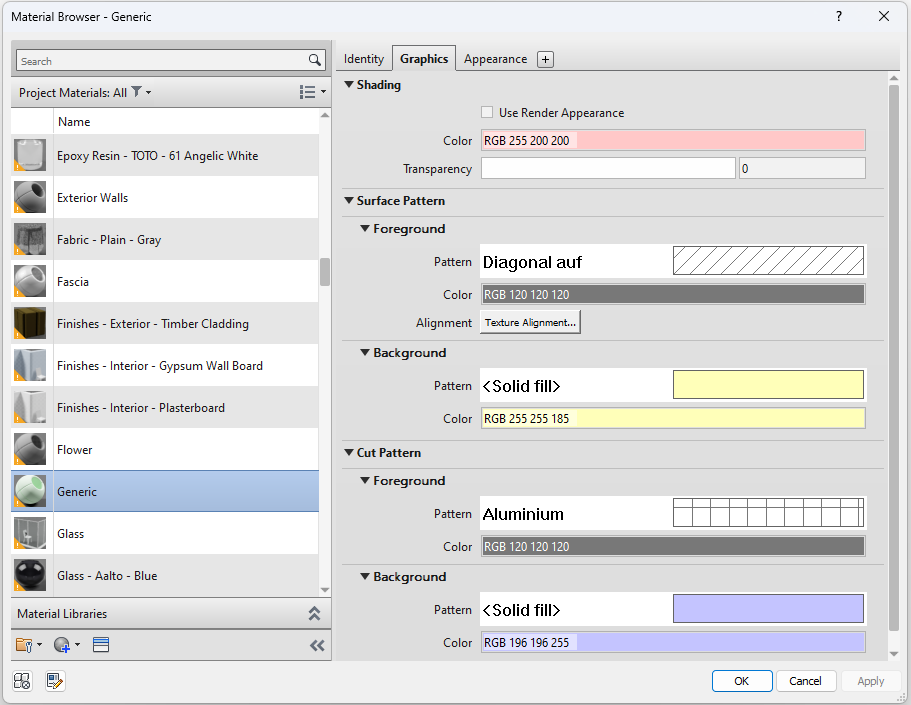
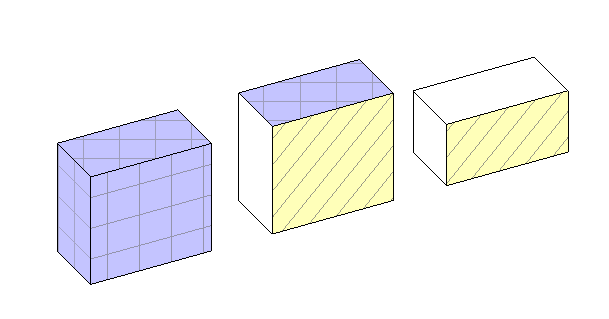
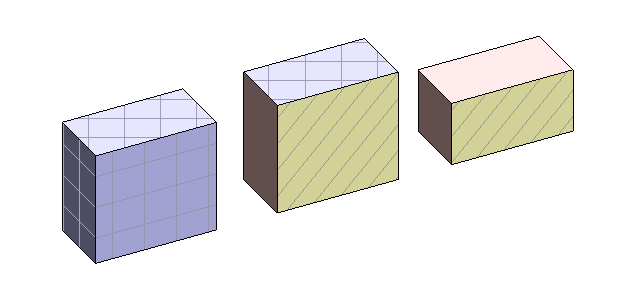
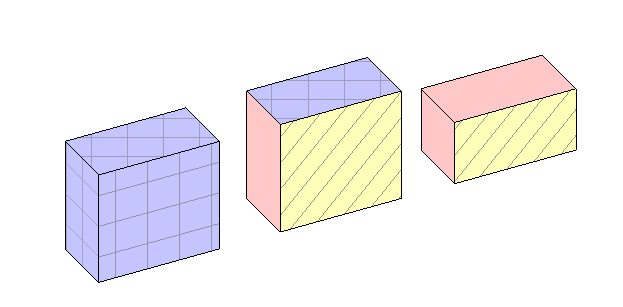
El elemento que se ha modelado es un muro:
- A la izquierda con todas sus caras seccionadas
- En el centro solo la cara superior seccionada
- A la derecha ninguna cara seccionada.
Vemos que en las caras seccionadas verticales, la textura del material se alinea de manera perpendicular al suelo, mientras que en la cara superior la textura se alinea de manera perpendicular a la vista.
Así es como se ve en el elemento según cada estilo visual:
- Alámbrico: se ven las aristas ocultas del material. El color del shading no se ve, en su defecto aparece en blanco.
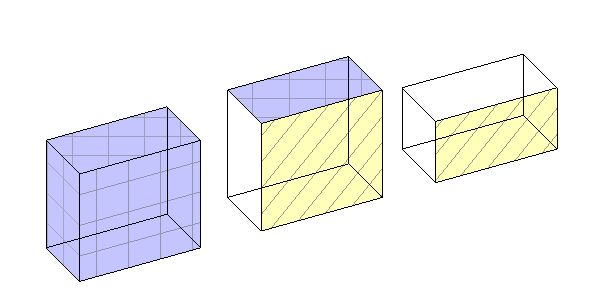
- Línea oculta: al igual que en estado alámbrico, no se ve el color del sombreado, y este se representa en blanco. El resto de patrones se ven según lo comentado.
- Sombreado: en este caso ya aparecen las caras laterales y superior del muro con el color del sombreado (rojo). En este tipo de visualización, cada cara tiene un tono distinto afectado por las sombras relativas de la vista.
- Colores Coherentes: este estilo es igual que el anterior, pero se elimina la influencia de las sombras en la vista, de manera que todas las caras aparecen con los mismos tonos de color.
Pestaña Aspecto (Appearance)
Las propiedades de esta pestaña controlan la visualización de un material tanto en renders como en vistas con estilos de visualización “Realista” o “Trazado de rayos”.
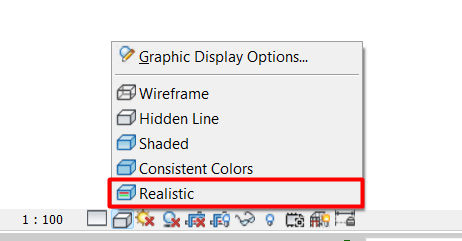
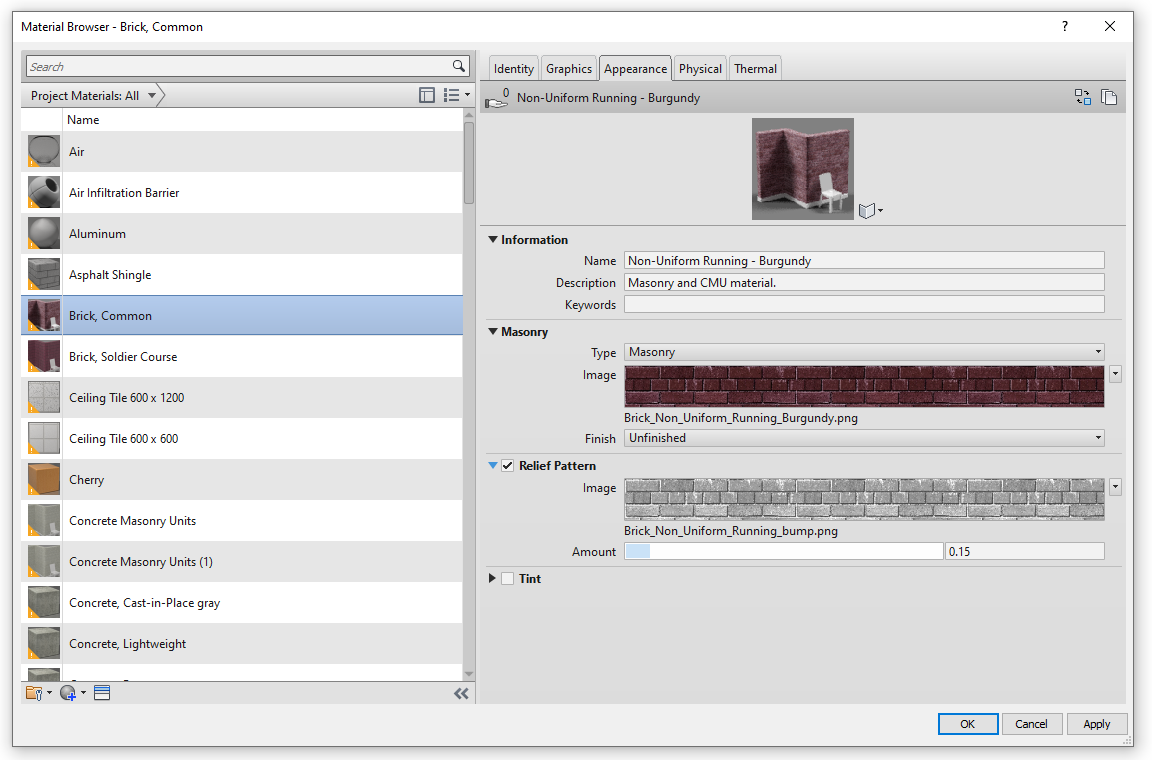
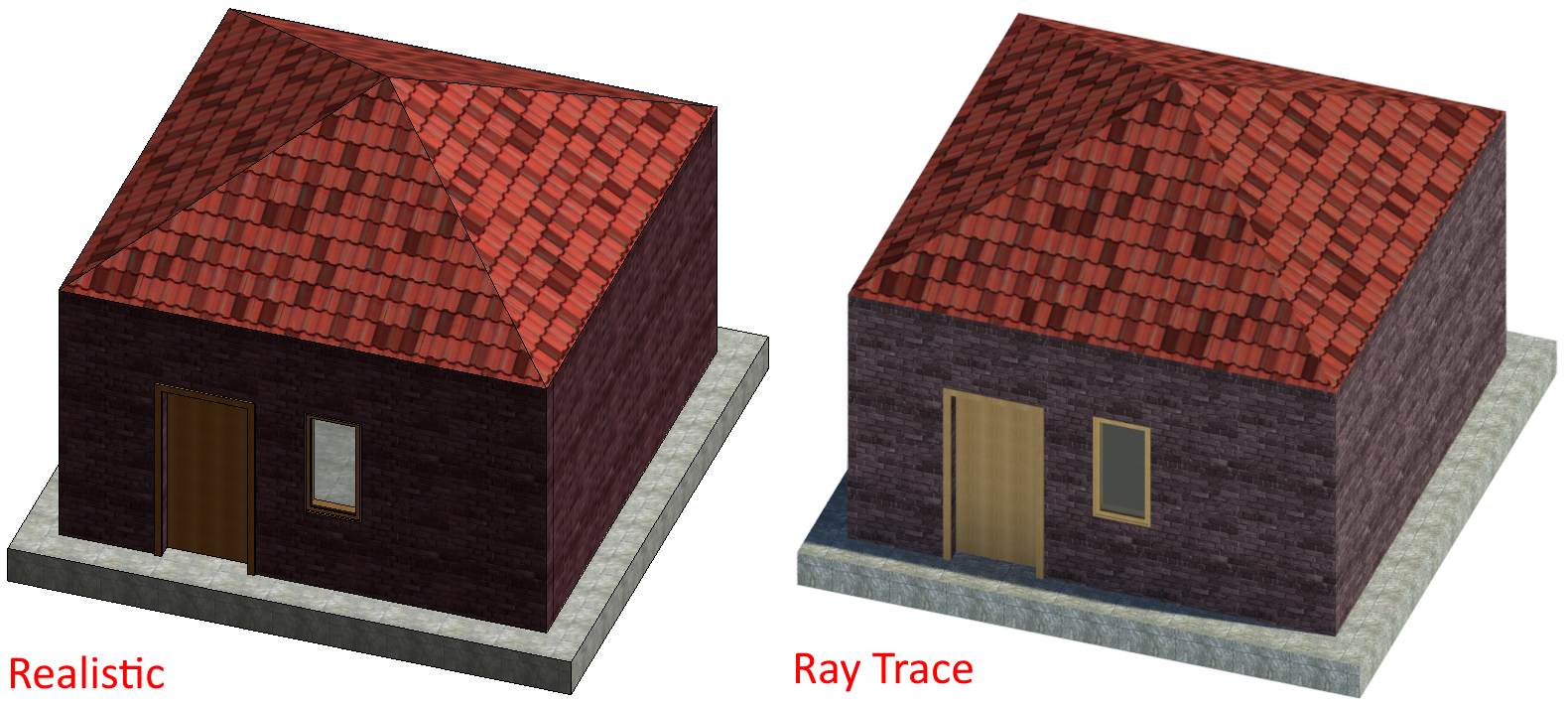
Como hemos comentado en el punto anterior, si en la pestaña Gráficos tenemos clicada la opción ‘Usar apariencia de Render’, la configuración de esta pestaña regirá la apariencia del sombreado en la pestaña Gráficos.
Activos de Materiales (Material Assets)
En general, la pestaña Aspecto, introduce una nueva idea, la de los “objetos de materiales” o “activos de materiales” (material assets). Los objetos son grupos de propiedades que controlan varias características o comportamientos de un objeto. Podemos encontrar activos de aspecto, activos físicos y activos térmicos.
En este caso, hablamos de “activos de aspecto” (appearance assets), que determinan cómo se representan los materiales en renders o los estilos de visualización ya nombrados.
Los objetos de aspecto son independientes de los materiales, de manera que varios materiales diferentes pueden compartir un mismo objeto de aspecto. Todos los materiales tendrán un activo de apariencia, pero pueden tener o no los otros tipos de activos.
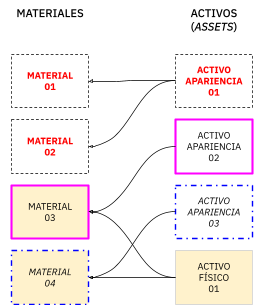
Existe la posibilidad de cargar bibliotecas de activos de materiales creadas por nosotros o por terceros. Más adelante se explica cómo trabajar con estas librerías.
La pestaña de Apariencia está dividida en dos partes:
- Información de activo
- Contenido del activo
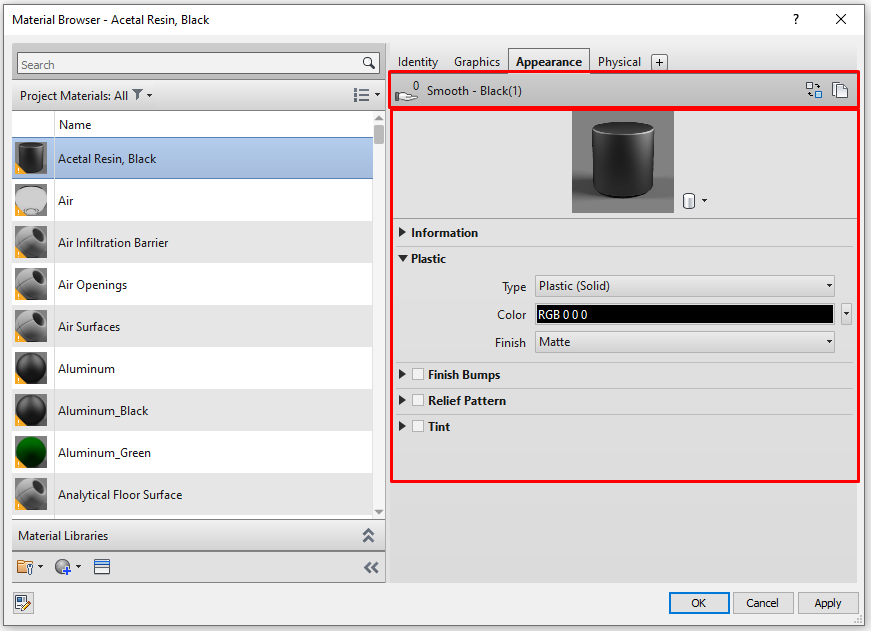
Información del activo
- En este apartado podemos ver el nombre del objeto de aspecto (Appearance asset).
- Al lado del nombre del objeto aparece el símbolo de una mano con un número encima, esto indica la cantidad de materiales que comparten un mismo objeto de aspecto. Esto significa que si se modifica las propiedades de un objeto de apariencia en el material activo, se modificarán de la misma manera en todos los materiales que compartan el mismo activo.

- En la parte de la derecha encontramos dos botones que nos permiten:
- Sustituir el elemento.
- Duplicar el elemento.

- Sustituir el elemento
Al pulsar en el primero de ellos, se nos muestra el Explorador de activos, que nos permite sustituir el activo por cualquier otro de las bibliotecas de aspectos disponibles:
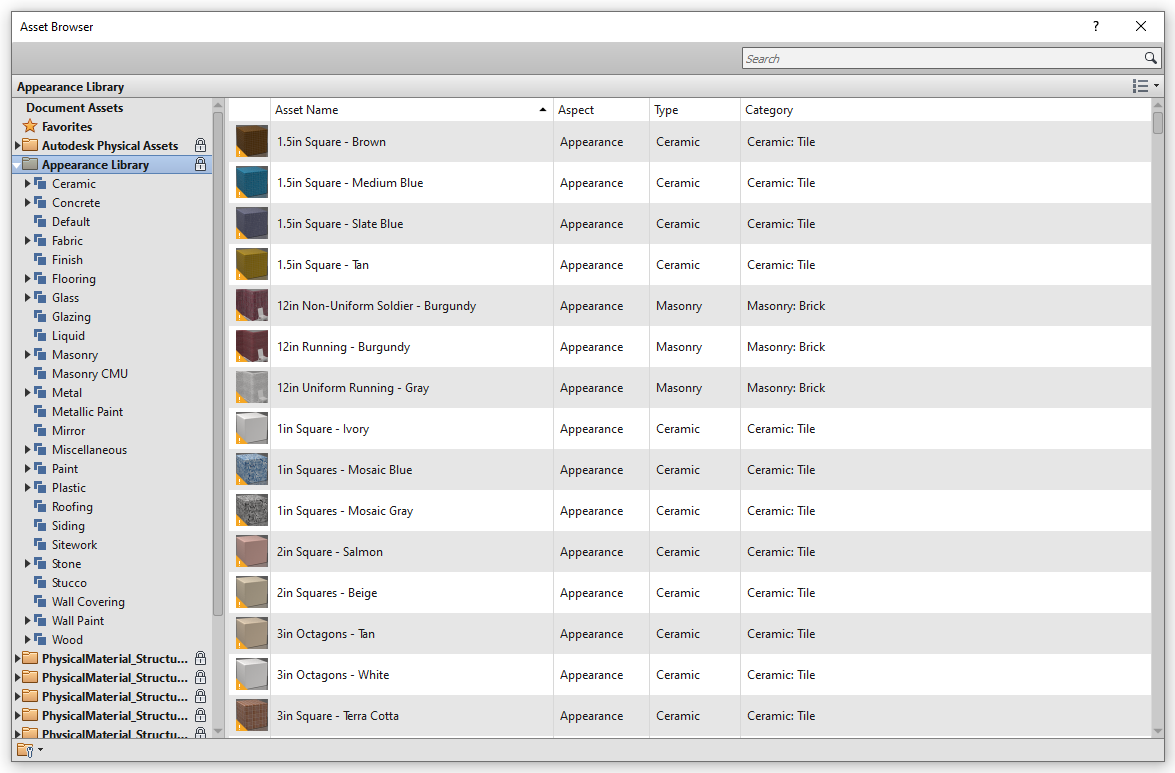
Podemos navegar por las diferentes categorías que se muestran en el panel de la izquierda, o usar la barra de búsqueda para filtrar activos por palabras clave.
- Duplicar el elemento
Al clicar este botón se creará un nuevo activo, duplicando el existente, añadiendo [1], [2], etc en el nombre original y hará que el nuevo material ya no esté compartido con otros materiales.
Contenido del activo
Como hemos ido viendo, en este apartado aparecen todas las propiedades que definen un activo.
Cuando creamos un nuevo material de tipo “Genérico”, este se crea con las propiedades de base de los apartados:
- Información: contiene el nombre, la descripción y las palabras clave del activo.
- El resto de características dependen del tipo de objeto de aspecto del material (Clase), en total hay 17 tipos, que son:
- Agua (Water)
- Albañilería (Masonry)
- Cerámica (Ceramic)
- Cristal sólido (Solid Glass)
- Cristalera (Glazing)
- En capas (Layered)
- Espejo (Mirror)
- Genérico (Generic)
- Hormigón (Concrete)
- Madera (Wood)
- Metal (Metal)
- Opaco (Opaque)
- Piedra (Stone)
- Pintura de muro (Wall Paint)
- Pintura metalizada (Metallic Paint)
- Plástico (Plastic)
- Transparente (Transparent)
Cada uno de ellos tiene un conjunto distintivo de propiedades, que se pueden ajustar. Como ejemplo, la siguiente imagen muestra las propiedades disponibles para tres tipos distintos de objetos de aspecto:
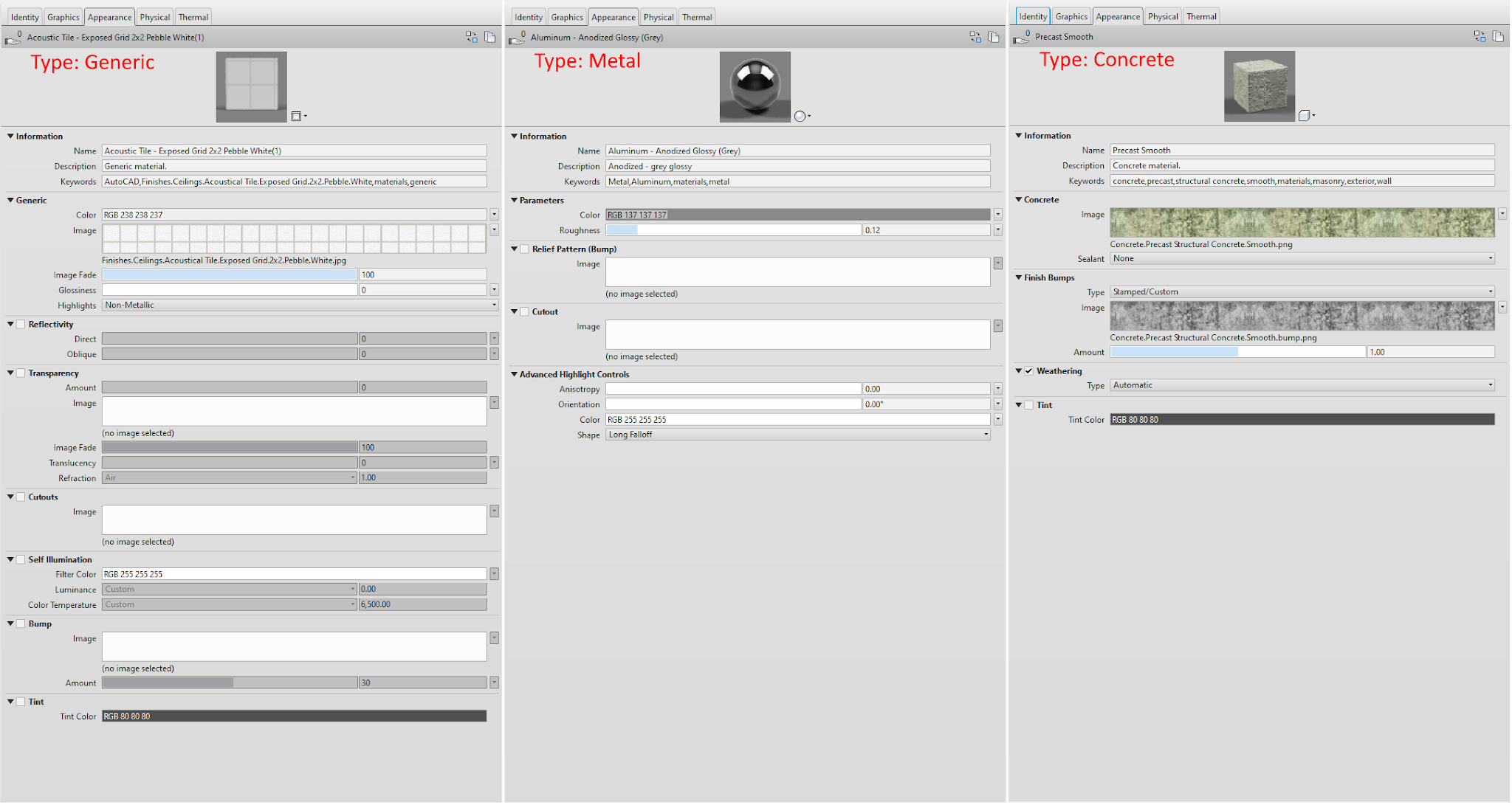
- Como se puede ver, algunos tipos de objetos (como “Hormigón”) están basados en imágenes de texturas, mientras que otros (como “Metal”) dependen principalmente de valores numéricos de propiedades como resaltes, patrón de relieve, reflexividad, transparencia, etc.
Pestañas Físico y Térmico
Hay otros dos tipos de objetos u activos de material que se pueden asignar a los materiales. Estos no son obligatorios, por lo que algunos materiales pueden no tenerlos.
En el uso diario de Revit es muy probable que nunca lleguemos a utilizar estas pestañas.
Son:
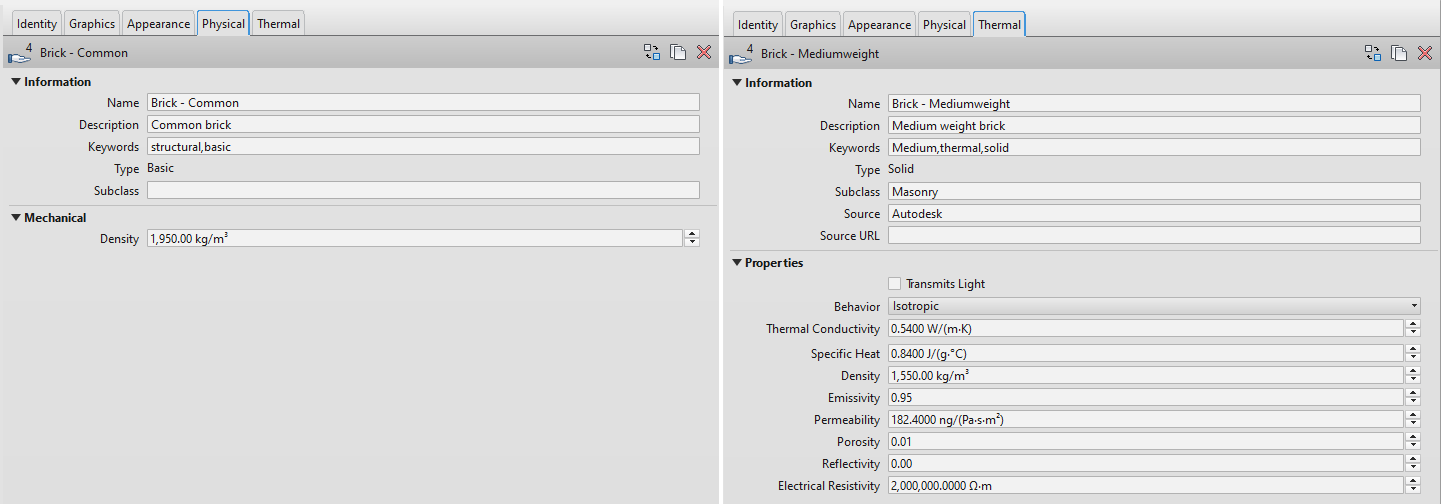
- Activos físicos: contienen propiedades utilizadas en el análisis estructural.
- Activos térmicos: contienen propiedades utilizadas en el análisis energético.
En la siguiente imagen se muestra un ejemplo de cada uno de ellos:
Buscador de materiales existentes
En la parte superior izquierda tenemos el buscador de materiales con todos los materiales que tenemos creados en nuestro archivo de Revit:
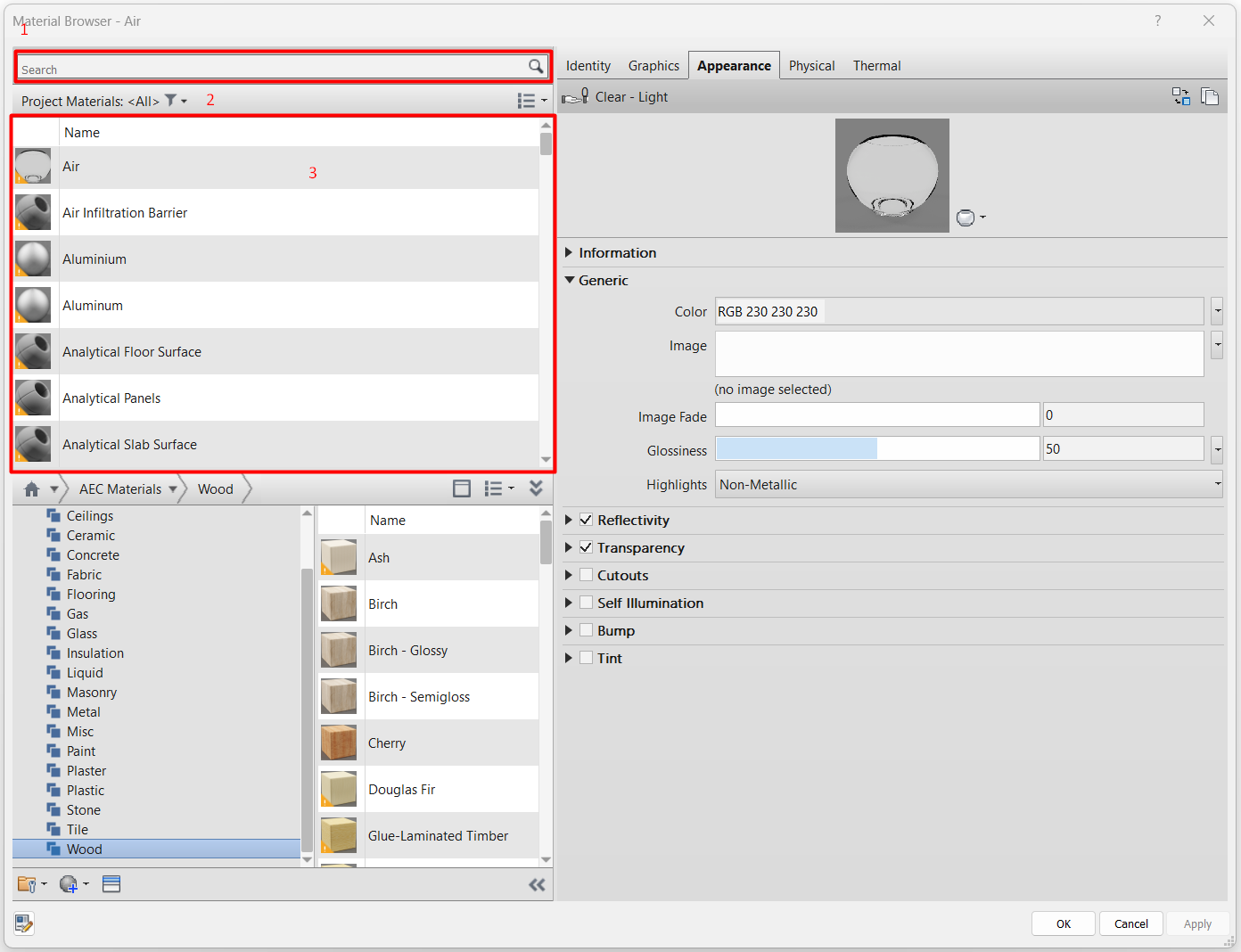
- Barra de búsqueda: permite buscar cualquier material en concreto que tengamos creado en el proyecto. Siempre es recomendable controlar la codificación de nuestros materiales para que la búsqueda sea lo más ágil posible, utilizando nombres reconocibles y que representen las características básicas del material.
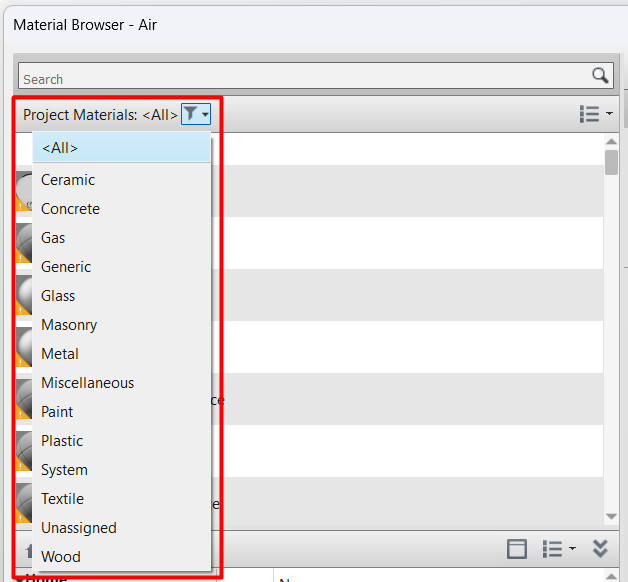
- Barra de herramientas: Este botón nos permite filtrar los materiales que nos aparecen en el buscador según la clase que tengan asignada. Por defecto, se seleccionan todas las clases posibles, pero al seleccionar cualquiera de ellas nos aparecerán en el buscador exclusivamente aquellos materiales definidos con esa clase en concreto.
Más adelante, en el apartado Editor de Materiales > Pestaña Identidad se explica cómo se define la clase de un material.
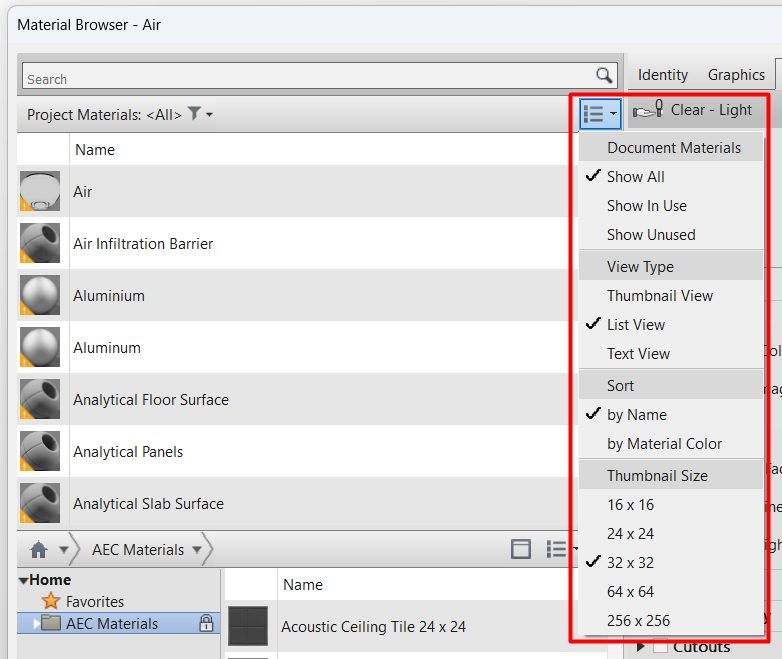
También podemos modificar la apariencia del listado de materiales mediante el botón de la derecha.
- Lista de materiales de proyecto: todos los materiales que tenemos cargados en el proyecto. Al clicar en uno de ellos aparecerán todas sus características en la parte derecha de la ventana.
Bibliotecas de materiales y de activos de materiales
Qué son las bibliotecas
Existen dos tipos de bibliotecas con las que podemos trabajar para gestionar nuestros materiales: las bibliotecas de materiales propiamente dichas, que contienen materiales completamente definidos con todas sus características preestablecidas que podemos cargar en nuestro proyecto; y las bibliotecas de activos de materiales, que contienen conjuntos de propiedades o activos (assets) que podemos cargar en nuestros materiales existentes en el proyecto, estos activos pueden ser de tipo Apariencia, Physical o Thermal.
Tener definidas unas bibliotecas propias al inicio del proyecto nos puede ayudar a facilitar la gestión y creación de materiales de una manera consistente en nuestros proyectos.
Al descargar Revit se descarga también la librería estándar de materiales de Revit (AEC Materials), que viene por defecto.
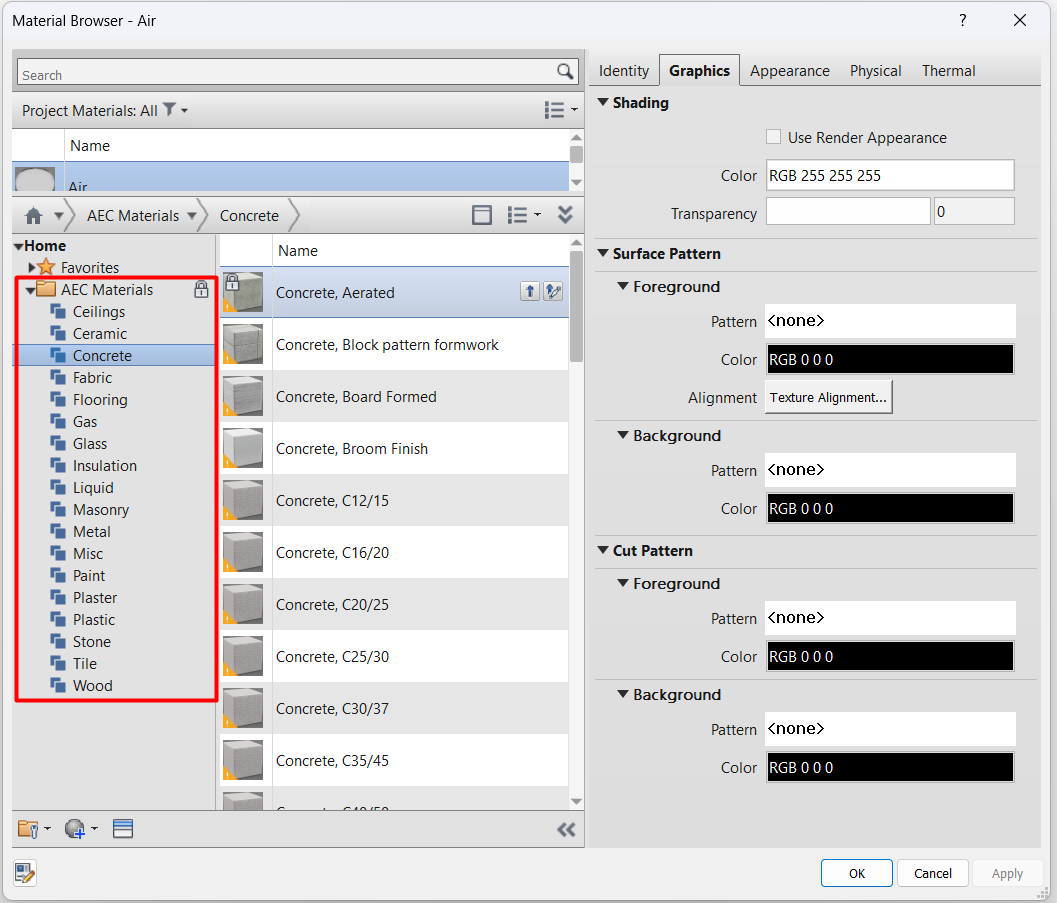
También podemos crear librerías personalizadas y compartirlas con otros usuarios. En cada librería disponemos de múltiples materiales divididos por categorías, además podemos crear nuestras propias categorías para organizar nuestros materiales como queramos.
Cada biblioteca de materiales es un archivo ASDKLIB que normalmente se encuentra en: C:\Program Files (x86)\Common Files\Autodesk Shared\Materials
No es lo mismo los materiales que tenemos cargados en el proyecto, que los materiales existentes en una librería que tengamos disponible. Mientras no añadimos los distintos materiales en nuestro proyecto, no podremos trabajar con ellos.
Bibliotecas de materiales
Creación de bibliotecas
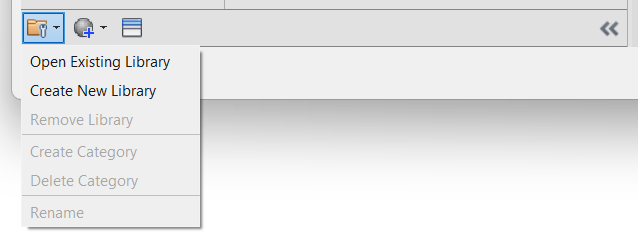
Desde la barra de herramientas del explorador, podemos crear nuevas bibliotecas de materiales.
- Gestión de librerías: nos permite gestionar bibliotecas de materiales, creando propias, abrir existentes y crear o borrar categorías en ellas.
Explorador de bibliotecas de materiales
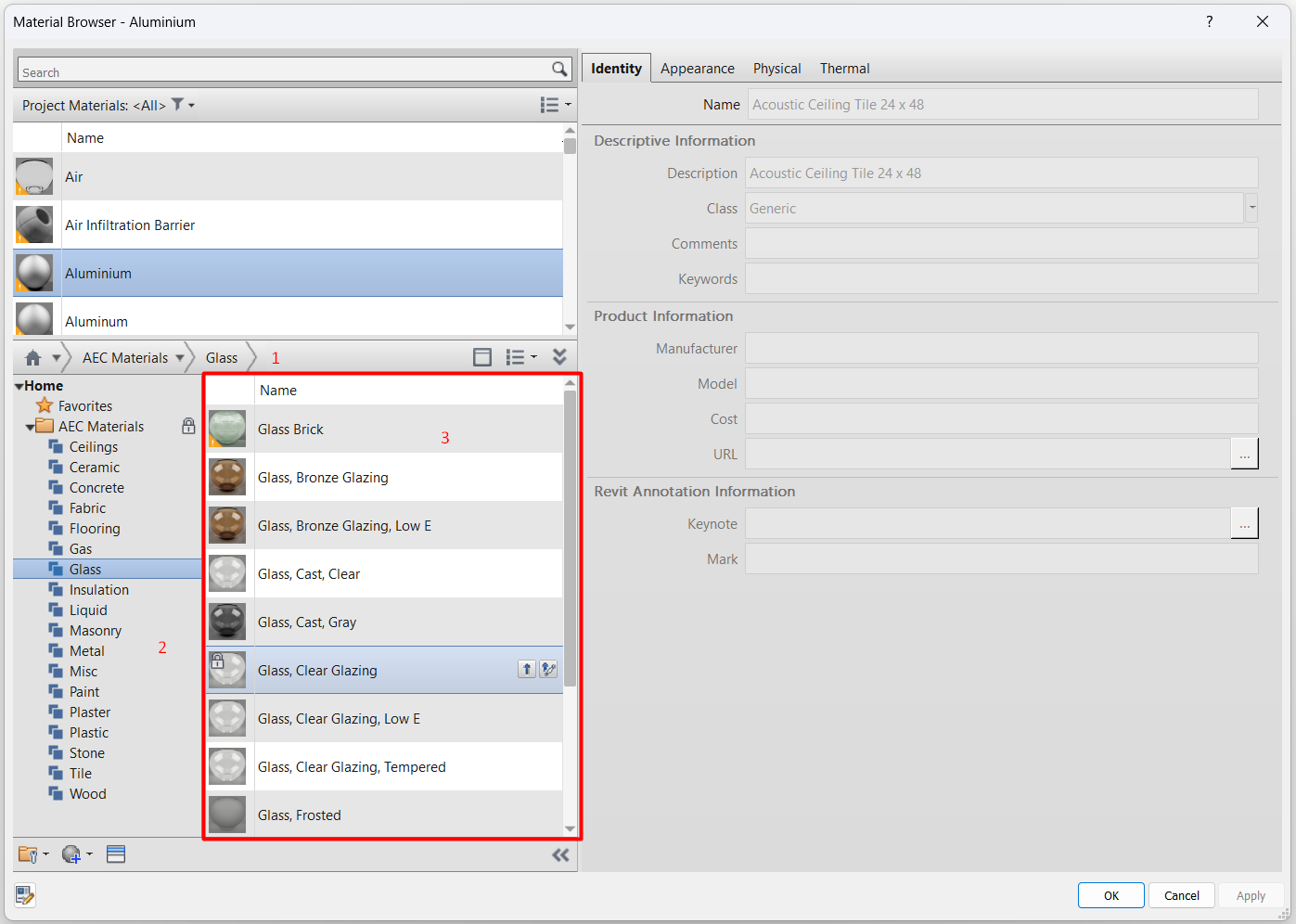
- Barra de herramientas: funciona de manera parecida a la anterior, nos permite filtrar los materiales que aparecen en la lista y además modificar la apariencia del listado.
- Bibliotecas de materiales: todas las bibliotecas de materiales disponibles. En cada biblioteca disponemos de múltiples materiales divididos por categorías.
- Listado de materiales de la biblioteca: conjunto de materiales contenidos en cada categoría de cada biblioteca del apartado anterior.
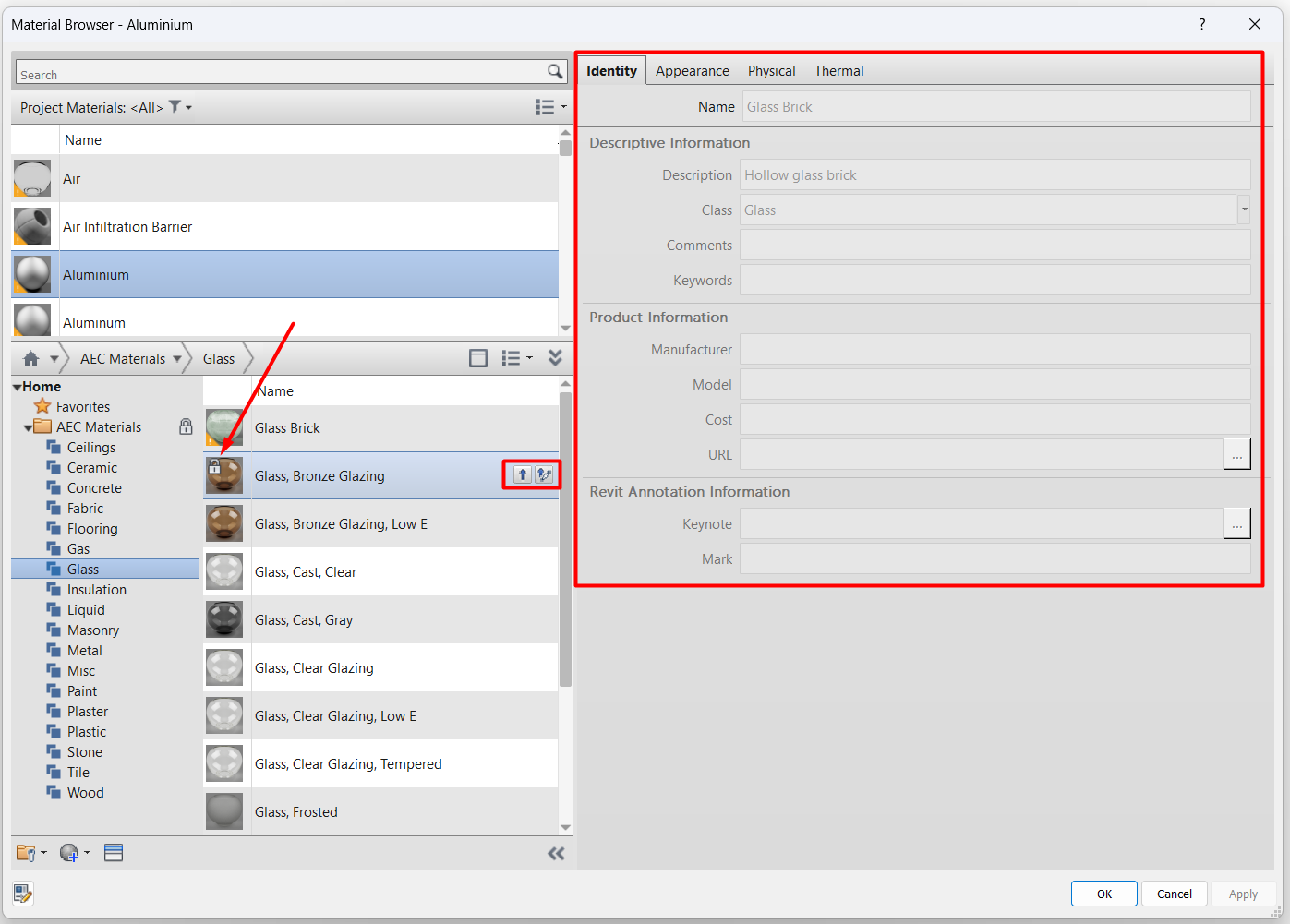
Al clicar en un material de este listado, todas las propiedades del material del menú de la derecha aparecen en gris, ya que el material no está cargado en el proyecto, y por tanto no se pueden modificar las propiedades. Se ve además un candado sobreimpresionado en el icono del material indicando que el material está bloqueado para su edición.
Al posar el ratón sobre el material, aparecen dos botones en la parte de la derecha. El primero de ellos nos permite cargar el material en el proyecto. Al clicar en él, el material aparecerá directamente en el buscador de materiales y pasará a ser editable. El segundo botón hace prácticamente lo mismo y en la práctica no encontramos distinción entre el primero y el segundo, por lo que los podemos utilizar indistintamente para cargar el material en el proyecto.
En caso de que intentemos cargar en el proyecto un material existente, nos saltará un mensaje como el siguiente:
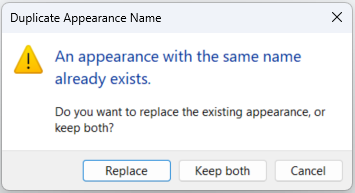
Este nos permite reemplazar el material existente con el nuevo, mantener los dos, añadiendo un sufijo al nuevo material creado o cancelar la carga del nuevo material. Debemos tener mucho cuidado si clicamos en reemplazar ya que podemos estar modificando la apariencia de un material que estemos utilizando de manera incontrolada con consecuencias inesperadas en nuestro proyecto.
Explorador de bibliotecas de activos de materiales (assets)
Abrir / Cerrar el Explorador de Activos: al clicar aparece en una ventana nueva el Explorador de Activos de Materiales. Este explorador funciona de manera parecida a la Biblioteca de Materiales. Nos muestra todas las bibliotecas librerías accesibles de activos cargables de materiales, podemos navegar por ellas y en caso de que alguno de los activos sea de nuestro interés cargarlo en el material que tengamos seleccionado.
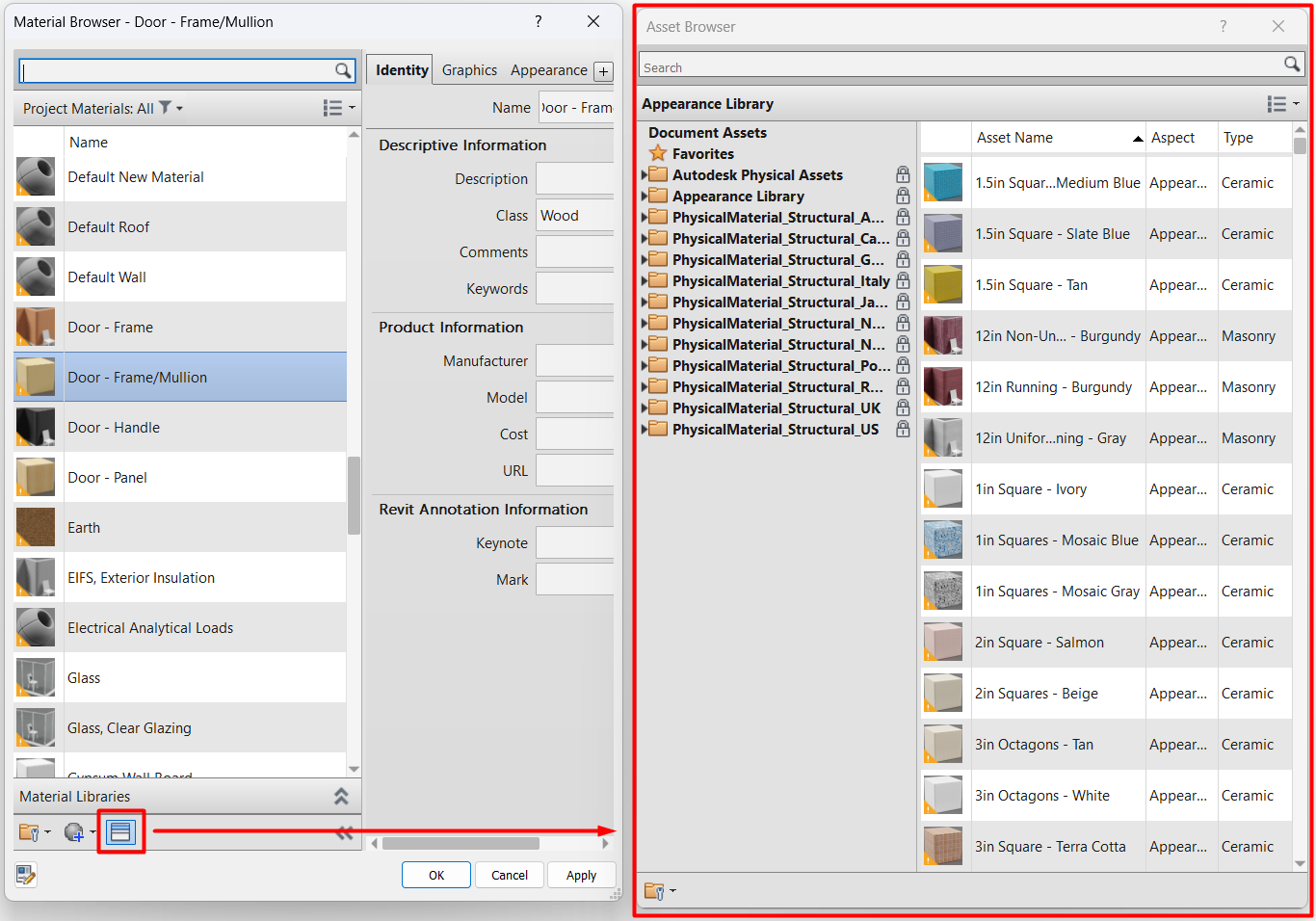
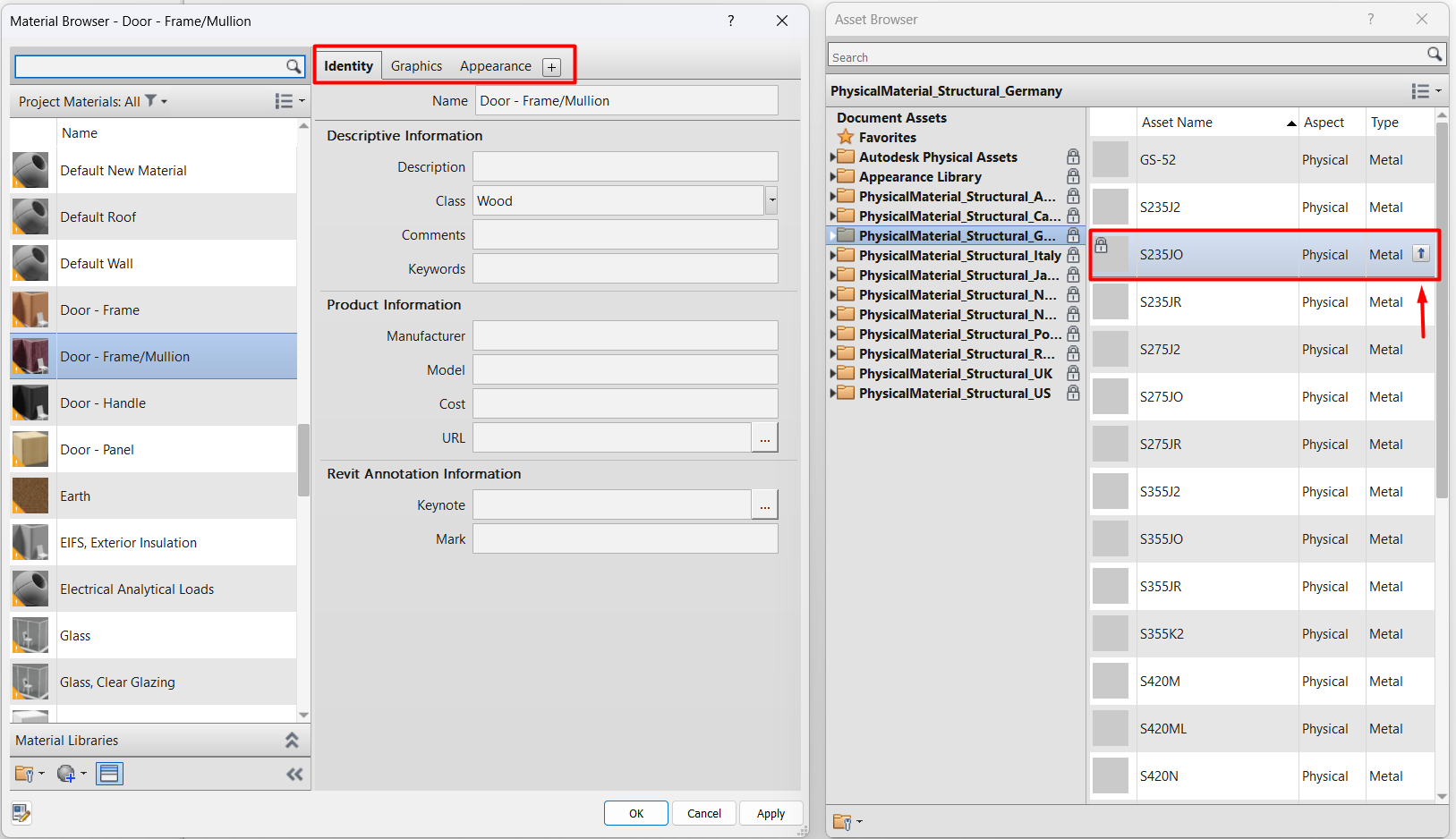
Al posar el ratón sobre uno de los activos, en caso de que este no exista en el material seleccionado, nos aparecerá un botón de una flecha hacia arriba, al clicar en él, el activo se cargará en el material.

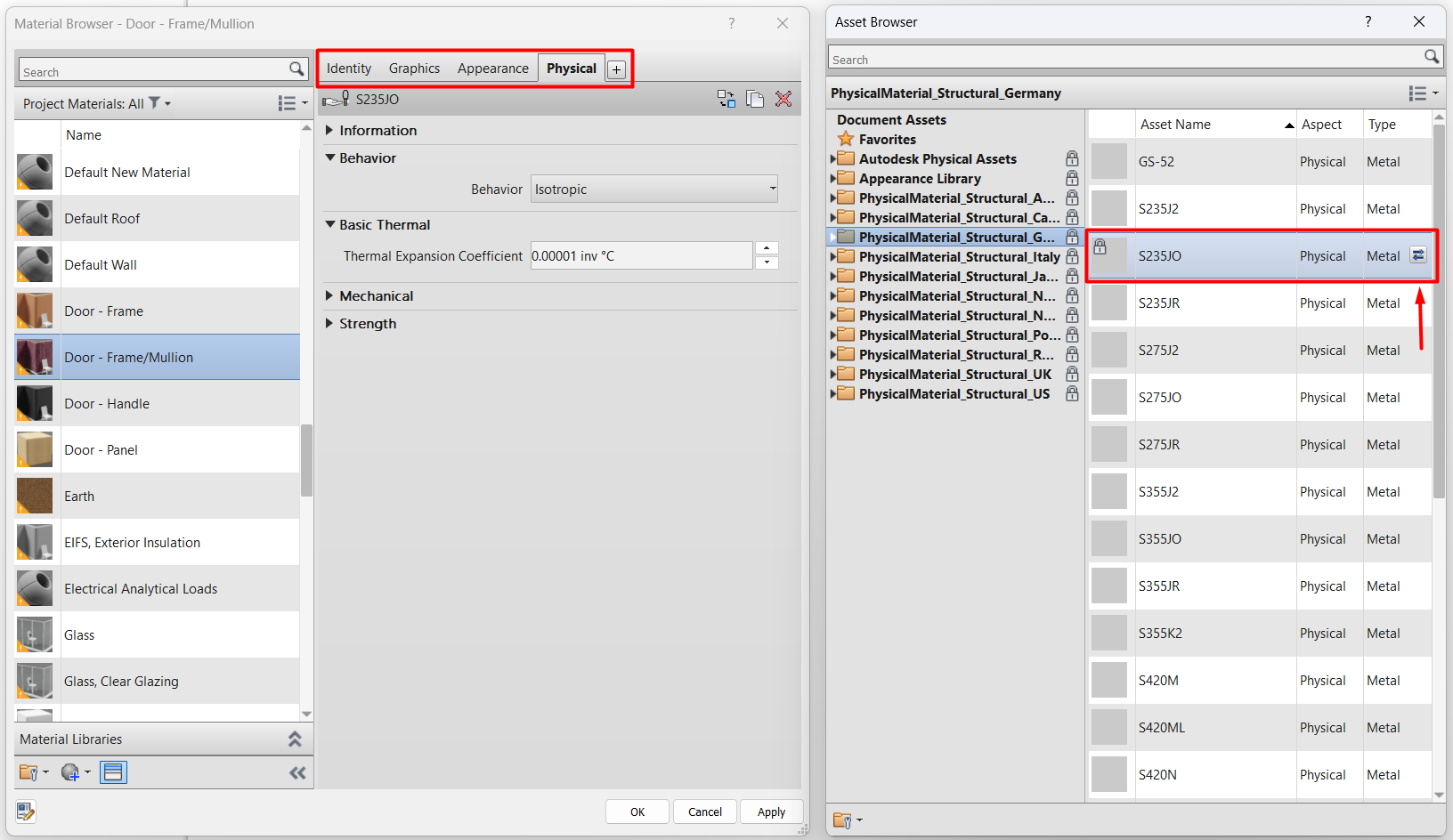
En caso de que ya exista un activo de ese tipo en el material (Apariencia, Físico, Térmico), saldrá un botón con dos flechas a derecha e izquierda, al clicar en él, el activo de la biblioteca sustituirá al activo existente en el material del proyecto.

Conclusiones
Los materiales en Revit tienen propiedades propias (de información y de representación gráfica) y otras “heredadas” de los activos (de aspecto, físicos o térmicos) asignados a ellos. Esta distinción es importante, ya que mientras las primeras son únicas de cada material, un mismo activo puede estar asignado a varios materiales.
Las propiedades y el nivel de información requerido de los materiales deberán estar determinados en relación a los usos esperados. Este aspecto es conveniente tenerlo claro desde el principio, ya que un “exceso de información” supone un malgasto de tiempo y esfuerzo, y un “déficit de información” puede comprometer el uso del modelo o, al menos, suponer un esfuerzo adicional a posteriori.
En la segunda parte de esta guía veremos aspectos más técnicos sobre los materiales referentes a su aplicación en elementos de Revit y en vistas de documentación de un proyecto.
Consejos y trucos
- Puede resultar interesante asignar colores de trabajo a los materiales que representen acabados de suelos, de falsos techos o de conductos. De esta manera será más fácil gestionar el modelado y la documentación de estos elementos. Siempre es más fácil aplicar un único filtro que los vuelva a poner todos en blanco en las vistas deseadas, que múltiples filtros que los coloreen según los colores deseados.
- Al definir los gráficos de un material, conviene tener clara la distinción entre Primer plano (Foreground) y Fondo (Background). Es conveniente colocar siempre los colores sólidos en Fondo y las tramas en Primer plano, de esta manera podemos elegir entre sobreescribir solo el color de nuestros elementos, o sobreescribir el color y la trama.
- En general siempre es buen consejo tener cuidado al cargar familias externas al proyecto. Pero en este caso más aún ya que puede sobrecargar el gestor de modelos con materiales con una configuración incorrecta.