

Modelado de fachadas
Operativa en Revit
Modelado de fachadas
Objetivos
- Comprender la diferencia entre ventanas y muros cortina en Revit.
- Obtener una visión global sobre cómo una fachada podría ser modelada.
Supuestos
- El usuario tiene conocimientos básicos en modelado de Revit.
- El usuario tiene nociones básicas sobre sistemas de fachada.
Descripción
Esta guía se crea con la intención de describir los elementos utilizados más habitualmente en el modelado de fachadas, y con el fin de definir unos métodos o buenas prácticas que ayuden al proceso de definición de este apartado.
Primeramente, estableceremos unas pautas a tener en cuenta antes de comenzar el modelado de la fachada:
- Como para el resto de disciplinas cuando se trabaja de modo colaborativo, es importante el uso correcto de los “worksets”. Tener un “workset” específico para fachada o envolvente ayudará a la colaboración entre disciplinas, y puede ser de gran utilidad a la hora de la configuración de la visibilidad.
- Debemos pensar previamente los parámetros que vamos a querer introducir a los elementos que modelemos con el fin de aportar información al modelo, pues pueden influir a la hora de modelar. Si vamos a necesitar etiquetar elementos de la fachada en los planos, es una buena práctica pensarlos con anterioridad para irlos añadiendo a los elementos a medida que se van creando.
- Es también importante pensar la finalidad de un elemento dentro del modelo antes de moldearlo, porque va a influir en cómo lo modelemos y también en qué modelemos. Por ejemplo, si tenemos cinco ventanas iguales ya bastante definidas, nos interesa crear una familia de ventana bien trabajada que luego colocaremos y repetiremos. Eso nos ofrecerá la ventaja de poder hacer cambios en la familia para todos los ejemplares. Por otro lado, si esas cinco ventanas van a tener formas bastante distintas y todavía no están muy claras en cuanto a posición, puede interesarnos más modelarlas como muros cortina, ya que ofrecen una flexibilidad mucho mayor a la hora de realizar cambios y a la hora de realizar formas más complejas que luego pueden ser modificadas.
A continuación definiremos algunos de los elementos más importantes en el modelado de fachadas: los muros cortina y las ventanas.
Procedimiento
Muros cortina
Los muros cortina son un tipo especial de muro, por tanto una familia de sistema, lo que significa que se crean en el propio modelo y no existen familias externas que se puedan cargar de muro cortina. Lo que sí se puede crear y modificar como familias externas son los elementos que componen esos muros cortina: los montantes y los paneles.
Creación de muros cortina
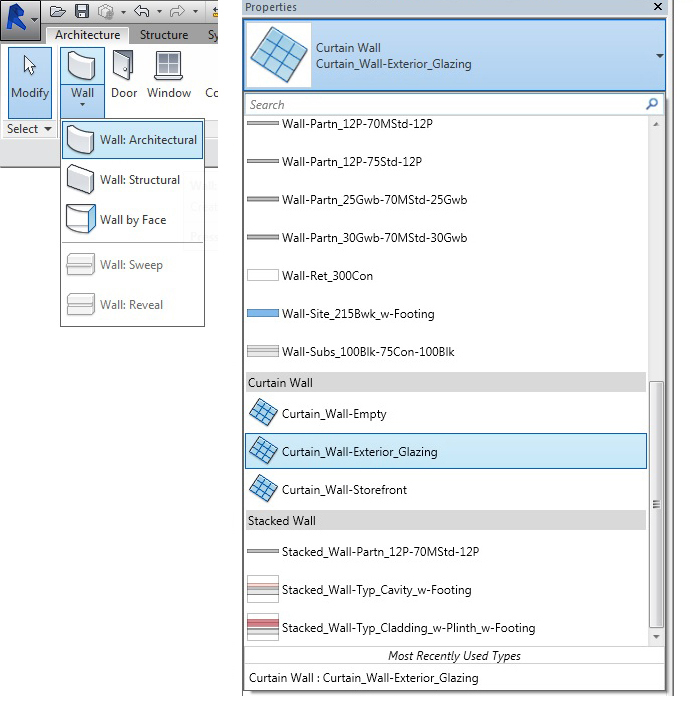
Los muros cortina pueden encontrarse junto al resto de tipos de muros, y para crearlos se sigue el mismo procedimiento que para crear un muro Architecture > Wall. Al crearlo ofrece las mismas opciones que con cualquier muro.

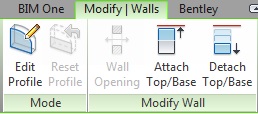
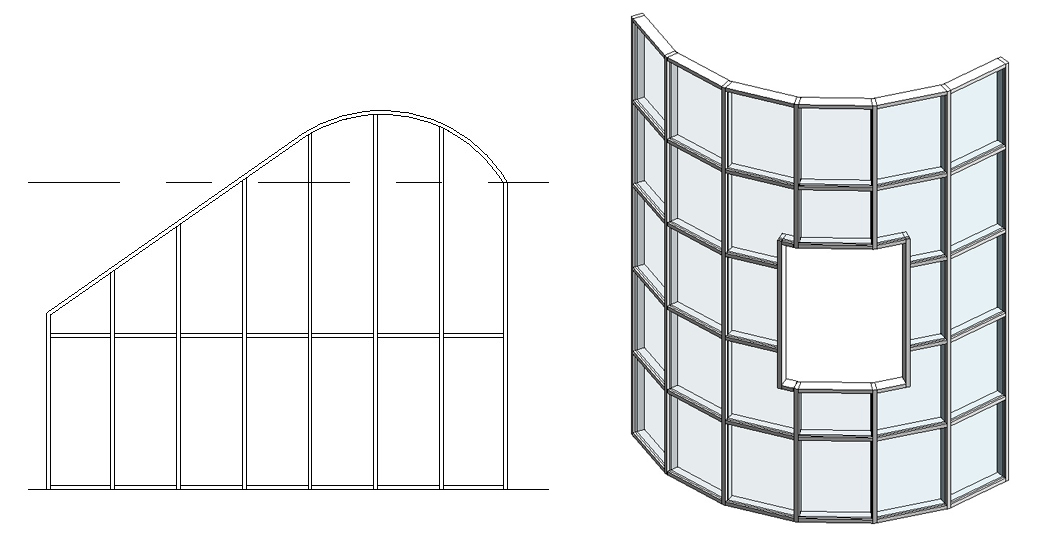
Como con cualquier muro, podremos editar su perfil, anclar su base o parte superior a un elemento constructivo como una cubierta, o hacer un “Wall Opening” que lo atraviese..
Propiedades
Las propiedades de tipo del muro cortina permiten cambiar su función, condición de unión, o los montantes o paneles. Para editarlas, hay que hacer click en “Edit type” bajo el selector de muro en el panel de propiedades.
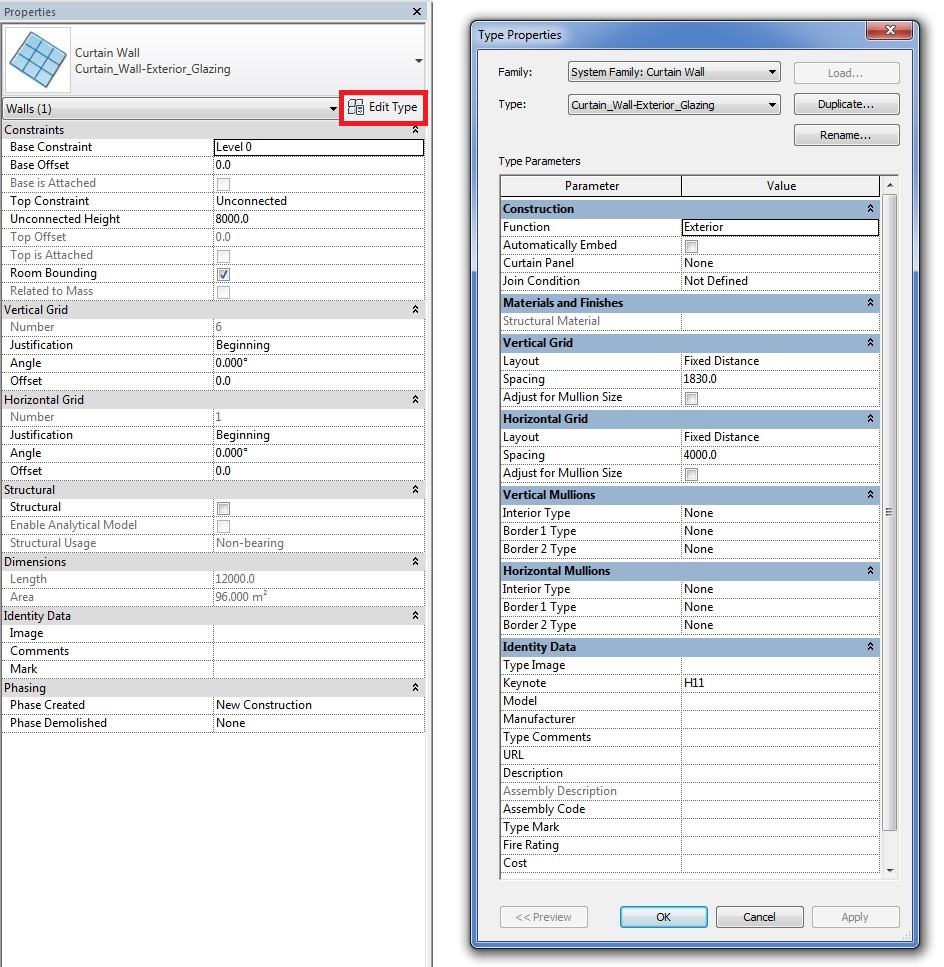
Propiedades de tipo
- Function: Determina la función del muro
- Automatically Embed: Indica si el muro cortina se inserta automáticamente en el muro.
- Curtain Panel: El tipo de panel por defecto del muro cortina.
- Join Condition: Controla qué montante se corta y cuál sigue continuo en las intersecciones.
- Vertical/Horizontal Grid Pattern:
- Layout: Establece un criterio para la colocación de las rejillas a lo largo de la longitud del muro cortina. Cuando esté en una posición distinta a “None”, Revit automáticamente añade líneas de rejilla de muro cortina según el criterio establecido:
- Fixed Distance: Las rejillas se dispondrán a una distancia fija que especifiquemos. Cuando no sea múltiplo de la longitud del muro cortina, dejará la distancia sobrante, según le indiquemos en sus propiedades de ejemplar, al inicio, al final, o a ambos lados.
- Fixed Number: Indicaremos un número fijo de rejillas interiores (si indicamos 4, nos hará 4 divisiones interiores, por tanto tendremos 5 paneles), y Revit automáticamente las distribuirá equidistantes por la longitud el muro.
- Maximum Spacing: Indica que las rejillas están situadas en intervalos iguales a lo largo del muro cortina a una distancia nunca superior a la especificada. Minimum Spacing actuaría del modo contrario.
- Spacing: En los modos “Fixed Distance” y “Maximum/minimum Distance” establece la distancia que cumplirá la condición.
- Adjust for mullion size: Ajusta la posición de las rejillas para asegurar que los paneles tienen la misma medida. Resulta útil particularmente en bordes con “hosts”, que pueden dar lugar a paneles desiguales.
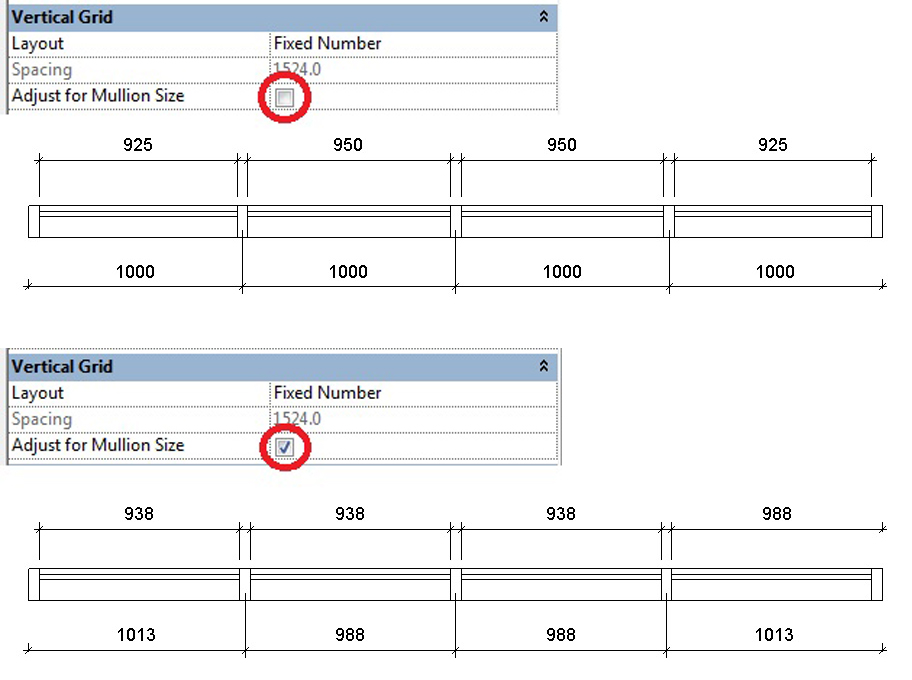
- Vertical / Horizontal Mullions: En estos apartados establecemos el tipo de montante que utilizará por defecto en cada una de las posiciones.
Propiedades de ejemplar
A través de las propiedades de ejemplar podremos ajustar ciertos parámetros de la posición de cada uno de los muros cortina individualmente. Tiene unos parámetros iguales a los que tienen el resto de muros como son “constraints”, relativos a la posición y altura asociada a los niveles del proyecto, “Structural”, “Dimensions”, “Identity Data” y “Phasing”.
Pero aparecen unos apartados de propiedades específicos de muros cortinas y relativos a la posición y distribución de las rejillas vertical y horizontal, que podremos especificar para cada ejemplar:
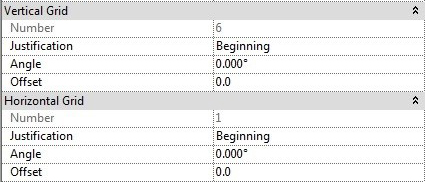
- Number: Aparecerá editable cuando el tipo de muro tenga la opción “Fixed Number”.
- Justification: Permite elegir por dónde se empiezan a colocar las rejillas según el método de distribución elegido, ya sea por el principio (Beginning), por el final (End), o por el centro (Center), siempre teniendo en cuenta el sentido en el que fue modelado. Esto es importante cuando la distribución de las rejillas deje partes desiguales. Si tenemos la opción Beginning elegida, dejará en la parte final del muro las partes desiguales, en la opción End hará lo contrario, y en la opción Center distribuirá las partes desiguales a cada lado.
- Angle: Permite rotar la rejilla del muro cortina el ángulo que especifiquemos. Los valores permitidos están entre 89 y -89.
- Offset: Empieza la distribución de las rejillas a la distancia que especifiquemos del punto inicial. Por ejemplo, si la justificación está colocada en “End”, y damos un offset de 5, colocará la primera rejilla a esa distancia del final del muro y posteriormente colocará el resto de rejillas con el criterio especificado a partir de ella.
Edición de las rejillas
A pesar de los ajustes explicados previamente, podemos editar la posición de cada rejilla de manera individual.
Cuando seleccionemos una rejilla aparecerá anclada, se refiere a la posición establecida en la condición de distribución de tipo. Pero si desanclamos, podremos mover la rejilla o alinearla a la posición de otros elementos.
Añadir rejillas
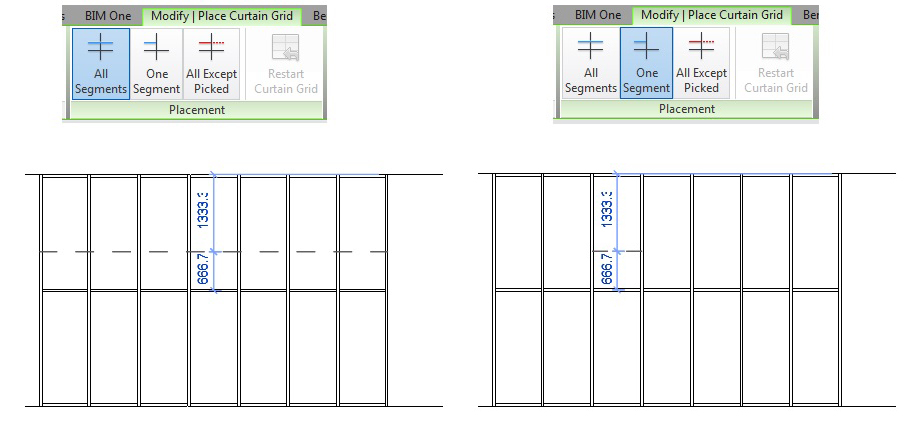
A través de la herramienta Curtain Grid situada en el menú Architecture, podremos añadir rejillas a un muro cortina en la posición que queramos, siempre paralela a una de las dos rejillas existentes en el muro. La herramienta nos permite añadir rejillas que abarquen todos los segmentos, o que sólo estén incluidas en un segmento.
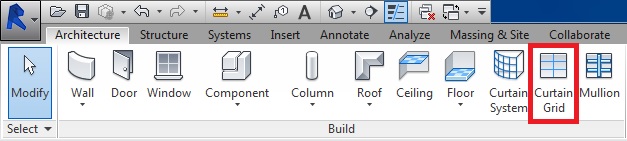
Suprimir rejillas
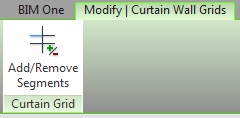
Cuando seleccionamos una rejilla con el tabulador nos aparece una opción para añadir o suprimir segmentos. Esta herramienta nos permite eliminar o añadir segmentos de la rejilla que tengamos seleccionada.
Montantes
Colocación de montantes
Los montantes son elementos que siempre van colocados sobre rejillas de muro cortina. Para añadir un montante sobre una rejilla iremos a Architecture > Mullion. La herramienta permite colocar el montante sobre la línea de rejilla completa, sobre un solo segmento, o sobre todas las líneas de rejilla del muro cortina seleccionado.

Si se añade un montante a una rejilla interior, el montante se coloca centrado. Si se añade a una rejilla perimetral, el montante se coloca con su cara exterior alineada con la cara exterior del muro.
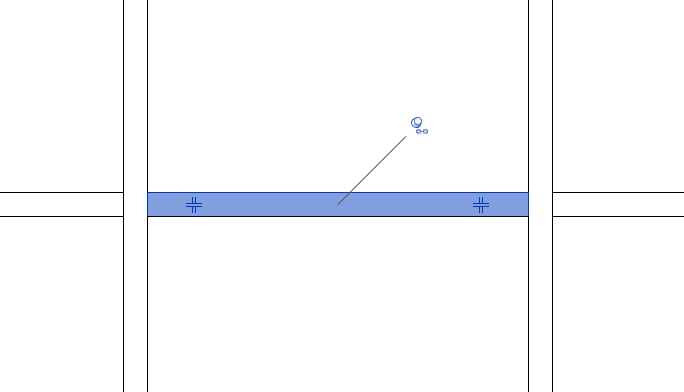
Cuando seleccionamos un montante de muro cortina que se ha colocado automáticamente con la rejilla nos aparecerá anclado, para editarlo tenemos que desanclarlo. Podemos cambiar el tipo de montante, borrarlo, o editar su continuidad en una intersección mediante los símbolos que aparecen cercanos a las intersecciones.
Montantes de esquina
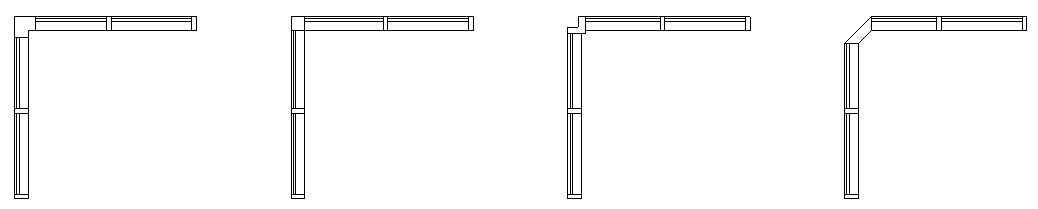
Existen un tipo especial de montantes que solucionan los encuentros de dos muros cortina, los “Corner Mullion”. Pueden colocarse en las propiedades de tipo, o seleccionando el montante final y reemplazándolo por uno de estos tipos. Revit nos advertirá que uno de los montantes se superpone al otro, y lo que haremos será borrar el otro para convertirlo en un único montante de esquina.
Propiedades
Las propiedades de tipo de los montantes presentan una serie de parámetros comunes a todos los montantes, y otros que dependen del tipo de perfil:
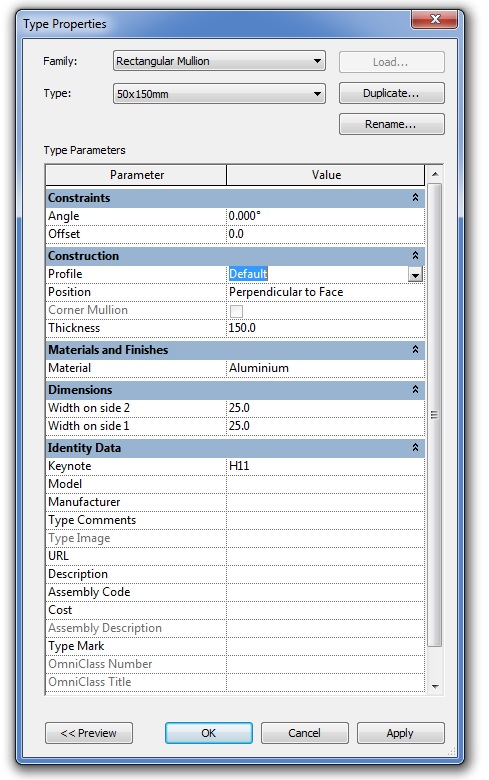
- Material: El material del montante.
- Angle: No disponible para “Corner Mullions” ni montantes circulares.
- Offset: Establece un desfase desde el eje del panel.
- Profile: Permite elegir el perfil de montante.
- Position: Rota el perfil. No disponible para montantes de esquina. Permite elegir entre “Perpendicular to Face” que es el más habitual, o “Parallel to Ground” (habitual para planos inclinados).
Creación de montantes
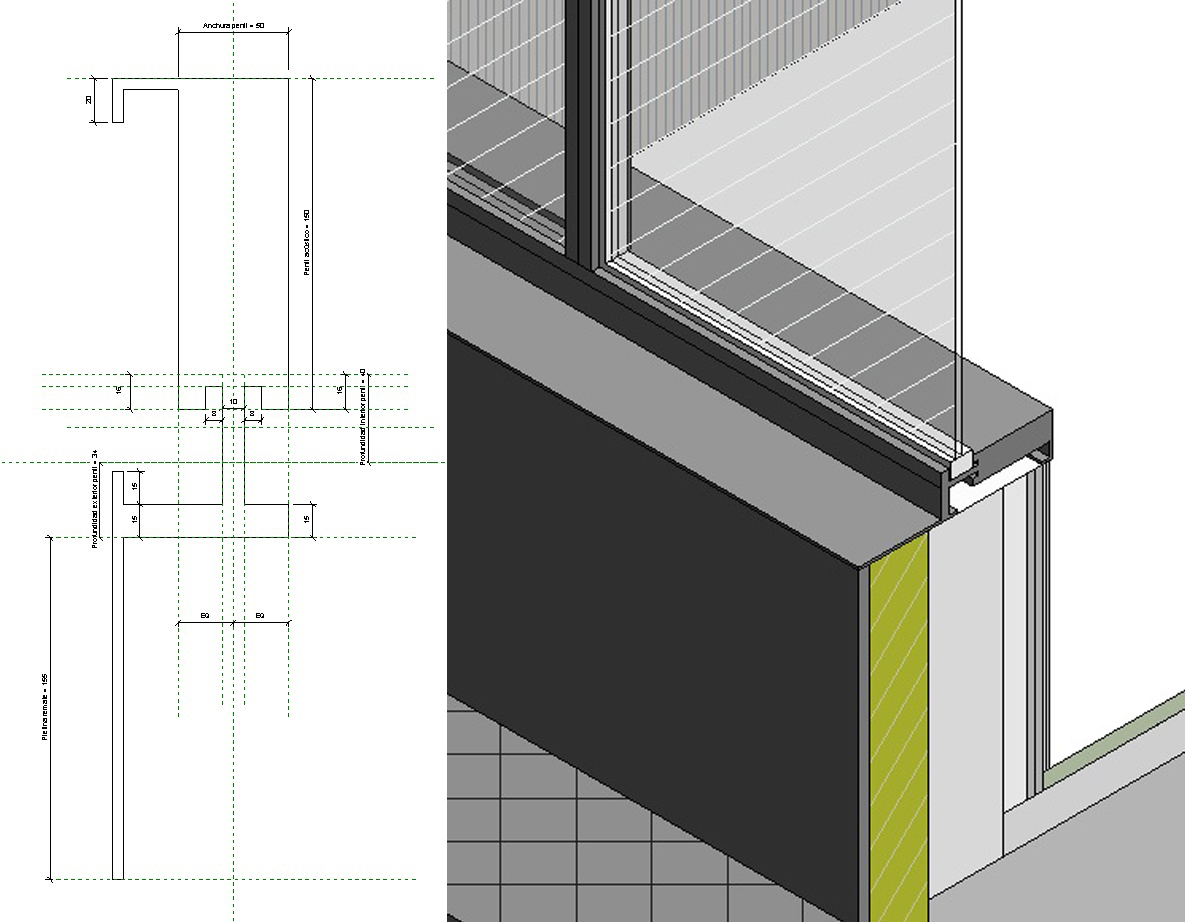
Pueden crearse nuevos montantes mediante la creación de perfiles de montante. Los montantes están formados por perfiles, en algunos casos paramétricos. Para crear esos perfiles se utiliza la familia “Metric Profile-Mullion”.
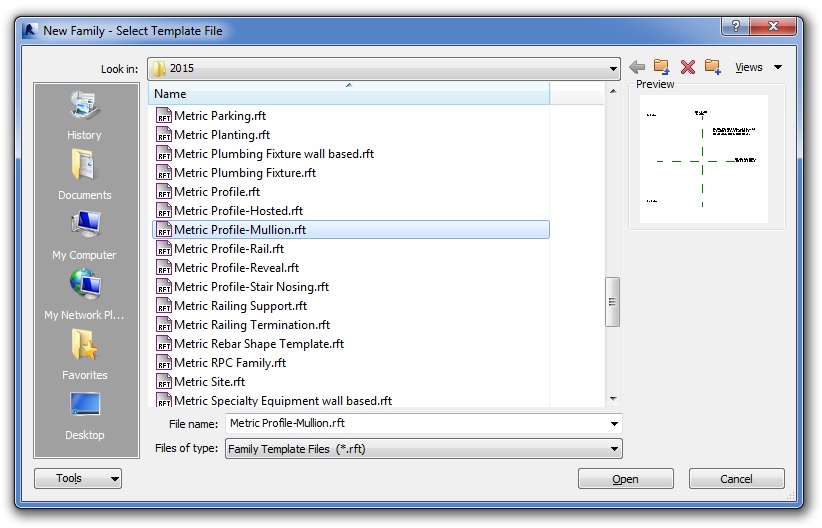
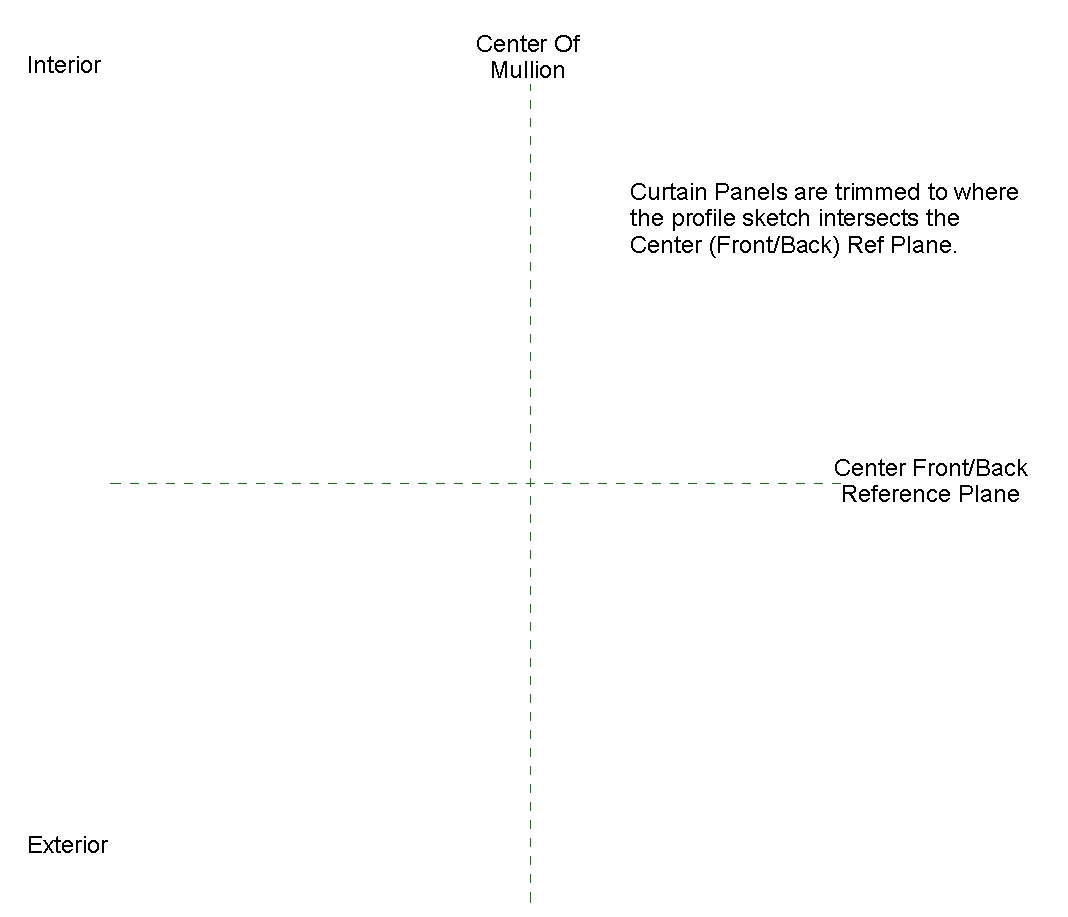
Una vez en la familia, veremos unos ejes que nos indican el centro del montante, y otro indicando el centro del muro cortina, es decir, por donde pasará el panel. El panel terminará donde el perfil corte con el eje.
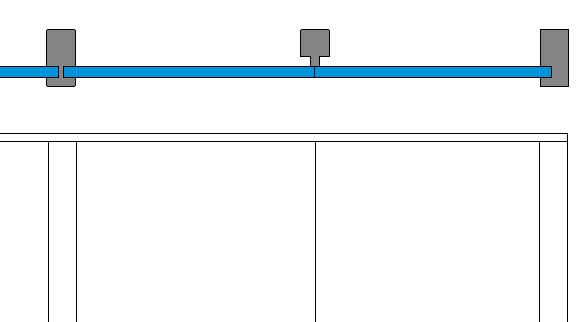
Para evitar realizar perfiles demasiado complicados intentando aportar precisión, se puede optar por introducir “detail items” y configurar su visibilidad para que aparezcan sólo en detalle alto por ejemplo. Estos “detail items” solo aparecerán cuando el plano de corte de la vista en el proyecto, seccione el montante.
Una vez creado el perfil, lo cargamos en el proyecto. Dentro del proyecto seleccionamos cualquier montante existente o bien vamos por el navegador de proyecto a las familias de montantes, y editamos las propiedades de tipo. Duplicamos tipo para crear un nuevo montante y en Profile seleccionamos el perfil creado.
Paneles
Editar paneles de muro cortina
Se puede cambiar un panel de muro cortina por cualquier tipo de muro. Para ello, se selecciona el panel, y en el selector de tipo podremos elegir el tipo de muro.
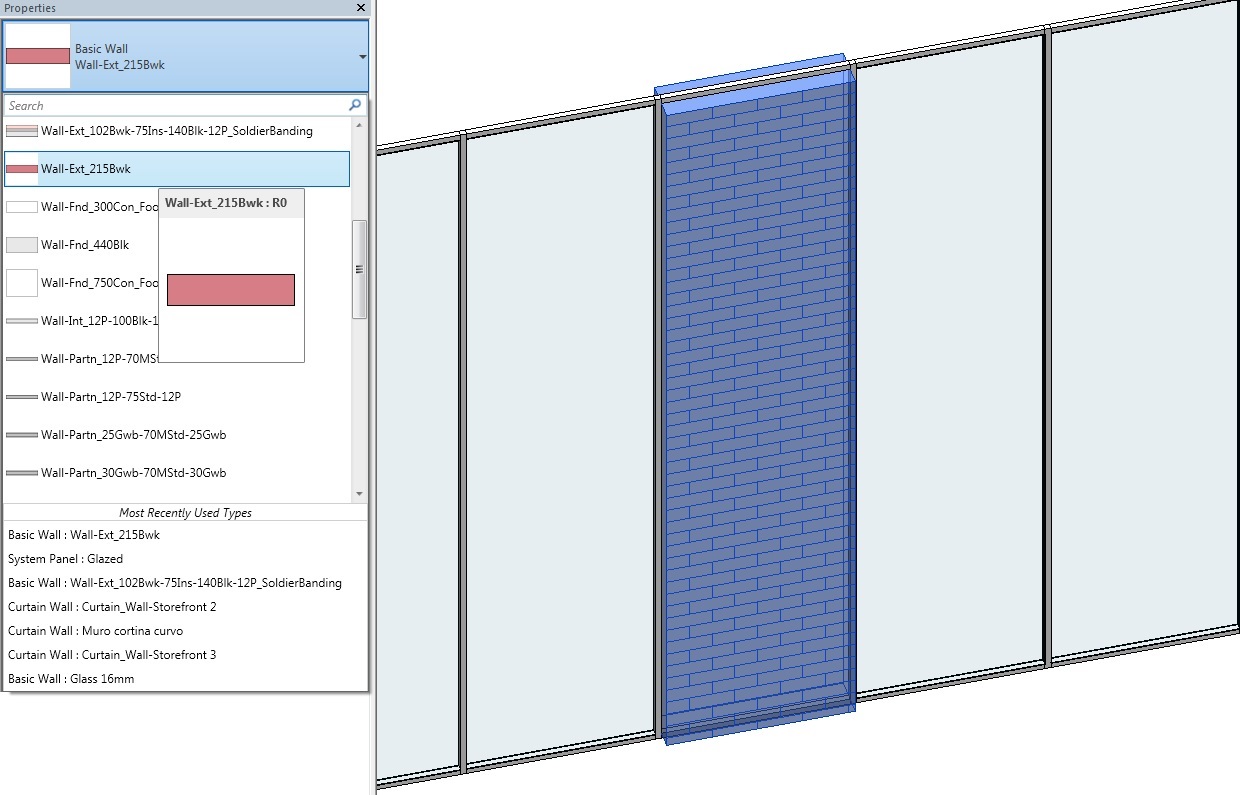
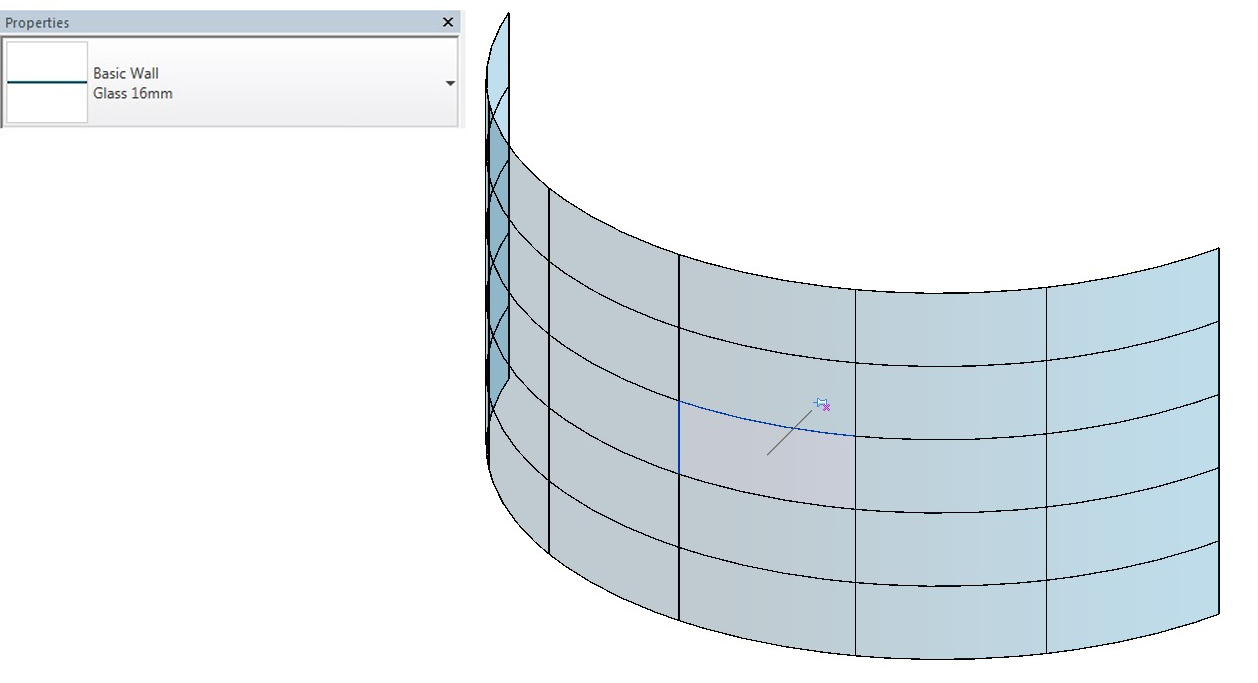
Cuando colocamos un muro como panel de muro cortina, sigue manteniendo algunas de sus propiedades. Por ejemplo, sigue siendo “host” de puertas, ventanas o huecos. Cuando se mueven las rejillas del muro cortina la posición del elemento insertado en el muro no varía, no se mueve con el panel. Una ventaja de colocar un muro normal como panel de muro cortina, es que el muro se adapta a formas curvas y el panel se mantiene recto entre las rejillas que lo albergan.
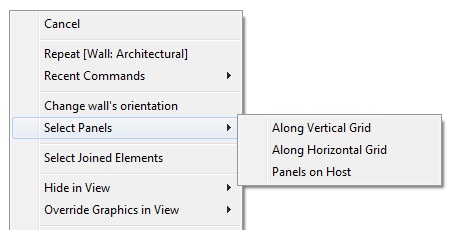
Para seleccionar varios paneles más rápidamente podemos hacer click con el botón derecho con el panel seleccionado, y nos ofrece la opción “Select Panels”. Con ello podremos seleccionar todos los paneles de la rejilla, o del muro.
Crear paneles de muro cortina
Los paneles de muro cortina son una familia externa que podemos cargar en el proyecto. Para crear un nuevo panel, utilizaremos la familia “Metric Curtain Wall Panel”.
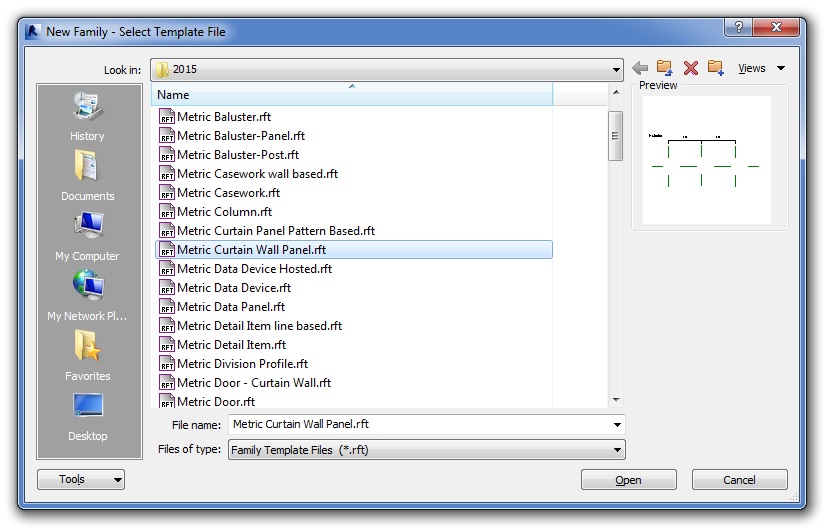
Una vez en el interior de la familia, si nos situamos en la vista de alzado exterior, vemos unos planos de referencia que nos marcan los límites del panel de muro cortina. Estos planos se adaptarán a la posición del panel en el muro cortina.
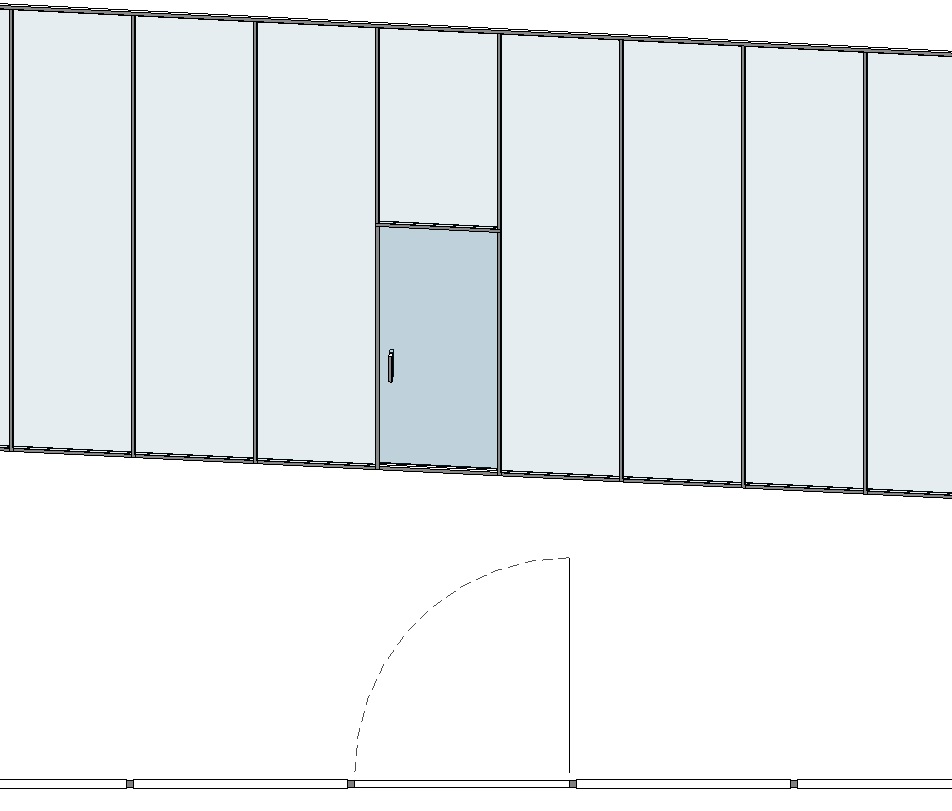
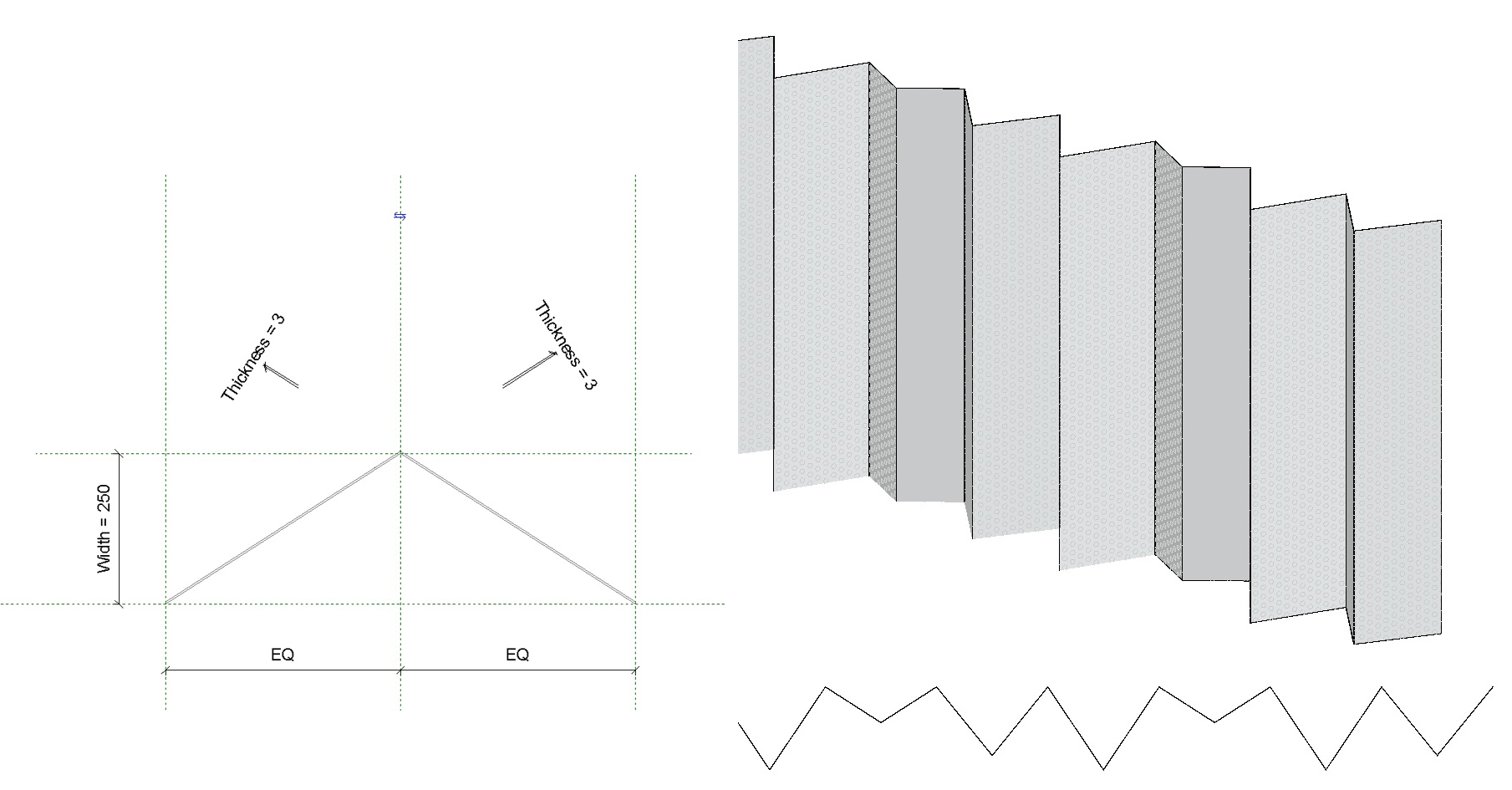
Los paneles ofrecen una gran flexibilidad, y se puede optar por dar profundidad o crear distintas formas según cambie su longitud mediante planos y líneas de referencia. Uno de los paneles más habituales son las puertas de muro cortina.
Casos especiales
Sloped Glazing
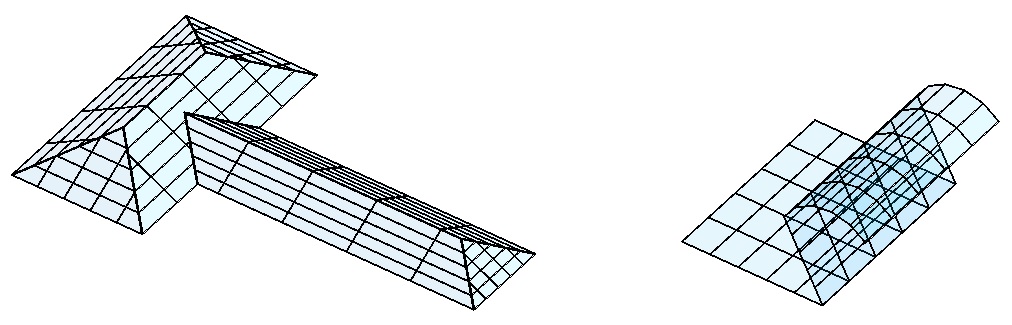
Existe un tipo de “Roof” que podemos usar como muro cortina, se trata del tipo “Sloped Glazing”. Comparte propiedades de los “Roofs” con los de los “Curtain Walls”. Se crea como cualquier “Roof”, bien sea “by Footprint”, “by Extrusion” o “by Face”.
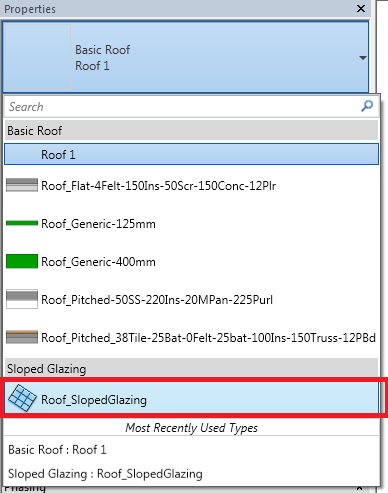
Las propiedades de tipo de estos “Roofs” son las mismas que las de los muros cortina, y por tanto podremos añadir una distribución de rejillas, y el tipo de montante o panel que tendrá. Una vez creado podemos añadirle o quitarle rejillas, editar sus montantes o paneles, como un muro cortina normal.
Curtain System
Los sistemas de muro cortina son unos componentes que comprime paneles, rejilllas y montantes. Normalmente no tienen forma rectangular.
Se puede crear un sistema de muro cortina seleccionando las caras de un elemento. Después de crearlo, se pueden añadir rejillas y montantes como si fuera un muro cortina normal. Los sistemas de muro cortina no pueden editar su perfil, se adaptan a la cara a partir de la que se crean.

Las propiedades de los sistemas de muro cortina son iguales a las de los muros cortina, a excepción que en las propiedades de ejemplar no encontramos las relativas a la posición y los niveles a los que se ancla ya que se sitúa en la posición definida por la cara sobre la que se crea.
Metric curtain panel pattern based
Una familia especial de panel de muro cortina, son los paneles de muro cortina basados en patrón. Este tipo de paneles se utilizan para panelar masas que tienen asignado un patrón. A través de la familia “Conceptual mass” se pueden crear formas de masa a las que se asigne un patrón.
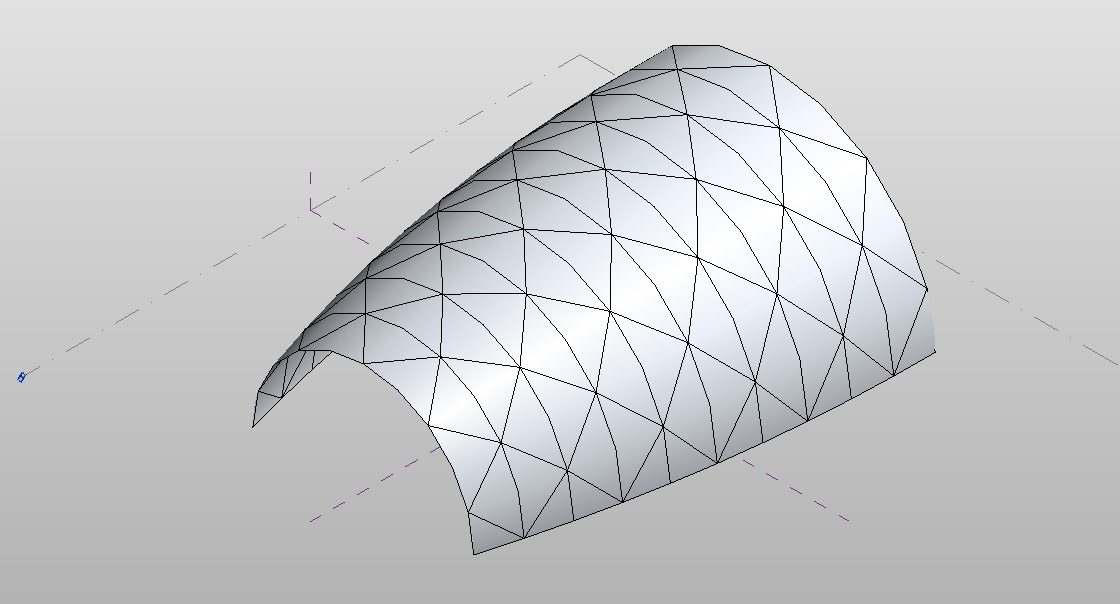
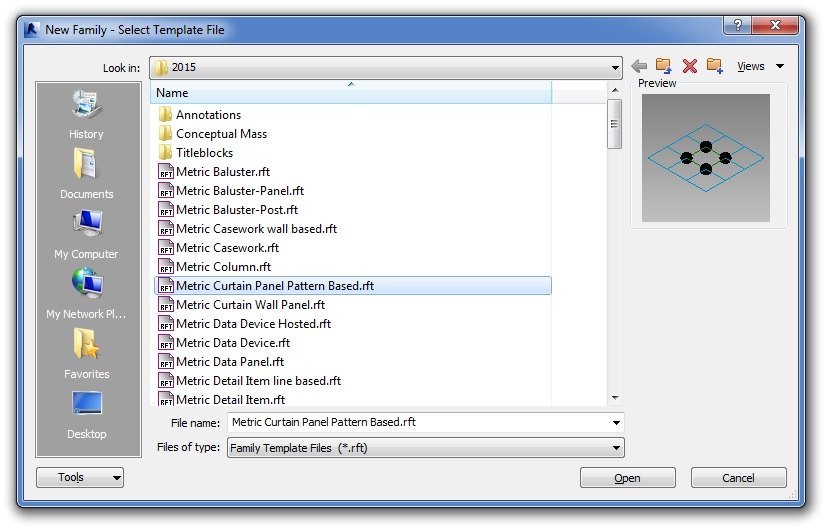
A través de la familia de panel basado en patrón podremos panelar esas masas como si fueran un muro cortina. Abrimos la familia “Metric Curtain Panel Pattern Based”.
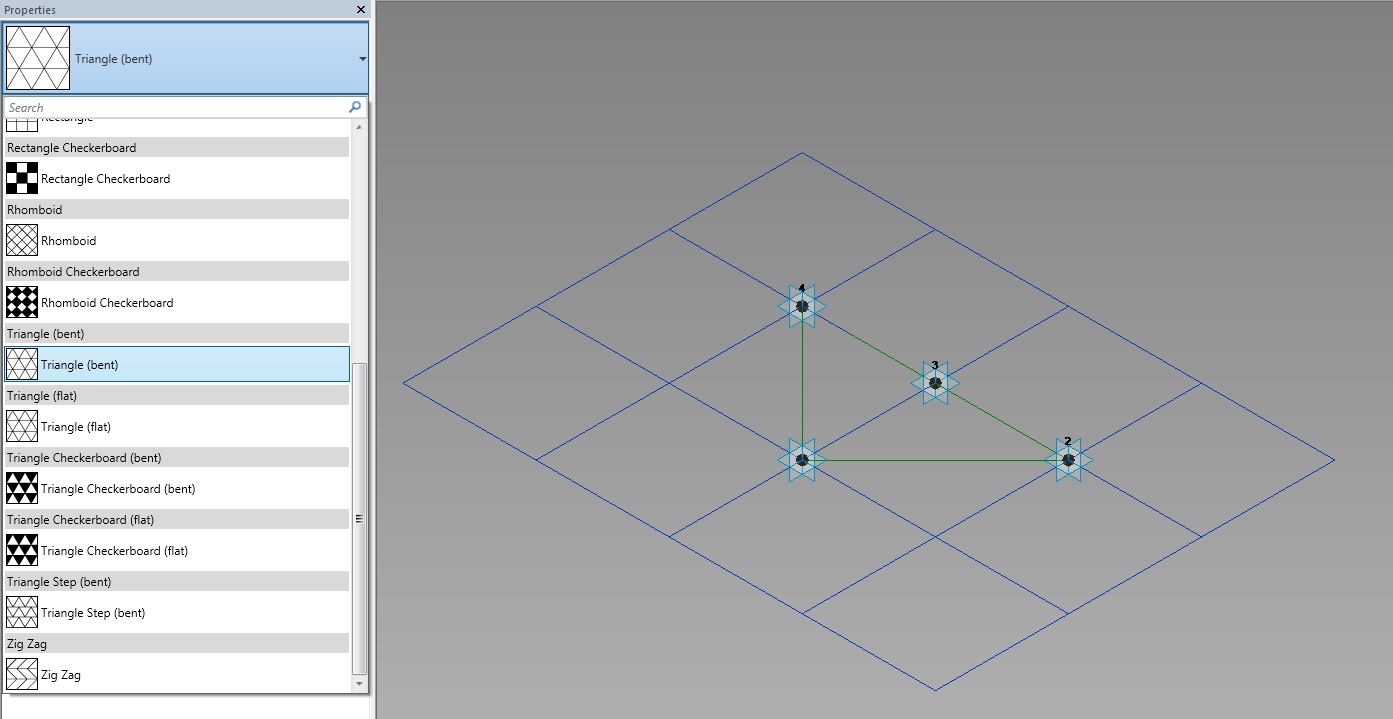
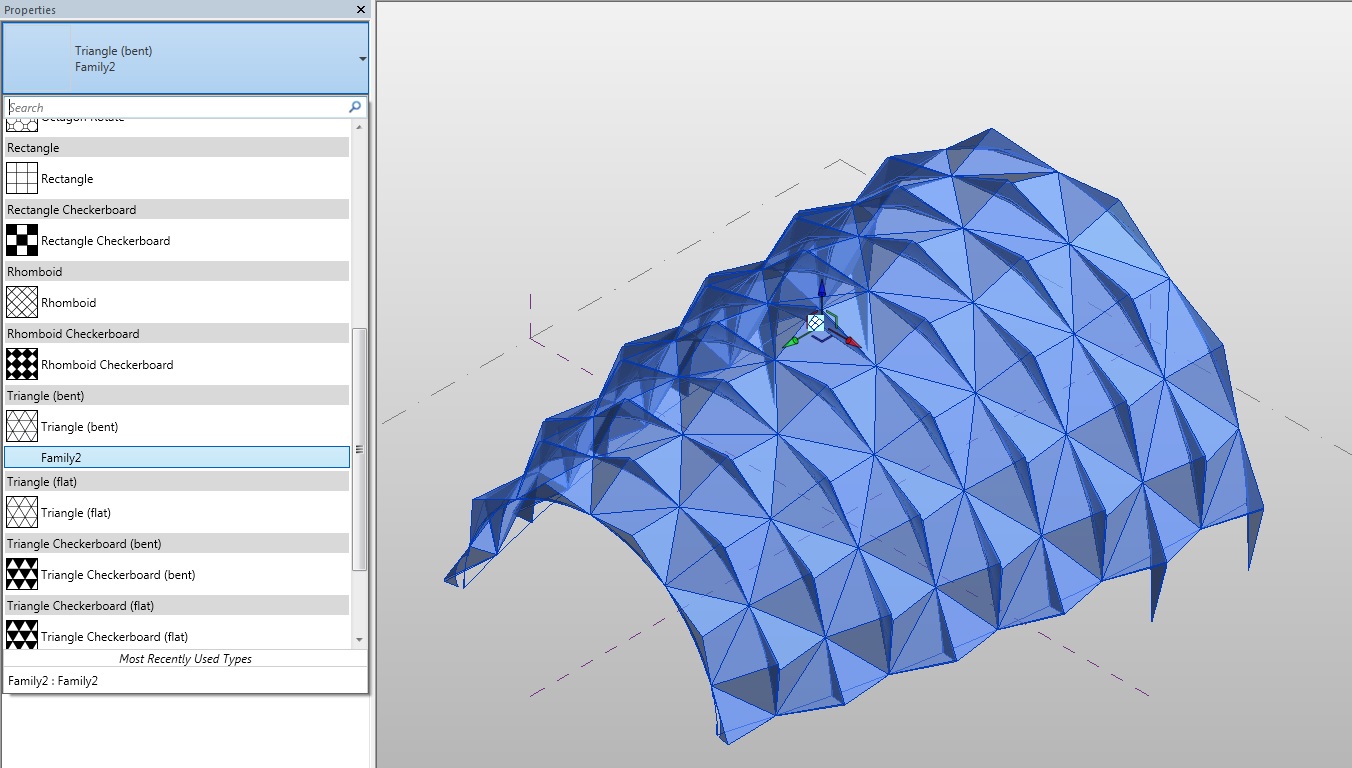
Dentro de la familia podemos cambiar el patrón del panel seleccionando la rejilla azul y cambiando su tipo en el selector de tipo.
A través de los puntos adaptativos y líneas de referencia podemos crear formas sólidas que definan nuestro panel.
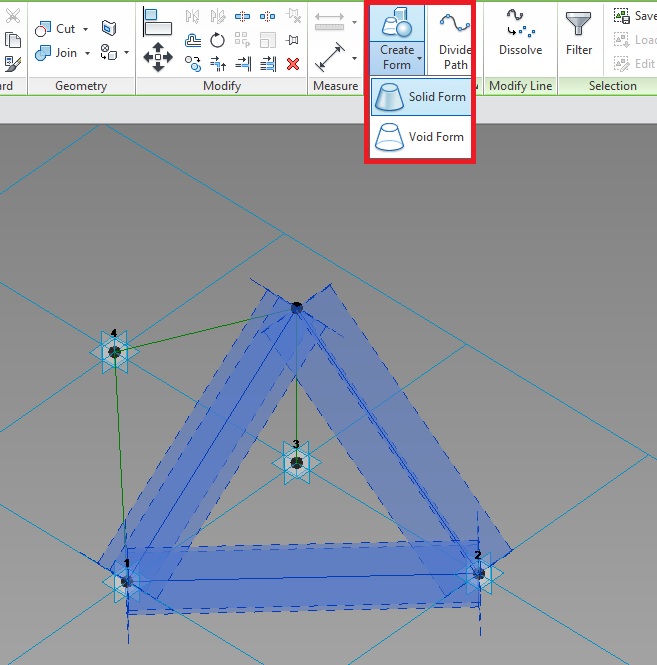
Una vez tengamos nuestro panel, lo insertaremos en la familia de la masa, y en ella cambiaremos el patrón por nuestra familia de panel que ya aparecerá dentro de las opciones de patrón.
Muros cortina en tablas
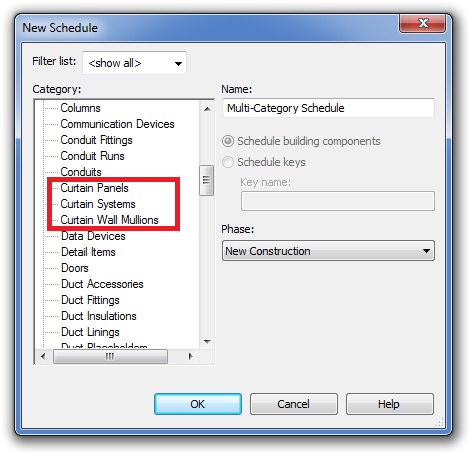
A la hora de reflejar muros cortina en tablas de planificación nos encontramos que no hay una categoría específica de “Curtain Wall”. Sí que podremos hacer tablas de los paneles, de los montantes y de los sistemas de muro cortina, pero para ver los muros cortina en una tabla, tendremos que hacer una tabla de planificación de “Walls”.
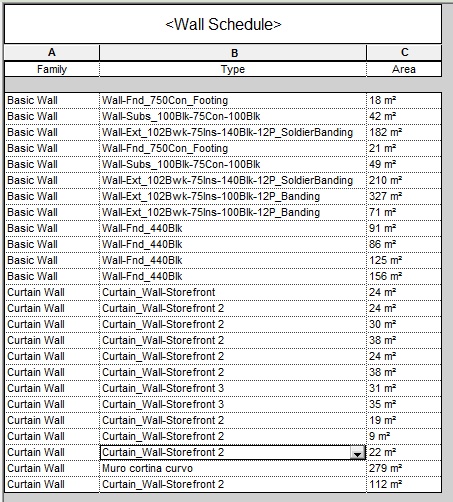
Si buscamos una tabla en la que sólo aparezcan muros cortina, esto puede suponer un problema ya que no es posible filtrar los elementos de la tabla por su familia o su tipo. Una buena manera de filtrar puede ser mediante “Comments”, “Typemark”, o algún otro parámetro de identidad. De todas formas si incluimos el campo de la familia y lo incluimos en el apartado “Sorting/Grouping”, nos ordenará los muros de tal manera que todos los muros cortina se colocarán juntos, lo que ayudará a una mejor lectura.
Otra solución puede ser hacer dos tablas por separado, una de paneles y otra de montantes.
Ventanas
Las ventanas son familias externas de Revit que se comportan como elementos hospedados, es decir, necesitan un anfitrión, normalmente muros, aunque también tejados para lucernarios.
Creación de ventanas
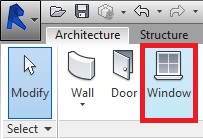
Para crear una ventana utilizaremos Architecture > Window, seleccionaremos el tipo y con las herramientas de volteo la colocaremos en su anfitrión en la posición deseada.
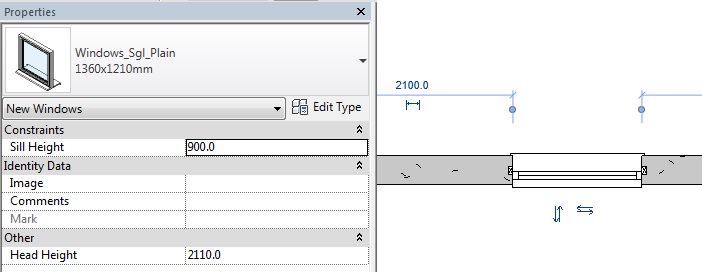
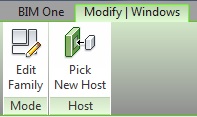
Una vez coloquemos la ventana dentro del muro, la superficie de la ventana será restada automáticamente de la del muro. Las ventanas no pueden estar fuera de un anfitrión, podremos moverla dentro de su anfitrión original o seleccionar uno nuevo seleccionándola y pulsando “Pick new host”.
Propiedades
Con las propiedades de las ventanas podremos cambiar sus materiales, dimensiones y posición.
Propiedades de tipo
Construcción
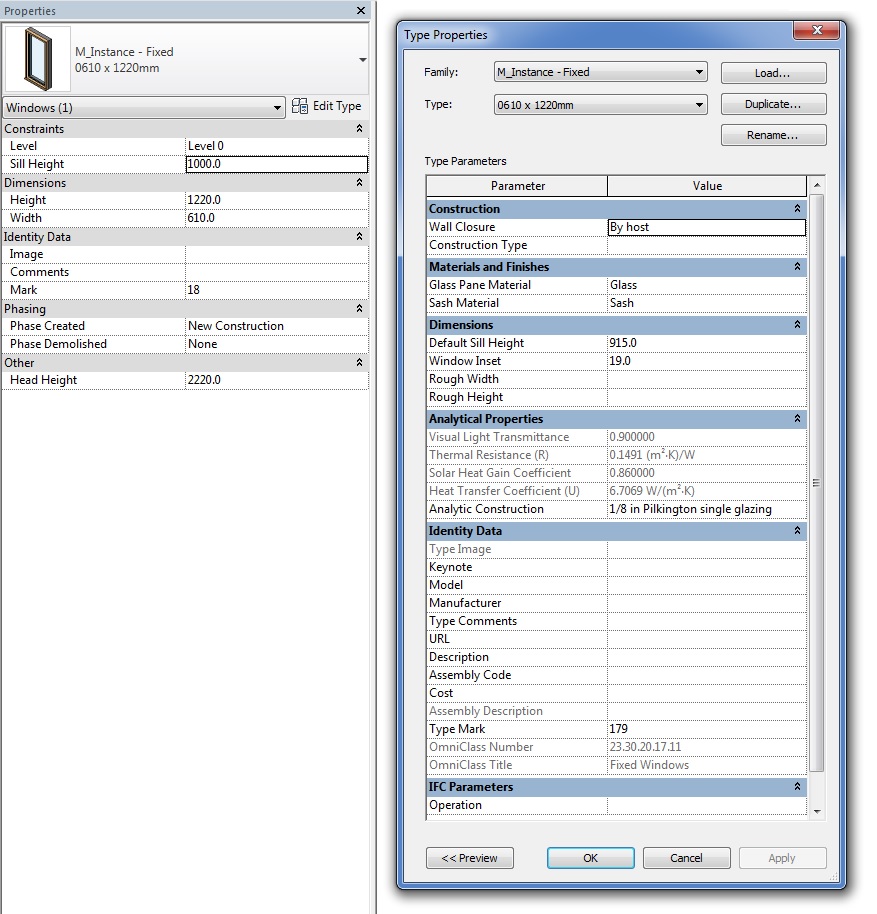
- Wall closure: Este parámetro permite adecuar la forma en la que las capas del muro se adaptan a la ventana. Se puede dejar “By Host” para que dependa de las propiedades del muro, o bien se puede fijar en “Neither”, “Interior”, “Exterior” o “Both”.
- Construction Type: El tipo de construcción de la ventana.
Materiales y acabados
- Glass Pane Material: El material de los paneles de cristal de la ventanas
- Sash Material: El material de los marcos de la ventana.
Dimensiones
- Dependiendo de la familia de la ventana aparecerán distintos parámetros en este apartado. Los más comunes serían:
- Height: Altura de la abertura de la ventana (en el caso de la imagen se trata de un parámetro de ejemplar).
- Default Sill Height: La altura por defecto del antepecho. En las propiedades de ejemplar se podrá variar individualmente esta dimensión.
- Width: Anchura de la ventana (en el caso de la imagen se trata de un parámetro de ejemplar).
- Window Inset: La anchura total de la inserción de la ventana en el muro.
- Rough Height: La altura del hueco de la ventana. Se puede colocar en tablas y exportar.
- Rough Width: La anchura del hueco de la ventana. Se puede colocar en tablas y exportar.
Identity Data
Parámetros que aportan información del tipo de ventana, su coste, la empresa que lo ha fabricado, descripción, comentarios, marca de tipo, etc.
IFC Parameters
Clasificación de la ventana para su exportación a IFC.
Propiedades de ejemplar
Constraints
- Level: El nivel en el que está colocada la ventana.
- Sill Height: La altura del antepecho.
Identity Data
- Comments: Comentario hecho al ejemplar. Una vez que lo introducimos, podemos seleccionarlo en otros ejemplares de la misma categoría, independientemente del tipo o la familia.
- Mark: Enumera las instancias dentro de la categoría a medida que se van colocando.
- Phasing: Parámetros relativos a la fase de los elementos.
Other
- Head Height: La altura de la parte superior de la ventana con respecto al nivel en el que está colocada.
Familias de ventanas
Como hemos dicho, las ventanas son una categoría de familias externas, que pueden ser creadas e introducidas en el proyecto. A la hora de crear una nueva ventana, podemos utilizar varias familias:
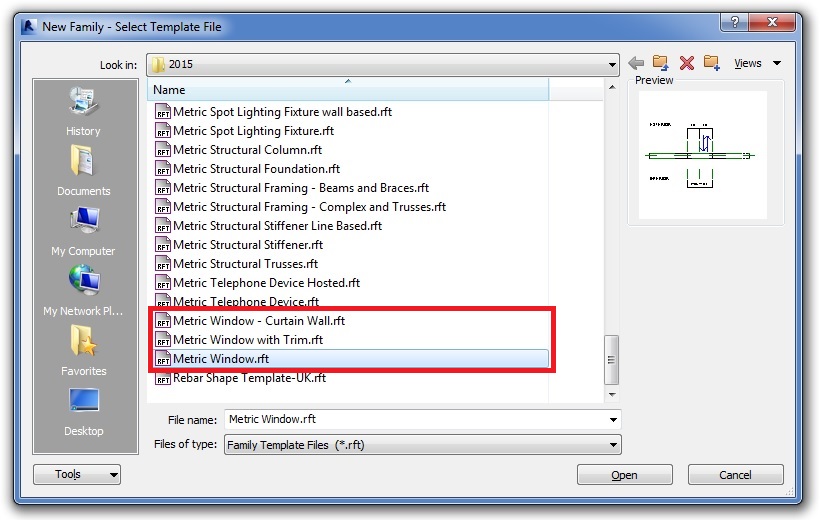
La familia “Metric Window – Curtain Wall”, nos ofrece una plantilla para crear un panel de muro cortina que sea ventana, y por tanto es muy similar a las plantillas de panel de muro cortina, con los ejes que definen las dimensiones del panel que luego variarán con el muro. Las plantillas “Metric Window” y “Metric Window with Trim” se diferencian en que la segunda ofrece un barrido exterior en forma de marco que ya está creado en la plantilla de la familia y que podremos modificar. De cualquier forma, en la otra plantilla de familia también podremos crear ese marco exterior.
Para el ejemplo utilizaremos la familia “Metric Window”. El archivo de la familia ya tiene un “opening cut” acotado dentro del muro, y a partir del cual podemos empezar a modelar la ventana. También podremos editar o borrar este hueco si no nos interesara.
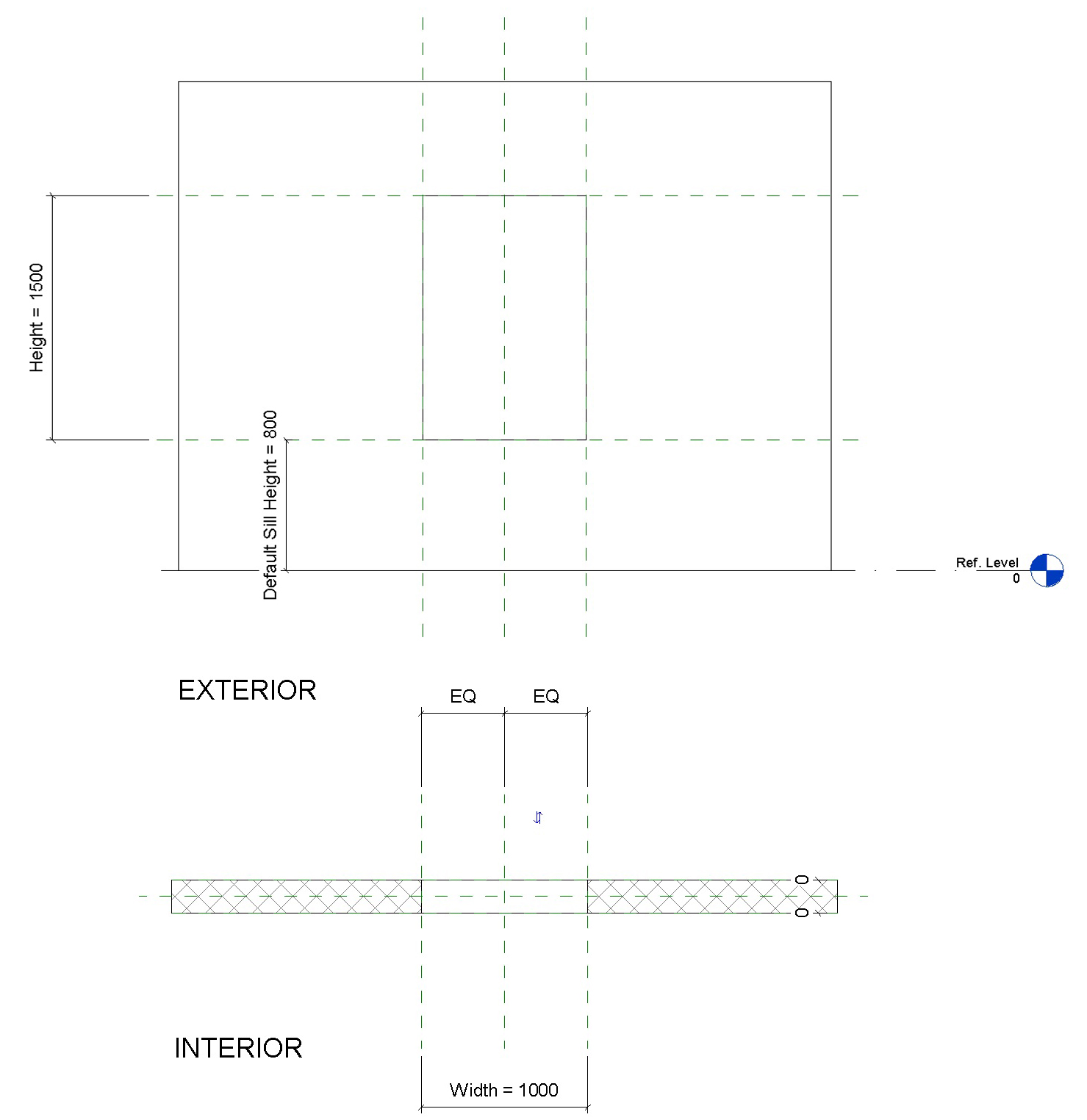
La familia contiene unos parámetros de tipo ya definidos y acotados que no podremos editar ni borrar. Podremos utilizar estos parámetros junto con los nuevos que vayamos creando para establecer distintos tipos dentro de la misma familia adaptándola a distintas dimensiones y posiciones y así evitar tener que crear muchas familias.
Es importante anclar las extrusiones, barridos, etc., que modelemos a los planos de referencia para que nuestras dimensiones se mantengan cuando los parámetros de dimensiones cambien.
Podemos añadir herramientas de volteo o giro a la familia para que una vez en el proyecto sea más fácil de colocar. Para ello, desde una vista de planta, Create > Control. Nos permitirá varias opciones de control.

A la hora de crear perfiles complicados con un grado alto de definición, es una buena práctica editar su visibilidad según las vistas y el nivel de detalle, o bien añadir elementos de detalle.
Ventanas en tablas
Como categoría, podemos hacer tablas de planificación de ventanas exclusivamente. Dentro de la tabla podemos añadir los parámetros de dimensiones o identidad necesarios.
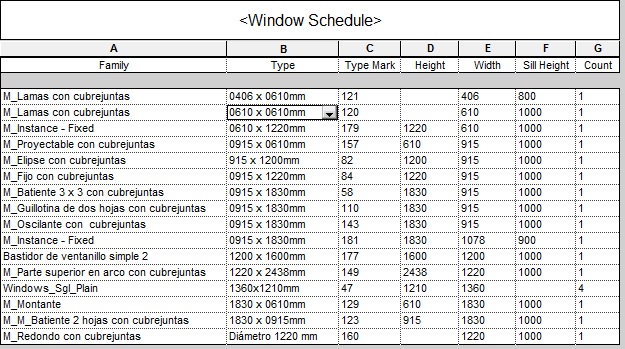
Memoria de carpinterías
Una forma rápida de crear una memoria de las ventanas dentro del proyecto es mediante el uso de vistas de leyenda. Para ello crearemos vistas de leyenda desde View > Legends > Legend, la nombraremos y daremos escala. Posteriormente, desde el navegador de proyecto, en el desplegable de familias, podremos arrastrar el tipo de ventana a la vista de leyenda.
Podremos modificar luego la familia y tipo del elemento, el tipo de vista (planta, alzado o sección), y la longitud del elemento anfitrión para las vistas en planta.
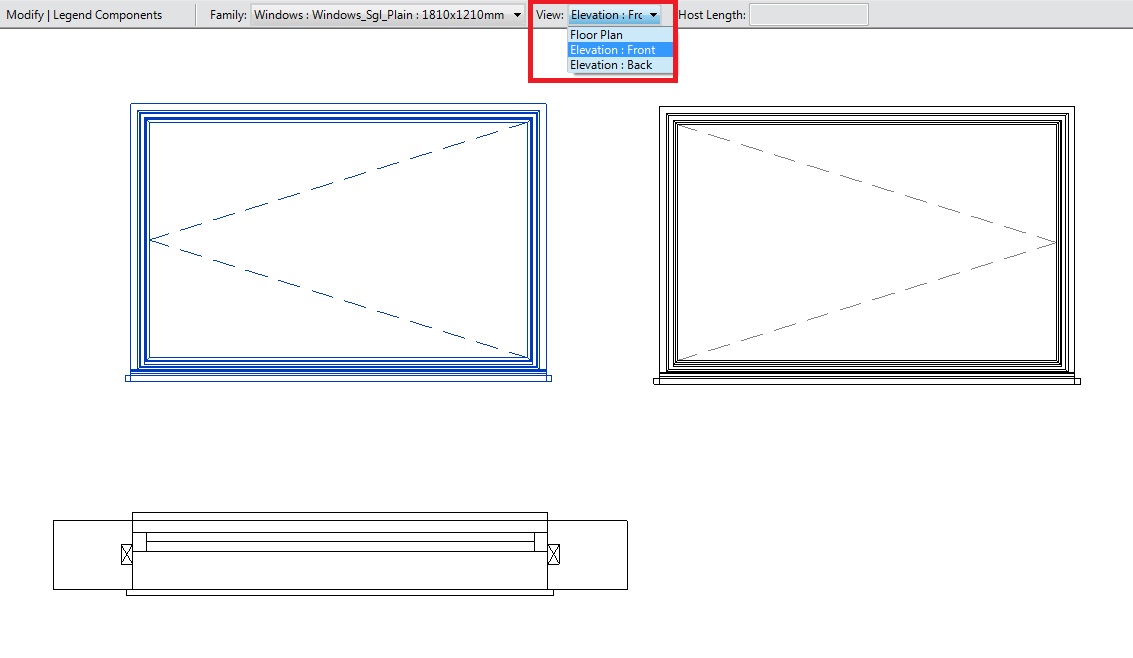
Dentro de estas vistas podemos acotar y hacer las anotaciones que deseemos, excepto etiquetar los elementos.
Este tipo de vistas de leyenda, además tiene la ventaja de que pueden aparecer en varios planos a la vez, con lo cual evitamos duplicar vistas. Podemos añadir varias ventanas a una misma vista de leyenda, o hacer una nueva vista por cada tipo de ventana.
Tips & Tricks
- Tener una “wall” como panel de muro cortina ofrece la ventaja de puede adaptarse a una curva, mientras que los paneles de muro cortina no se adaptarán y mantendrán la forma de la rejilla en una línea recta.
- Al crear perfiles complicados con un alto grado de definición, es una buena práctica editar su visibilidad según los puntos de vista y el nivel de detalle, agregando elementos de detalle.
- La fase de "Leyendas" podría crearse con el objetivo de poner en ella todos los elementos que se desea que aparezcan en leyendas, pero que no que aparezcan en las mediciones. Ofrece algunas ventajas sobre las vistas de leyenda: es posible etiquetar los elementos y modificar la forma en que aparecen. Para evitar que los elementos modelados en esta fase aparezcan en las tablas es importante comprobar que la fase y el filtro de fase de cada tabla sea el correcto.
- Podríamos establecer que las ventanas funcionan mejor para elementos entendidos como unidades repetidos en el proyecto, mientras que los muros cortina se utilizarán para sistemas acristalados, elementos complejos y para los bosquejos rápidos en etapas tempranas del proyecto.
Pros/Contras
A la hora de modelar elementos de fachada, se nos puede plantear la duda si elegir “curtain walls” o “windows”. Todo dependerá del elemento a modelar y lo que se pretenda conseguir a través de él. A continuación exponemos alguna de las ventajas de cada elemento:
Muros cortina
- Los muros cortina ofrecen la ventaja de que son mucho más fáciles de editar que las ventanas. Es mucho más cómodo añadir o quitar montantes, modificar los paneles, que tener que modificar la familia de la ventana. Resultan muy útiles para primeros diseños rápidos que luego serán modificados.
- Se adaptan mucho mejor que las ventanas a formas curvas. Para adaptar una ventana a formas curvas, tendremos que modificar su familia añadiendo la curvatura, y encajarla con la real mediante prueba y error. El muro cortina es mucho más fácil de adaptar ya que se controla dentro del proyecto y puede ser creado a partir de caras de elementos curvos.
- Los muros cortina no dependen de ningún elemento, sin embargo las ventanas dependen de su elemento anfitrión. Por tanto, los muros cortina son más fáciles de adaptar a una posición.
- Los muros cortina se manejan de una manera más sencilla. La creación y edición de ventanas requiere un mayor cuidado y presenta mayor dificultad. Además, podemos conseguir mayor variedad de resultados con un muro cortina que con una ventana mediante la edición de montantes y paneles.
Ventanas
- Las ventanas ofrecen una representación más cercana a la realidad y más precisa.
- Las ventanas pueden aparecer en vistas de leyenda mientras que los muros cortina no. Eso puede ser una ventaja ya que a la hora de crear una memoria de carpinterías es mucho más fácil y rápido arrastrar los tipos de ventana a vistas de leyenda que duplicar vistas para los muros cortina. Un inconveniente es que no se puede etiquetar los elementos en las leyendas.
- Las ventanas pueden aparecer en tablas de planificación, y los muros cortina aparecen con el resto de muros. Por otro lado los muros cortina ofrecen la ventaja de que pueden hacerse tablas de los montantes y los paneles por separado, y las ventanas no ofrecen la posibilidad de separar sus componentes.
- Ofrecen un mayor control de la adaptación de las capas del elemento anfitrión. En el tipo de ventana podemos definir la forma en la que las capas del muro se adaptan a la ventana, mientras que en el muro cortina no.
Conclusión
Crear fachadas complejas y detalladas en Revit es un trabajo duro y lleva su tiempo. Es importante decidir lo que es necesario modelar y lo que podría evitarse con el fin de llegar al nivel de detalle (LOD) establecido.
Para resumir podemos decir que el uso de ventanas o muros cortina dependerá de varios factores: lo que queremos del proyecto, del elemento, nuestras habilidades, etc....