

Muros cortina
Operativa en Revit
Muros Cortina
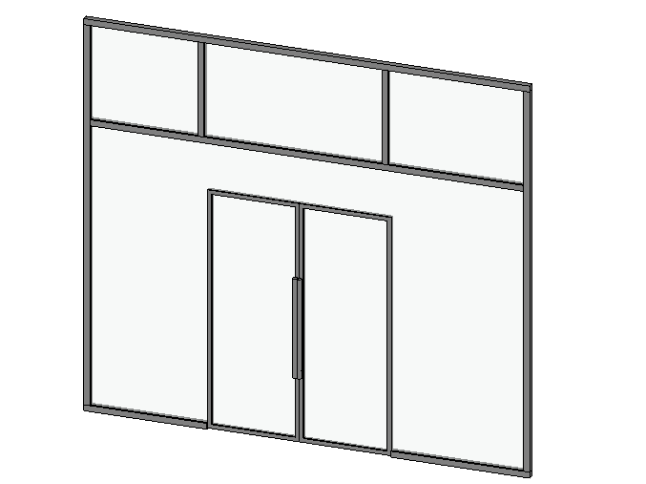
Objetivos
- Ser capaz de crear un nuevo muro cortina, entendiendo todas sus propiedades.
Requisitos
- El usuario va a utilizar Revit, cualquier versión
- El usuario tiene conocimientos básicos de modelado
Descripción
- Los muros son una familia de sistema, lo que significa que sólo se crean y modifican dentro del proyecto.
- No pueden crearse nuevas familias de muro. De cualquier manera, puede crear tantos tipos como sea necesario duplicando o modificando las familias de sistema existentes: Muros cortina ó “Curtain Walls”.
- Los muros cortina pueden crearse de manera personalizada e individualizada o atendiendo a tipos.
El procedimiento
Tipos
De la misma manera que se crea un muro básico, la manera de crear un muro cortina nuevo es seleccionando uno ya existente y dándole a duplicar:
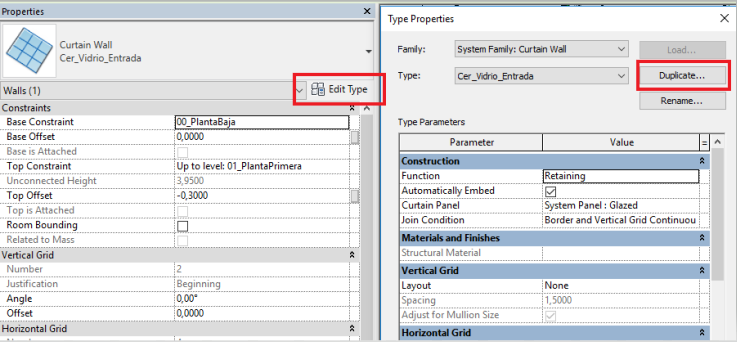
Parámetros de muro cortina
A continuación se describe cada uno de los parámetros propios para la definición geométrica de un muro cortina.
A modo de resumen, lo que tendremos que indicar es de qué se compone el panel del muro cortina, ej: Vidrio, chapa metálica. Así como la definición de los elementos que hacen de montantes horizontales y verticales y la distancia entre ellos, las rejillas.
Construcción:
- Función: Indica la finalidad de un muro: exterior, interior, retención, cimentación, cielo raso o núcleo de ascensores. La función se puede usar para tablas de planificación y para la creación de filtros que simplifiquen un modelo para la exportación. A la hora de modelar un muro cortina, definir o no este parámetro, no influye en el proyecto, por lo que se puede dejar el valor por defecto.
- Incrustar automáticamente: Es un parámetro de Sí/No que se activa marcando la casilla. Indica si el muro cortina se incrusta automáticamente en el muro; es decir, si hace el agujero en el muro o si por el contrario, se queda embebido en el mismo. Es aconsejable tener activada esta opción puesto que no es muy lógico tener un muro cortina embebido en otro.
- Panel de muro cortina: Fija el tipo de familia de panel de muro cortina para el elemento de muro cortina. En el desplegable de los posibles paneles a elegir, nos encontramos familias cargables de paneles y con los tipos de muro que hay cargados en el proyecto. Para crear un nuevo panel de muro cortina tendremos que hacerlo en el editor de familias o crear un nuevo tipo de muro con las capas y el espesor que se deseen. Podrá haber un muro cortina como panel dentro de otro muro cortina, ya que el listado que podemos seleccionar, incluye todos los tipos de muros, ya sean básicos, muros cortina o muros apilados.
- Condición de unión: Controla qué montantes se dividen en las intersecciones de un ejemplar de muro cortina. Es decir, en una intersección entre montantes horizontales y verticales, se determinará cuál de ellos será el que sea continuo. Además, se puede diferenciar entre montantes interiores y montantes de borde. De esta manera, todo el marco del muro cortina podría ser contínuo y adicionalmente, establecer una prioridad de intersección.
Rejillas verticales/Horizontales:
Son las líneas que definen la cuadrícula del muro cortina. Sirven para controlar las dimensiones de los paneles.
- Diseño (Layout): Establece un diseño vertical/horizontal automático para las líneas de rejilla de muro cortina a lo largo de un muro de cortina. Cuando se establece un valor que no sea “Ninguno”, Revit añade automáticamente unas líneas de rejilla verticales/ horizontales a un muro cortina por defecto, siguiendo unas reglas.
- Distancia fija indica que las rejillas del muro cortina están colocadas con una separación igual al valor especificado para el espaciado vertical/horizontal. Si el valor del espaciado no es un factor de la longitud del muro, Revit hace que el último panel sea de una dimensión menor. Por ejemplo, si el muro tiene 5 metros y el espaciado vertical es de 2 metros y se ha definido la justificación al inicio como referencia, Revit comienza su cuadrícula en el inicio, colocando la primera rejilla a 2 metros, la siguiente a los 4 metros, y hasta los 5 metros quedaría un panel con la medida restante, en este caso 1 metro. Sin embargo, si la justificación fuera al centro, nos encontraríamos con dos paneles de 0,50 metros en los extremos, y dos paneles de 2 metros cada uno en los vanos intermedios.
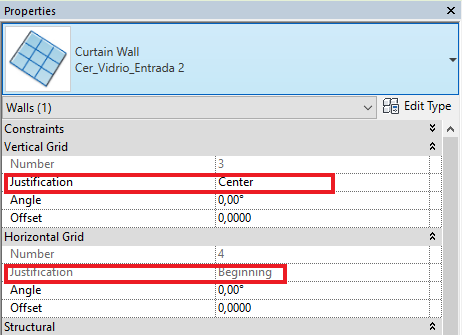
La justificación de la que hablamos, es un parámetro de ejemplar, por lo tanto está en el menú de propiedades de cada muro cortina, no dentro de la edición del tipo.
- Número fijo. En este caso, se establece el número de montantes que se desean tener, y es el propio Revit el que hace el cálculo de la distancia a la que tendrán que ir separados. De esta manera, con el mismo tipo de muro cortina, con un número fijo de 3 montantes verticales, podremos tener: montantes a 3 metros si se trata de un muro de 12 metros, o montantes a 1 metro, si se trata de un muro de 4 metros.
- Espaciado máximo/mínimo: Aquí se indica la distancia máxima o mínima a la que se quieren los montantes. Revit hace un cálculo automático de la distancia entre montantes basado en ese valor. Si elegimos un espaciado máximo, las rejillas se separarán equidistantemente unas de otras sin superar el valor elegido. En el caso de elegir un espaciado mínimo, nos aseguraremos de que no haya ningún panel con unas dimensiones inferiores a la especificada.
- Espaciado (Spacing): En este parámetro especificaremos la distancia del espaciado. Se activa cuando en “Diseño” se establece “Distancia fija” o “Espaciado máximo/mínimo”.
- Ajustar el tamaño de montante: Ajusta la posición de las líneas de rejilla según las dimensiones del montante para asegurar que los paneles de muro cortina son de igual tamaño, siempre que sea posible. A veces, cuando se colocan los montantes, especialmente en los bordes de los anfitriones de muro cortina, pueden resultar paneles de tamaño desigual, incluso si el Diseño se fija en Distancia fija.
Montantes verticales/horizontales
En este apartado se especifica si se quiere utilizar un montante por defecto en el despiece del muro, para que sean modelados de forma automática.
- Tipo de interior: Especifica la familia de montante para montantes verticales/horizontales interiores. Se podrán seleccionar aquellos montantes que estén cargados en el proyecto. Por defecto, Revit trae las siguientes familias de montantes, que podemos encontrar en el navegador de familias.
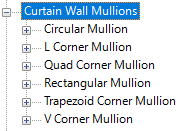
Sin embargo, hasta que no se crean tipos de éstas familias, no se podrán seleccionar en el desplegable.
Para crear un nuevo tipo, simplemente habrá que pulsar el botón derecho encima de la familia, y seleccionar “Nuevo tipo”.
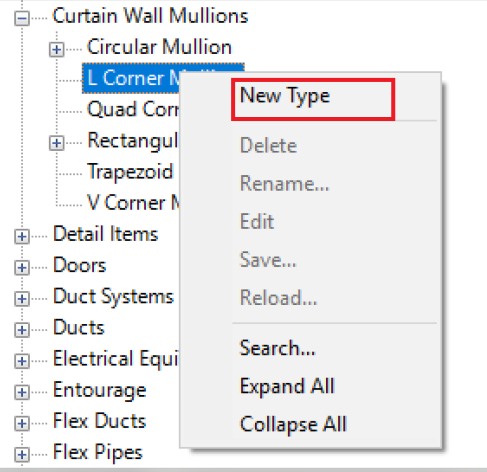
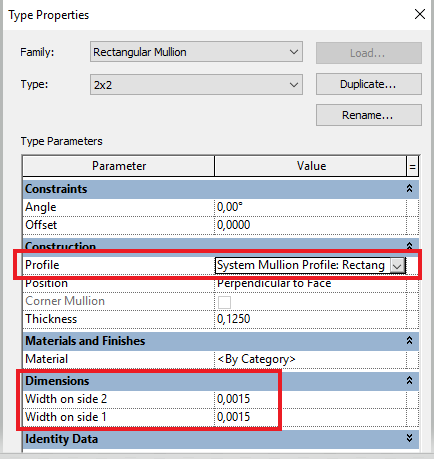
Y tendrás la opción de cargar un perfil determinado, o poner las dimensiones del mismo. En el caso de una familia de perfil rectangular tendrás: Ancho1 y Ancho2; para perfil circular tendrás: Radio; etc.
- Tipo de borde 1: Especifica la familia de montante para montantes verticales/horizontales en el borde inferior/izquierdo . La elección de uno u otro sería de la misma manera que en el borde interior.
- Tipo de borde 2: Especifica la familia de montante para montantes verticales/horizontales en el borde superior/derecho . La elección de uno u otro sería de la misma manera que en el borde interior.
Con estos parámetro definidos, tendremos creado el muro cortina geométricamente.
Otros parámetros de identidad serán necesarios en cuanto a gestión del proyecto, pero no en cuanto a la definición geométrica del muro cortina.
Muros personalizados
De la misma manera que en el procedimiento para la creación de tipos, para generar muros cortina de manera personalizada, también debemos definir los elementos que conforman el muro cortina: Paneles, rejillas y montantes.
- En primer lugar se ha de modelar un muro cortina estándar que se encuentre en la librería de familias del proyecto.
- Una vez modelado, y desde las opciones de la pestaña arquitectura, se pueden editar sus elementos internos utilizando las herramientas: “Rejilla de muro cortina” y “Montante”.
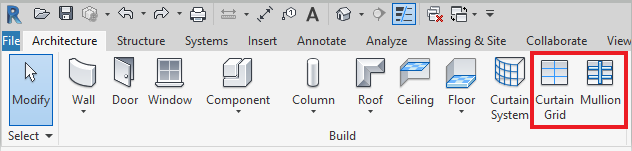
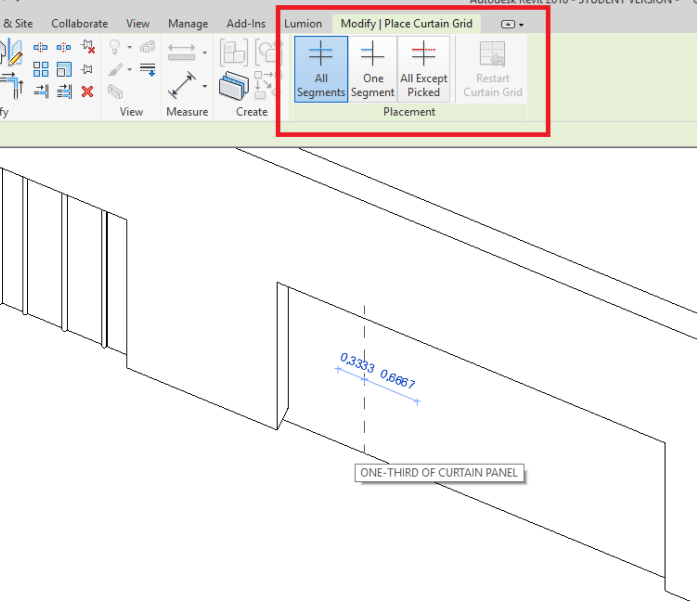
- Con la herramienta “Rejilla de muro cortina” colocaremos la rejilla definiendo de manera personalizada la distancia entre cada una de las rejillas, ya que se colocan de manera manual. Aparecerá un segundo menú de opciones disponibles para situar la rejilla: En todos los segmentos; en un solo segmento; o en todos los segmentos excepto uno (el señalado). Una vez colocada la rejilla, ésta puede ser movida o modificada de manera manual siempre que se quiera. Cuando generamos muros cortina a partir de tipos, los elementos que conforman el muro cortina aparecen bloqueados con una chincheta por defecto, sin embargo, al colocarlos de manera manual, tienen movimiento libre por defecto.
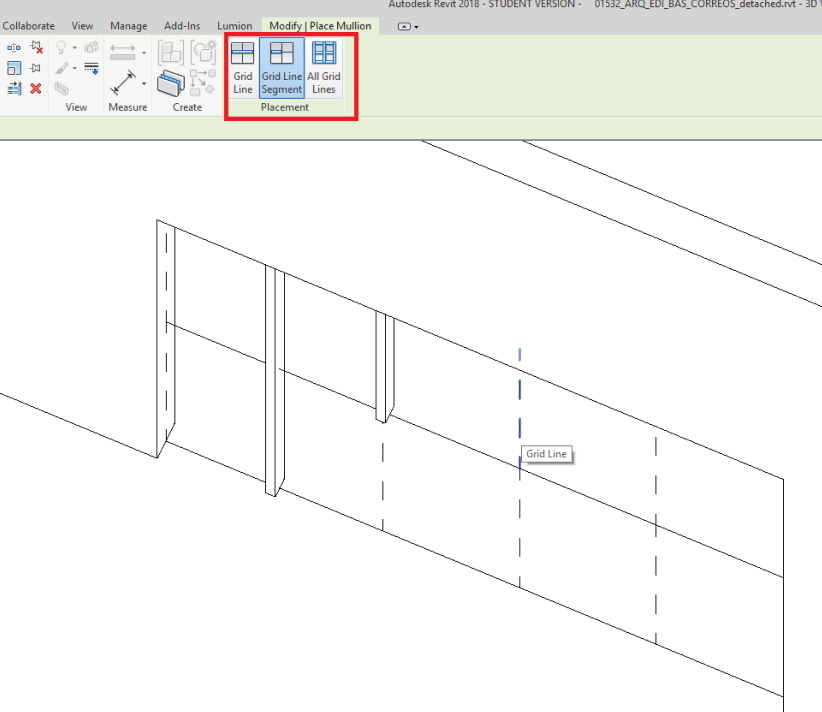
- Con la herramienta “Mullion”, una vez colocadas las rejillas, podremos colocar montantes sobre esas rejillas. Importante: sin colocar previamente las rejillas, no podremos colocar montantes. Igualmente aparecerá un nuevo menú de opciones para las Mullions: Colocar montante en toda la linea de la rejilla; sólo en un segmento; o en todas las rejillas que hayan sido creadas. Para seleccionar el tipo de montante que queremos en el muro cortina, tendremos que señalar uno por uno, o con selección múltiple, y cambiar el tipo de montante en la paleta de propiedades. No tienen por qué ser todos los montantes del mismo tipo, ni tiene por qué tener toda la retícula montantes. Una vez colocados, los podemos modificar o eliminar. Lo que no podremos hacer será cambiar su posición, ya que ésta viene definida por la posición de la rejilla, por lo tanto, para cambiar la posición de un montante, previamente habrá que seleccionar utilizando el tabulador, la rejilla correspondiente, y mover la misma.
Consejos y trucos
- Es importante saber, que cada uno de los elementos que definen el muro cortina, pueden ser seleccionados por separado: Paneles, montantes, y rejillas, así como el propio sistema de muro cortina. Por tanto hay que andar con cuidado a la hora de seleccionar, ayudándose del tabulador para seleccionar con precisión.
- Por defecto los elementos que componen el muro cortina (paneles, montantes y rejillas) aparecen bloqueados, pero este bloqueo puede ser desactivado y modificar de manera individual el muro cortina sin necesidad de cambiar el tipo. Añadiendo montantes, eliminando o editando paneles, etc.
- Ten cuidado, después de una edición manual, los parámetros de tipo del muro cortina no funcionarán de manera eficiente y constántemente saldrán errores e incluso, se eliminarán automáticamente ciertos paneles o montantes. Lo mejor en este caso, es crear un nuevo muro, no seguir editando el anterior, así se evitan los errores.
Conclusión
Los muros cortina son una familia de sistema de Revit. Para generar los tipos, hay que atender a los parámetros anteriormente definidos. Se conforman de 3 elementos que son, los paneles, las rejillas de los montantes y los propios montantes. Los muros cortina pueden ser creados atendiendo a tipos y de manera personalizada e individualizada.