

Detección de Interferencias con Navisworks
Detección de Interferencias
Detección de Interferencias con Navisworks
Objetivos
- Comprender la herramienta de detección de interferencias para la coordinación 3D en Navisworks.
Prerrequisitos
- El usuario puede navegar en archivos de Revit.
- El usuario tiene habilidades básicas en modelado BIM con el software de Revit, y entiende el lenguaje utilizado.
- El usuario tiene conocimientos sobre construcción y planificación.
- El usuario tiene conocimientos básicos de Navisworks. Si no, primero debe leerse la guía de Navisworks.
Descripción
Ideas Básicas de Navisworks:
- Es un software de Autodesk que permite el análisis, simulación y comunicación del diseño y la constructibilidad.
- Permite visualización compartida y revisión de modelos de distintas disciplinas (Revit, Inventor, Rhinoceros, Solidworks, Sketchup, Allplan, Robot, CYPE,...).
Usos principales de Navisworks:
- Detección de Interferencias: Detección de interferencias y la gestión. Nos permite anticipar, prevenir y resolver problemas en el modelo virtual antes de que comience la construcción, para reducir costes y minimizar los cambios y retrasos.
- Planificación: Simulación 4D. Navisworks Manage combina la coordinación espacial con la planificación de obra, lo que permite la simulación y análisis de la misma, y también puede gestionar los cambios que ocurren durante el desarrollo de la construcción. Ver guía de planificación 4D.
Productos de Navisworks:
- Autodesk Navisworks® Freedom: es una versión profesional gratuita por lo que es aún más fácil de conseguir y usar. Esta versión sólo se abre y combina archivos de extensión NWD (también 3D DWF). Permite la visualización de la jerarquía de objetos y sus propiedades, sin embargo, no se pueden editar los objetos.
- Autodesk Navisworks® Simulate: Este producto permite combinar y mostrar varios modelos simultáneamente desde diversas disciplinas. Puede ver la jerarquía de objetos y sus propiedades y también editarlos. Permite el uso de "Timeliner" herramienta para la planificación de la obra, pero no el uso de la herramienta de "Detección y gestión de interferencias".
- Autodesk Navisworks® Manage: es la herramienta completa de Autodesk. Todas las herramientas se pueden utilizar.
Extensiones:
- NWC (archivos de caché)
Contienen la geometría extraída de Revit. Vamos a tener tantos como número de archivos de Revit que queramos exportar.
Los archivos deben ser exportados en la misma carpeta donde se encuentra el archivo original, con su mismo nombre y sobreescribirlo cada vez que se exporte. De esta manera, cuando se actualiza el archivo NWF la última versión del caché se recarga automáticamente.
- NWF (archivos federados)
Ese tipo de archivos contienen varios archivos de caché. La manera de revisar varios archivos juntos (ARQ, MEP, EST) es haciendo un nuevo archivo federado y anexar (link) muchos ficheros NWC a él. Si cambia la ubicación del archivo NWC, deben ser recargados.
- NWD
Es el tipo de archivo que se utiliza para la entrega de información, ya que integra todos los ficheros NWC como elementos importados, captura la geometría y olvida la relación con el archivo NWC. Guarda todas las vistas generadas, anotaciones y comentarios. Se considera como un archivo completo y puede abrirse con Navisworks Freedom.
Procedimiento - Herramienta Clash detective
1 Paso a Paso
- Prepare el archivo. Oculte los elementos que no sean necesarios
- Oculte los elementos en 2D
- Verifique las coordenadas
- Cree los Sets de búsqueda (Conjuntos)
- Cree los tests de detección de interferencias
- Busque los conflictos
- Verifique el test de conflictos
- Revise y resuelva los conflictos
- Informe
2 Creación de Sets (Conjuntos)
- Abrir panel de Clash Detective, Árbol de selección y Sets.
- Los conjuntos son “carpetas”que contienen filtros de selección basados en aquello que queramos analizar. Por ejemplo, COL (Columnas) o CIM (Cimentación).
- La mejor manera de crearlas es utilizando la herramienta “buscar elementos”. Si el modelo cambia y es exportado otra vez, los conjuntos que creó se actualizan mientras que si hemos creado los conjuntos seleccionando artículos manualmente, no se van a añadir a la selección aunque compartan las mismas propiedades.
3 Creación de Test (Pruebas)
- Haga una nueva prueba con un nombre descriptivo.
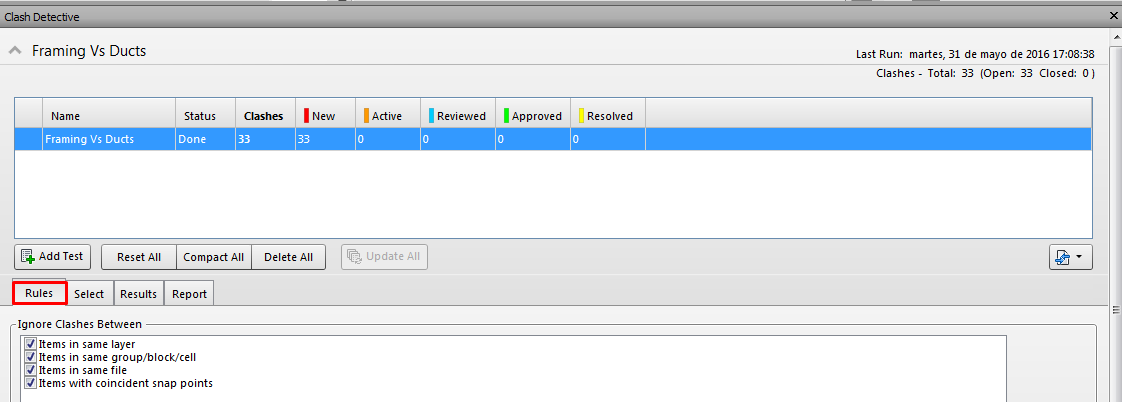
- Revise las reglas para ignorar ciertas colisiones.
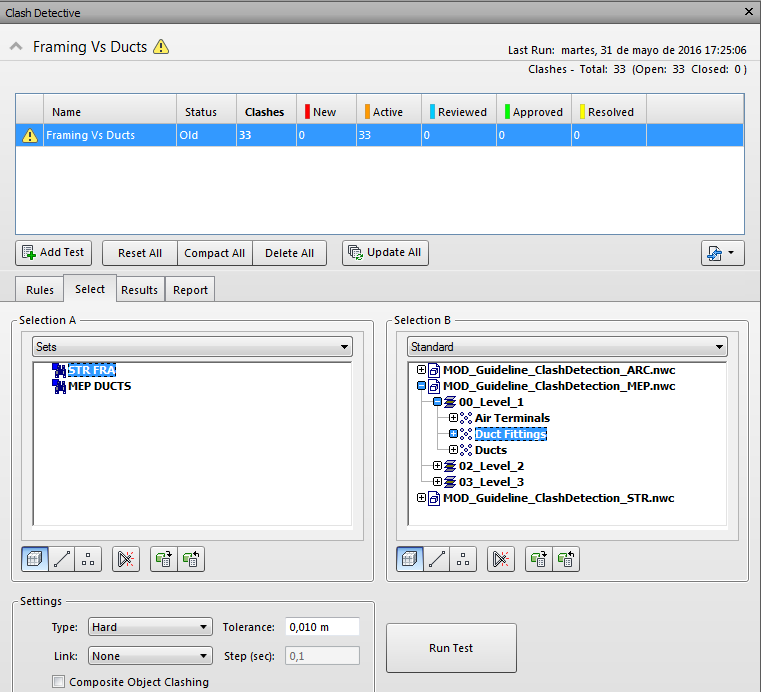
- En la pestaña de selección, elija los elementos que quiere analizar. En este caso, puede seleccionar los sets de selección previamente creados, el modelo completo o seleccionando manualmente los elementos.. Se recomienda utilizar los sets de búsqueda para controlar la selección de los elementos.
- En la pestaña de Selección, puede modificar:
- Tipo:: “Estático” si quiere analizar las penetraciones. “De espacios Libres” si quieres garantizar el espacio alrededor de los elementos.
- Tolerancia: ignorará conflictos con un solapamiento inferior al indicado en “Estático” o superior si es del tipo “Espacio Libre”.
- Objeto Compuesto en Conflicto desactivado para ignorar los conflictos entre objetos complejos contra ellos mismos.
- Click en Ejecutar Prueba
4 Verifique la lista de conflictos
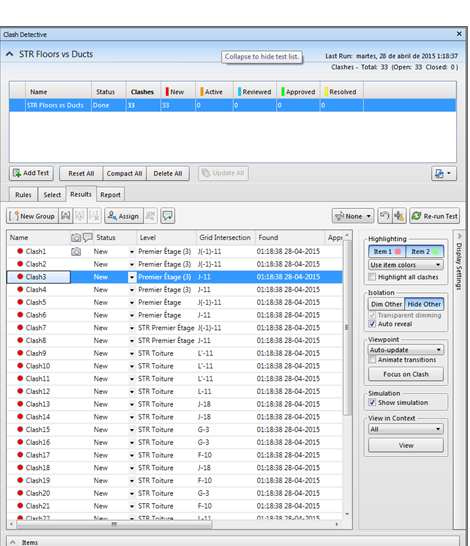
- Vaya a la pestaña de Resultados.
- Los nuevos conflictos aparecerán en rojo
- Puedes pulsar en cualquier conflicto:
- “Esconder Otros” aislará la selección
- “Atenuar Otros” hará más fácil la lectura del conflicto
- “Auto Mostrar” ocultará los elementos que haya delante del conflicto.
- Puede asignar o comentar los conflictos.
- Utilice el filtro de NINGUNO / EXCLUSIVO / INCLUIDO para mostrar solo los conflictos dentro de elementos seleccionados,
- Puede agrupar conflictos y hacer que aparezcan como un solo conflicto en el informe de interferencias.
5 Revisión y Resolución de conflictos
En la paleta de Propiedades podemos conocer el ID de cada elementos y seleccionarlo en Revit.
Una vez resueltas todas las interferencias en el archivo de Revit debes exportarlo de nuevo a Navisworks, con el mismo nombre y en la misma ubicación, sobreescribiendo el antiguo. Haciendo esto, cuando recargues el archivo caché dentro del NWF, los conflictos resueltos aparecerán en amarillo en la columna de Resueltos. Si aparecen nuevas colisiones, se clasifican como nuevas y aparecerán en color rojo.
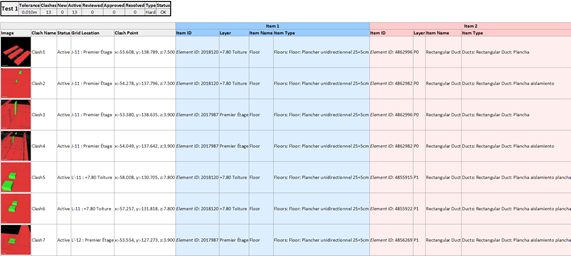
En la pestaña de informe aparecen varias propiedades de los elementos que pueden ser exportadas en el informe.
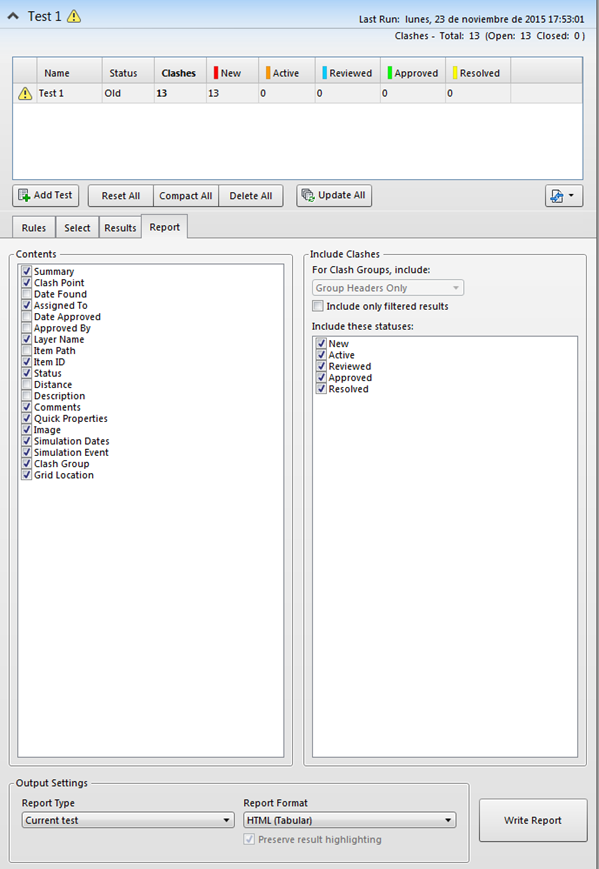
- Puede exportar el Test o Prueba actual o todas ellas.
- Puede exportarlo en diferentes formatos.

Consejos&Trucos
- Puede utilizar Navisworks para revisar modelos de varios formatos diferentes. Puede importar de forma nativa la mayoría de los formatos CAD.
- Puede trabajar con otras plataformas BIM utilizando archivos IFC.
- Si tiene conocimiento de Dynamo, puede ejecutar las pruebas de conflictos y vincular los resultados directamente a Revit utilizando DynaWorks.
El Clash Detective es una de las herramientas donde más fácilmente se visualiza el impacto BIM de ahorro de costes durante el tiempo de construcción.