

Nota clave y Código de montaje
Nota clave y Código de montaje
Versión
Esta guía se basa en las funcionalidades de la versión 2023 de Revit.
Objetivos
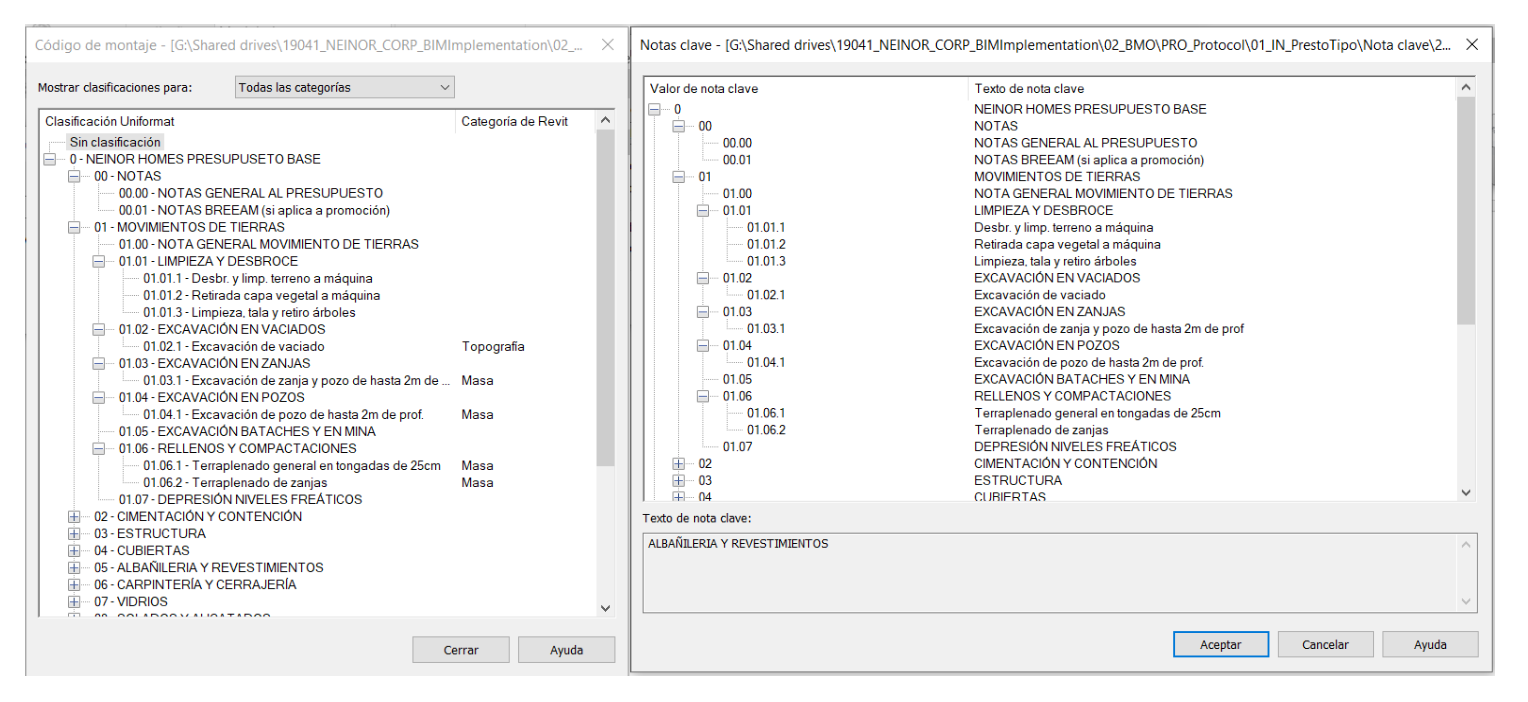
- Entender qué son y qué utilidad pueden tener los parámetros Nota Clave (Keynote) y Código de Montaje (Assembly Code).
- Crear e importar un archivo de Nota clave (Keynote) y de Código de Montaje (Assembly Code).
- Crear e incluir leyendas de Nota clave (Keynote) en planos.
- Asignar valores del parámetro de Nota clave (Keynote) y Código de montaje (Assembly Code) a los elementos del modelo de Revit.
- Asignar códigos de los diferentes sistemas de clasificación de forma rápida mediante la Herramienta de Interoperabilidad BIM: Datos estandarizados.
- Crear sistemas de clasificación personalizados mediante la Herramienta de Interoperabilidad BIM: Datos estandarizados.
Prerrequisitos
- El usuario tiene habilidades básicas de modelado en Revit, así como de BIM.
- El usuario dispone de un programa de hojas de cálculo (Excel, GSheets), un lector de archivos de texto (Notepad) y Revit.
- Para el uso del complemento Datos estandarizados, el usuario deberá descargar e instalar el paquete de Autodesk Interoperability Tools acorde a la versión de Revit que se esté utilizando.
Introducción
En Revit, existen parámetros de sistema que nos permiten introducir valores en las familias de un modelo y vincularlas con un sistema de clasificación externo basado en un archivo de texto. Estos parámetros son: Nota Clave (Keynote) y Código de Montaje (Assembly Code). En esta guía veremos cómo crear estos archivos para configurar y asignar ambos parámetros en Revit.
Además, entraremos en detalle con la herramienta Datos estandarizados incluida en el complemento Autodesk Interoperability Tools. Se trata de una herramienta muy interesante que nos permite generar nuevos parámetros personalizados de clasificación y codificar masivamente los elementos del modelo.
1. Nota Clave (Keynote)
Descripción
Es un parámetro de tipo incluido por defecto en todos los elementos del modelo (incluso en componentes de detalle) y los materiales, que habitualmente se emplea para generar leyendas de códigos para identificar distintos tipos de elementos constructivos. Aparecen en tablas y pueden etiquetarse.
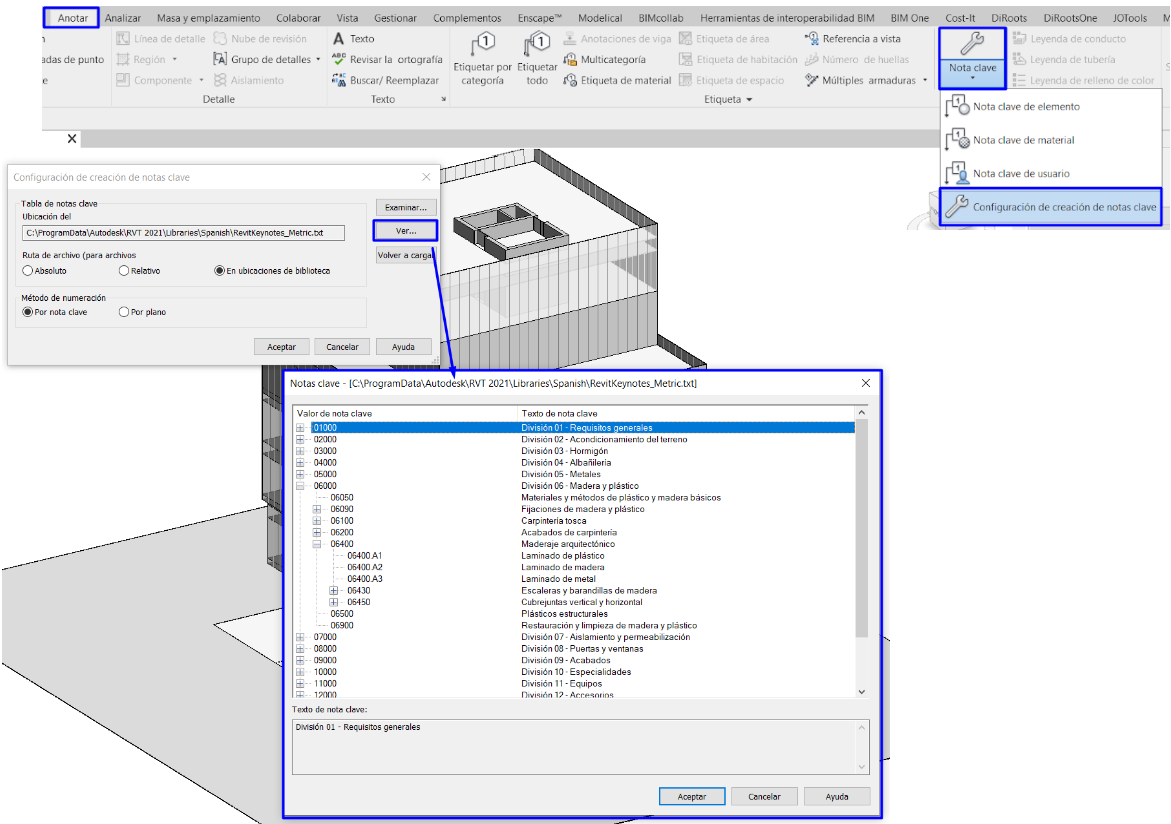
La información incluida en este parámetro se puede asociar a un archivo txt. Por defecto, Revit incluye uno predeterminado, pero se puede emplear otro diferente con el sistema que más nos convenga. Para acceder a la configuración del archivo de Nota Clave tendremos que ir a Anotar> Notas clave> Configuración de creación de notas clave.
Tipos de Nota Clave
Existen tres tipos de Nota Clave (Keynote). Según las necesidades de etiquetado o clasificación, deberemos configurar así nuestro archivo de texto, incluyendo códigos para tipos de elementos, para materiales y para comentarios, ya que sólo habrá un único archivo de Nota Clave (Keynote) disponible. Es decir, todos los tipos leen del mismo txt.
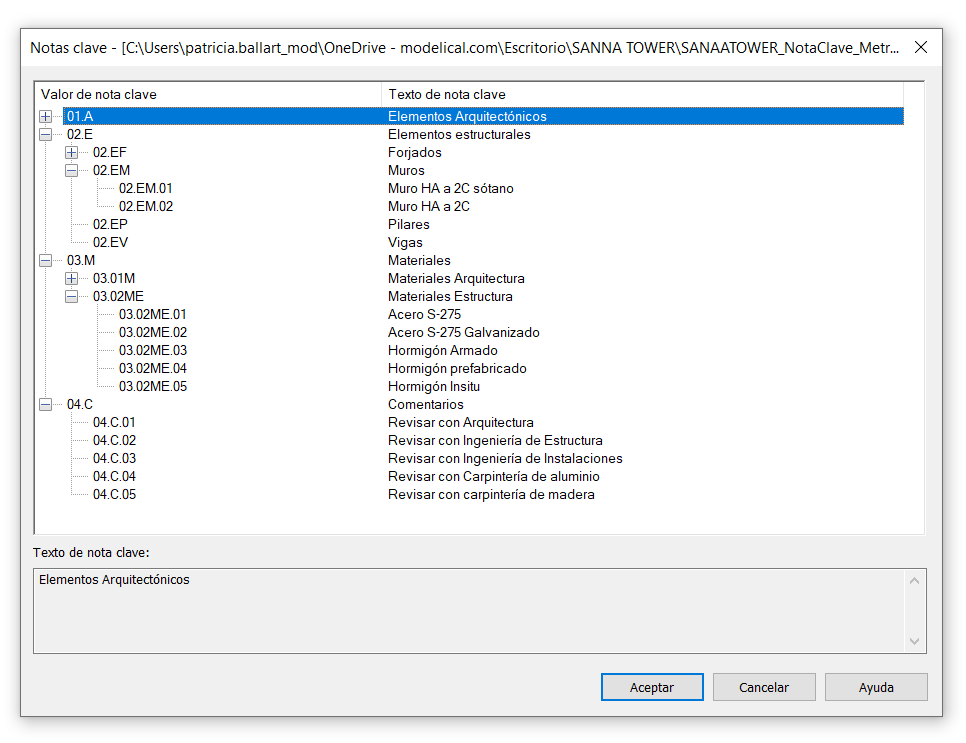
Los tipos de Nota Clave (Keynote) que encontramos son de elemento, de material y de usuario:
- Nota clave de elemento: es un parámetro de tipo que puede aplicarse a cualquier elemento del modelo (incluso componentes de detalle).
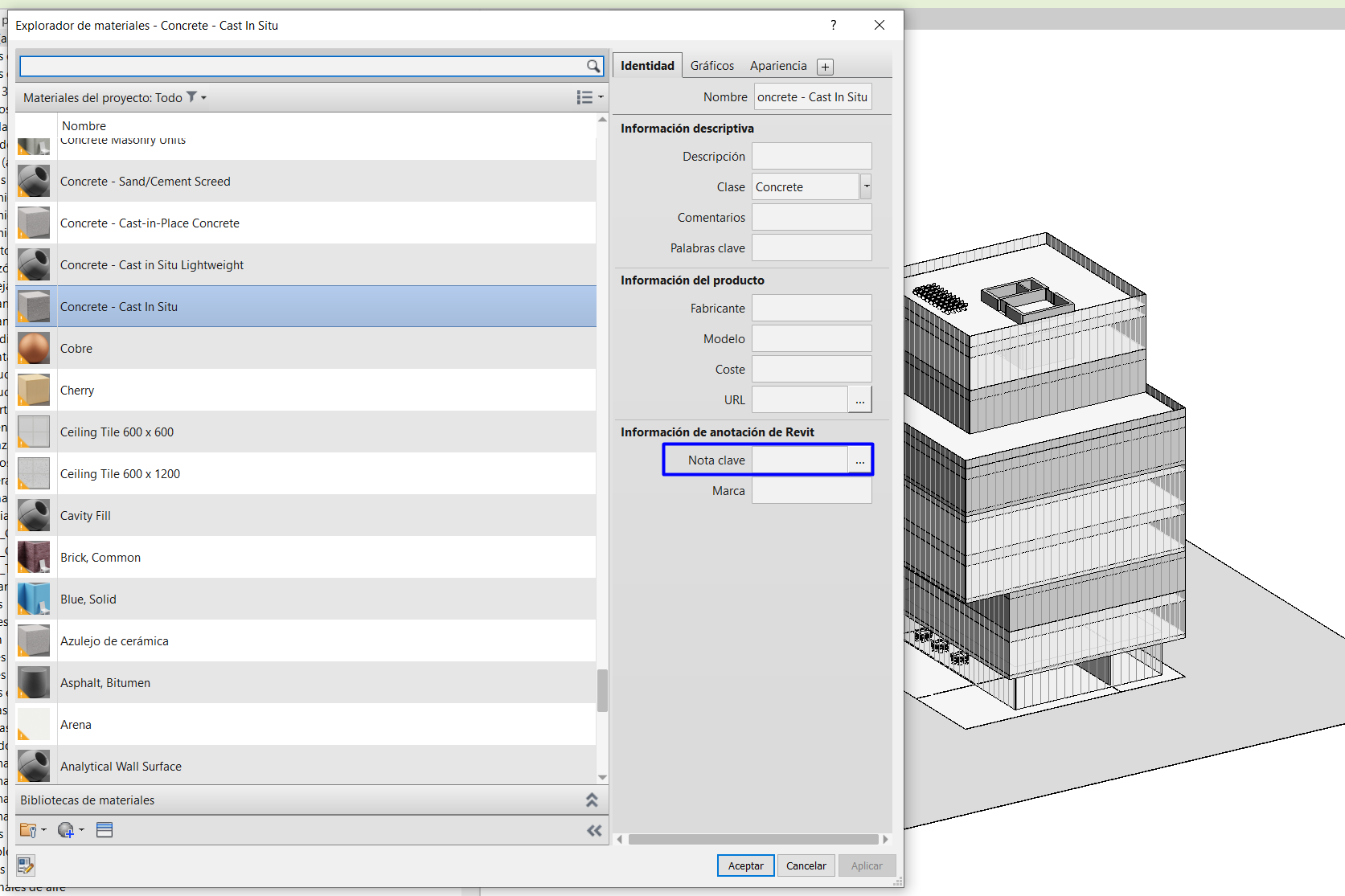
- Nota clave de material: Al asignar una nota clave a un material, los objetos que usan ese material heredan el valor de nota clave.
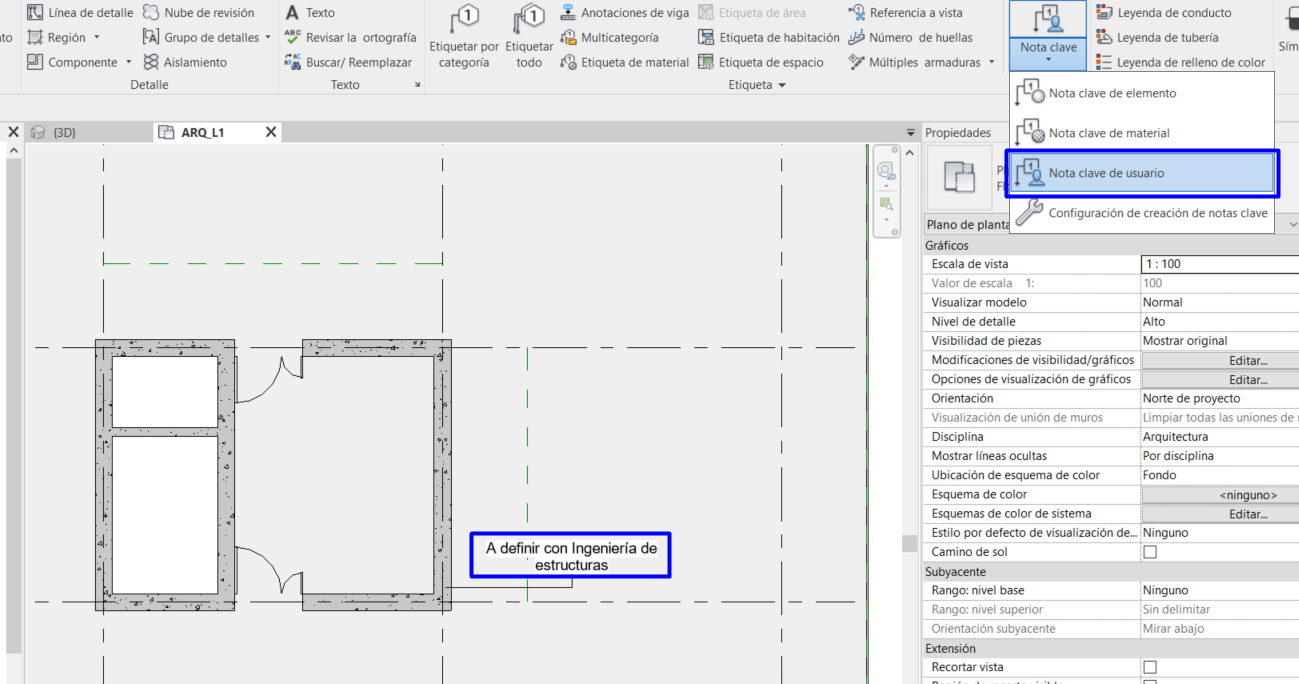
- Nota clave de usuario: Se pueden utilizar como anotaciones o comentarios sobre documentación. Al contrario que los otros dos, éste es un parámetro de instancia. Sólo afecta a la vista en la que se encuentra y no modifica ninguna propiedad del elemento. Se debe tener especial cuidado con su uso.
Leyenda de Nota Clave (Keynote)
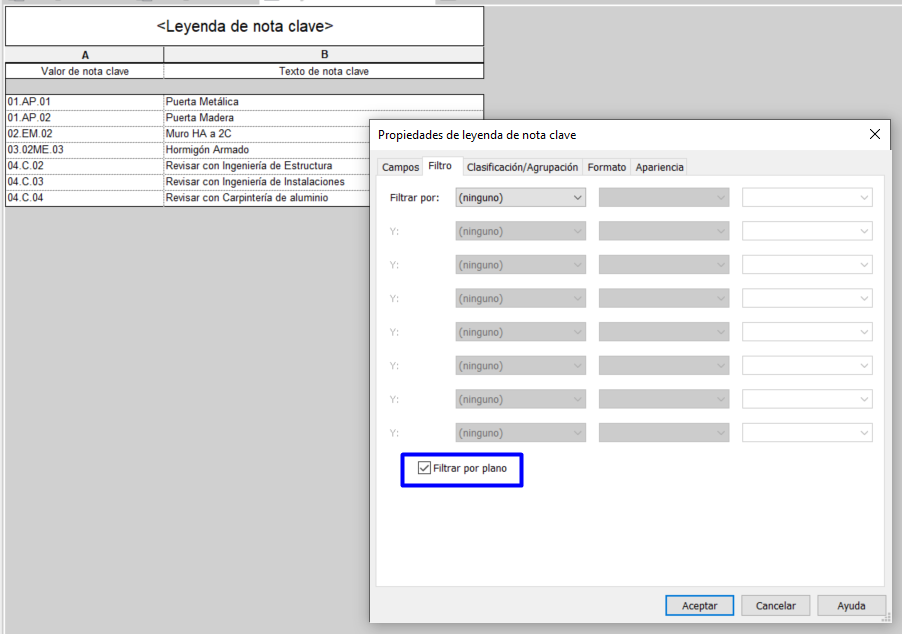
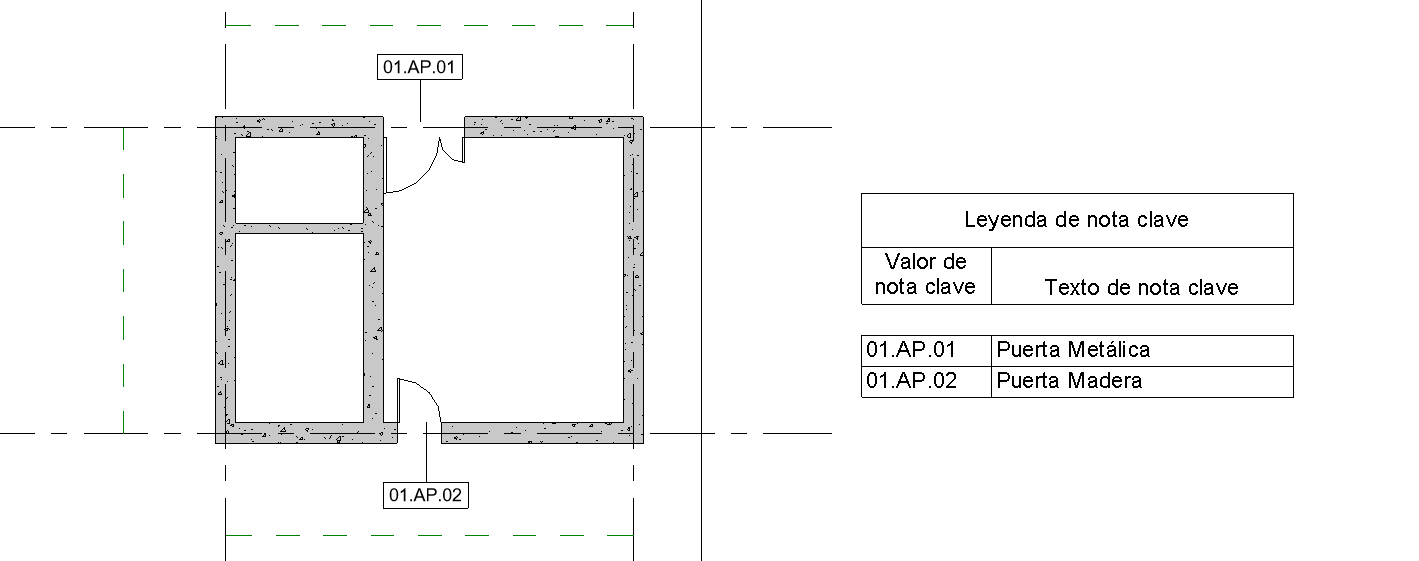
Dado que el uso más habitual de las notas clave es el etiquetado, Revit tiene la opción de generar leyendas de Nota clave (Keynote) en Vista > Crear > Leyendas > Leyenda de "Nota Clave". Las leyendas incluirán un listado de todas las Notas Clave contenidas en el modelo.
Estas leyendas funcionan como una tabla de planificación que puede colocarse en planos. Se puede trabajar con sus propiedades de Campos, Flitro, Clasificación/Agrupación, Formato y Apariencia de la misma forma que funciona una tabla de planificación normal. Además, en la pestaña Filtro de la tabla existe la opción de Filtrar por plano, para que sólo aparezca en dicha leyenda los códigos de los elementos que son visibles en dicho plano.
¿Cómo crear un archivo de Nota Clave (Keynote)?
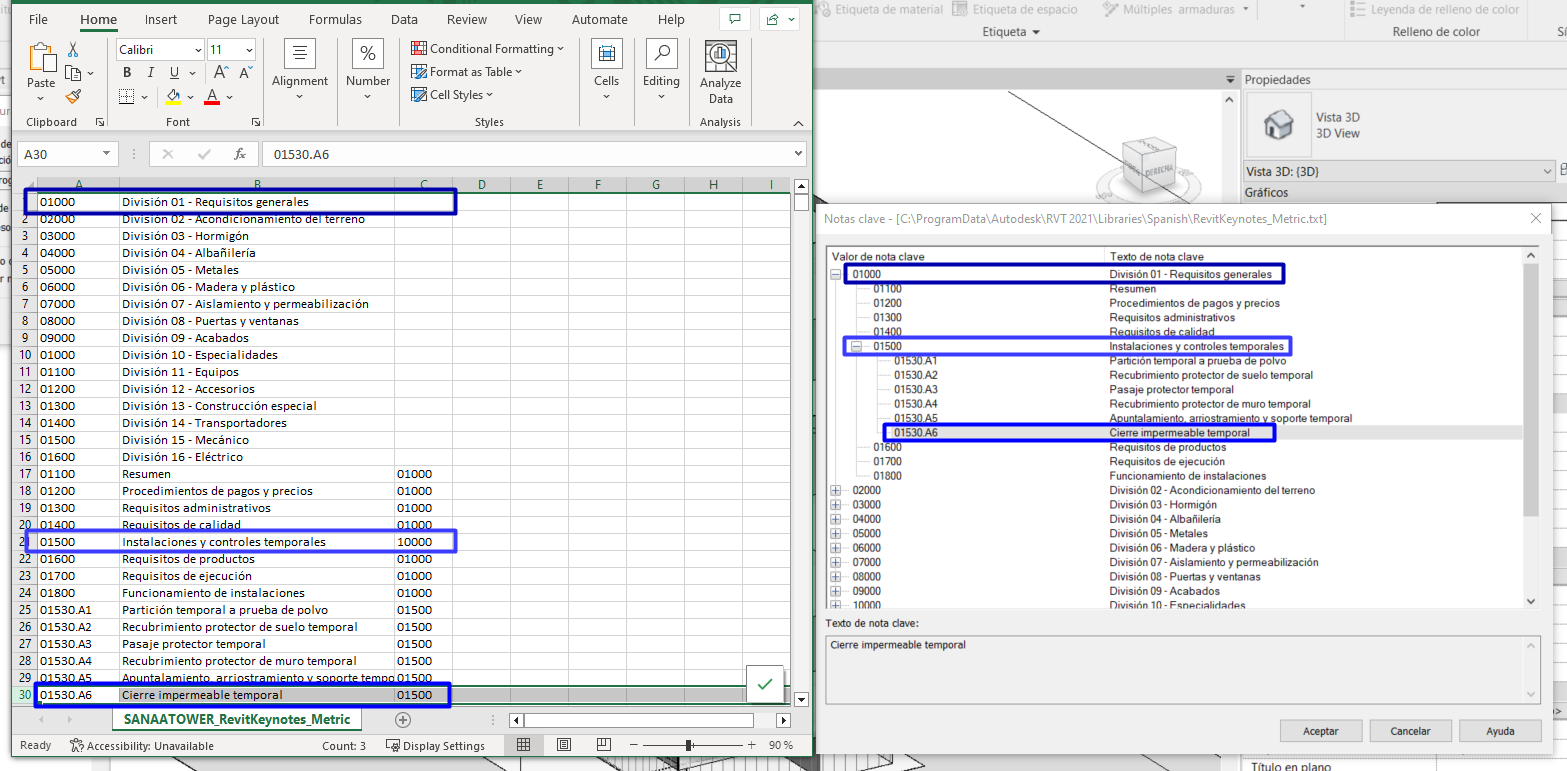
Los códigos de Notas Clave (Keynotes) y sus descripciones se definen en archivos de texto delimitados por tabulaciones. Para crear una nueva lista deberemos abrir una hoja de cálculo o Excel con tres columnas:
- La primera columna contendrá los códigos de Nota Clave (Keynote Value)
- La segunda incluirá el texto de la Nota clave (Keynote Text).
- La tercera columna contendrá el valor de anidado (Nesting Control Value). Esto es, para cada línea se indica bajo qué código de la primera columna se anida. De esta manera, una vez importado a Revit, la información se agrupará adecuadamente en una estructura de árbol.
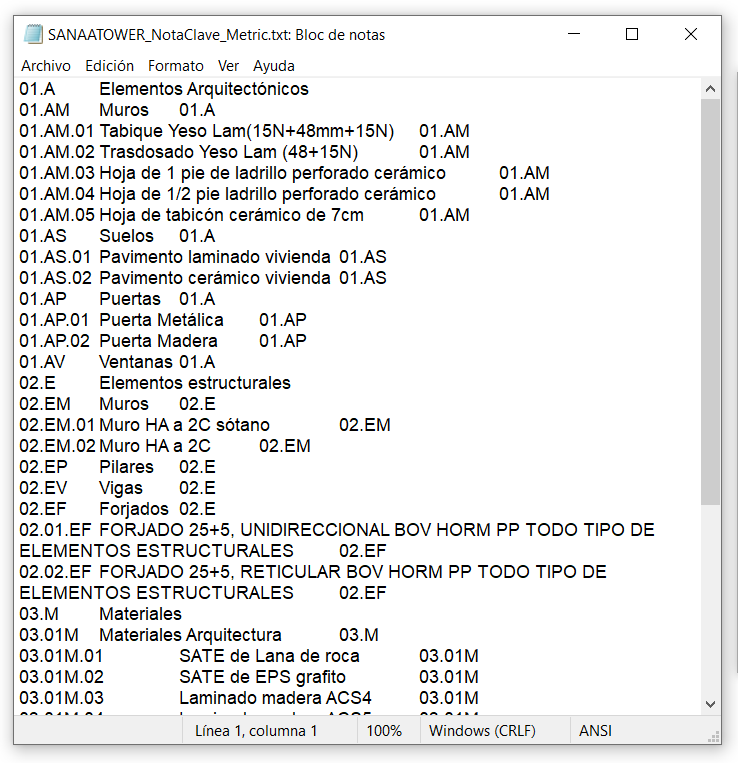
En las siguientes imágenes vemos cómo las líneas con código 01100 o 01200, se van a agrupar bajo la línea 01000 y las líneas 01530 bajo la 01500.
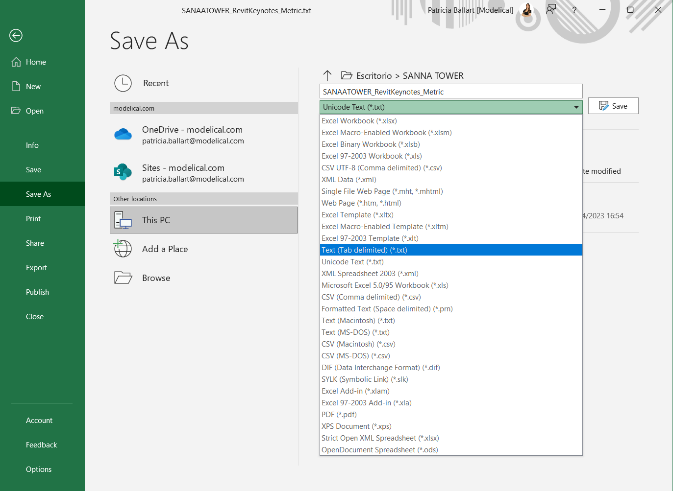
Una vez preparada la hoja de Excel, será necesario guardarla como un archivo de texto separado por tabuladores (.txt).
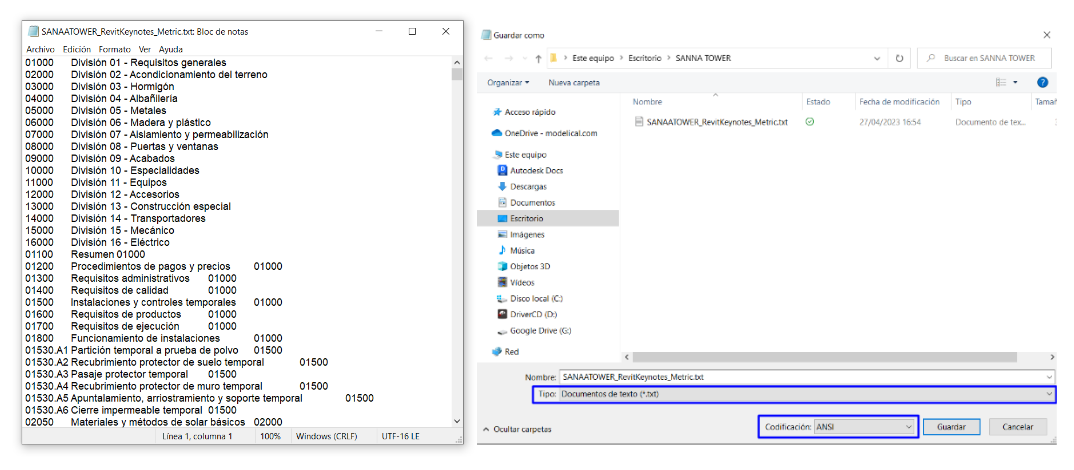
A continuación, será necesario abrir ese archivo .txt y guardarlo en formato ANSI o Unicode para evitar problemas con la codificación o descodificación de los archivos. Por ejemplo, para permitir que el archivo de texto reconozca caracteres especiales, como acentos.
Por último, buscaremos nuestro archivo en Revit desde Anotar> Notas clave> Configuración de creación de notas clave > Examinar.
¿Cómo cargar o editar un archivo de Nota Clave?
Desde el cuadro de diálogo situado en Anotar> Nota Clave> Configuración de creación de notas clave, podemos especificar el archivo de notas clave que vamos a utilizar, recargarlo o visualizarlo para realizar alguna comprobación. Además podemos editarlo desde Configuración de creación de notas clave> Examinar, clicamos con botón derecho en Editar sobre el archivo de notas clave y se nos abrirá el archivo en formato txt.
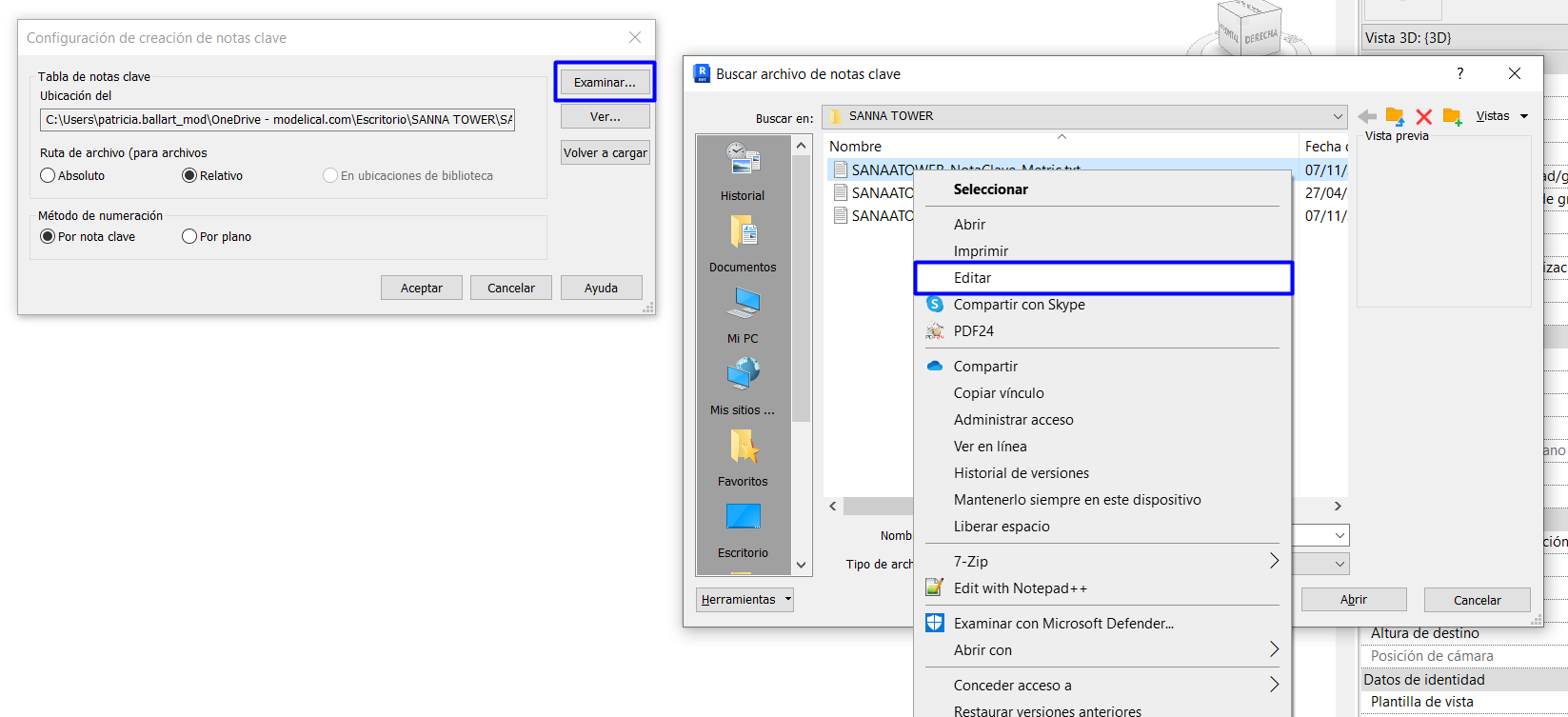
El cuadro de diálogo Configuración de creación de notas clave está compuesto por tres partes:
Ubicación
En la primera parte aparece la ruta donde debemos especificar la ubicación de nuestro archivo de notas clave en formato .txt. Con los botones de la derecha podemos:
- Examinar: especificar la ruta en la que se encuentra el archivo. Esta ruta debe ser exactamente igual si queremos utilizar un mismo archivo de texto en distintos modelos vinculados.
- Ver: nos permite visualizar el archivo de texto que aparece en la ruta especificada.
- Volver a cargar: si hemos modificado el archivo de texto, este botón nos permite recargarlo sin modificar su ruta de archivo.
Ruta de archivo
La ubicación del archivo de Nota Clave (Keynote) cargada actualmente se muestra en la parte superior del cuadro de diálogo y la ruta puede ser de tipo:
- Absoluta. Identifica una carpeta concreta guardada, en cuyo caso la ubicación especificada debe coincidir con exactitud.
- Relativa. Busca el archivo de notas clave en la ubicación del archivo de proyecto o el modelo central. Si ese archivo cambia de ubicación, Revit da por sentado que el archivo de notas clave también se encuentra en la nueva ubicación.
- En ubicaciones de biblioteca. Hace referencia a la ubicación por defecto de los archivos de creación de notas clave.
Método de numeración
Podemos trabajar con los códigos del archivo .txt de las "Notas Clave" o bien cambiarlos por una lista ordenada consecutiva independiente para cada plano comenzando por el número 1.
Anotar> Nota clave> Configuración de creación de notas clave>Método de numeración
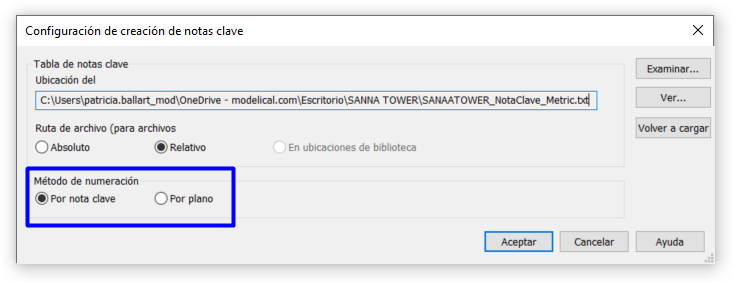
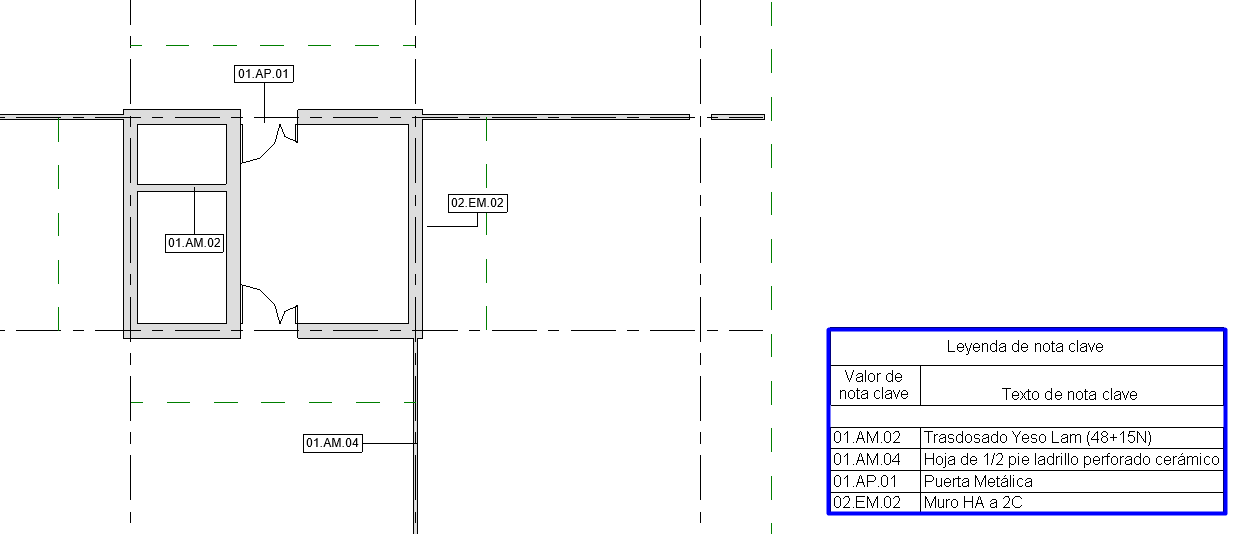
El método de numeración puede ser:
- Por nota clave. Determina el valor de Nota clave según el archivo de notas clave. Este valor se muestra tanto al etiquetar como en el parámetro de Nota clave.
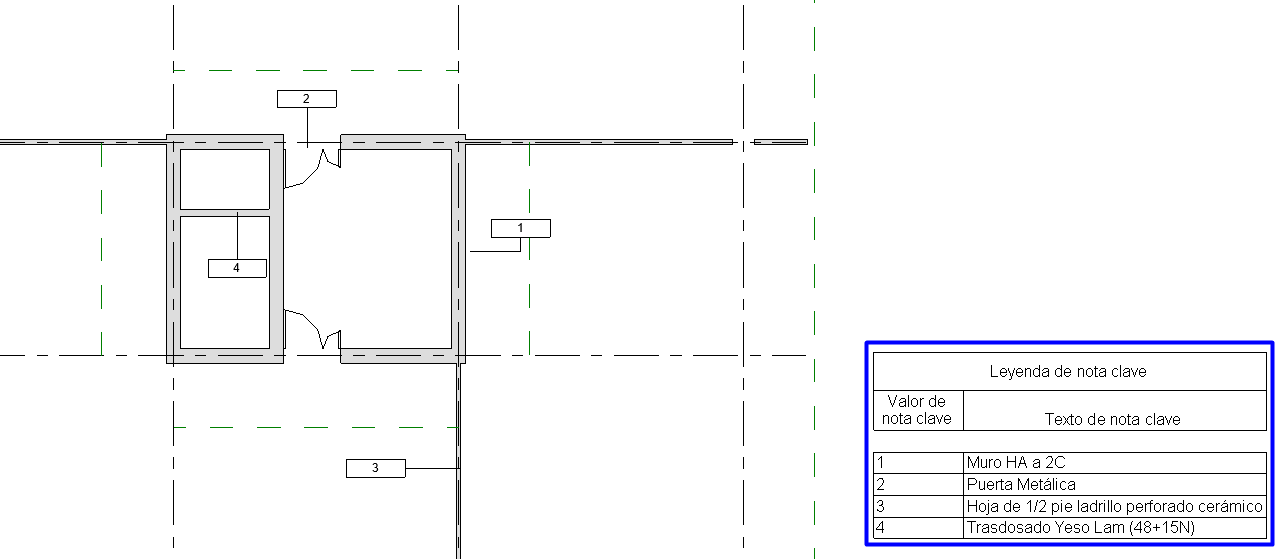
- Por plano. Asigna un número por orden de creación, pero se conserva el valor del parámetro de Nota clave, si se ha elegido uno previamente. La etiqueta no muestra ningún número hasta que la vista con etiquetas de nota clave se coloca en una vista de plano.
¿Cómo asignamos la Nota Clave (Keynote)?
Nota clave de elemento
Para asignar la Nota Clave (Keynote), tenemos dos opciones:
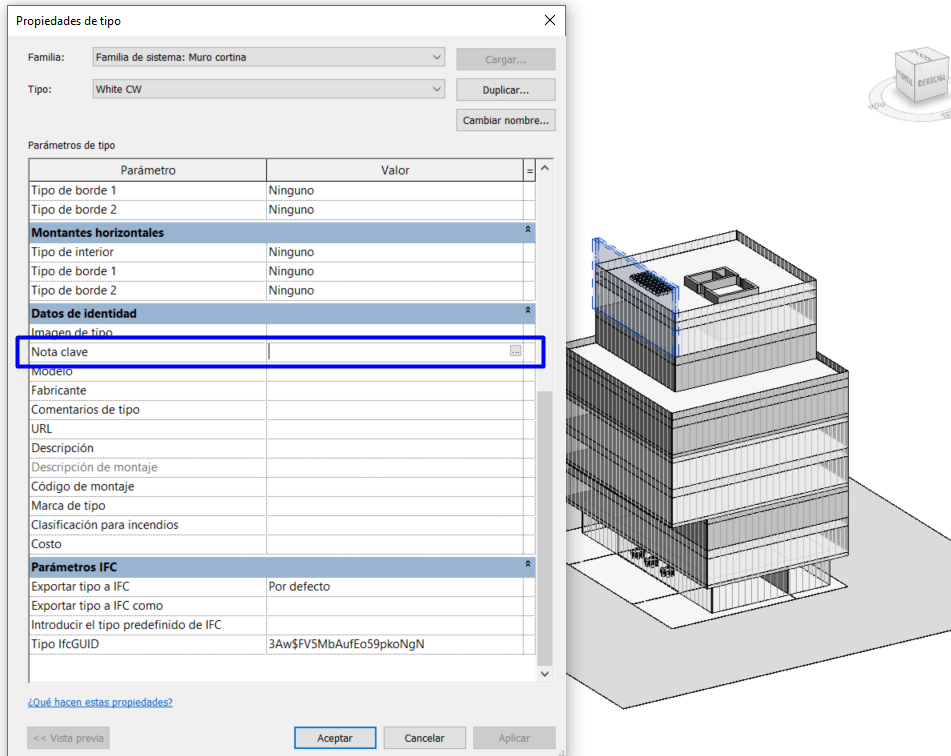
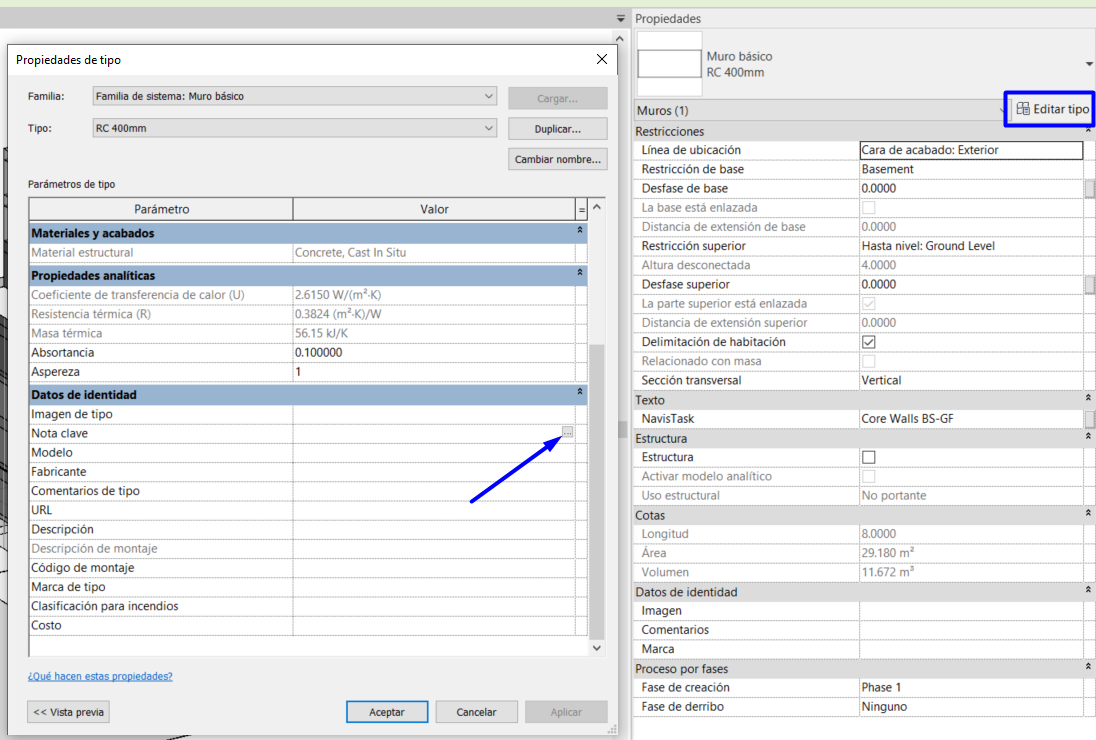
- Desde propiedades de tipo. Si editamos el tipo del elemento, en Editar tipo>Datos de identidad>Nota clave, dentro de la casilla de nos aparecerán tres puntitos. Si lo clicamos se nos abrirá el archivo de notas clave desde donde podremos seleccionar el código deseado. También podemos introducir el código de forma manual.
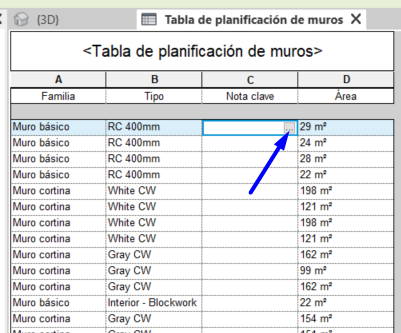
- Desde una tabla de planificación. Solo tendremos que seleccionar el campo de nota clave al crear nuestra tabla y desde ahí podremos abrir el desplegable en cada uno de los elementos. En este caso también lo podríamos introducir manualmente.
Nota clave de material
Al igual que en el caso de nota clave de elemento, en materiales, también tenemos dos opciones para asignar una Nota clave (Keynote):
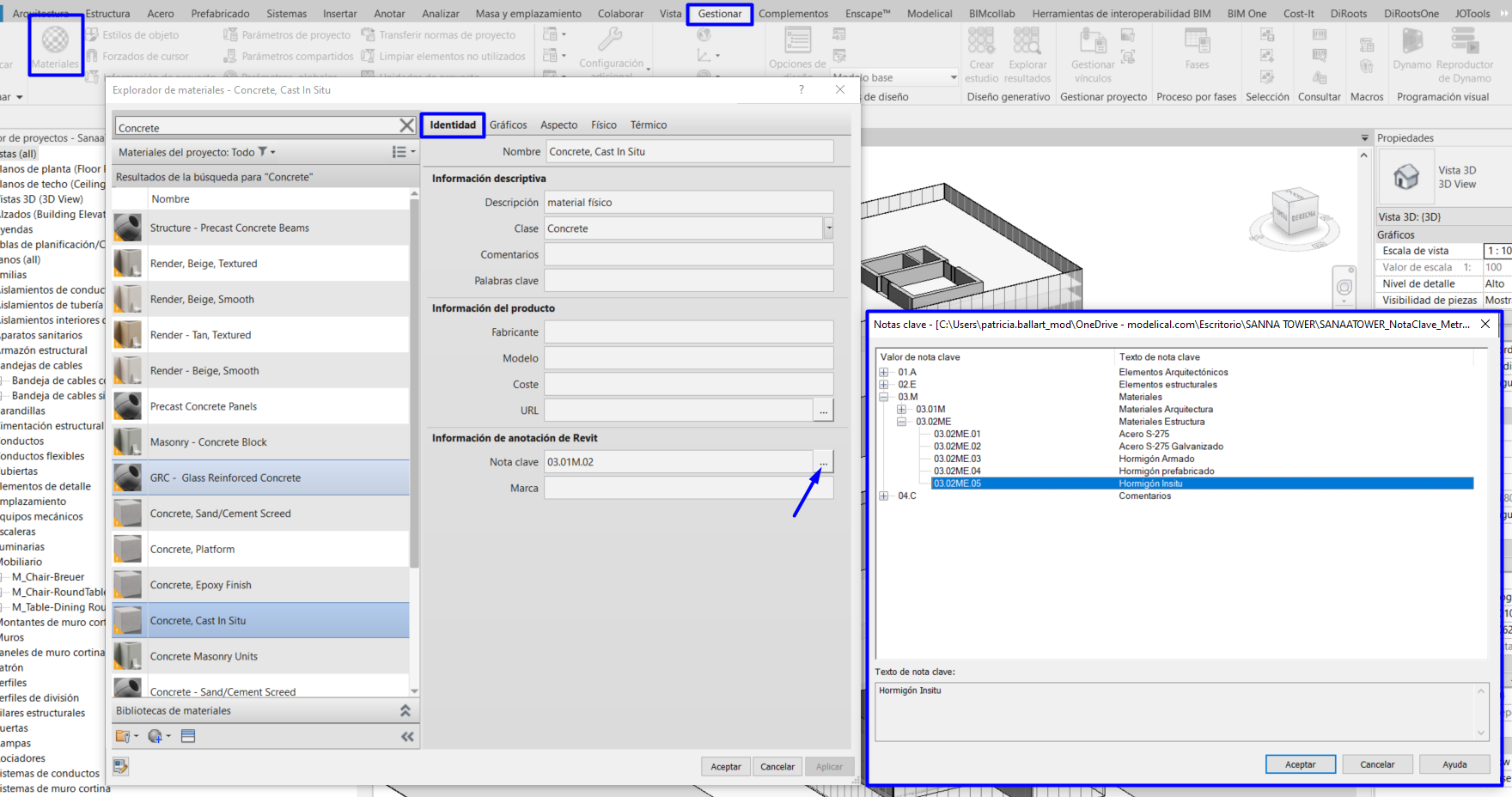
- Desde el explorador de materiales. En Gestionar > Materiales > Seleccionar material > Identidad > Información de anotación de Revit > Nota clave. Podemos desplegar el árbol desde los tres puntitos de la casilla de Nota clave o bien introducirlo de forma manual.
- Desde una tabla de planificación. Para ello, deberemos abrir una tabla de planificación específica de Cómputo de materiales y seleccionar en Propiedades de cómputo de materiales el campo Material: Nota clave.
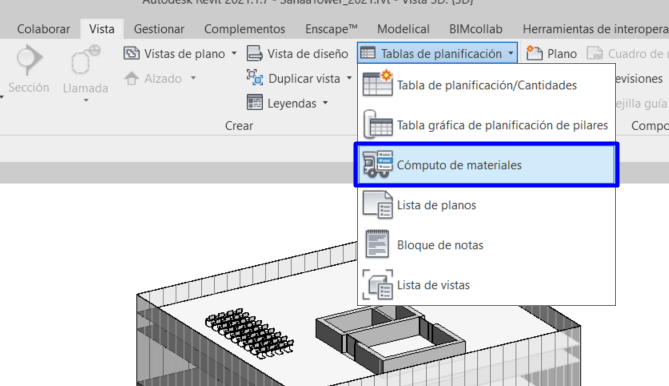
Desde la casilla de Material: Nota clave podemos abrir el archivo de clasificación y seleccionar el código deseado o añadirlo manualmente.
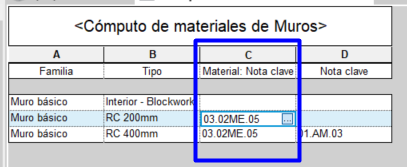
Nota clave de usuario
Para añadir una nota clave de usuario hay que tener en cuenta que esta opción sólo es accesible cuando se va a anotar sobre plano. Hacemos clic en Anotar > Nota clave >Nota clave de usuario y seleccionamos el elemento a etiquetar. Se puede modificar clicando sobre la etiqueta o incluso desde la leyenda de Nota clave.
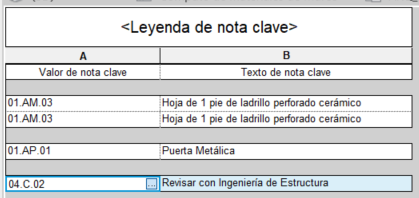
2. Código de montaje o Assembly Code
Descripción
Es un parámetro de tipo de los elementos del modelo de Revit habitualmente empleado para añadirles información que permita clasificarlos según el criterio que se considere. Por ejemplo, puede relacionar un elemento con un código de partida en el presupuesto.
A diferencia de la Nota Clave (Keynote) sólo es posible asignarlos a elementos, pero no a materiales.
¿Cómo crear un archivo de Código de Montaje?
El archivo de Código de Montaje (Assembly Code) deberá ser similar en su estructura al que podemos encontrar en la biblioteca de Revit llamado UniformatClassifications. Se encuentra por defecto en Disco local C: > ProgramData > Autodesk > RVT 20XX > Libraries > Spanish > UniformatClassifications.txt.
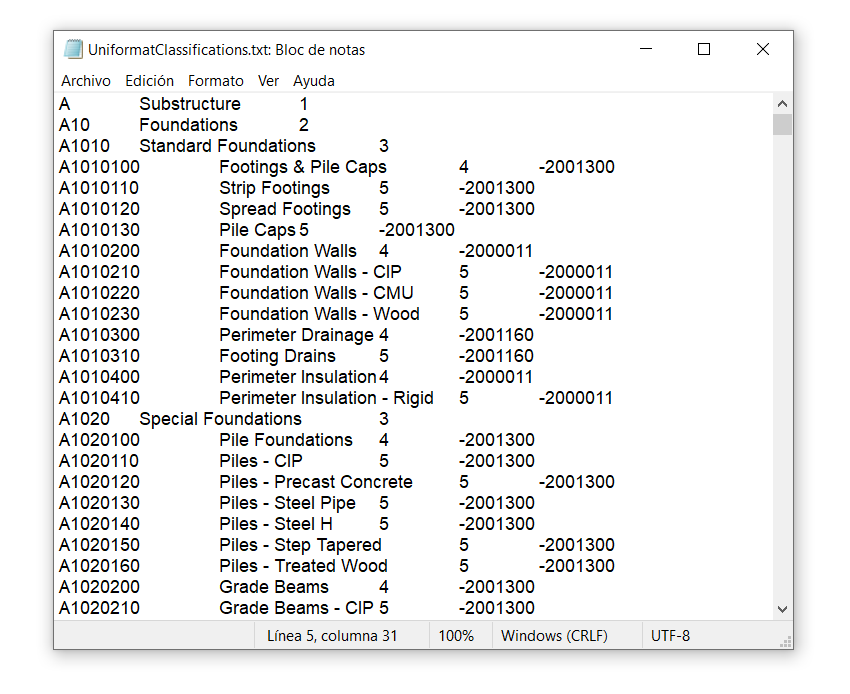
Para ello será necesaria una hoja de cálculo con cuatro columnas:
- La primera contendrá un código (parámetro Código de Montaje / Assembly Code)
- La segunda, una descripción (parámetro Descripción de Montaje / Assembly Description) correspondiente a dicho código
- La tercera contendrá un valor de 1 a 5 (al contrario que con la Nota Clave, el árbol de Código de Montaje no puede tener más subniveles), que indique el orden de jerarquía (Rank) en que se debe agrupar la fila en la que se introduce. Esto permitirá que, una vez importado a Revit, la información se anide adecuadamente en estructura de árbol.
- Por último, la cuarta columna es opcional, pero agiliza mucho la codificación de elementos. Esta indica el Código de Categoría del elemento en Revit (Revit Category ID), y sirve para que en el momento de asignación de un código a un elemento, las opciones disponibles sean sólo las asociadas a la Categoría de ese elemento.
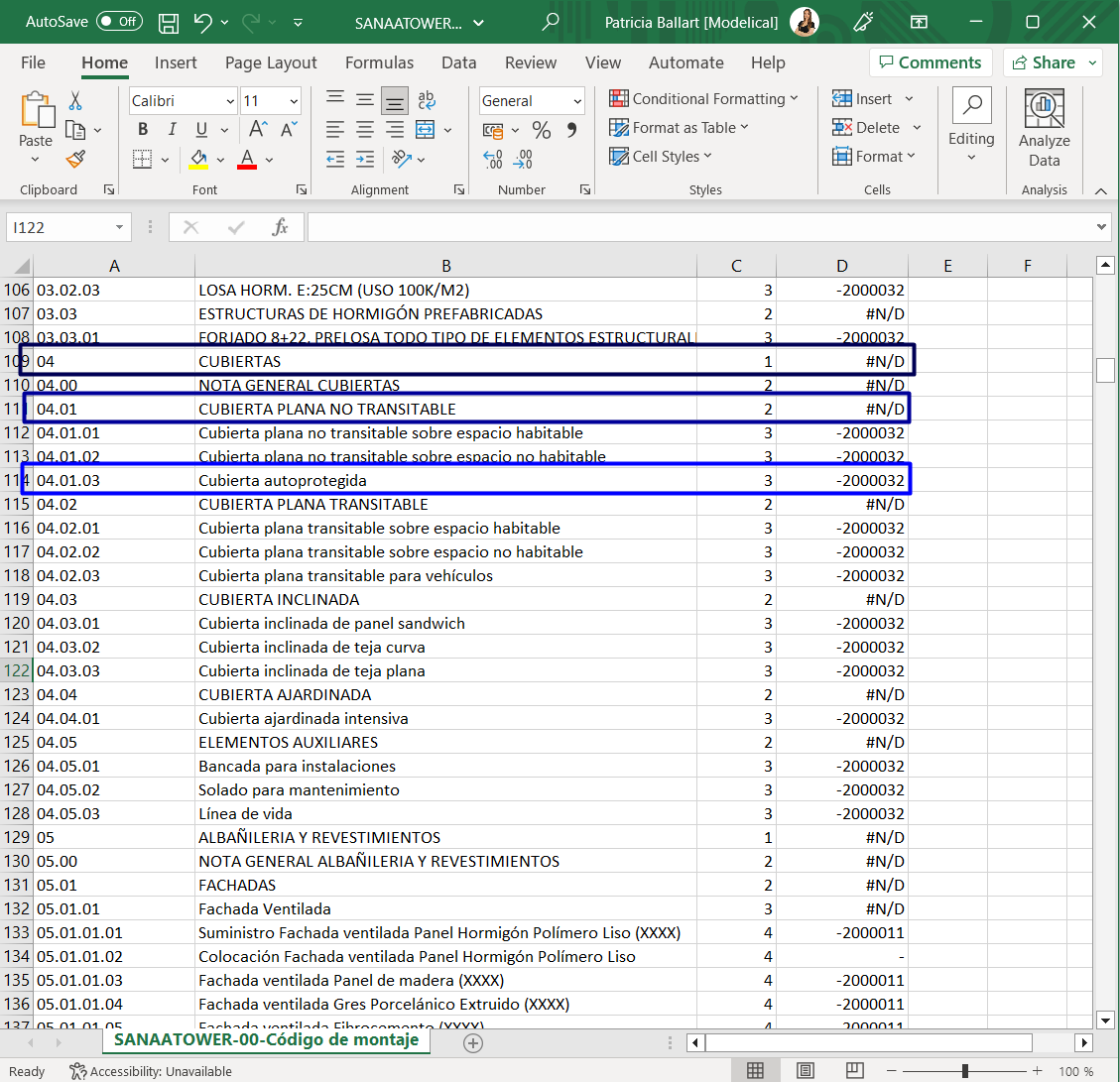
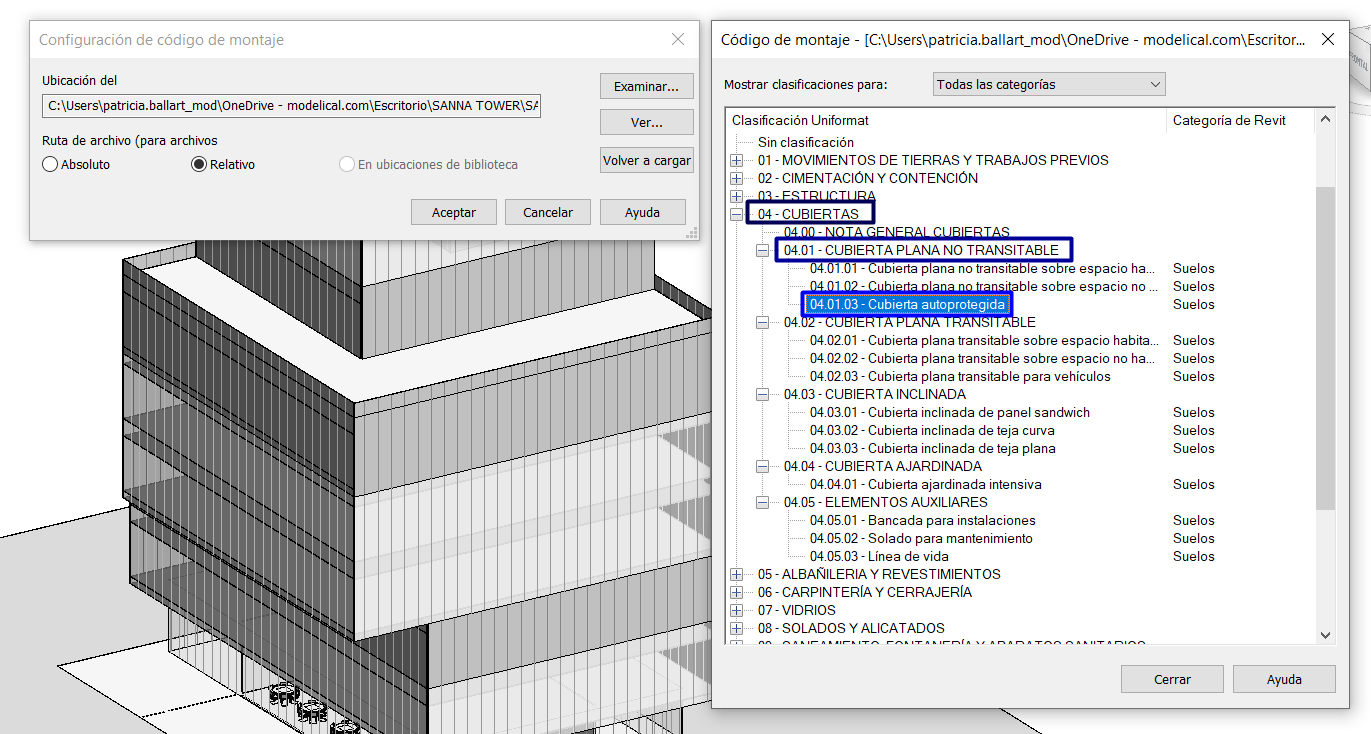
Una vez preparada la hoja de Excel, se debe guardar como un archivo de texto separado por tabuladores (.txt). Por último, será necesario abrir ese archivo .txt con el Notepad y guardarlo en formato ANSI o Unicode.
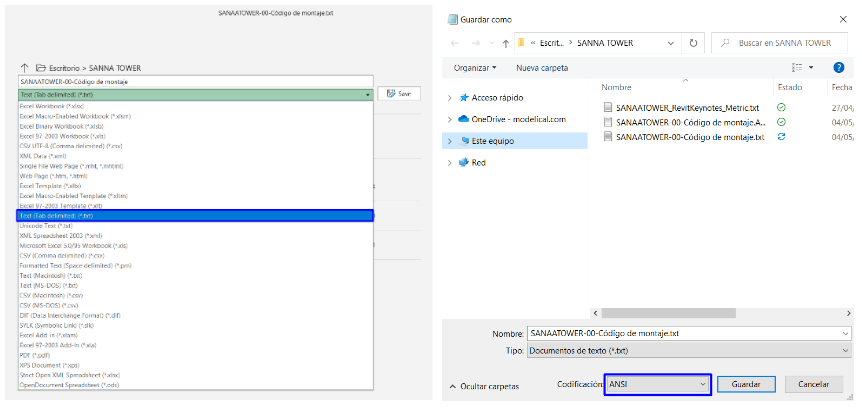
¿Cómo cargar o editar un archivo de Código de Montaje?
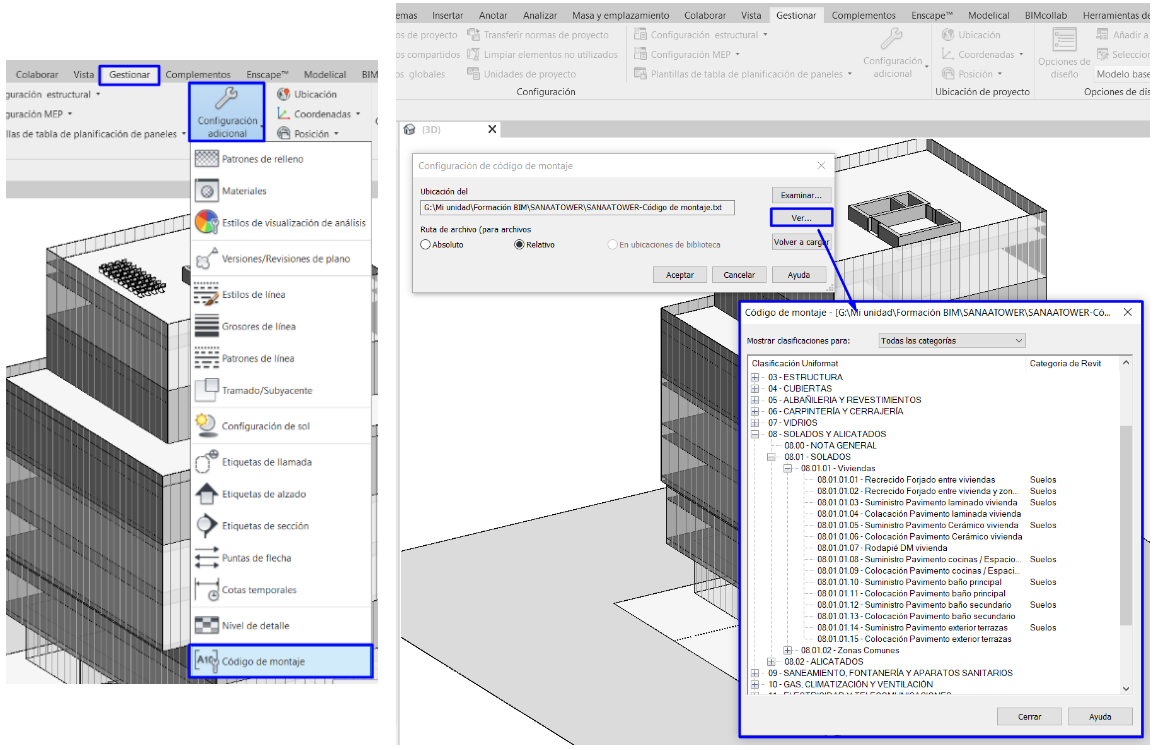
Desde el cuadro de diálogo situado en Gestionar> Configuración adicional> Código de Montaje> Configuración de código de montaje, podemos especificar el archivo de código de montaje que vamos a utilizar, recargarlo o visualizarlo para realizar alguna comprobación.
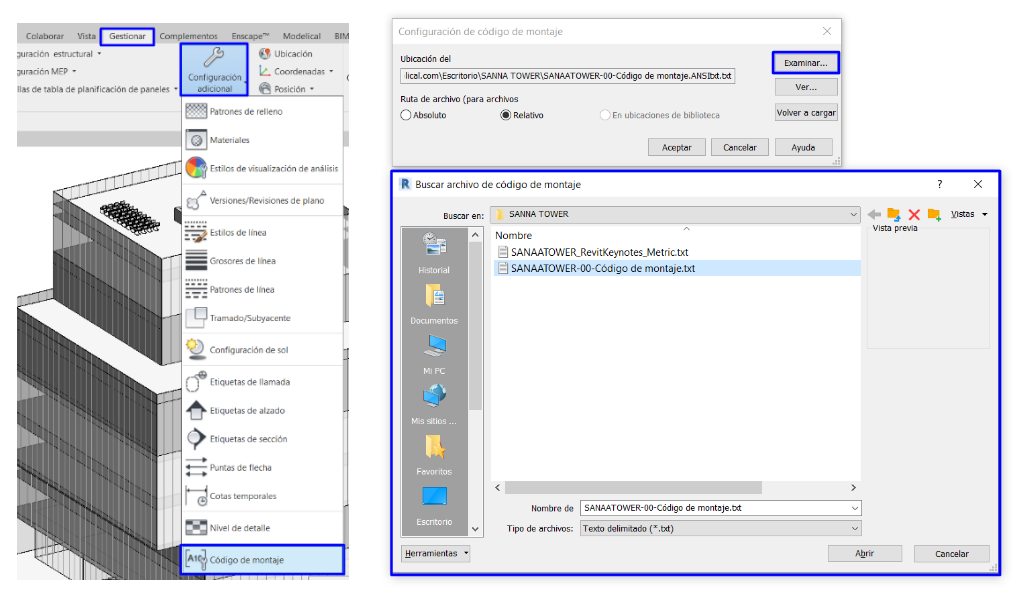
El cuadro de diálogo Configuración de Código de Montaje está compuesto por dos partes:
Ubicación
En la primera parte aparece la ruta donde debemos especificar la ubicación de nuestro archivo de código de montaje en formato .txt. Con los botones de la derecha podemos:
- Examinar: especificar la ruta en la que se encuentra el archivo. Esta ruta debe ser exactamente igual si queremos utilizar un mismo archivo de texto en distintos modelos vinculados.
- Ver: nos permite visualizar el archivo de texto que aparece en la ruta especificada.
- Volver a cargar: si hemos modificado el archivo de texto, este botón nos permite recargarlo sin modificar su ruta de archivo.
Ruta de archivo
Al igual que en las Notas clave (Keynotes) la ubicación del archivo .txt se mostrará en la parte superior del cuadro de diálogo y la ruta puede ser de tipo:
- Absoluta: identifica una carpeta concreta guardada en el equipo local o en un servidor de red
- Relativa: busca el archivo de notas clave en la ubicación del archivo de proyecto o el modelo central.
- En ubicaciones de biblioteca: hace referencia a la ubicación por defecto de los archivos de creación de notas clave.
¿Cómo asignamos el Código de Montaje (Assembly code)?
Al igual que en las Notas Clave (Keynote), para asignar el Código de montaje (Assembly Code) tenemos dos opciones:
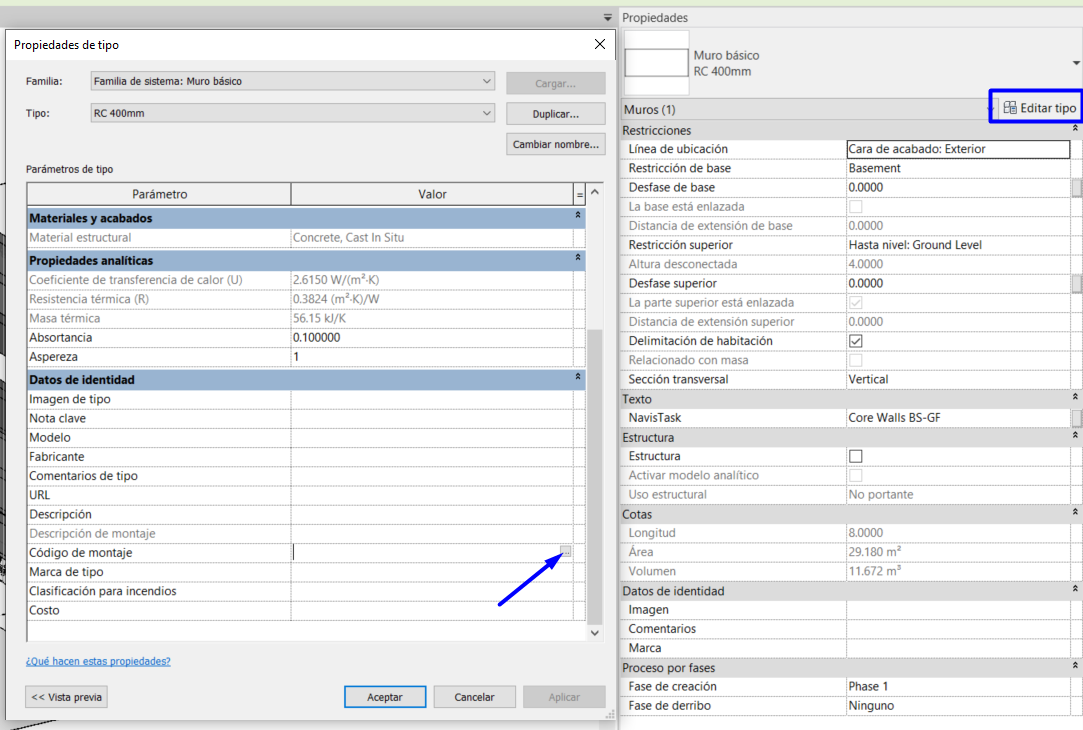
- Desde propiedades de tipo. Si editamos el tipo del elemento, en Editar tipo>Datos de identidad>Código de Montaje, dentro de la casilla de nos aparecerán tres puntitos. Si lo clicamos se nos abrirá el archivo de notas clave desde donde podremos seleccionar el código deseado. También podemos introducir el código de forma manual.
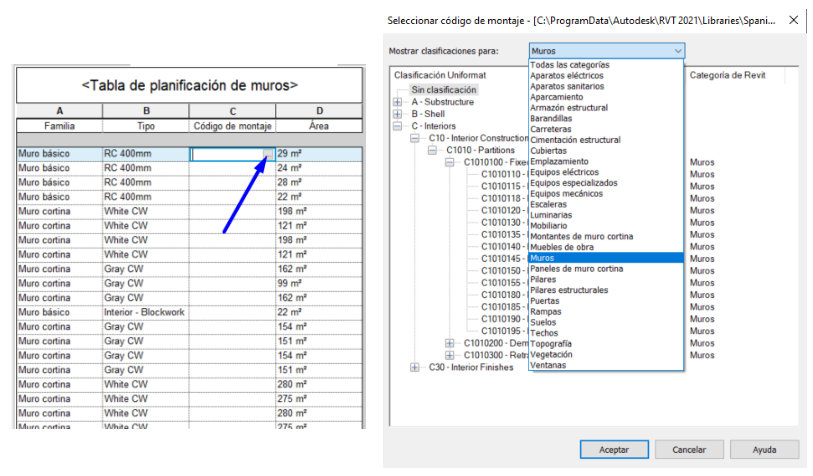
- Desde una tabla de planificación. Asignar los códigos desde una tabla resulta muy útil dado que podremos ordenar nuestros elementos por categoría, familia y tipo. En la tabla de planificación, deberemos añadir el campo Código de Montaje (Assembly Code) al crear nuestra tabla y desde ahí podremos abrir el desplegable en cada uno de los elementos. También podemos introducir los códigos de forma manual.
3. BIM Interoperability Tools
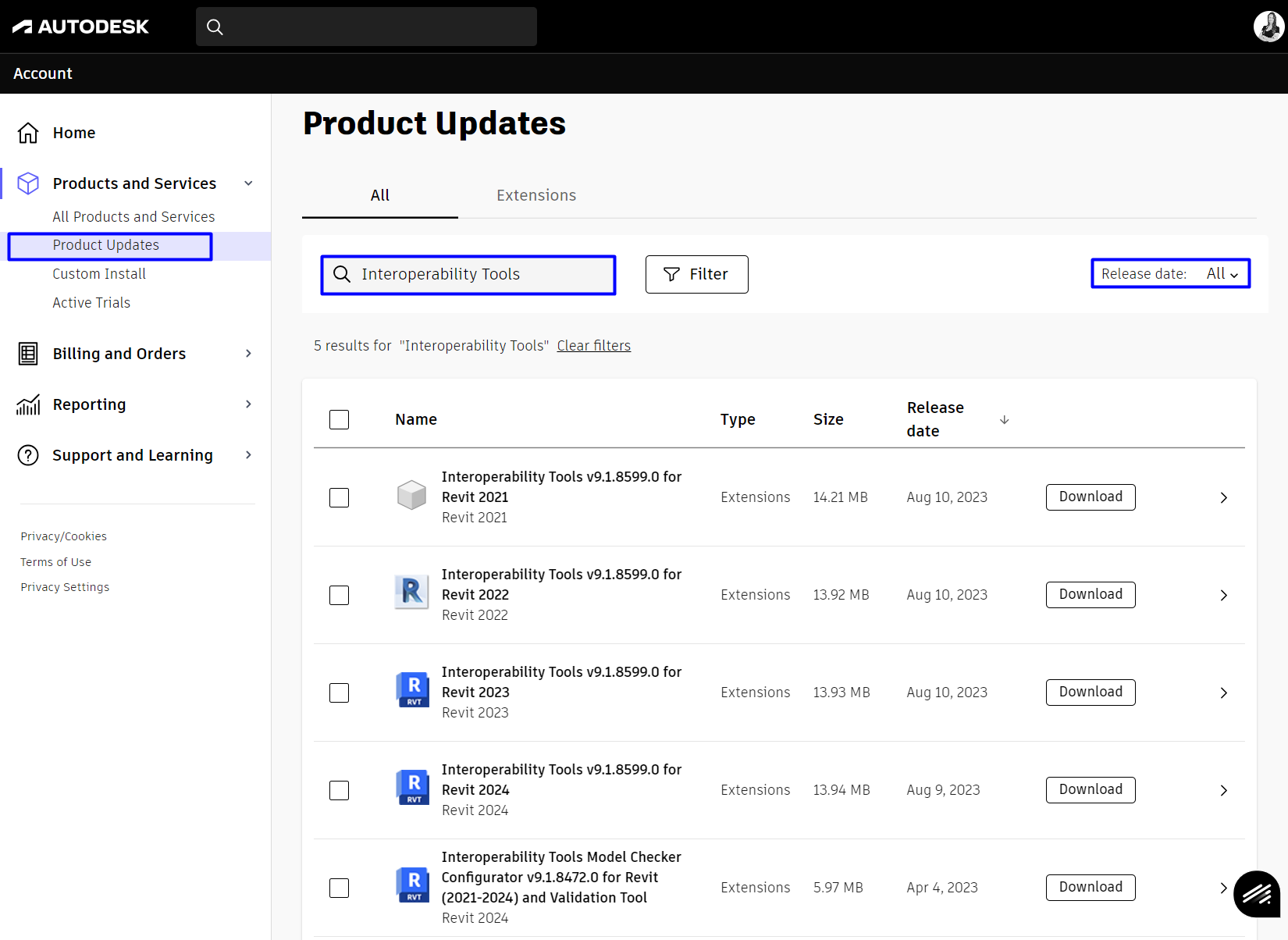
Otro método de asignar el Código de Montaje (Assembly Code) es mediante una de las herramientas que forma parte del paquete de Interoperabilidad BIM: Datos estandarizados para Revit (Classification Manager en versiones anteriores). Se puede descargar BIM Interoperability Tools desde la Aplicación de Escritorio de Autodesk donde podremos elegir la versión, o desde su página oficial biminteroperabilitytools.com.
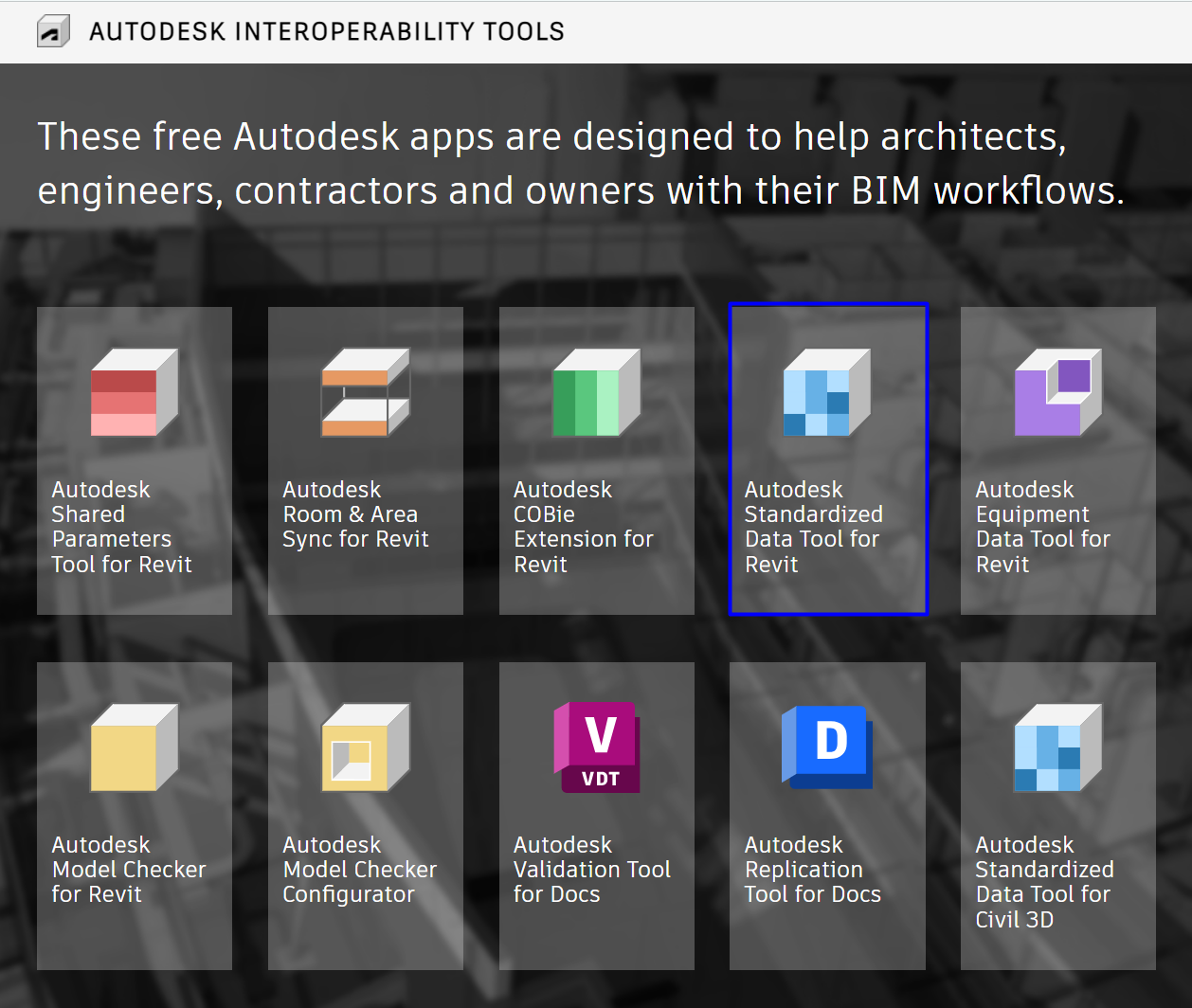
Con este complemento, podemos:
- Asignar múltiples clasificaciones a los elementos a la vez, o aplicar el valor de sólo un sistema de clasificación a varios elementos seleccionados.
- No sólo podemos crear bases de datos personalizadas sino que además, se pueden generar nuevos parámetros definidos por el usuario y asignar la clasificación a éstos.
Sistemas de Clasificación
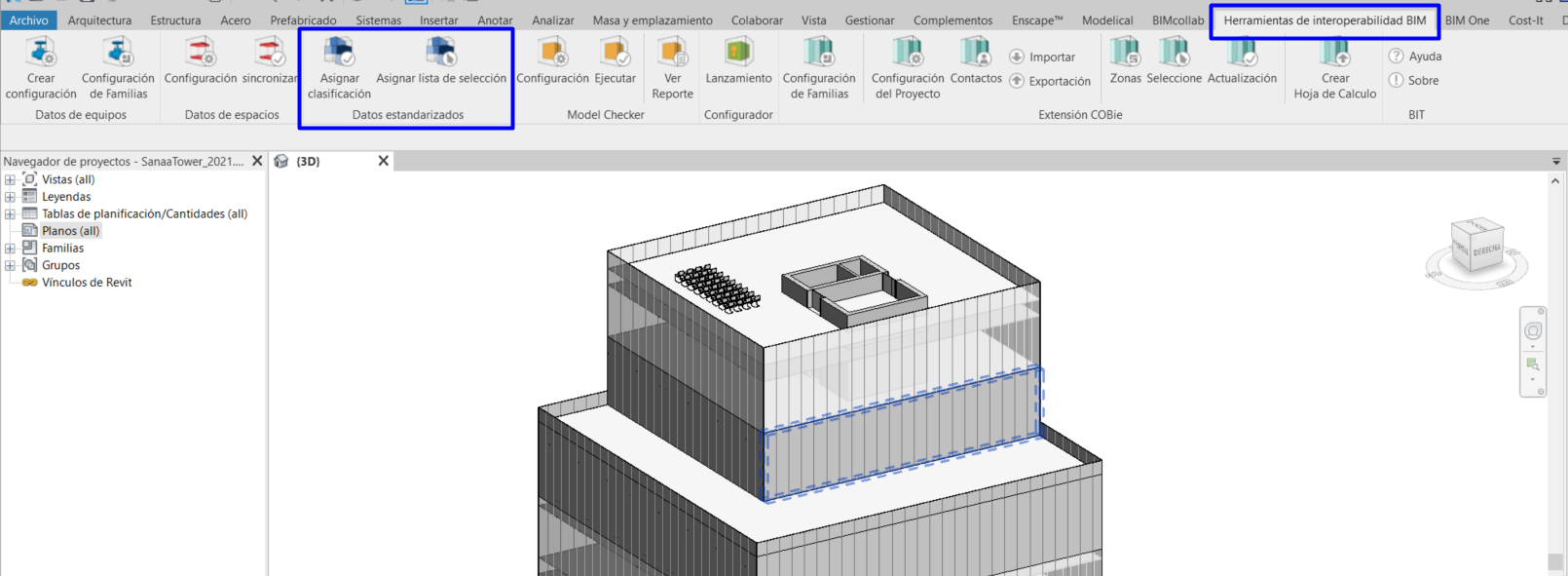
En Herramientas de Interoperabilidad BIM encontraremos dos opciones:
- Asignar clasificación, desde donde podemos seleccionar una base de datos y de objetos de clasificación.
- Asignar lista de selección, que no es más que un enlace directo a la lista de selección personalizable para añadir bases de datos personalizadas.
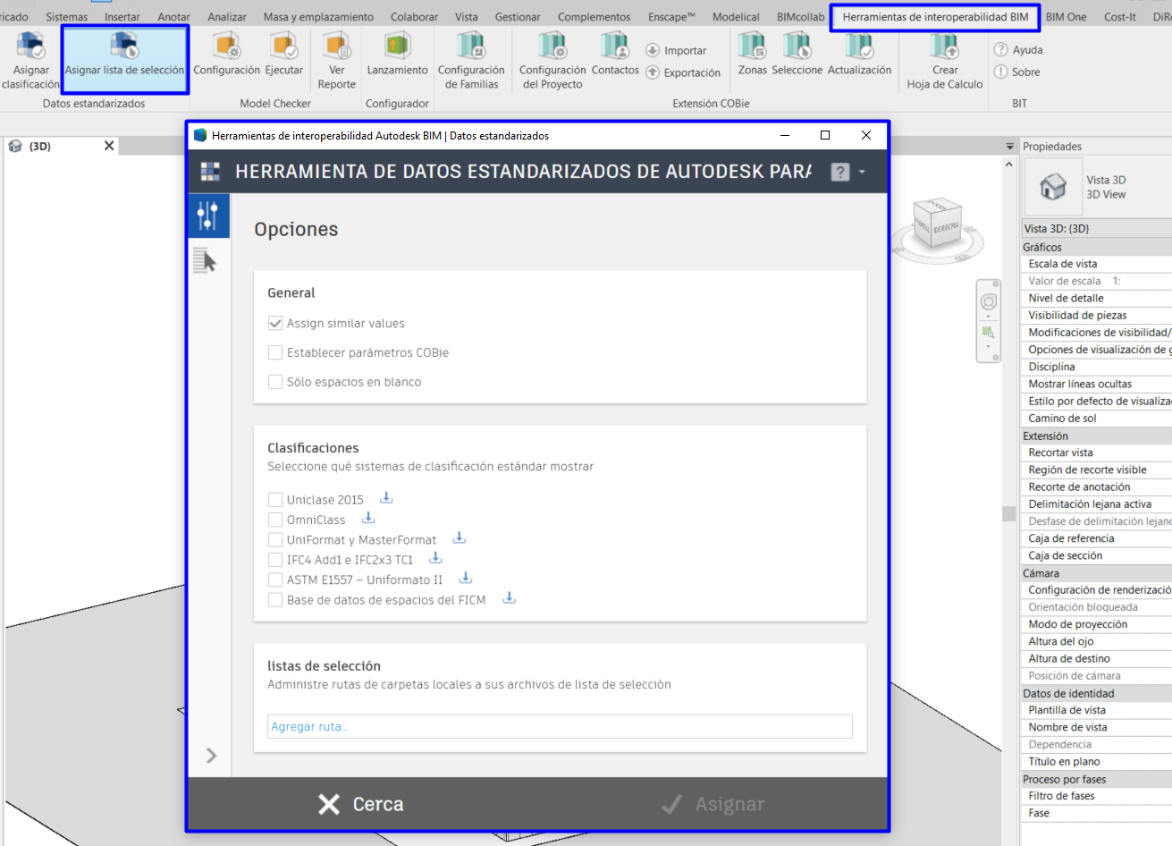
Desde ambas herramientas podemos acceder a Opciones donde podemos escoger uno o varios sistemas de clasificación público de la librería o agregar la ruta de una que hayamos configurado previamente en Listas de Selección > Agregar ruta. Desde esta misma pantalla podemos descargar y editar los diferentes sistemas de clasificación.
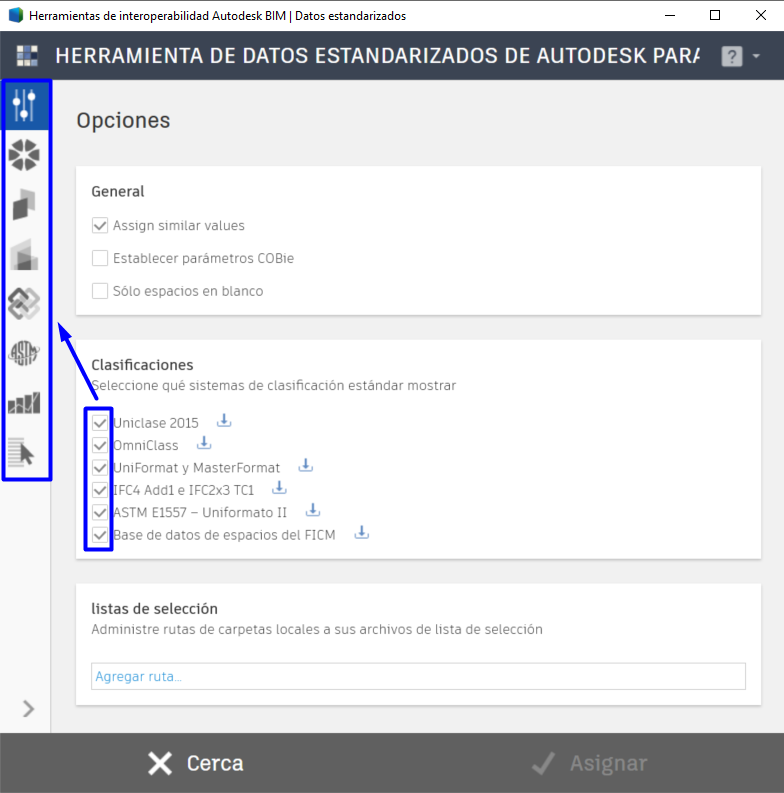
Podemos seleccionar tantas clasificaciones como vayamos a utilizar. Estas irán apareciendo en forma de iconos en la barra lateral izquierda. Sin embargo, en un modelo sólo podremos cargar una única clasificación personalizada y esta aparecerá siempre en la última posición: Lista de Selección.
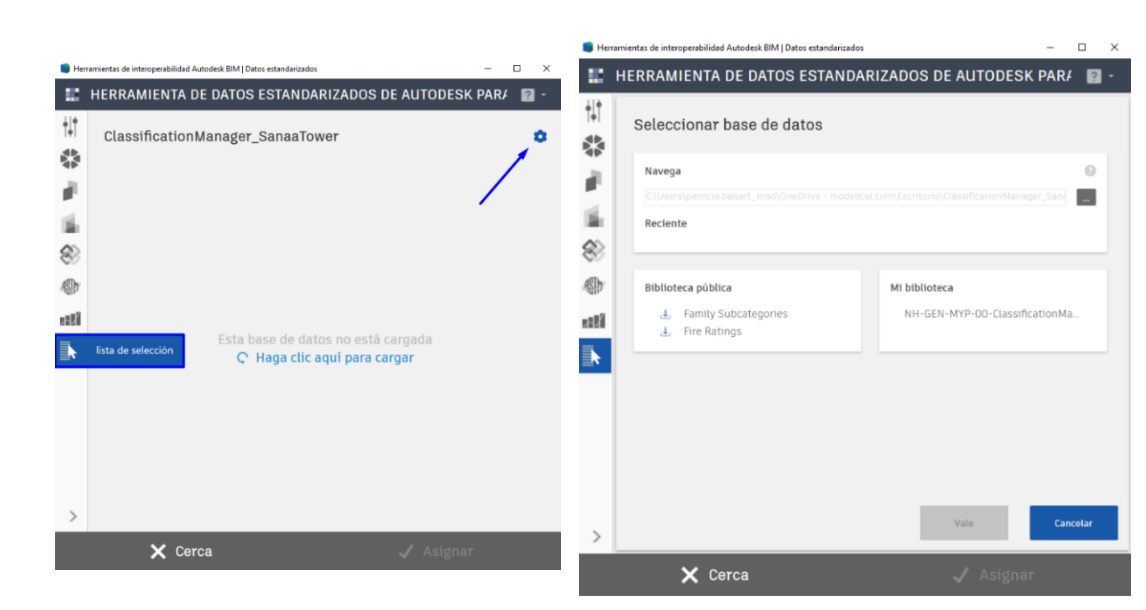
Para cargar nuestra clasificación personalizada, podemos hacerlo desde la pestaña Opciones o desde Lista de selección. También podemos recargar una base de datos que ya hayamos utilizado con anterioridad.
¿Cómo crear una clasificación personalizada?
La librería de Clasificaciones públicas se guarda por defecto en la carpeta Disco local (C:) > Archivos de programa (x86) > Autodesk > BIT > 20XX > Resources. Aquí encontraremos la plantilla para crear nuestra propia clasificación personalizada.
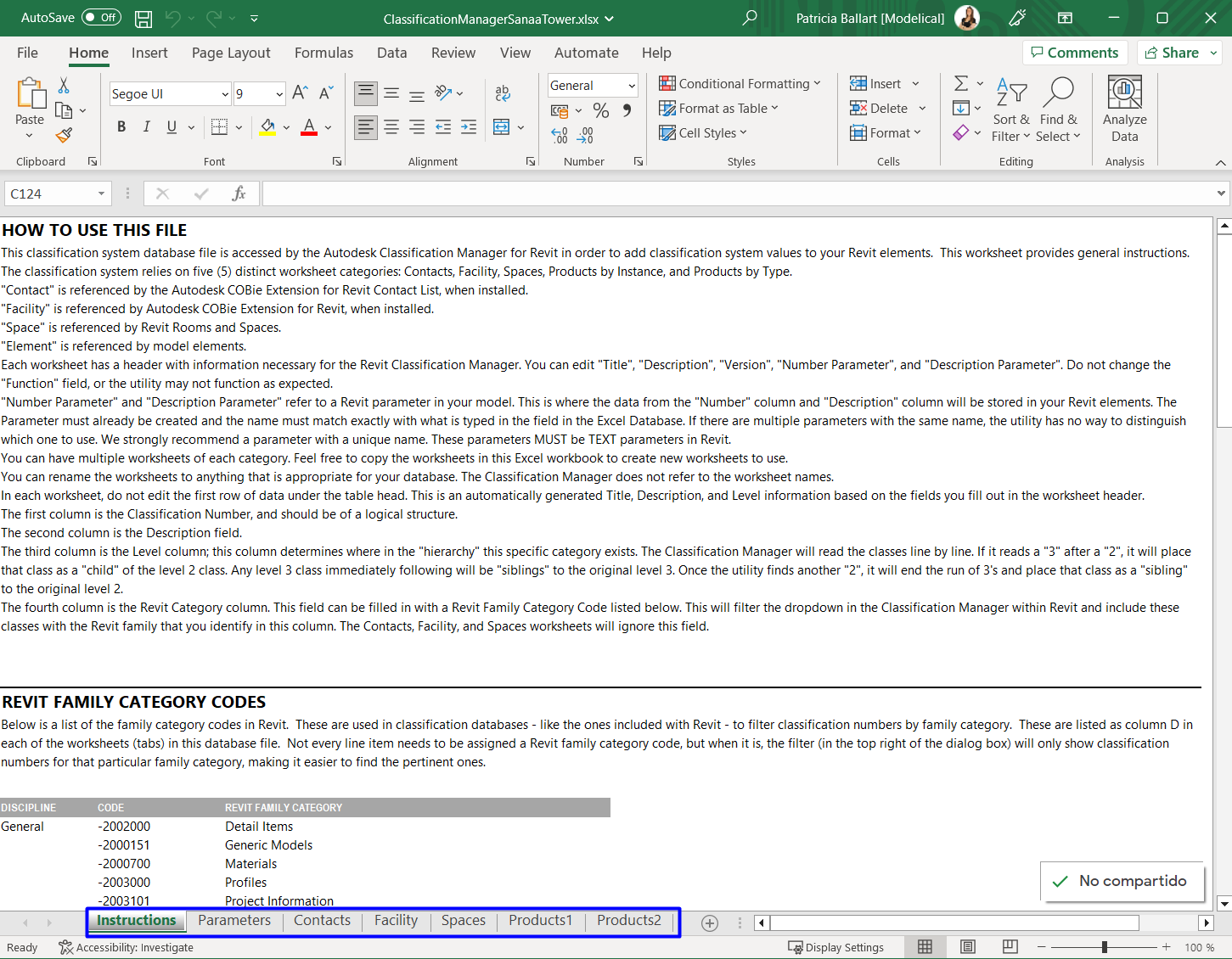
Lo primero que debemos tener en cuenta es que esta herramienta lee archivos de Excel. Si abrimos el archivo de Excel Classification Manager Database Custom, encontraremos una serie de hojas:
- Instructions
- Parameters
- Contacts
- Facility
- Spaces
- Products1
- Products2
Instructions
La primera hoja son las instrucciones generales (Instructions), donde se explica paso a paso cómo ir cumplimentando el documento.
Parameters
En la hoja de Parameters crearemos los parámetros personalizados donde se asignarán los códigos de nuestra base de datos personalizada. Esta hoja viene preparada para copiar /pegar desde un archivo de texto de Parámetros Compartidos ya creado.
La cabecera no debe editarse, insertamos la información directamente del .txt en la casilla B4. En la columna TYPEvINSTANCE, indicaremos si es un parámetro de tipo o ejemplar (TYPE - INSTANCE) y en DATATYPE el tipo de dato. Sólo se aceptan los tipos de datos TEXT(TEXTO), INTEGER(ÍNTEGRO), NUMBER (NÚMERO), YES-NO (SÍ-NO) y URL.

Una vez carguemos nuestra base de datos en el modelo, se crearán automáticamente los parámetros si no están ya en él. Es un método efectivo y rápido para que todos los equipos codifiquen correctamente en los parámetros adecuados.
Contacts y Facility
Tanto la hoja de Contacts como la de Facility, hacen referencia a otra de las herramientas de Interoperability Tools: Extensión COBie, desde donde podemos añadir contactos o gestionar áreas y habitaciones. Por esta razón no los explicaremos en esta guía.

Spaces y Products
En la hoja de Spaces, configuraremos la clasificación de habitaciones y áreas y en las hojas Products 1 y Products 2, aquellas referentes a los elementos del modelo. Se pueden crear tantas hojas como necesitemos Spaces o Products, según los parámetros que necesitemos definir para cada categoría.
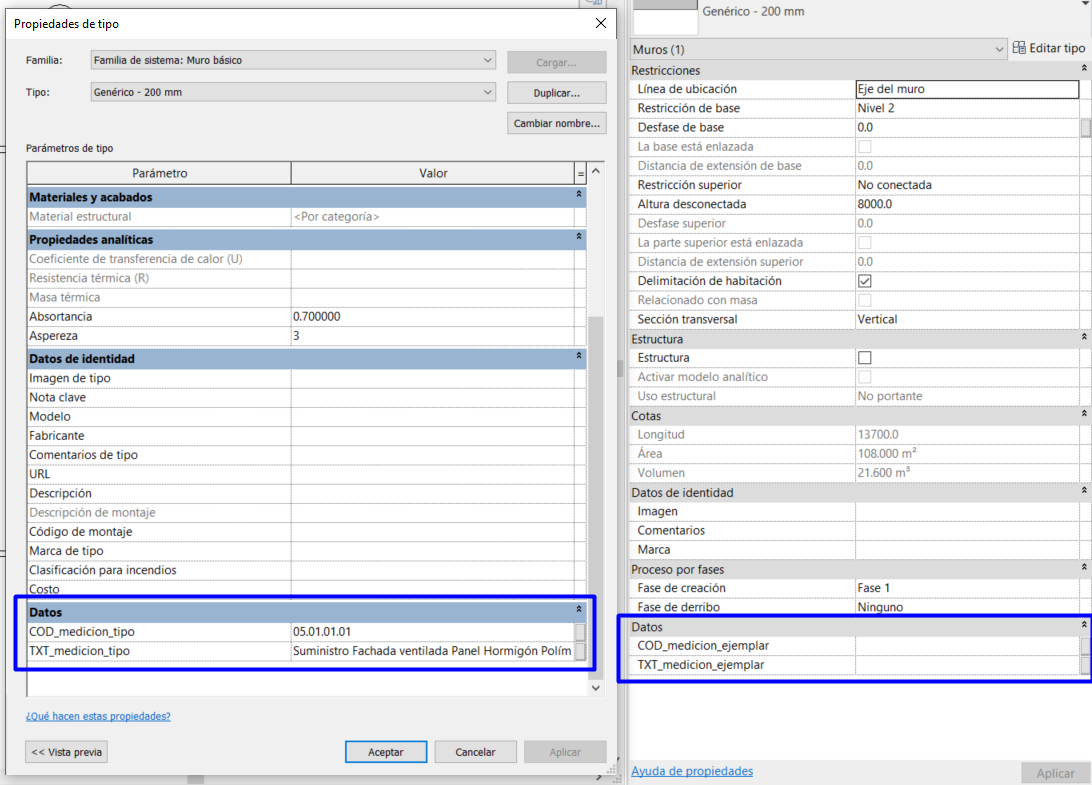
Por ejemplo, si queremos crear dos parámetros de clasificación de elementos, uno de tipo y otro de ejemplar utilizaremos las hojas de Products 1 y Products 2. Dentro de la cabecera los campos Número de parámetro y Descripción de Parámetro, hacen referencia a un parámetro que tendremos que haber creado previamente y su nombre debe coincidir exactamente con el que se introduzca en la base de datos. Estos parámetros deben ser parámetros de TEXTO en Revit.
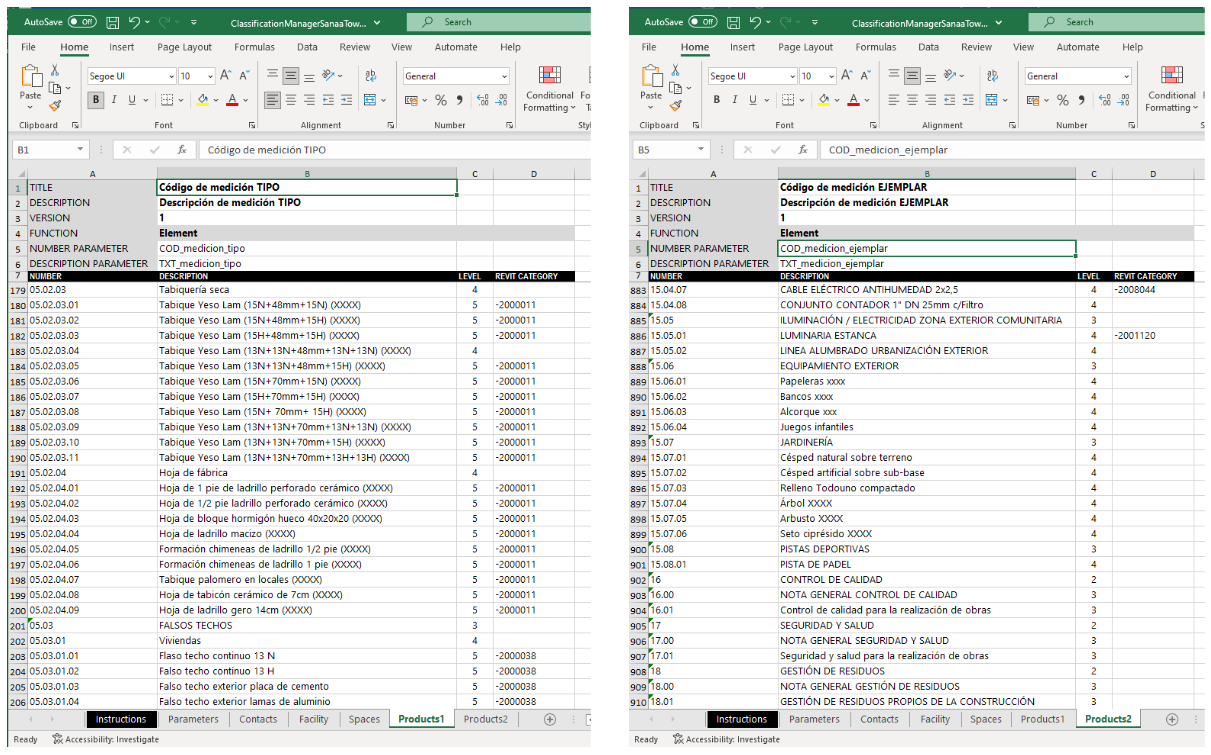
La tabla se compone de cuatro columnas, en la primera indicaremos el código de clasificación, en la segunda la descripción, la tercera es el nivel de jerarquía, como se ordenará dentro de la estructura de árbol y en la cuarta columna indicaremos el ID de Categoría Revit (Revit Category ID). Estos los podemos encontrar en la hoja de instrucciones de este mismo archivo. Esta asignación agrupará los códigos en cada una de las categorías de Revit, lo que permitirá filtrar la lista y agilizar la codificación.
Cuando ya tengamos todos los campos cumplimentados, guardaremos el archivo y en nuestro modelo de Revit lo cargaremos en Herramientas de Interoperabilidad BIM > Datos estandarizados > Asignar lista de selección > Lista de selección y seleccionaremos nuestra base de datos personalizada.
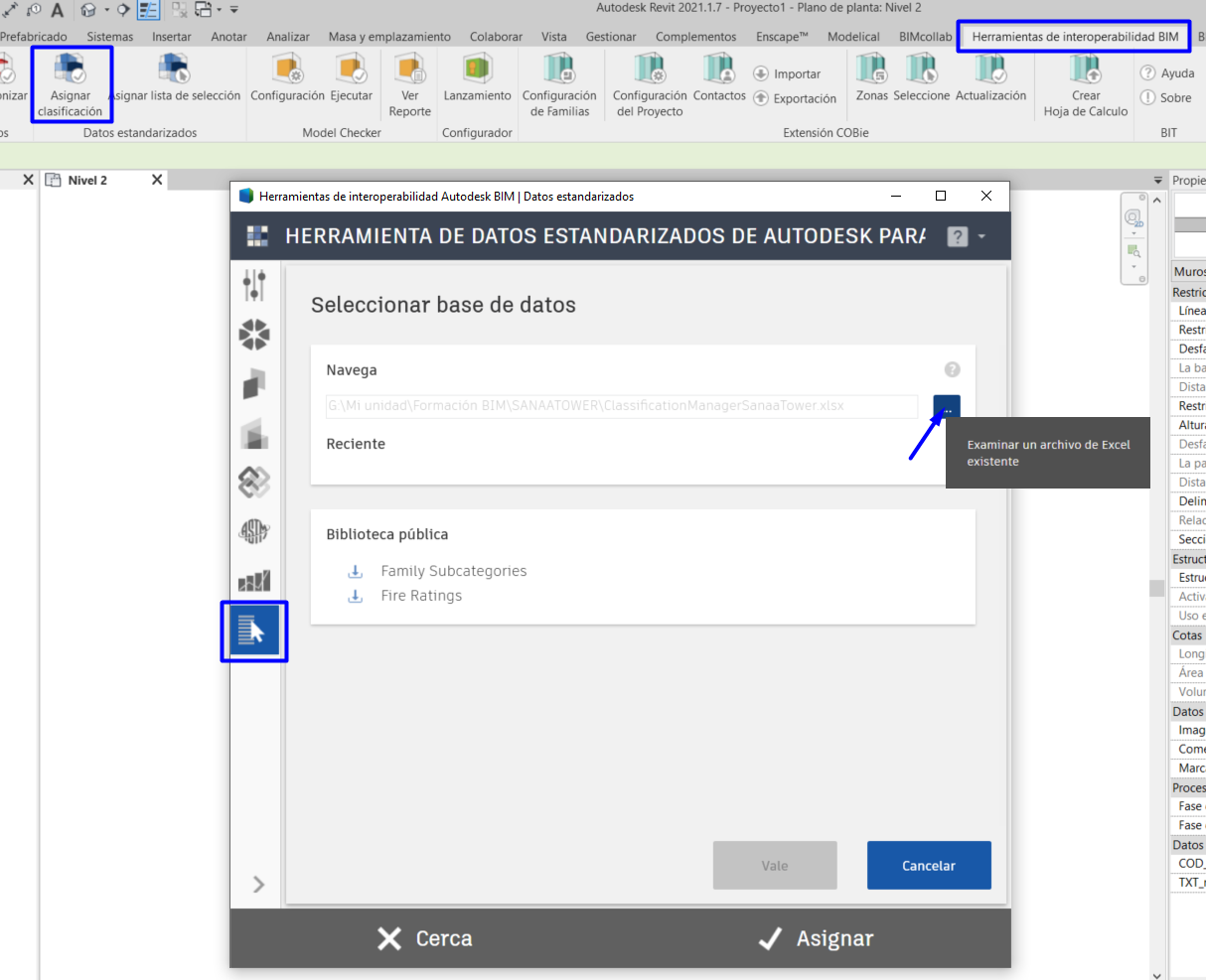
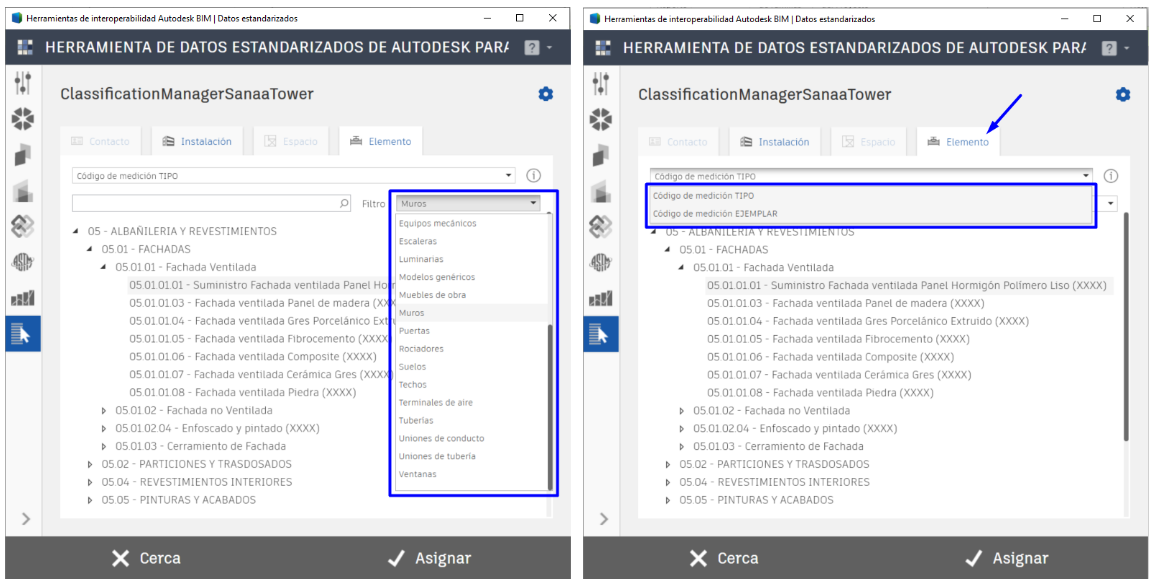
En nuestra clasificación personalizada veremos que, podemos elegir dentro de la pestaña Elemento si codificamos por tipo o ejemplar y también podremos filtrar por categoría los códigos, según los hayamos clasificado en nuestro documento.
Asignación de códigos
Antes de proceder con la asignación de códigos y sólo en el caso de utilizar clasificaciones y parámetros personalizados, deberemos cerciorarnos de que hemos creado los parámetros en la pestaña correspondiente en el documento Excel (ver cómo crear clasificación personalizada). Hecho esto, al asignar los códigos a los elementos se generarán automáticamente los parámetros en el modelo. Otra opción es añadirlos de forma manual al proyecto desde un archivo .txt de parámetros compartidos. Si no lo hacemos nos saltará el siguiente aviso:
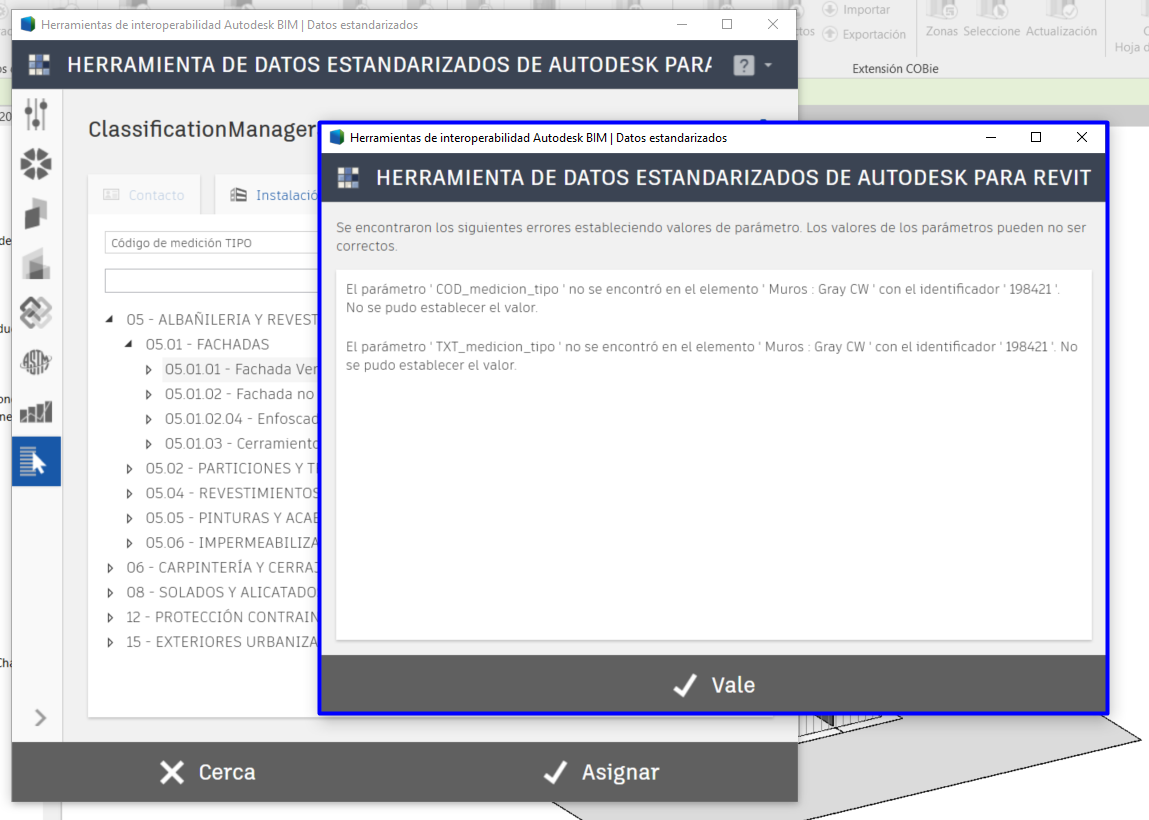
Si vamos a utilizar una base de datos estandarizada los parámetros se irán añadiendo al modelo a medida que vayamos asignando códigos.
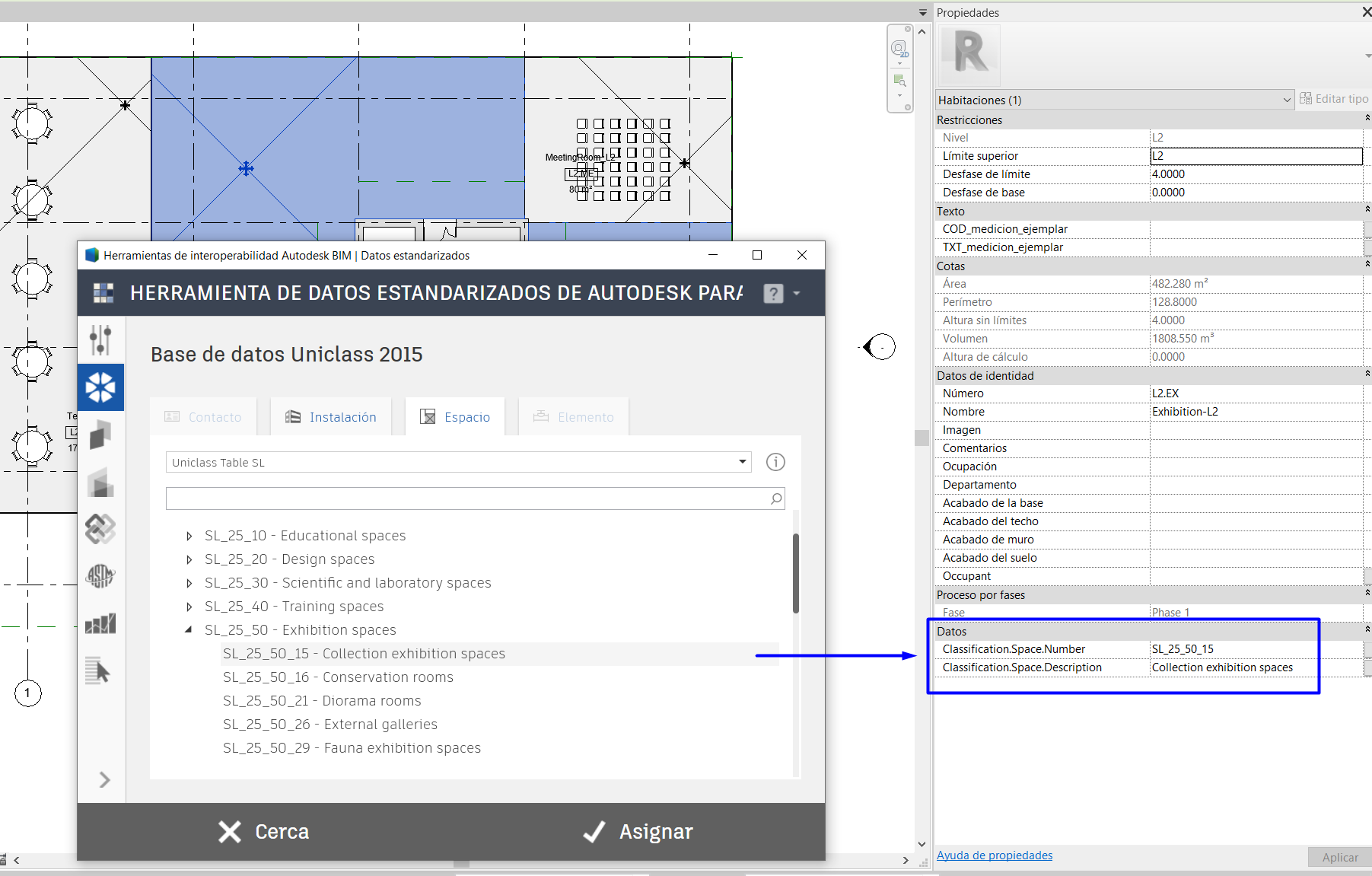
Una de las ventajas de esta herramienta es que podemos codificar uno o varios elementos de una o varias clasificaciones a la vez. Para ello seleccionaremos los elementos en el modelo y en Herramientas de Interoperabilidad BIM > Datos estandarizados > Asignar Clasificación, escogeremos los códigos de las distintas clasificaciones si es el caso, clicando asignar en cada una de ellas.
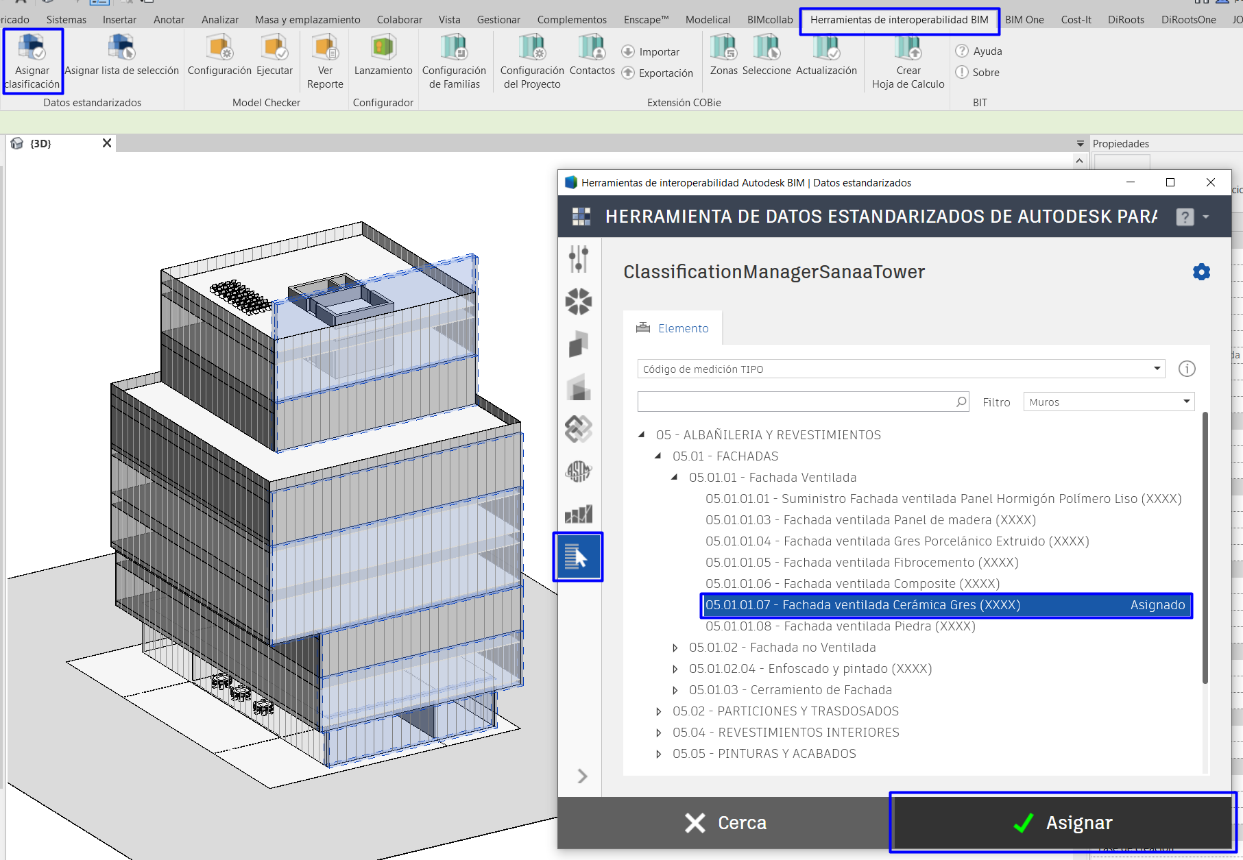
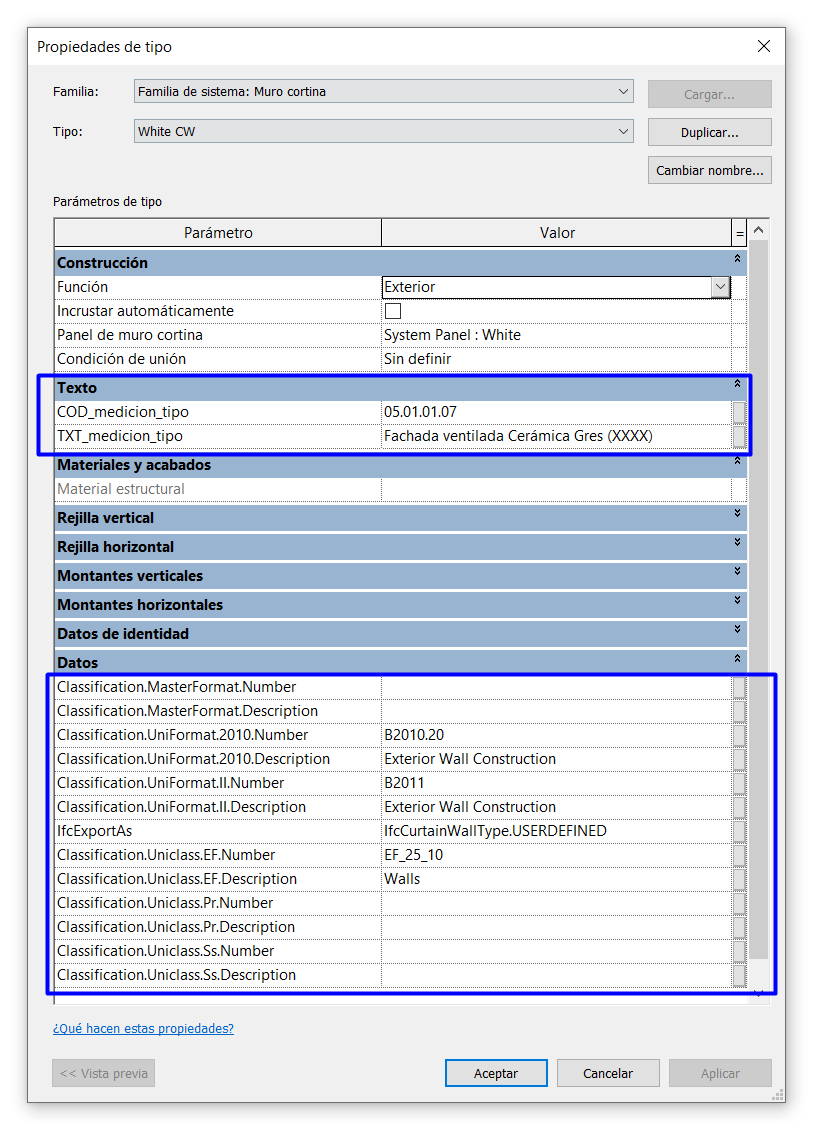
Podemos introducir valores de clasificación tanto en elementos por tipo o por ejemplar, como en habitaciones o espacios:
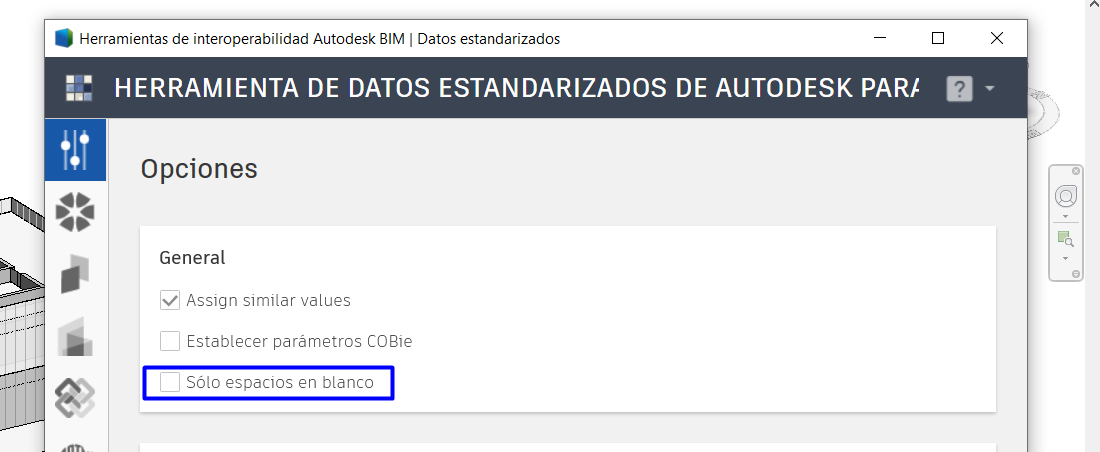
Algo que se debe tener en cuenta sobre la asignación de clasificaciones es que tenemos la opción de completar solo los espacios en blanco o sobrescribir los valores que se han asignado con anterioridad. Por lo que, si ya existe una clasificación configurada para algunos elementos, puede asignarse sólo a aquellos que no tienen un valor.
Conclusiones
Tanto las Notas Clave (Keynote) como los Códigos de Montaje (Assembly code) son parámetros de tipo que nos permiten relacionar los elementos de nuestro modelo con archivos externos de datos.
Estos archivos externos pueden ser clasificaciones estandarizadas o podemos generar las nuestras propias. Son parámetros que funcionan prácticamente del mismo modo pero su uso suele aplicarse de modo distinto. Así como las Notas clave (Keynotes)se suelen utilizar para ser etiquetadas y elaborar leyendas (aunque en algunos casos se utilizan para la extracción de mediciones por material), los Códigos de Montaje (Assembly codes) son muy útiles en la extracción de mediciones, dado que se codifican atendiendo a la función constructiva de los elementos. Muchos programas de presupuestos como Presto, Arquímedes, etc. utilizan este parámetro y lo asocian directamente a una partida.
La ventaja del archivo externo de Código de Montaje (Assembly code) es que permite organizar los códigos por categoría por lo que podemos filtrar y codificar de una forma más ágil, mientras que el de Nota clave (Keynote) no. Se debe tener en cuenta que el ID de categoría puede ser distinto en diferentes versiones de Revit.
Sin embargo, no tenemos porqué limitarnos a estos dos parámetros para gestionar distintos sistemas de clasificación, ya que disponemos de una herramienta muy útil, el complemento Datos Estandarizados de las herramientas de Interoperabilidad BIM. Esta permite a los usuarios:
- Asignar datos de clasificación de forma masiva de múltiples sistemas, incluidos UniFormat, MasterFormat, OmniClass y Uniclass.
- Crear bases de datos personalizadas utilizando un simple archivo de excel.
- Añadir códigos a uno o múltiples elementos de una sola vez y de diferentes clasificaciones.
- Personalizar los parámetros donde queremos que se incluyan los datos y que se generen de forma automática en el modelo sin que el usuario tenga que añadirlos.
En resumen, es una herramienta que permite la máxima flexibilidad y personalización, además de agilizar los procesos de codificación de elementos.
Referencias
Guideline sobre parámetros del modelo.