

Parámetros del Modelo
Configuración en Revit
Parámetros
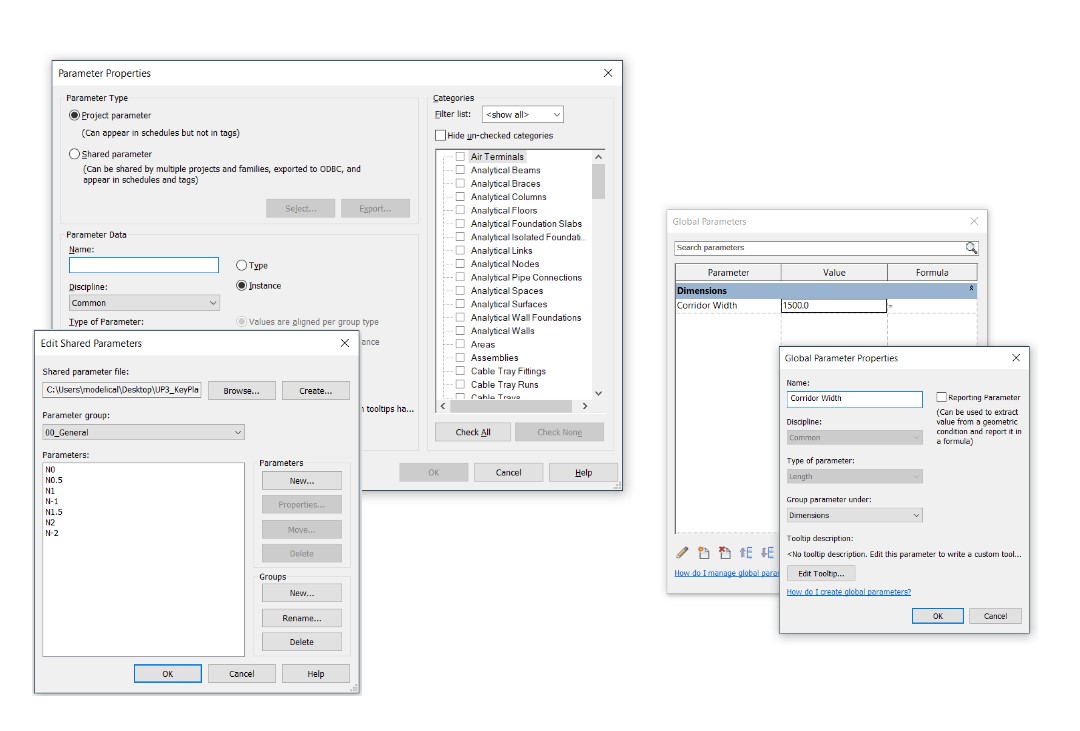
Objetivos
- Entender qué parámetros están en los modelos de Revit y cuales en las familias.
- Entender la diferencia entre los distintos tipos de parámetros tanto en modelos como en familias, y para qué se utilizan.
- Ser capaces de crear parámetros con confianza, tanto en el modelo como en las familias, y estar seguros de que funcionan para futuros usos.
- Ser capaces de editar parámetros existentes y entender sus posibles consecuencias.
Requisitos previos
- El usuario ya tiene competencias básicas en cuanto al modelado BIM en Revit, y entiende el lenguaje utilizado.
- El usuario entiende la estructura de datos de los modelos (categoría > familia > tipo > instancia).
- El usuario tiene nociones básicas de parametrización.
Descripción
Los parámetros son propiedades de los elementos que conforman el modelo, incluyendo no solo elementos de modelado y de anotación, si no también vistas y planos.
Todos los elementos en Revit tienen parámetros, el nombre de sus propiedades o atributos.
Los parámetros pueden ser clasificados dependiendo quien los cree y en qué archivo se hayan guardado. Es importante entender la diferencia entre los parámetros que ya existen y los que pueden crearse nuevos. Es la clave para saber utilizarlos adecuadamente y gestionar la información que contienen de la mejor manera.
Tipos de Parámetros
Parámetros de sistema
Los parámetros de sistema son aquellos que existen por defecto en los elementos cuando empiezas a modelar, tanto en un proyecto como en una familia.
Están siempre disponibles y no pueden ni eliminarse ni cambiarse porque son propiedades básicas de construcción de los elementos sin los que Revit no podría funcionar.
Encontraremos estos parámetros de sistema tanto en el proyecto como en las familias, que se podrán etiquetar e incluir en tablas de planificación.
Algunos parámetros de sistema que tengan que ver con familias solo estarán disponibles cuando esta esté integrada en el proyecto.
QUIÉN LOS CREA? | DONDE SE GUARDAN? | SE PUEDEN ETIQUETAR? | TABLAS DE PLANIFICACIÓN? | |
Parámetros de sistema | El sistema | Archivo de proyecto Archivo de familia | Si | Si |
Parámetros de proyecto
Son parámetros customizados que se añaden, crean y guardan en un archivo de proyecto. Cuando se genera un parámetro de proyecto se añadirá a todos los elementos de la categoría seleccionada al crearlo.
Los parámetros de proyecto son específicos de un único proyecto, y pueden añadirse a las siguientes categorías:
- Categorías de modelo
- Categorías de modelo analítico
- Vistas
- Planos
- Información del proyecto
(Note por favor que los parámetros de proyecto no pueden crearse para categorías de anotación).
Este tipo de parámetros se usarán en el proyecto para incluir información que hace falta tanto en tablas de planificación como en filtros, pero que no pueden etiquetarse. Añaden información pero no gestionan propiedades de los elementos del modelo.
QUIÉN LOS CREA? | DONDE SE GUARDAN? | SE PUEDEN ETIQUETAR? | TABLAS DE PLANIFICACIÓN? | |
Parámetros de proyecto | El usuario | Archivo de proyecto | No | Si |
Parámetros de familia
Son parámetros customizados creados en un archivo de familia y añadidos para controlar las relaciones de geometrías variables u otros atributos de la familia.
Al contrario que los parámetro de proyecto, los de familia son están disponibles en la familia creada y no en ninguna similar o de la misma categoría.
Este tipo de parámetros no se pueden ni incluir en tablas de planificación ni etiquetar, y solo se puede acceder a ellos a través del archivo de proyecto para modificar los parámetros de tipo/instancia.
QUIÉN LOS CREA? | DONDE SE GUARDAN? | SE PUEDEN ETIQUETAR? | TABLAS DE PLANIFICACIÓN? | |
Parámetros de familia | El usuario | Archivo de familia | No | No |
Parámetros compartidos
Son parámetros customizados un poco especiales porque no están guardados ni en el archivo de proyecto ni en el de familia. Este tipo de parámetros están almacenados en un archivo externo que se llama Archivo de Parámetros Compartidos (.txt).
Cuando se añade un parámetro de proyecto o un parámetro de familia, puedes elegir crearlo como parámetro compartido, lo cual ayuda a evitar la limitación que pueden tener esos tipos de parámetros. Esto quiere decir:
- Pueden ser etiquetados
- Pueden incluirse en tablas de planificación
- El mismo parámetro puede añadirse a distintos archivos de familias o de proyecto, sin necesidad de crearlos de nuevo.
- Su definición está protegida de cualquier cambio (su definición que no su valor).
QUIÉN LOS CREA? | DONDE SE GUARDAN? | SE PUEDEN ETIQUETAR? | TABLAS DE PLANIFICACIÓN? | |
Parámetros compartidos | El usuario | Archivo de Parámetros Compartidos | Si | Si |
*Parámetros Globales (desde Revit 2017)
Este nuevo tipo de parámetros se introdujeron en la versión Revit 2016 Release 2, pero han tenido su total funcionalidad en Revit 2017.
Son parámetros customizados creados en el ámbito de proyecto. Son diferentes de los parámetros de proyecto porque:
- Cuando se crean no se añaden a todos los elementos de la categoría seleccionada, si no a propiedades específicas (parámetros de tipo/instancia) de elementos específicos.
- Mientras que los parámetros de proyecto solo añaden información a los elementos, los parámetros globales se añaden para controlar relaciones geométricas u otros atributos entre elementos del modelo, para gestionar el valor de una dimensión o una restricción, para estar asociados a la propiedad de un elemento y gestionar su valor, o reportar el valor de una dimensión de manera que el valor de este pueda utilizarse en fórmulas y ecuaciones de otros parámetros globales.
Resumiendo, es como los parámetros de familia pero en el entorno de modelo de un proyecto.
Cuando se añade un parámetro de proyecto o un parámetro de familia, puedes elegir crearlo como parámetro global, lo cual ayuda a evitar la limitación que pueden tener esos tipos de parámetros. Esto quiere decir:
- No se puede puede etiquetar
- No se puede incluir en tablas de planificación
- El mismo parámetro se puede utilizar en varios elementos
- Se pueden usar en fórmulas para otros parámetros globales
- Se pueden asociar a los parámetros de tipo/instancia de algunos familias customizadas o de sistema.
QUIÉN LOS CREA? | DONDE SE GUARDAN? | SE PUEDEN ETIQUETAR? | TABLAS DE PLANIFICACIÓN? | |
*Parámetros Globales | El usuario | Archivo de proyecto | No | No |
Ten en cuenta que dado que los parámetros globales se pueden vincular a parámetros de proyecto/familia, y estos pueden ser creados como parámetros compartidos, podemos terminar pudiendo etiquetar parámetros globales a través de su enlace a parámetros compartidos de proyecto o de familia.
A continuación un cuadro resumido con los tipos de parámetros:
QUIÉN LOS CREA? | DONDE SE GUARDAN? | SE PUEDEN ETIQUETAR? | TABLAS DE PLANIFICACIÓN? | |
Parámetros de sistema | El sistema | Archivo de proyecto Archivo de familia | Si | Si |
Parámetros de proyecto | El usuario | Archivo de proyecto | No | Si |
Parámetros de familia | El usuario | Archivo de familia | No | No |
Parámetros compartidos | El usuario | Archivo de Parámetros Compartidos | Si | Si |
*Parámetros globales | El usuario | Archivo de proyecto | No | No |
Definición de un parámetro
Los parámetros en sí tienen un conjunto de propiedades a definir:
Nombre
El nombre del parámetro debe de ser lo suficientemente descriptivo para entender su función. Deberá respetar los estándares de nomenclatura establecidos en el Plan de Ejecución BIM del proyecto.
- Es editable en los Parámetros de proyecto y de familia
- No es editable en los Parámetros Compartidos
Disciplina
Es un menu desplegable con una serie de disciplinas. Dependiendo de la disciplina podemos encontrar diferentes tipos de parámetros.
Tipo
Es un menu con una serie de tipos predefinidos. El tipo de parámetro es una propiedad muy importante que debe ser cuidadosamente seleccionada de acuerdo con el atributo del elemento que queremos controlar.
- Una vez elegido no se puede cambiar.
- Las unidades dependen del tipo de parámetro.
Tipo / Ejemplar / De informe
- TIPO: Si definimos un parámetro como parámetro de tipo, cambiar su valor afectará a todos los ejemplares de ese tipo de esa familia. Cuando seleccionamos un objeto, podemos encontrar este parámetro en menu de las propiedades de tipo (Editar tipo).
- EJEMPLAR: Cambiar el valor de un parámetro de ejemplar afectará solo al objeto seleccionado. El valor de los parámetros de ejemplar pueden variar entre ejemplares del mismo tipo de familia. Cuando seleccionas un objeto aparecerán en la ventana de Propiedades.
- DE INFORME: Un parámetro de informe es un tipo de parámetro que está gestionado a partir de una dimensión de la familia. Esto significa que no es un valor que el usuario pueda decidir o modificar si no que extrae información de una condicion geometrica de la familia y se usa como dato para informes o tablas de planificación o para utilizarlo en fórmulas.
Agrupar parámetro en
Es una manera de clasificar los tipos de parámetros para que se visualicen ordenados por esos tipos establecidos en las ventanas de propiedades.
Procedimiento
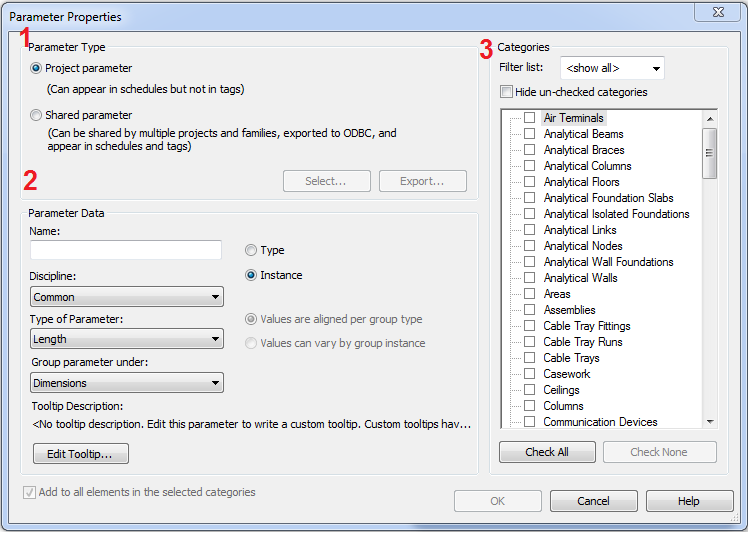
Crear un Parámetro de Proyecto
Archivo de proyecto > Gestionar> Parámetros de proyecto

- Seleccionar la opción “Parámetros de proyecto”
- Definir los datos de parámetro
- Seleccionar categorías
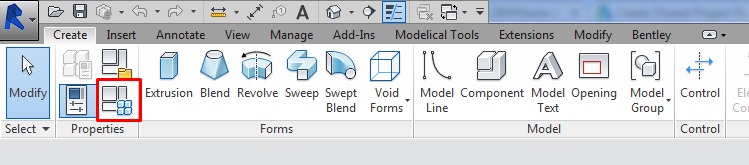
Crear un parámetro de familia
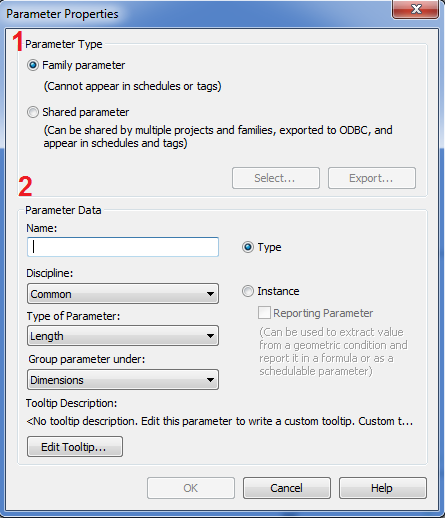
Archivo de familia > Crear > Tipos de familia > Nuevo Parámetro
- Seleccionar la opción Parámetro de familia
- Definir datos de parámetro
Crear un archivo de Parámetros Compartidos
Create
Archivo de Proyecto/Familia > Gestionar > Parámetros compartidos
En el cuadro de diálogo aparecerán dos secciones
- Archivo de Parámetros Compartidos:
- Puedes crear un nuevo archivo de parámetros compartidos seleccionado en “Crear…” y guardarlo con un nombre en una ruta específica.
- Puedes buscar un archivo de parámetros compartidos ya creado seleccionando la opción “Examinar…”
- La sección de más abajo sería como acceder al archivo de texto pero desde nuestro archivo de Revit.
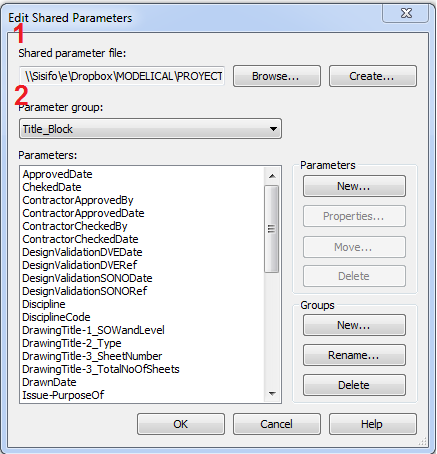
Una vez creado el archivo de Parámetros Compartidos y tener mapeada la ruta desde el archivo de Revit, aparecerá siempre en todas las sesiones en Revit del usuario, independientemente del archivo que esté abierto.
Gestionar el archivo de parámetros compartidos
Ten en cuenta que el archivo de Parámetros Compartidos es importante para crear parámetros, pero no es totalmente imprescindible usarlo en familias o modelos para que funcionen correctamente.
Un procedimiento óptimo sería tener:
- Un archivo de Parámetros Compartidos que contenga parámetros generales incluido en los estándares de la BIM Office.
- Un archivo de Parámetros Compartidos por proyecto. Será una copia un archivo común en el que después contendrá los parámetros compartidos específicos del proyecto.
Si abrimos en archivo .txt de Parámetros Compartidos encontraremos un aviso que dice “Do not edit manually”.
Así que, si es posible, seguir esta recomendación.
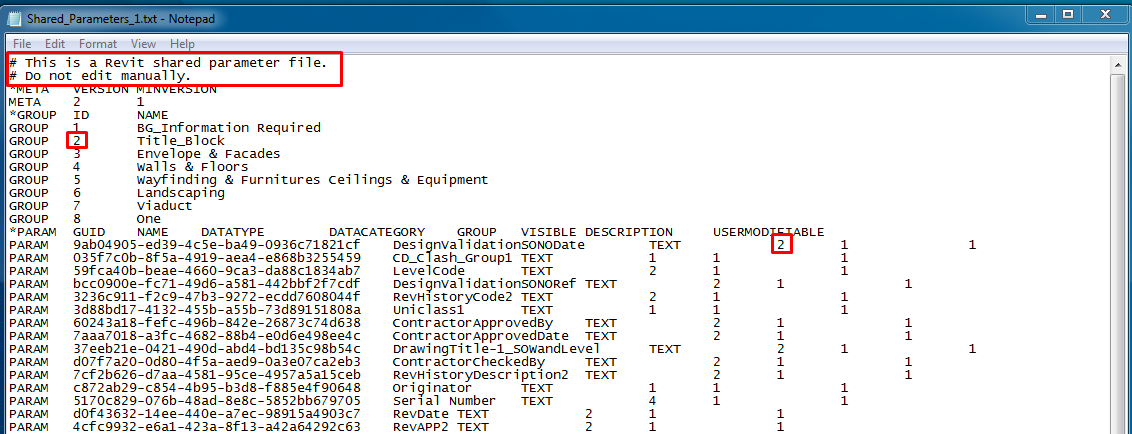
En ciertos casos vamos querer transferir parámetros de un archivo a otro, y esto es posible exportando los parámetros como un nuevo archivo:
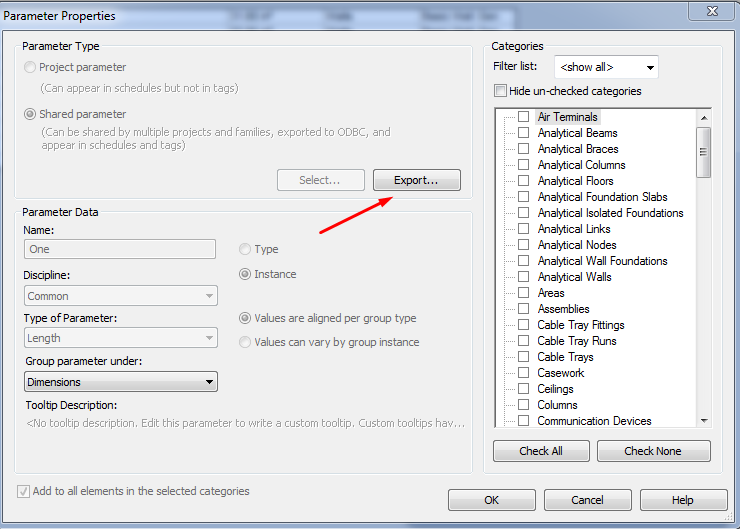
Esto solo es útil is los parámetros que se quieren exportar son pocos.
Si queremos condensar varios archivos de Parámetros Compartidos en uno, entonces tendremos que ignorar el aviso de no editarlo manualmente. Pero entonces debemos prestar atención a la codificación utilizada en este tipo de archivos de texto.
Crear un Parámetro Compartido
Archivo de Proyecto/Familia > Gestionar > Parámetros Compartidos
Asumiendo que el archivo de Parámetros Compartidos ya está creado y que su ruta está correctamente mapeada para acceder a él desde el archivo de Revit:
- En la parte baja del menú, primero crear un Grupo si no hay ninguno creado y dale un nombre representativo. Si ya hay creados grupos, escoge uno del menú desplegable “Grupo de parámetros:”. Los grupos es una forma de organizar los parámetros y poner un poco de orden en el archivo de Parámetros Compartidos.
- Seleccionar Parámetros > Nuevo… y definir los datos del parámetro como se explica en los apartados anteriores.
Hasta este punto el procedimiento está creando únicamente un parámetro dentro del archivo de parámetros compartidos.
Una vez creado, el parámetro estará disponible para ser añadido como Parámetro de familia o de Proyecto, siguiendo el procedimiento descrito anteriormente, pero seleccionando la opción “Parámetro Compartido”.
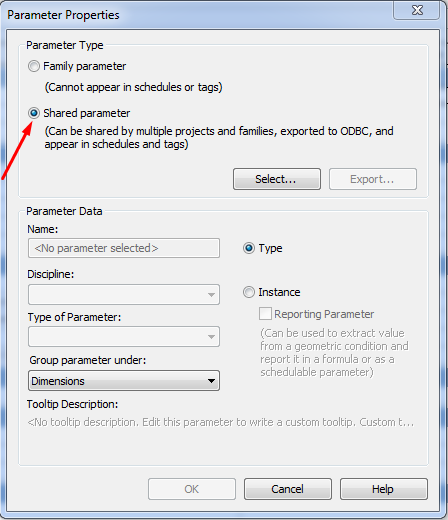
Cuando el parámetro está creado en el archivo de Parámetros Compartidos, solo hay que escogerlo, y los datos del parámetro se rellenaran automáticamente, excepto por:
- Agrupar parámetro en:
- Tipo/Ejemplar/De informe
*Crear un Parámetro Global
(Recordar que solo está disponible a partir de la versión Revit 2016 R2)
Archivo de Proyecto > Gestionar > Parámetros/r Globales
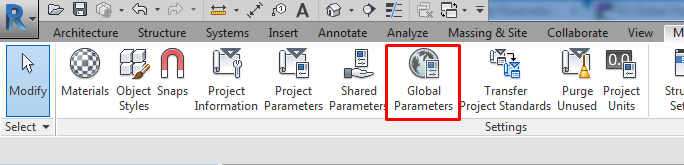
- Seleccionar “Nuevo parámetro global”
- Definir los datos del parámetro, que es similar a la creación de cualquier otro parámetro.
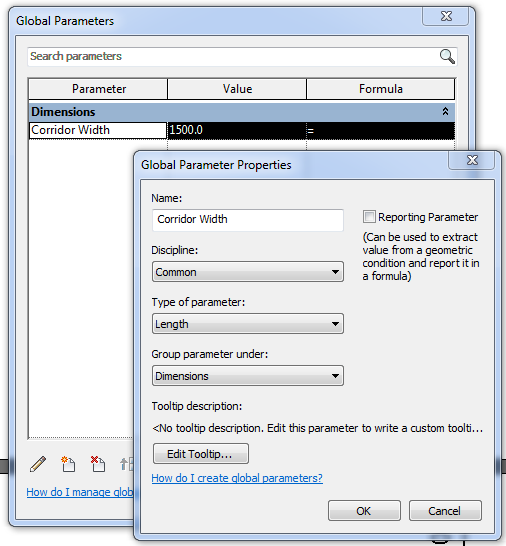
- Asignar el parámetro a una cota del modelo para restringir por ejemplo algunas distancias. En el ejemplo controlaremos la anchura de todos los pasillos con el mismo parámetro global.
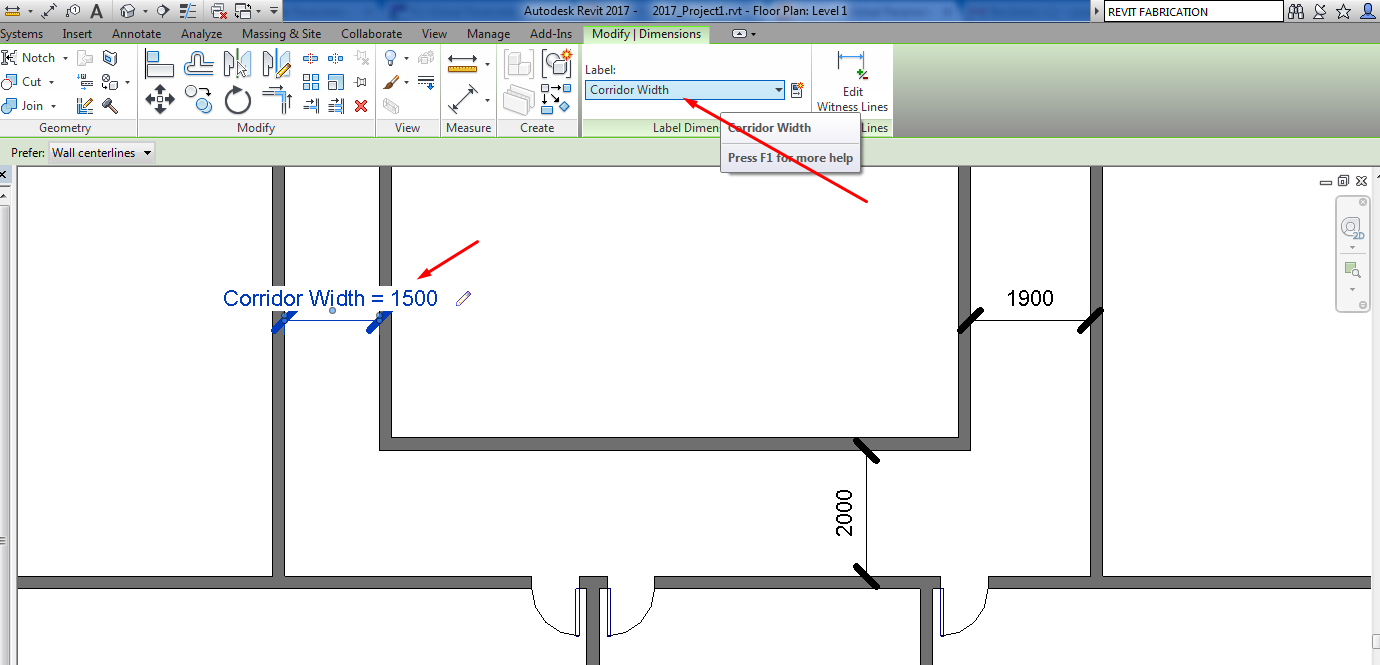
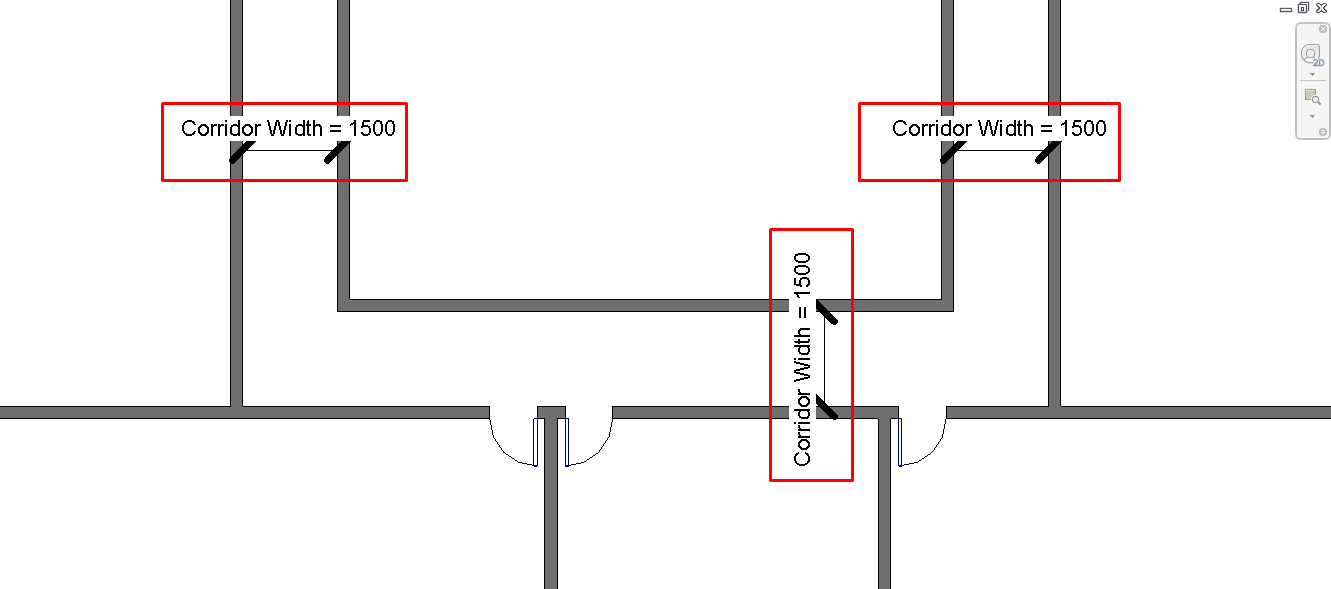
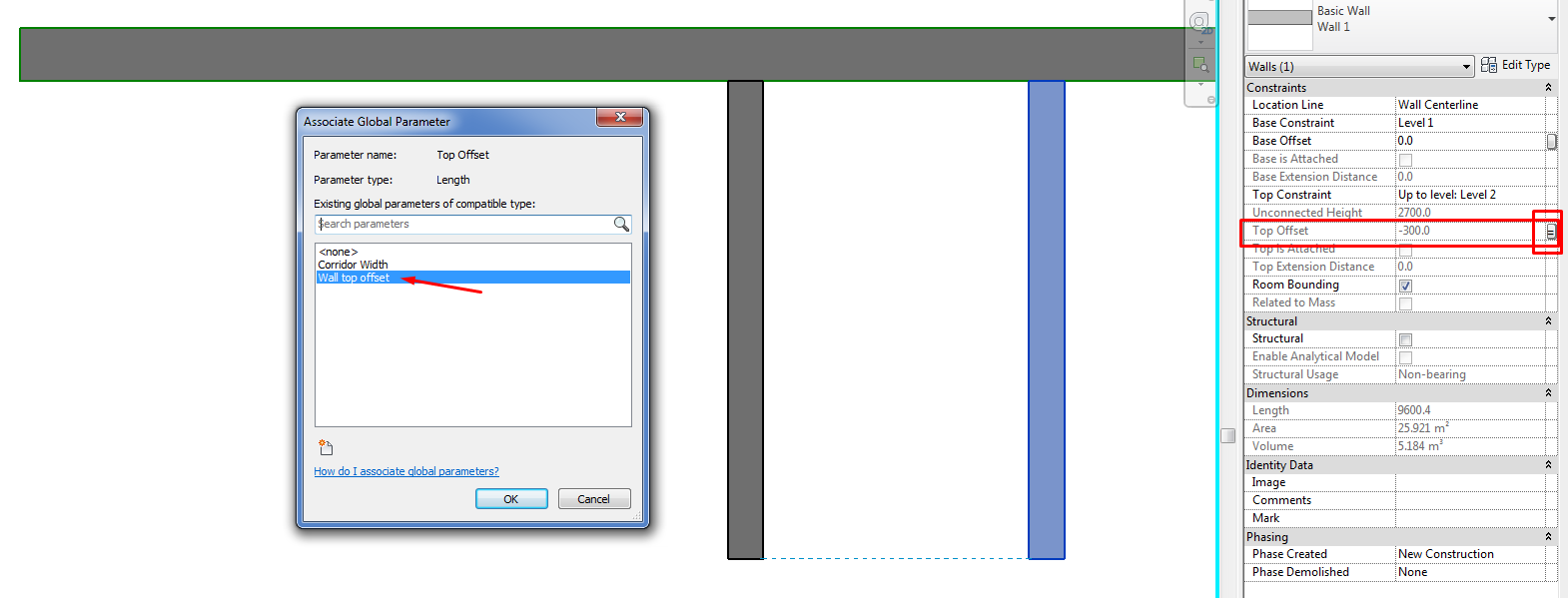
- O para asociarlo con un parámetro de ejemplar de un elemento. Aquí un ejemplo de cómo podemos controlar el Desfase superior de todos los muros de un nivel con el mismo parámetro global.
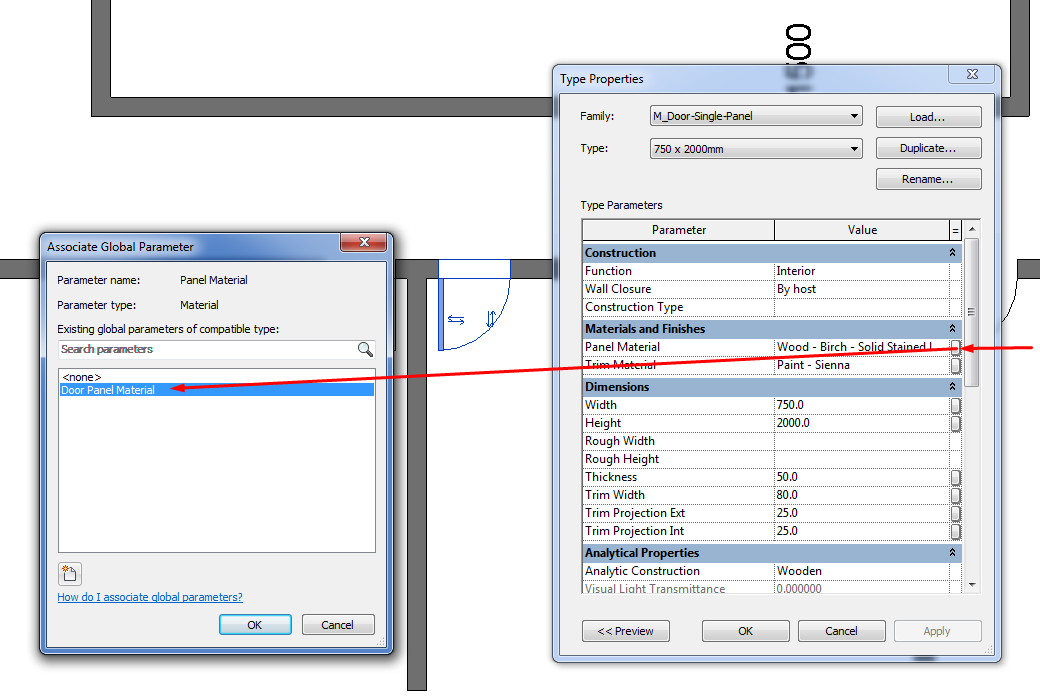
- O para un parámetro global a un parámetro de tipo de una familia. De manera que podríamos controlar, por ejemplo, el material de todas las puertas de un proyecto:
Consejos&Trucos
- Es importante distinguir entre un parámetro y el valor dado de un parámetro.
- Si hay alguna posibilidad de que el parámetro deba etiquetarse o incluirse en una tabla de planificación, mejor crear un parámetro compartido (independientemente de si es un parámetro de proyecto o de familia).
- Si se necesita utilizar un mismo parámetro en diferentes archivos ya sean de familia o de proyecto, se debe de crear un parámetro compartido
- Cuando se modifica una familia, se debe de cargar otra vez en el proyecto para que la familia se actualice. Entonces aparecerá el siguiente cuadro de diálogo:
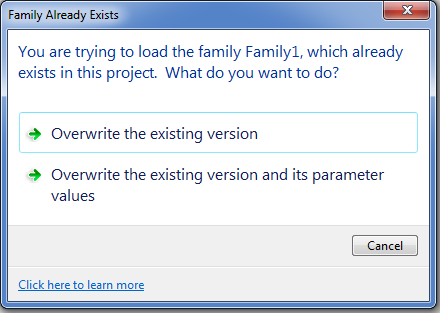
- Sobrescribir la versión existente: Significa actualizar la geometría de la familia, sus nuevos parámetros y nueva configuración únicamente. No actualizará valores de parámetros. En principio, es la opción recomendada.
- Sobrescribir la versión existente y sus valores de parámetros: significa lo mismo que la anterior pero si además hemos modificado valores de parámetros en el archivo de familia se actualizarán también en el archivo de proyecto, tanto de tipo como de ejemplar. Lo que puede causar cambios inesperados en el modelo.
- Si en una familia muy utilizada en un modelo, hay un parámetro que ha sido creado como parámetro de familia y después queremos etiquetarlo o incluirlo en tablas de planificación, deberíamos convertir ese parámetro en Parámetro Compartido.
- Si eliminamos el parámetro y lo recreamos como parámetro compartido, debemos asumir que cuando recarguemos la familia en el modelo, la información que había en ese parámetro se perderá.
- Si reemplazamos el parámetro de familia por un parámetro compartido editandolo, independientemente de que el nombre sea exactamente el mismo, los valores de parámetros se reestablecerán también.
- Entonces, podremos crear un parámetro compartido y conectarlo con el valor del parámetro de familia existente de manera que no perdemos la información del modelo. Conectar la información del parámetro consistirá en utilizar el apartado de fórmula en la familia, e indicar que el parámetro de familia es igual al parámetro compartido.
- Si creamos un parámetro de proyecto y después queremos incluirlo en una tabla de planificación o etiquetarlo, también tendremos que convertirlo en un parámetro compartido.
- Si lo eliminamos y recreamos cómo compartido, asumimos que perdemos la información contenida en el parámetro de proyecto.
- La única manera de no perder la información es:
- Extraer la información (Vía Dynamo)
- Solo después eliminar la información del parámetro y después recrearlo como parámetro compartido.
- Reintroducir los valores que hemos guardado anteriormente.
- Con los parámetros Globales podemos filtrar en una tabla de planificación parámetros que tengan relación con los Parámetros Globales, lo que podría ser muy valioso para rastrear todas aquellas asociaciones que están haciendo cambios.
- Intentar tener un conjunto de vistas para colocar las restricciones de los Parámetros Globales. De manera que sea más fácil hacer un seguimiento de las restricciones que se colocan y están afectando al modelo.
En conclusión
- Los parámetros y la customización de su información en modelos BIM es una de las características más importantes de Revit.
- Precisamente por la razón anterior es muy importante entender el proceso para crearlos de manera correcta en función del uso que queramos darle, para poder manejar de manera apropiada la información de los elementos del modelo.
- Las propiedades o atributos de los elementos en los modelos de Revit se llaman Parámetros.
Ejercicios Sugeridos
Ejercicio 1
- Usar el archivo rac_basic_sample_project.rvt
- Añadir uno o varios parámetros a las habitaciones:
- Nivel de iluminación (lux)
- Es rentable? (yes/no)
- Nivel de acceso (int)
- Lista de habitaciones con sus parámetros.
- Añadir cualquiera de los descritos arriba como parámetro compartido.
- Etiquetar una habitación incluyendo el parámetro compartido en la etiqueta.
- Preparar una tabla de planificación de puertas o luminarias que incluyan la información de la habitación.
- Usar esquemas de color para ajustar las diferentes vistas utilizando los parámetros descritos más arriba. Use color schemes to adjust different views following any of the parameters above. Explorar las opciones por rango y por valor.
- Exportar la tabla a Excel.
Ejercicio 2 (Parámetros Globales 2017)
- Crear un pasillo simple en L con habitaciones en ambos extremos.
- Crear un parámetro que se llame Anchura de Habitación y poner 3m.
- Crear un parámetro Longitud de Habitación.
- Crear un parámetro Ancho Pasillo y poner 1m.
- Hacer la Longitud de Habitación 2.3 veces más que la Anchura de Habitación
- Aplicar estas reglas al dibujo
- Cambiar la Anchura de Habitación a 2m
- Crear un suelo encima y hacerlo de 200mm de grosor
- Ajustar el Desfase Superior de los muros para que se encuentren con el suelo. (Adjust the top offset of walls to meet the floor (sin enlazarlos).
- Crear un parámetro que parametrice el Desfase superior de los muros.
- Cambiar el grosor del suelo a 250mm
- Colocar las Habitaciones
- Etiquetar con una etiqueta de área y ocupación total, si la proporción es 1 pax/3m²