

Revit Arquitectura
Buenas prácticas
Revit Arquitectura - Buenas prácticas
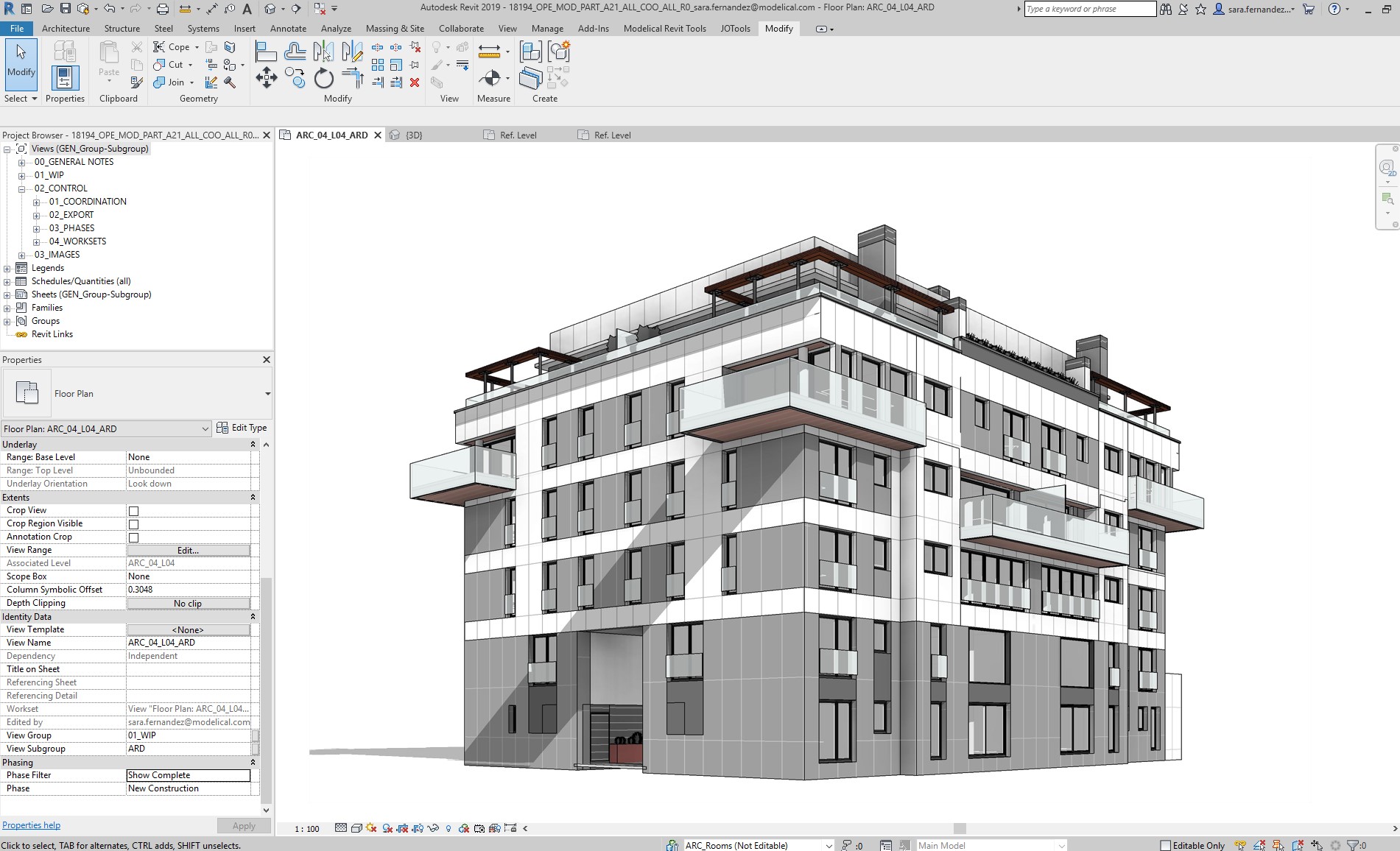
Objetivos
- Entender las técnicas básicas para modelar arquitectura en Revit.
Prerrequisitos
- El usuario es capaz de usar archivos de Revit.
- El usuario tiene capacidades básicas en modelado de MEP con Revit, y comprende la terminología.
Descripción
Revit ha demostrado ser muy potente para modelar, cuantificar y planificar arquitectura, pero es fundamental gestionar apropiadamente el modelo, para mantenerlo limpio, organizado y ligero de peso. Este documento explica consejos clave para conseguirlo.
Procedimiento
Gestión de proyecto
Personas y documentos
Un Coordinador BIM de Proyecto debería ser asignado para cada proyecto.
Una Estrategia BIM de Proyecto debe establecerse, para identificar tareas clave de proyecto, objetivos y configuración de modelo.
Las Revisiones BIM de Proyecto deben acordarse y ejecutarse periódicamente, para garantizar la integridad del proyecto y el buen funcionamiento del flujo de trabajo.
Es importante desarrollar Guías para el trabajo colaborativo, que mantengan la integridad de la información electrónica.
Gestión de modelo
No modelar en exceso. Es importante entender y documentar con claridad lo que se ha de modelar, y hasta qué nivel de detalle.
Subdividir modelos entre disciplinas, y entre disciplinas, evitar que los archivos sobrepasen un tamaño de ~150MB.
Todos los cambios en el modelo deben ejecutarse como modificaciones 3D, evitando los parches 2D, para mantener la integridad del modelo.
Avisos prioritarios deben atenderse regularmente, y los Issues prioritarios deben resolverse.
El Archivo Central nunca debe abrirse. Debe regenerarse a intervalos regulares para evitar la retención de información redundante.
Un modelo debe contener información de diseño exclusivamente para el uso propuesto de ese modelo. Debemos evitar modelar de más, es un malgasto de tiempo y dinero.
Para maximizar la eficiencia, debe adoptarse una política de detalle mínimo sin comprometer la calidad y la integridad.
La cantidad de dibujos debe ceñirse al mínimo indispensable, y organizarse de manera lógica.
Colaboración de proyecto
Cada mañana es recomendable crear nuevos archivos locales, que incorporen los cambios acumulados durante el día anterior. Al crear archivos locales, no es recomendable tomar la propiedad de los subproyectos, pues puede generar conflictos de propiedad. Es mejor simplemente abrirlos, para que Revit nos haga prestatarios de ellos:
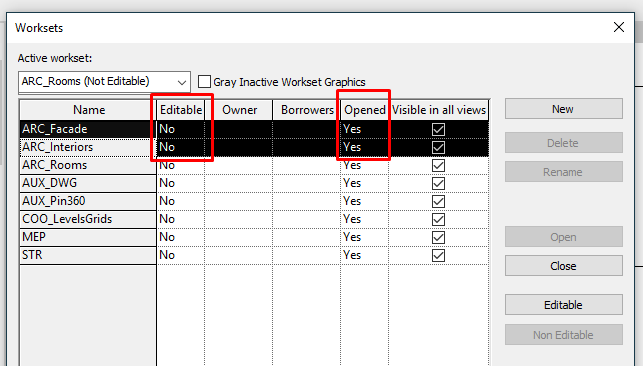
Un miembro asignado del equipo debe ocuparse de “Compactar Modelo Central” y “Auditar” en la primera sincronización de la semana. También se recomienda que una persona de cada equipo recentralice el modelo, pero todo el equipo debe generar nuevos archivos locales cuando el modelo central se ha regenerado.
Es importante que los ordenadores de todos los miembros del equipo mantengan sus especificaciones similares. Un ordenador dramáticamente más débil puede reducir el funcionamiento de todo el proyecto.
La operación de “Sincronizar con el Central” se puede acelerar procediendo a “Cargar lo más reciente”. La sincronización será mucho más rápida si sincronizamos desde la vista por defecto, y cerramos todas las demás ventanas.
Cuando vamos a hacer un cambio sustancial en el proyecto (por ejemplo, mover un nivel o hacer cambios mayores de geometría), es muy recomendable ejecutar estos cambios cuando no hay más usuarios trabajando en el modelo, y dichos usuarios han cedido todos los elementos. Después de hacer los cambios, todos los miembros del equipo deben generar nuevos archivos locales.
Es recomendable colocar los Links de Revit en Subproyectos separados, para controlar fácilmente los links que se abren cada vez. Conforme más información se va añadiendo al modelo, es importante mantenerlo bien estructurado, partiéndolo en Subproyectos pequeños que permitan trabajar con la mínima información cada vez
Una buena práctica es crear vistas 3D para cada subproyecto, nombrarlas consecuentemente, y configurar su visibilidad de manera que el resto de subproyectos queden ocultos. Esto nos permitirá controlar con facilidad en qué subproyecto del modelo se encuentra cada objeto.
También hay una herramienta que permite colorear los elementos por subproyecto:
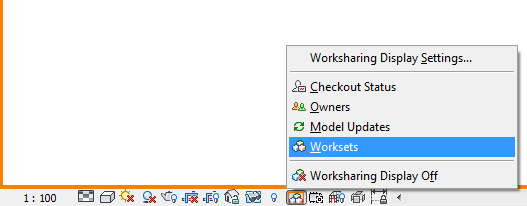
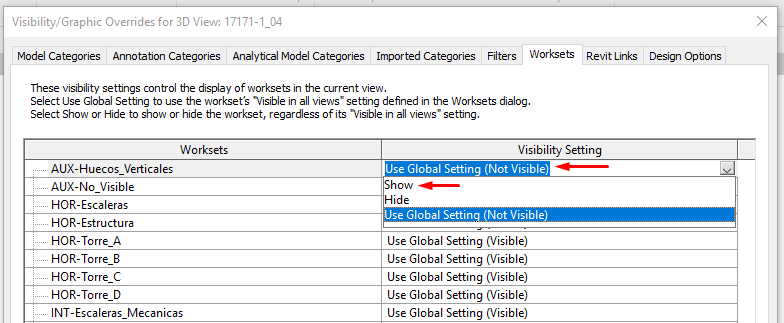
En algunos proyectos hay elementos que no es necesario ver en la mayoría de las vistas (elementos auxiliares, masas que dan lugar a otras geometrías, etc.) cuando esto ocurre, es recomendable colocarlos en un subproyecto que no esté visible por defecto:
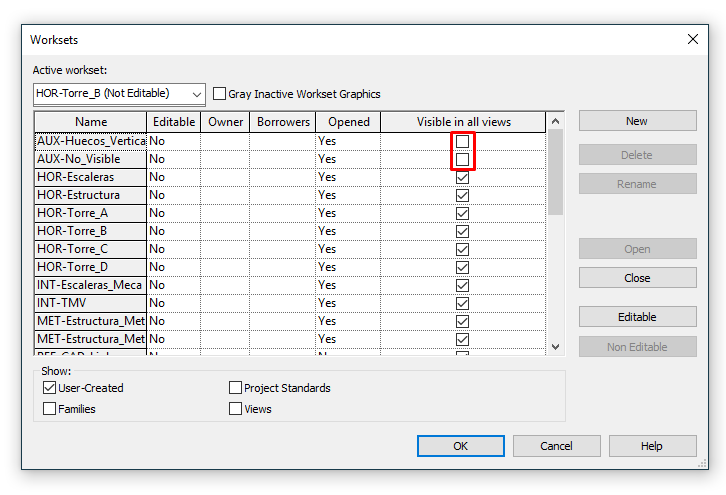
Si en alguna vista muy concreta nos interesa verlos, siempre podemos activar su visibilidad en la configuración de la propia vista:
Consistencia de proyecto
Sigue estos consejos para obtener un modelo sano y coordinado:
Imágenes
Las imágenes que insertemos deben tener el mínimo tamaño necesario, si insertamos una imagen mayor y la escalamos, esa imagen continuará teniendo el peso original. Si vas a insertar un logo, considera crear una imagen simplificada más pequeña para introducirla en Revit. Revisión de Avisos
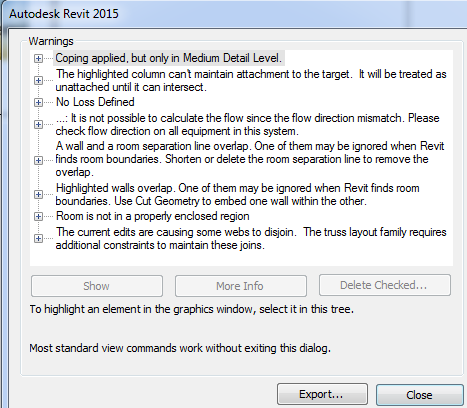
Los modelos deben mantenerse limpios de avisos, para ello, los avisos deben revisarse regularmente. De otra manera, es posible que acabemos con un reporte de avisos tan grande que sea muy complicado de gestionar. Si los modelos no se mantienen correctamente, afectará a su funcionamiento, y cargaremos con sus errores hasta el final de su uso.
Algunos consejos:
- Los avisos menores, tales como “marcas duplicadas”, pueden ser ignorados.
- Los avisos prioritarios son los relacionados con Áreas, Habitaciones, Espacios y Elementos unidos.
- Intenta limitar la cantidad de geometría unida, esto mantendrá al mínimo los errores de tipo “No se puede mantener unido”.
- Los avisos de “Elemento ligeramente fuera del eje”, deben corregirse siempre que no sean una intención expresa de proyecto. Esto puede ocurrir porque han sido modelados siguiendo un dibujo de CAD.
- Elimina las habitaciones que no tengan ubicación desde una tabla.
- No superpongas muros con líneas de separación de habitación. Ten en cuenta que los avisos relacionados con habitaciones son de los más dañinos, debemos atenderlos o conllevarán a un mal comportamiento del modelo.
Grupos
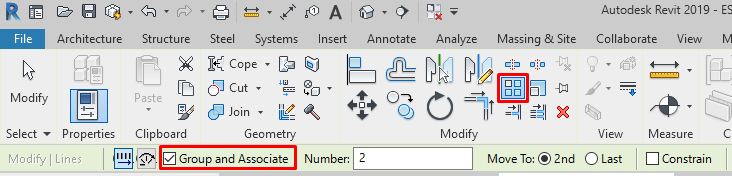
Los grupos son más pesados que las familias. Cuando queremos hacer una serie de objetos iguales, es recomendable utilizar la instrucción Matriz. Una vez tenemos colocados nuestros elementos, es recomendable des-agruparlos para eliminar las asociaciones geométricas. También podemos no habilitar la opción de “Agrupar y asociar” al crear la matriz:
No es recomendable usar elementos de Referencia dentro de los grupos (niveles, rejillas, planos de referencia inclinados...), porque solo se pueden gestionar desde el editor de grupo, y generan problemas en el resto de elementos del modelo.
Si por algún motivo hemos creado grupos, para aligerar el modelo no es suficiente con des-agruparlos, es necesario purgar el archivo o eliminar dichos grupos en el browser de proyecto.
No anides grupos dentro de grupos, aunque pueda ahorrar algo de tiempo, también restringen el modelado. Desde el editor de grupos de Revit no tenemos acceso a muchas funcionalidades, y es muy común que Revit caiga en error fatal al editar grupos múltiples.
Al agrupar, mantén siempre los elementos hospedados con sus huéspedes, por ejemplo, si agrupas ventanas o puertas, incluye también en ese grupo el muro que las hospeda. Si no lo hacemos así, y alguna de las ventanas de un grupo no encuentra su huésped, esa ventana se borrará en todos los grupos, aunque en otras instancias del grupo dicha ventana sí tenga huésped.
Dentro de un grupo no es recomendable enlazar elementos (por ejemplo, un muro a un nivel, o a una jácena, etc.) porque si se modifica el objeto huésped (el nivel o la jácena), y esto genera condiciones inconsistentes en un grupo, aparecerá un aviso solicitando arreglar los grupos. Arreglar el grupo equivocado en realidad no arregla el grupo, sino que o bien lo explota o bien crea un grupo nuevo que no guarda relación con las otras instancias.
No es recomendable hacer simetrías de grupos, en su lugar, es mejor crear dos grupos distintos, uno para cada lado.
Opciones de diseño
Las opciones de diseño ralentizan el modelo, aunque no estén activas y visibles, cuando hacemos cambios en el modelo todas las opciones de diseño han de actualizarse. Para aligerar el modelo, se recomienda eliminar las opciones de diseño que no estén en uso.
Purgar
Es recomendable purgar periódicamente el modelo. Puesto que los objetos purgados no se pueden recuperar, nos puede interesar guardar copias de seguridad del modelo antes de determinadas purgas.
Es importante seleccionar bien qué elementos se purgan, para evitar purgar elementos que vayamos a usar después, como estilos de cota, elementos de anotación, etc. Purga solo los elementos que está claro que no harán falta en el modelo:
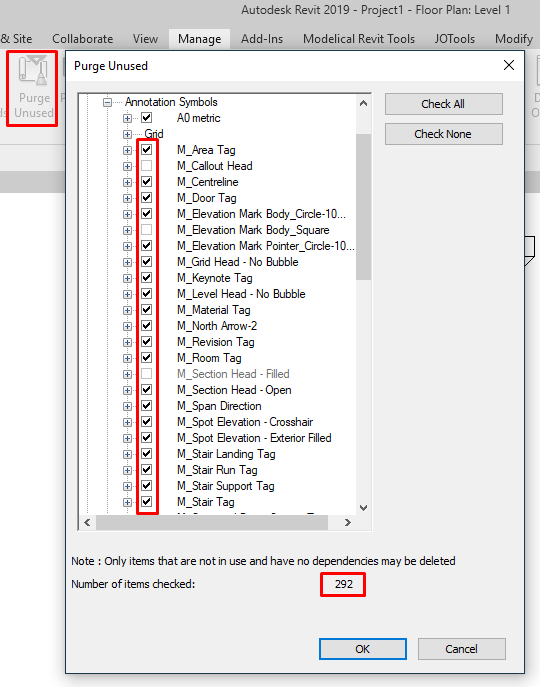
Si queremos purgarlo todo, puede ser necesario darle varias veces a Purgar → Ok, hasta que la cantidad de elementos seleccionados sea 0.
Restricciones
Es recomendable mantener las restricciones mínimas entre objetos, de esta manera minimizamos los avisos de “No se pueden mantener unidos los elementos”.
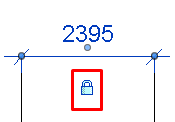
Elementos hospedados en vínculos
No es posible hospedar elementos en vínculos. Si estuviese permitido, al modificar/eliminar un elemento anfitrión, al recargarlo en el archivo con el huésped, este huésped desaparecería.
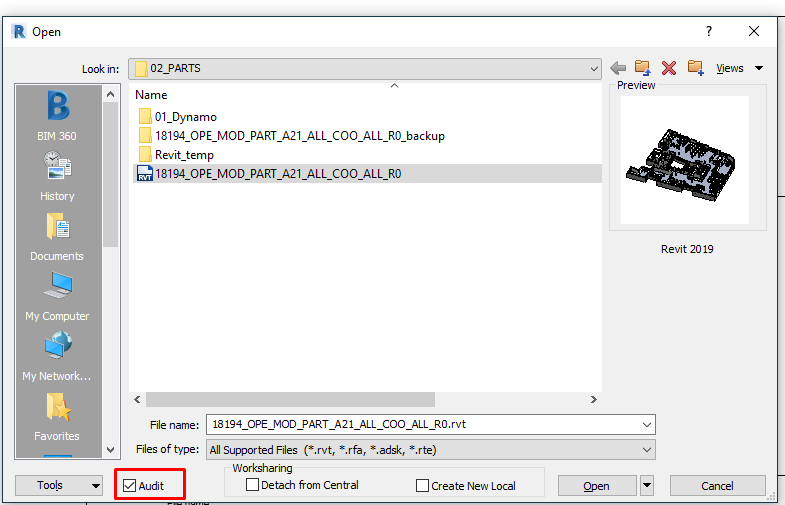
Auditar
Cuando creamos un nuevo archivo central, o actualizamos el modelo a la siguiente versión de Revit, es recomendable auditarlo. Si hay elementos corruptos que se pueden eliminar, se eliminarán con una notificación para el usuario.
Inserción de archivos CAD
Las importaciones DWG son una de las primeras causas de incremento de tamaño de un archivo, es importante minimizar las importaciones de CAD a las mínimas indispensables. En un escenario ideal, solo deberían usarse al principio del modelado, como referencia, y deberían eliminarse cuando ya no son útiles, es decir, una vez que los elementos del modelo se han generado.
Solo se deben vincular archivos de CAD en las vistas necesarias, seleccionando la opción “Current view only” o “Solo en la vista actual”:
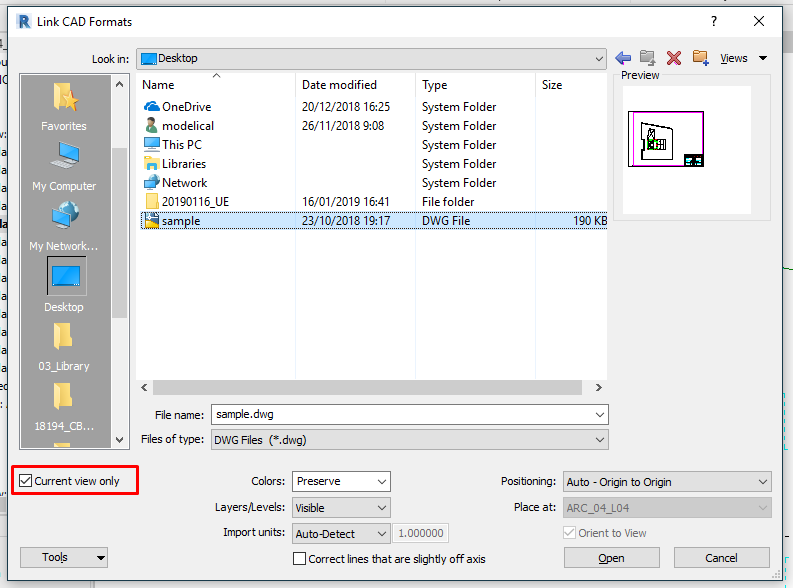
La diferencia entre insertar un archivo de CAD y vincularlo está en que los archivos vinculados se actualizan, los archivos insertados no.
En Revit no se recomienda explotar un archivo de CAD que tenga referencias externas (XREFs), porque cada referencia externa será tratada como un símbolo de importación. Aunque luego eliminemos el archivo, estos símbolos de importación no se eliminarán a no ser que purguemos el modelo. Estos datos añadidos perjudicarán el comportamiento del modelo, y son muy difíciles de detectar. La solución puede pasar por vincular el archivo de CAD en un archivo de Revit aparte, y vincular este archivo de Revit en nuestro modelo, de esta manera evitamos recargar nuestro modelo con información innecesaria del CAD (como tipos de líneas, elementos de anotación, etc.), y si explotamos el archivo con referencias externas, cuando eliminemos el vínculo de Revit se eliminarán también los símbolos de anotación.
Es muy recomendable limpiar el CAD antes de vincularlo, eliminar hatches, líneas y tipos de línea que no sean indispensables.
Respecto a las coordenadas, es importante verificar que nuestro archivo de CAD está colocado en la misma posición respecto al (0,0,0) que el modelo de Revit.
Si vas a importar DWGs como planos, es una buena práctica ordenar las líneas por capas, que nos permitan controlar mejor el mapeado de cada capa.
Si vamos a usar este archivo de CAD como un detalle 2D en una familia, la mejor opción es limpiar el CAD, importarlo, explotarlo y convertir las líneas en líneas de detalle de la subcategoría apropiada, eliminando las líneas que no vamos a usar.
If you are going to use this dwg drawing as 2D detail in a family, the best option is to explode it and convert the lines to revit detail lines assigning the proper subcategory, and purge the ones that came from the dwg layers.
Después de insertar un CAD es recomendable purgar tanto los estilos de línea (Manage Tab / Additional Settings/ LineStyles, o bien con el plugin gratuito “Purgue Line Types”), como los patrones de sombreado (existe un plugin gratuito para hacerlo: “Hatch Kit”).
Configuración de proyecto
Desactiva la opción automática de Analytical Support Check si no vas a utilizarla, puede mejorar significativamente el comportamiento del modelo. Para hacerlo, ve a Revit/Opciones/Interfaz de usuario/Estructura...
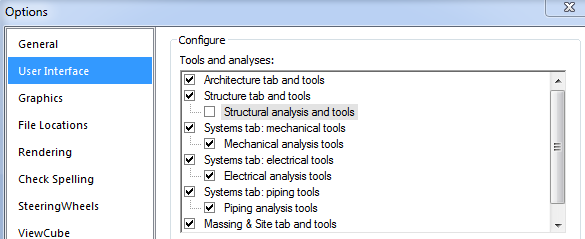
Y asegúrate de que todos los miembros del equipo tienen esta opción deshabilitada.
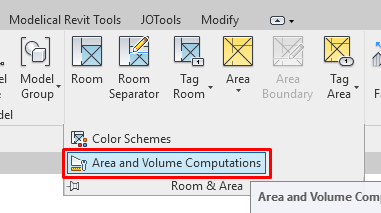
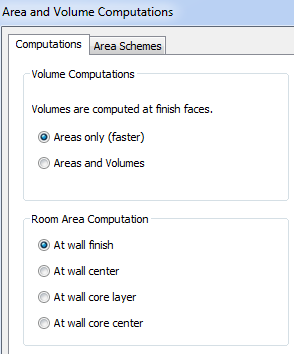
Desactivar el cálculo de volumen puede optimizar el funcionamiento del modelo, pero deshabilitará las funcionalidades analíticas del cálculo de volumen en Revit MEP. Cuando el cómputo de volumen está desactivado, Revit representará las habitaciones como extrusiones, sin considerar falsos techos, cubiertas, suelos, u otras limitaciones de contorno superior.
El cómputo de volumen viene desactivado por defecto, actívalo en caso de que necesites:
- Una representación gráfica de las habitaciones de mayor precisión en sección.
- Hacer que Revit calcule el volumen de cada habitación antes de imprimir tablas de habitaciones, o exportarlas a archivos gbXML.
- Hacer análisis de comportamiento del edificio.
- Ejecutar algún otro procedimiento que requiera de una información precisa sobre la geometría en altura de las habitaciones.
Para habilitarlo ve a Arquitectura/Habitaciones&Areas/:
Primeros pasos de proyecto
Pantalla de bienvenida/ Información de archivo
La pantalla de bienvenida es un plano (familia de Title block) que contiene información fundamental del proyecto y el archivo que abrimos.
Para establecer una pantalla de bienvenida, ve a Gestión→ Imagen de inicio:
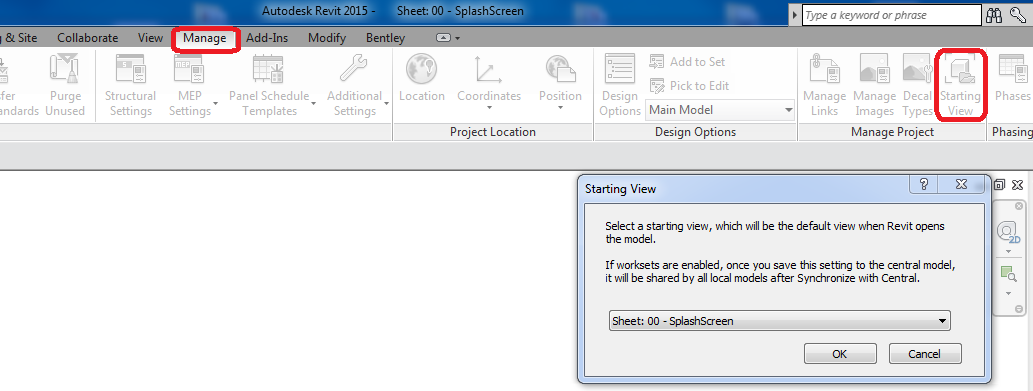
Utilizar esta vista para sincronizar hará la sincronización más rápida, porque el programa no necesitará regenerar ningún elemento.
Niveles
Los niveles son de vital importancia para el proyecto, su modificación genera una importante cantidad de cambios en el modelo, que se incrementan conforme el proyecto avanza. De hecho, cuando vamos a ejecutar un cambio de nivel, es recomendable que lo haga un solo usuario mientras ningún otro miembro del equipo trabaja en el modelo.
Los niveles son especialmente sensibles al decidir cómo trabajamos con archivos vinculados. No hay un método correcto para todos los casos, tendríamos que examinar cada caso para evaluar el método más adecuado para establecer esta relación.
No copiar niveles innecesariamente
Puede ocurrir que vinculemos un archivo con niveles que no vamos a utilizar (por ejemplo, un archivo de estructura con niveles ligeramente inferiores a los de arquitectura), si no vamos a referenciar ningún elemento a esos niveles, no es necesario duplicarlos, para mantener el archivo lo más ligero posible.
Colaborar → Copiar/Supervisar
Si necesitamos usar en nuestro archivo un nivel de un link, una buena opción es ejecutar la orden “Copiar/Supervisar”, de esta manera, estamos creando en nuestro archivo un nivel que siempre se mantendrá en la posición del nivel vinculado, y nos avisará en caso de que cambie de posición. Si eso ocurre, veremos lo que ha sido modificado en el menú de revisión de coordinación, y decidiremos si aceptamos la modificación.
Modelo de coordinacion
Cuando enfrentamos proyectos de gran tamaño, con una gran cantidad de archivos vinculados, un buen método es crear un modelo que hospeda los elementos de referencia: niveles y rejillas. En el resto de los modelos, ejecutaremos la orden “Copy monitor” sobre estos elementos del modelo de coordinación.
De esta manera, todos los elementos de referencia estarán fijados en un modelo, y el resto de los modelos dependerán de éste, facilitando mucho la coordinación.
Es fundamental definir el criterio general para los niveles. Debemos tener claro si modelaremos los niveles de suelo acabado, sobreforjado, bajoforjado, y dónde estarán modelados.
Debemos evitar que cada miembro del equipo cree sus propios niveles, pues todos deben apoyarse en unos niveles coordinados.
Organización del Navegador de proyectos
Puede ser necesario organizar las vistas en grupos y subgrupos en función de su uso, o el usuario que la utilice.
Para crear estos parámetros:
- Ve a Gestión/Parámetros de proyecto/Añadir/Parámetro de proyecto. No es necesario que sea Parámetro Compartido.
- Nombra el parámetro como GrupoDeVista, e indica que es de tipo texto.
- Escogemos el grupo en el que queremos que se agrupe el parámetro, en este caso texto.
- Establecemos que sea un parámetro de Instancia.
- Lo aplicamos a la categoría Vistas.
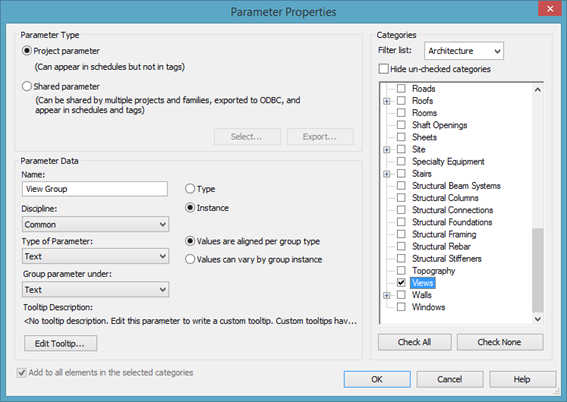
Una vez creados estos parámetros, podemos utilizarlos para organizar el Navegador de proyecto. La configuración del Navegador de proyecto se puede gestionar desde: Vista/Interfaz de usuario/Organización del navegador:
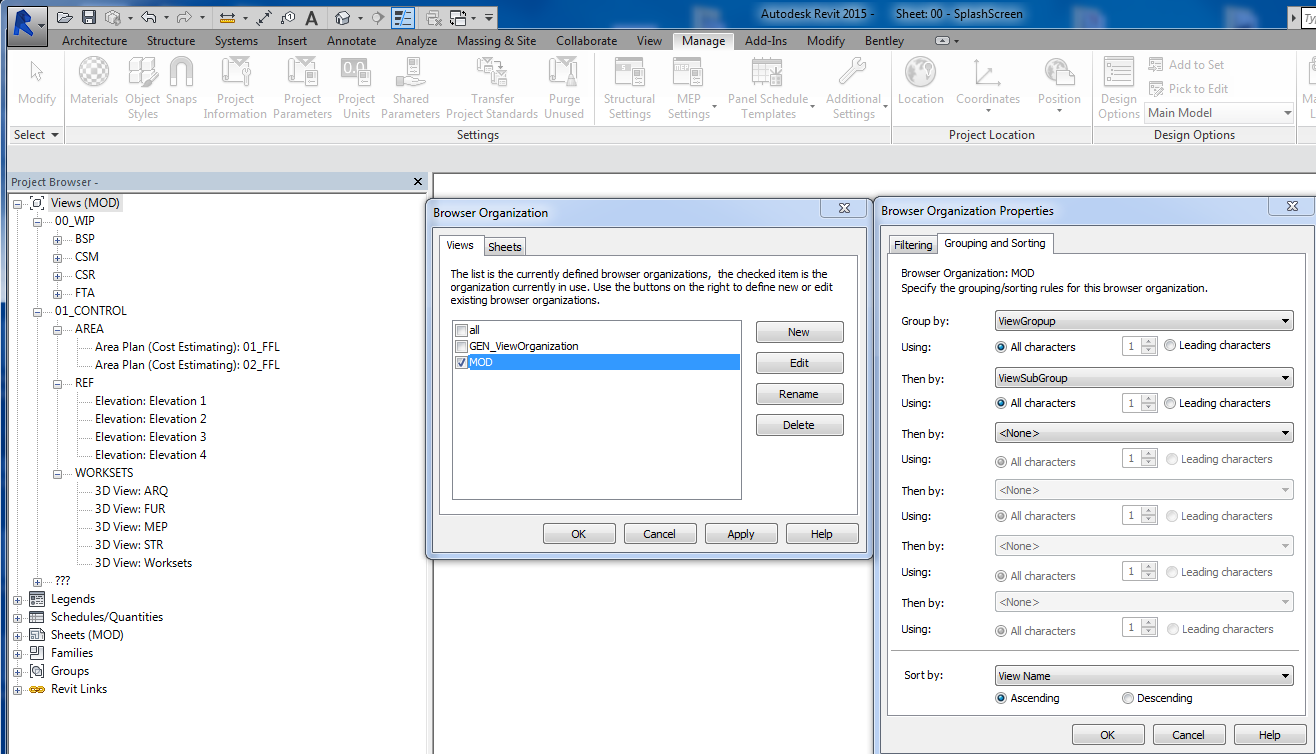
Todos los miembros del equipo debe tener sus vistas agrupadas en su propio Subgrupo.
Si una vista está en el Grupo/Subgrupo “???” significa que aún no tienen asignada una categoría aún. Todas las vistas sin clasificar deberían eliminarse periódicamente por el coordinador BIM de proyecto.
También es importante crear vistas para el control de los Subproyectos, en las que solo se vea un subproyecto determinado, que nos permita detectar objetos de workset equivocado.
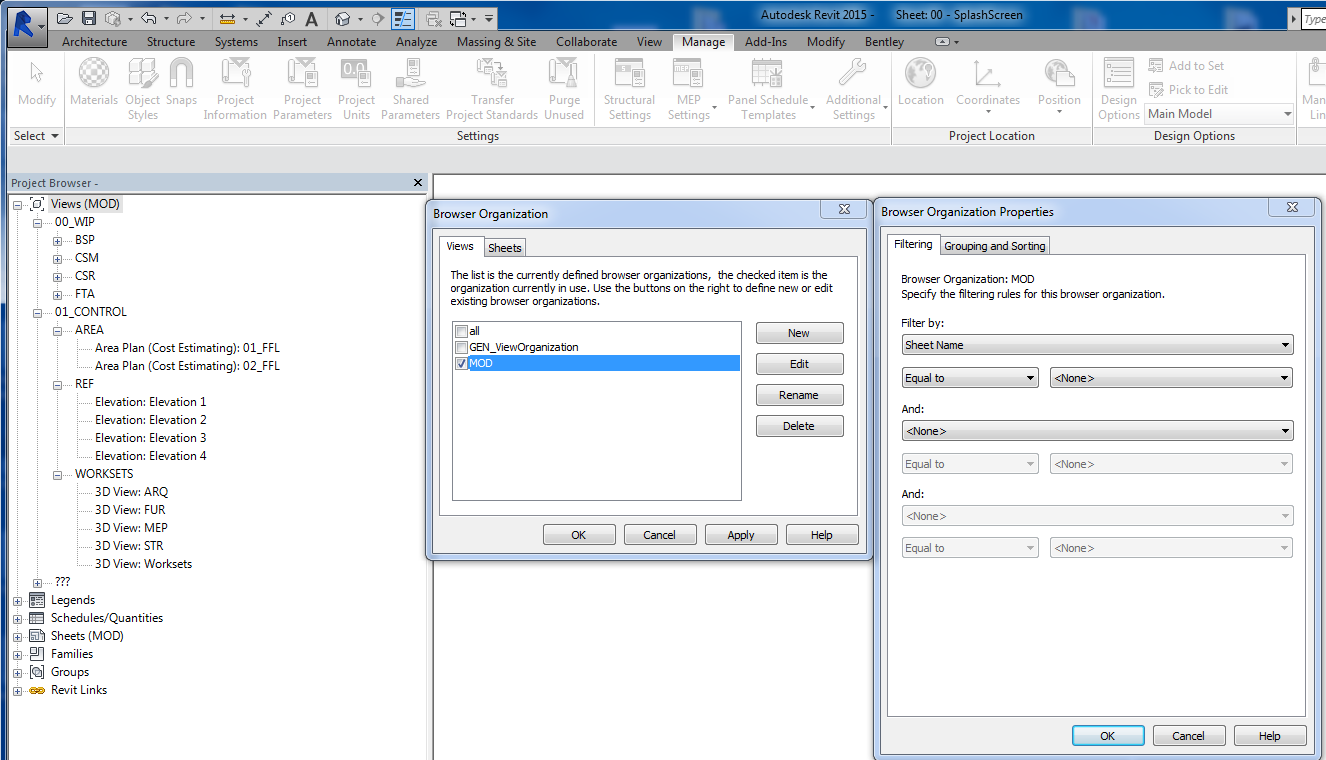
También podemos filtrar las vistas que se muestran en el Navegador de proyectos, por ejemplo, para que excluya las vistas que ya están colocadas en los planos. Para eso, en la ventana anterior, tendríamos que ir a Filtros, seleccionar “Nombre de plano o “Número de plano” → es igual a → vacío. De esta manera, solo se verán las vistas que no tengan asignado un plano.
Organización sugerida para el Navegador de proyectos
01_WIP
Personales, vistas de trabajo, codificadas por usuario
- XXX
- YYY
02_CONTROL
Vistas que deberían existir siempre, que habilitan el control del proyecto:
- Subproyectos
- Exportación
- Coordinación
03_PRINT
Vistas destinadas a planos, deberían tener plantillas de vista asignadas:
- 0100-Situación
- 0200-Áreas
- 0300-Secciones
Organización de planos
Los planos también pueden organizarse como vistas en el Navegador de proyectos. En este caso, necesitamos los parámetros creados previamente de Grupo y Subgrupo. De manera que queden organizadas como:
- 0000 - LOCATION AND SITE,
- 0100 - ÁREAS
- 0200 - DIMENSIONES
- ...
Modelado de arquitectura
Jerarquía de modelado
Cuando el inicio del modelado parte de un CAD debemos cuidar algunos aspectos de modelado, los CAD no se pueden seguir al pie de la letra porque su precisión puede ser muy baja. Para todos estos aspectos proponemos seguir los siguientes tips:
Estudia primero las relaciones geométricas (simetría, modulación, etc.).
Coloca las alineaciones principales, direcciones y límites de fachada teniendo presentes las dimensiones escritas (por ejemplo: 3m) en lugar de las medidas reales del CAD (22,999997m), que pueden ser imprecisas. Solo si no hay ninguna dimensión escrita atiende al CAD.
Modela las columnas y los forjados en las rejillas relacionadas con ellas.
Modela jácenas, muros y huecos en relación a las columnas y a los ejes.
Evita alinear al CAD, y referenciar los objetos siempre a elementos de cuánta mayor jerarquía menor: niveles y rejillas, pilares y jácenas, suelos, muros, etc.
La instrucción “Pick line” es muy peligrosa en este paso, pues puede dar lugar a elementos ligeramente fuera de eje.
Muros
See OPE_WallLayersAndLocationLine

Si el objetivo del modelo BIM es obtener mediciones y/o hacer la planificación 4D, la manera de modelar ha de ser distinta, pues cada elemento con coste propio o fase constructiva propia se ha de modelar independientemente:
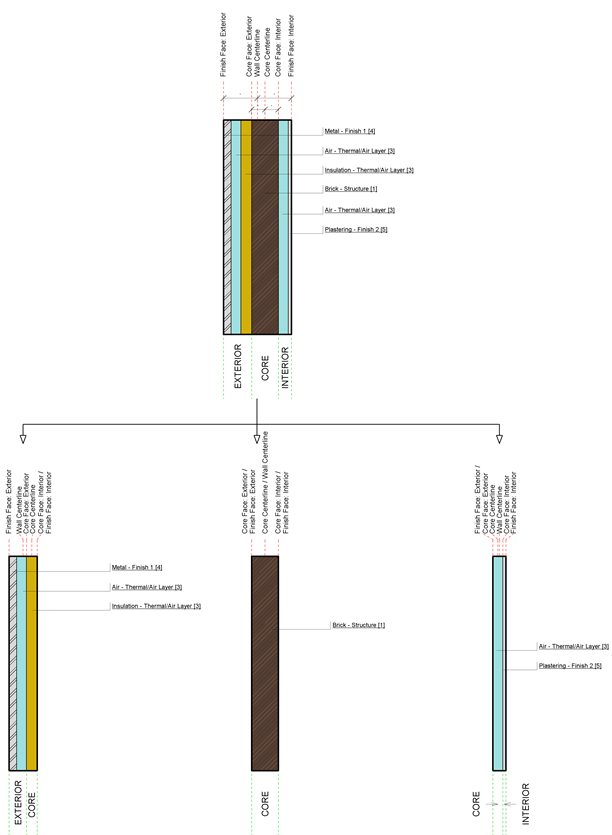
Revit ofrece la opción de Crear Partes, pero esto es poco recomendable porque si partimos un elemento de esta manera, tendremos que controlar la visualización de cada vista para definir si queremos ver las cosas por partes o por entidades completas. Esta opción también presenta problemas al grafiar elementos individuales, por ejemplo acabados, si queremos pintar los enfoscados de rojo en una vista determinada, y la partición de este muro se ha hecho con Crear Partes, no podremos distinguir el enfoscado del resto de capas del muro. Por estos motivos recomendamos modelar los elementos independientemente para llevar control económico, constructivo y gráfico de los mismos.
Nos encontraremos cuatro casos: muros soporte, fachadas, revestimientos y acabados:
- Muros soporte: debemos prestar atención a las capas que ponemos hacia el exterior y hacia el interior del muro, es recomendable poner capas simples hacia el interior (WF/FF), y las capas más complejas hacia el exterior. El sentido en el que modelemos el muro debe responder a las exigencias constructivas del proyecto, prestando atención si modelamos con base en línea exterior, línea central o línea interior.
- Fachadas: en la configuración de materiales del muro colocaremos todas las capas en el exterior, y al modelar el muro dibujaremos la línea “Línea de acabado interior”.
- Revestimientos: en la configuración de materiales del muro colocaremos capas interiores, y al modelar utilizaremos la ubicación “cara de acabado exterior”.
- Para los acabados, en la configuración de materiales del muro colocaremos materiales al interior del muro, debemos recordar que las capas de la cara interior del muro se configuren como “Substrate [2]”, y las capas de acabado se configuren como “Finish 2 [5]”. Al modelarlo, debemos colocarlo en la línea de acabado exterior del muro.
Puertas
Al crear puertas con un perfil de marco determinado, puede que nos interese anidar una familia de perfil en nuestra familia de puerta. En ese caso, el ancho del perfil debería relacionarse con el ancho de la puerta, pero nos encontramos con que no podemos relacionar un parámetro de instancia del perfil con un parámetro de tipo de la puerta.
Para conseguir que el perfil se adapte, la solución puede pasar por crear en el perfil un parámetro de Tipo que sea “GrosorMuroPerfil”, y crear en la puerta un parámetro de Instancia y Reporte, que sea “GrosorMuro”. Creados estos parámetros, y una vez cargado el perfil en la familia de la puerta, y en la familia de la puerta procederemos a editar las propiedades del perfil, y a anidar el parámetro “GrosorMuro” en el parámetro “GrosorMuroPerfil”, de esta manera:

Barandillas
Evita el uso de barandillas para verjas largas o sistemas de separación, y limita su visibilidad. No existe un Aviso de Revit, pero el funcionamiento del modelo se reduce mucho debido a la cantidad de líneas requeridas para generar cada elemento del barandal. Si se desea un elemento largo de barandilla, considera modelar una representación simplificada, y apoyarte en los detalles para explicar pormenorizadamente el diseño.
Habitaciones y niveles
Los separadores de habitación ayudan a dividir habitaciones cuando no existe un objeto modelado que las delimite. Sin embargo, hay que tener cuidado, pues cuando varios delimitadores de habitación se superponen esto da lugar a errores (por ejemplo una línea de separación de habitación con un muro). El uso de los delimitadores de habitación debería limitarse en la medida de lo posible, utilizando elementos modelados que generen contorno.
Es prioritario resolver los Avisos relacionados con la superposición de delimitadores de habitación.
Se recomienda que las líneas delimitadoras de habitación sean rojas y gruesas para identificarlas rápidamente, y colocarlas en un Subproyecto determinado para tenerlas controladas.
Se recomienda evitar las habitaciones en opciones de diseño, pues añaden mucho tiempo de cálculo al comprobar conflictos de habitación. Si son necesarias, se recomienda extraer la información de la habitación de la opción de diseño (por ejemplo con Dynamo), guardarla en un excel, y eliminar la habitación. De esta manera ganaremos rapidez, pues Revit no tendrá que calcular las propiedades de esta habitación cada vez que se modela un muro del modelo.
Evita colocar habitaciones en grupos. Pueden conducir fácilmente a habitaciones sin posición o sin cerrar.
Las habitaciones no se llevan bien con los offsets, va mejor modelarlas directamente en el nivel en el que van. Para esto, se recomienda modelarlas desde una vista que tenga asociado el nivel correspondiente.
Se recomienda que las habitaciones tengan como nivel de base el nivel de suelo acabado, debemos evitar colocarlas en niveles inferiores (por ejemplo estructura) si hay elementos como el suelo que se introducirán en la habitación.
Los links se pueden configurar como delimitadores de habitación, es una opción en los parámetros del link. Esto solo debe habilitarse si es absolutamente indispensable, pues reducirá el funcionamiento del modelo, pues tendrá que procesar todas las limitaciones adicionales.
Planos de referencia
Es bueno nombrar los planos de referencia, de otra manera, no podremos usarlos como planos de trabajo.
Si necesitamos planos de referencia para diferentes propósitos, se recomienda nombrarlos de manera que quede claro el propósito al que sirven, así evitaremos malentendidos entre disciplinas o usuarios.
A partir de Revit 2017, es posible crear filtros para los planos de referencia en un modelo.
Líneas de modelo
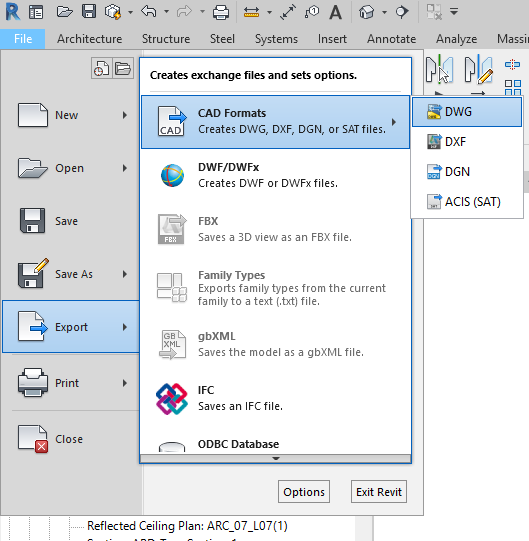
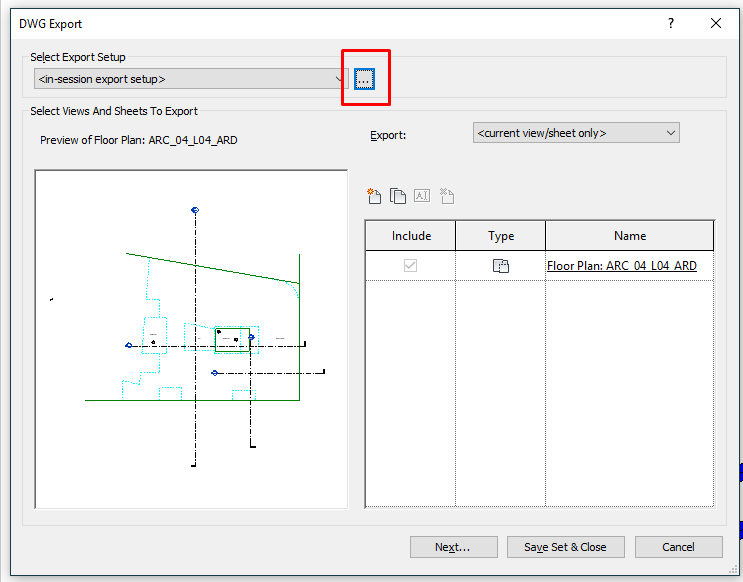
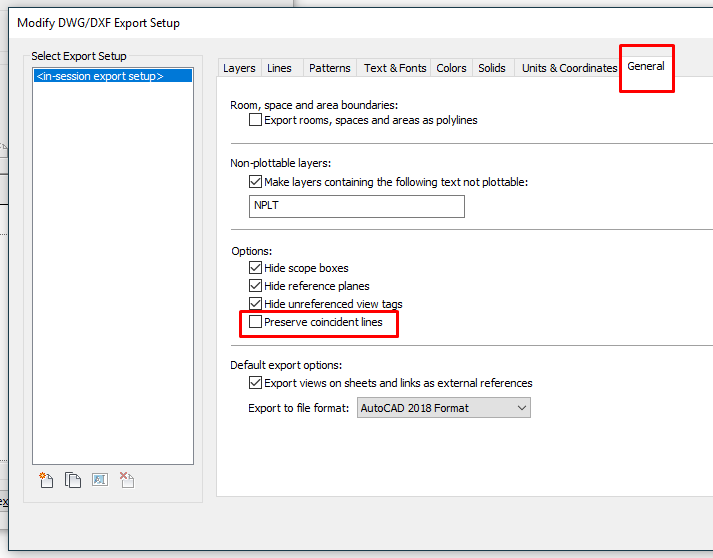
Cuando exportamos desde Revit a formato CAD, podemos escoger si mantenemos las líneas de modelo que coinciden con otros elementos. Debemos activar esta funcionalidad si, una vez que hemos exportado, vemos que faltan líneas en la exportación. Para asegurarnos de que estas líneas coincidentes se exportan, debemos ir a Archivo/Exportación/Formatos CAD/Ajustes de exportación/General/Opciones/Preservar líneas coincidentes:
Las líneas de modelo son líneas 3D, en la medida de lo posible debemos usar líneas de detalle (solo visibles en una vista), pues las líneas de modelo pueden conllevar a errores de visualización en otras vistas.
Visibilidad
Ajustes para un mejor funcionamiento
Se recomienda apagar las sombras en la mayoría de las vistas, a no ser que sean absolutamente indispensables.
Minimiza la profundidad de las plantas, alzados y secciones siempre que sea posible. También es bueno utilizar Cajas de sección en las vistas 3D.
Minimiza la cantidad de vistas en la medida de lo posible. Para optimizar archivos vinculados de referencia (por ejemplo modelos de contexto en los que no se va a trabajar), se recomienda eliminar todas las vistas posibles del modelo vinculado.
Cierra ventanas ocultas. Al sincronizar o actualizar cambios, Revit actualizará todos los cambios en todas las ventanas que estén activas.
Utiliza modos de visualización “sombreado” o “líneas ocultas” para mejorar el rendimiento.
Para editar la visualización de una vista que se va a imprimir, es recomendable empezar con el modo por defecto de línea oculta. Es más fácil controlar los patrones de sombreado de los objetos.
To edit visibility/graphic settings in views in order to place them on sheets use the hidden line mode as starting point for changes. It is easier to add patterns that try to hide solid colours from the shaded mode with other overlapping patterns.
Estilos de objeto
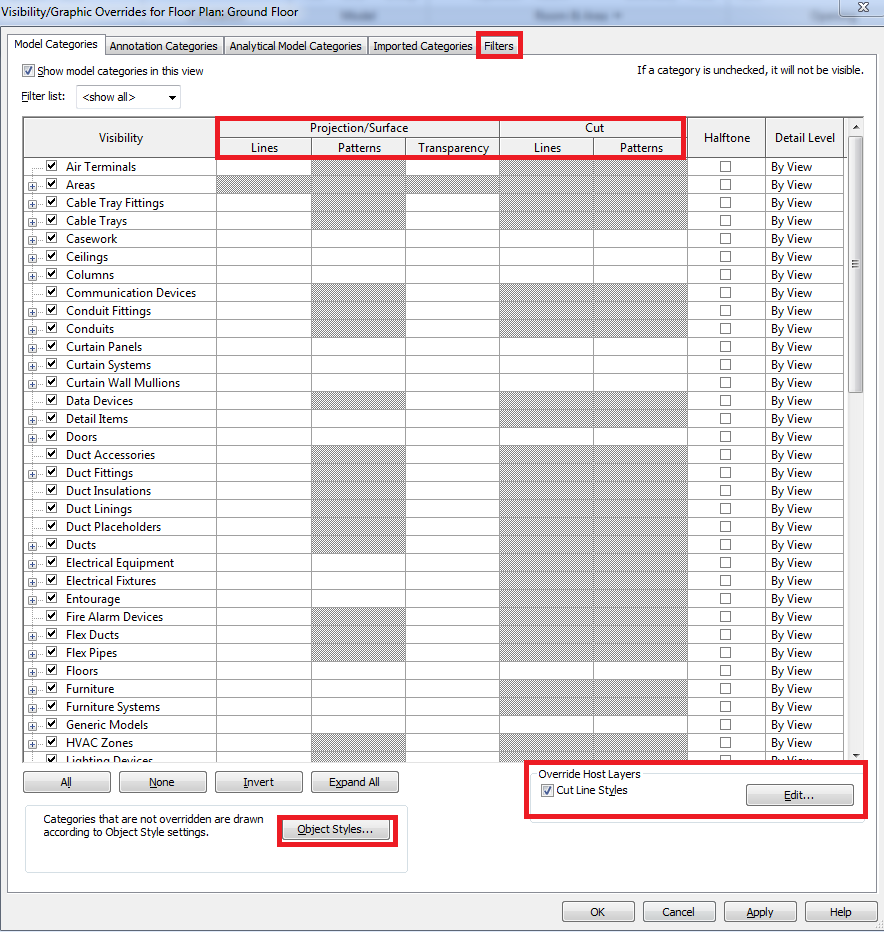
Hay una jerarquía importante al respecto de los ajustes de visibilidad. Se recomienda modificar primero los aspectos generales, y avanzar poco a poco a los ajustes más particulares, para evitar modificaciones repetitivas. La jerarquía es la siguiente:
- Objetos de Estilo de Proyecto (afectan a todo el proyecto)
- Visibilidad / Visualización de gráficos
- Visibilidad / Visualización de gráficos / Sobreescribir capas huésped / Estilos de líneas de corte
- Visualización de gráficos por fases
- Profundidad de vista / Estilo de línea “fondo”. Este estilo definirá el grafismo de los objetos que se encuentran entre el plano de Base y el plano de Fondo de nuestra vista.
- Filtros de vista
- Visualización de gráficos / Por elemento
- Estilos de línea (seleccionamos la línea→ Tecleamos LW→ seleccionamos tipo de línea)
Los estilos gráficos también tienen subcategorías, es recomendable tenerlas en cuenta al crear nuevas familias, para asignar la adecuada subcategoría a cada elemento.
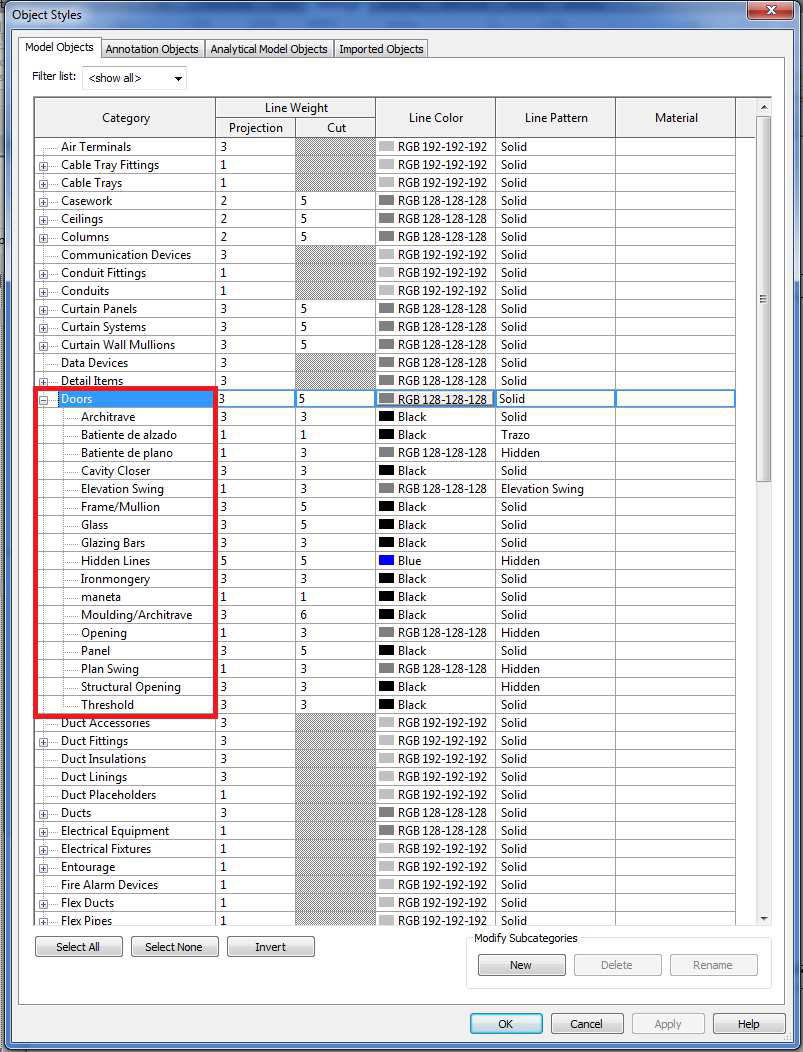
En el proyecto, los objetos que formen parte de una subcategoría de la familia, serán representados acorde con los ajustes de visibilidad del proyecto (.rvt), no de la familia (.rfa).
Plantillas de vista
Se recomienda incluir en la plantilla de vista solo los elementos comunes a todas las vistas en las que la aplicaremos. Puede ser bueno excluir de la plantilla la configuración de Subproyectos o Links:
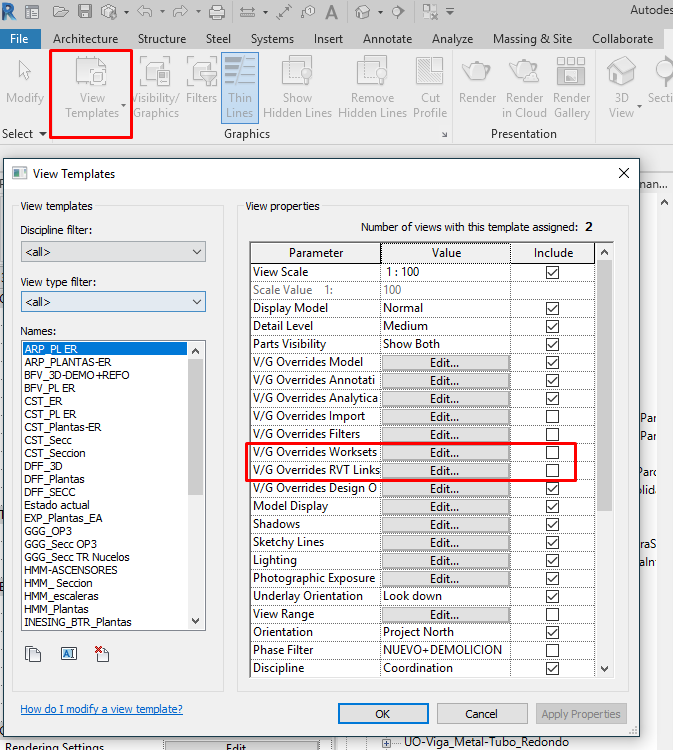
También es una buena práctica nombrar las plantillas adecuadamente, para que reflejen si están aplicadas a un set de planos, o si son plantillas de trabajo de algún miembro del equipo.
Familias
Nivel de detalle
Es importante no modelar de más. La versión 2D de una familia es aproximadamente un 20% más ligera que su versión 3D. El exceso de datos en una familia sobremodelada aumentará el peso del archivo proporcionalmente a la cantidad de instancias que coloquemos.
Se recomienda utilizar los distintos niveles de detalle (bajo, medio o alto) para evitar sobremodelar. Hay que sacarle partido a la configuración de visibilidad antes de sobremodelar.
Cuando queremos parchear la visualización de algunos elementos (por ejemplo en planos de venta de viviendas), porque no nos interesa ver un patinillo de instalaciones, o la línea colindante entre un pilar y un trasdosado, es recomendable utilizar regiones de máscara en lugar de geometría 3D.
Se ha de limitar la cantidad de familias detalladas, anidadas o parametrizadas. Las familias parametrizadas añaden una gran carga computacional en comparación con las familias estáticas. Antes de añadir una familia paramétrica, considera si realmente necesita esa parametrización y confínala a lo estrictamente indispensable.
Evita usar demasiados huecos en la geometría de las familias.
Familias in situ
En la medida de lo posible, se recomienda sustituir las familias in situ por familias de componente cuando esta familia se va a utilizar repetidamente. Cuando repetimos una familia in situ, estamos generando una nueva entidad con la misma cantidad de datos que la anterior, en lugar de una simple referencia. Por ejemplo, una familia por componente de una jácena que pesa 200KB, puede pesar 3KB la siguiente vez que se coloca, pero una jácena modelada in situ, al duplicarla, añadirá otros 200KB.
A mayores, cuando duplicamos una familia in situ, otra familia se genera en el Navegador de proyecto, lo que puede conllevar a una larga lista de familias, en lugar de una misma familia para varios ejemplares.
Edición de familias
Al editar tipos de familia, recuerda duplicar el tipo antes de cambiar sus propiedades si ambos tipos son necesarios. Si modificas las restricciones o la geometría de la familia para crear un tipo nuevo, recuerda verificar que todos los tipos funcionan con la nueva composición.
Al editar familias, recuerda que en la carpeta de Backup se guardan archivos de seguridad. Estos archivos pueden llegar a cuadruplicar el volumen de datos guardados en la carpeta de la familia, recuerda eliminar las copias que no sean necesarias para mantener el peso al mínimo. Esto también evitará confusiones entre miembros del equipo, que de otra manera pueden entrar a la versión de la familia que no es la final o definitiva.
Leyendas y fases
La herramienta de leyendas de Revit no es la mejor opción para crearlas, porque no podemos etiquetar elementos en ellas. En su lugar, recomendamos usar una fase de diseño específica para leyendas:
- Crea una nueva fase de diseño llamada Leyenda:
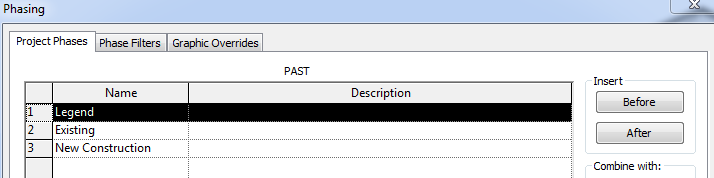
- Dibuja tus elementos de leyenda lejos del edificio, y aplícales la fase Leyenda.
- Crea un filtro de fase llamado Leyenda.
- En tus ajustes de fase, configura el resto de las fases para que no visualicen los elementos de la fase Leyenda:
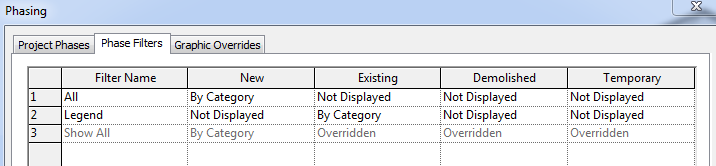
- Crea algunas vistas con la fase Leyenda, y delimita el cuadro de visualización de la vista al ámbito necesario para ver los elementos de leyenda que has dibujado lejos.
- En las tablas, verifica que su fase no es la fase Leyenda, porque si es así, Revit solo listará y contará los elementos de esa fase en esa tabla.
Consejos y Trucos
- Es muy importante mantener el peso del archivo al mínimo. Para eso, es fundamental evitar arrastrar información con vistas, familias, opciones de diseño e importaciones, entre otros.
- Es fundamental mantener nuestros elementos flexibles, por tanto, debemos imponer la mínima cantidad de restricciones.
- La coordinación entre archivos debe hacerse a través de un modelo de Coordinación para proyectos grandes, o de la opción Copiar/Supervisar para edificios más pequeños.
- Al modelar, la jerarquía entre elementos debe respetarse para que mantengan las correctas relaciones de dependencia.
Conclusión
Revit ofrece funcionalidades interesantes al representar, cuantificar y planificar los edificios, pero una buena gestión del modelo es la clave para mantener nuestro proyecto limpio, organizado y ligero. Este documento explica algunos aspectos que contribuyen a obtener dicha calidad.