

Simultaneidad de versiones de Revit
Helpdesk
Simultaneidad de versiones de Revit
Introducción
Es muy común trabajar en proyectos que han sido iniciados en periodos de tiempo distintos, y por ello, cada cual se realiza con una versión de Revit diferente.
Por lo tanto, tendremos que convivir con varias versiones del mismo programa instaladas en nuestro ordenador, y esto, a nuestros usuarios les genera dudas.
Pregunta:
Si queremos actualizar la versión de Revit ¿Qué tenemos que tener en cuenta? ¿Hay algún problema en tener instaladas dos versiones de Revit en un mismo ordenador?
Haciendo una prueba con un ordenador que tiene instaladas dos versiones de Revit se encuentran los siguientes problemas:
Al hacer doble click sobre el archivo, se abre siempre con la última versión de Revit (2019), siendo imposible elegir una versión de Revit inferior.
No somos capaces de controlar cuándo se actualiza un modelo y con qué versión abrirlo.
Respuesta:
No hay ningún problema en tener dos versiones de Revit en un mismo ordenador.
Como con cualquier software, al tener dos o más versiones instaladas, una de ellas será la que esté configurada como predeterminada para abrir los archivos .rvt. Es por eso que en un ordenador que tenga 2017 y 2019 instalado, al hacer doble click sobre un archivo, usa la versión que esté preestablecida para abrir los archivos de Revit.
Para explicar correctamente cómo actualizar un modelo de Revit, primero es necesario repasar cómo abrir un modelo de Revit y cómo desenlazarlo.
PROCEDIMIENTO PARA ABRIR ARCHIVOS DE REVIT
Es MUY IMPORTANTE recordar que los archivos de Revit NO se deben abrir haciendo doble click sobre el archivo, sino acceder a ellos desde el programa una vez abierto.
- Abrir la versión de Revit deseada.
- Abrir proyecto (Abrir/Open)
- Buscar el archivo en su ruta de guardado
- Proceder a abrir el archivo deseado, que puede ser de tres formas diferentes:
- Como archivo LOCAL.
- Abriendo directamente el central.
- Abriendo el archivo desenlazándolo.
PROCEDIMIENTO PARA DESENLAZAR ARCHIVOS DE REVIT
Al hilo de cómo se abren archivos de Revit correctamente, para desenlazarlo se siguen los siguientes pasos:
- Abrir la versión de Revit con la que queráis trabajar.
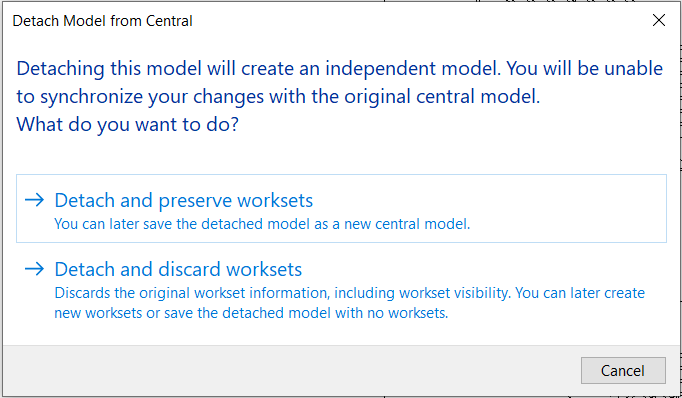
- Desde Revit darle a Abrir/Open, buscar el archivo y darle a Desenlazar/Detach from central antes de abrir.
- Darle a Desenlazar y conservar Subproyectos / Detach and preserve worksets, si queréis preservar los subproyectos/workstes
- Guardar como/Save as > lo guardáis donde haga falta, incluso sobreescribiendo un archivo.
Cuando se desenlaza un archivo, si en el paso 3 estáis indicando “Detach and preserve Worksets”, el archivo SEGUIRÁ siendo un archivo en modo colaborativo, o archivo Central, al guardarlo.
PROCEDIMIENTO PARA ACTUALIZAR UN MODELO DE Revit
- Crear archivos backup de aquellos modelos que queráis actualizar. Parece evidente, pero mejor dejarlo dicho.
- Los archivos hay que actualizarlos sin saltarse versiones: primero de 2017 a 2018, después de 2018 a 2019, etc. Produce menos errores. Es importante tener las versiones de Revit más actualizadas (todas las updates del software) en cada caso.
- Se actualizan los archivos centrales (no locales) estando seguros de que todos los usuarios han sincronizado y cedido TODOS sus elementos y worksets.
- Si tenéis archivos vinculados de Revit, se actualizan por separado.
- Se abre el archivo original CENTRAL desde la versión de Revit a actualizar (casillas “Desenlazar” y “Copia local” desmarcadas) auditando.
- En este momento aparecerá un cuadro de diálogo que nos indicará que el modelo de está actualizando de versión. Una vez abierto, se guarda > Save as.
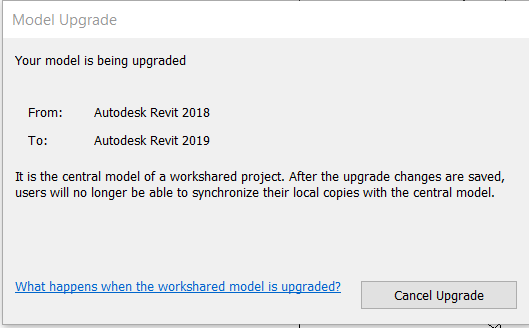
- Puede que os aparezcan algunos errores, Revit produce un “Informe” que puede ser exportado, para ver los elementos que se pueden haber perdido en la actualización.
- Recordad, si había links, se actualizan por separado, siguiendo el mismo procedimiento. Después se debe re-vincular siguiendo la ruta de la carpeta donde se encuentren.
Para los puntos 5 y 6 otra opción es posible.
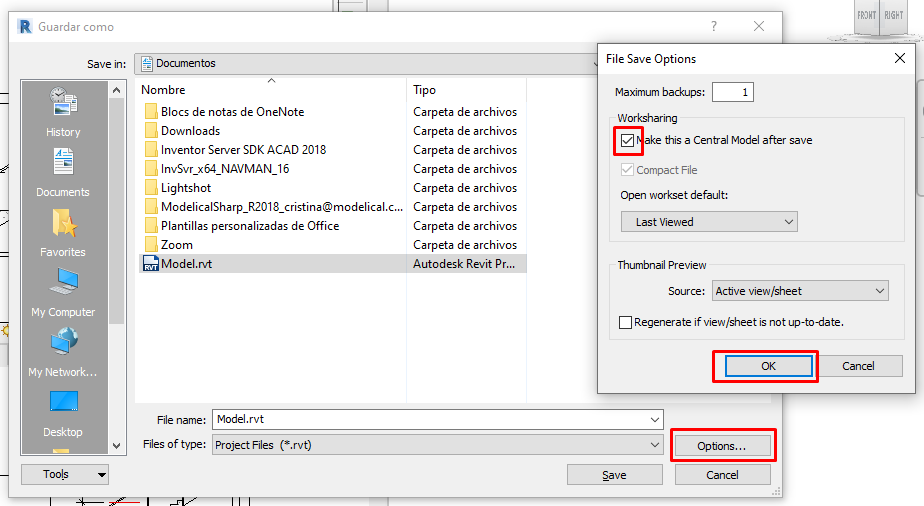
5. Se abre un archivo local o un central desenlazando desde la versión a actualizar, igualmente auditando.
6. En este momento aparecerá un cuadro de diálogo que nos indicará que el modelo de está actualizando de versión. Una vez abierto, se guarda > Save as > Options > Make this a central model after save. (Hacer archivo central antes de guardar)
Bonus track
¿Te resultó útil? ¡Deja un comentario!
Si desea saber más sobre modelos colaborativos y subproyectos, visita nuestra web!
En Modelical ofrecemos soporte de mesa de ayuda para empresas. Disponemos de packs que atienden consultas puntuales relacionadas con proyectos por correo electrónico. Con este servicio podrá atender cualquier tipo de consulta concreta, desde una duda o un problema en el desarrollo de un proyecto hasta el asesoramiento y soporte general en cualquiera de nuestras herramientas y productos.