Topografía con toposólidos
Topografía a partir de toposólidos
Objetivos
El objetivo es conocer las aplicaciones que nos dan los toposólidos a la hora de trabajar con topografía en Revit y los distintos procesos de creación de éstos.
Prerrequisitos
- Autodesk Revit 2024 o posteriores
- Autodesk AutoCad
- Rhino Inside Revit
- Rhinoceros 7 o posteriores
Introducción
Los toposólidos son una herramienta disponible a partir de Revit 2024 que sirve para trabajar con elementos topográficos y se definen a partir de puntos de elevación o datos de coordenadas importados.
Las principales novedades/diferencias con la topografía de las versiones anteriores de Revit son:
- La creación de una topografía a partir de un contorno cerrado.
- La herramienta para modificar los subelementos del toposólido.
- La opción de añadir subdivisiones.
- La creación de vacíos.
A continuación se explicarán los distintos procedimientos para crear un toposólido, ya sea directamente en Revit, a partir de una importación CAD o de puntos en un archivo CSV, o a partir de una topografía de Revit de una versión anterior.
También se explicarán los diferentes procesos para manipular los toposólidos y su visualización, como por ejemplo las subdivisiones, los vaciados (túneles, excavaciones…), visualización de las curvas de nivel… Acciones que con los elementos topográficos de Revit en versiones anteriores no eran posibles.
Procedimiento
1. Creación de toposólidos
1.1 Por boceto desde Revit
La manera más directa para crear un toposólido es hacerlo por boceto (by sketch) directamente en Revit.
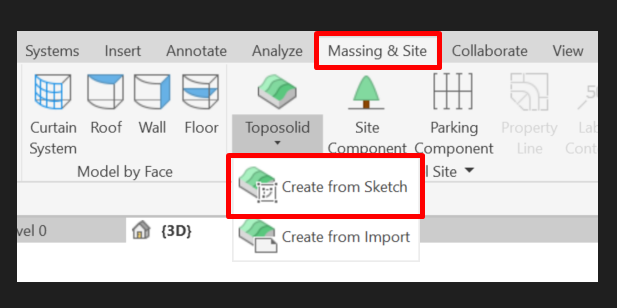
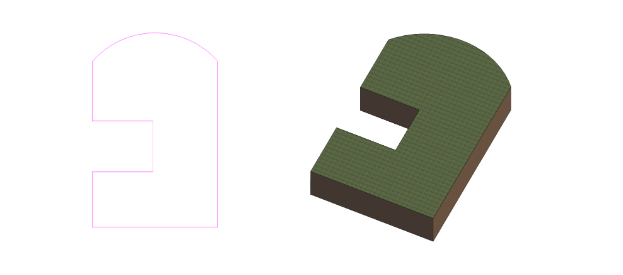
A diferencia de versiones anteriores de Revit, donde se creaba una topografía a partir de puntos sin control de su perímetro, con los toposólidos podemos controlar el perímetro y, a partir de allí, modificar sus subelementos. Un proceso muy similar a la creación y manipulación de suelos. Como podemos ver en la imagen siguiente, podemos generar perímetros con partes cóncavas y también curvas.
1.2 A partir de una importación
También se puede crear un toposólido a partir de una importación, desde un CAD o desde un archivo CSV.

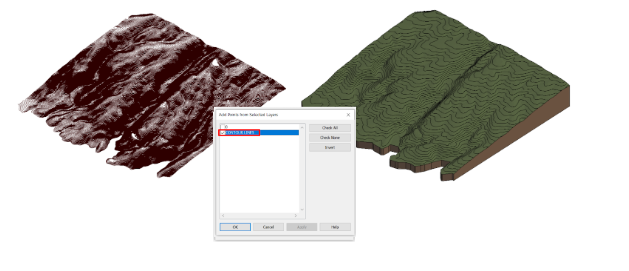
En el caso de crear un toposólido a partir de un CAD importado, te pregunta en qué capa tiene los elementos necesarios para crearlo. En este caso, las curvas de nivel están en la capa CONTOUR LINES. En el caso que el CAD importado tenga curvas de nivel que representen un paramento completamente vertical, el toposólido resultante no será capaz de representarlo correctamente.
Para crear un toposólido a partir de un archivo CSV se necesita un archivo con las coordenadas de cada punto como podemos ver a continuación. Al seleccionar el archivo Revit te pide las unidades de éste y crea el toposólido con un subelemento por cada punto en la lista.
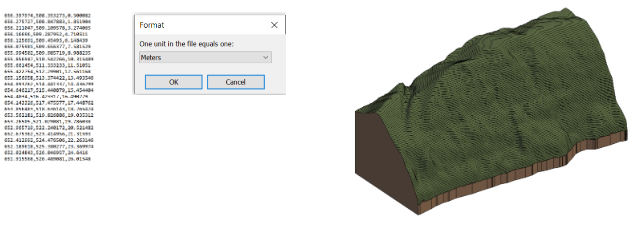
Los toposólidos resultantes pueden ser modificados una vez creados al igual que un toposólido creado a partir de un boceto. Se pueden modificar sus subelementos y perímetro a la vez que cambiar su tipo. También podemos ver que, a diferencia de la topografía de Revit, los toposólidos respetan el perímetro de los elementos importados aunque tengan algunas partes cóncavas.
1.3 A partir de una topografía de Revit de una versión anterior
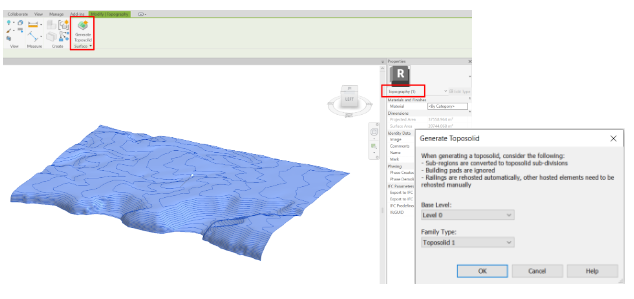
Cuando seleccionamos una topografía creada en un archivo de una versión anterior a Revit 2024 nos aparece la opción de Generar Toposólido. Para proseguir en la transformación necesitamos referenciar el toposólido a un nivel base y darle un tipo. La topografía original no se elimina y queda coplanar a la cara superior del toposólido generado. Este nuevo toposólido tiene las mismas características y parámetros que un toposólido creado por boceto.
2. Modificación de toposólidos y su visualización
2.1 Subelementos
Los subelementos de un toposólido son muy similares a los de un suelo. Modificar o añadir subelementos nos permite modificar el relieve del toposólido. Estas modificaciones se hacen a partir de puntos o líneas de división. La opción de modificar subelementos nos permite modificar la elevación de estos puntos o líneas. Si no se han añadido subelementos al toposólido previamente, sólo se podrán modificar los vértices, en azul, y aristas, en rojo, del boceto del toposólido.
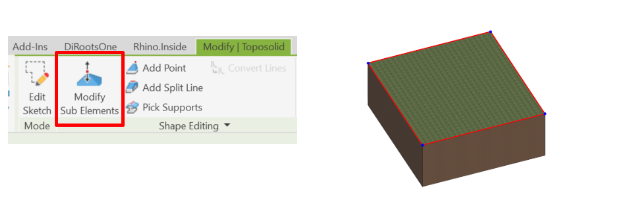
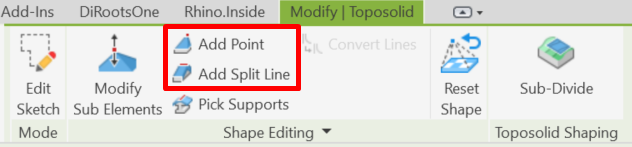
Para añadir subelementos nuevos, tenemos las opciones de hacerlo a partir de puntos o de líneas de división con las opciones añadir punto o añadir línea de división.
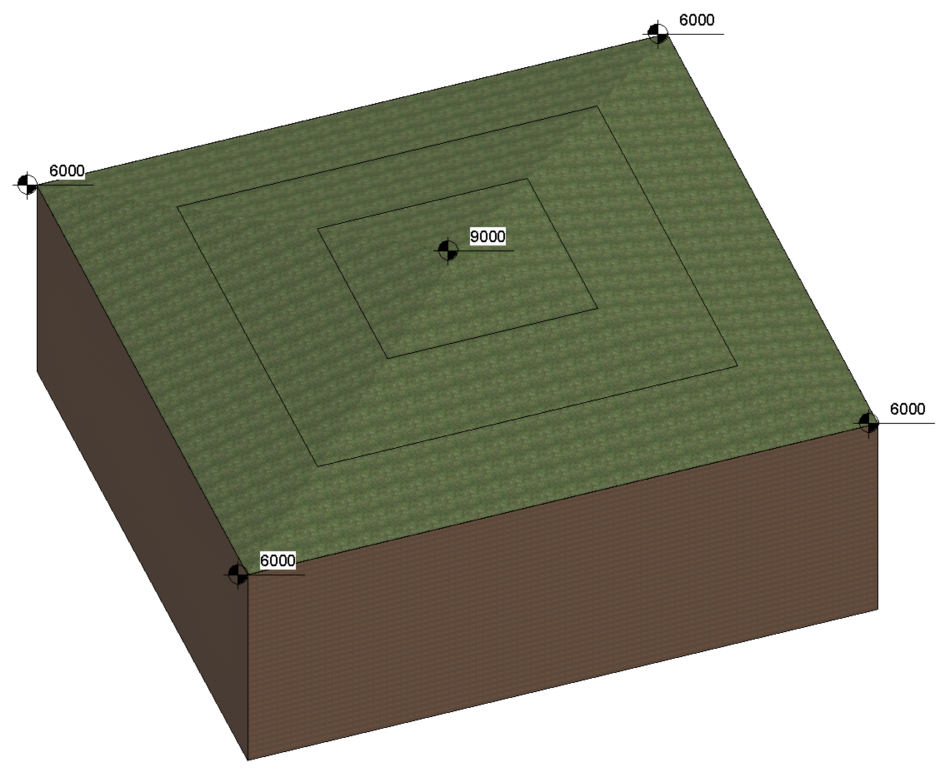
Cuando modificamos el toposólido a partir de puntos, nos aparecen las opciones de añadirlos a lo largo de la superficie o en valores absolutos. Si situamos el punto relativo a la superficie, podemos añadir un valor que indica el desplazamiento del punto respecto al nivel de la superficie. En caso de ser un valor positivo este punto se encontraría por encima de la superficie actual, en caso negativo, se encontraría por debajo (siempre y cuando el punto no se encuentre por debajo de la base del toposólido, que en ese caso no dejaría añadir el subelemento). Si el valor es cero el punto se añadiría pero la superficie no modifica su geometría. Por ejemplo, si la superficie del toposólido se encuentra en una elevación absoluta de 6000 y el punto se sitúa relativo a la superficie con un desfase de 3000, el punto tendría una elevación absoluta de 9000.

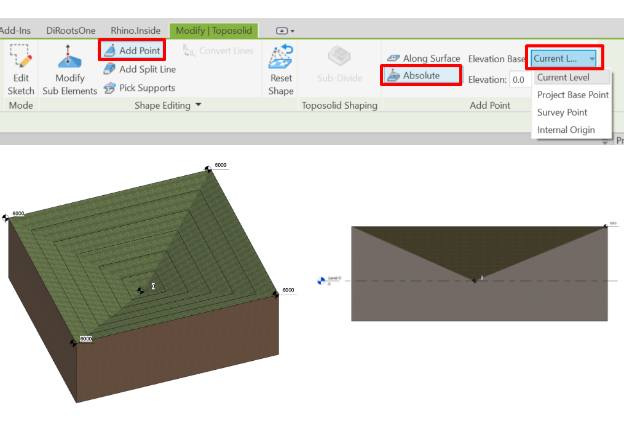
En caso de añadir un punto con la opción Absoluto, el valor será respecto al elemento que escojamos dentro del desplegable (Nivel actual, punto base del proyecto, punto de reconocimiento o origen interno). Por ejemplo, si se sitúa el punto en base al nivel actual (level 0) y con valor cero, el punto se situará a la misma altura que el nivel, independientemente de la altura actual del toposólido en ese punto.
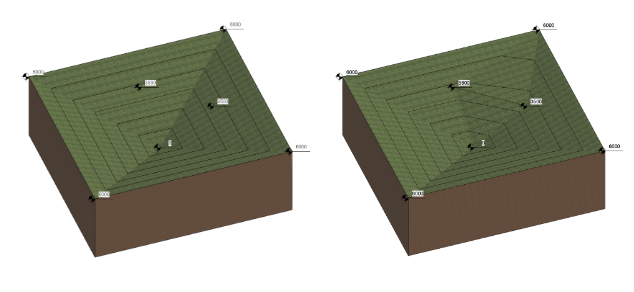
Si modificamos el toposólido a partir de una línea divisoria, la elevación del punto de inicio y final de la línea será siempre igual a la elevación de la superficie del toposólido en esos puntos y cuando la seleccionemos podemos variar su elevación, tanto de la línea como de los dos puntos. Por ejemplo, si trazamos una línea divisoria entre estos dos puntos del toposólido con una elevación de 3500 y 3800, los extremos de la línea se mantienen en esas elevaciones.
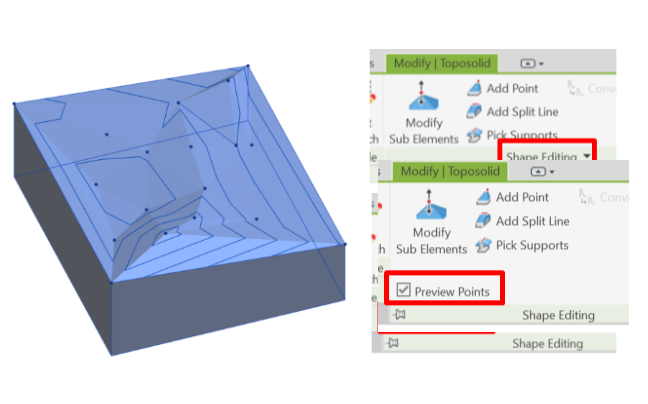
Para poder visualizar los puntos y líneas de división sin tener que entrar en el editor de los subelementos, se debe desplegar el editor de formas y activar la casilla previsualizar puntos. Se harán visibles cuando se seleccione el toposólido o cuando el cursor pase por encima de él.
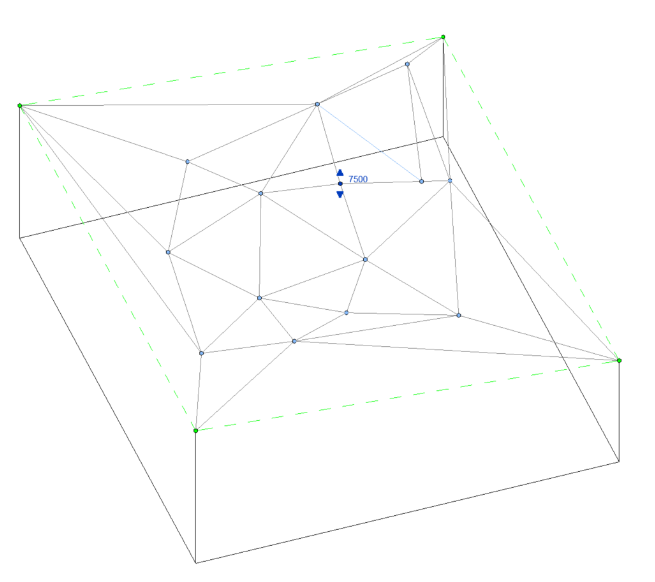
La elevación de puntos o las líneas divisorias se pueden modificar con la opción de modificar subelementos y seleccionando el punto o la línea una vez situados de manera manual moviendo las flechas que aparecen una vez lo seleccionas o sustituyendo el valor que aparece a su lado representando su elevación. También se puede modificar su situación en planta seleccionando el centro del punto y moviéndolo a lo largo de la superficie. Con la opción de restablecer forma se vuelve al estado original del toposólido y eliminar todas las modificaciones de los subelementos. En el caso de restablecer la forma de un toposólido importado de un CAD o de un CSV, éste mantendrá su perímetro pero se convertirá en un toposólido plano.
2.2 Subdivisiones
Las subdivisiones en los toposólidos permiten añadir una capa más a la superficie superior de éste.
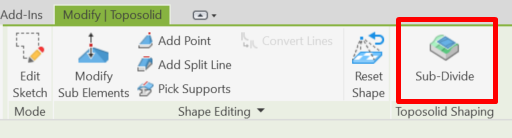
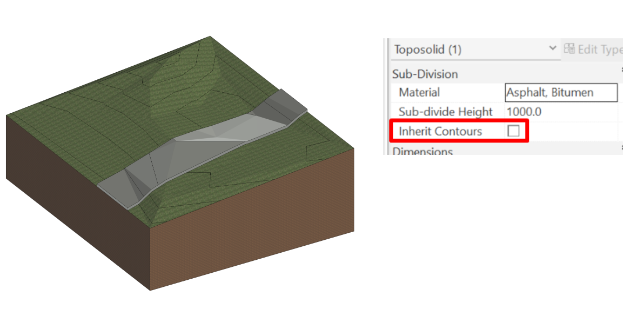
Para crearlos, se debe seleccionar la opción subdividir y dibujar la línea de contorno de esta subdivisión. Se puede modificar el material de esta subdivisión al igual que su grosor, aunque éste tiene que ser un valor positivo. Las curvas de nivel de este elemento siguen la misma configuración que la del toposólido aunque se pueden ocultar desmarcando la casilla heredar curvas de nivel. Si se modifican los subelementos del toposólido la subdivisión también se modifica.
2.3 Vaciados y excavaciones
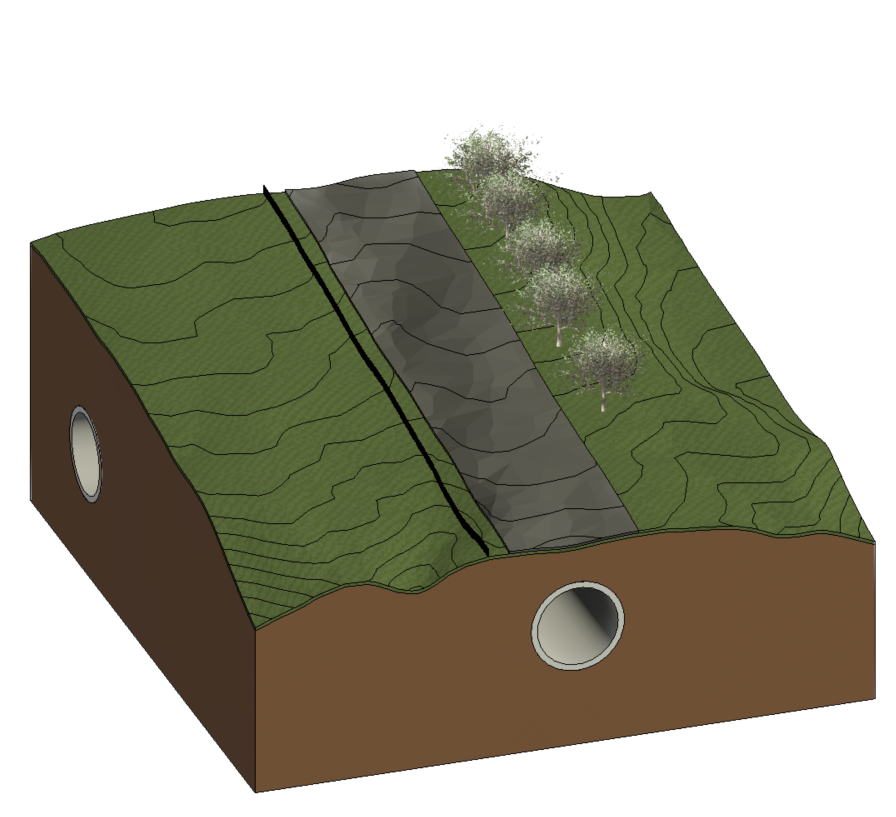
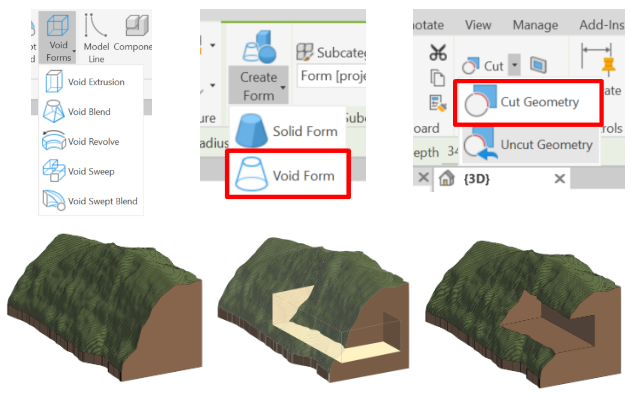
Los vaciados y las excavaciones de los toposólidos se pueden crear mediante un componente in situ que sea un “void” o con una masa, convirtiéndola en una geometría de vaciado. Una vez modelada la geometría de vacío deseada se puede cortar el toposólido objetivo con este vacío.
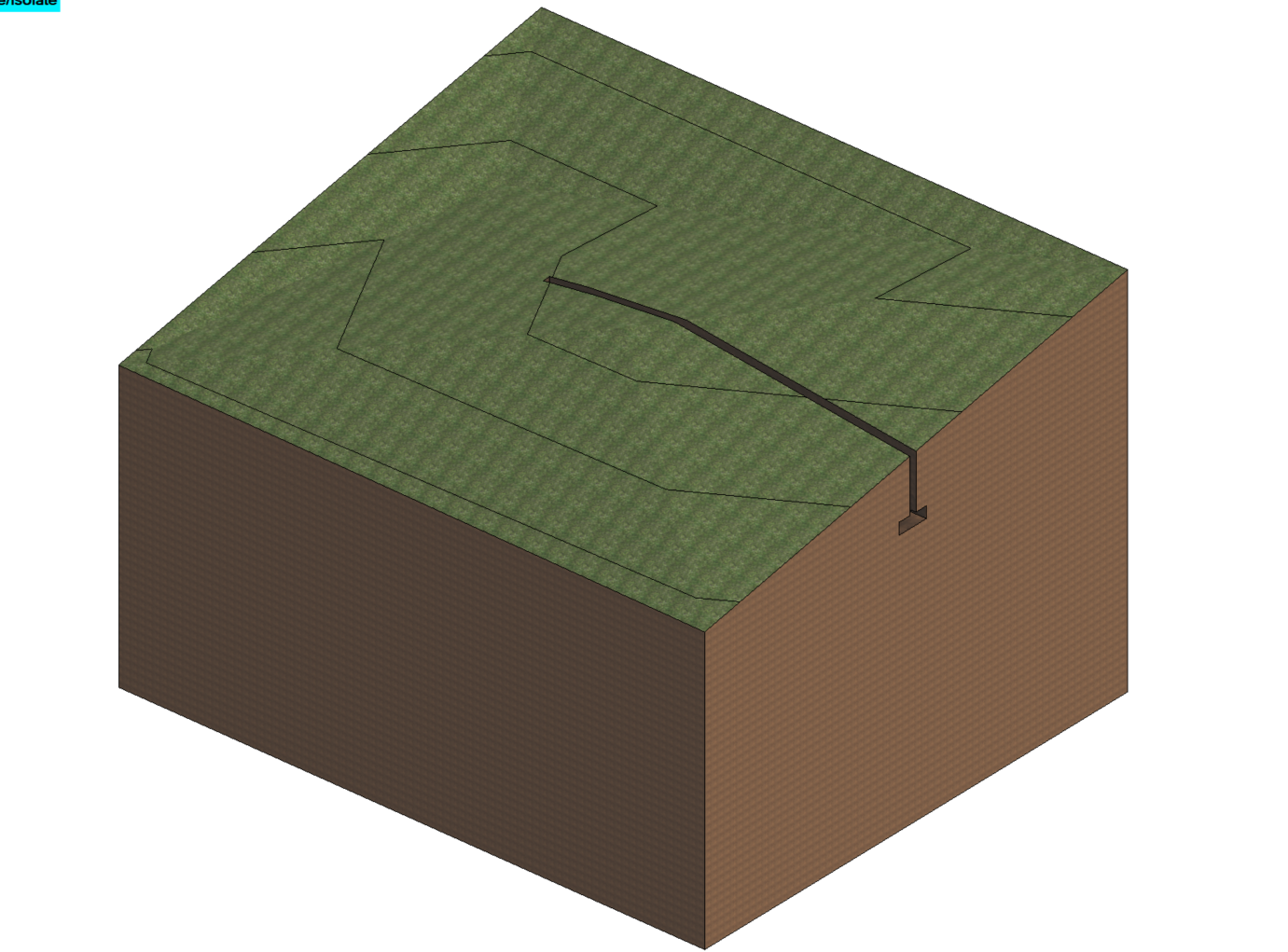
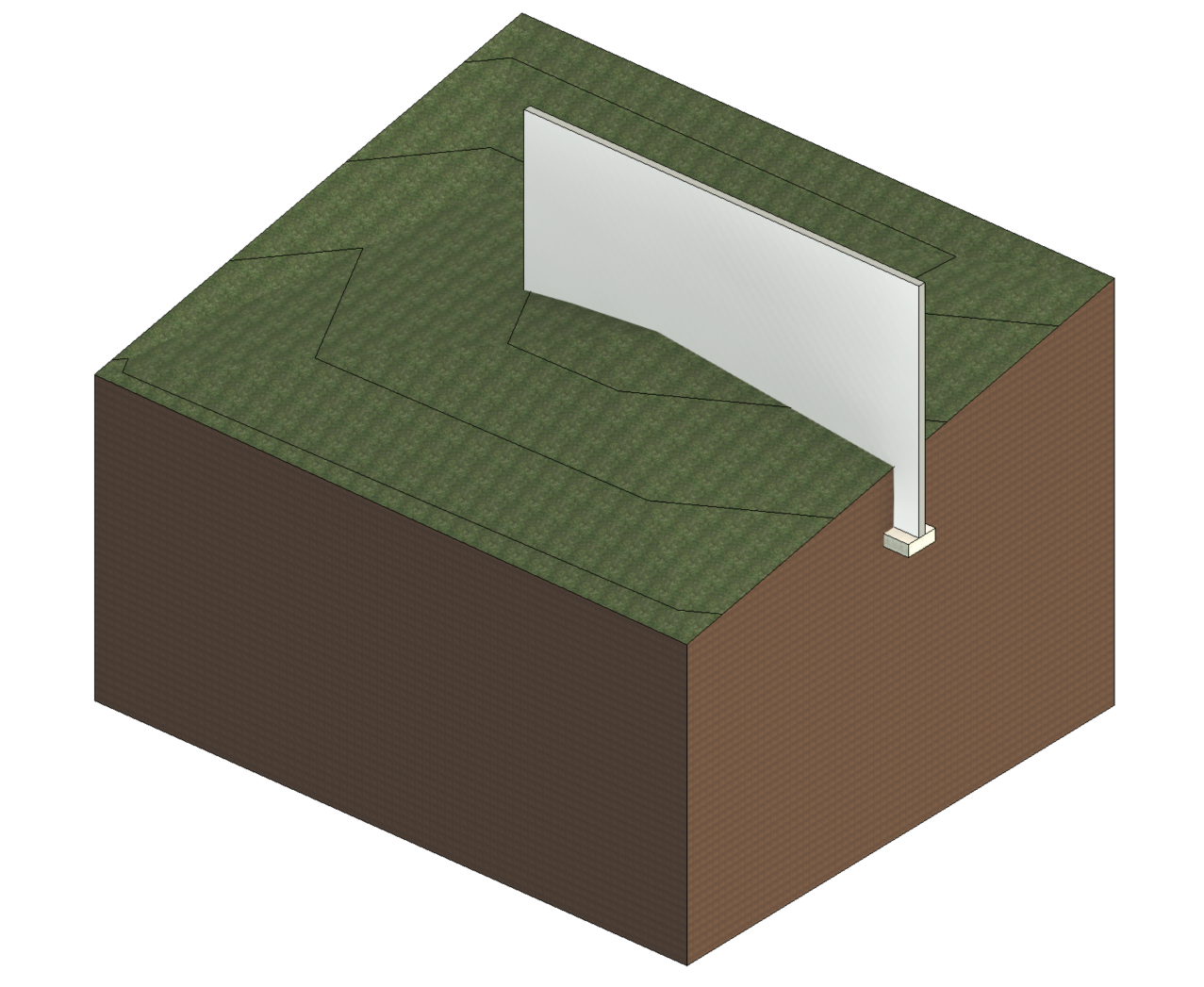
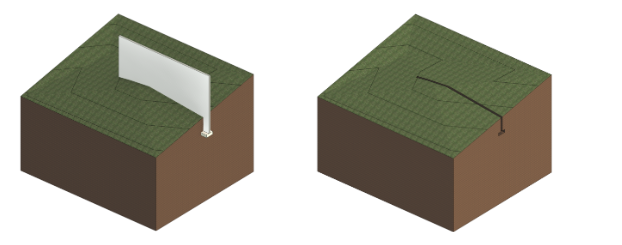
También se pueden cortar los toposólidos con elementos que interfieran con éste, como por ejemplo con la cimentación de un muro. El proceso es el mismo que con las geometrías de vaciado, con la opción de cortar geometría. Este corte también está disponible con geometrías importadas de un CAD. Estos cortes afectan al cálculo de material sustraído del toposólido.
2.4 Visualización de las curvas de nivel
En los toposólidos, la visualización de las curvas de nivel funcionan por tipo de toposólido y no de una manera generalizada en todos los elementos de esta categoría. Para poder modificar el grafismo de las curvas de nivel se tiene que hacer desde la edición del tipo.
Las curvas se representan según la subcategoría que tengan asignada. También se puede ajustar la cota de inicio y final o si se quiere mostrar sólo una curva de nivel o más de una en una elevación en concreto. Se puede activar y desactivar la visualización de las curvas marcando o desmarcando la casilla de la izquierda respectivamente.
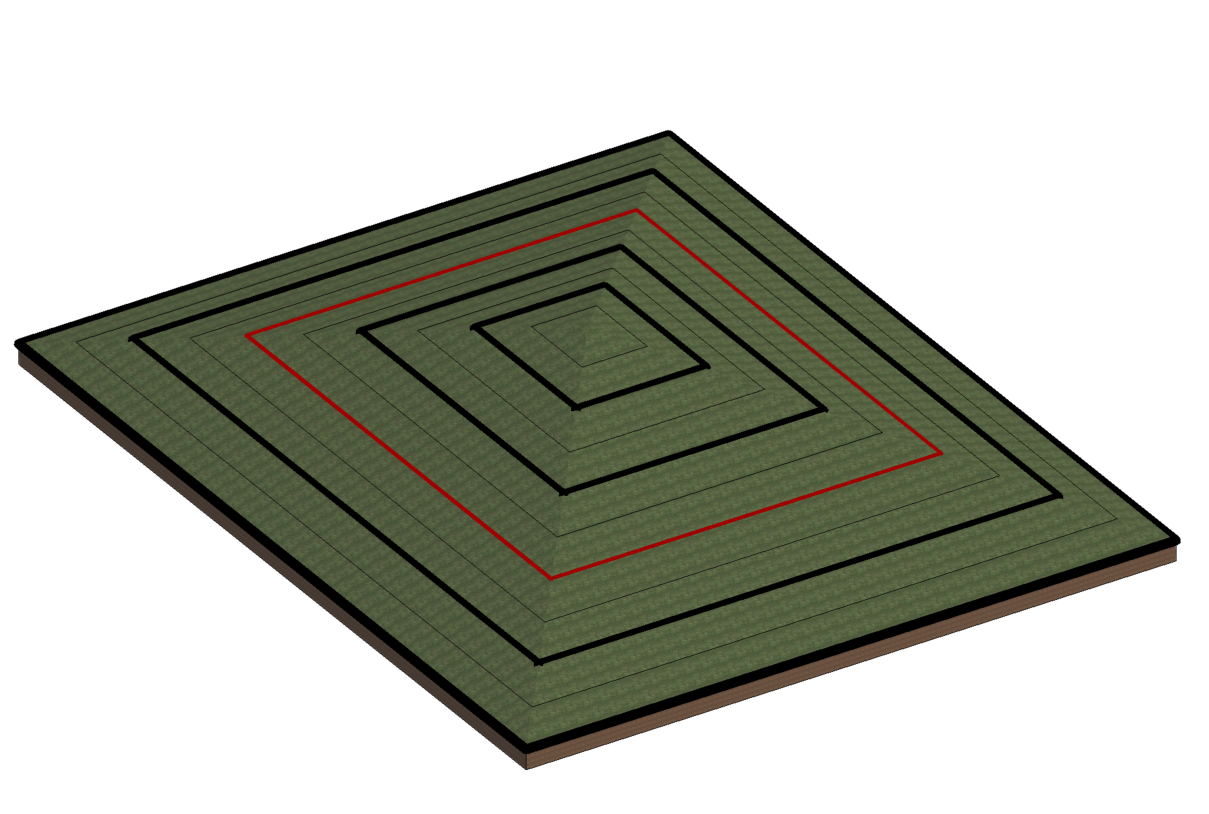
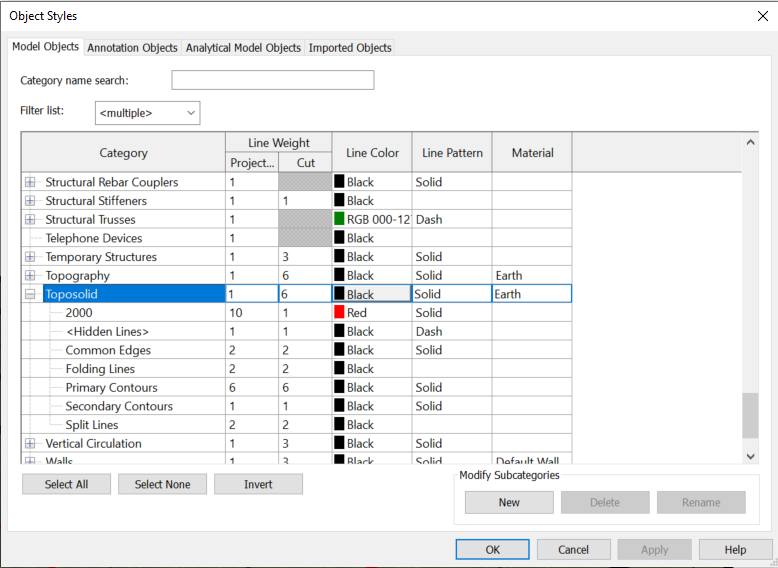
La visualización de las subcategorías se puede modificar directamente en los gráficos de la propia vista o gestionar los estilos de las líneas desde la ventana de estilos de objeto dentro del apartado de toposólidos. También se pueden crear nuevos tipos de líneas a parte de los que vienen por defecto.
2.5 Toposólidos como anfitrión de otros elementos
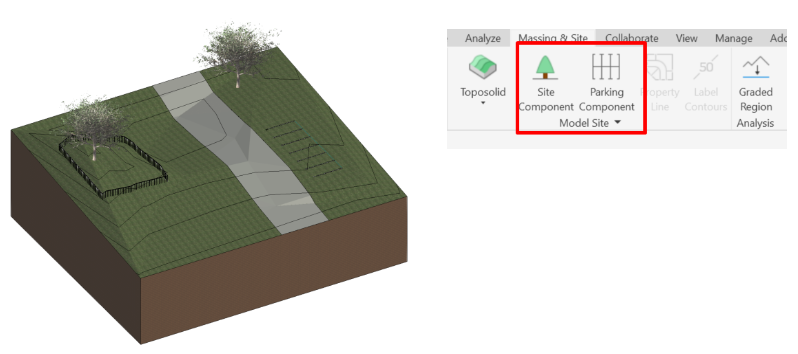
Los toposólidos pueden ser anfitriones de múltiples categorías. Se pueden aplicar componentes de emplazamiento, aparcamientos, familias basadas en suelo y barandillas con éste como anfitrión. La opción de “slab edge” solo funciona cuando el perfil del toposólido es plano, aunque después se puede modificar el subelemento que afecte al “slab edge” y éste se inclina siguiendo el perfil del toposólido.
3. Fases de los toposólidos
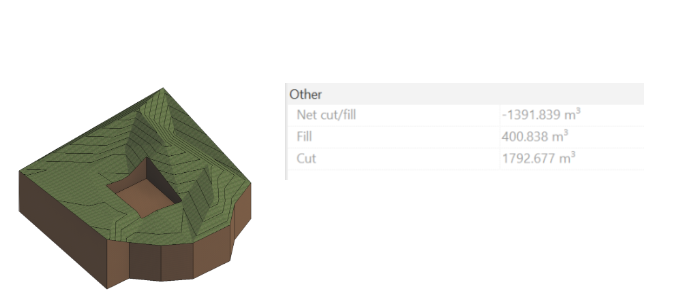
Con la herramienta de región nivelada de los toposólidos es posible mantener un seguimiento de las modificaciones que puedan haber en la topografía durante la fase de proyecto o construcción.
Para realizar este seguimiento debemos partir de un toposólido que refleje el estado de la topografía de origen. Al seleccionar la herramienta de región nivelada nos aparecerá el mensaje de crear un toposólido exactamente igual al original o resetear sus subelementos interiores y sólo mantener los del perímetro.
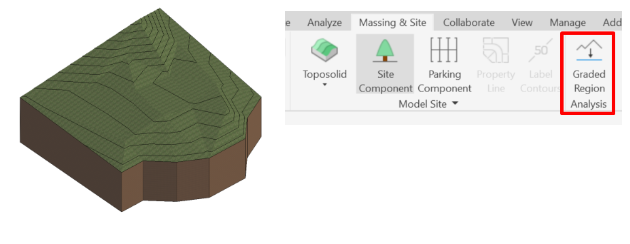
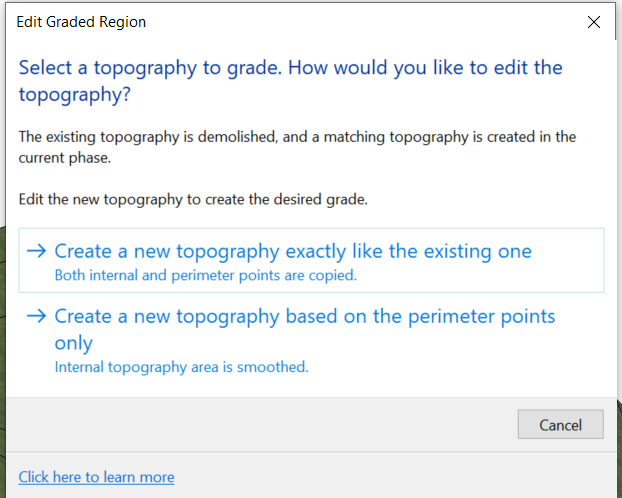
La fase de creación del toposólido inicial se debe establecer como Existente para que en la topografía modificada del proyecto aparezca la cantidad de vaciado y relleno resultante después de todas las modificaciones.