

Topografía
Operativa en Revit
Topografía en Revit
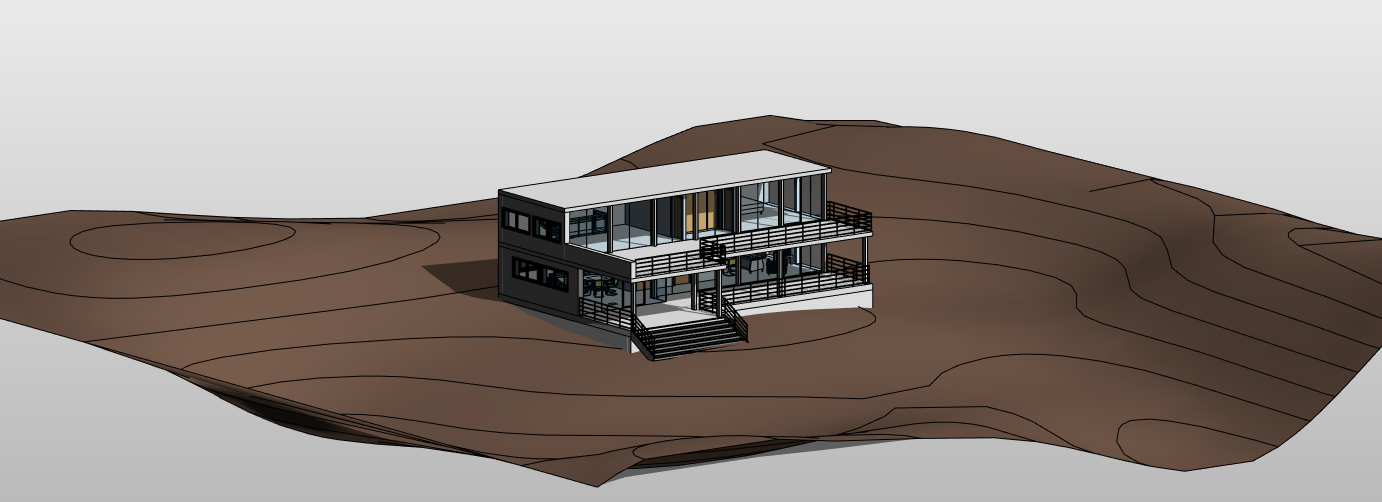
Objetivos
- Entender cómo funciona la topografía en Revit.
- Entender cómo las fases pueden ayudarnos a calcular volúmenes de vaciado y terraplenado.
Prerrequisitos
- El usuario utiliza Revit, cualquier versión.
- El usuario tiene capacidades básicas para modelar en Revit y entiende cómo funcionan las fases.
- El usuario tiene conocimiento básico en Autocad.
Archivos adjuntos
- PRC_TopographyAndPhasing
- MOD_TopographyIntegration
- WFW_RevitCoordinates
- OPE_Phasing
Descripción

La herramienta Toposuperficie define una superficie topográfica usando puntos o datos importados de CAD.
Las herramientas de topografía no son el punto fuerte de Revit, no es demasiado preciso y funciona adecuadamente solo para ciertas tipologías de proyectos. En otras palabras, no es la herramienta para proyectar con precisión movimientos de tierras. De cualquier manera, es suficiente para realizar operaciones básicas con el terreno en proyectos de edificación.
En algunos casos, la mejor solución es generar la superficie manualmente en Revit, en otros casos es mejor modelarla a partir de datos importados, y en otros casos es mejor modelarla directamente en un software más apropiado (Autocad, Rhinoceros, etc).
La topografía es una categoría de Revit que se complementa con Componentes de emplazamiento y Plataformas.
Visibilidad
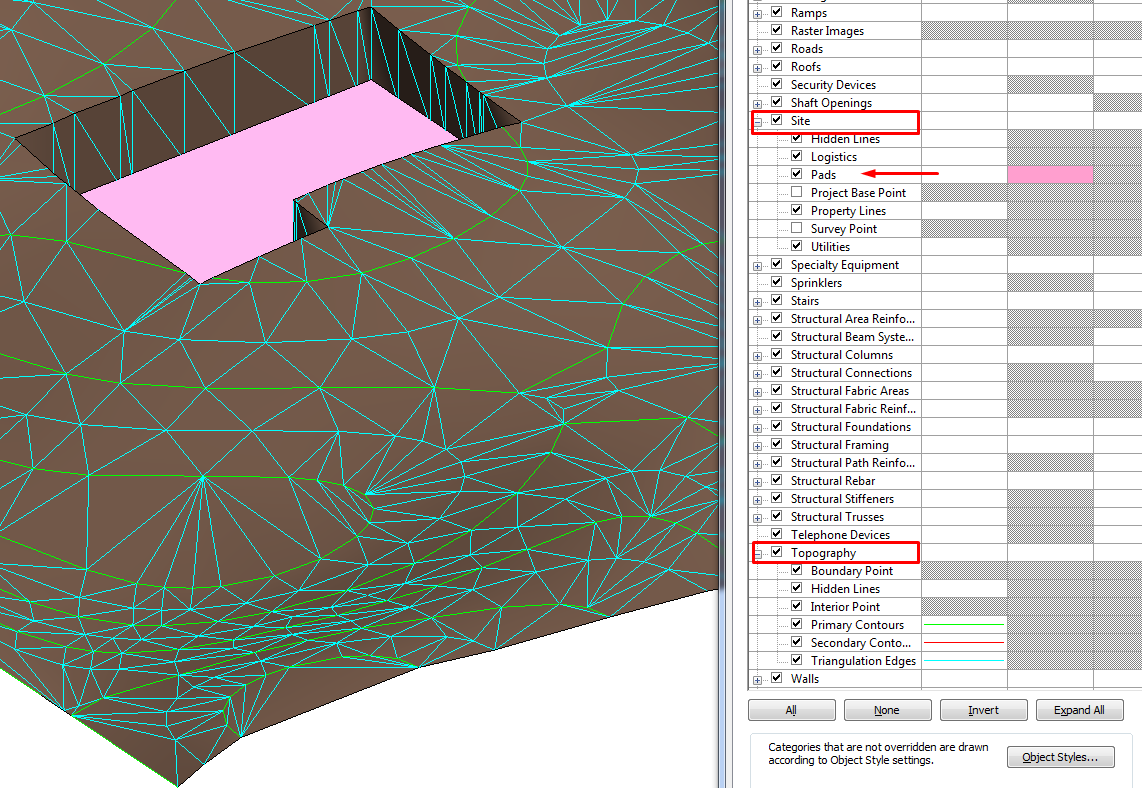
Se puede controlar la visibilidad de los puntos topográficos utilizando diferentes sub-categorías: Perímetro e Interior. Revit clasifica los puntos automáticamente.
Los bordes de triangulación para “Toposuperficies” están apagados por defecto. Se pueden hacer visibles en cada vista en el panel de visibilidad de categorías de modelo (VV).
Procedimiento
Crear una Toposuperficie colocando puntos

Con esta herramienta se podrán colocar tantos puntos como sea necesario, cada uno con la elevación correspondiente:
Elevación absoluta: los puntos se posicionan en relación al Punto Base del Proyecto. Se pueden colocar en cualquier lugar de la vista activa.
Relativo a superficie: cuando se edita una "Toposuperficie" se pueden colocar puntos adicionales referenciándolos a la "Toposuperficie" misma. Para usar esta herramienta con efectividad, será bueno trabajar en una vista 3D sombreada.
Se pueden añadir puntos en cualquier momento del modelado editando la superficie.
Toposuperficie desde importación de CAD
Puede ser que se disponga un dibujo CAD con líneas de contorno (curvas de elevación), o puntos describiendo una "Toposuperficie". Dicha información puede ser usada para generar una "Toposuperficie" dentro del modelo de Revit.
Se debe vincular el archivo dwg prestando escogiendo la configuración correcta de Posición:
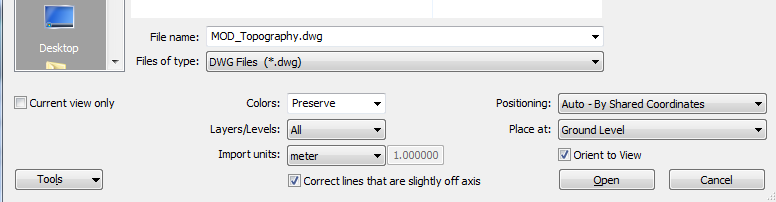
Y trabajar en una vista 3D para seguir este procedimiento.
Se edita entonces la "Toposuperficie", y en el panel de Modificar/Editar superficie > Herramientas > Crear desde importación.
Se selecciona el link en la pantalla.
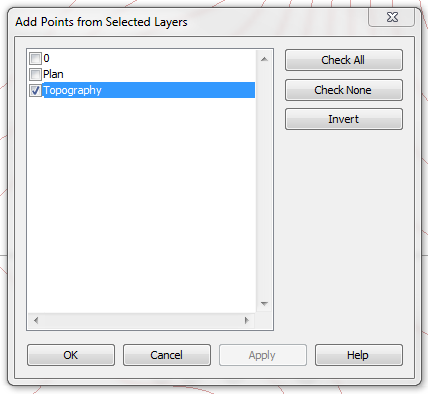
Se seleccionan las capas a las que se quieren aplicar puntos de elevación. Revit añadirá automáticamente puntos de elevación en cada uno de sus vértices.
Crear superficie desde archivo de puntos
Los archivos de puntos se generan típicamente en softwares de ingeniería. El archivo proporciona datos de elevación utilizando una red regularizada de puntos de elevación.
Los datos por filas deben contener las coordenadas x, y, z como los primeros valores numéricos. El archivo también debe estar en un formato CSV o TXT. La información adicional del archivo (como el nombre) es ignorada. Cualquier otra información de un punto debe escribirse después de sus coordenadas. Si el archivo da lugar a dos puntos con las mismas coordenadas x, y, Revit solo colocará un punto, el de elevación mayor.
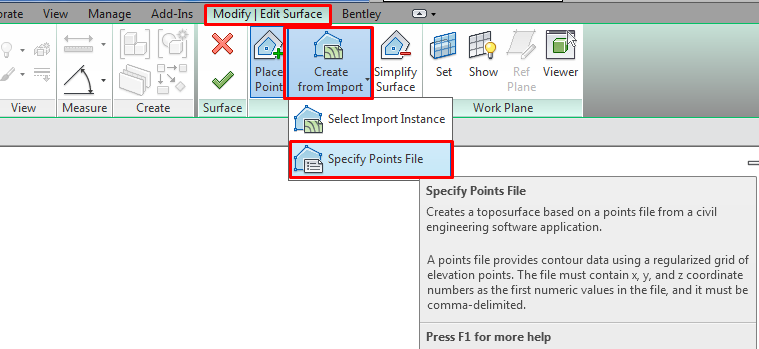
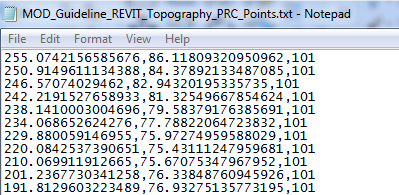
Al seleccionar el archivo y pulsar abrir, nos permitirá definir en qué unidades están expresadas esas coordenadas.
Herramientas de superficie
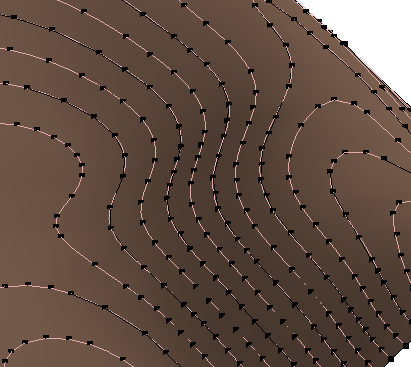
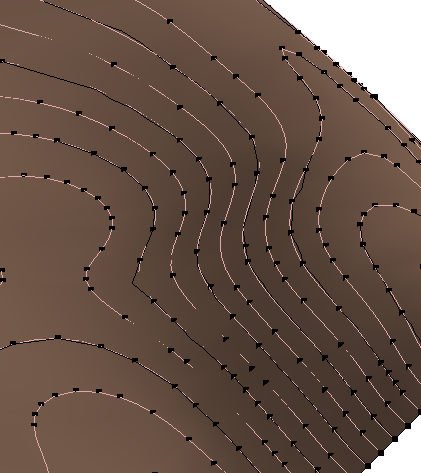
Simplificar superficie
Cada punto en una "Toposuperficie" crea geometría triangulada que se añade al peso de computación del archivo. Cuando una "Toposuperficie" se crea usando una gran cantidad de puntos se puede simplificar para mejorar el rendimiento del sistema.
Crear Plataformas

Cuando se crea una "Toposuperficie" y modelamos el edificio, ambos se solaparán, la topografía inunda el edificio si este está enterrado parcialmente. Para evitar esto, es necesario crear una “Plataforma” que corte el terreno en los límites del edificio. Se puede crear una Plataforma dibujando un contorno cerrado dentro de los límites del contorno de una "Toposuperficie", de manera similar a como se añaden huecos en suelos. Después de dibujar la "Plataforma", se puede especificar su desfase desde el nivel y otras propiedades. A su vez se pueden definir huecos en la "Plataforma" dibujando otros contornos cerrados en su interior, e incluso inclinar la Plataforma mediante una flecha de pendiente .
Como se puede ver, su comportamiento se parece bastante al de un suelo.
En cualquier caso, al modelar las "Plataformas” es importante que se haga fijándose en el nivel en el que se está colocando y en el desfase que se indica.
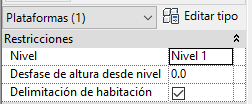
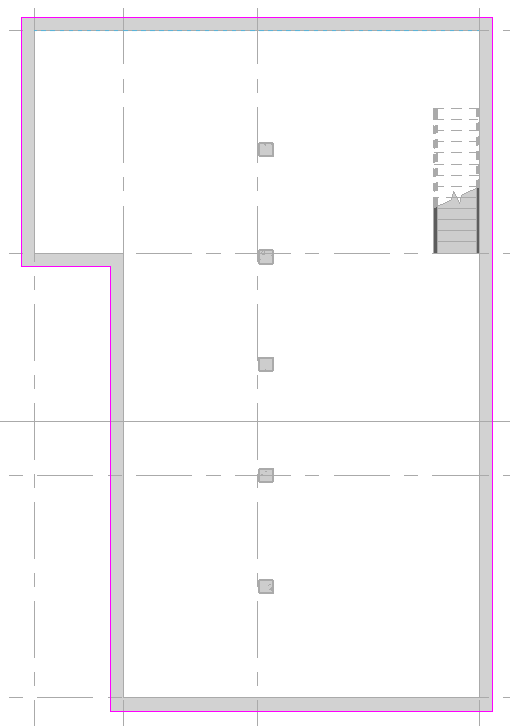
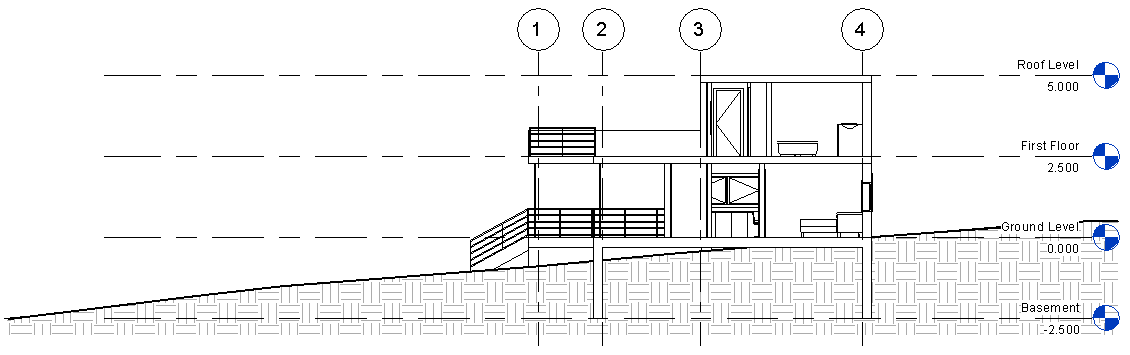
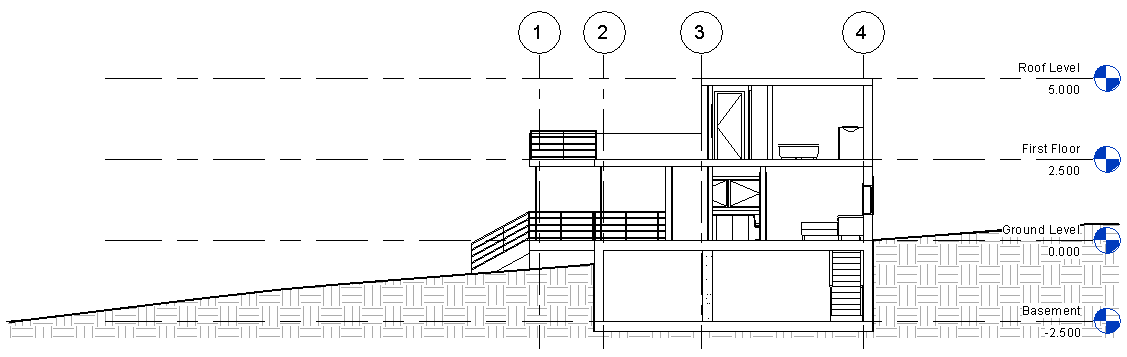
Modelar una "Plataforma" evitará que el terreno se introduzca en el edificio:
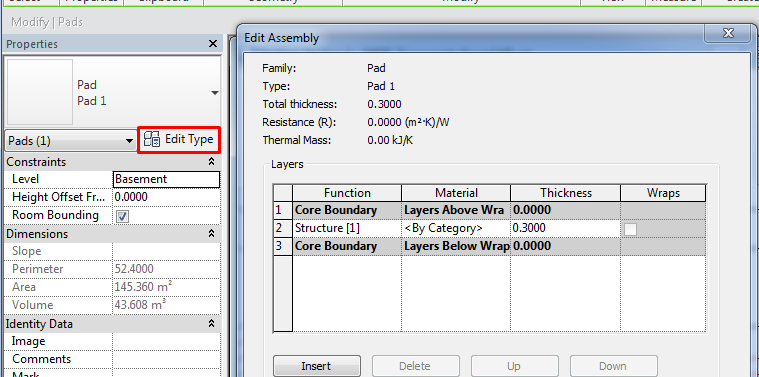
Estructura: el procedimiento para definir la estructura de una "Plataforma" es el mismo que para un suelo, es una propiedad del tipo:
Algunas cuestiones sobre las "Plataformas" en "Toposuperficies":
Las "Plataformas" causarán que el edificio se rellene o se vacíe en función de la elevación de la "Plataforma".
El corte o relleno de una "Toposuperficie" siempre será vertical, no se puede especificar otro ángulo. Solo se podría hacer editando manualmente los puntos de la superficie.
La "Plataforma" siempre cortará la cara superior de la "Toposuperficie", no se pueden realizar huecos similares a túneles.
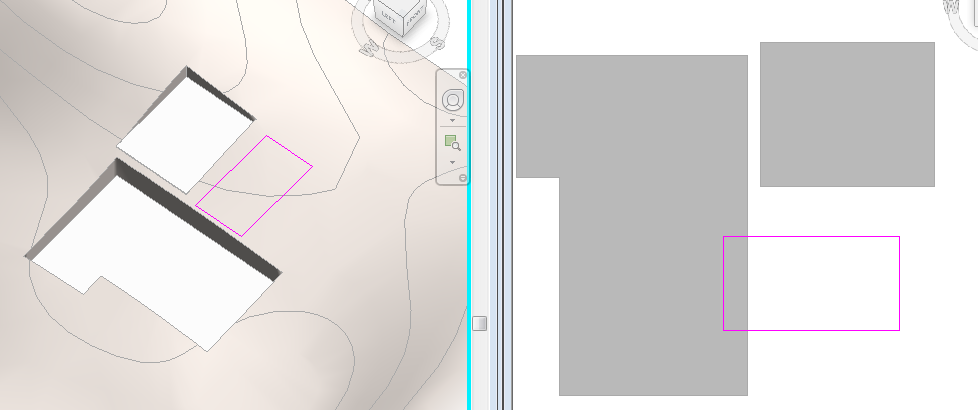
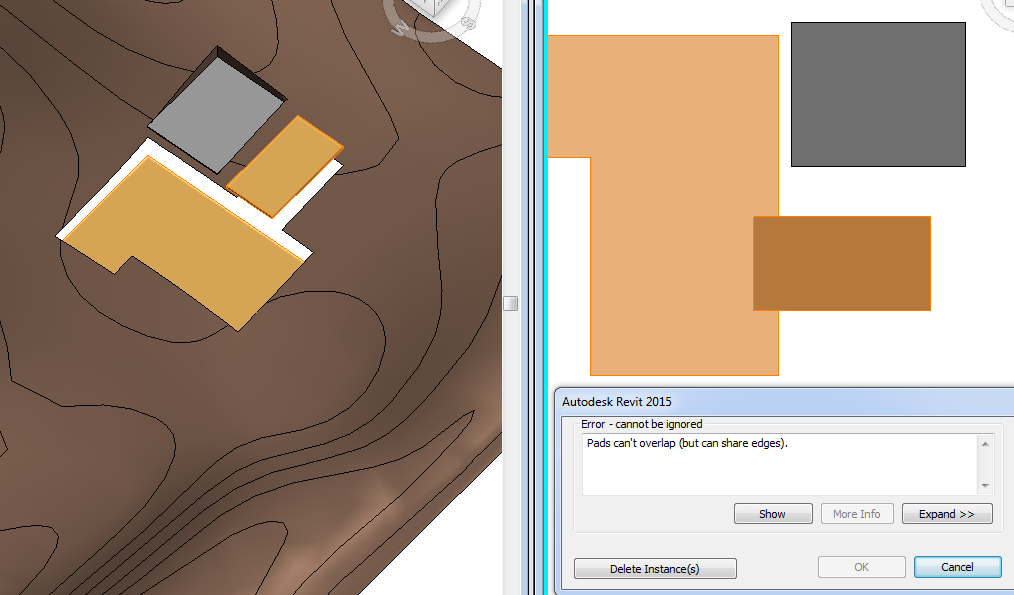
No se pueden modelar dos "Plataformas" que compartan una porción de superficie. Pueden ser adyacentes pero no solaparse.
Y finalmente, las “Plataformas” deben estar totalmente dentro del perímetro de la Toposuperficie, no pueden estar parcialmente fuera.
Partir superficie

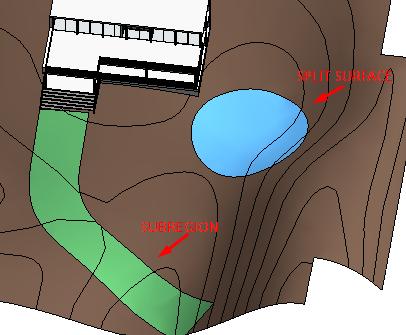
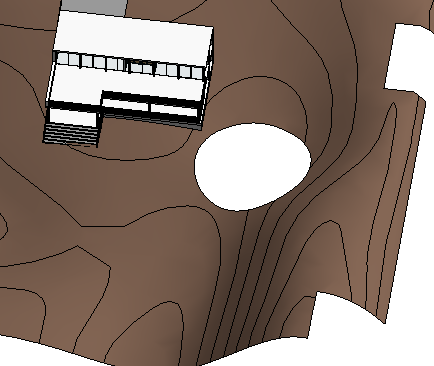
Se puede dividir una "Toposuperficie" en dos distintas y después editarlas individualmente. Después de partir una superficie, se pueden asignar diferentes materiales para indicar calles, lagos, plazas o colinas.
Se puede borrar una superficie partida, pero no una subregión:
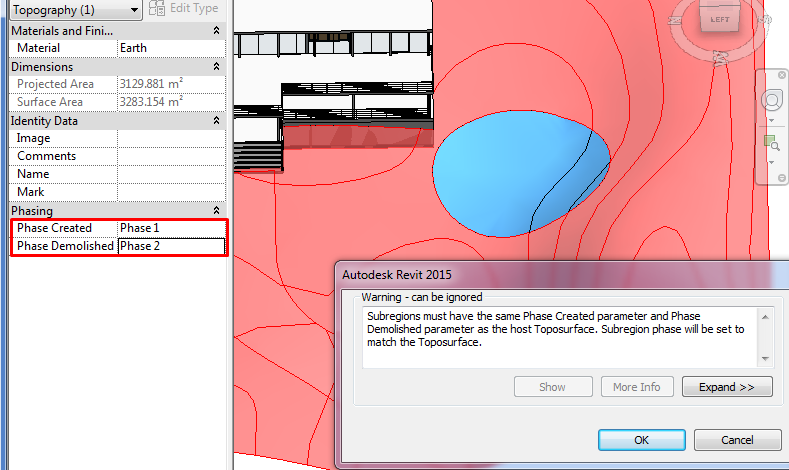
Si hemos indicado que esta topografía se demolerá, cuando dicha superficie sea partida esta propiedad no se mantendrá en todos los elementos.
Para partir una superficie el contorno del corte debe estar cerrado y dentro de esa superficie.
La herramienta Unir superficie es útil para unir superficies cortadas. Las superficies a unir deben solaparse o compartir un borde común, si este es el caso, en la barra de opciones, se debe indicar que elimine los puntos de bordes comunes, opción que viene activada por defecto.
Subregiones

Las subregiones son áreas que se definen dentro de las “Toposuperficies” existentes. Normalmente se usan para diferenciar calles, plazas, etc. modificando las propiedades de una parte del terreno, por ejemplo material.
Se utiliza un contorno cerrado para crear una subregion de la "Toposuperficie". Si se crean varios contornos cerrados, solo el primero se tiene en cuenta para crear la subregión, los demás se ignoran.
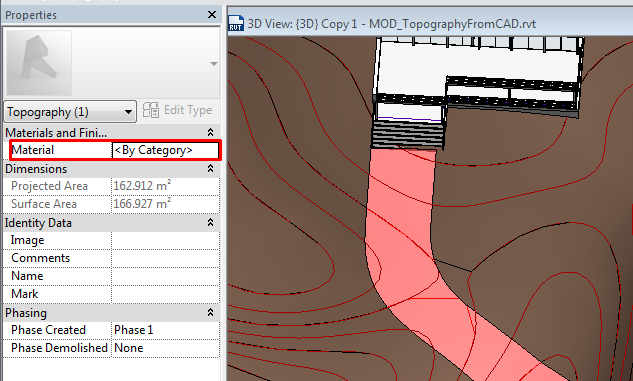
Las fases de la subregión serán siempre iguales a las de su huésped.
Línea de propiedad

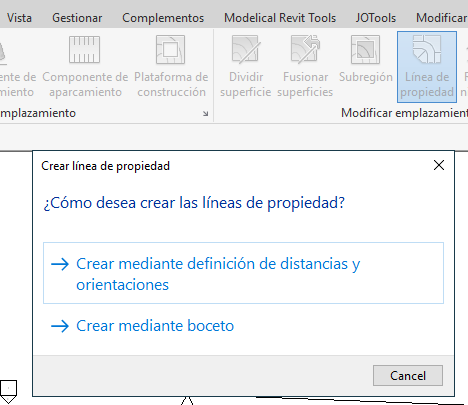
Las líneas de propiedad solo pueden crearse y visualizarse desde vistas 2D tales como plantas.
Las líneas de propiedad se pueden crear directamente con un esbozo en el modelo, o mediante definición numérica de distancias y orientaciones.
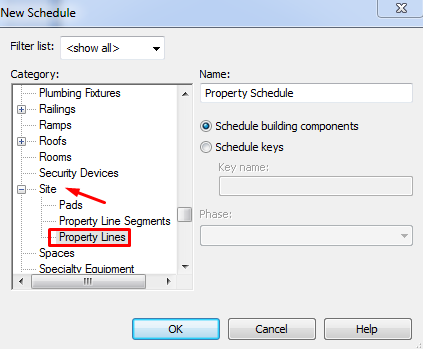
Tablas: las líneas de propiedad pueden ser listadas en las tablas de cantidades. Entre otros parámetros, estas tablas pueden incluir su nombre y su área.
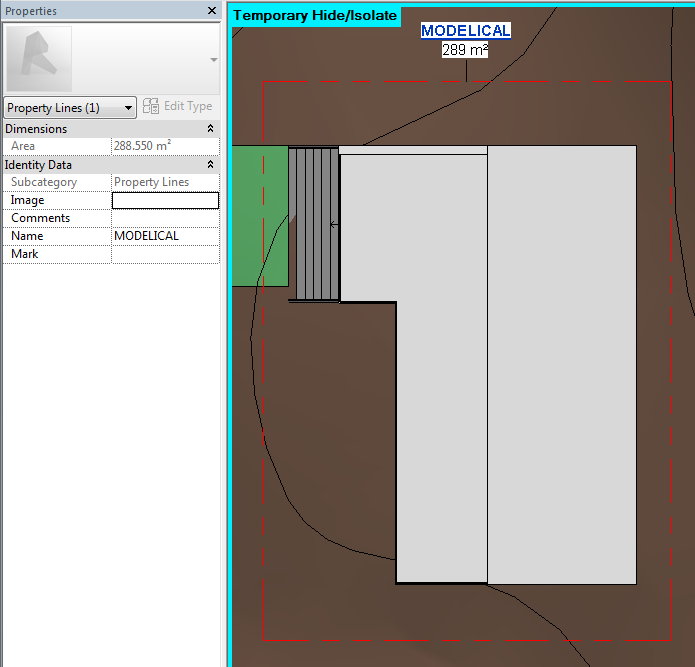
Etiquetas: se pueden etiquetar las líneas de propiedad de manera que se reporte su área. Las familias de estas etiquetas en la carpeta de familias Anotaciones>Civil>M_Etiqueta de propiedad.rfa. de las librerías de Revit.
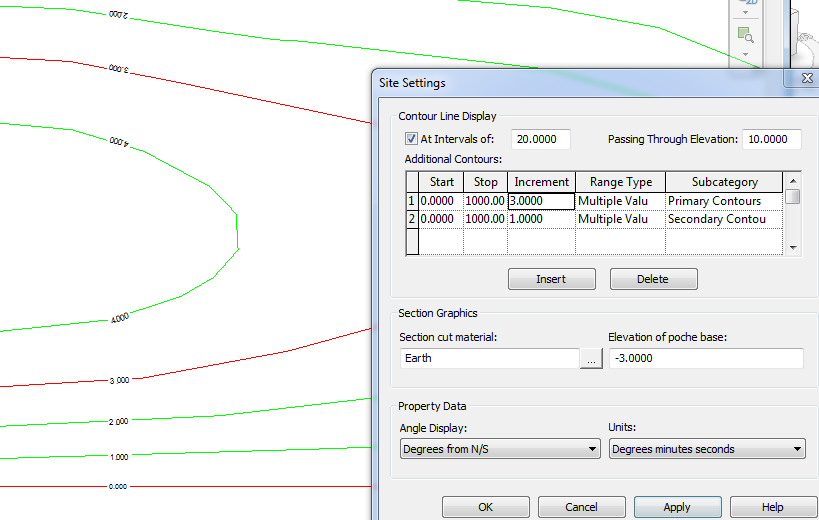
Ajustes de emplazamiento / Etiquetas de contorno
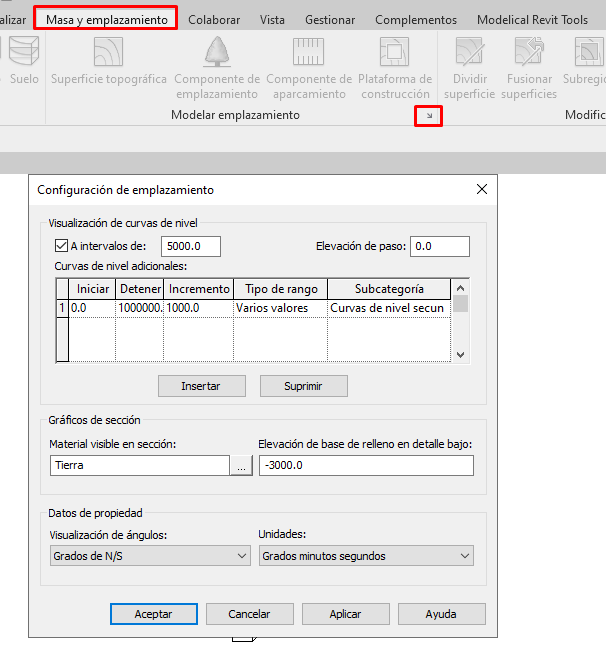
A intervalos de: grafía líneas de contorno. Si se deja vacío el tick, las líneas de contorno por defecto se representan igualmente.
Elevación de paso: establece el valor de los intervalos de las líneas de contorno.Por ejemplo, si establecemos el valor de la elevación de paso en 10, las líneas de contorno se representarán en -20, -10, 0, 10, 20. Si el valor de la elevación de paso es 5, las líneas de contorno se grafiarán a las alturas -25, -15, -5, 5, 15, 25.
Curvas de nivel adicionales: establece el intervalo de elevación en el que aparecen líneas de contorno adicionales, así como su intervalo y el tipo de línea.
También es editable el material por defecto que la topografía tendrá.
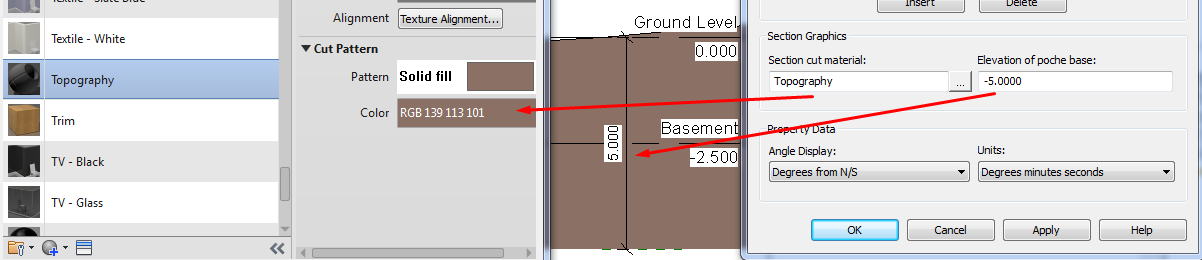
La última sección es sobre propiedades. Muestra el ángulo y unidades de las líneas de anotación.
También se pueden etiquetar esos contornos con la herramienta de etiquetado. La etiqueta es una línea que muestra la elevación de la línea de contorno con la que intersecta.
Para cambiar la visualización de la etiqueta se editan sus propiedades de tipo.

Región nivelada

Esta herramienta es útil si queremos cuantificar la cantidad de terreno que se va a extraer o añadir. Para hacerlo se trabaja con fases combinadas con la herramienta “Región nivelada” para comparar la cantidad de tierra inicial y la final.
Revit puede reportar volúmenes de vaciado y llenado para ayudar a determinar los costes de modificación de paisaje.
Revit reporta estos valores comparando dos superficies de diferente fase que comparten contorno.
Para crear una región nivelada se selecciona primero una "Toposuperficie" en fase “existente”. Revit marcará esta superficie como derribo y creará una copia con el mismo contorno en la fase de “Nueva Construcción” (una fase posterior).
Se deben nombrar correctamente la topografía existente para identificarla y definir su fase.
Se crea entonces la región nivelada y nombra correctamente:
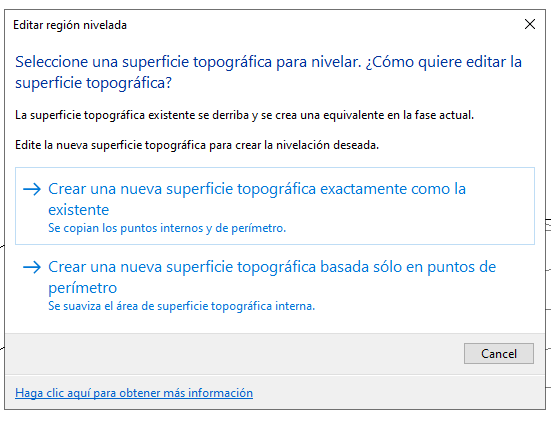
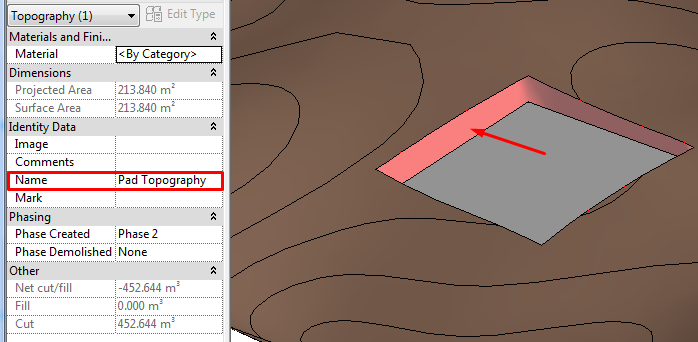
Una vez que están la topografía existente y la nueva, se puede modificar la nueva creando una "Plataforma" (o editando los puntos y su elevación según las necesidades). No se debe olvidar nombrar adecuadamente la superficie vertical resultante que aparece cuando se añade una "Plataforma":
Ahora es momento de hacer una tabla rápida para calcular los volúmenes:
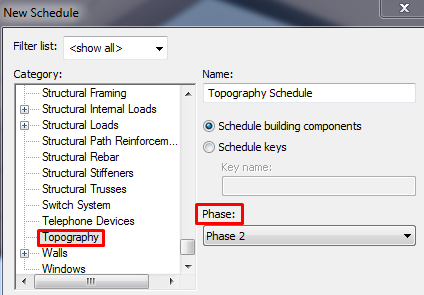
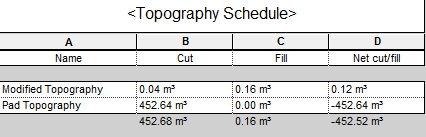
Los resultados de relleno y vaciado que Revit calcula son aproximados, en general proporcionan resultados de +/- º% o 2% de error.
Si se añade una "Plataforma" a la "Toposuperficie", la tabla nos reportará independientemente los volúmenes de la "Toposuperficie" y de la "Plataforma". Esto se debe a que Revit separa las dos superficies: la que está bajo la "Plataforma" y la que no.
Como se indicaba anteriormente, es necesario tener bien nombrados ambos elementos para distinguirlos en la tabla.
Consejos y Trucos
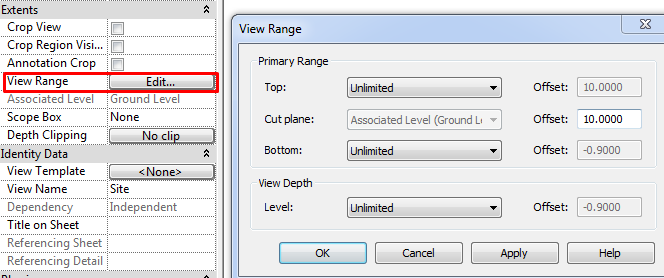
La mejor manera de crear una "Toposuperficie" es trabajar en una vista con rango de vista ilimitado. Revit por defecto prepara una vista con esta configuración llamada “Emplazamiento”.
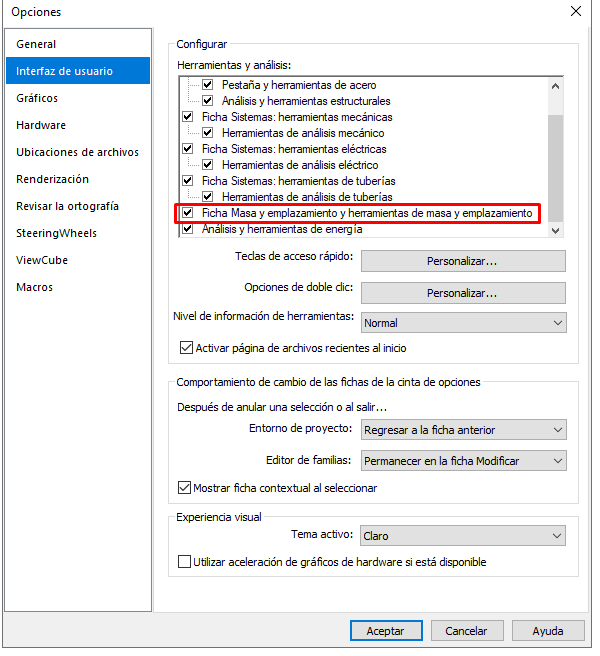
La topografía se genera desde la pestaña “Masa y emplazamiento”. Puede ser que esta pestaña no aparezca, si es así puedes activarla desde el botón Archivo>Opciones>Interfaz de usuario
Conclusión
Revit puede trabajar con topografía a pesar de no ser su punto fuerte, normalmente se usa para generar efecto visual y para obtener estimaciones del volumen de relleno y vaciado del terreno. Para obtener datos más precisos y operaciones más complejas de llenado y vaciado se pueden usar otros softwares como Civil3D.
¿Como se puede hacer una intersección entre una topografía y un plano?
Necesito obtener la línea de corte entre una topografía inicial y la cara inferior de un plano situado a 1 m por debajo del forjado de techo de sótano para poder calcular la edificabilidad computable de ese sótano.