

Trabajo Colaborativo
Configuración en Revit
Trabajo Colaborativo
Objetivos
- Entender que el trabajo colaborativo implica que cada usuario trabaja contra el mismo archivo, es decir, un repositorio común y no con archivos independientes y fragmentados.
- Comprender la necesidad de una mejor coordinación del equipo, para distribuir el trabajo de una forma adecuada para que el trabajo de distintos usuarios no se superponga ni contradiga.
- Comprender en profundidad cómo se trabaja en Revit con subproyectos y hacer que cada usuario sea capaz de trabajar con rigurosidad y sin dudas, sabiendo que los cambios se guardarán correctamente y no interferirá con otros usuarios.
Prerrequisitos
- El usuario puede navegar a través de archivos de Revit.
- Usuario tiene conocimientos básicos en modelado BIM con el software de Revit y entiende el lenguaje utilizado.
- La infraestructura (servidores, PCs locales, acceso a los servidores) funciona correctamente.
Descripción
Cuando se trabaja con modelos BIM de Revit, los usuarios que participan en un proyecto están destinados a trabajar de manera colaborativa, todos ellos con la información o modelos más actualizados en cada momento.
En Revit podemos trabajar en archivos independientes, cuando nadie más va a editar un modelo. Pero cuando se trabaja en equipo, la opción de trabajo colaborativo puede activarse para que varios usuarios pueden editar el modelo al mismo tiempo, aunque vayan guardando diferentes partes del proyecto.
El principio fundamental es que exista un modelo Central guardado en el servidor en una ubicación que sea accesible para todos los miembros del equipo del proyecto. El modelo central debe crearse guardando el archivo de un modo específico.
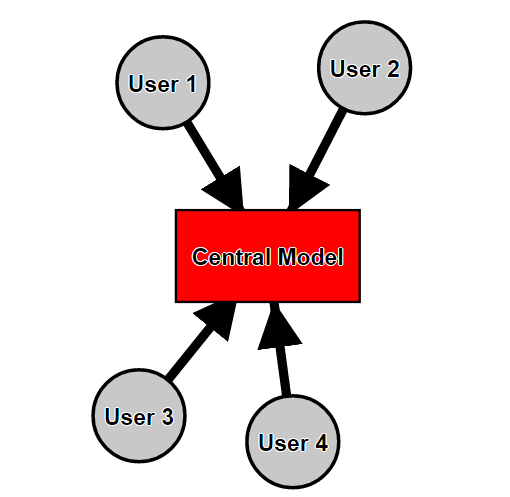
Después de crear el modelo central, cada usuario que tenga que editar el modelo, deberá crear una copia del modelo central que se guardará como archivo local en el ordenador del usuario.
Los archivos centrales y locales van a estar conectados constantemente, recibiendo y enviando información para que no haya incompatibilidades en la información que cada usuario está editando.
- Modelo Central: Este será el repositorio central de información, es decir este es el ARCHIVO DE PROYECTO. Este debe ser el archivo que contiene la versión más actualizada del modelo. Los usuarios intercambiarán su trabajo guardando este archivo en particular, que servirá como nodo central de interconexión. Será el punto de distribución para recibir y publicar información de y para los usuarios del equipo.
- Archivos Locales: Son sólo copias locales del modelo central. Contienen la misma información que el modelo central, excepto cuando no está actualizado totalmente porque los usuarios están editando y no han sincronizado su archivo. Los usuarios pueden trabajar en su archivo local y guardar sólo localmente, o puede elegir publicar sus cambios y recibir información desde el archivo central de sincronización.
Procedimiento
1 Ajustes de Usuario
Antes de comenzar a trabajar en un modelo colaborativo los usuarios deberían establecer correctamente algunas de las opciones generales en Revit..
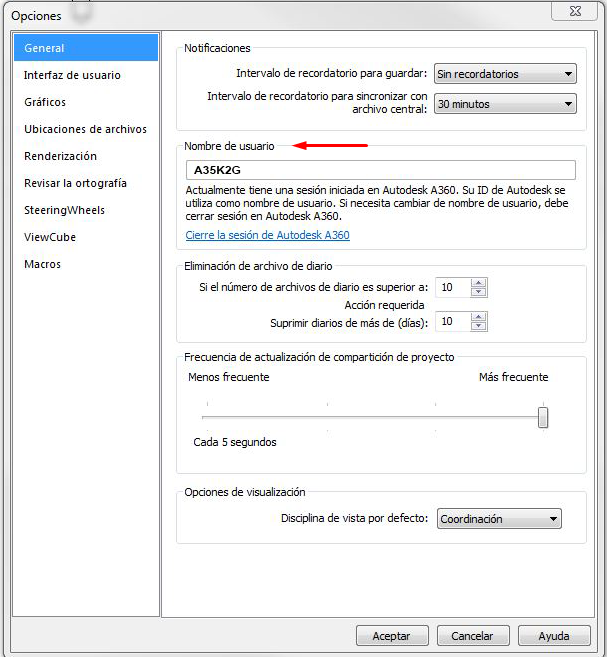
Menú principal de Revit > Opciones > General > Nombre de Usuario
Nombre de Usuario: Esto le permitirá a los usuarios identificarse los unos a los otros cuando trabajen en el mismo proyecto, pedir y conceder permisos para editar elementos en el modelo.
Si el usuario ha iniciado sesión con su cuenta de Autodesk, el nombre de usuario se configurará automáticamente según esté en dicha cuenta.
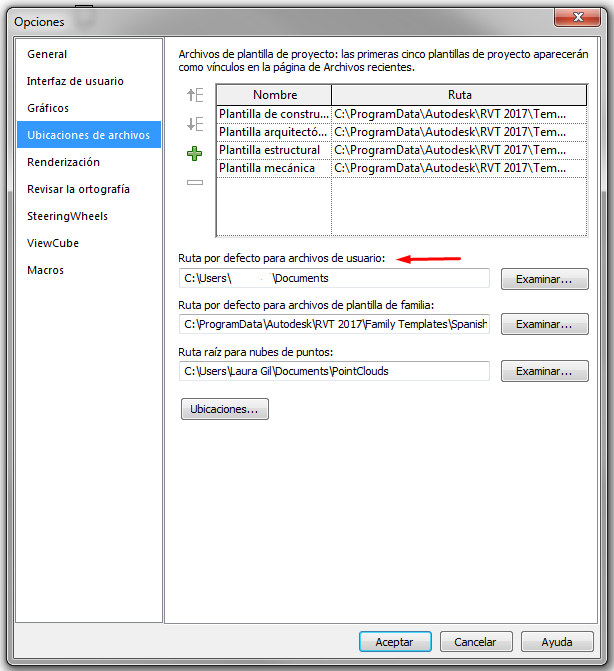
Menú principal de Revit > Opciones > Ubicación de Archivos > Ruta por defecto para archivos de usuario
Ruta por defecto para archivos de usuario: se mapea esta ruta para tener los archivos locales guardados en la ubicación que el usuario desee en su ordenador.
2 Habilitar el Trabajo Colaborativo
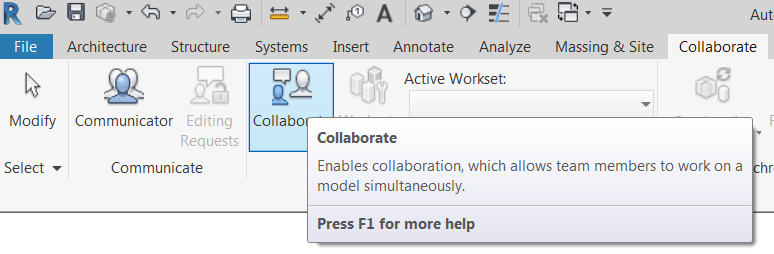
Para empezar a trabajar colaborativamente, la opción de Trabajo Colaborativo debe estar habilitada en el archivo.
Está opción estará disponible la primera vez que se abra el menú de Subproyectos (ver la guía de Subproyectos).
Desde la versión Revit 2017 es necesario llevar a cabo un paso previo, eligiendo entre “Colaborar usando nuestra red” o “Colaborar usando la nube”.
Pestaña Colaborar > Panel Gestionar Colaboración > Colaborar
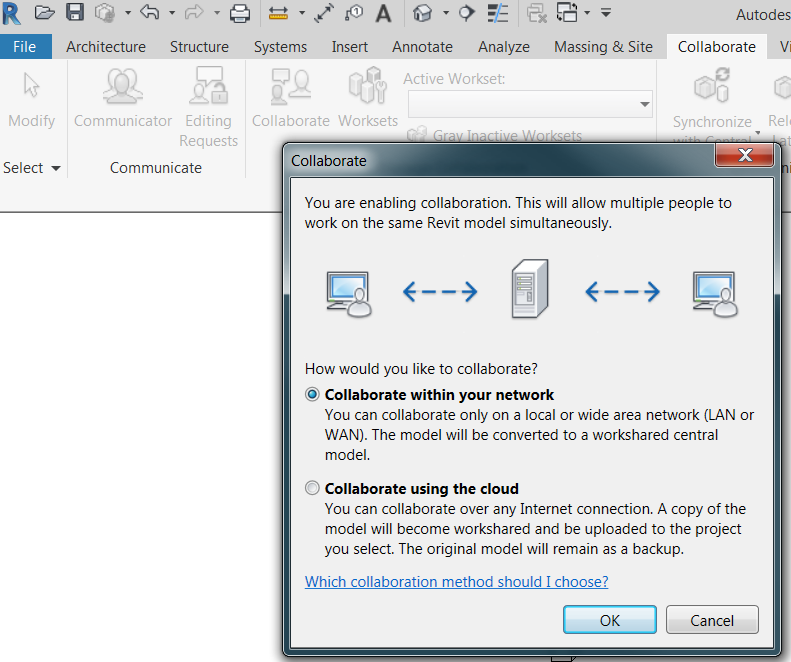
Una vez hemos elegido una de estas dos opciones podemos empezar a configurar los subproyectos.
Pestaña Colaborar > Panel de Gestionar Colaboración > Subproyectos
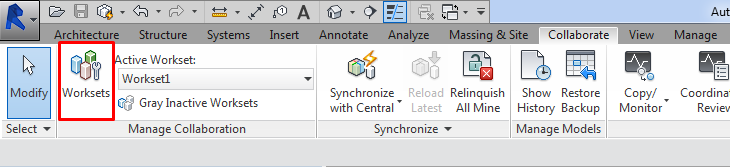
La primera vez que se elige esta opción aparecerá un mensaje para establecer la compartición inicial del archivo. El archivo se convertirá en el modelo central..
Lo primero que sucede es que se crean unos subproyectos por defecto (Ver Guía de Subproyectos):
- Dos subproyectos de modelo (subproyectos de usuario):
- Niveles y Rejillas compartidos
- Subproyecto1
- Subproyectos de Sistema:
- Un subproyecto para cada vista del modelo
- Un subproyecto para cada familia del modelo
- Un subproyecto para la configuración del proyecto
Se pulsa Ok,y se sale del menú de subproyectos.
3 Crear el Archivo Central
El archivo central se crea la primera vez que guardas el proyecto después de compartirlo. Este archivo almacena la información actual de los propietarios de cada subproyecto del proyecto.
- Habilitar Trabajo Colaborativo
- Desde el menú del archivo, se escoge “Guardar como” o “Guardar”.
- En la ventana de diálogo de “Guardar como”, se nombra el archivo y se escoge una ruta. Se pulsa el botón de Opciones y hay que asegurarse de que la opción de “Hacer de este archivo el archivo central después de guardar” está automáticamente activada. Esta opción está siempre activada automáticamente la primera vez que guardamos después de habilitar los subproyectos.
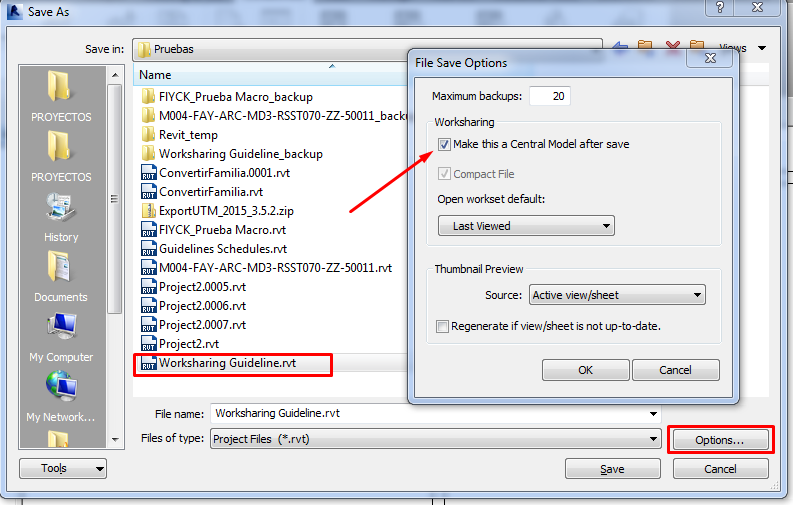
- Se pulse Guardar. Ahora el proyecto tiene un archivo central.
- Se abre de nuevo el menú de subproyectos para gestionar los propietarios de cada subproyecto.
- Se sincroniza de nuevo.
- Se ceden los elementos del archivo. (Pestaña Colaborar > Panel Sincronizar > Ceder todo lo mío)
- Se cierra el archivo.
4 Crear un archivo local
Cada usuario debe guardar su propia copia local del archivo central. Se puede crear una copia local haciendo lo siguiente:
- Abrir Revit.
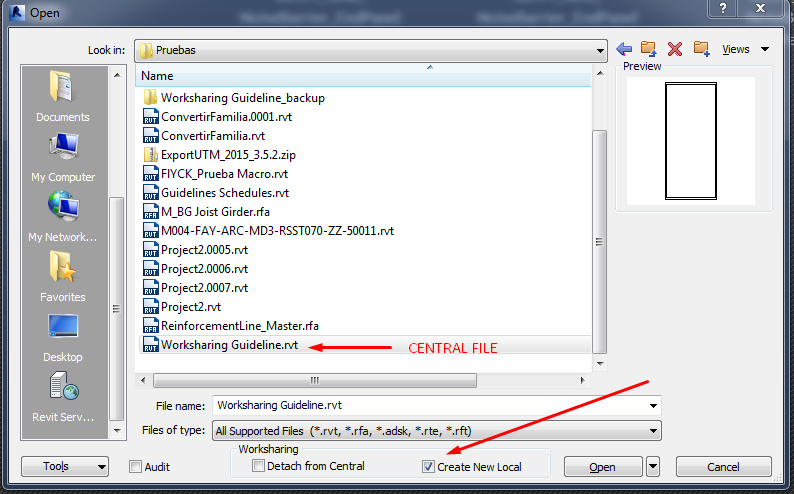
- Escoger Abrir Proyecto
- Buscar el archivo central y seleccionarlo..
- Asegurarse de que la opción de “Crear nuevo Local” está activada.
- Abrir el archivo.
Esto creará una copia local en la ruta seleccionada, y crea a su vez un directorio con el nombre del proyecto seguido de “_backup”. Este directorio contendrá los backups del archivo local.
Cuando se crea o se abre un archivo local de un proyecto compartido, se puede guardar el archivo de dos maneras:
- Guardar: esto hace que se guarden los cambios en tu archivo local conservando esos cambios antes de compartirlos con el resto del equipo. Utilice los recordatorios de guardado de la configuración general del archivo para asegurar que el trabajo se guarda periódicamente.
- Sincronizar con Central: Esto hace que se publiquen los cambios al archivo Central.
- La opción de “Sincronizar con Central Ahora” guardará el archivo sin que salga ningún mensaje más.
- La opción de “Sincronizar y modificar ajustes” mostrará una ventana de diálogo donde se puede escoger entre algunas opciones adicionales sobre cesión de elementos, y otras.
- Pulsar “Volver a cargar lo más reciente” para ver los cambios del resto de usuarios sin enviar los cambios propios.
5 Editar un archivo de trabajo compartido
Después compartir un proyecto, un usuario sólo puede hacer cambios como propietario en subproyectos “editables” o en elementos contenidos en subproyectos “no editables”. (Ver también guía de Subproyectos).
Los Subproyectos pueden ser Editables: Tendrán un propietario, y solo ese propietario podrá editar los elementos contenidos en este subproyecto en particular. Cada subproyecto puede ser propiedad únicamente de un usuario a la vez.
Los Subproyectos pueden ser No-Editables: No tienen un propietario. Tendrán multitud de prestatarios sucesivos que podrán editar los elementos contenidos en este subproyecto no-editable en particular, tan solo seleccionándolos y editándolos. La propiedad del elemento queda clara y se asigna automáticamente hasta que el usuario vuelve a sincronizar con el central y hace que los elementos puedan ser editados por el resto de usuarios del modelo.
Pese a que la capacidad bloquear los subproyectos (que tengan un propietario) sea posible en muchas circunstancias, en general las buenas prácticas dicen que se debe usar opción de tomar prestados elementos por encima de la propiedad de subproyectos enteros.
- Los usuarios entonces sincronizarán regularmente para asegurarse de que sus cambios se guardan en el modelo central, y que todos los usuarios reciben la última información actualizada acerca de otros cambios en el modelo.
- Los usuarios deben sincronizar y ceder todos los elementos antes de cerrar el archivo local.
- Revit evita que dos usuarios puedan editar dos elementos a la vez.
6 Mover o renombrar un archivo Central.
Los archivos centrales son muy sensibles. Si se mueven de su ubicación original (donde fueron guardados por primera vez) o incluso si se renombran, dejarán de ser archivos centrales. Esto significa que cada archivo local que estaba enlazado a este archivo central perderá la conexión y no será capaz de estar sincronizado con el archivo central.
El archivo central puede moverse e incluso renombrarse, pero tomando algunas precauciones:
- Asegurarse de que todos los miembros del equipo publiquen su trabajo al archivo central escogiendo “Sincronizar con Central” desde el menú de archivo. Esto asegurará que ningún trabajo se pierda como resultado de modificar el archivo central. Durante la sincronización, cada miembro debe ceder los subproyectos activando todas las opciones de ceder Subproyectos después de guardar.
- Mover el archivo a la nueva ubicación o renombrarlo.
- Abrir el archivo que se ha movido o renombrado. Aparecerá una ventana de diálogo diciendo que la ruta del archivo central se ha modificado. Se puede obviar el mensaje y continuar con el proceso.
- Desde el menú de archivo, se escoge “Guardar como” para volver a guardar el archivo sobre sí mismo (utilizando el mismo nombre y ubicación), verificando que desde “Opciones” esté activada la casilla de “Convertir en Archivo Central después de guardar”.
- Lo que se tiene ahora es un nuevo archivo central con la mayoría de subproyectos no-Editables (algunos subproyectos quizás estén como Editables por el usuario que está llevando a cabo este proceso)
- Una vez se ha terminado el proceso, cada usuario deberá crear un nuevo archivo local.
Se deberá seguir el mismo procedimiento si por alguna circunstancia queremos convertir un archivo local en central.
7 Desenlazar un archivo del central
Habrá situaciones en las que será necesario abrir un archivo central sin querer que esté conectado o relacionado de ninguna manera al archivo original.
Otras veces será necesario empezar un proyecto cogiendo de base uno existente.
En estos casos, lo que tenemos que hacer es seguir otro procedimiento:
- Abrir el archivo central, con el botón de “Desenlazar de Archivo Central” activado.
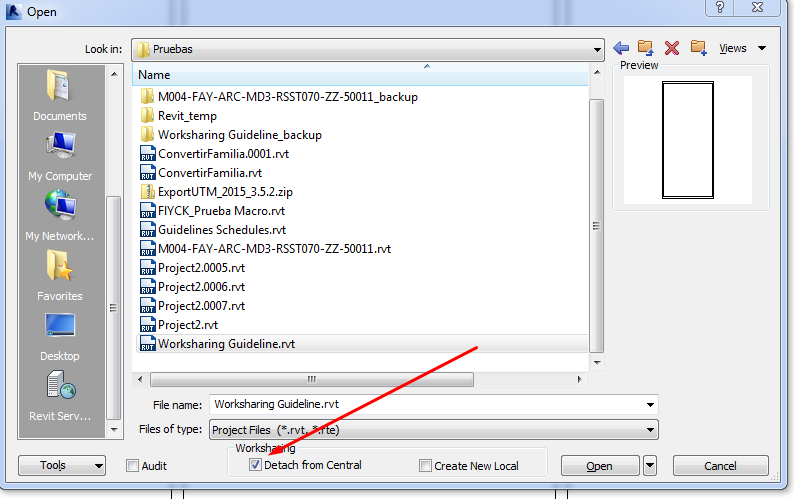
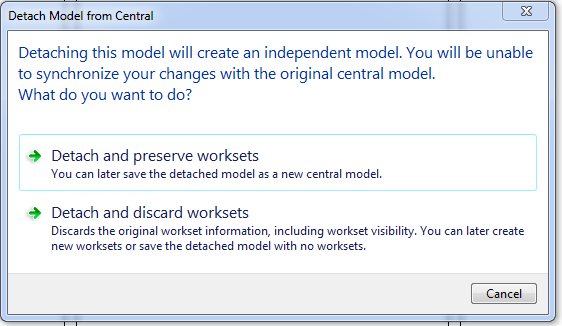
- El archivo se abre en un estado en el que no recordará nunca más su propia ubicación, su ruta al archivo central ni ningún permiso. Funciona como si hubiéramos creado un nuevo archivo. Será finalmente un archivo “Compartido” o “No compartido” (independiente) dependiendo de la opción que escojamos:
- Desenlazar y conservar Subproyectos: el archivo mantiene los subproyectos existentes y puede guardarse como un nuevo archivo central.
- Desenlazar y descartar subproyectos: los subproyectos se eliminaran y el trabajo compartido se deshabilitará. El archivo se guardará como un modelo independiente.
Consejos&Trucos
- Se recomienda utilizar los subproyectos “no editables” y prestarse los objetos a editar antes que usar subproyectos “editables” con un propietario, pero cuando se trabaja en algunas plataformas de trabajo colaborativo como Project Wise (Bentley) se aconseja que cada usuario se asigne un subproyecto en propiedad en el cual trabajar, aunque los elementos vayan a moverse posteriormente a otro subproyecto.
- Cuando se vinculen modelos, siempre vincular los archivos centrales (nunca los locales)
Archivo Central
- No es aconsejable trabajar en el archivo central. Los usuarios deben tener su propio archivo local y trabajar sobre él. Si es estrictamente necesario abrir el archivo central se hará únicamente cuando no haya ningún usuario trabajando y editando sobre algún archivo local.
- No se mueve ni renombra el archivo central mientras haya usuarios trabajando y editando sobre algún archivo local. Si se hace, se hace con total cuidado.
- Se debe auditar y compactar el archivo central frecuentemente.
Archivo Local
- Los usuarios deben tener sus propios archivos locales y trabajar sobre ellos.
- Los usuarios deben sincronizar y ceder los elementos antes de cerrar sus archivos locales. De lo contrario, estarán bloqueando elementos que no podrán editarse por otros usuarios.
- El proceso de “Sincronizar con Central” puede agilizarse si previamente se usa la opción “Volver a cargar lo más reciente”.
- Es recomendable cerrar las ventanas excepto una y “Sincronice con Central” desde la vista que se mantenga abierta.
- Los usuarios deberían crear nuevos archivos locales cada día. Es mucho más rápido y sencillo que intentar recargar los cambios que hayan sucedido en el archivo central.
- A diferencia de los archivos centrales, los archivos locales pueden moverse y renombrarse sin preocupaciones.
Conclusión
Los modelos BIM son necesarios para trabajar colaborativamente.
Esta necesidad afecta al acceso de los modelos, que se convierten en repositorios centrales y comunes donde cada usuario guarda sus cambios o adiciones al proyecto.
En Revit, esto conlleva al uso de archivos compartidos:
- Archivo central: repositorio
- Archivos locales: archivos para edición