Grasshopper – Mejores prácticas
Introducción
Con el objetivo de tener el trabajo organizado y poder retomar un archivo de GH después de un tiempo o proveniente de otra persona, es conveniente sentar unas bases para su utilización.
Para realizar el ejemplo de esta guía, se ha utilizado una función que modela una mesa en función de las medidas de su envolvente (Largo, Ancho, Alto), el grosor del tablero superior y sus patas y la distancia máxima entre los ejes de las patas.
En primer lugar se ha creado una plantilla, al igual que tenemos una plantilla para Rhino 5, en la cual se ha añadido el logo de Modelical y un espacio para describir el archivo.
Parámetros de entrada de datos
La descripción del archivo está compuesta por:
- Título – Autor.
- Descripción.
- Descripción de los parámetros.
- Descripción del archivo.
- Fecha
- Versión.
- Localización del archivo de Rhino asociado si se precisa.
- Para una correcta organización del archivo y que no resulte en una maraña de cables se deben tomar los siguientes hábitos de trabajo.
Los parámetros de entrada de datos se colocarán juntos y en la esquina superior izquierda del archivo. Por motivos de rendimiento, si no tiene interés visualizar los cambios que se producen por la actualización de un parámetro numérico dinámicamente y en tiempo real, no se utilizará un “SLIDER” sino el componente de la variable requerida o un “PANEL”.
Para llevar la información de los parámetros hasta su lugar de utilización, se usará el siguiente procedimiento:
En primer lugar se dispondrá el componente de entrada de datos y se conectará a la primitiva que le corresponde. En el ejemplo, un “SLIDER” al que se le ha cambiado el nombre por Length se conecta al parámetro “NUMBER”.
En una segunda instancia, se le cambiará el nombre al componente “NUMBER” por el nombre del componente de entrada de datos seguido de un punto y la abreviatura de la variable que estemos usando.
- Boolean – Bool.
- Brep – Brep.
- Circle – Cir.
- Colour – Col.
- Curve – Crv.
- Domain – Dom.
- Geometry – Geo.
- Group – Grp.
- Integer – Int.
- Line – Ln.
- Mesh – Mesh.
- Number – Num.
- Plane – Pln.
- Point – Pt.
- Surface – Srf.
- Text – Txt.
- Vector – Vec.
- A continuación, se copiará y pegará este mismo componente a su derecha (para no tener que volver a escribir el nombre), y se conectará a su homónimo.
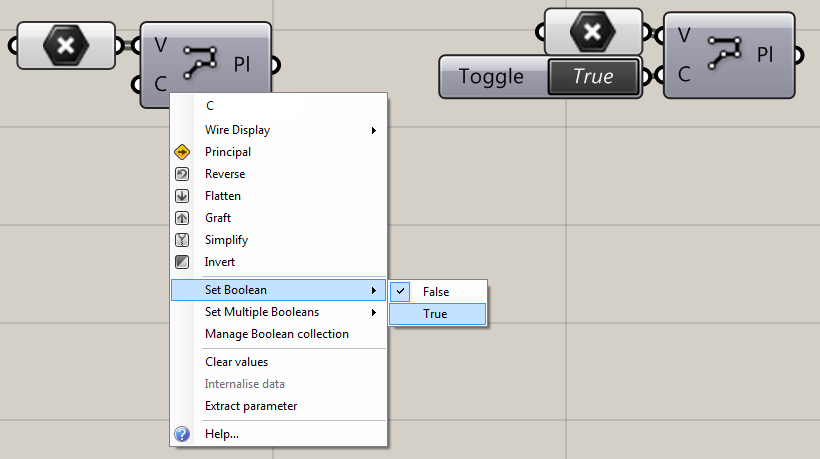
Por último, se utilizará el tipo de visualización de cable oculto (Wire display – Hidden) en el último componente.
Con todos estos pasos se consigue independizar la posición de los parámetros de entrada de datos de su lugar de utilización en la función. Cada vez que se necesite utilizar el parámetro, se copiará y pegará allá donde sea necesario.
Otra ventaja de este método es la posibilidad de alterar el parámetro inicial y que esta modificación se disemine a lo largo de la función automáticamente. Por ejemplo, si en algún momento decidimos que la anchura de la mesa ha de ser el 50% de la longitud, podremos actuar en un único sitio como se muestra a continuación:
En la medida de lo posible, no se debe utilizar la entrada de datos directamente en los “INPUTS” de los componentes si no a través de otros componentes. Es una manera de ayudar a otras personas a entender la función.

Otros consejos de utilización
Una buena práctica es agrupar las funciones en paquetes de información. En el ejemplo se han desarrollado cuatro grupos:
- Tablero superior (Table top).
- Pata de la mesa (Table leg).
- Número de patas en la dirección de la Longitud (Number of legs in Length direction).
- Posicionamiento de las patas (Legs location).
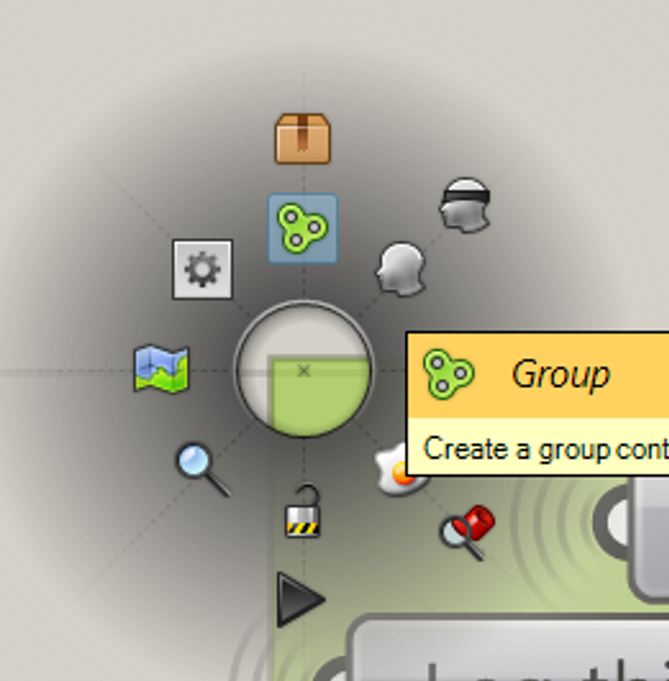
- Para agrupar los componentes, el procedimiento que se ha de realizar consiste en seleccionar todos los componentes que queremos agrupar y a continuación apretar la combinación de teclas CTRL+G o mediante el icono destacado en la imagen.

A los grupos se les puede cambiar el color y poner nombre, haciendo clic con el botón derecho del ratón encima de ellos.
También es conveniente aclarar la información obtenida después de realizar algunas operaciones para que sea visible, como en el ejemplo, en el que se extrae el número de patas tanto en largura como en anchura. Esto lo podemos conseguir utilizando paneles, los cuales podemos someter a las mismas operaciones de cambiar el color del fondo y poner título.
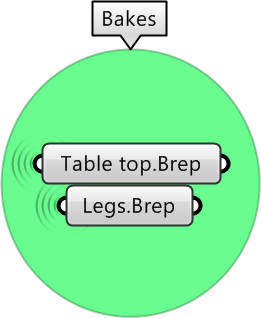
Por último, se han agrupado los componentes de salida para su traspaso a geometría de Rhino (Bake).

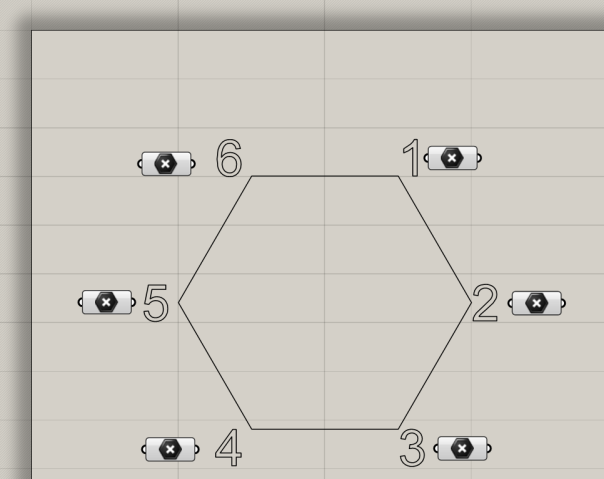
En el caso de necesitar dar el orden de algunos elementos que corresponda a su posición geométrica, se debería realizar un dibujo de ayuda en el propio lienzo de Grasshopper. Por ejemplo, si queremos extraer los vértices de un hexágono individualmente y que la persona que esté trabajando sepa a cual se está refiriendo, podremos hacer lo siguiente:
- Dibujar la figura de referencia en Rhino, teniendo en cuenta que la medida de la cuadrícula de GH es de 15×5 unidades y que el límite superior izquierdo del lienzo corresponde al 0, 0, 0 de Rhino.
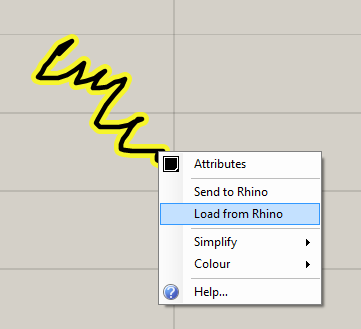
- Dibujar un garabato con la herramienta “Sketch Object” de Grasshopper.
- Hacer clic con el botón derecho del ratón encima del garabato y escoger la opción “Load from Rhino”.

- Modificar su color y grosor en caso de ser necesario y ya está listo para continuar trabajando.

- Dibujar la figura de referencia en Rhino, teniendo en cuenta que la medida de la cuadrícula de GH es de 15×5 unidades y que el límite superior izquierdo del lienzo corresponde al 0, 0, 0 de Rhino.